

Come gestire i ruoli di WordPress

Affinché un sito web funzioni in modo ideale e si evitino complicazioni, è importante che ogni utente conosca esattamente i suoi compiti e diritti e che questi siano definiti. Con WordPress, i ruoli sono facilmente impostati per consentire un processo senza intoppi. In questo articolo, imparerete come gestire i ruoli di WordPress, quali sono e cosa bisogna tenere a mente quando si impostano.
Fai domande, crea contenuti, fai ricerche – in modo sicuro e senza limiti di chat con IONOS GPT. L'alternativa sovrana e conveniente a ChatGPT e simili.
A cosa servono i ruoli utente di WordPress?
I ruoli utente in WordPress determinano di quali permessi e opzioni di accesso un utente dispone in un sito web. Dopo tutto, il numero di compiti su un sito è grande, ma non tutti i dipendenti sono necessari per compiere ogni passaggio o devono essere autorizzati a cambiare le impostazioni. Le attività vanno dalla creazione di nuovi post all’aggiunta di altri utenti all’installazione di un plugin. È bene che ognuno conosca il proprio compito e che si prevenga fin dall’inizio un comportamento abusivo o addirittura dannoso.
Per esempio, se si crea un sito web per un cliente, deve sicuramente essere in grado di accedere al contenuto, ma non di cambiare un tema. La situazione è simile con i ruoli di WordPress sul vostro sito web. Un redattore non deve essere in grado di accedere ai plugin; tuttavia, i membri dello staff che vogliono illustrare o modificare i propri post hanno assolutamente bisogno dei rispettivi poteri. Una divisione dei ruoli ben ponderata e rigorosa in WordPress, diritti specificati precisamente così come doveri comunicati chiaramente assicurano processi fluidi e un lavoro più efficace e allo stesso tempo sicuro.
Un dominio interamente secondo le vostre idee! Su IONOS potete registrare facilmente e comodamente il vostro dominio desiderato e beneficiate di molti vantaggi come il certificato SSL Wildcard, il blocco del dominio e una casella e-mail da 2 GB.
Quali sono i ruoli di WordPress?
Esistono, a seconda di come lo si legge, cinque o sei diversi ruoli utente che possono essere impostati su WordPress. È importante distribuire i compiti in modo sensato fin dall’inizio e anche assegnare le relative autorizzazioni.
Amministratore
Ogni sito web ha un amministratore fin dall’inizio. Questa persona ha tutti i permessi, l’accesso a tutte le funzionalità e può assegnare ad altri utenti i loro ruoli WordPress. L’amministratore aggiunge o cancella nuovi utenti, installa aggiornamenti o plugin, cambia temi e controlla tutto il sito. Questo compito deve quindi essere assegnato a un utente che possa assumersi questa responsabilità, che sia degno di fiducia e affidabile e che abbia una visione d’insieme di tutti i processi. Si raccomanda inoltre che solo una persona agisca come amministratore e che l’accesso sia protetto per mezzo di una password .htaccess.
Editor
Gli editor sono responsabili delle pubblicazioni sul sito. Un editor può creare, cambiare, pubblicare e cancellare post e pagine. Questo vale anche per i post e le pagine create da altri utenti. Il compito principale è quindi la parte di contenuto del sito web e, nel caso di un team più grande, la supervisione degli altri utenti. Un editor, d’altra parte, non può installare plugin, temi o aggiornamenti.
Autore
In contrasto con i due ruoli precedenti di WordPress, l’autore è responsabile solo del proprio contenuto. Non può quindi correggere, pubblicare o cancellare post di altri utenti. In cambio, può pubblicare, modificare e rimuovere i propri articoli e caricare file multimediali come immagini e video. Gli autori possono assegnare i loro post a categorie esistenti, ma non possono creare categorie proprie.
Collaboratore
Il collaboratore è subordinato all’editor. Anche se possono scrivere e creare i loro post, un editor (o l’amministratore) deve occuparsi della pubblicazione. I collaboratori non hanno la possibilità di modificare o addirittura cancellare i propri post, né possono accedere ai post di altri utenti. Ciò rende questo compito ideale per il personale esterno o gli autori ospiti che contribuiscono al contenuto ma non possono o non devono assumersi la responsabilità all’interno del sito.
Sottoscrittore
I sottoscrittori non hanno capacità o diritti attivi su WordPress. Solo il proprio profilo può essere cambiato e adattato. Tuttavia, hanno accesso e sono autorizzati a leggere tutti i post sul sito. Questo modello è particolarmente adatto per gli utenti che devono avere accesso a contenuti esclusivi sul sito. Tuttavia, non collaborano alla creazione dei contenuti.
Caso speciale: super amministratore
Questi ruoli WordPress esistono solo nei sistemi multisito. Il super amministratore ha tutti i permessi e l’accesso a tutti i siti della rete ed è superiore agli amministratori dei singoli siti. Solo lui può installare temi, gestire plugin e persino cancellare singole pagine.
Ruoli aggiuntivi di WordPress
Mentre i suddetti ruoli utente di WordPress sono standard, alcuni plugin permettono anche di impostare altri ruoli con ulteriori compiti e capacità chiaramente definiti. Esemplari sono le funzioni di manager per gli shop o gli editor SEO.
Sempre il modello giusto per le vostre esigenze! Con l’Hosting per WordPress di IONOS potete scegliere tra tre diverse tariffe. Dalla soluzione a basso costo per un sito web, al pacchetto completo e confortevole per un numero illimitato di siti web e uno spazio di archiviazione infinito, troverete il pacchetto giusto per voi!
Per creare un nuovo utente
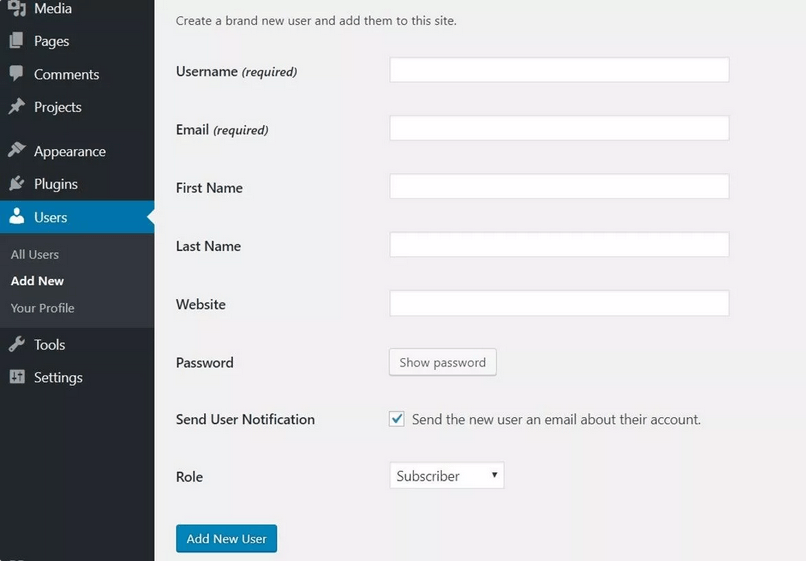
Nel back end ben strutturato, i ruoli di WordPress possono essere definiti e i permessi assegnati in modo relativamente facile e intuitivo.
- Prima fate clic sulla voce di menu “Utente” nella barra di sinistra e selezionate “Aggiungi nuovo”.
- Nell’amministrazione degli utenti potete già vedere quali voci sono obbligatorie e quali sono opzionali.
- Al primo posto c’è il nome utente. Questo non è il vero nome dell’utente. Per ragioni di sicurezza, il nome utente non deve permettere di trarre conclusioni sul nome e cognome del nuovo utente.
- L’indirizzo e-mail viene utilizzato per inviare all’utente i suoi dati di accesso. Ogni indirizzo può essere usato solo una volta.
- L’indicazione del nome e del cognome è volontaria. Se lasciate questi campi vuoti, i post saranno pubblicati sotto il nome dell’utente. Tuttavia, il nome reale ha un effetto più professionale e personale.
- Anche l’indicazione del sito web è volontaria. Permette semplicemente al rispettivo utente di collegarsi alla propria presenza online.
- La password viene generata automaticamente quando si creano nuovi ruoli in WordPress. Tuttavia, quando si accede per la prima volta, al nuovo utente viene chiesto di creare una nuova password. Per proteggere il vostro sito web e i vostri dati nel miglior modo possibile, dovete assolutamente scegliere una password sicura. Per essere al sicuro, si raccomanda di usare un password manager.
- All’ultimo punto, è possibile selezionare tra i diversi ruoli di WordPress e assegnare una posizione e quindi i permessi corrispondenti al nuovo utente.
Cambiare i ruoli utente di WordPress
È facile per l’amministratore gestire i nomi, le date, le password o i ruoli degli utenti di WordPress in seguito, o cambiare le singole voci nel pannello di amministrazione web. Per farlo, basta fare clic di nuovo su “Utente” sul lato sinistro e poi su “Tutti gli utenti”. Sotto l’utente che volete modificare, troverete l’opzione “Modifica”.
Gestire i ruoli di WordPress con i plugin
La manutenzione, la visione d’insieme e l’amministrazione dei singoli ruoli di WordPress può essere confusa e richiedere molto tempo, soprattutto per i grandi team con numerosi editor e autori diversi. Per questi casi, esistono plugin WordPress per personalizzare i ruoli e i permessi di accesso e che aiutano ad avere una gestione migliore.
- 0 conoscenze preliminari richieste grazie a intuitive funzioni IA
- Tanti temi e plugin per personalizzare come vuoi
- Aggiornamenti semplici e gestione minima
Cancellare un utente
Se un utente non lavora più per voi o per il vostro sito, non è un problema eliminarlo nel back end. In questo modo mantenete l’ordine da un lato e vi assicurate dall’altro che l’ex dipendente non abbia più accesso al contenuto della vostra pagina. Per farlo, fate clic anche su “Utente” nella barra laterale sinistra e poi su “Tutti gli utenti”. Ora mettete un segno di spunta accanto all’utente che volete cancellare e fate clic sull’opzione “Elimina” nel menu a tendina in alto a sinistra sotto “Azioni di gruppo”.
Poiché il contenuto creato dall’utente può avere bisogno di essere conservato, WordPress ora vi dà la possibilità di assegnare i post dell’utente a un altro utente. In alternativa, cancellate tutto il contenuto dell’utente e fate clic su “Conferma cancellazione”.
WordPress è la soluzione ideale per il vostro sito web. Su IONOS otterrete consigli preziosi per creare una pagina WordPress, sui più importanti shortcode di WordPress e per effettuare un backup di WordPress. In questo modo gestite la vostra presenza online in modo facile e sicuro.