

Come disabilitare i commenti su WordPress

WordPress è stato originariamente concepito come una piattaforma per blog in cui i commenti dei visitatori e delle visitatrici svolgono tradizionalmente un ruolo importante. Con il passare del tempo, questo CMS è diventato uno strumento molto popolare per la progettazione di siti web di tutti i tipi, pertanto non sempre è sensato lasciare attiva la funzione dei commenti.
IONOS offre la soluzione Hosting per WordPress che consente di creare una vasta gamma di siti web, negozi online e piattaforme in modo rapido, semplice e sicuro.
Disabilitare i commenti sui siti WordPress richiede pochi clic, che si tratti dell’intero sito o di singole pagine o articoli. Il modo più semplice e veloce per farlo è attraverso le impostazioni nel back end di WordPress. Le alternative sono ricorrere a plugin o modificare alcune righe del codice di WordPress.
- 0 conoscenze preliminari richieste grazie a intuitive funzioni IA
- Tanti temi e plugin per personalizzare come vuoi
- Aggiornamenti semplici e gestione minima
Disattivare i commenti WordPress per l’intero sito
Per impostazione predefinita, la funzione di commento sulle pagine WordPress è disattivata e abilitata solo per gli articoli. Quindi, se il proprio sito WordPress è composto solo da pagine senza alcun articolo, non è necessario disattivare la funzione di commento.
I siti web di WordPress possono essere costituiti sia da “articoli” dinamici (post) che da “pagine” (pages) statiche. Mentre il contenuto delle pagine rimane invariato, gli articoli sono progettati in modo che la posizione del contenuto cambi quando ne vengono aggiunti di nuovi. La struttura dei siti web “classici” è composta principalmente da pagine. Gli articoli, invece, sono utilizzati soprattutto in quei casi in cui il contenuto viene continuamente integrato, come quando vengono inseriti articoli nuovi sul sito web e quelli più datati scivolano più in basso.
Per disattivare la funzione di commento per tutti gli articoli del sito WordPress procedi come segue:
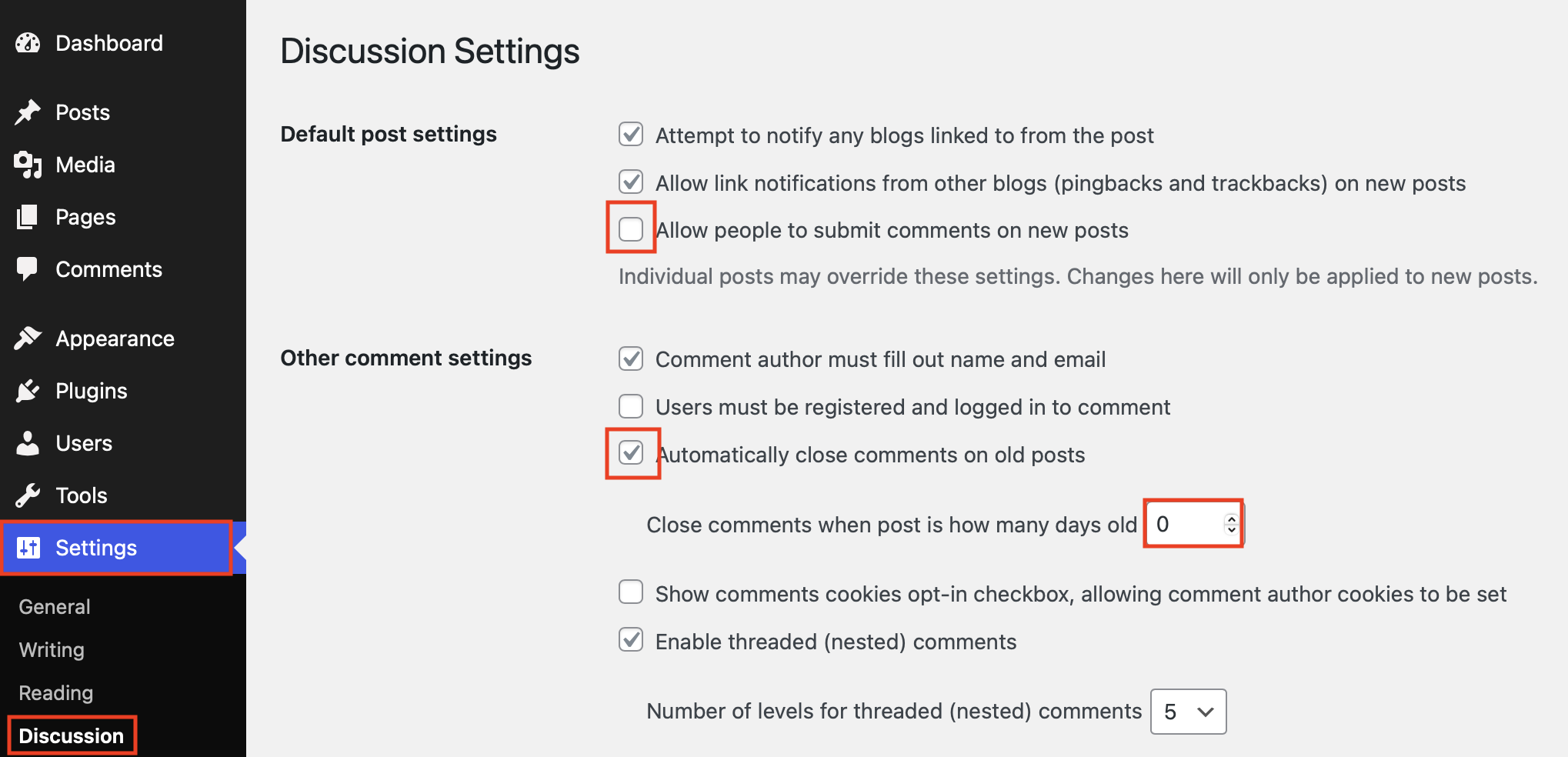
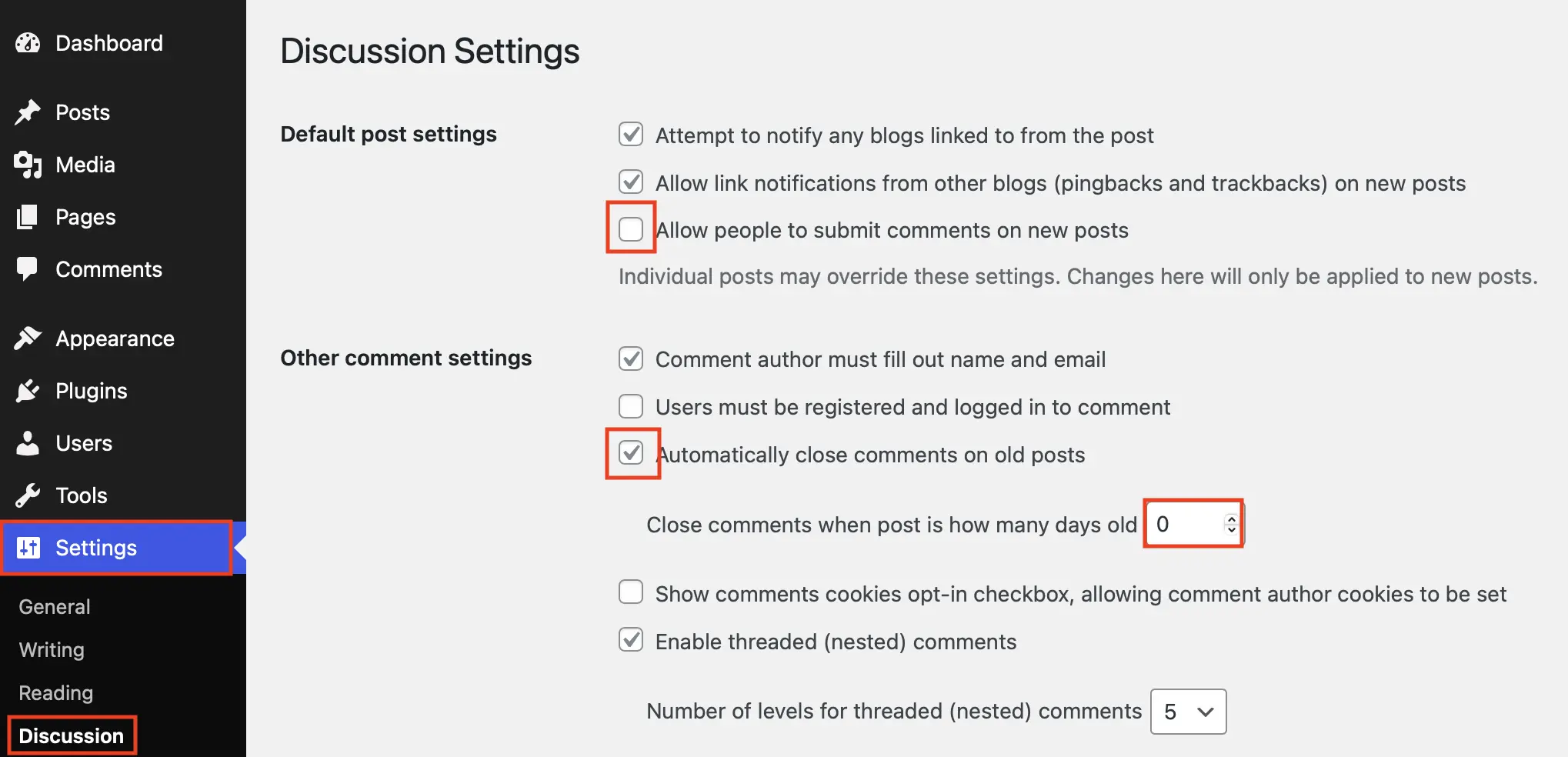
Primo passaggio: nel back end di WordPress, vai su “Impostazioni” e poi su “Discussione”.
Secondo passaggio: nella finestra che si apre, deseleziona l’opzione “Permetti l’invio di commenti per i nuovi articoli”. Ora i visitatori e le visitatrici non possono più pubblicare commenti per articoli nuovi, ma possono ancora farlo per quelli esistenti. Il prossimo passaggio è estremamente importante per questo motivo.
Terzo passaggio: spunta la casella accanto a “Chiudere automaticamente i commenti degli articoli più vecchi di [X] giorni”. Inserisci “0” nella casella del numero di giorni al posto dei “14” solitamente consigliati. I commenti esistenti vengono chiusi immediatamente e non sono più visibili. Affinché tutte le modifiche vengano applicate, è necessario fare clic sul pulsante in basso “Salva modifiche”.
Verifica se i commenti di articoli e pagine siano stati disabilitati correttamente.
Gestire i commenti WordPress per articoli e pagine singole con “Modifica rapida”
Un altro modo per attivare e disattivare i commenti WordPress per articoli e pagine singole è tramite la funzione “Modifica rapida” nella bacheca WP. Come accennato, i commenti vengono disattivati automaticamente sulle pagine, mentre sono attivati per gli articoli.
Disabilitare i commenti WordPress per articoli singoli con “Modifica rapida”
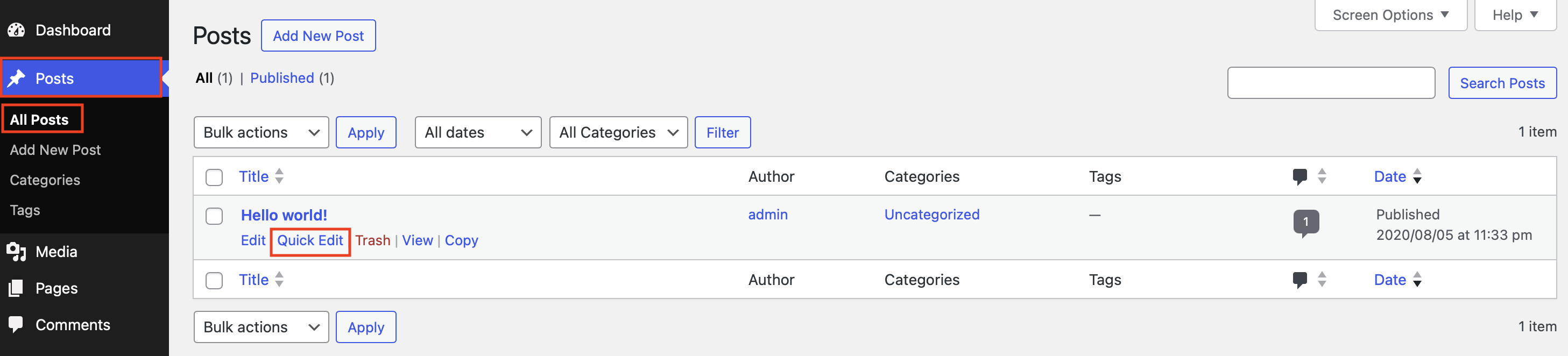
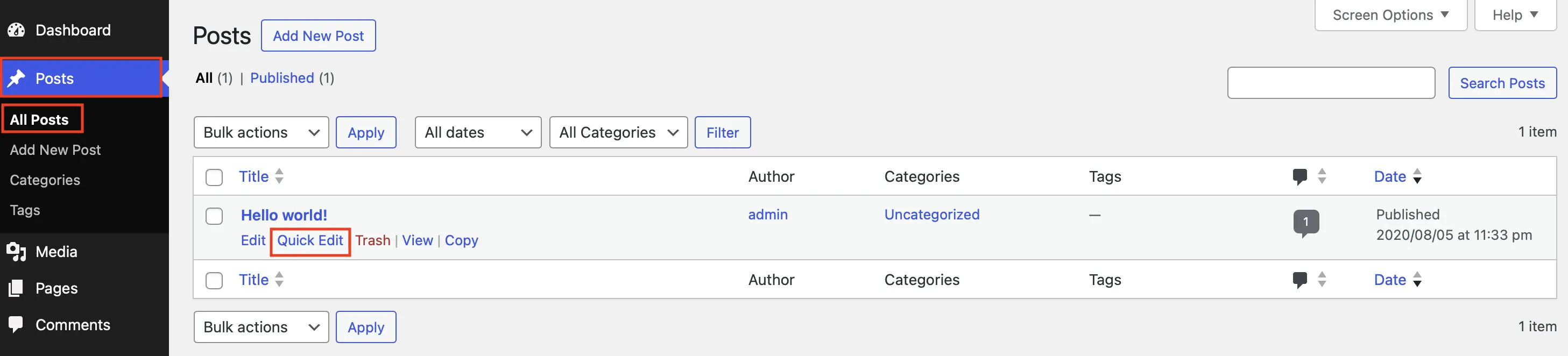
Primo passaggio: per disabilitare i commenti WordPress di articoli singoli, cerca nella barra laterale sinistra della bacheca di WordPress l’opzione “Articoli” e fai clic su “Tutti gli articoli”. Visualizzerai così tutti i tuoi articoli.
Secondo passaggio: passa con il mouse sull’articolo per il quale desideri disattivare la funzione di commento. Sotto il nome dell’articolo appaiono le opzioni “Modifica”, “Modifica rapida”, “Cestino” e “Visualizza”. Fai clic su “Modifica rapida”.
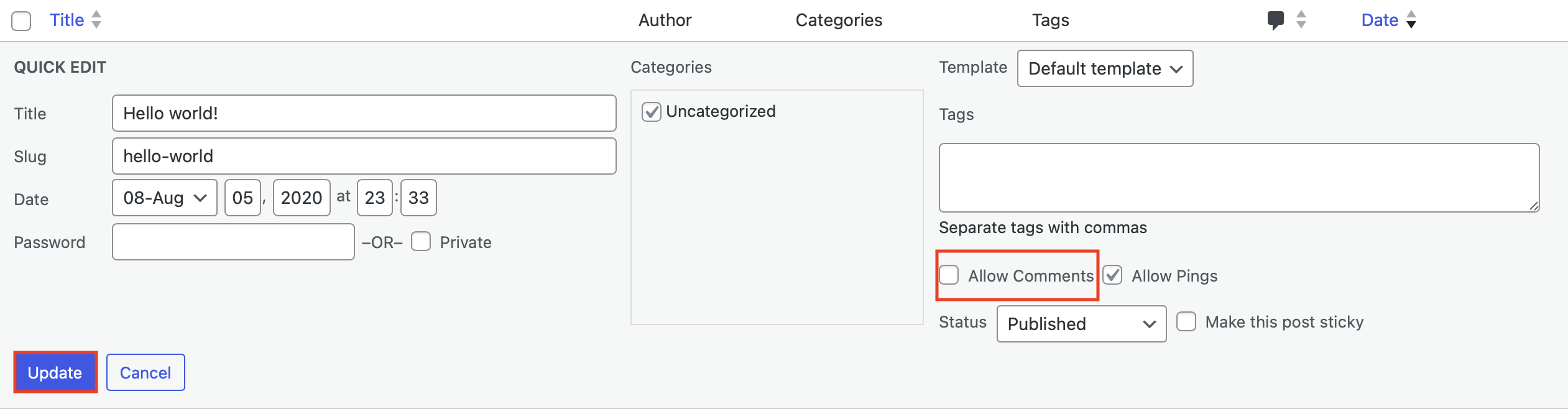
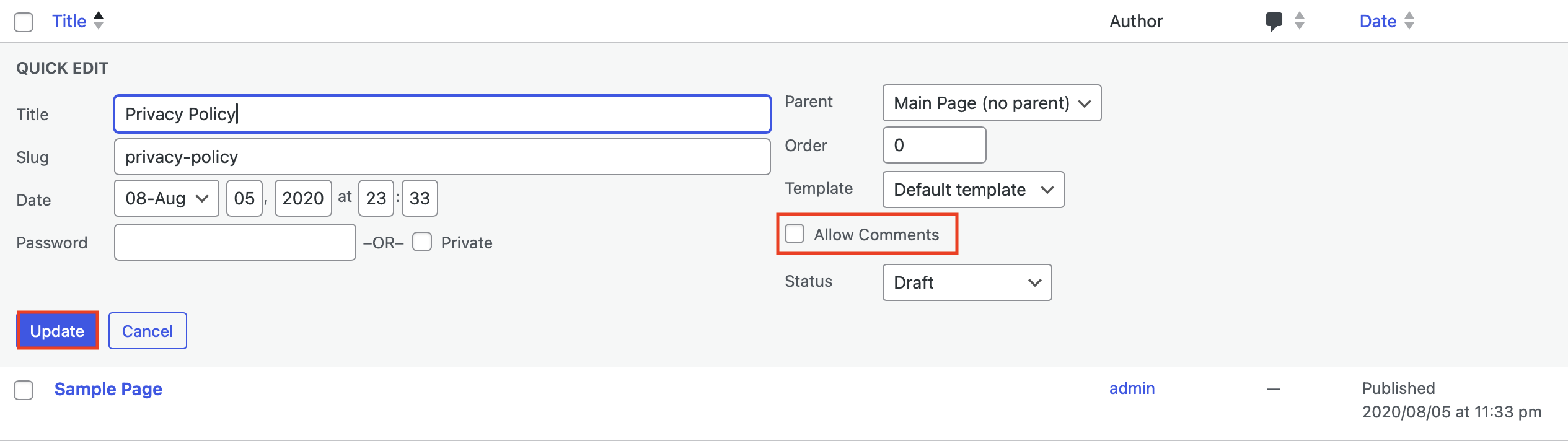
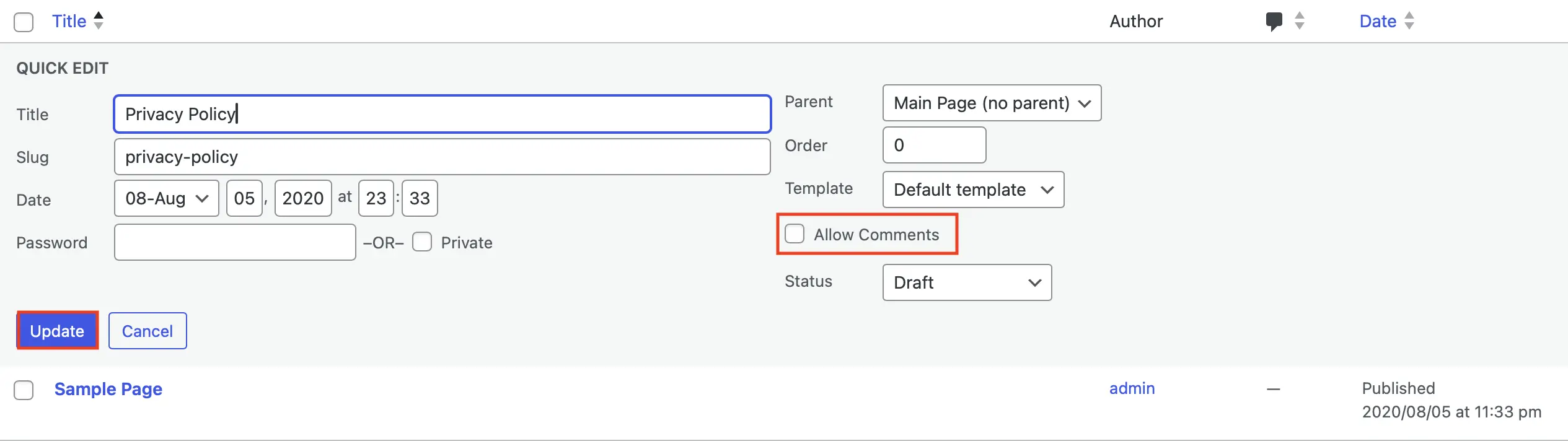
Terzo passaggio: a questo punto si apre un campo in cui è possibile effettuare varie impostazioni di “Modifica rapida”. Deseleziona la voce “Permetti di commentare” e fai clic sul pulsante “Aggiorna”. Non sarà più possibile aggiungere nuovi commenti all’articolo selezionato.
Abilitare i commenti WordPress con “Modifica rapida” su singole pagine
Nelle impostazioni di base di WordPress, la funzione di commento delle pagine è generalmente disabilitata, ma bastano pochi clic per attivarli. La procedura è simile a quella per modificare la funzione di commento per gli articoli che ti abbiamo appena mostrato.
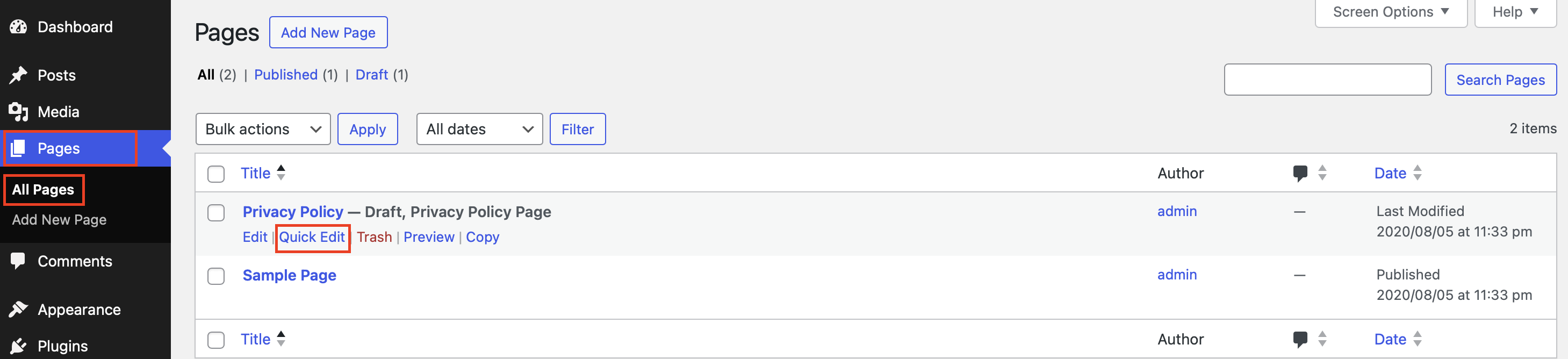
Primo passaggio: nella bacheca di WordPress, vai su “Pagine” e poi su “Tutte le pagine”. Ora vedrai tutte le pagine del tuo sito WordPress.
Secondo passaggio: passa il mouse sulla pagina per la quale desideri attivare (o modificare) la funzione di commento. Sotto il nome della pagina appaiono diverse opzioni. Clicca su “Modifica rapida”.
Terzo passaggio: ora appare il campo “Modifica rapida” in cui è possibile effettuare impostazioni per la pagina in questione. Spunta l’opzione “Permetti di commentare” e clicca sul pulsante blu “Aggiorna”. Adesso sarà possibile inserire commenti per la pagina corrispondente. Se desideri, invece, disabilitare i commenti WordPress, è sufficiente deselezionare l’opzione per la pagina corrispondente e aggiornarla.
Gestire i commenti WordPress su singole pagine e articoli con Gutenberg
Un altro modo molto semplice per disattivare o attivare commenti WordPress su pagine e articoli singoli è attraverso l’editor Gutenberg, che viene utilizzato automaticamente nelle installazioni più recenti di WordPress.
Primo passaggio: apri una pagina o un articolo specifici nella bacheca di WordPress. Per farlo, clicca prima su “Pagine” o “Articoli” e poi su “Tutte le pagine” o “Tutti gli articoli”. Ora appare l’elenco di tutte le pagine o tutti i tuoi articoli. Fai clic sul nome della pagina o dell’articolo per cui desideri modificare le impostazioni dei commenti.
Secondo passaggio: la pagina o l’articolo corrispondente si apre nell’editor Gutenberg. Ora fai clic su “Articolo” nella barra laterale destra e poi vai alla sezione “Discussione”. Qui è possibile mettere un segno di spunta all’opzione “Chiusa”. Non dimenticare di fare clic su “Aggiorna” per apportare le modifiche.
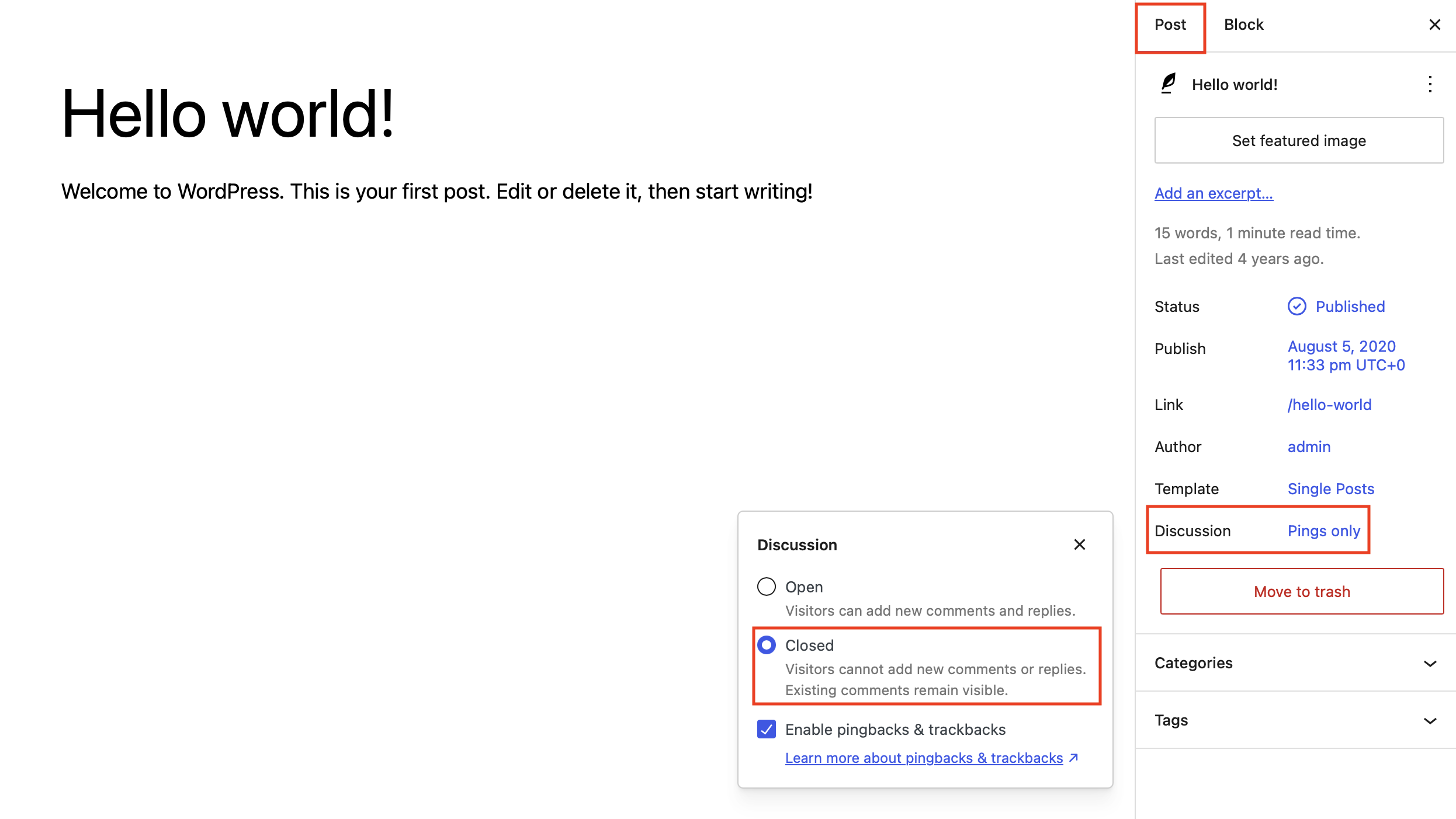
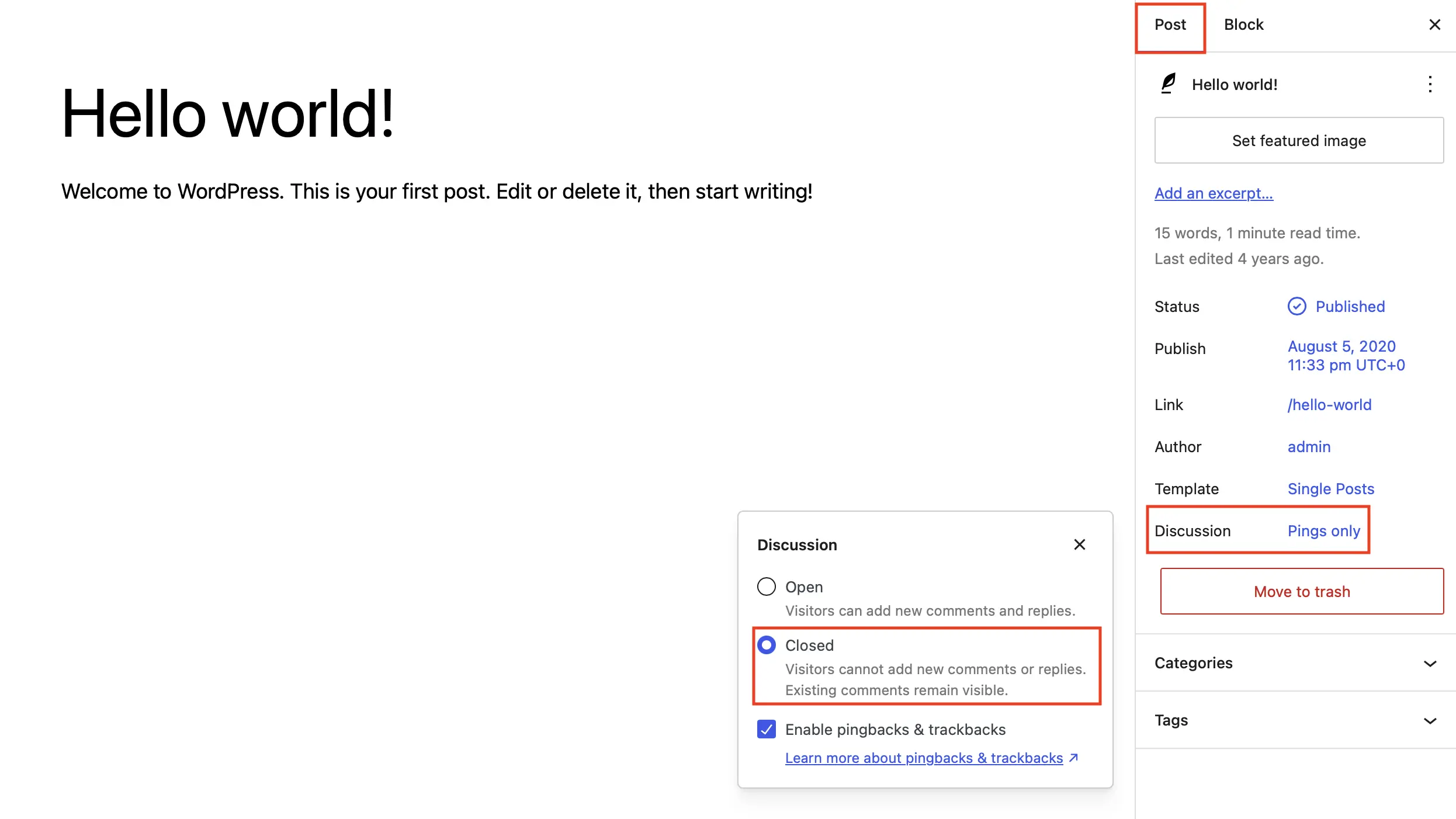
Le opzioni mostrate sopra ti permettono di disattivare nuovi commenti o rendere invisibili quelli esistenti per singoli articoli e pagine. Per alcune strutture di pagine sarà, tuttavia, necessario eliminare i commenti WordPress esistenti singolarmente, in modo che i visitatori e le visitatrici non possano più vederli.
Disabilitare i commenti WordPress tramite plugin
WordPress offre già ottimi modi per disabilitare e gestire i commenti. Se non dovessero essere sufficienti, esistono anche plugin specifici con cui arricchire la tua installazione. Uno dei plugin più popolari per disabilitare i commenti WordPress è “Disable Comments” di WPDevelopers, che conta oltre un milione di installazioni. L’utilizzo di questo plugin è particolarmente utile per tutti coloro che intendono disabilitare globalmente e completamente la funzione di commento, sia nel front end che nella bacheca, in modo facile e veloce.
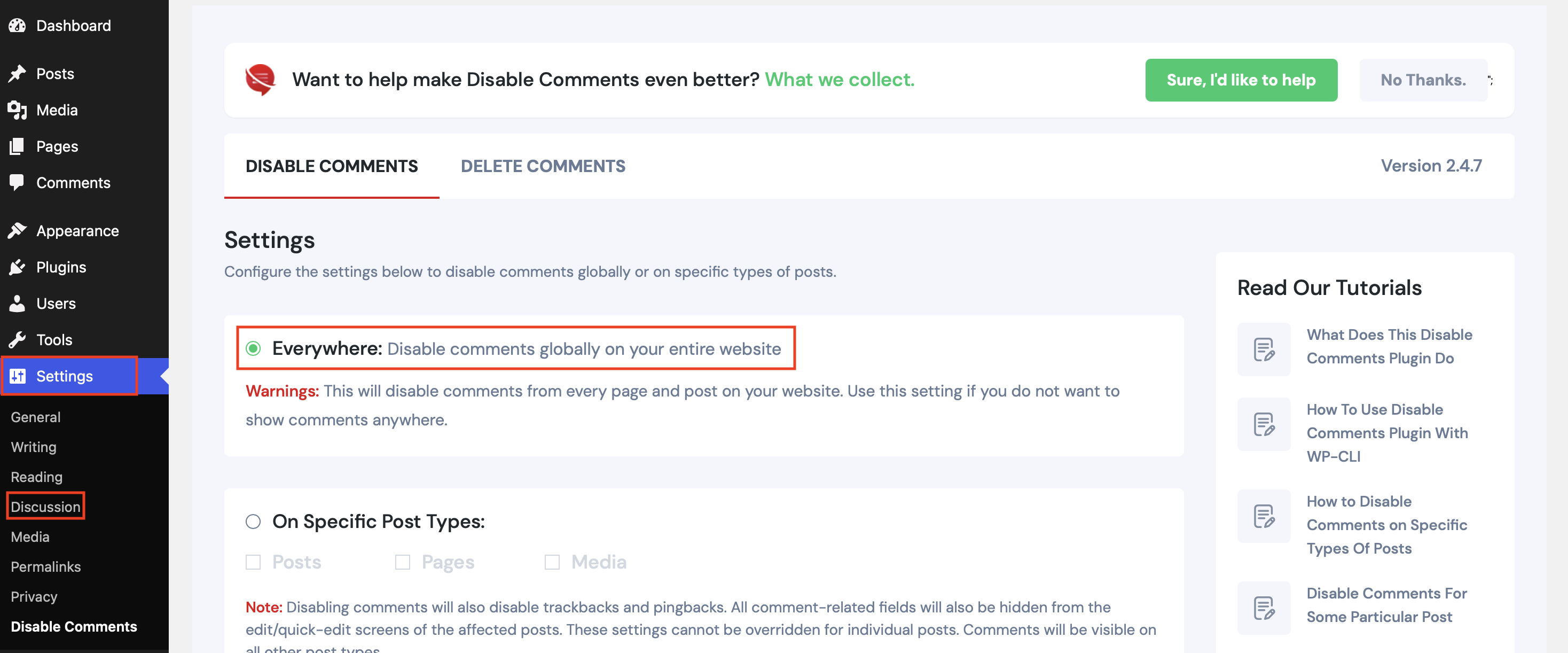
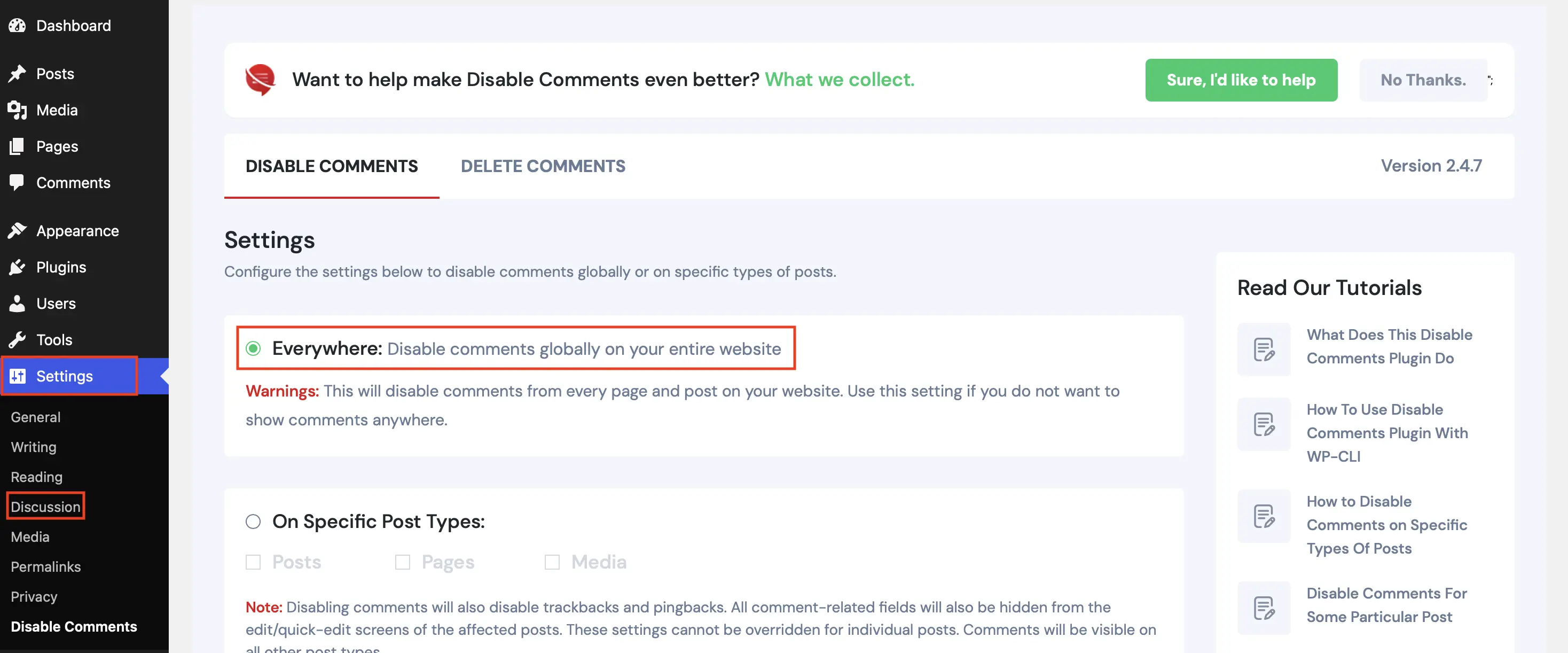
Oltre al popolare plugin “Disable Comments”, esistono altri plugin per soddisfare anche i requisiti più specifici legati ai commenti.
Disabilitare i commenti WordPress dal codice
Chi ha la possibilità di modificare il codice di WordPress ha diverse opzioni, tra cui anche quella di gestire i commenti. Nella maggior parte dei casi non è, tuttavia, necessario modificare il codice per adattare la funzione dei commenti. Se desideri comunque farlo, dovresti innanzitutto fare un backup del sito web WordPress in modo che la pagina possa essere ripristinata in caso di problemi.
Disattivare i commenti in tutte le pagine dal codice
Per disabilitare tutti i commenti sulle pagine WordPress ed eliminare quelli esistenti, apri il codice del file WordPress page.php e cerca la seguente riga:
<?php comments_template( '', true ); ?>Sostituiscila con il seguente snippet di codice:
<!-- Begin Comment
<?php comments_template( '', true ); ?>
End Comment -->Disabilitare i commenti in tutti gli articoli dal codice
La procedura per gli articoli è molto simile. Nel file WordPress single.php, cerca la seguente riga di codice:
<?php comments_template(); ?>e sostituiscila con questo snippet di codice:
<!-- Begin Comment
<?php comments_template(); ?>
End Comment -->Se hai inserito correttamente entrambi gli snippet di codice, la funzione commenti di WordPress sarà disabilitata, per tutte le pagine o per tutti gli articoli. Ricorda che WordPress fornisce anche altri tipi di articoli, come ad esempio “Media”. Per questo motivo è importante verificare se e in che misura i commenti siano effettivamente stati disabilitati ed eventualmente eliminati.
Ulteriori informazioni su WordPress sono disponibili nei nostri articoli relativi ai migliori temi per WordPress, ai plugin per la sicurezza di WordPress e ai plugin per Wordpress per creare quiz.