

Come inserire un’attività su Google Maps

Google Maps è di fondamentale importanza per le attività locali. Il servizio di mappe online fa parte del portafoglio prodotti del motore di ricerca di maggior successo al mondo ed è direttamente integrato nella ricerca web. Per molti utenti Google è il punto di partenza per le ricerche su Internet, e non solo per le ricerche finalizzate a trovare informazioni. Anche la ricerca di prodotti, servizi e attività avviene principalmente su Google: sia dallo schermo del PC quando siete a casa, sia da quello dello smartphone mentre state passeggiando per strada.
Gli imprenditori che desiderano fornire ai potenziali clienti informazioni riguardanti la propria attività su Google Maps, Google Web Search o altri prodotti Google non devono fare altro che creare un profilo Google My Business o richiedere un profilo esistente.
Registrare il profilo dell’attività su Google My Business
Procedete come segue per registrare la vostra attività come profilo Google My Business su Google Maps.
Google My Business è uno strumento gratuito grazie al quale le aziende possono creare e gestire un profilo online della propria attività su tutta la gamma di prodotti Google.
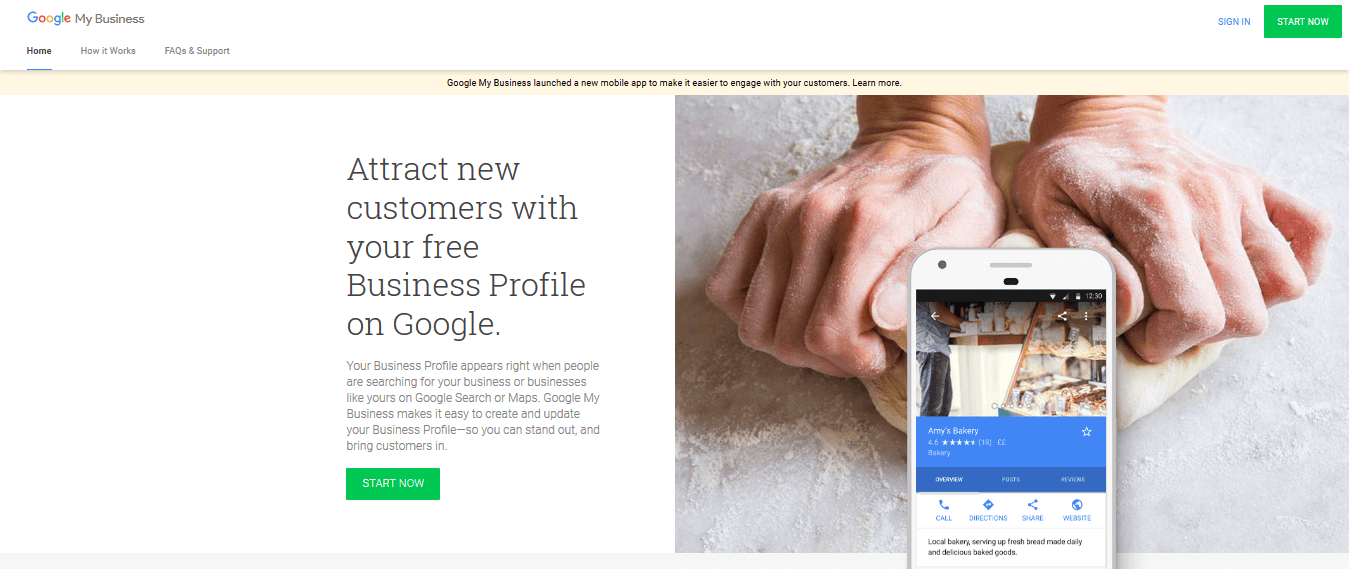
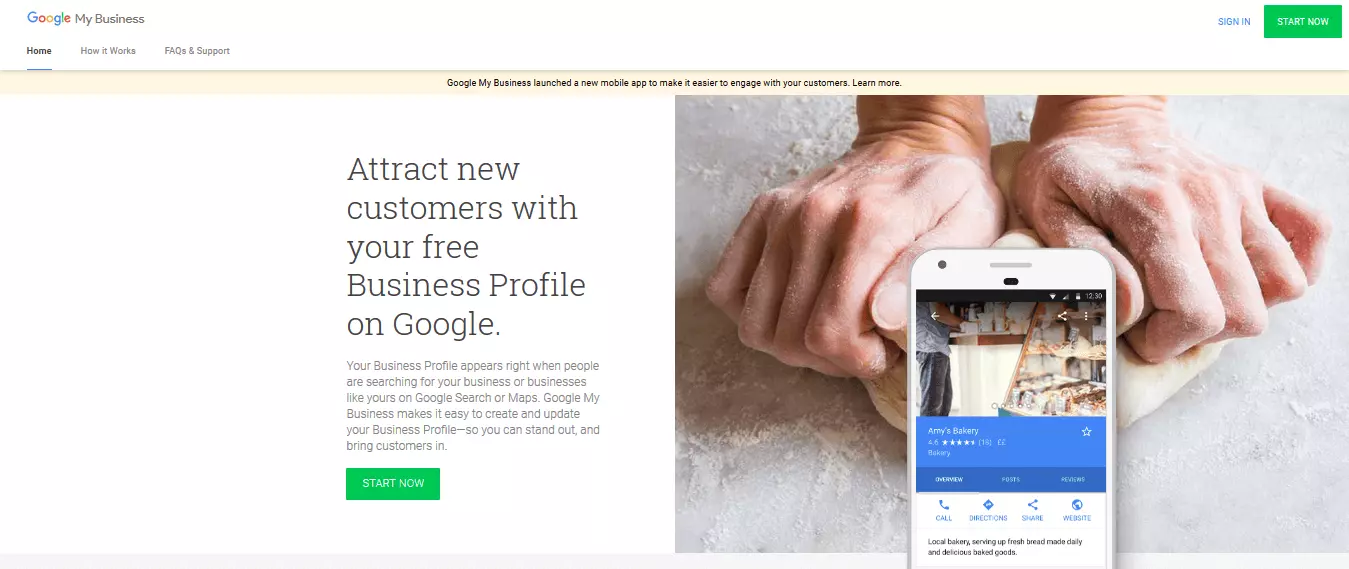
Passaggio 1: aprite Google My Business.
Passaggio 2: cliccate sul pulsante “Gestisci ora” posizionato in alto a destra o in basso a sinistra.
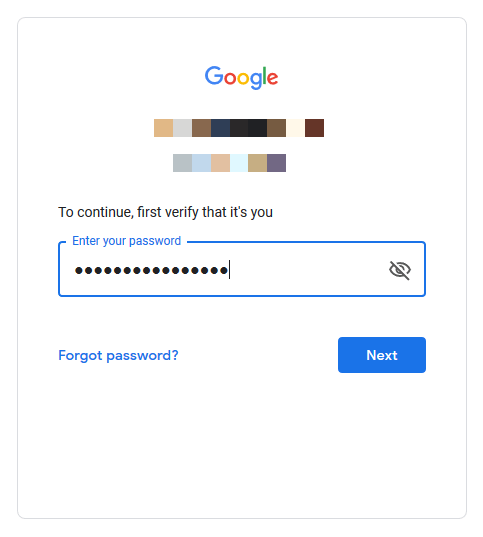
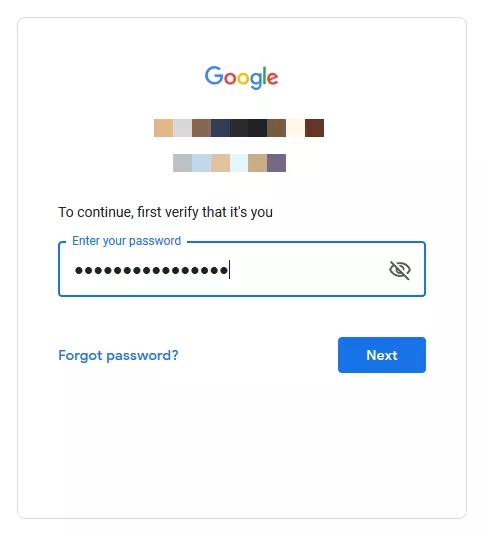
Passaggio 3: effettuate il login con il vostro account Google oppure create un nuovo account.
Passaggio 4: inserite il nome della vostra attività nel campo apposito e confermate cliccando su “Avanti”.
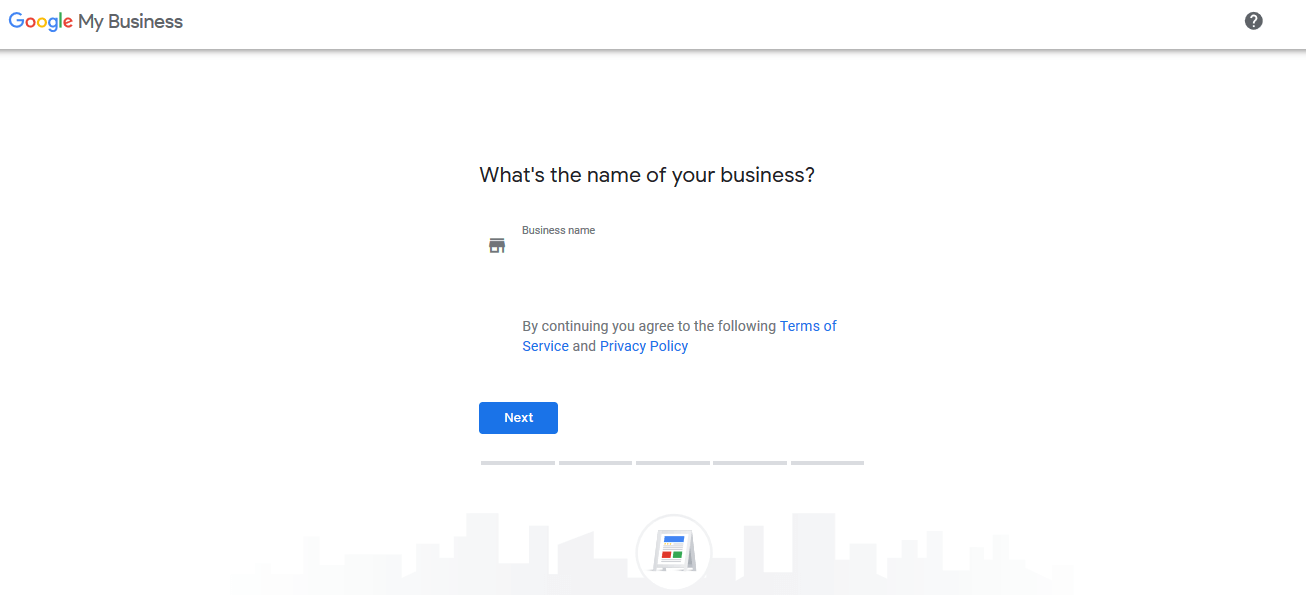
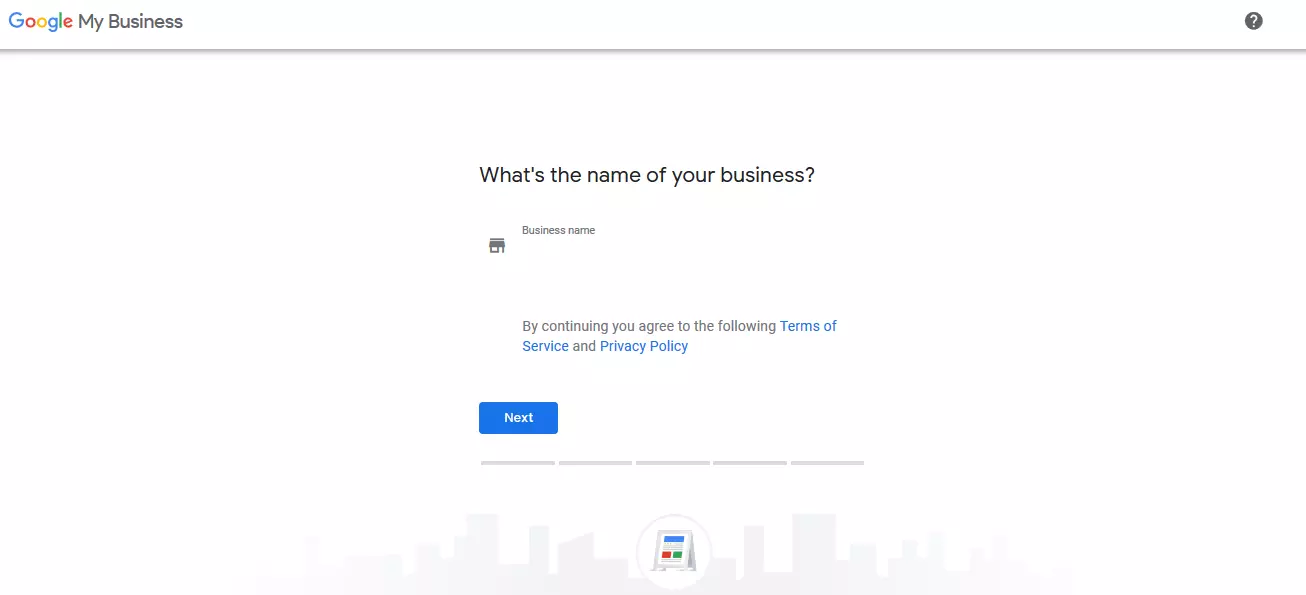
Se la vostra attività è già registrata su Google My Business, il nome apparirà come proposta mentre lo state digitando.
Passaggio 5: indicate se avete una sede fisica (negozio o ufficio) in cui potete ricevere i clienti. Questa sede apparirà su Google Maps e nei risultati di ricerca di Google. Nel caso l’abbiate, inserite l’indirizzo completo dell’attività.
Ora indicate le aree coperte dal vostro servizio. Potete anche aggiungerle o modificarle in un secondo momento.
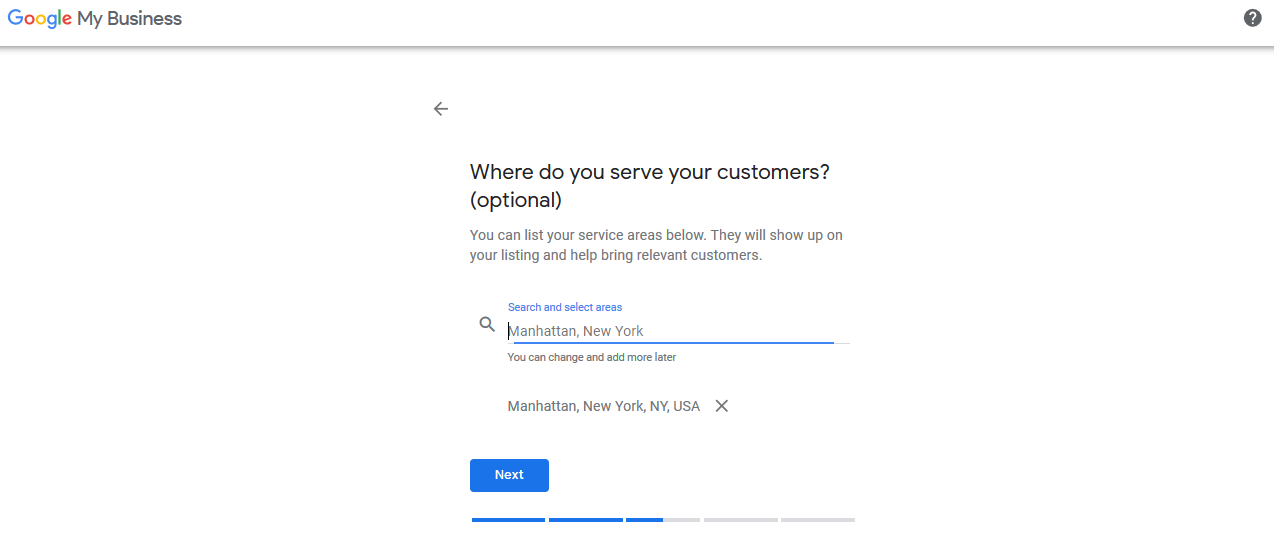
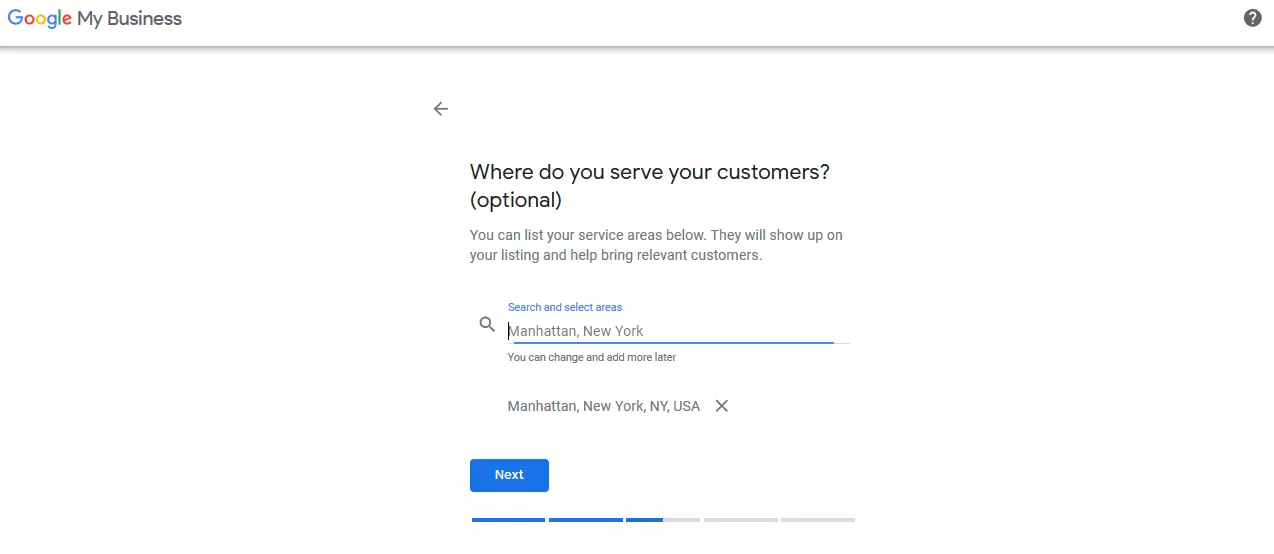
Se avete una sede fisica in cui offrite beni o servizi alla vostra clientela, Google My Business vi offre tre diverse possibilità di definire la vostra area di copertura.
Se servite i vostri clienti via posta o corriere in un raggio da voi definito a partire dalla vostra sede o in una regione specifica, potete indicarlo (area, città, regione).
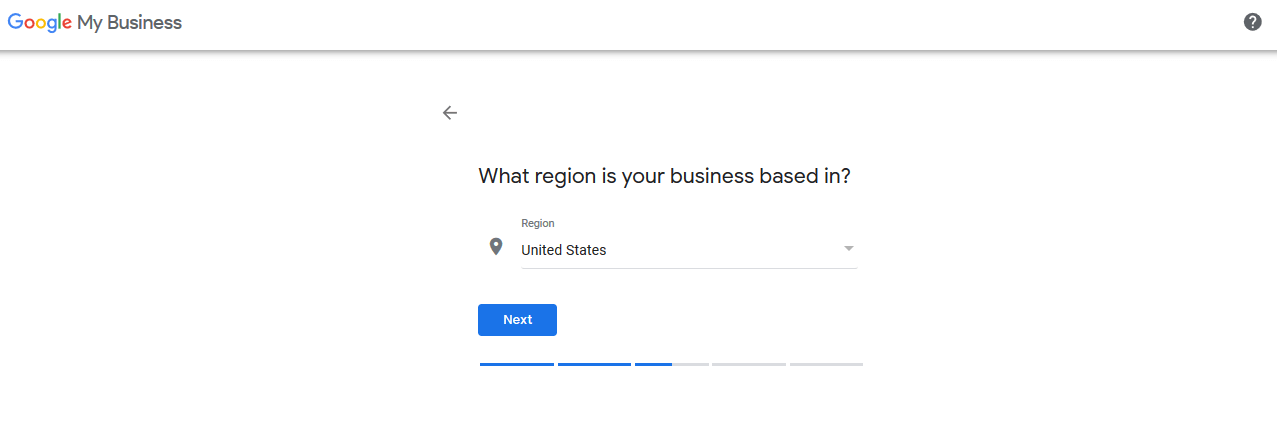
Passaggio 6: indicate la categoria che più si allinea al vostro tipo di attività.
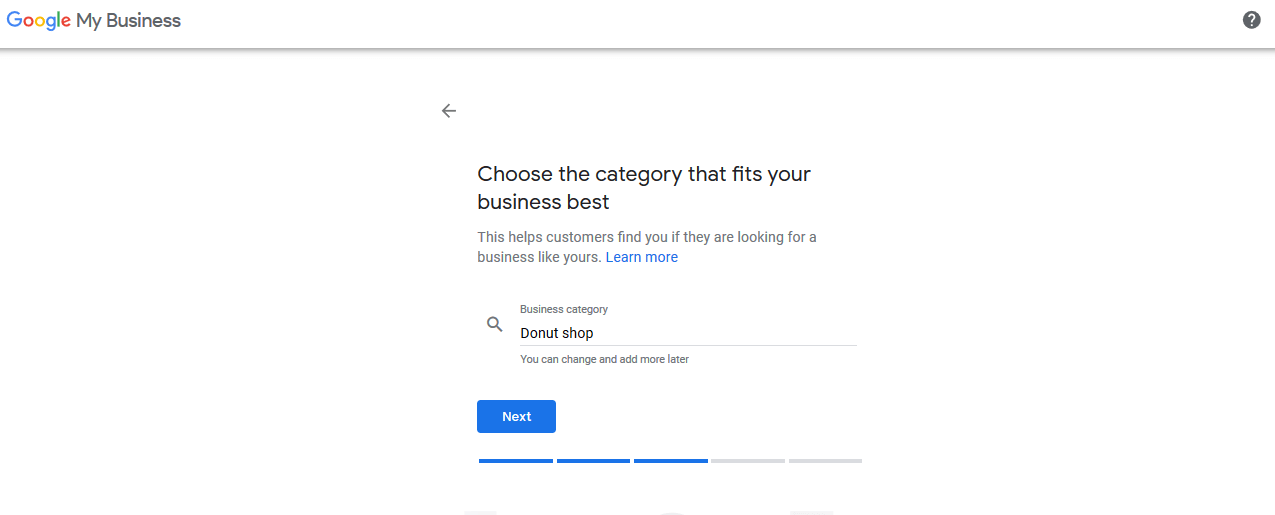
Potete modificare la categoria in qualsiasi momento oppure aggiungerne ulteriori.
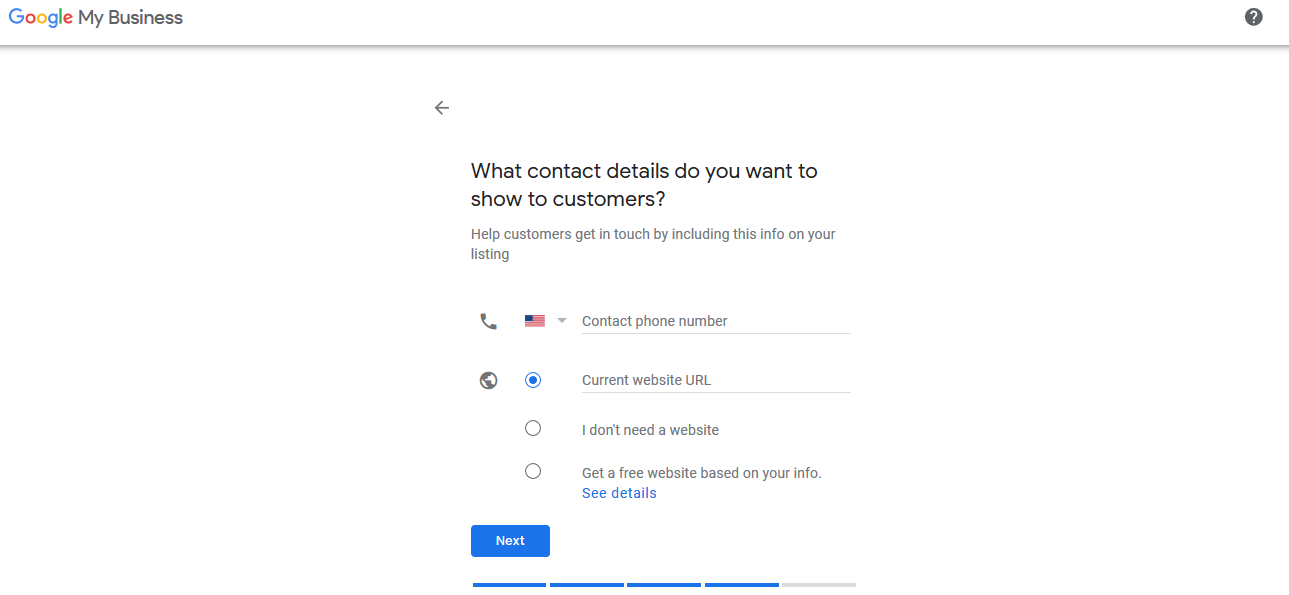
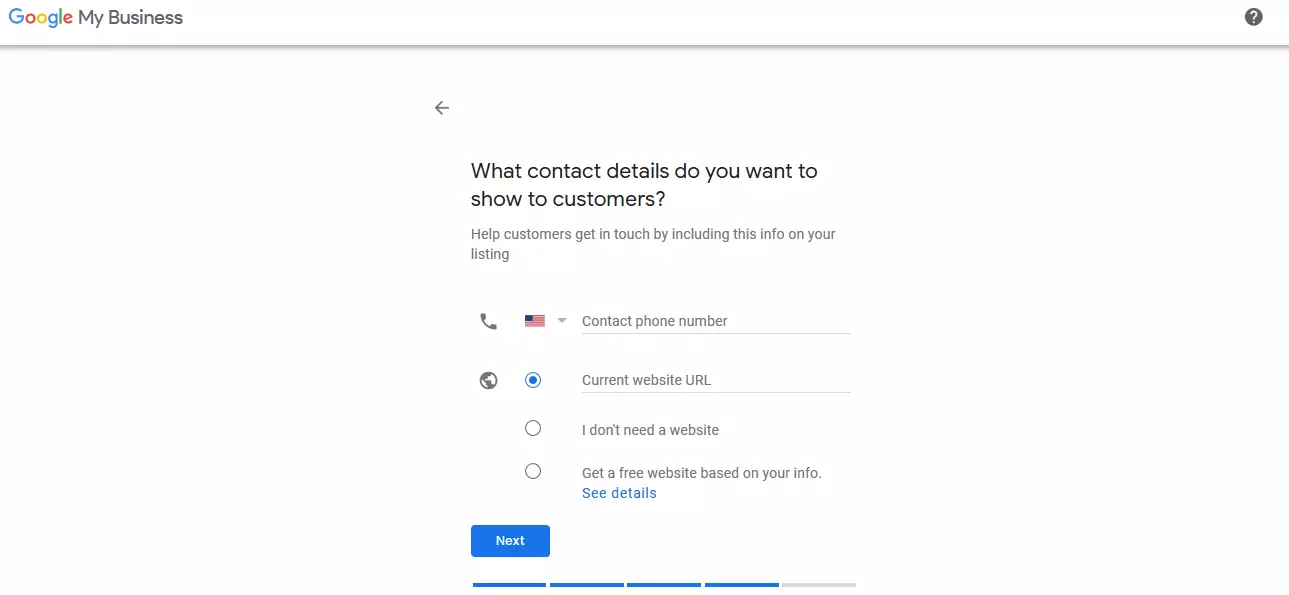
Passaggio 7: scegliete quali dati di contatto mettere a disposizione dei vostri clienti sul vostro profilo di Google Maps.
Passaggio 8: decidete se ricevere consigli personalizzati di marketing da parte di Google.
Passaggio 9: confermate il vostro profilo su Google Maps cliccando su “Fine”.
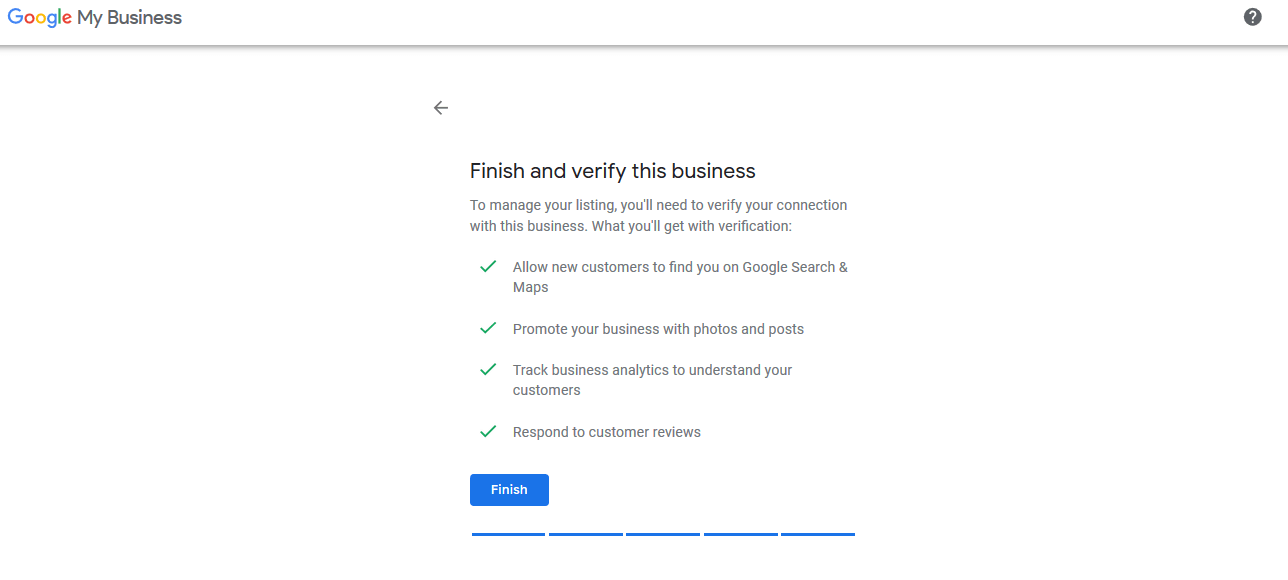
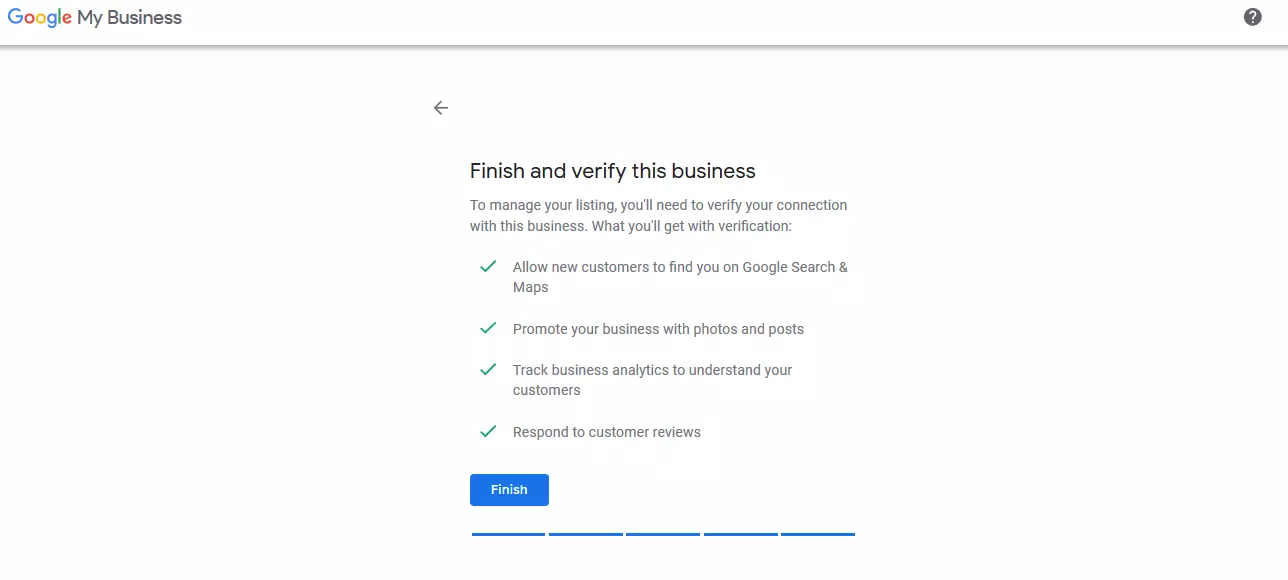
Passaggio 10: infine selezionate un’opzione per confermare la vostra affiliazione dell’attività e l’idoneità a essere inseriti nell’elenco delle attività di Google.
Il metodo di conferma dipende dal tipo di attività, quello più comune è via posta e funziona come segue:
- Fate richiesta per ricevere una cartolina di conferma.
- Google invia una cartolina all’indirizzo della sede dell’attività che avete indicato.
- Sulla cartolina trovate un codice di conferma con cui effettuare l’autenticazione del vostro account Google My Business.
Google vi invierà la cartolina di conferma entro due settimane. Evitate di modificare il vostro indirizzo Google My Business o la categoria della vostra attività durante questo periodo o di richiedere un nuovo codice di conferma durante questo lasso di tempo. Se dopo due settimane non avete ancora ricevuto una cartolina da Google, contattate immediatamente il team di supporto di Google My Business.
Ad alcune aziende Google offre la possibilità di conferma tramite telefono, SMS, e-mail e Google Search Console. Se visualizzate uno di questi metodi sul vostro account Google My Business, basta che seguiate le istruzioni sullo schermo per completare velocemente e comodamente la conferma.
Rivendicare un’attività registrata
Se su Google Maps esiste già un profilo della vostra attività, Google vi notificherà un conflitto di proprietà. Per ogni iscrizione può essere confermato un solo titolare. In questo caso la vostra iscrizione sarà considerata un duplicato fino a quando l’attuale titolare non vi avrà trasferito la proprietà. I conflitti di proprietà possono verificarsi se un’altra persona nella vostra società o un’agenzia assegnata ha già creato un annuncio di Google My Business per la vostra azienda.
Per richiedere l’accesso al profilo su Google Maps seguite questi passaggi:
- In caso di conflitto di proprietà durante il processo di configurazione del vostro profilo Google My Business vedrete la notifica che vi informa dell’esistenza di un profilo dell’attività.
- Cliccate su “Rivendica attività” e compilate il modulo.
- Inviate la richiesta di rivendicazione con un clic su “Invia”.
Il proprietario attuale ha ora sette giorni di tempo per reagire alla vostra richiesta. Infine Google vi informerà con un’e-mail se la vostra richiesta è stata accettata o meno.
Se l’attuale proprietario non risponde entro i sette giorni prestabiliti, avete la possibilità di registrarvi come proprietario autonomo. A tal fine visualizzerete un pulsante dopo aver registrato il vostro account Google My Business Account.