

Come partecipare alle riunioni su Zoom?

Sia lavorando da casa che per tenersi in contatto con parenti e amici online: le videoconferenze stanno diventando sempre più popolari e sempre più persone parlano con altre su Internet. Ci sono diverse soluzioni software adatte allo scopo, ma Zoom è quella che tra le tante applicazioni meglio incarna la digitalizzazione della cultura delle riunioni. Ormai è la normalità che non tutte le riunioni si svolgano in presenza in un determinato luogo, quindi improvvisamente anche le persone che non sono mai entrate in contatto con il software ricevono un invito per partecipare a una riunione su Zoom.
Ci sono diversi modi per prendere parte a una riunione su Zoom. Se non volete usare regolarmente il software e non prevedete neanche di sfruttarlo per organizzare le vostre riunioni, non avete nemmeno bisogno di installarlo.
Installare il software desktop Zoom
Se avete ricevuto un invito per e-mail, il messaggio di solito include un link alla riunione. Se vi cliccate sopra, il software si aprirà automaticamente, a condizione che abbiate già installato Zoom. Altrimenti, vi verrà richiesto di scaricare un file per installare il software. Sia il download che l’installazione sono molto veloci, dato che il programma è molto leggero. Terminate queste operazioni, dovreste venire reindirizzati direttamente alla riunione.
Potete anche aprire autonomamente il software dopo l’installazione e inserire l’ID della riunione nella schermata iniziale. Trovate questa sequenza di numeri nell’e-mail. Potrebbe poi essere necessario inserire un codice di accesso. Anche questo dovrebbe essere incluso nell’invito.
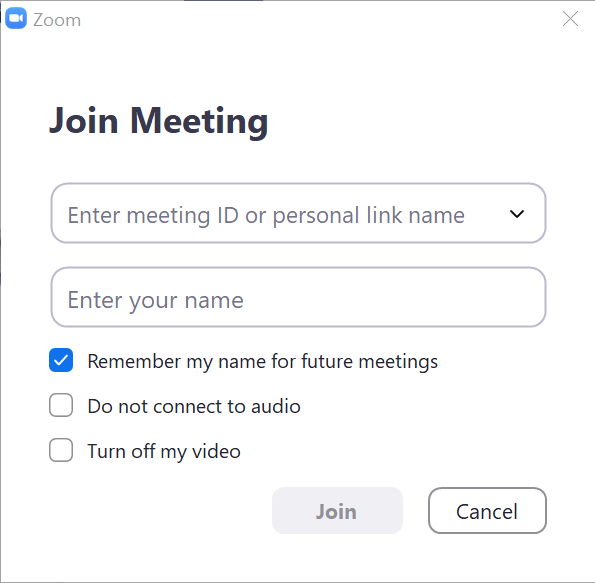
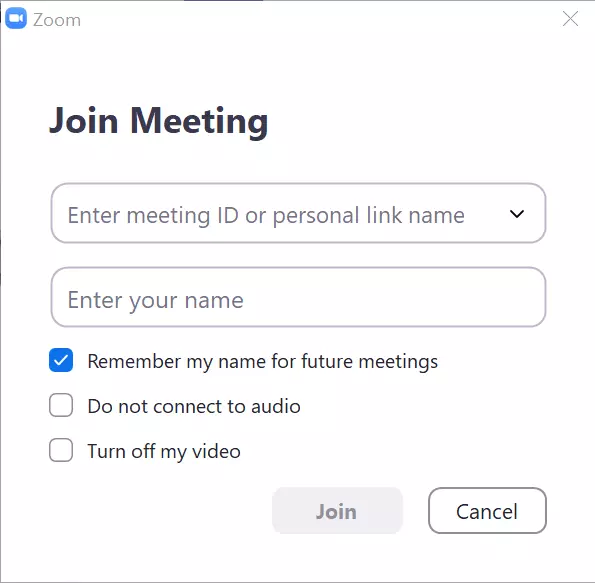
Se volete partecipare a una riunione su Zoom, non dovete registrarvi obbligatoriamente. Solo se organizzate voi delle videoconferenze tramite l’applicazione, vi servirà un account (gratuito).
Utilizzare l’app mobile di Zoom
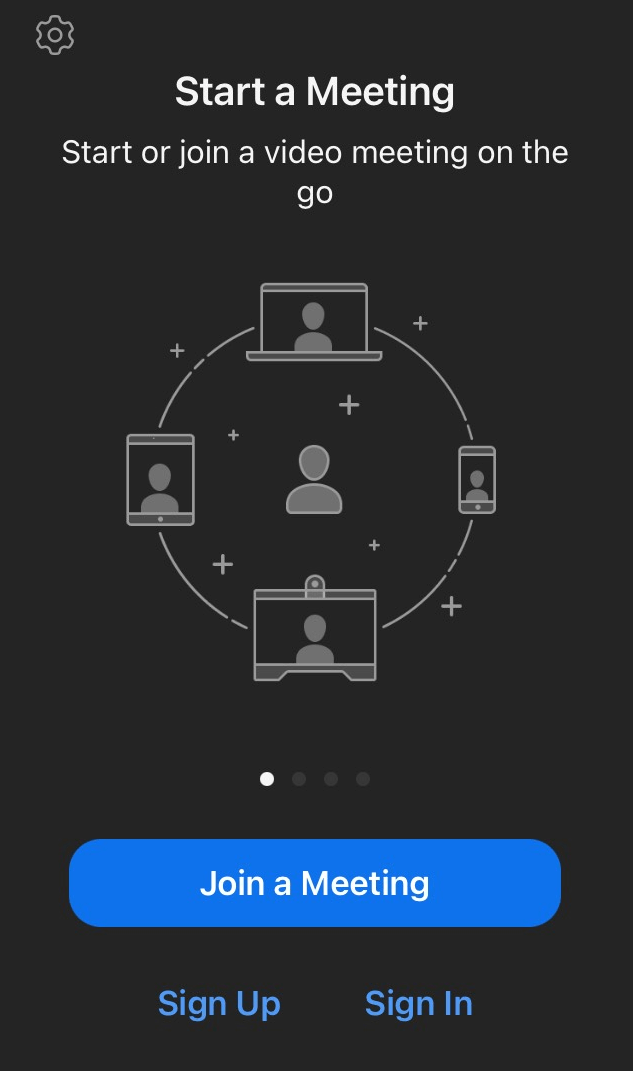
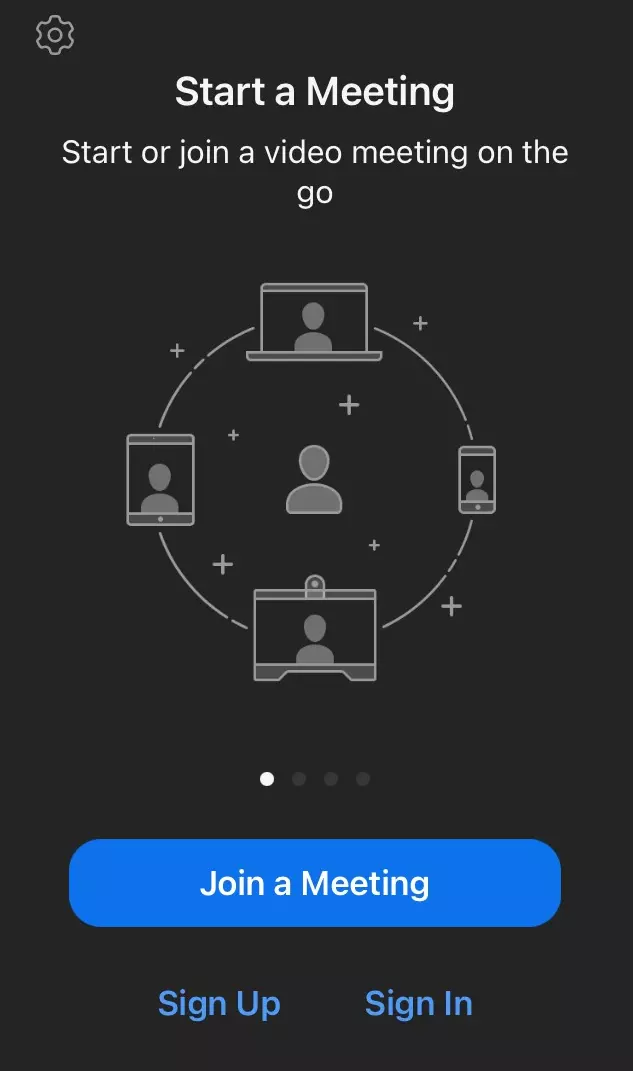
Potete anche connettervi con altri utenti su Zoom tramite smartphone e tablet. Il processo è simile alla versione desktop: prima di tutto dovete installare l’applicazione, disponibile gratuitamente sia nell’App Store di Apple che in Google Play. Dopo aver installato l’app sul vostro dispositivo, potete fare clic sul link di invito. In alternativa, aprite l’app e inserite manualmente l’ID della riunione. Potete anche copiare e incollare la sequenza di cifre nell’applicazione usando i mezzi messi a disposizione dal vostro dispositivo mobile. Anche per utilizzare l’app mobile di Zoom non dovete aprire un account sul sito del servizio.
Per molte persone il termine “Zoom” è diventato nel frattempo sinonimo di videoconferenza. Si è persino giunti a parlare di Zoom fatigue, con cui si indica l’affaticamento provocato dalle troppe riunioni online.
Partecipare a una riunione su Zoom dal browser
Se non volete installare il software o utilizzate un PC da cui non vi è permesso farlo, potete comunque partecipare a una riunione su Zoom. Sul sito del servizio, trovate la sezione “Entra in una riunione”. Lì inserite il relativo ID. Successivamente il browser tenterà di scaricare o avviare il software e vi basterà rifiutare per impedirlo. A questo punto fate clic sul pulsante “Entra” e rifiutate di nuovo il tentativo di download/avvio dell’applicazione. Il servizio comprenderà infine che non siete disposti a usare il software desktop e quindi vi mostrerà una nuova opzione: “Accedi con il browser”.
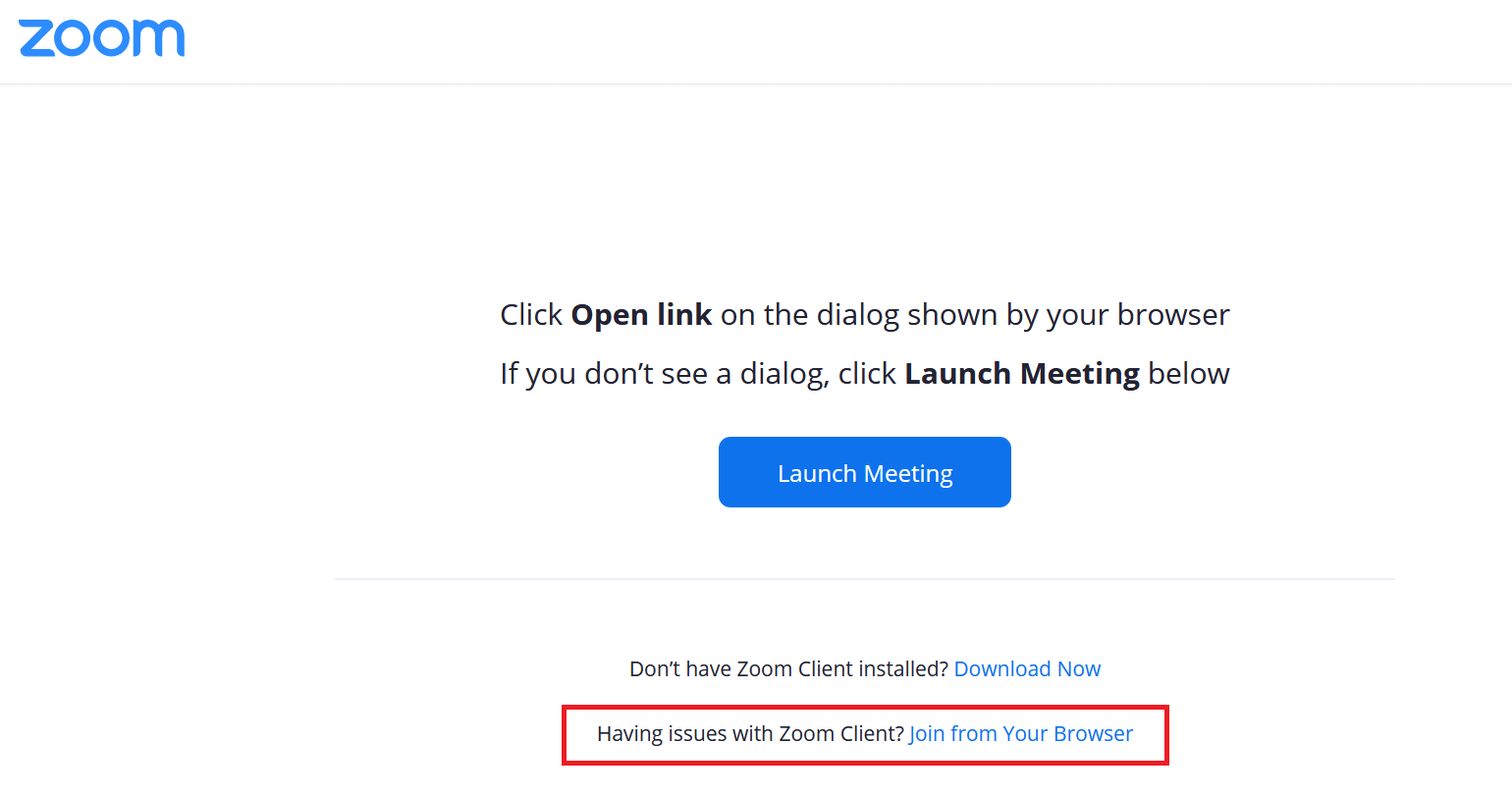
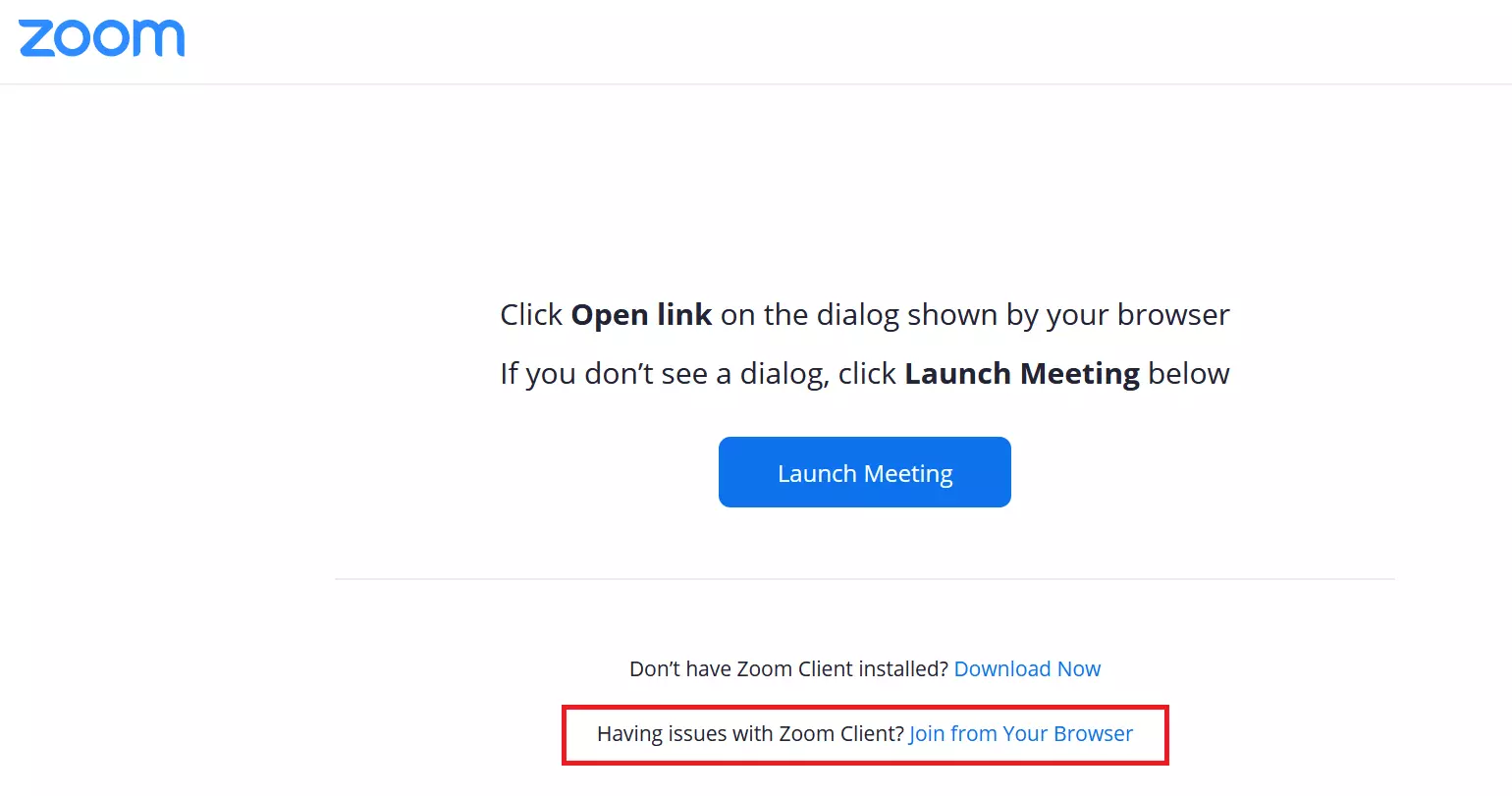
Per poter partecipare correttamente a una riunione su Zoom, dovete consentire al browser di accedere alla webcam e al microfono. Il client web offre un’interfaccia simile a quella della versione desktop, ma dispone di meno funzioni.
Partecipare a una riunione su Zoom per telefono
Non avete uno smartphone, un PC o un portatile a portata di mano e volete partecipare a una riunione su Zoom? Oppure la vostra connessione Internet è troppo instabile per una conferenza? Potete anche partecipare a una riunione inserendo un numero di un normale telefono. Non vedrete ovviamente il video degli altri, ma beneficerete probabilmente di una migliore qualità audio. Se l’organizzatore ha abilitato l’opzione della telefonata, il numero di telefono per partecipare è incluso nell’invito. Tenete presente che possono subentrare costi per la telefonata (a seconda del vostro piano tariffario).
Quando siete in linea, inserite prima di tutto l’ID della riunione. Per farlo, usate il tastierino numerico del vostro telefono e completate l’inserimento con il tasto cancelletto (#). L’organizzatore della riunione potrebbe dover accettare la vostra chiamata.
La riunione per telefono vi offre due funzioni, che potete usare premendo il tasto corrispondente sul telefono:
- 6: attivare o disattivare il proprio audio.
- 9: alzare la mano per richiedere di intervenire.
Potete partecipare a una riunione su Zoom da diversi dispositivi in modo facile e soprattutto senza dovervi registrare. Ma ci sono anche altri modi per fare una videoconferenza. Specialmente se intendete organizzare una riunione online, dovreste informarvi sulle alternative a Zoom.