

Windows 10: cambiare il nome utente è più facile di quel che sembra

Se volete modificare il vostro account di Windows 10 avete a disposizione, in base al tipo di account, diverse possibilità. Usando le “maniere forti”, ovvero ripristinando il sistema. Si tratta però di un processo relativamente laborioso utile soltanto quando non ci sono alternative oppure quando si presenta un problema serio, per esempio quando Windows non si avvia. Tuttavia, nella maggior parte dei casi non dovete ricorrere a ciò per modificare il vostro nome utente di Windows.
Modificare il nome account con Windows 10 è molto semplice, in base al tipo di account da modificare esistono diverse modalità per farlo. Potete modificare il vostro account locale di Windows 10 dal menu di avvio nel “Pannello di controllo”. Se volete modificare il vostro account Microsoft, dovete utilizzare il menu “Impostazioni”. Di seguito vi illustriamo nel dettaglio entrambe le possibilità.
Fai domande, crea contenuti, fai ricerche – in modo sicuro e senza limiti di chat con IONOS GPT. L'alternativa sovrana e conveniente a ChatGPT e simili.
Cambiare il nome utente: Windows 10 con account locale
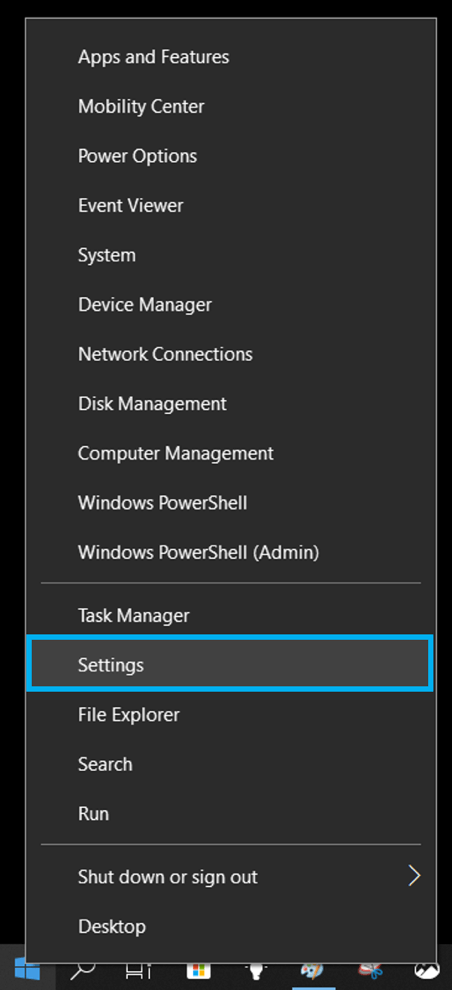
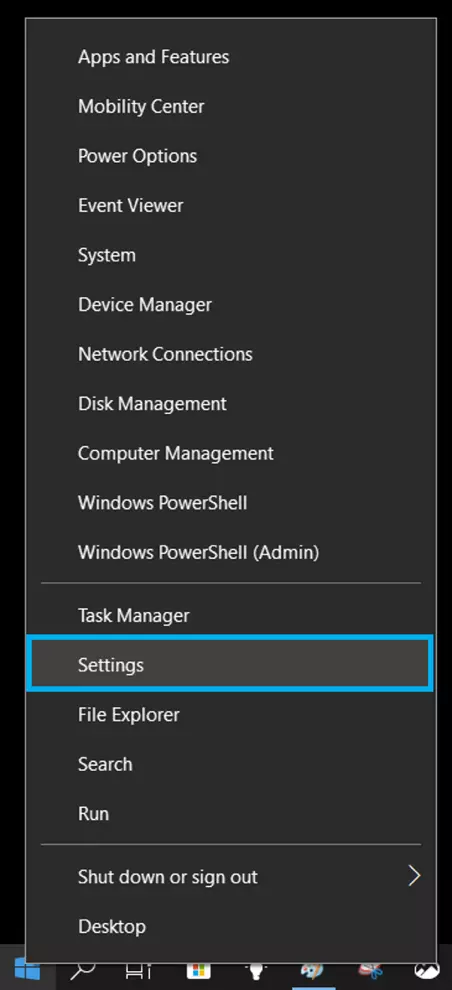
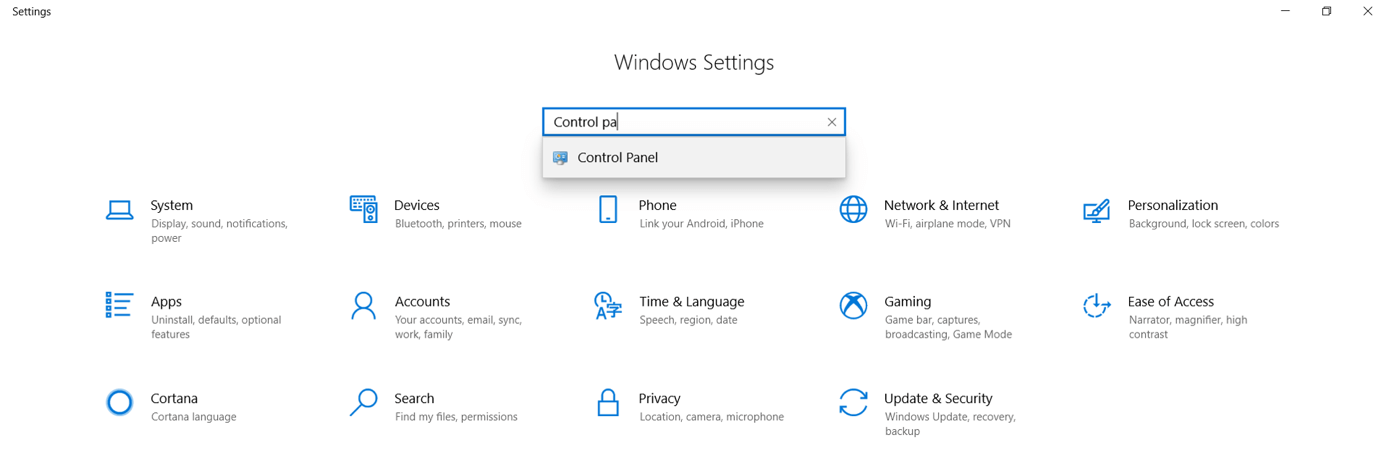
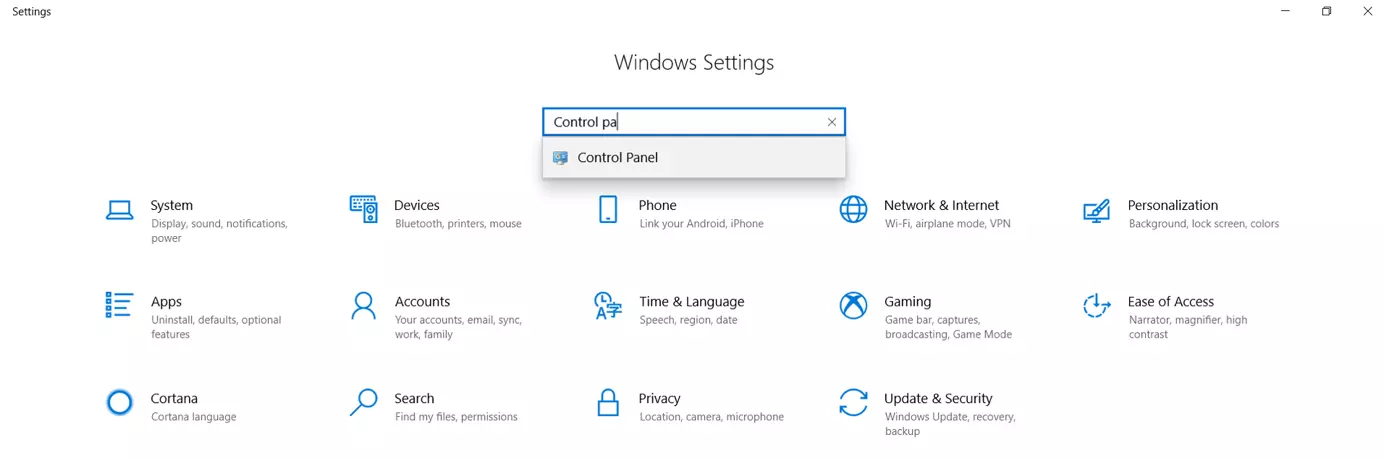
- Aprire il Pannello di controllo: Windows 10 offre diverse soluzioni per aprire il Pannello di controllo, tra le quali i comandi rapidi di Windows. Il modo più semplice per aprire il Pannello di controllo è cliccare sul simbolo di Windows nella barra delle applicazioni oppure premere il tasto Windows della vostra tastiera. Qui cliccate sulle “Impostazioni” o sul simbolo dell’ingranaggio e inserite nel campo “Trova un’impostazione” delle impostazioni di Windows “Pannello di controllo”.
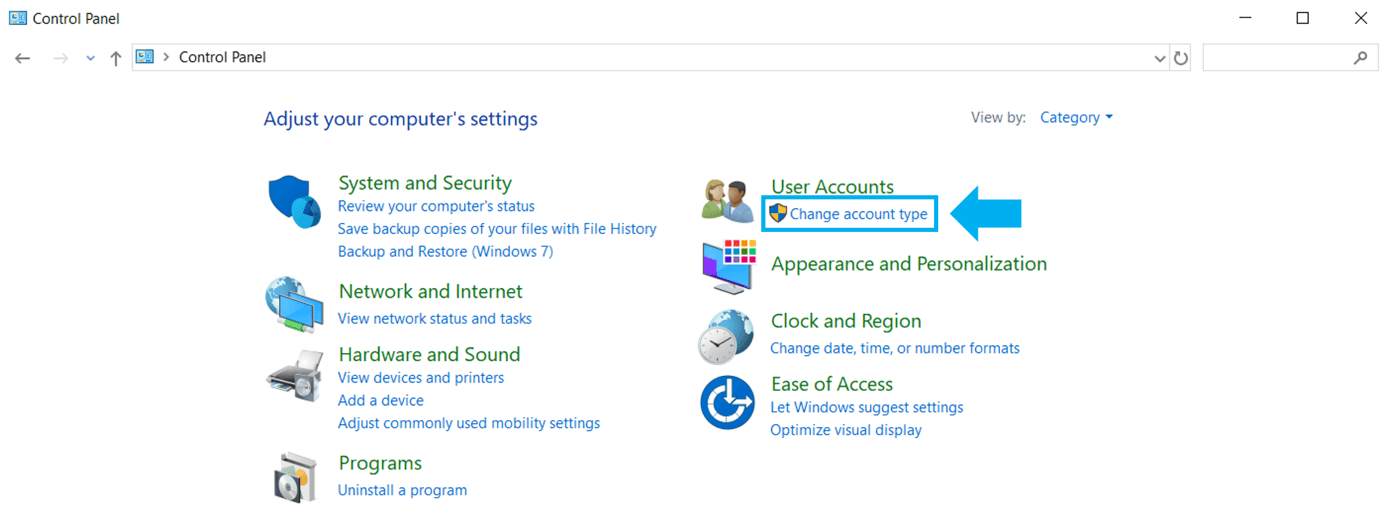
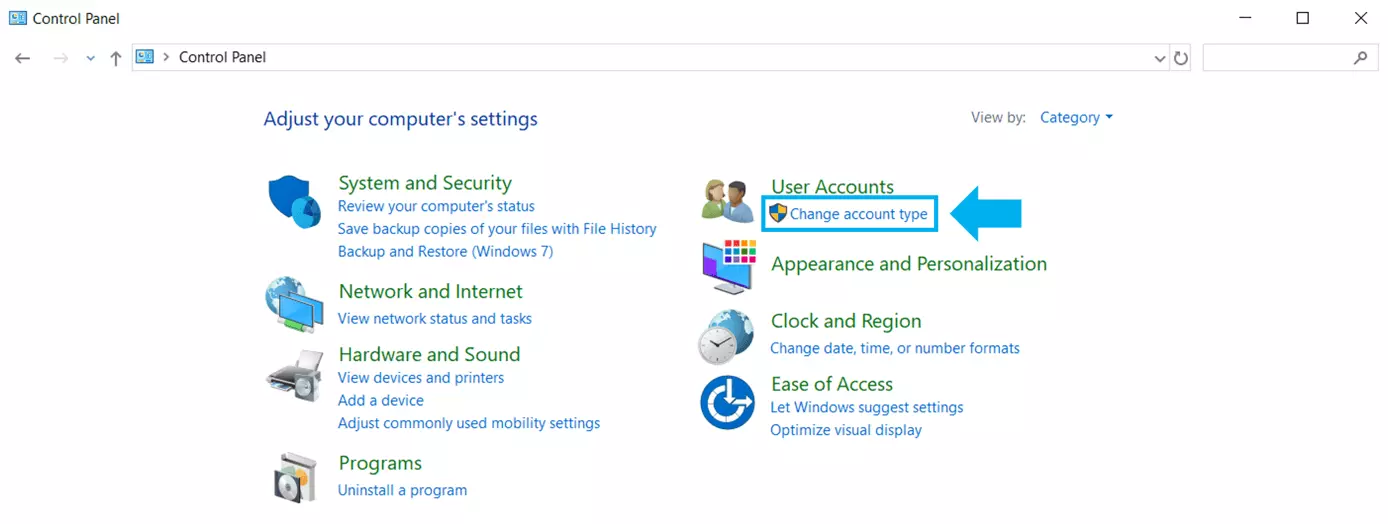
- Nel campo account utente, cliccate su “Modifica tipo di account”. Potrebbe essere richiesta la password da amministratore.
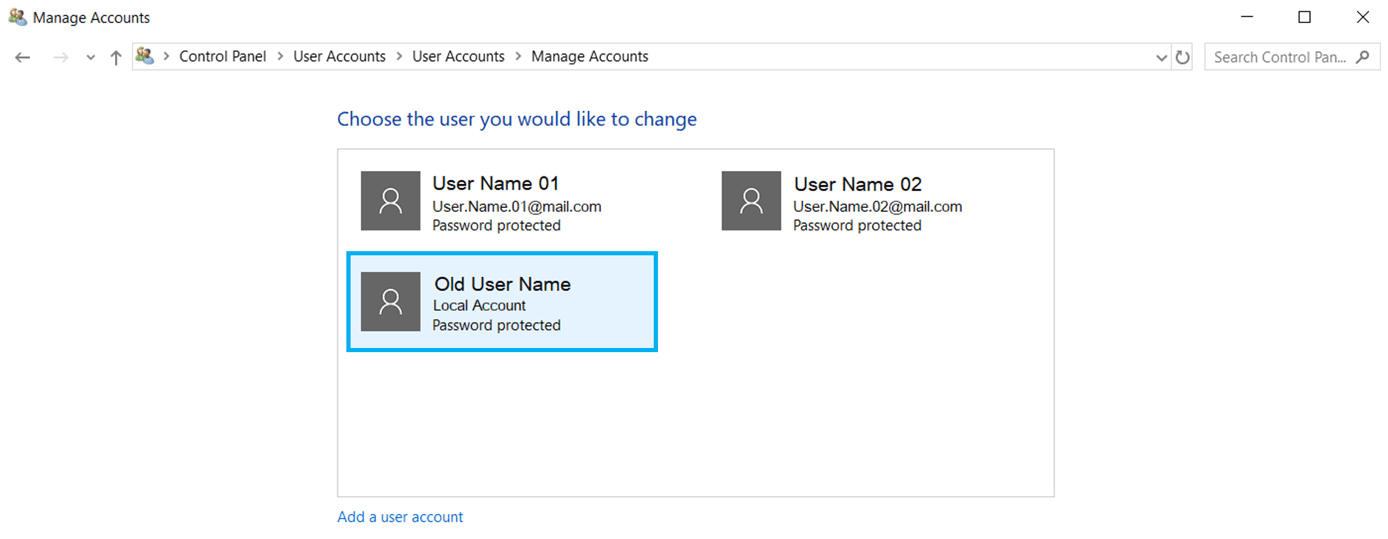
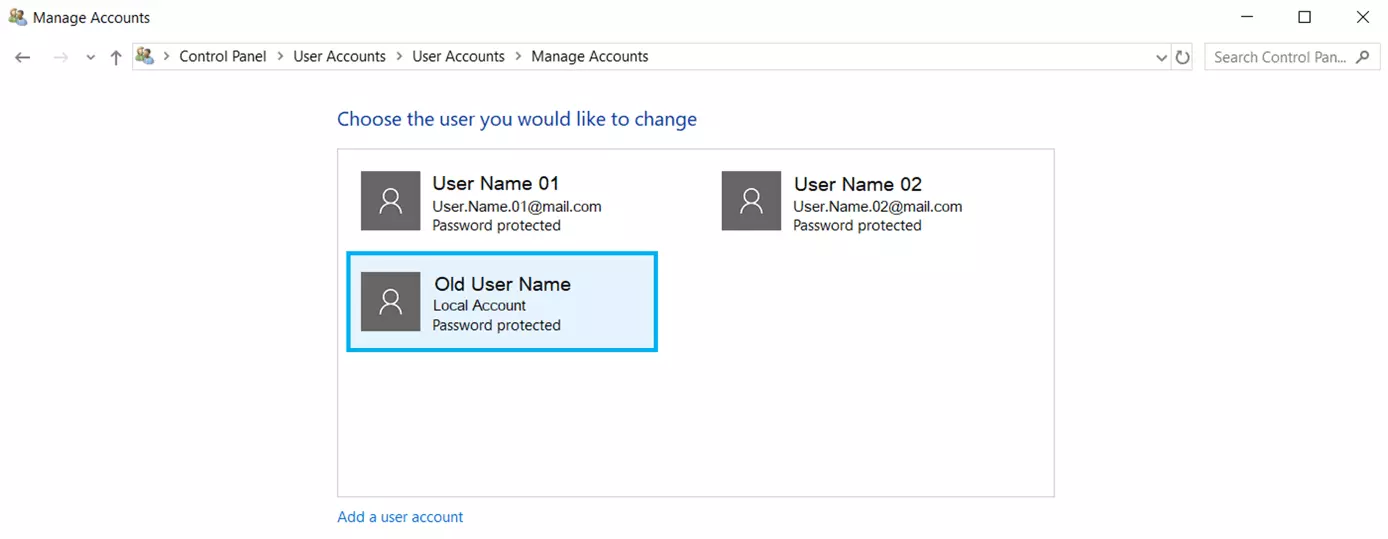
- Selezionate l’account (locale) che desiderate modificare.
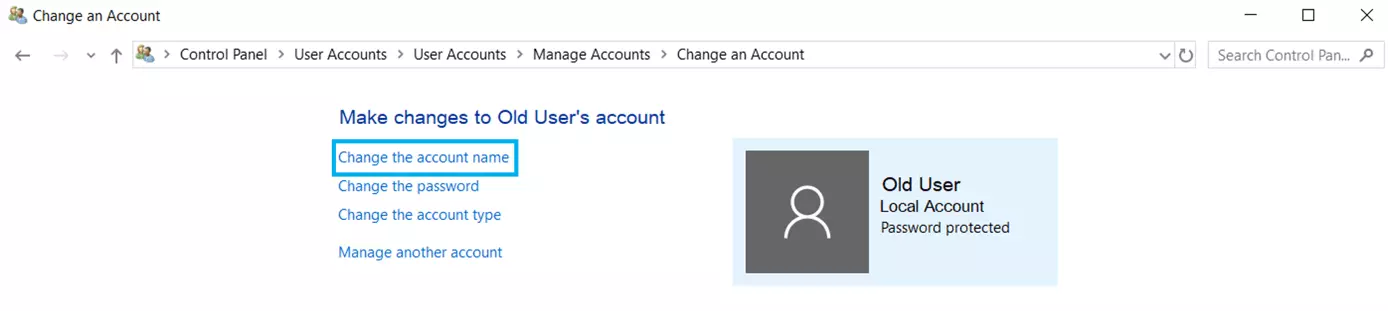
- Cliccate su “Modifica nome account”.
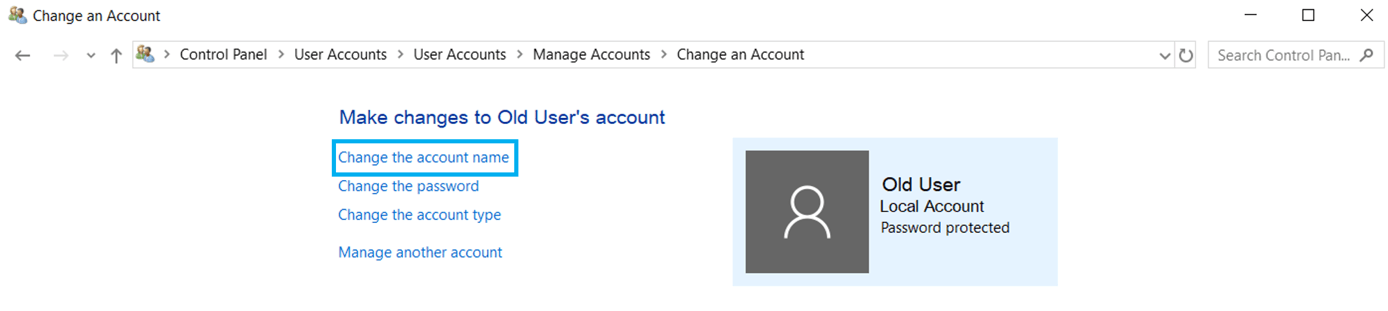
- Inserite il nuovo nome utente nella casella di testo.
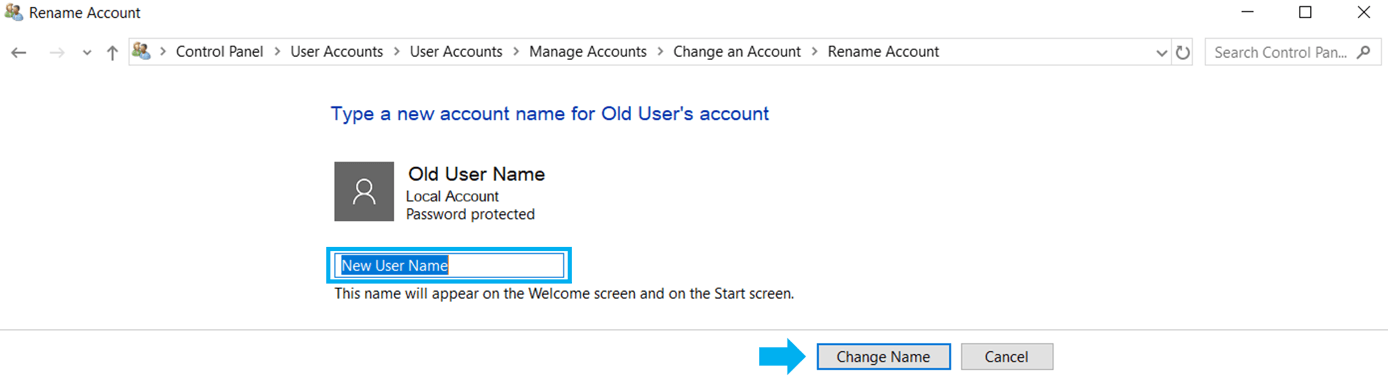
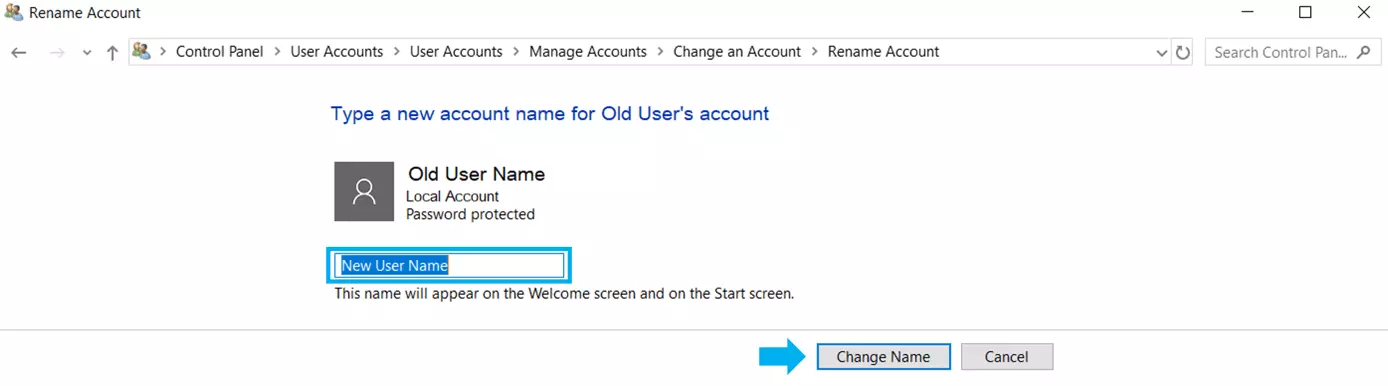
- Confermate con “Modifica nome”.
Dopo aver completato tutti questi passaggi potete effettuare l’accesso. Adesso la schermata di log-in dovrebbe mostrare il vostro nuovo nome utente.
Se non siete sicuri di quale versione di Windows sia installata sul vostro computer, potete cercarla. Anche nelle versioni più datate come Windows 7 cambiare il nome utente è possibile in maniera simile.
Modificare il nome account: Windows 10 con account Microsoft
Se siete registrati con un account Microsoft, il nome che avete utilizzato è il vostro nome account. Se volete cambiarlo, dovete modificare le vostre impostazioni dell’account di Windows direttamente nel vostro account Microsoft.
Si tratta di un’operazione che si può fare online sul vostro account Microsoft. Un modo per aprire il vostro account Microsoft è attraverso il menu “Impostazioni”. Nella prima pagina del menu Impostazioni troverete la voce “Account”. Aprendo questo campo, sotto il vostro nome e il vostro indirizzo e-mail si trova un link, il quale vi porta alla pagina di log-in del vostro account Microsoft.
Per modificare qui il vostro account di Windows 10 procedete come indicato qui in basso:
- Eseguite l’accesso nel vostro account Microsoft: potete farlo o attraverso il tasto di log-in ben visibile al centro della pagina o attraverso il link di accesso nella pagina in alto a destra.


- Cliccate sotto il vostro nome utente in alto a sinistra accanto alla vostra foto profilo su “Altre azioni” e nella finestra successiva su “Modifica il profilo”.
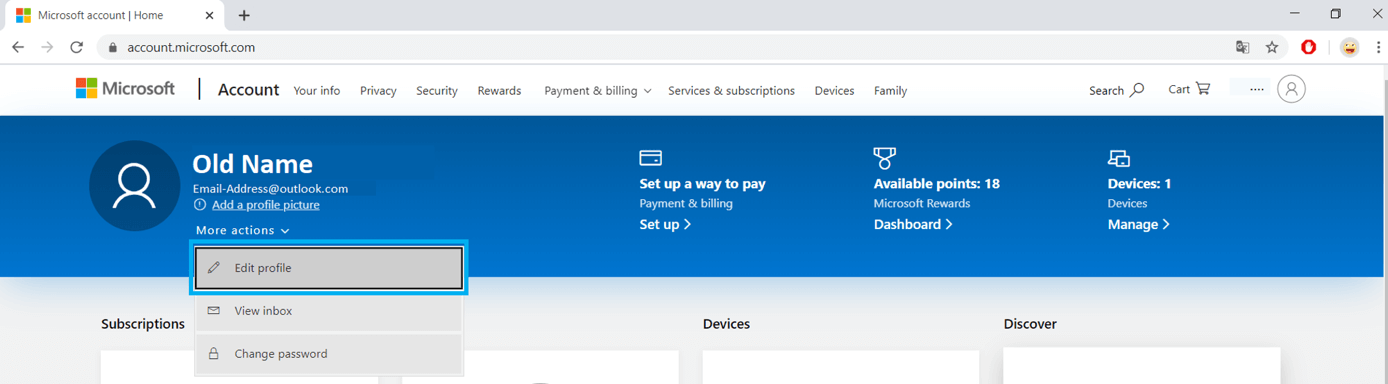
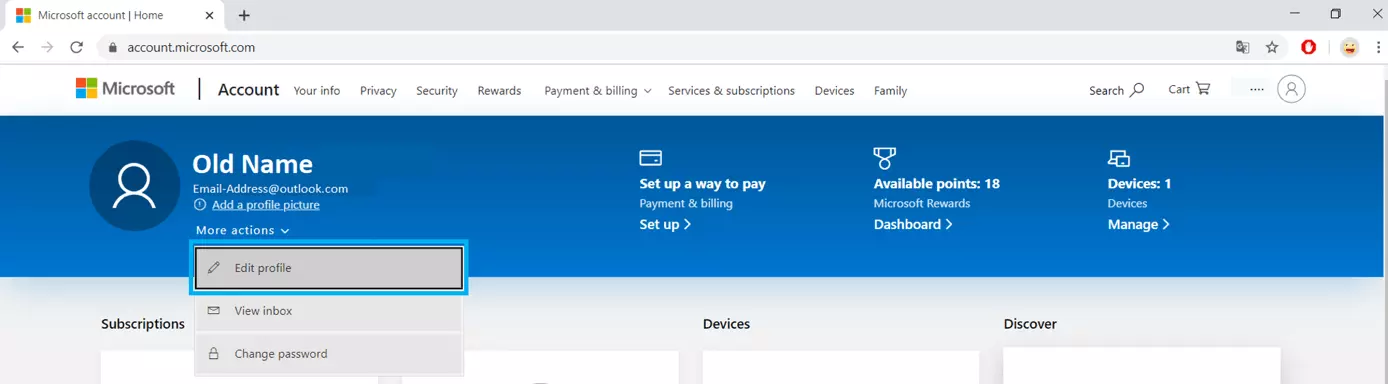
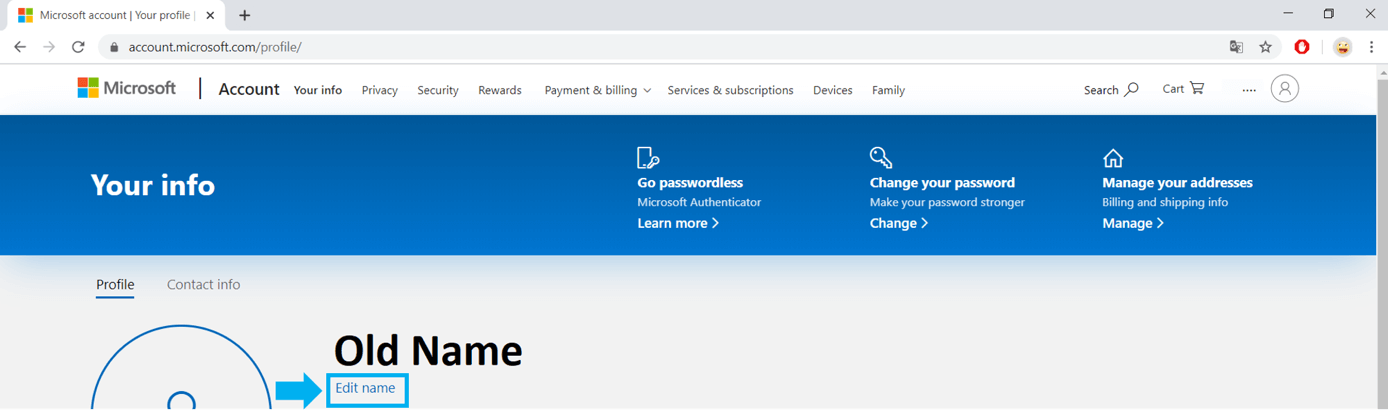
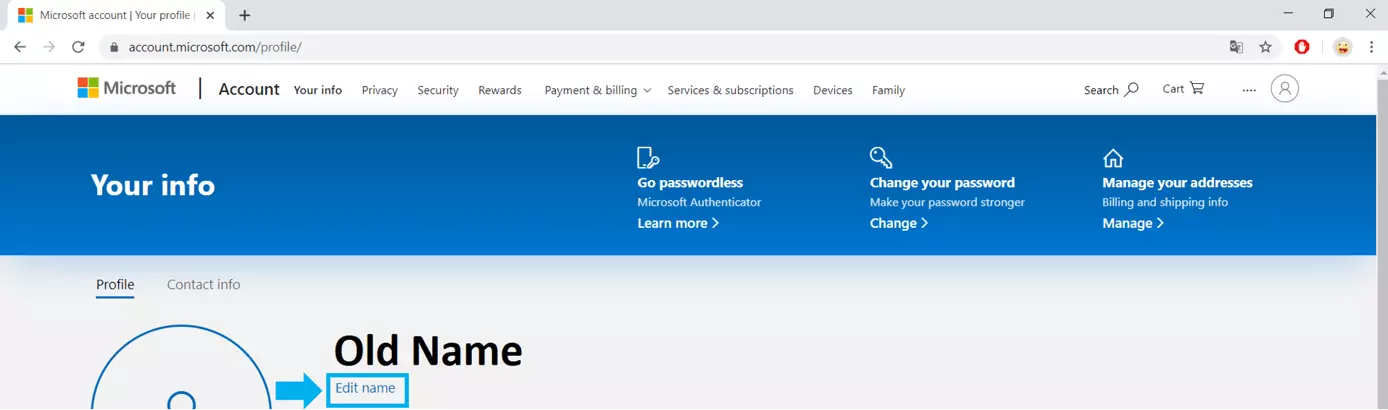
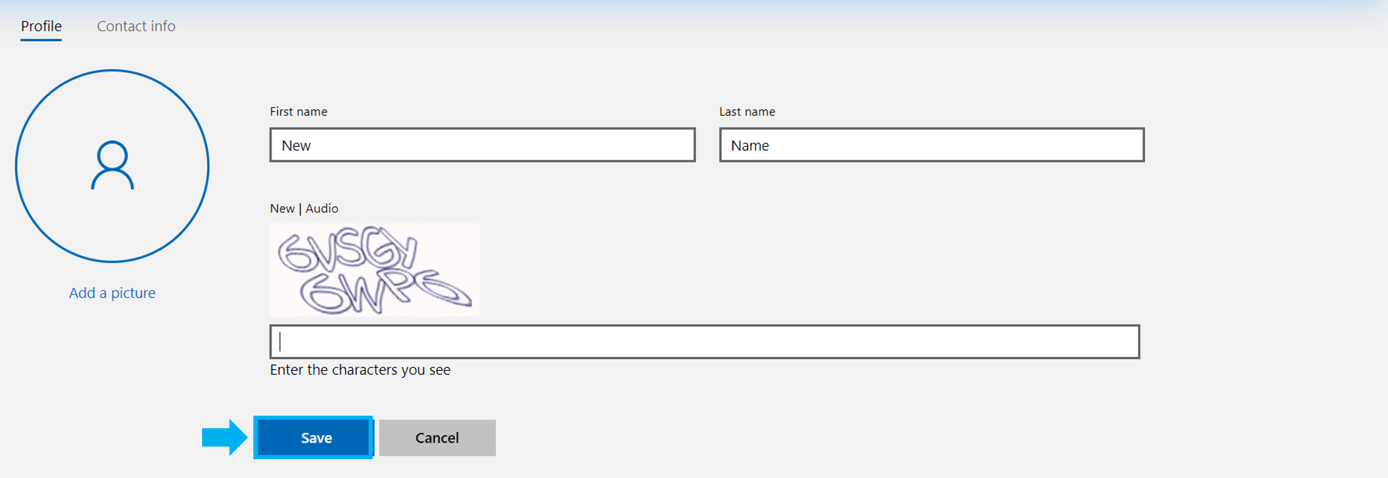
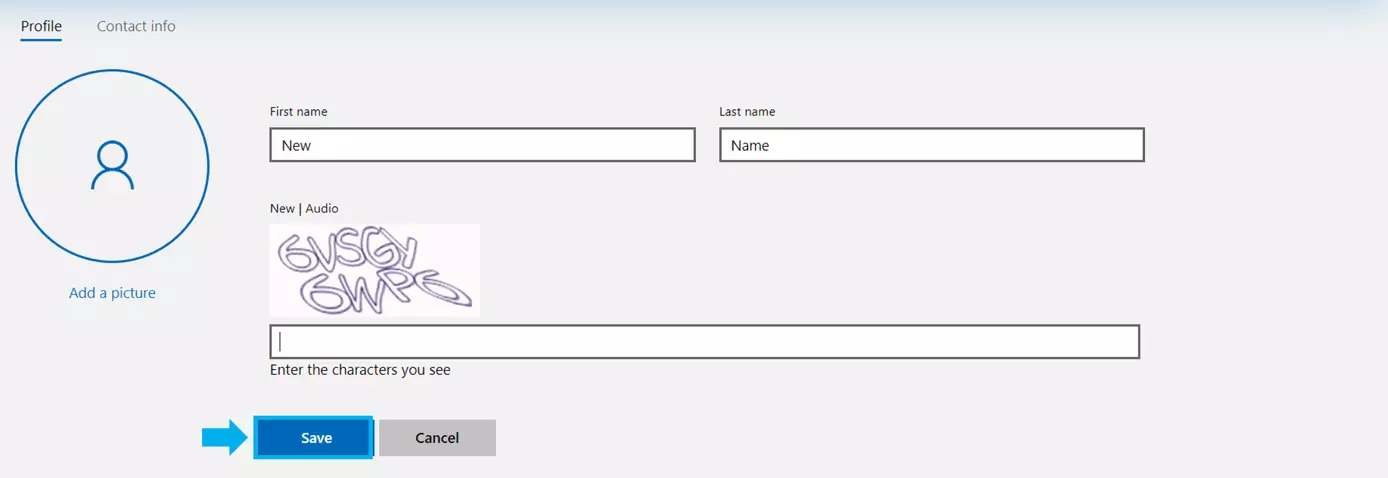
- Saranno mostrati i vostri dati personali. Cliccate sotto il nome utente su “Modifica nome”.
- Inserite il vostro nuovo nome e il codice di verifica indicato. Cliccando sul tasto “Salva” completerete l’operazione per modificare il nome.
Dopo il riavvio, il vostro nuovo nome utente sarà utilizzato per il log-in. Potrebbe essere richiesto un po’ di tempo per memorizzare le modifiche sul vostro computer.
Importante: entrambi i metodi per modificare il vostro nome utente di Windows 10 non influiscono in alcun modo sui nomi delle cartelle dei file dell’utente. L’elenco è generato al momento della creazione dell’account e resta invariato in caso di modifica del nome di accesso. Modifiche manuali nella denominazione di cartelle dell’utente possono provocare seri problemi. Se volete modificare il nome delle cartelle, vi consigliamo di creare un nuovo account con un nome corretto e trasferire tutti i dati sul nuovo account.
Eventuali modifiche del nome del vostro account Microsoft influiscono inoltre su tutti i servizi Microsoft come ad esempio e-mail o servizi Office. Questo significa che il vostro nuovo nome utente diventerà anche quello del vostro account e-mail.
Il vostro account Microsoft non è soltanto collegato a Windows, ma anche ad altri prodotti di Microsoft come Microsoft Office. Le versioni attuali sono contenute in Microsoft 365.
Ottieni la posta elettronica Exchange e tutte le ultime versioni delle tue applicazioni preferite su tutti i tuoi dispositivi.