

Server per Satisfactory: ospitare e impostare il proprio server

Un server dedicato per Satisfactory è l’opzione migliore se desideri avere la massima libertà e rendere il tuo gioco disponibile al pubblico. Il consiglio è quello di creare questo server su un hardware affittato. L’installazione e l’impostazione avvengono solitamente tramite il client di Steam o di Epic Games.
Satisfactory: ospitare un server o giocare privatamente online?
Se desideri giocare a Satisfactory online insieme ad amiche, amici e conoscenti, hai fondamentalmente due opzioni: o crei una sessione privata sul tuo PC o ospiti una sessione di gioco su un server dedicato.
Il vantaggio dell’ospitare il server sul proprio dispositivo è che non è necessario aggiungere alcun hardware esterno. Tuttavia, per il gioco privato è necessario fornire risorse aggiuntive non appena altri giocatori e altre giocatrici si uniscono al server, quindi il tuo PC viene affaticato significativamente di più che in modalità single-player (o “giocatore singolo” in italiano). Lo stesso discorso vale per l’accesso a internet. Probabilmente il più grande svantaggio nell’ospitare il gioco privatamente è il fatto che questo risulta disponibile a tutti gli utenti solo quando sei online e hai già iniziato il mondo.
Un server per Satisfactory ospitato esternamente diventa tanto più necessario quante più sono le persone che desiderano accedere al gioco in qualsiasi momento. Così facendo, non solo avrai a disposizione risorse di server e a banda larga performanti, ma anche la possibilità di rendere il server per Satisfactory accessibile pubblicamente (tramite indirizzo IP).
Affittare un server esterno non è solo utile per questioni di flessibilità e prestazioni, ma l’hardware ti permette anche, per esempio, di creare il tuo server Mumble, in modo da non dover fare solo affidamento sulle chat vocali nel gioco e poter portare la comunicazione della squadra a un livello superiore.
Creare un server per Satisfactory: quali sono i requisiti da soddisfare?
I requisiti che un server per Satisfactory richiede dall’hardware dipendono fondamentalmente dal numero di giocatori e giocatrici che si connettono contemporaneamente al server. Tuttavia, va sottolineato che Satisfactory è progettato per un massimo di quattro persone in modalità multiplayer (o “multigiocatore” in italiano). Grazie alla configurazione, è possibile creare mondi per più di quattro giocatori e giocatrici, ma il team di sviluppatori svedesi Coffee Stain Studios non si assume alcuna responsabilità per le prestazioni.
Sulla base delle informazioni trovate nel wiki ufficiale di Satisfactory e nei requisiti richiesti per il server dedicato ufficiale nell’Epic Games Store, i requisiti di sistema sono i seguenti:
- CPU (processore): AMD o Intel (4 core) a partire da 3,4 GHz; preferibile una forte potenza single core.
- RAM (memoria): 8 GB di RAM per 1-4 giocatori e giocatrici, 16 GB o più per file di memoria più grandi o per più di 4 giocatori e giocatrici.
- Spazio su disco rigido: 10-15 GB per il software del server per Satisfactory, più spazio aggiuntivo per i salvataggi o eventuali mod.
Nelle tue pianificazioni dovrai includere, oltre alla capacità di calcolo del server per Satisfactory, anche il carico computazionale del sistema operativo del tuo computer. In linea di principio, è possibile scegliere tra le comuni distribuzioni di Linux come Ubuntu. Tuttavia, l’opzione raccomandata dagli sviluppatori e dalle sviluppatrici è un sistema operativo server Windows. Per *Windows Server 2025, ad esempio, dovrebbero essere coperti i seguenti requisiti aggiuntivi:
- Processore di 1,4 GHz (a 64 bit)
- Almeno 2 GB di RAM (con interfaccia grafica: consigliati 4 GB)
- Almeno 32 GB di spazio su disco


Quali opzioni offre IONOS per un server per Satisfactory?
Puoi affittare l’hardware per il tuo server di gioco da diversi fornitori. Tuttavia, la vasta gamma di pacchetti e tariffe diverse provoca sempre un po’ di mal di testa. Alla fine, non vorrai prestazioni né troppo basse né troppo alte, ma vorrai senz’altro evitare costi inutili.
Su IONOS puoi scegliere tra i seguenti tre tipi di server, che hanno anche diverse tariffe:
- Server virtuali (VPS): con un server virtuale (chiamato anche Virtual Private Server o VPS), si ottiene l’accesso a risorse virtualizzate condivisibili con altri clienti, senza per questo dover fare i conti con prestazioni inferiori. L’affitto di questo hardware ha un canone mensile fisso, indipendentemente dall’uso effettivo delle risorse.
- Server cloud: anche i pacchetti server cloud di IONOS funzionano con risorse virtualizzate. Essendo però questo modello fatturato al minuto, si paga soltanto il tempo effettivo di utilizzo.
- Server dedicati: con il server dedicato di IONOS otterrai un hardware interamente riservato a te. Questo tipo di server è caratterizzato da un’elevata potenza single core, che però si riflette anche sul prezzo.
Diverse ipotesi di server per Satisfactory e pacchetti adatti di IONOS
Nella seguente tabella abbiamo elencato una serie di opzioni per il tuo server per Satisfactory abbinate a eventuali modelli di server di IONOS con le rispettive tariffe.
| Opzioni di server per Satisfactory | Server di IONOS consigliato |
|---|---|
| 2 giocatori e giocatrici, permanentemente online | VPS XL Windows |
| 3–8 giocatori e giocatrici, permanentemente online | VPS XXL Windows |
| Più di 8 giocatori e giocatrici, permanentemente online | Dedicated Server AR6-32 SSD |
Stai cercando un server cloud? IONOS ti offre server cloud con prestazioni migliori e standard elevati di sicurezza. Usufruisci del periodo di prova gratuito per il server cloud e testa gratuitamente il tuo server cloud per 30 giorni.
Creare un server per Satisfactory: il tutorial passo dopo passo
Se hai già scelto la tua opzione di hosting e hai pronti i dati di accesso, puoi iniziare a impostare il tuo server per Satisfactory. Nel seguente tutorial, pensato soprattutto per i clienti di IONOS (server virtuale, server cloud e server dedicato), abbiamo riassunto i passi più importanti per te. L’installazione del software del server avviene tramite la piattaforma di gioco Steam.
Primo passaggio: stabilisci una connessione remota al server
L’accesso all’hardware del tuo server in affitto funziona da remoto. Il primo passo è quindi quello di impostare una connessione al desktop remoto. Su IONOS puoi stabilire questa connessione comodamente dal browser dall’area clienti. Il login è possibile tramite la pagina del login di IONOS. Tieni a portata di mano i tuoi dati di accesso.
Prima di tutto clicca su “Server & Cloud” e scegli quindi l’opzione di server che hai affittato per ospitare il tuo server per Satisfactory. Ora fai clic sul server e, alla voce “Azioni”, trova l’opzione relativa alla connessione al desktop remoto.
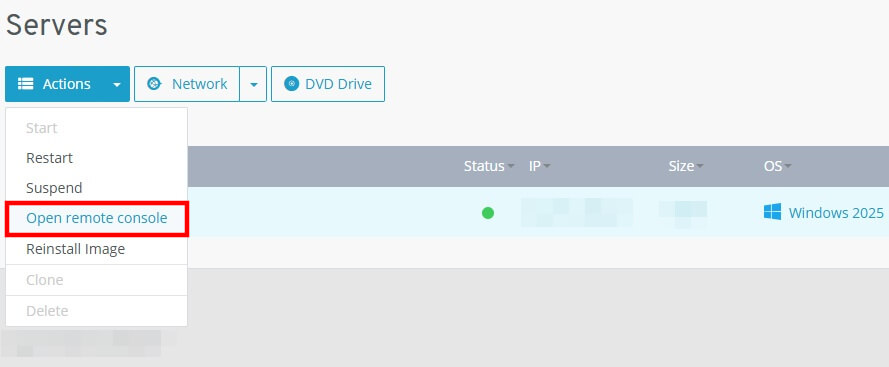
Troverai i dati iniziali generati automaticamente per l’accesso al tuo server nella pagina con la panoramica dei dati nel Cloud Panel sotto “Utente” e “Password iniziale”. In ogni caso, ricordati di cambiare la password per gli accessi successivi!
Secondo passaggio: installa l’applicazione del server per Satisfactory utilizzando il client di Steam
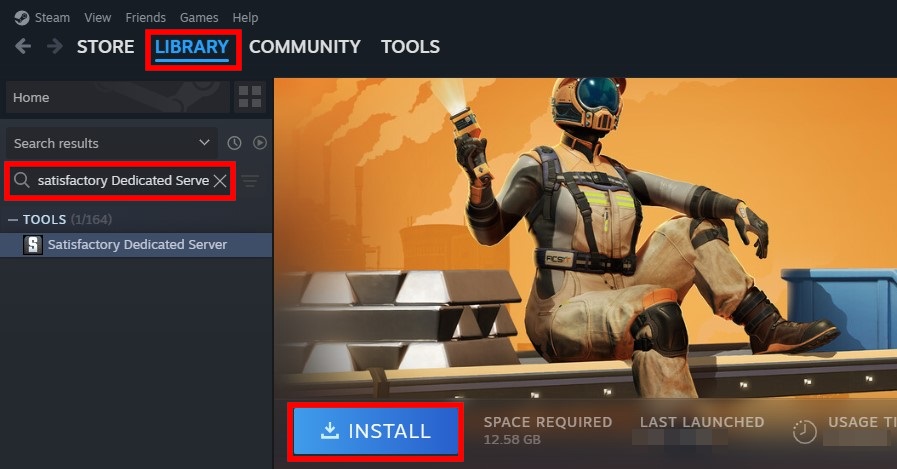
Dopo aver stabilito la connessione, sarà possibile installare direttamente il software del server dedicato per Satisfactory. Se hai acquistato il gioco tramite Steam, puoi ottenere l’applicazione direttamente tramite questa piattaforma di gioco. Per farlo, dovrai installare il client di Steam anche sul server e poi procedi come segue:
- Accedi con l’account Steam con cui hai acquistato Satisfactory.
- Clicca su “Libreria”.
- Utilizza la funzione di ricerca (freccia in giù) nel menu a sinistra.
- Seleziona la sezione “Strumenti”.
- Scrivi “Satisfactory Dedicated Server” o “Satisfactory server dedicato” nella barra di ricerca.
- Seleziona il risultato della ricerca che ti interessa.
- Clicca su “Installa” per creare il server di Satisfactory.
Terzo passaggio: avvia il server per Satisfactory
Dopo l’installazione, puoi avviare il server per Satisfactory dalla stessa pagina sul client di Steam. Per fare ciò, basta premere il pulsante di avvio. Steam controlla poi automaticamente se ci sono aggiornamenti per il software del server e se tutti gli strumenti e i runtime richiesti sono installati sul tuo sistema. Se manca un’applicazione, come ad esempio l’ambiente di esecuzione Microsoft Visual C++, il client offre automaticamente di installare le componenti mancanti.
Quarto passaggio: apri le porte UDP del server
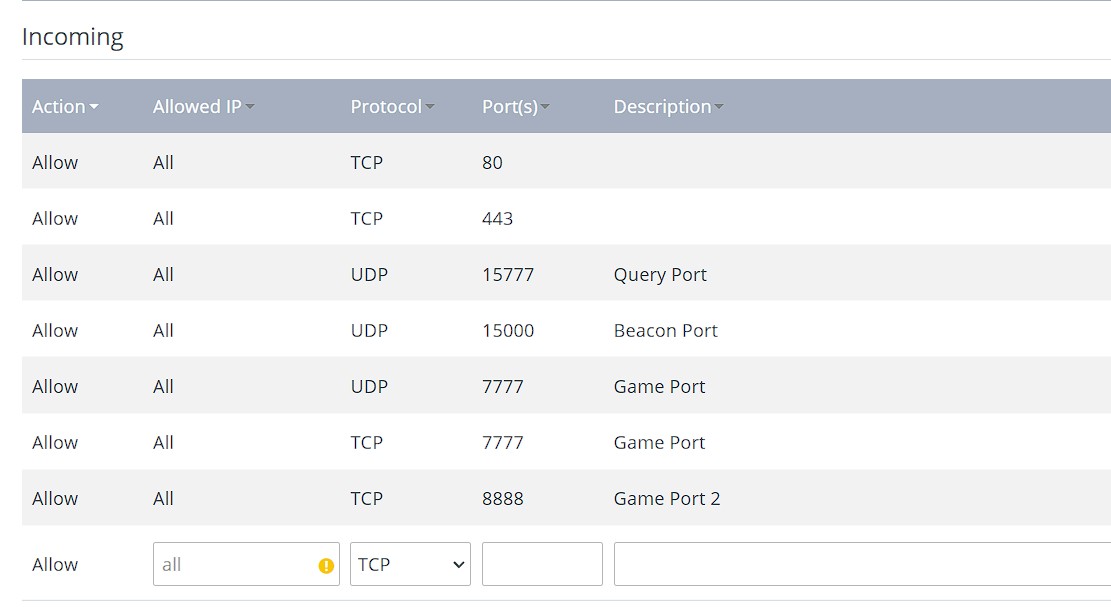
Nel passaggio successivo, devi assicurarti che gli utenti possano accedere alle porte di gioco rilevanti sul tuo server per Satisfactory. In particolare, ciò riguarda le seguenti porte:
- Porta UDP 15777: questa “Query Port” è usata per fare delle interrogazioni al server Satisfactory (numero di giocatori, nome del server, ecc.). Il numero della porta è standard e può essere cambiato, se necessario. (Non più necessario dalla patch 1.0.)
- Porta UDP 15000: la “Beacon Port” 15000 è necessaria se si desidera eseguire diverse istanze del server contemporaneamente. (Non più necessario dalla patch 1.0.)
- Porta TCP e UDP 7777: i giocatori e le giocatrici si connettono al mondo di gioco del tuo server di Satisfactory tramite la “Game Port”. Anche questo è un numero di porta standard che può essere cambiato, se necessario.
- Porta TCP 8888: un’altra porta di gioco che deve essere aperta per garantire che la connessione venga stabilita.
Per condividere una porta, è necessario definire le rispettive regole per il firewall del server. Con i server di IONOS, anche questo passaggio si esegue comodamente nel Cloud Panel:
- Accedi al Cloud Panel.
- Apri la sezione “Server & Cloud”, quindi vai all’hardware del tuo server in affitto.
- Clicca su “Rete” nel menu a sinistra.
- Seleziona la voce del menu “Regole firewall”.
- Sotto “In entrata”, inserisci le regole per Query Port e Game Port (e opzionalmente anche per Beacon Port).
Quinto passaggio: attiva il server
Nel passaggio successivo, attiva il server per Satisfactory appena creato tramite il “Server Manager” sul client di Steam.
Se utilizzi lo stesso account su cui stai eseguendo il software del server per accedere al server per Satisfactory, riceverai una notifica. Tuttavia, se clicchi sul pulsante per continuare, solo la sessione Steam sul server verrà terminata, mentre il server per Satisfactory continuerà a funzionare.
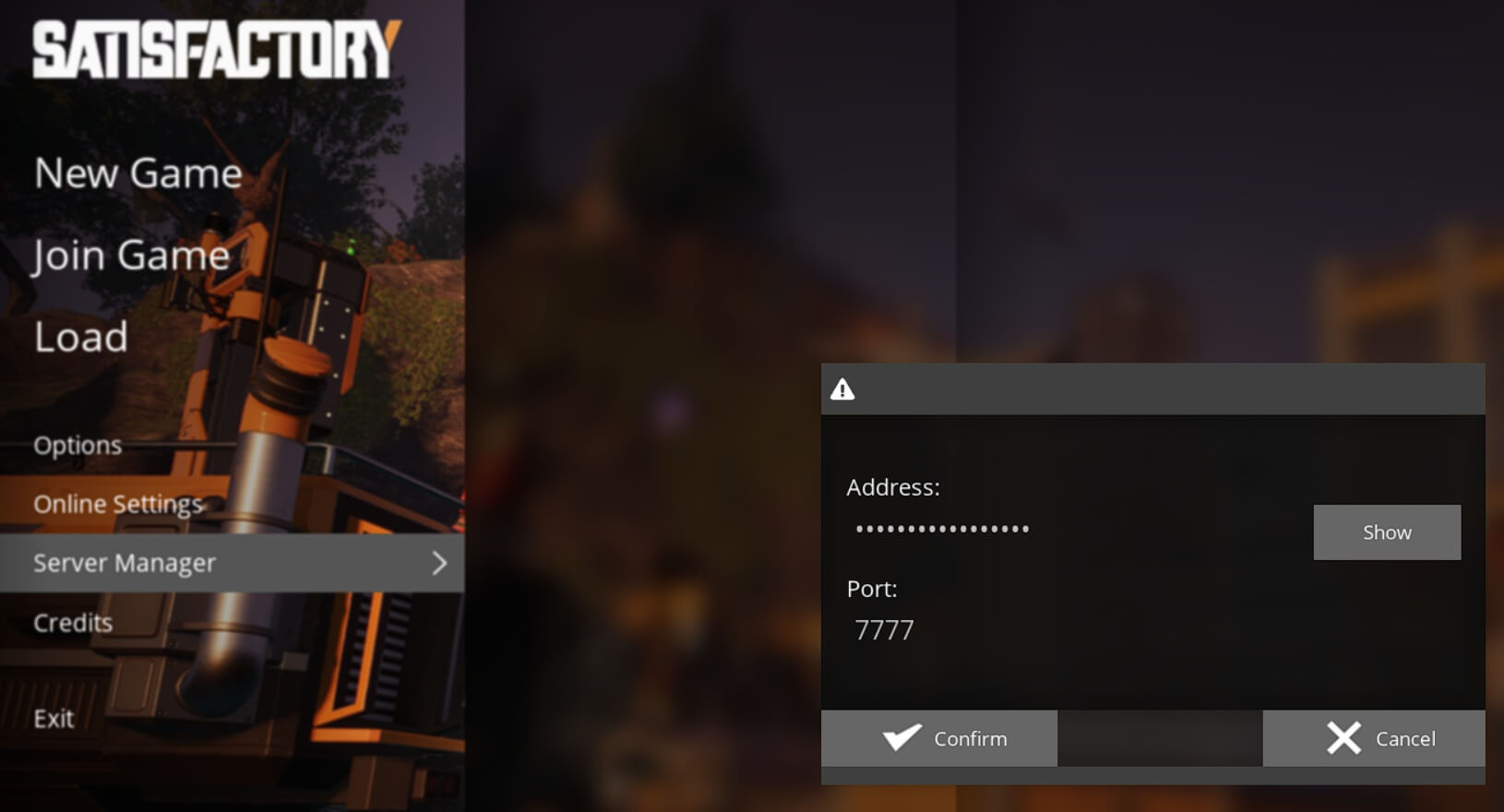
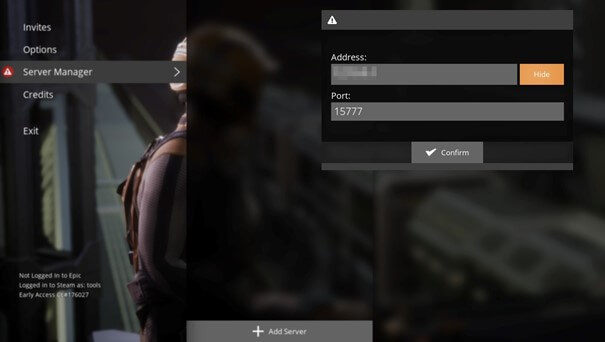
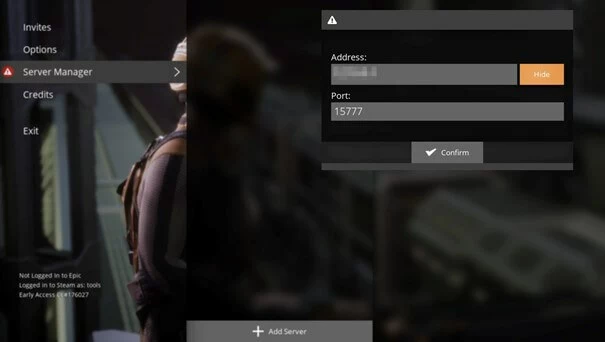
Avvia Satisfactory e seleziona la voce “Server Manager” nel menu. Quindi clicca su “Aggiungi server” e digita l’indirizzo IP del tuo server. Inserisci la porta di gioco “7777”. Accetta i dati con “Conferma”.
Riceverai un messaggio che il server non è ancora stato utilizzato e deve essere configurato. Per prima cosa scegli un nome e scrivilo nella riga indicata, quindi fai clic su “Conferma”.
Dopodiché imposta una password per il server. Ripetila e accettala cliccando su “Conferma”.
Infine, scegli un mondo per il tuo server per Satisfactory passando alla finestra “Crea gioco” e cliccando sull’area di partenza desiderata. Assegna un nome alla sessione e metti un segno di spunta nel campo “Partecipa” se desideri unirti automaticamente al server non appena il mondo viene caricato. Clicca quindi su “Crea gioco” per generare il mondo.
Sesto passaggio: accedi al server
Se hai selezionato l’opzione per l’adesione automatica, il tuo gioco si connetterà automaticamente al server dopo il processo di configurazione. Per tutte le altre persone, le regole da seguire per accedere al server sono le seguenti:
- Avviare il gioco
- Aprire il “Server Manager”
- Fare clic su “Aggiungi server”
- Inserire l’indirizzo IP e la porta e cliccare su “Conferma”
- Inserire la password del server
- Cliccare su “Partecipa al gioco”
Dopo un breve caricamento, ti troverai nel gioco selezionato e potrai iniziare l’avventura sul tuo server per Satisfactory.
Stai cercando una piattaforma di comunicazione per il tuo server Satisfactory? Impara a creare un server per TeamSpeak e a usarlo come piattaforma centralizzata per le chat vocali e di testo.
Settimo passaggio: configura il server Satisfactory
Puoi anche configurare il tuo server per Satisfactory dopo averlo creato. Per esempio, potrai aumentare il limite massimo consentito di quattro giocatori e giocatrici. Per fare ciò sarà necessario adattare il file di configurazione Game.ini, che troverai per impostazione predefinita nella directory qui di seguito (nel campo “Username” inserisci il tuo nome utente):
C:/Users/Username/AppData/Local/FactoryGame/Saved/Config/WindowsApri il file e aggiungi il seguente script alla fine, inserendo il numero di giocatori desiderato al posto di “X” (è possibile aggiungere fino a 127 giocatori e giocatrici):
[/Script/Engine.GameSession]
MaxPlayers=XSalva il file e riavvia il tuo server per Satisfactory per salvare la modifica.
Altre configurazioni modificabili sul server, come la possibilità di cambiare l’intervallo di salvataggio o il limite di tempo, si trovano nel wiki di Satisfactory su wiki.gg.
Fai capire subito che si tratta di un server di gioco registrando un dominio .gg.