

Creare un backup di WhatsApp con Google Drive

Gli utenti di WhatsApp con Android hanno la possibilità di creare un backup di WhatsApp con Google Drive. Ciò ti consentirà di eseguire il backup dei dati e dei contatti nel caso in cui, per esempio, perdi il tuo smartphone, ne acquisti uno nuovo o subisci l’attacco di un malware. Le nostre istruzioni spiegano come usare la funzione.
Guida rapida: come creare un backup di WhatsApp con Google Drive
- Apri WhatsApp.
- Vai su “Altre opzioni” (tre puntini) e “Impostazioni”.
- Vai su “Chat” e poi su “Backup delle chat”.
- Seleziona l’account Google, imposta l’intervallo di backup automatico e tocca “Esegui backup”.
Perché è utile effettuare un backup di WhatsApp?
WhatsApp non contiene solo dati personali, ma anche molti contatti importanti. Perdere tutto questo in un colpo solo può creare danni. Il ripristino, sempre che sia possibile, richiede molto tempo, se la cronologia delle chat, i contatti e i file multimediali salvati non sono stati sottoposti a backup. È possibile prevenire tutto ciò con un backup di WhatsApp tramite Google Drive. In questo modo, potrai ripristinare facilmente i tuoi dati quando reinstallerai WhatsApp.
Un backup di WhatsApp assicura che anche in caso di perdita improvvisa dello smartphone, guasto hardware, infezione da malware o un nuovo acquisto, i dati importanti di WhatsApp non saranno memorizzati solo nell’app o sullo smartphone, ma anche nel cloud di Google.
I backup dovrebbero essere effettuati secondo il principio del 3-2-1: tre backup completi in tre luoghi diversi, ossia due backup locali e separati e un backup nel cloud. La sicurezza assoluta per l’archiviazione dei tuoi dati si ottiene solo con almeno un backup in data center indipendenti e certificati ISO. A tal fine, IONOS mette a tua disposizione MyDefender che garantisce backup automatici per tutti i dispositivi.
I backup di WhatsApp non riducono lo spazio di archiviazione di Google
Chi ha familiarità con Google Drive penserà: ma tutto ciò non riduce il mio spazio nel cloud? La risposta è no. I backup di WhatsApp non incidono sulla quota di archiviazione di Google Drive e non occupano più memoria quando si esegue una sincronizzazione con Google Drive con altri dati.
Lo spazio di archiviazione di Google Drive è solo uno dei tanti strumenti di collaborazione offerti da Google. IONOS offre varie tariffe aziendali per Google Workspace, che includono tutte le app di Google Workspace e il supporto personalizzato.
Requisiti per un backup di WhatsApp
I seguenti requisiti devono essere soddisfatti per un backup di WhatsApp in Google Drive:
- È richiesto l’uso di Android
- Sullo smartphone deve essere attivo un account Google
- I servizi di Google Play devono essere attivati sullo smartphone
- Deve esserci spazio di archiviazione sufficiente nello smartphone
- Connessione internet stabile
Per un backup affidabile dei dati è consigliabile utilizzare servizi cloud e creare backup paralleli. A questo scopo può essere utile consultare l’articolo sulle app cloud per Android e il confronto tra i migliori servizi di archiviazione cloud. Per i backup e la protezione dei dati IONOS ti offre lo strumento MyDefender, altamente sicuro.
Creare un backup di WhatsApp con Google Drive
Per creare un backup di WhatsApp con Google Drive bastano pochi passaggi.
Primo passaggio: apri WhatsApp sul tuo smartphone e vai sui tre puntini (“Altre opzioni”) in alto a destra.


Secondo passaggio: seleziona “Impostazioni” nel menu “Altre opzioni”.
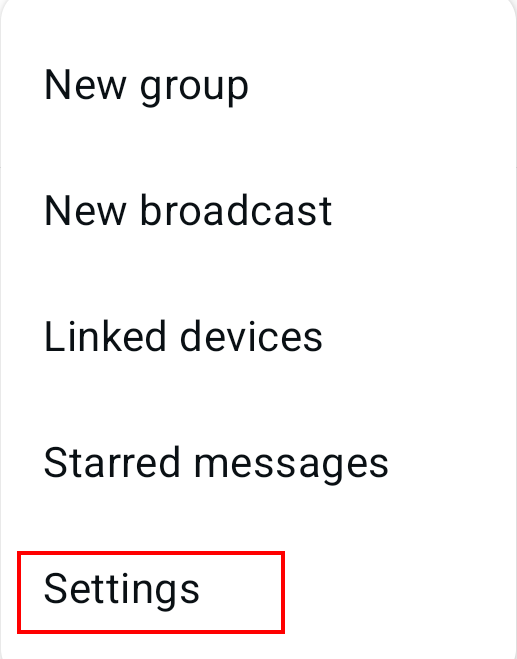
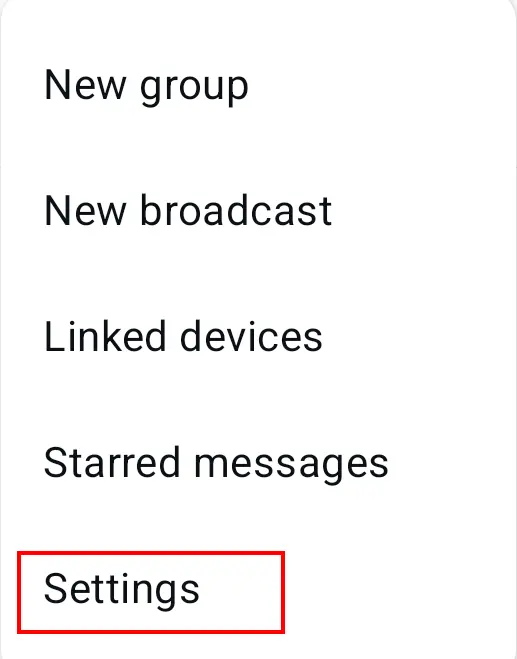
Terzo passaggio: seleziona “Chat” nelle impostazioni del tuo account.
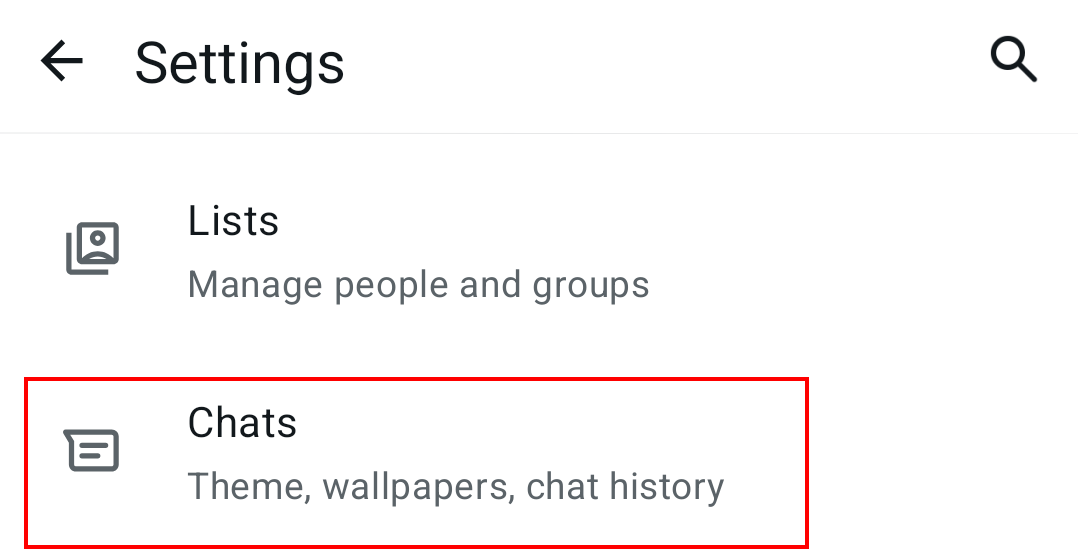
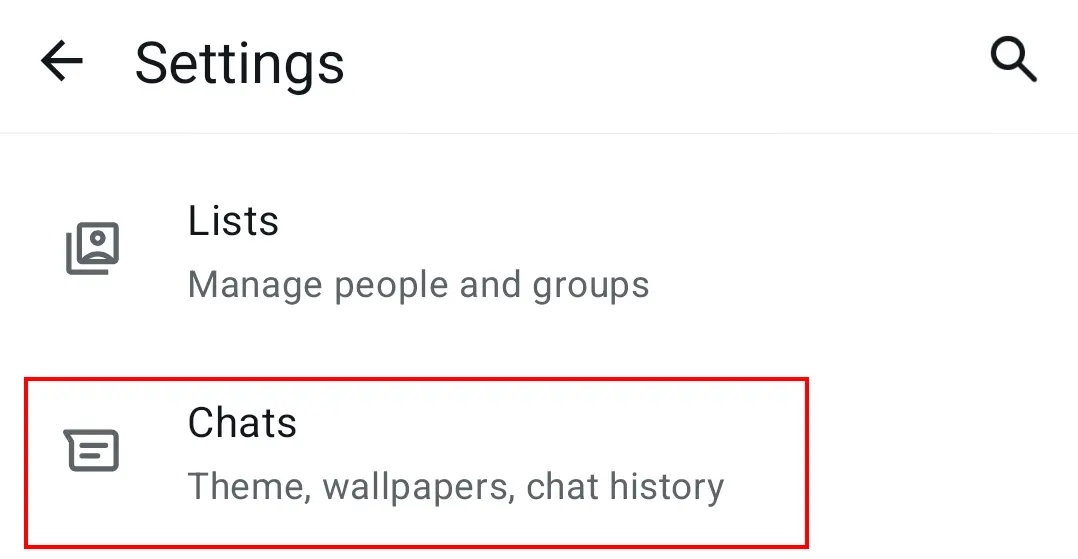
Quarto passaggio: in “Chat” vai su “Backup delle chat” in basso.
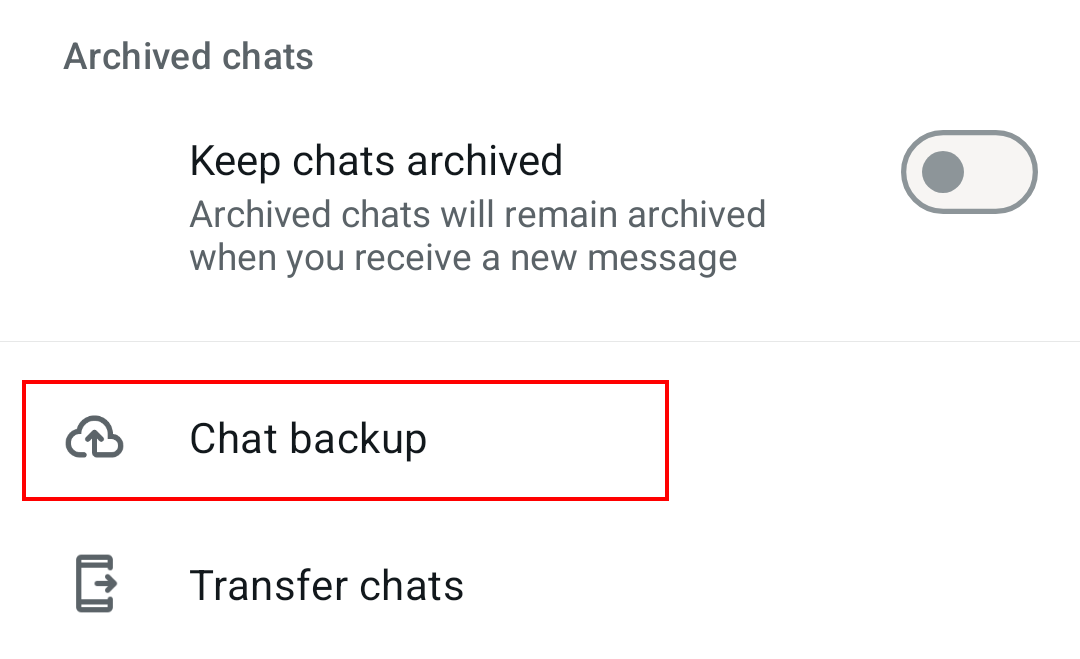
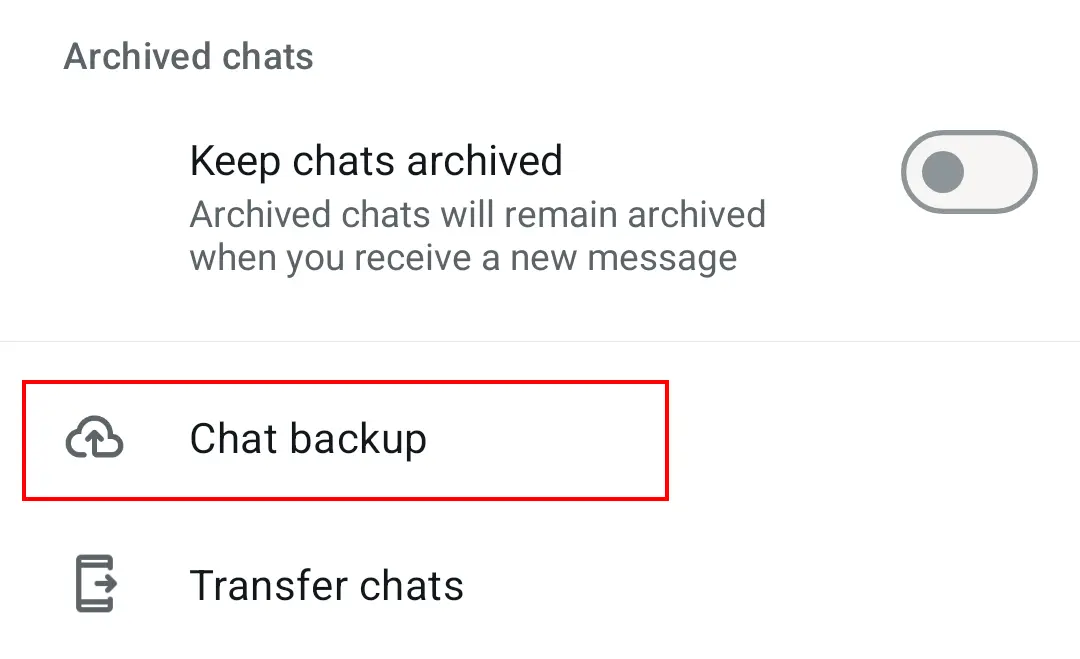
Quinto passaggio: nella sezione “Impostazioni Google Drive” vai su “Backup su Google Drive” per impostare il tuo backup.
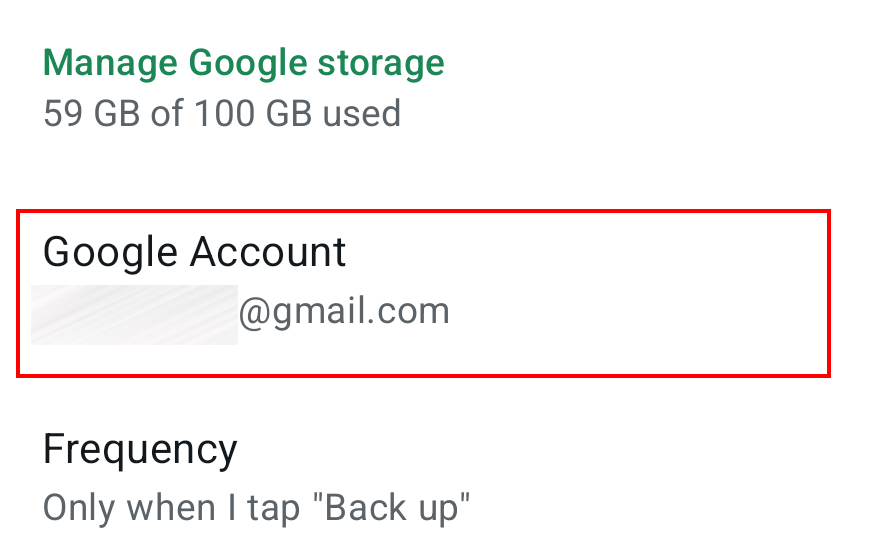
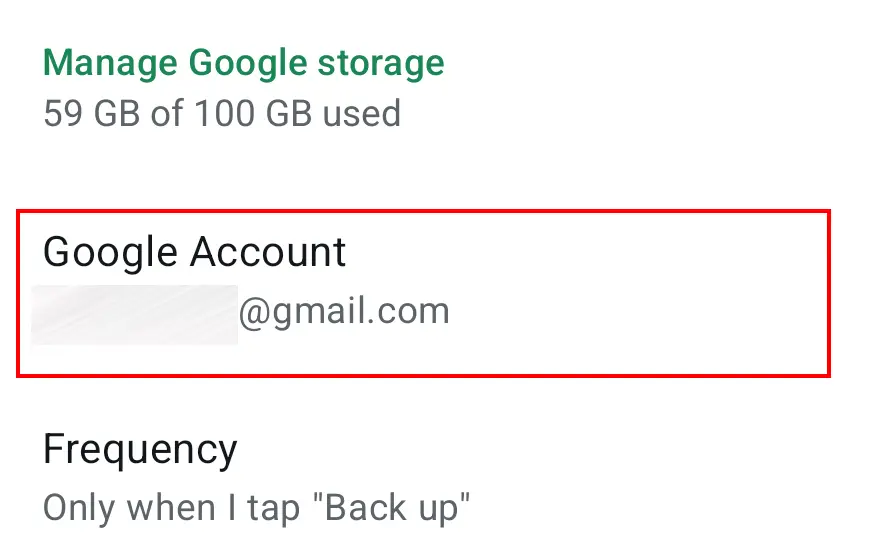
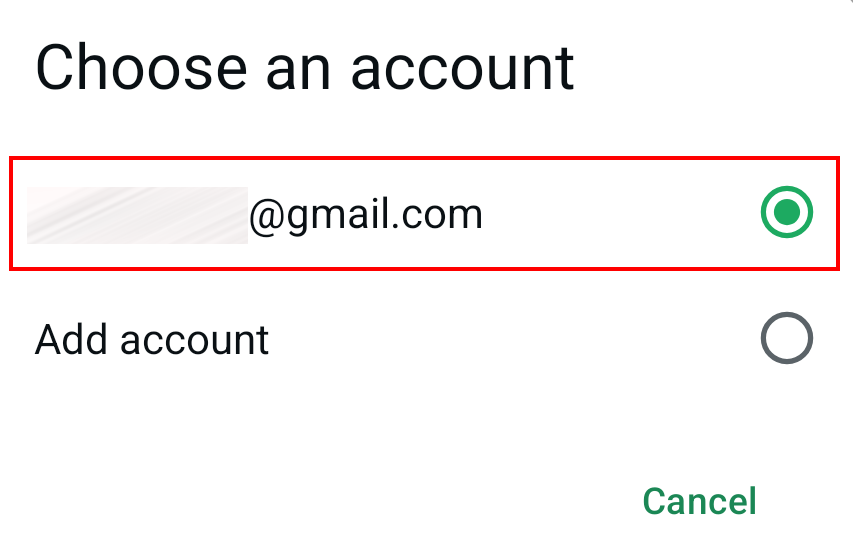
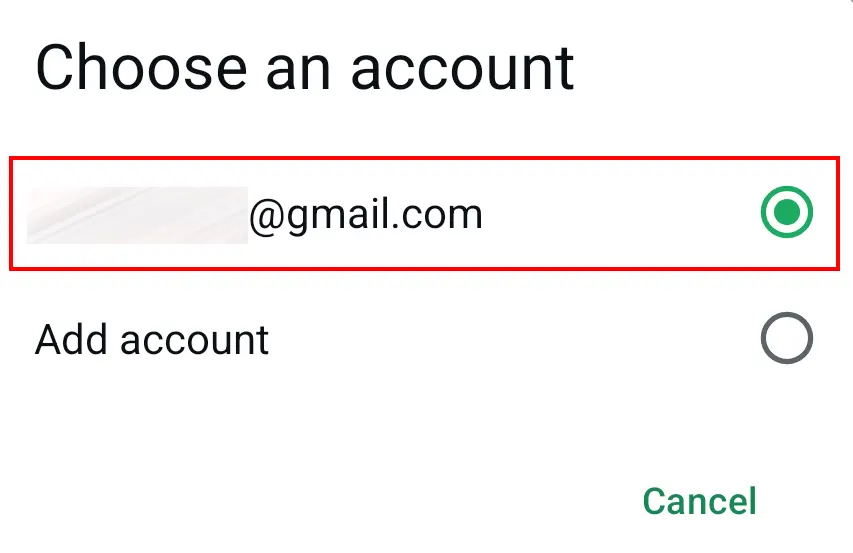
Sesto passaggio: in “Account Google”, specifica anche l’indirizzo Gmail che desideri utilizzare per il backup di WhatsApp in Google Drive.
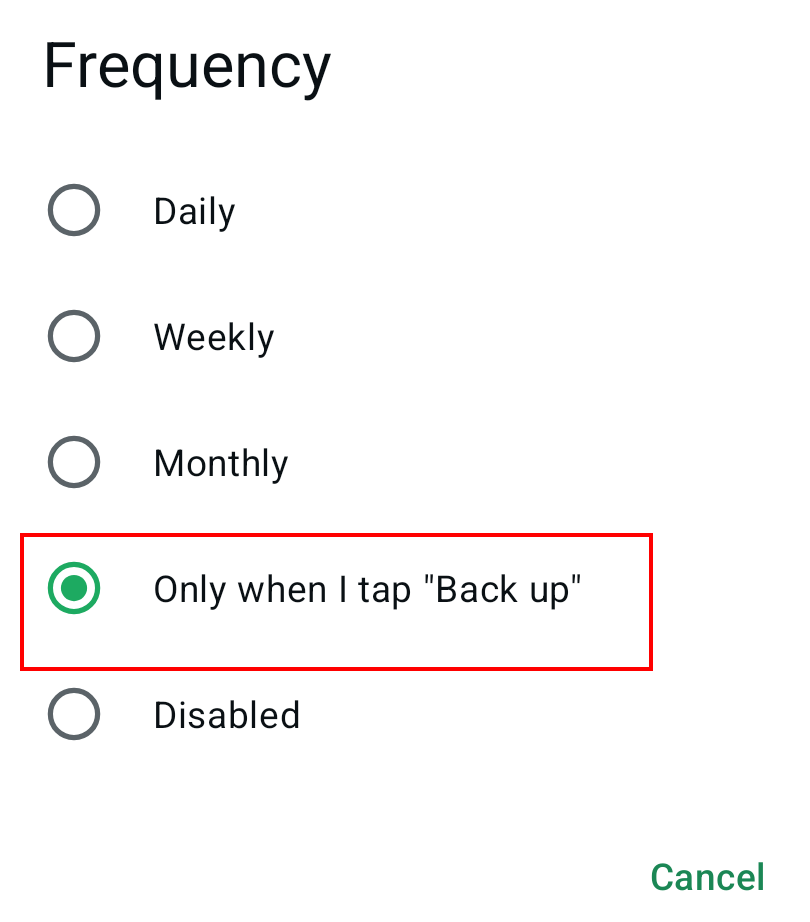
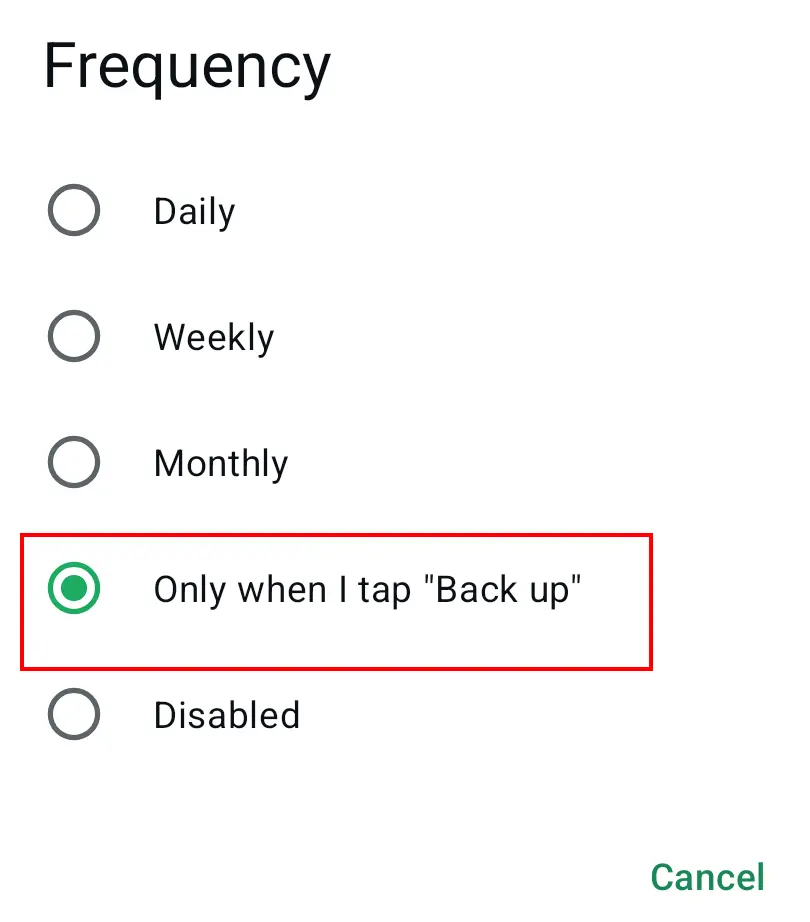
Settimo passaggio: nella finestra del menu, seleziona gli intervalli in cui desideri che venga creato un backup su Google Drive oppure specifica se vorresti impostare il backup manualmente (opzione “Solo quando tocco su ‘Esegui backup’”).
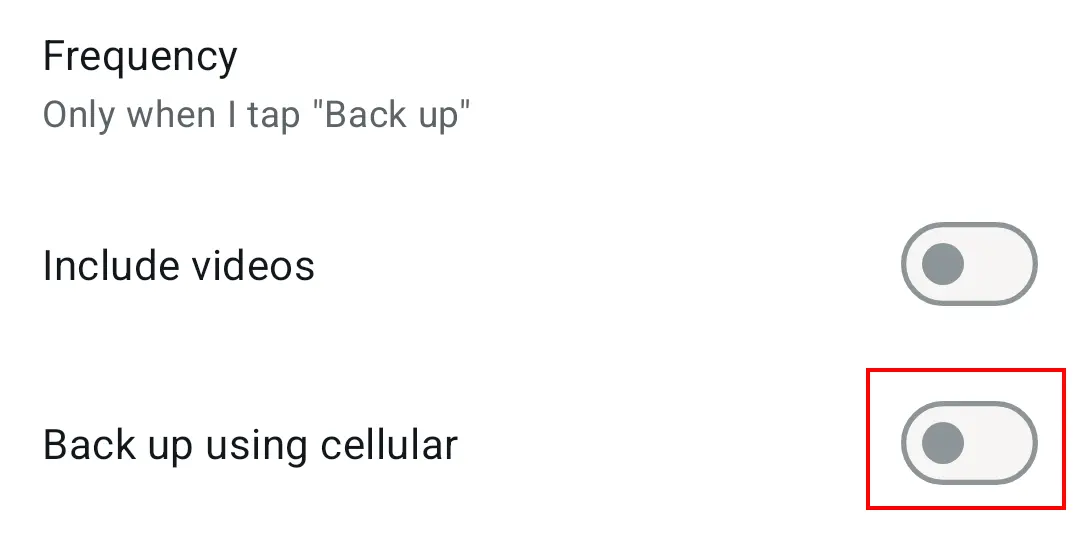
Ottavo passaggio: in “Backup tramite” specifica se desideri salvare il backup nel cloud tramite la rete Wi-Fi o una connessione dati mobile.
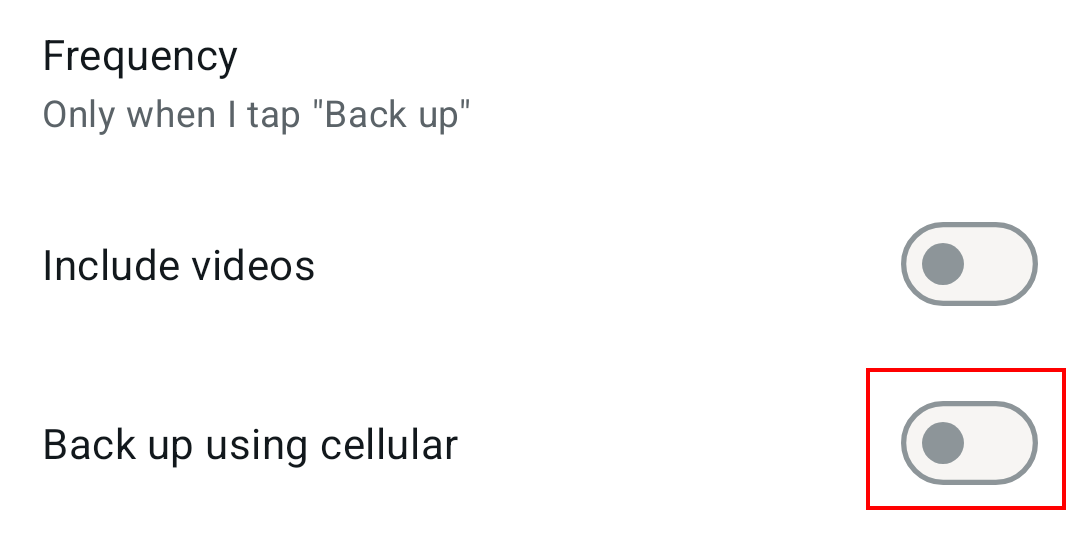
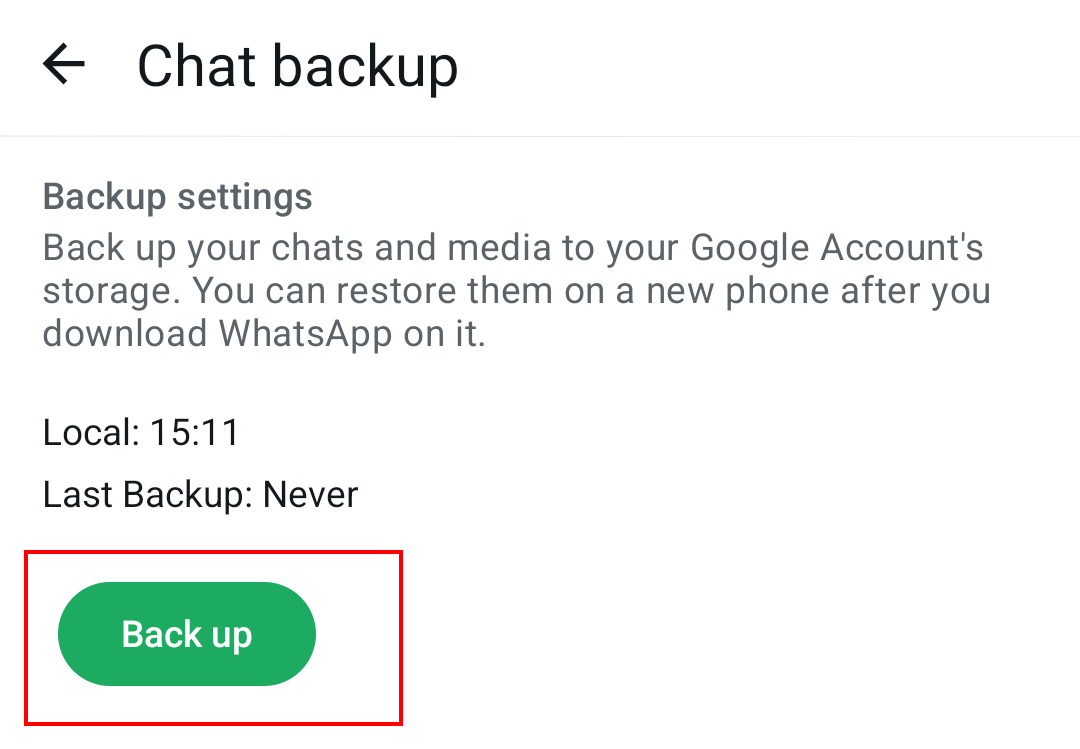
Nono passaggio: seleziona “Esegui backup” per creare il backup. A seconda degli intervalli che hai scelto, WhatsApp salva i backup quotidianamente, settimanalmente o mensilmente, o solo quando selezioni manualmente “Esegui backup”.

Gli utenti di iPhone tengano presente che i loro backup di WhatsApp non vengono salvati in Google Drive, ma nel servizio cloud iCloud di Apple. La procedura è quasi identica, solo che in questo caso la destinazione di archiviazione è il cloud Apple.
Ripristinare i dati con il backup di WhatsApp
Il ripristino dei dati con il backup di WhatsApp non necessita di spiegazioni.
- Disinstalla WhatsApp e avvia una nuova installazione dell’app.
- Apri l’applicazione e conferma il tuo numero di telefono.
- Non appena appare la richiesta di ripristino, seleziona “Ripristina”.
Trovare e gestire il backup di WhatsApp in Google Drive
I backup di WhatsApp possono essere ripristinati e aperti solo su WhatsApp. Ciò significa che il backup non può essere utilizzato al di fuori di WhatsApp e viene utilizzato solo per il ripristino dei dati. Nota che i backup restano memorizzati solo se continui a utilizzare il dispositivo e vengono eliminati automaticamente dopo 57 giorni di inattività del dispositivo. Con Drive Cloud i backup che non vengono rinnovati per un anno vengono rimossi.
Per trovare un backup in Google Drive procedi come segue:
- Accedi all’applicazione Google Drive o effettua l’accesso a drive.google.com.
- Tocca le tre linee orizzontali a sinistra.
- Vai su “Backup”. Qui troverai gli ultimi backup di WhatsApp.
Chi non desidera utilizzare WhatsApp e Google Drive può ricorrere a varie alternative. Sia le alternative a WhatsApp che le alternative a Google Drive offrono attualmente funzionalità pressoché identiche.
- Configurazione semplicissima e possibilità di salvare immediatamente i file
- I tuoi dati sono disponibili ovunque e su tutti i dispositivi
- Conformità al 100% al GDPR in data center situati in Europa