

Cos’è Telnet e come attivarlo

Telnet può essere utilizzato per accedere ad altri computer o servizi di rete. Per poterlo fare, però, dovete prima attivare il protocollo nelle funzionalità di Windows.
Fai domande, crea contenuti, fai ricerche – in modo sicuro e senza limiti di chat con IONOS GPT. L'alternativa sovrana e conveniente a ChatGPT e simili.
Che cos’è Telnet?
Telnet è un protocollo client-server che si basa sullo scambio di dati tramite connessioni TCP, permettendo la trasmissione di segnali. Inoltre, consente il controllo remoto dei computer tramite input e output testuali. A questo scopo viene stabilita una connessione client-server per impostazione predefinita tramite il protocollo di trasmissione TCP e la porta TCP 23, dove il dispositivo controllato da remoto svolge la funzione di server e attende i comandi.
Il client Telnet, l’istanza di controllo in questa procedura, anche chiamato desktop remoto o login, può essere installato sia su un dispositivo specifico che su un classico computer. Tuttavia, la presentazione delle informazioni di dati trasmesse cambia a seconda del dispositivo.
Il protocollo della famiglia di protocolli TCP/IP può inoltre essere utilizzato anche per controllare le applicazioni che non dispongono di alcuna interfaccia grafica.
Già nel 1969, durante i lavori durati nove mesi su ARPANET, lo sviluppo di Telnet (Teletype Network) poteva dirsi sostanzialmente concluso. Ma solo nel 1973 il protocollo che consente l’accesso ai computer remoti ha ricevuto la sua definitiva specificazione nel RFC 495 (Request for Comments). È stato implementato dalla maggior parte delle piattaforme, dato che divenne lo standard ufficiale della Internet Engineering Task Force (IETF). Il protocollo principale, le procedure di lavoro essenziali e le estensioni sono descritti negli standard attuali RFC 854 e RFC 855.
Dove e come si utilizza Telnet?
Telnet viene sempre richiesto quando c’è bisogno di una connessione a un altro computer o a un componente della rete. Tutto avviene tramite la riga di comando testuale. In passato era particolarmente utile per condividere i servizi degli elaboratori centrali (in inglese mainframe). Ma ancora oggi vengono condivise reti, utilizzate applicazioni e condivisi database tramite Telnet, anche se sempre meno frequentemente.
Accesso ai database
Per le istituzioni che lavorano con i grandi database, Telnet ha giocato ugualmente per molti anni un ruolo decisivo: nelle biblioteche il protocollo era ad esempio un fondamento elementare dei cataloghi online, disponibili gratuitamente nei successivi anni 80 e meglio conosciuti con l’acronimo inglese di OPAC (Online Public Access Catalogue). Inizialmente questi database di pubblicazioni digitali erano consultabili ancora nelle reti locali delle biblioteche tramite terminali. Con il crescente successo di Internet si è affermata anche la possibilità di accedere a questo catalogo da interfacce web locali e questa comunicazione si basava in molti casi sul protocollo Telnet.
Interazione con i programmi sugli application server
Un altro utilizzo tipico dei client Telnet avveniva con l’accesso ai programmi testuali presenti su un application server. Così, ad esempio, il Free Internet Chess Server è utilizzabile ancora oggi tramite connessioni Telnet. Inserendo un testo, si può scegliere tra gli avversari disponibili e anche fare le proprie mosse. Ora però le interfacce grafiche, come Jin Applet o Javaboard che permettono di muovere i componenti del gioco con il mouse, hanno sostituito l’immissione di informazioni testuali.
Amministrazione di reti e server
Telnet è da sempre un protocollo pratico per gli amministratori di rete e server. La possibilità della gestione remota dei dispositivi nella rete è perciò particolarmente adatta per i compiti amministrativi, dato che il protocollo è supportato da quasi tutti i dispositivi. Inoltre, può anche essere utilizzato per verificare la disponibilità di porte precise o stabilire gli errori su mail server (SMTP, porta 25), inviando direttamente un’e-mail dal server. Anche per la configurazione dei server, ad esempio di un web server, la soluzione Telnet è un mezzo efficace: le modifiche alla struttura delle cartelle, ai permessi dei file o della password sono infatti realizzabili velocemente e facilmente.
- vServer basato su KVM per gli sviluppatori
- Integrato con IONOS Compute Engine
- Scalabile fino al cloud aziendale Incl. € 200 di credito iniziale nel 1° mese
Vantaggi e svantaggi del protocollo Telnet
Visto che le connessioni Telnet sono delle connessioni TCP pressoché conformi agli standard, potete anche utilizzare il client per usare o testare gli altri servizi che ricorrono al protocollo di trasporto TCP. Così verificate con una semplice richiesta, ad esempio, la funzionalità di un server HTTP o lo stato di un mail server. Inoltre, il protocollo di connessione può essere utilizzato indipendentemente dalla piattaforma.
Ci sono solo alcuni dispositivi che non supportano lo standard ufficiale IETF. Non è neanche importante che il computer client e server si basino sullo stesso sistema operativo. Un altro vantaggio di Telnet è che consente l’accesso illimitato alle risorse del sistema di riferimento, a patto che si disponga delle necessarie autorizzazioni.
Telnet, tuttavia, è ad alto rischio per quanto concerne la sicurezza: infatti, utilizzando il protocollo Telnet, sia la connessione sia la trasmissione dati non sono crittografate. Tutte le informazioni inviate possono quindi essere intercettate chiaramente da terzi, comprese le informazioni di login necessarie per l’accesso remoto. Di conseguenza un hacker ha vita facile nel tentare di prendere il controllo totale del rispettivo sistema. Un’alternativa sicura a Telnet è secure shell (SSH).
Di seguito riepiloghiamo in una tabella i vantaggi e gli svantaggi di Telnet:
| Vantaggi | Svantaggi |
| ✓ client Telnet utilizzabile in modo versatile | ✗ scambio dati non crittografato |
| ✓ multipiattaforma | ✗ il libero accesso garantisce agli hacker molto spazio di azione |
| ✓ accesso illimitato alle risorse del sistema di destinazione | ✗ raggiungibili solo alcuni server tramite Telnet |
Attivare Telnet
Prima di poterlo utilizzare, è necessario installare il client sui sistemi operativi di Microsoft. Di seguito vi spieghiamo passo per passo come attivare Telnet su Windows 10 e Windows 11.
Se volete darvi da fare subito dopo l’attivazione, vi consigliamo la nostra panoramica dei comandi Telnet.
Attivare Telnet su Windows 10
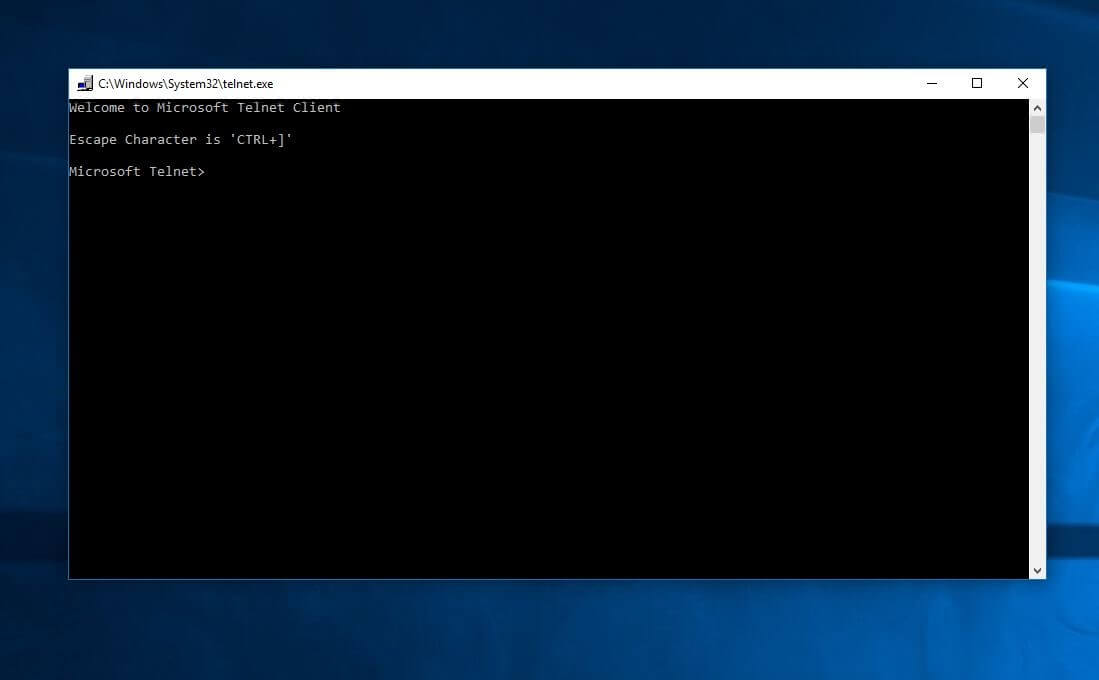
Windows 10 ha il programma remoto tra i suoi programmi per impostazione predefinita, ma disattivato. L’attivazione avviene tramite le funzionalità integrate di Windows: per procedere, è sufficiente aprire il prompt dei comandi.
- Nel primo passaggio aprite la panoramica generale dei programmi e delle funzioni. Per fare ciò, aprite il pannello di controllo dal menu Start o utilizzate la combinazione di tasti [tasto Windows] + [X]. Scegliete infine l’interfaccia utente “Programmi e funzionalità”.
- Selezionate “Attiva o disattiva le funzionalità di Windows” per accedere alle impostazioni delle funzioni di Windows.
- Potete attivare il client Telnet mettendo un segno di spunta sulla casella corrispondente e confermando la vostra scelta cliccando su “OK”.
- Dopo qualche minuto, necessario per il caricamento, visualizzate il messaggio che Telnet è stato attivato ed è pronto per essere utilizzato.
- Ora avviate il prompt dei comandi, ad esempio tramite il campo di ricerca di Windows.
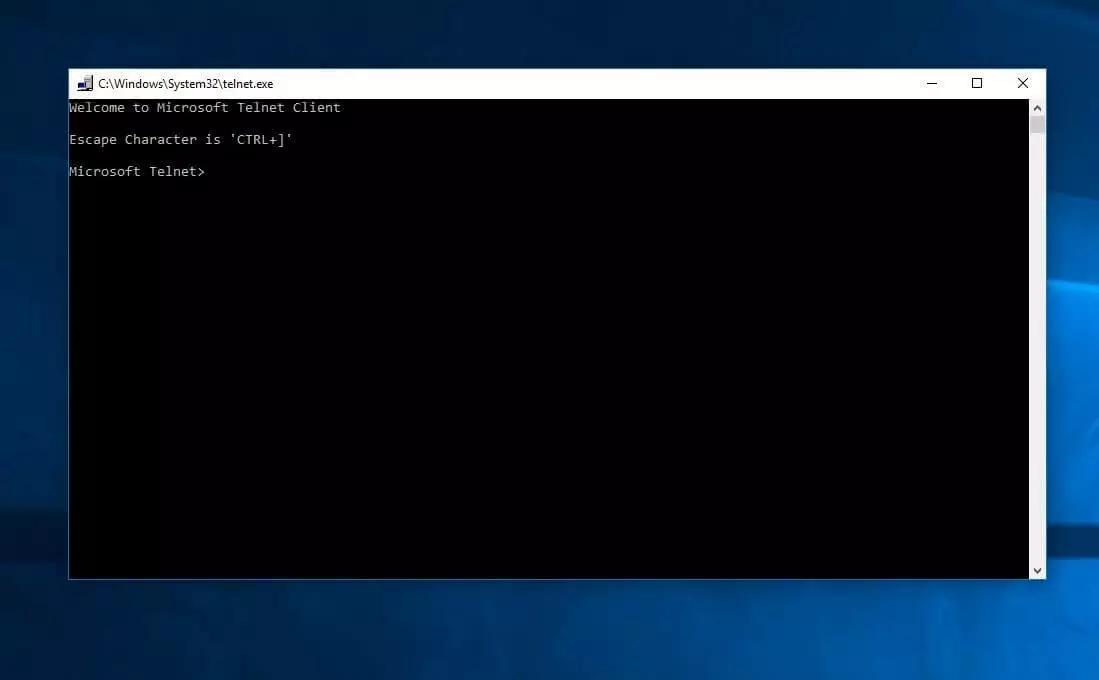
- Avviate il servizio inserendo “Telnet” nella riga di comando.
Attivare Telnet su Windows 11
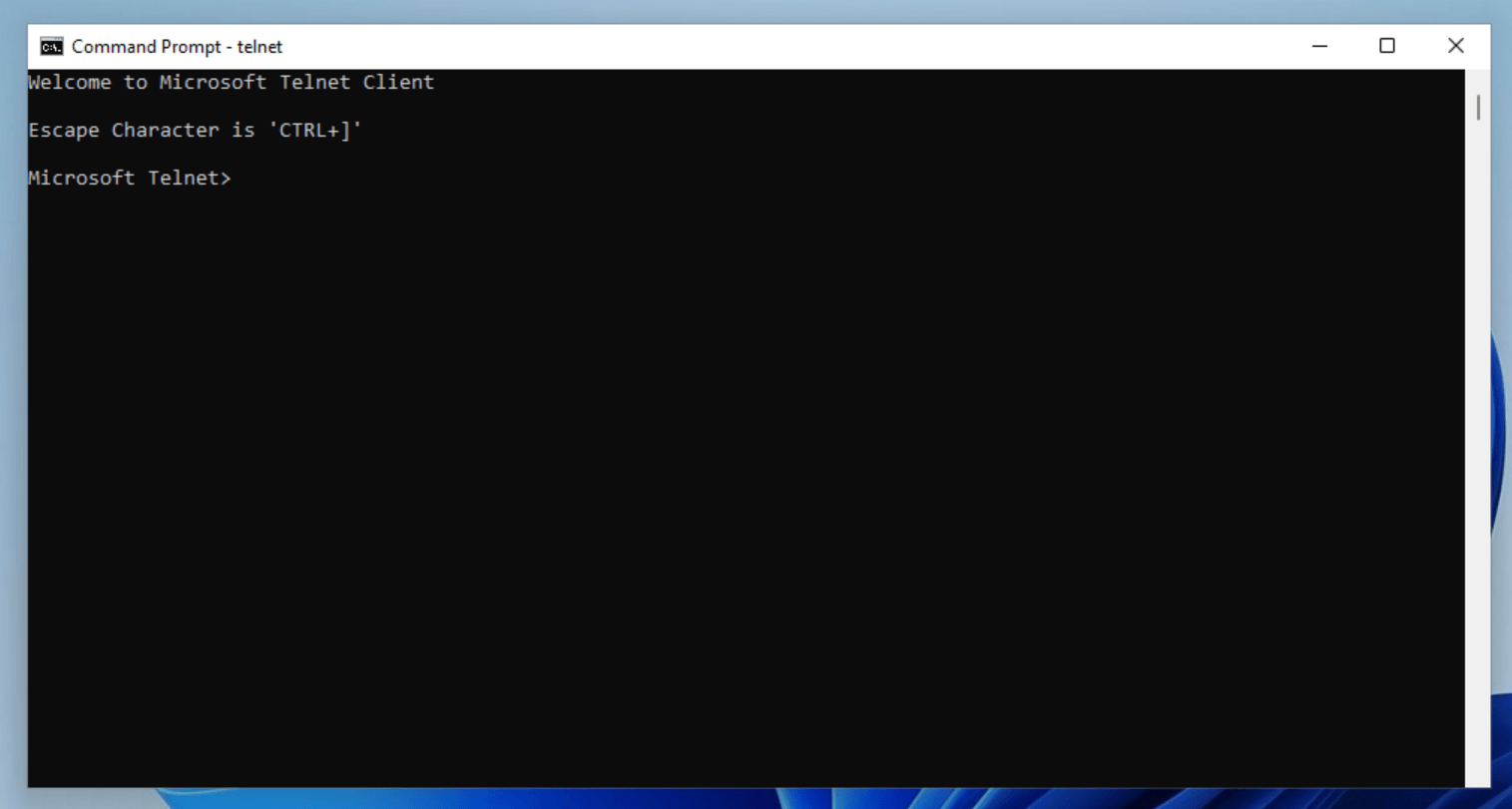
Anche su Windows 11 potete attivare Telnet con pochi semplici clic:
- Aprite le Impostazioni di Windows tramite il menu Start o tramite la funzione di ricerca.
- Passate alla finestra “Programmi” e selezionate la voce “Attiva o disattiva le funzionalità di Windows” dal menu.
- Nella nuova finestra, scorrete fino a client Telnet, selezionate la casella e confermate con “OK”.
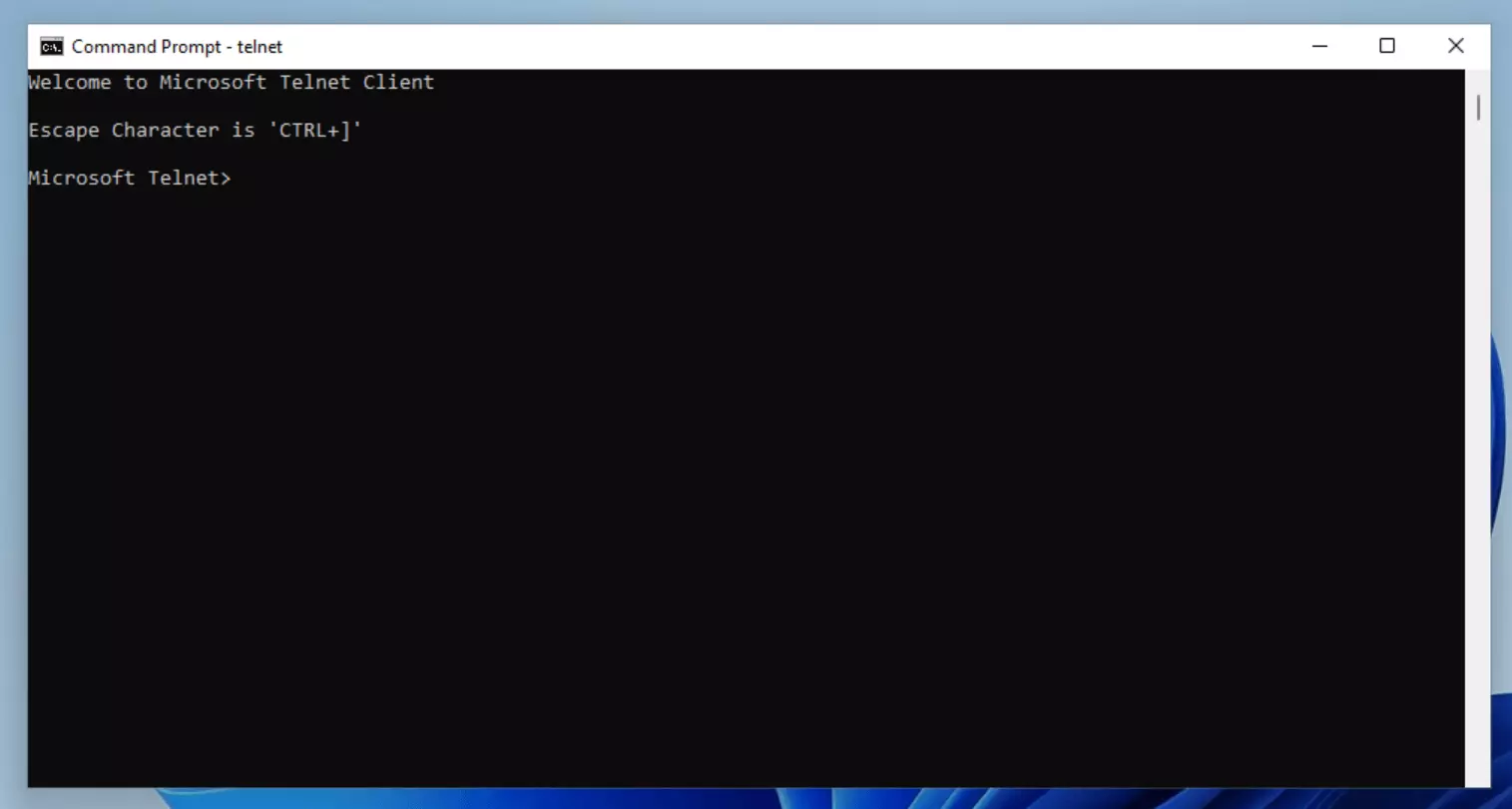
- Ora aprite il prompt dei comandi per avviare il protocollo con il comando “Telnet”.
Per quanto riguarda le connessioni remote, il protocollo Telnet è stato per molto tempo uno strumento di prima scelta dall’utilizzo pratico e facile, e così è rimasto ancora oggi. I sempre maggiori criteri da soddisfare per raggiungere un buon grado di sicurezza dei dati gestiti e trasmessi hanno reso però inutilizzabile e non sostenibile l’uso del protocollo in molti scenari. Per questo motivo, oggigiorno le connessioni remote su Internet funzionano prevalentemente sulla base del protocollo SSH (Secure Shell), sostanzialmente più sicuro e crittografato, grazie alla sua autenticazione a chiave pubblica. Tuttavia, Telnet rappresenta ancora una soluzione adatta per i dispositivi con un sistema operativo limitato in cui non è possibile ricorrere a un server SSH. Un client molto utilizzato, che facilita l’accesso remoto basandosi su entrambi i protocolli, è PuTTy.
- Disponibilità garantita al 99,99%
- Dominio, SSL ed e-mail inclusi
- Assistenza 24/7 in lingua italiana