

Attivare JavaScript su Google Chrome: come funziona

Una caratteristica importante delle moderne applicazioni web sono gli elementi interattivi realizzati tramite script lato client. Il linguaggio di scripting più noto è JavaScript, supportato da tutti i browser più comuni. Qui troverai istruzioni dettagliate su come attivare o disattivare JavaScript su Chrome.
Fai domande, crea contenuti, fai ricerche – in modo sicuro e senza limiti di chat con IONOS GPT. L'alternativa sovrana e conveniente a ChatGPT e simili.
Come attivare JavaScript su Google Chrome
Per attivare o disattivare JavaScript su Chrome, ti basta andare sulle impostazioni del browser. Tuttavia, poiché molti siti web moderni si basano su questo linguaggio di scripting, esso è abilitato per impostazione predefinita anche nel browser di Google. Se modifichi questa impostazione, devi presumere che molti siti web non funzioneranno più correttamente. Hai però la possibilità di annullare l’impostazione in qualsiasi momento. Se desideri attivare o disattivare JavaScript manualmente, di seguito ti illustriamo i passaggi necessari:
- Innanzitutto, apri Google Chrome sul computer come di consueto.
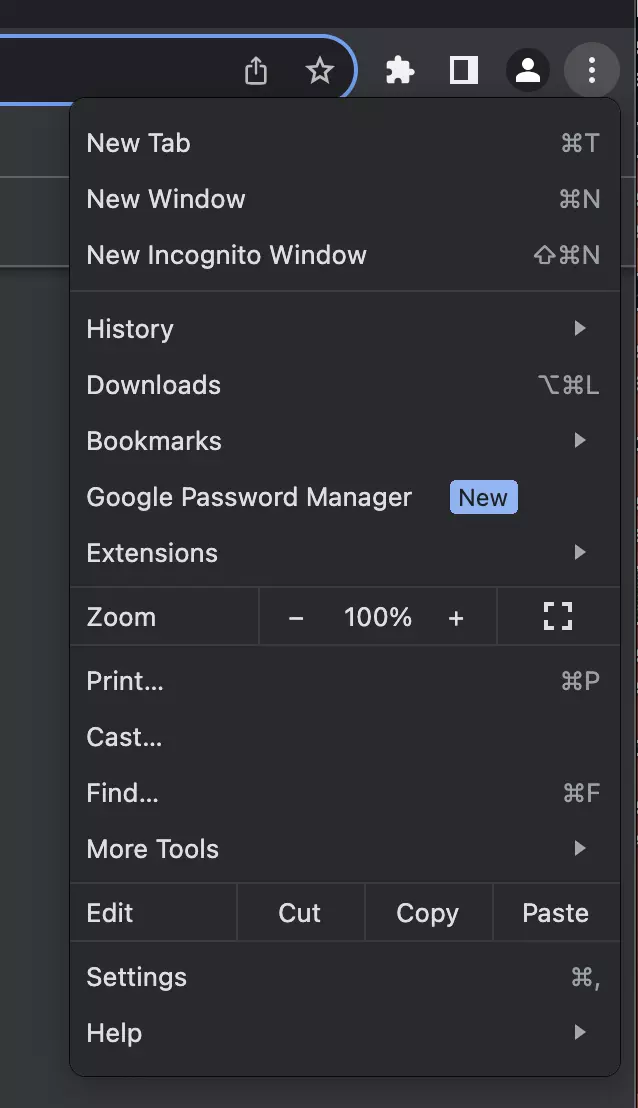
- Nell’angolo in alto a destra si trova un’icona con tre puntini. Fai clic su di essa.
- Si aprirà un menu a discesa. In basso trovi l’opzione “Impostazioni”. Fai clic anche su questa.
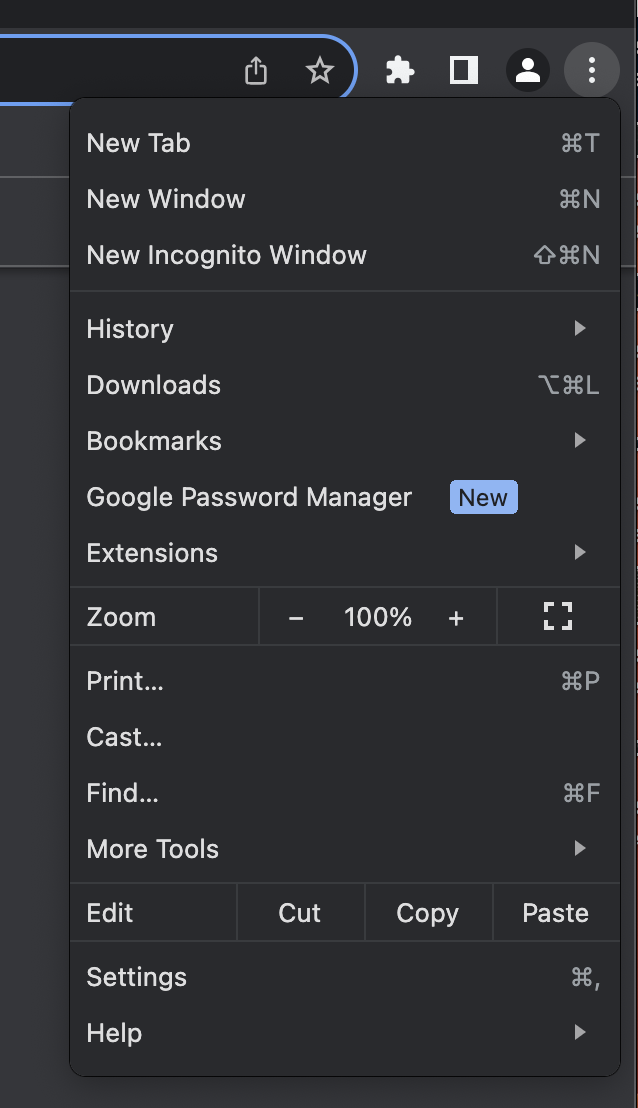
- Cerca la voce “Privacy e sicurezza” nell’elenco a sinistra e selezionala.
- A questo punto trovi le varie opzioni di selezione sul lato destro. Seleziona “Impostazioni sito”.
- Alla voce “Contenuti”, clicca su “JavaScript”.
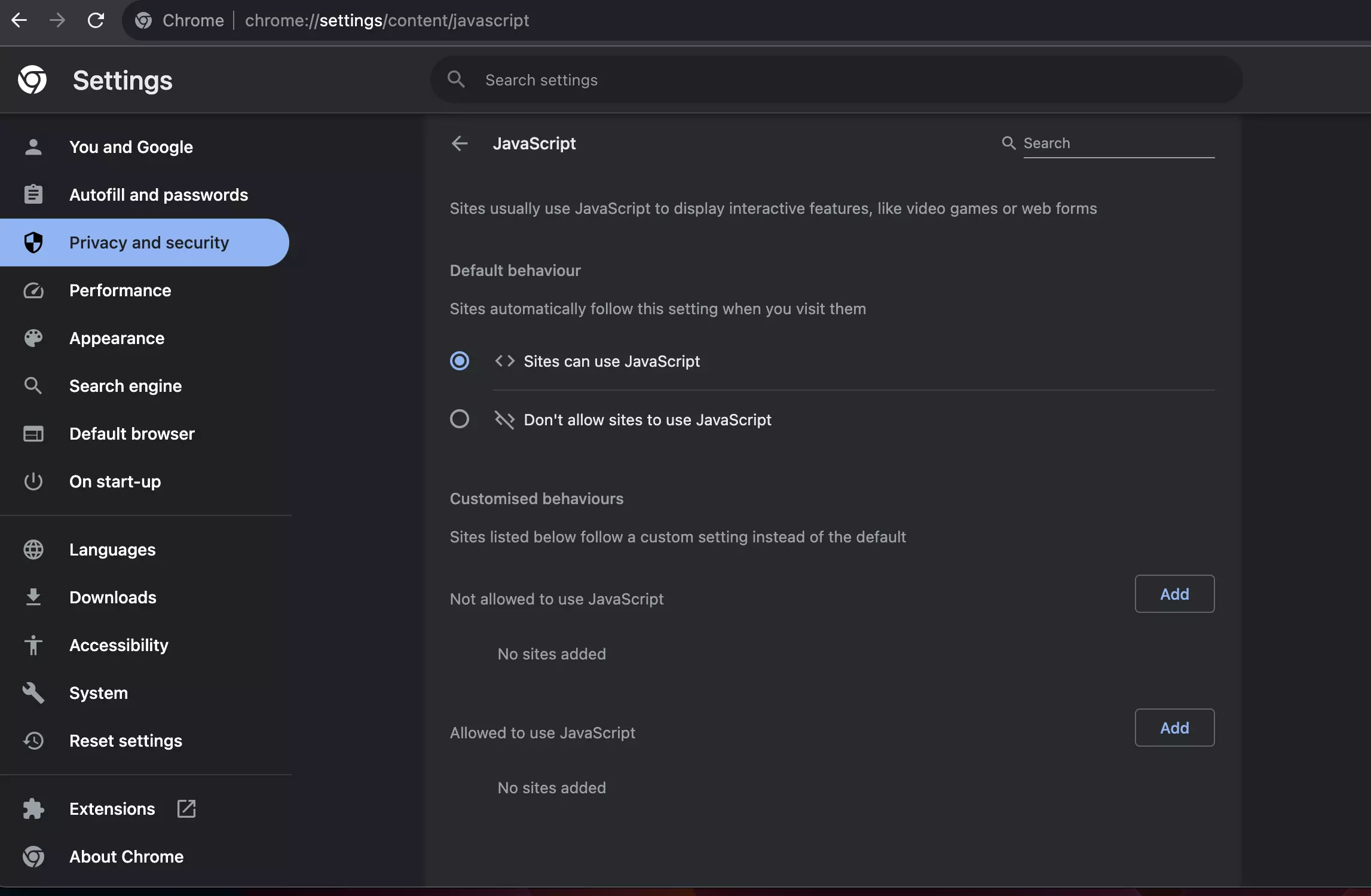
- Qui trovi l’opzione “I siti possono utilizzare JavaScript”. Se desideri attivare JavaScript, metti il punto alla voce corrispondente. Al contrario, per disattivare JavaScript, ti basta rimuoverlo.
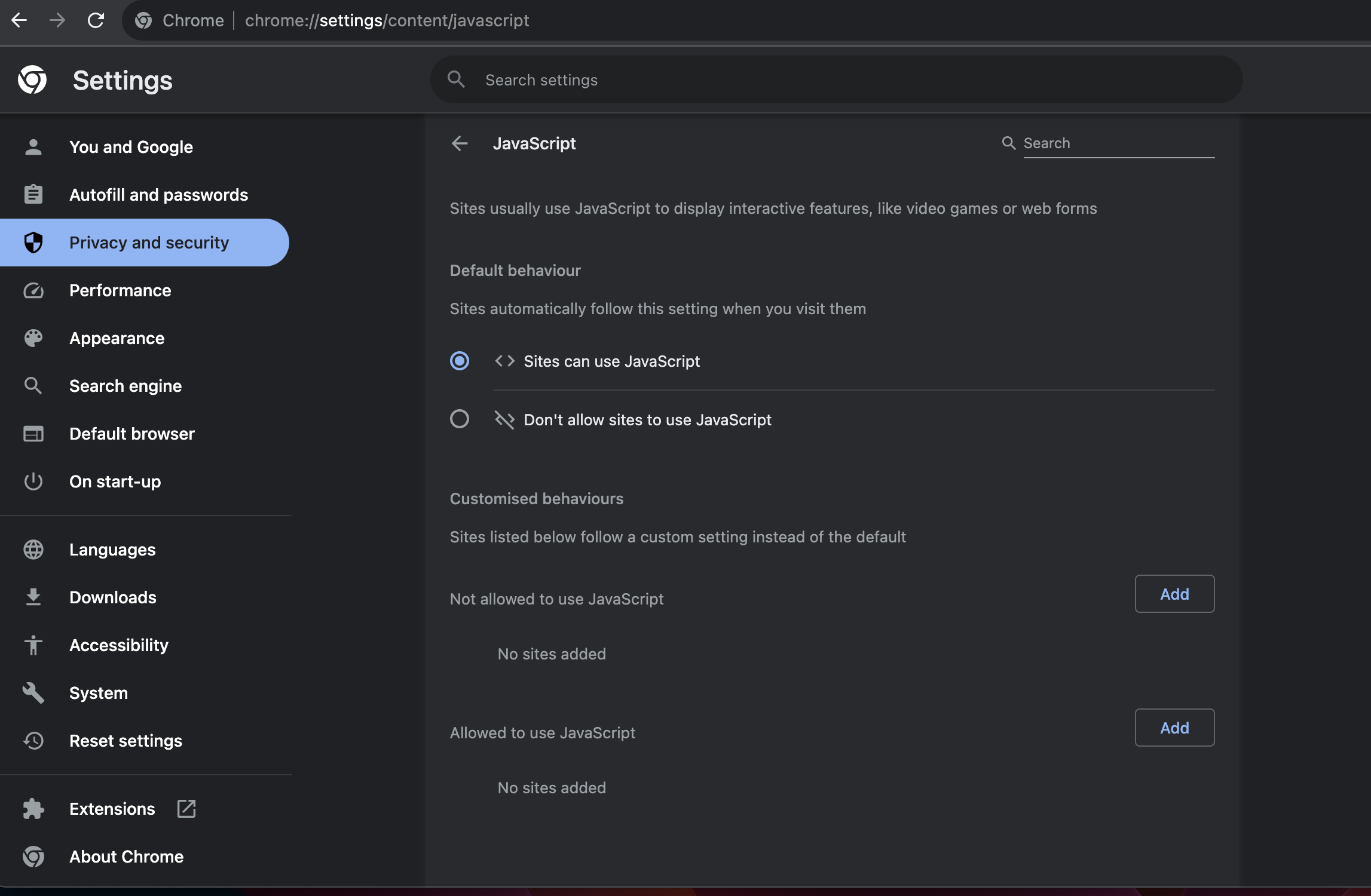
- Infine, riavvia il browser per applicare l’impostazione.
Come attivare JavaScript in altri browser
In tutti i browser più comuni JavaScript è attivato per impostazione predefinita. Tuttavia, è sempre possibile modificare questa impostazione manualmente. I passaggi necessari sono generalmente simili, ma ci sono piccole differenze. Quasi tutte le applicazioni hanno un’opzione per la privacy e la sicurezza dei dati e consentono l’attivazione o la disattivazione con un semplice clic e un riavvio. Solo se usi Mozilla Firefox devi aprire un menu di configurazione nascosto. Nella nostra Digital Guide trovi istruzioni guidate per l’attivazione di JavaScript:
- Attivare JavaScript su Firefox
- Attivare JavaScript su Microsoft Edge
- Attivare JavaScript su Safari
- Attivare JavaScript su Internet Explorer
Nella nostra Digital Guide trovi anche molti altri articoli su Google Chrome. Ad esempio, ti spieghiamo come attivare la modalità scura su Chrome, come fare screenshot su Chrome e mettiamo a confronto Chrome e Firefox in un articolo dedicato.