

Il tasto Esc e le sue funzioni più importanti
Il tasto “Esc” nell’angolo superiore sinistro delle comuni tastiere dei computer viene difficilmente notato da molti utenti. Questo tasto offre alcune funzioni utili. Nei paragrafi seguenti, scoprirete cosa fa il tasto Esc e quali finestre potete chiudere usandolo. Imparerete anche tutte le combinazioni di tasti importanti con il tasto Esc.
Cos’è il tasto Esc?
Il tasto Escape (letteralmente fuggire, scappare), abbreviato in “Esc” sulla tastiera, è un tasto di controllo. Come i tasti funzione o i tasti Alt e Ctrl non genera alcun carattere durante la digitazione di un testo.
Il tasto Esc ha avuto origine nei sistemi operativi basati su righe di comando come DOS e UNIX. Sviluppato contemporaneamente allo standard ASCII, è stato poi utilizzato per inserire caratteri speciali, le cosiddette sequenze di escape. Nei sistemi operativi di oggi, tuttavia, questa funzione non gioca più alcun ruolo.
Dove si trova il tasto Esc sulla tastiera?
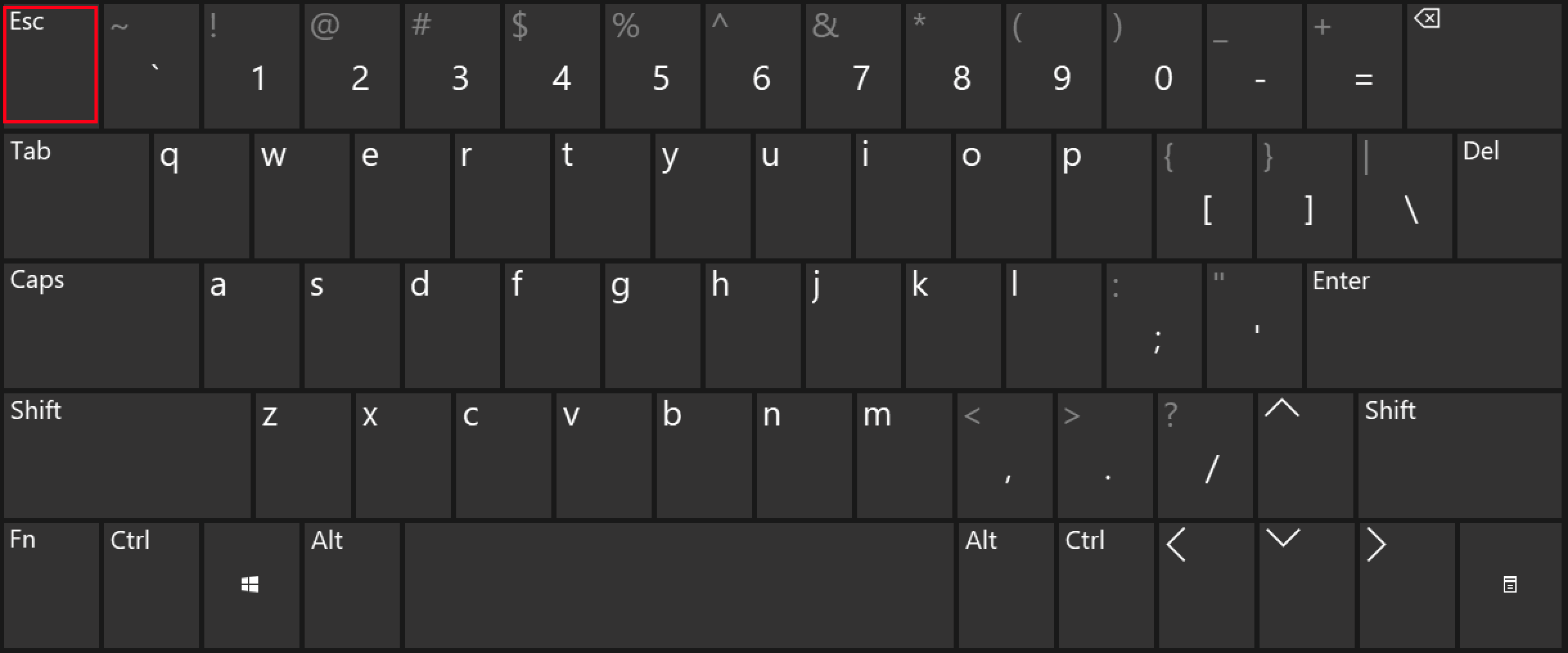
Il tasto Esc si trova nell’angolo in alto a sinistra di tutte le tastiere, direttamente accanto ai tasti funzione. Anche sulla tastiera su schermo di Windows si trova in alto a sinistra, in questo caso accanto ai tasti numerici, dato che qui mancano i tasti funzione.
Tasto Esc: funzioni
Il tasto Esc corrisponde al pulsante “Annulla” nella maggior parte delle finestre di dialogo di Windows. Questo tasto può essere utilizzato per chiudere una finestra di dialogo senza dover cliccare con il mouse su questo pulsante.
Nei browser è possibile annullare il caricamento di un sito web con il tasto Esc. Anche in molti giochi, un’azione in corso può essere terminata in questo modo. Nei dialoghi di input è possibile rimuovere una voce errata con il tasto Esc e cancellare il campo di input. I browser e i lettori multimediali che funzionano in modalità a schermo intero possono essere riportati alla normale modalità finestra premendo il tasto Esc.
Il menu Start e i menu a discesa della maggior parte dei programmi possono essere richiusi con il tasto Esc. Ciò è particolarmente utile se avete aperto il rispettivo menu tramite una combinazione di tasti e non con il mouse. Ciò vale anche per i menu di scelta rapida, che possono essere richiamati facendo clic con il tasto destro del mouse o usando il tasto di menu sulla tastiera.
Per molto tempo, il tasto Esc è stato anche elencato nella serie dei più importanti scorciatoie da tastiera per Mac, in gran parte con le stesse funzioni di Windows. Sulle nuove tastiere Mac, tuttavia, il tasto per chiudere rapidamente le finestre di dialogo, i menu e così via non è più presente.
Quali finestre possono essere chiuse con il tasto Esc?
Premendo il tasto Esc potete chiudere tutte le finestre di dialogo di Windows che hanno il pulsante “Annulla”. Con alcune eccezioni questo vale anche per le finestre di dialogo dei programmi di terzi che non fanno parte della dotazione dei sistemi Windows.
Anche la vista attività di Windows, accessibile tramite la combinazione tasto Windows + Tab, la finestra di ricerca di Windows 10, il centro notifiche sul bordo destro dello schermo e l’assistente vocale Cortana possono essere chiusi con il tasto Esc.
Le barre degli strumenti e i menu che appaiono quando si clicca su “Icone” nell’area di notifica della barra delle applicazioni scompaiono anche dopo aver premuto il tasto Esc.
Premendo il tasto Esc, potete anche chiudere molte applicazioni che vi permettono di visualizzare rapidamente i file (senza un’opzione di modifica). Questo vale anche per la riproduzione delle immagini con IrfanView o l’anteprima dei file con il componente aggiuntivo QuickLook del file manager.
Combinazioni di tasti utili con il tasto Esc
Windows 10 prevede due combinazioni di tasti con il tasto Esc:
- [Ctrl] + [Esc] apre il menu Start di Windows. La stessa azione viene eseguita anche premendo il tasto con il logo di Windows.
- [Ctrl] + [Maiusc] + [Esc] apre la Gestione attività di Windows.
Utilizzate il gestore della tastiera di Windows 10 PowerToys disponibile su GitHub per ridefinire la funzione (o le funzioni) del tasto Esc, se necessario, o personalizzare le combinazioni di tasti con il tasto Esc.