

Utilizzare Mailchimp su WordPress: come si fa?

Con i suoi molteplici plug-in WordPress offre numerose possibilità di ampliare la funzionalità del software di Content Management. Ad esempio, come amministratore di un negozio online WordPress, è possibile gestire gli ordini o un’intera comunità attraverso la dashboard. Potete servirvi del pratico CMS anche per ottenere il massimo dei risultati dal vostro E-Mail Marketing. Con l’aiuto di un plug-in è inoltre possibile creare moduli di registrazione efficaci per la vostra pagina WordPress. Per effettuare il collegamento del CMS con MailChimp non dovrete ricorrere all’aiuto di nessun esperto, poiché il procedimento è semplice e veloce. In questo articolo vi spieghiamo come installare MailChimp su WordPress e cosa dovete fare per creare e integrare un modulo di registrazione.
Cos’è MailChimp?
MailChimp è un servizio online che semplifica la progettazione di newsletter, la creazione di campagne di E-Mail Marketing e la misurazione del successo. Lo strumento è noto anche perché la versione gratuita offre già molte utili funzioni, in modo particolare per le piccole e medie imprese. In qualità di utente dell’offerta gratuita, siete limitati nel numero di iscritti alla newsletter e nelle mail mensili che potete inviare. Inoltre è necessario accettare il riferimento a MailChimp nelle e-mail create automaticamente. Il servizio è particolarmente popolare perché è molto facile da usare e anche i principianti possono ottenere risultati sorprendenti dopo un breve periodo di allenamento. Le seguenti azioni possono essere implementate con il software nel più breve tempo possibile:
-
Design delle newsletter MailChimp fornisce numerosi modelli per aiutarvi a progettare le vostre e-mail e newsletter in modo accattivante. Se desiderate deviare dai template, non è un problema perché nel layout potete facilmente inserire e modificare elementi come immagini o caselle di testo.
-
Pianificazione di campagne Le newsletter possono essere avviate con cadenza regolare per mezzo di MailChimp. In aggiunta il servizio e-mail offre molti scenari di automazione predefiniti: invio di e-mail di conferma dopo un acquisto, promemoria per il rinnovo dell’iscrizione o anche semplicemente un messaggio di benvenuto.
-
Gestione degli iscritti Gli abbonati alla vostra newsletter sono organizzati in liste. In questo modo siete in grado di pianificare meglio le campagne e di raggiungere sempre i destinatari giusti.
-
Creazione di moduli di iscrizione Prima di poter organizzare gli iscritti nelle liste, gli utenti devono prima registrarsi a una newsletter. MailChimp vi aiuta a creare un modulo di registrazione per il vostro sito web o i vostri profili sui social media.
-
Personalizzazione dei contenuti Per garantire che le e-mail siano percepite positivamente dai destinatari, è innanzitutto opportuno personalizzarle. Se il nome e il sesso del destinatario sono memorizzati su MailChimp, il modo di indirizzarsi può essere adattato automaticamente da appositi segnaposto (detti merge tags).
-
Esecuzione di test A/B Per scoprire quali sono i metodi e i contenuti più adatti per raggiungere i destinatari, MailChimp consente di eseguire un test A/B. Controllate regolarmente quali e-mail hanno un effetto positivo sui vostri destinatari e quali no.
-
Monitoraggio del successo Grazie all’aiuto di funzioni di analisi e statistiche potete monitorare il successo delle vostre campagne direttamente su MailChimp.
Non è detto che MailChimp sia la soluzione giusta per tutti: se non dovete necessariamente ricorrere all’integrazione del servizio online su WordPress, date un’occhiata anche alle soluzioni alternative e fatevi ispirare!
WordPress e MailChimp: tutorial per la configurazione
Per utilizzare MailChimp su WordPress è necessario prima di tutto avere un account (gratuito) sul fornitore di newsletter. Quindi installate il plug-in MailChimp for WordPress per poter creare moduli di registrazione destinati al vostro sito web o profili social. A seguire vi spieghiamo passo dopo passo come combinare i due servizi.
Registrarsi su MailChimp
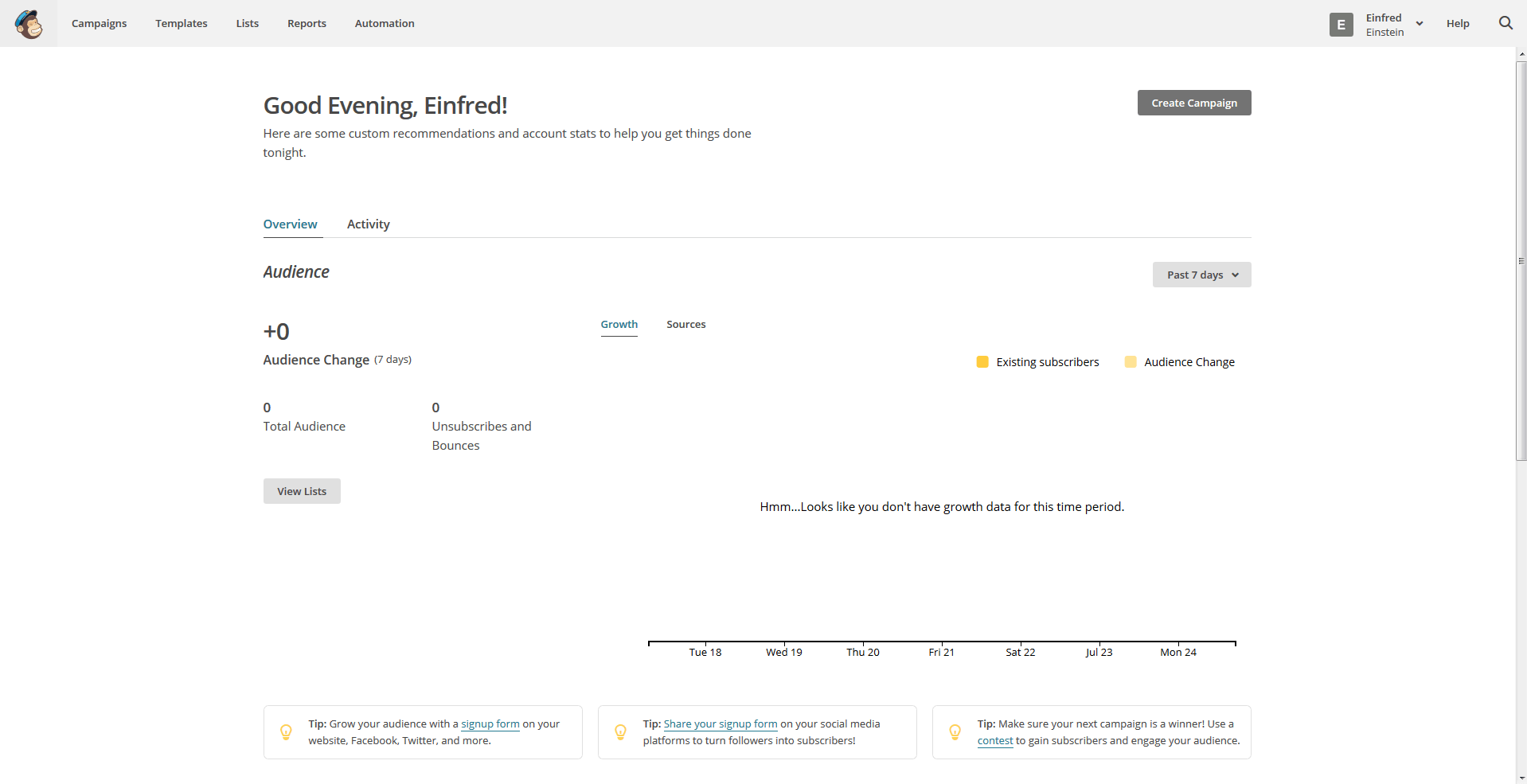
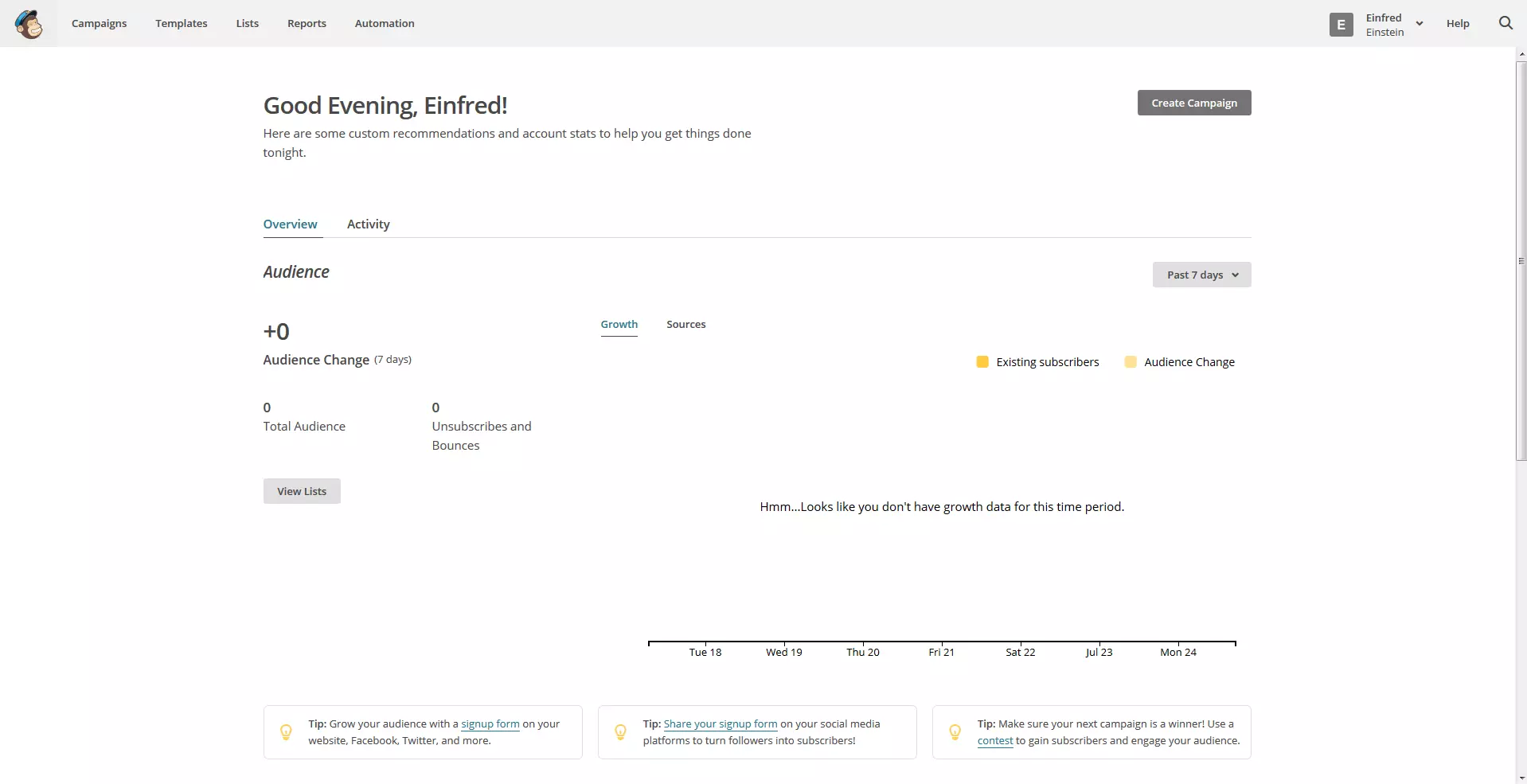
La piattaforma di E-Mail Marketing offre una versione gratuita che è più che sufficiente per i principianti. Per registrarsi basta fornire a MailChimp un indirizzo e-mail, il nome completo e un indirizzo postale. Questi dati non solo sono importanti per la vostra registrazione, ma svolgono anche un ruolo significativo nell’invio di e-mail: grazie ad essi MailChimp è in grado di indicare correttamente il mittente nella vostra newsletter. Se sapete già di voler lavorare con diverse liste, ora potete crearne altre. Tuttavia MailChimp creerà automaticamente la prima lista solo dopo che avrete impostato il vostro account.
Installare il plug-in su WordPress
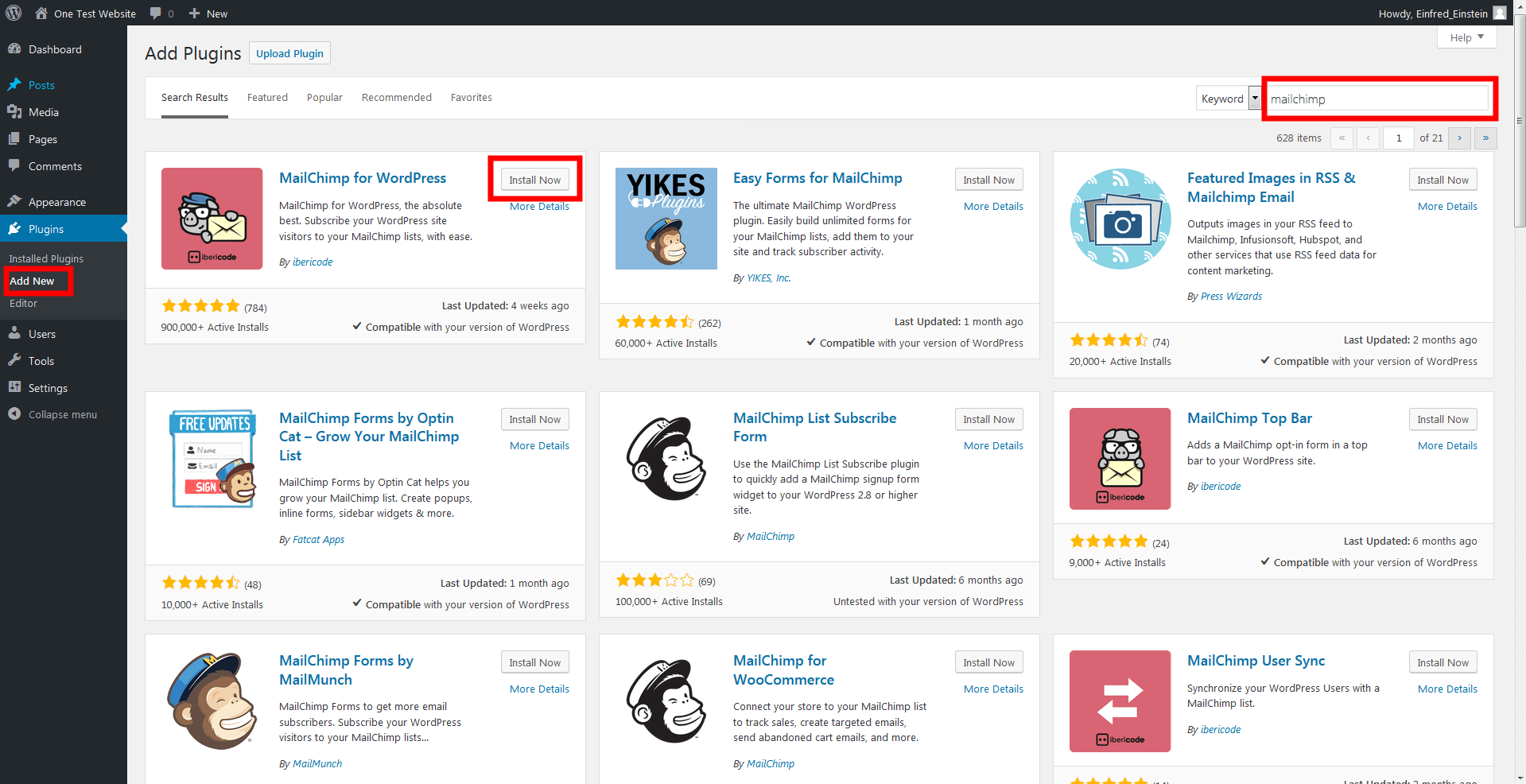
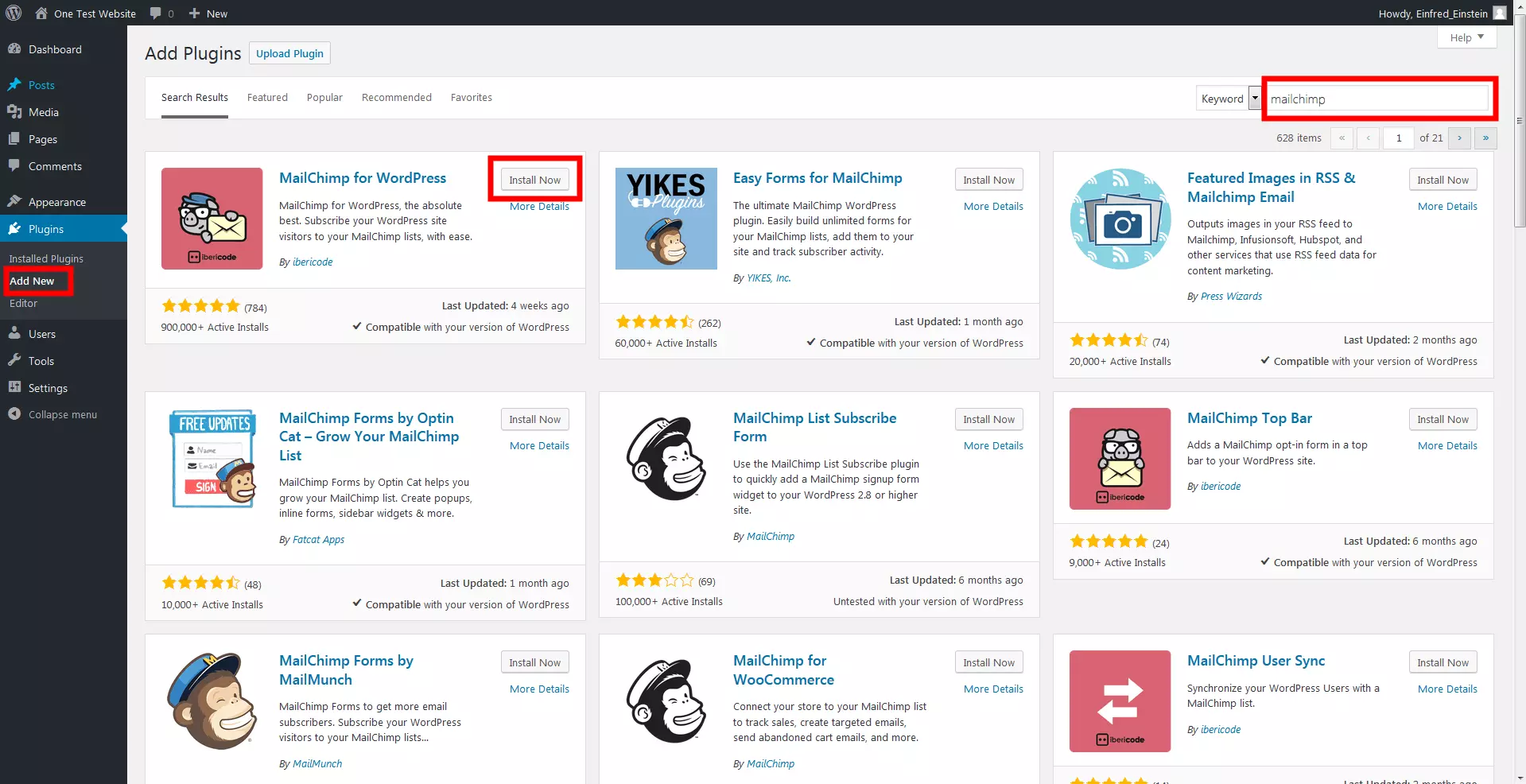
Ci sono diversi plug-in per WordPress e il più usato è MailChimp for WordPress. L’estensione gratuita può essere aggiunta al CMS con un solo clic. È possibile trovarlo cercando “MailChimp” nell’elenco dei plug-in disponibili. Ma non dimenticate che i plug-in devono ancora essere attivati: tutto quello di cui avete bisogno per farlo è un altro clic.
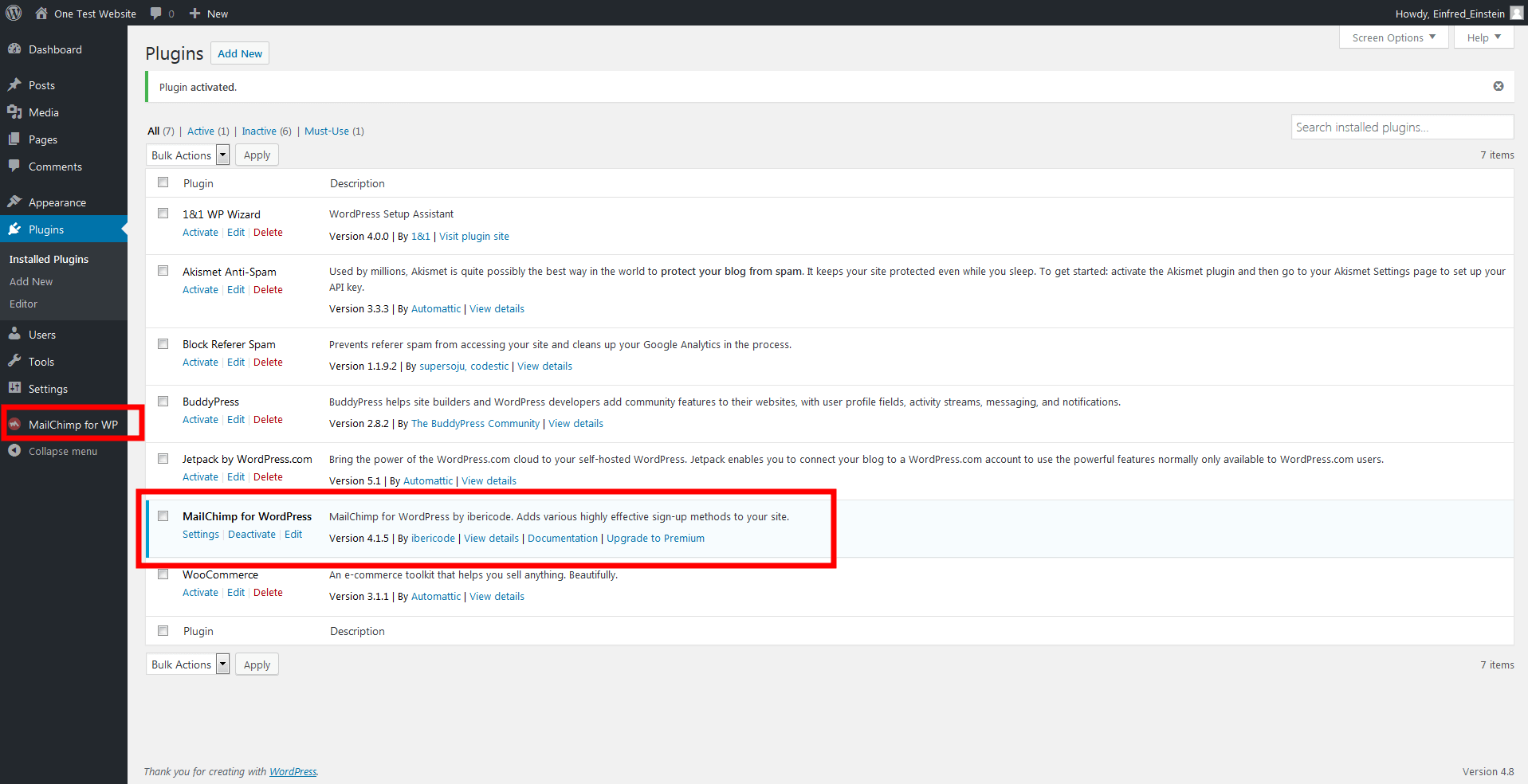
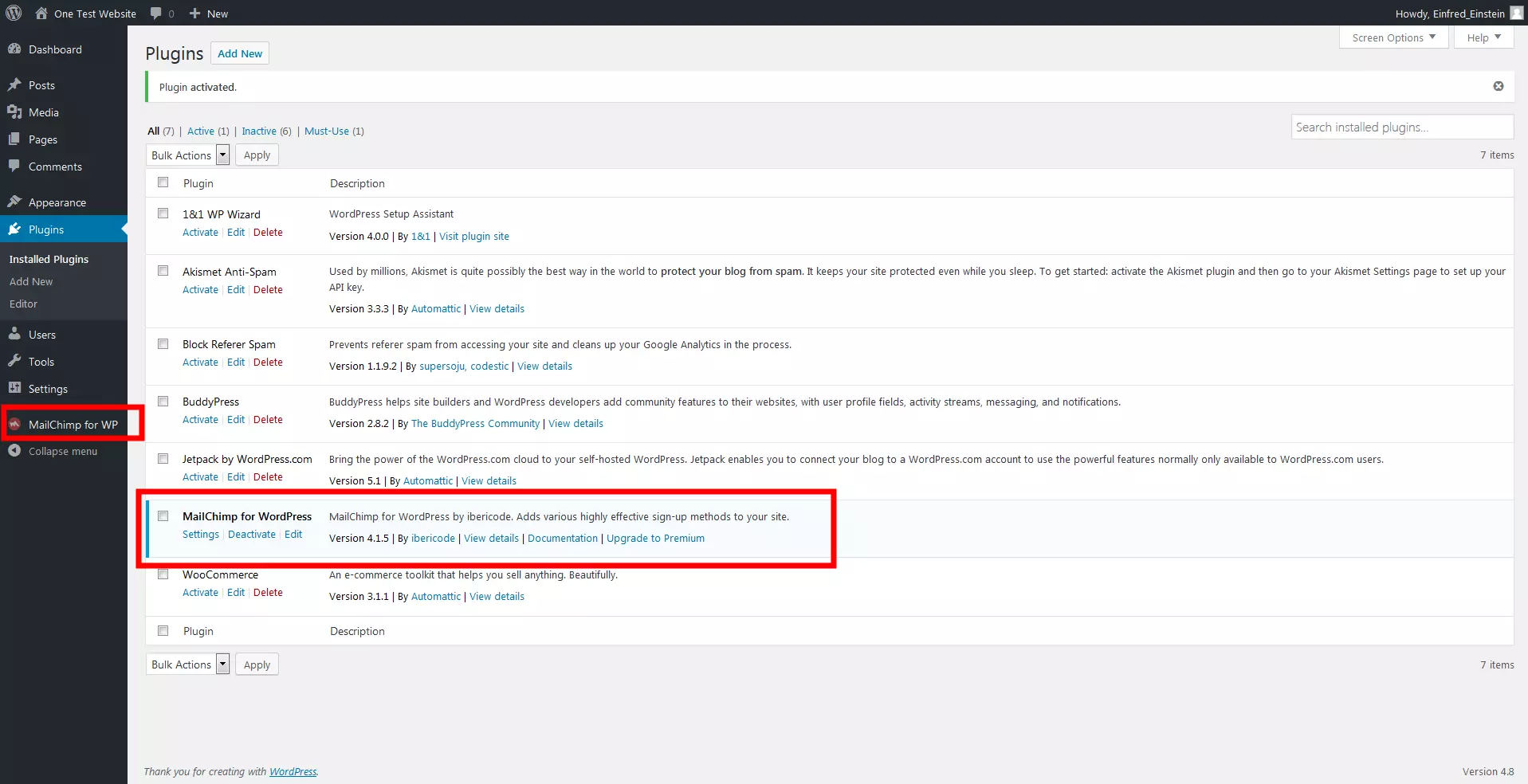
Dopo l’installazione, MailChimp for WordPress apparirà tra i plug-in installati sul vostro profilo WordPress. Se l’estensione è già stata attivata, è possibile accedere alle impostazioni del plug-in anche tramite la barra laterale della dashboard.
Collegare MailChimp a WordPress
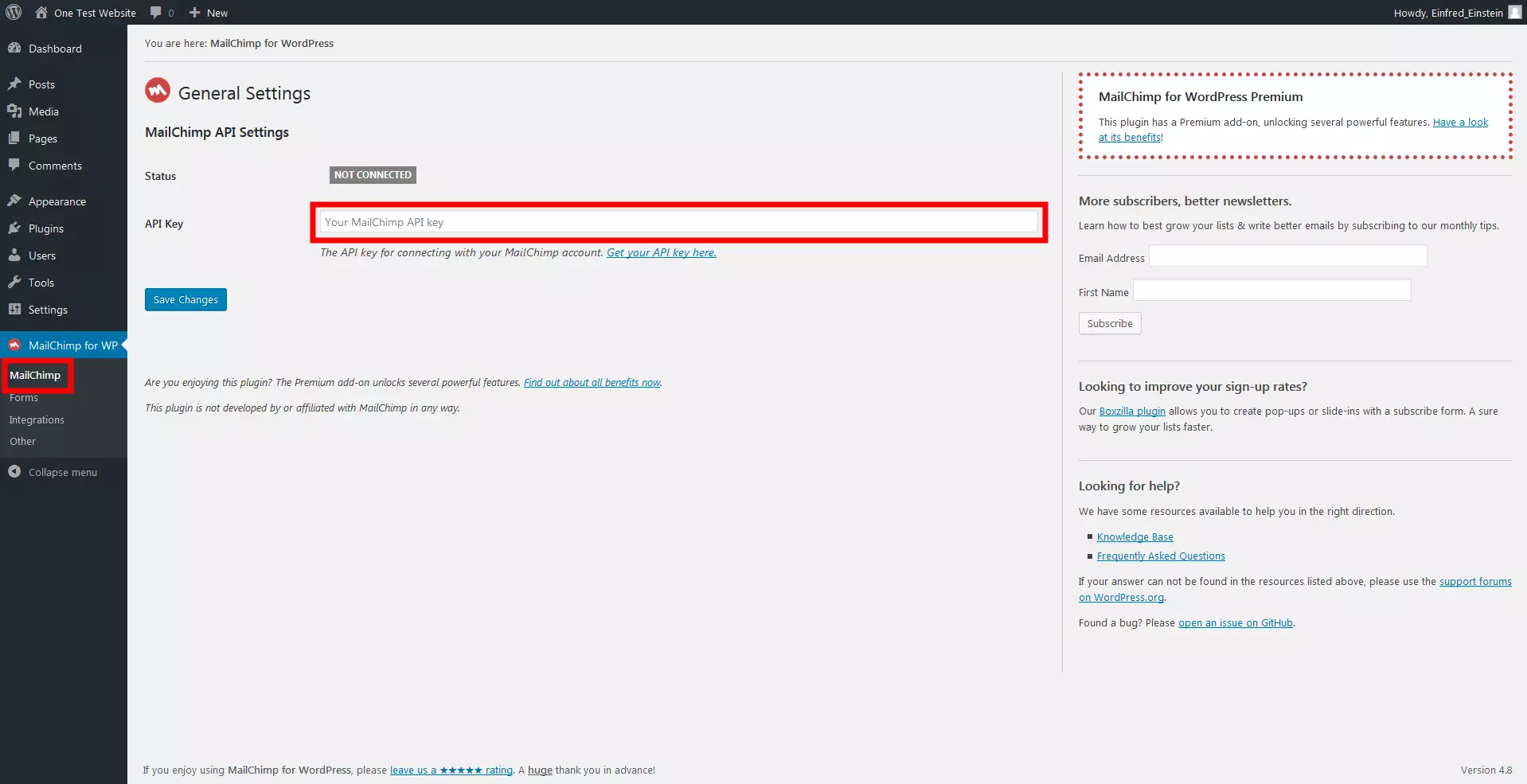
Se ora richiamate le impostazioni generali del plug-in, vedrete che lo stato è ancora impostato su “NOT CONNECTED”: a questo punto dovete stabilire un collegamento tra il servizio newsletter e il CMS. Questa azione richiede l’utilizzo di una chiave API.
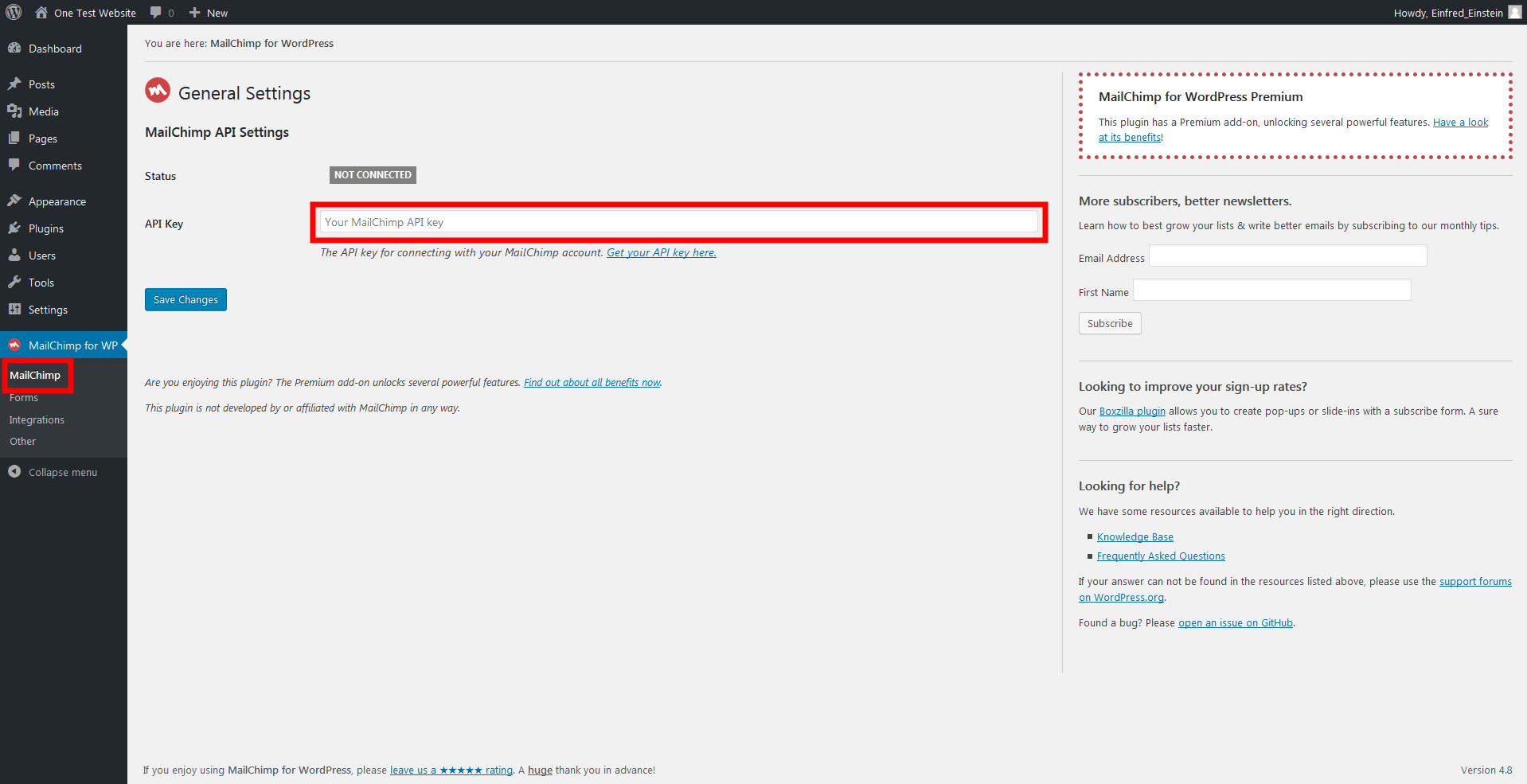
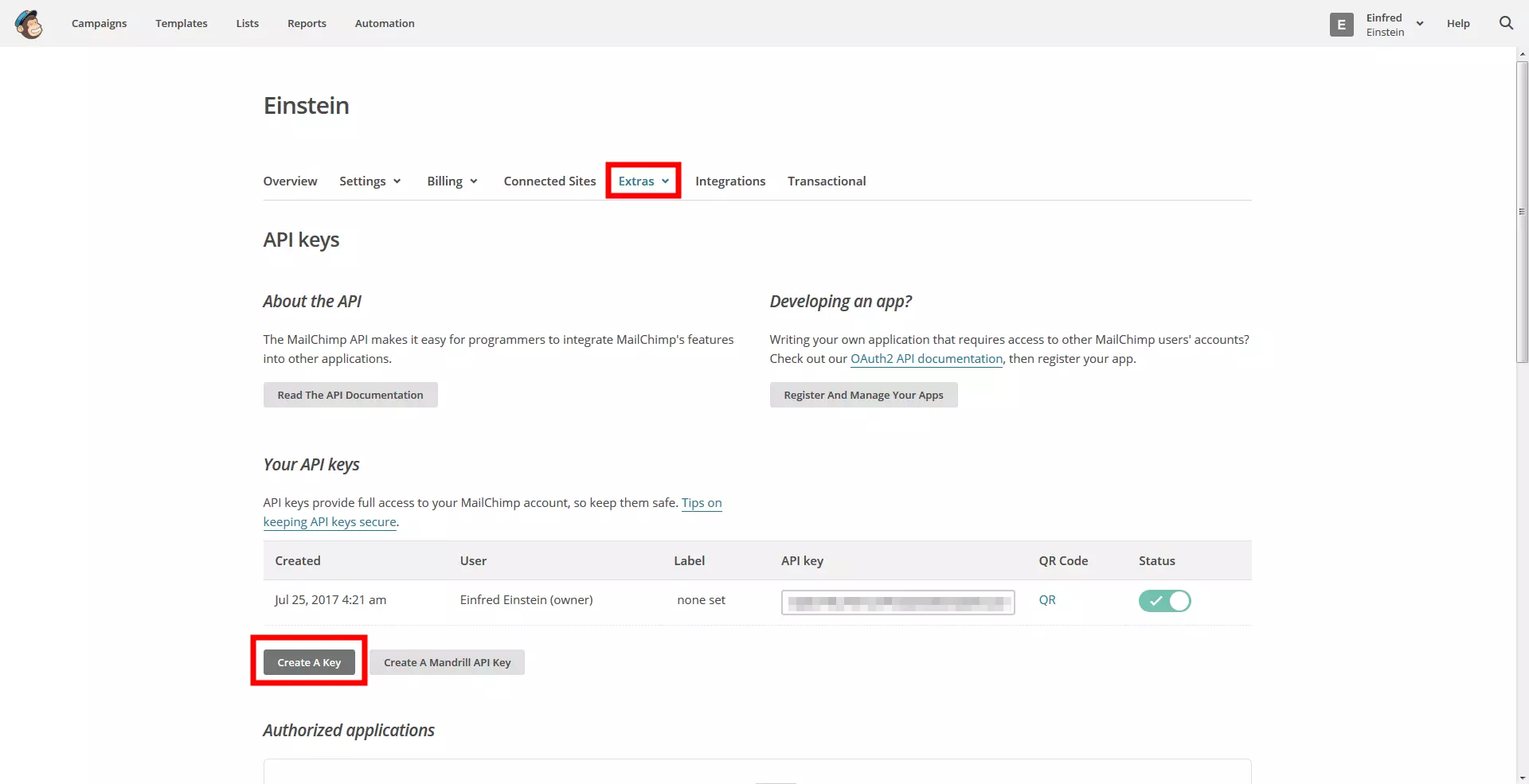
È possibile generare una tale chiave di interfaccia tramite le impostazioni del vostro account MailChimp. Nella scheda “Extras” si trova la voce di menu “API keys”. Con un solo clic potete generare una singola chiave. Per mezzo di questa scheda siete inoltre in grado di monitorare, organizzare e disabilitare l’uso delle chiavi API.
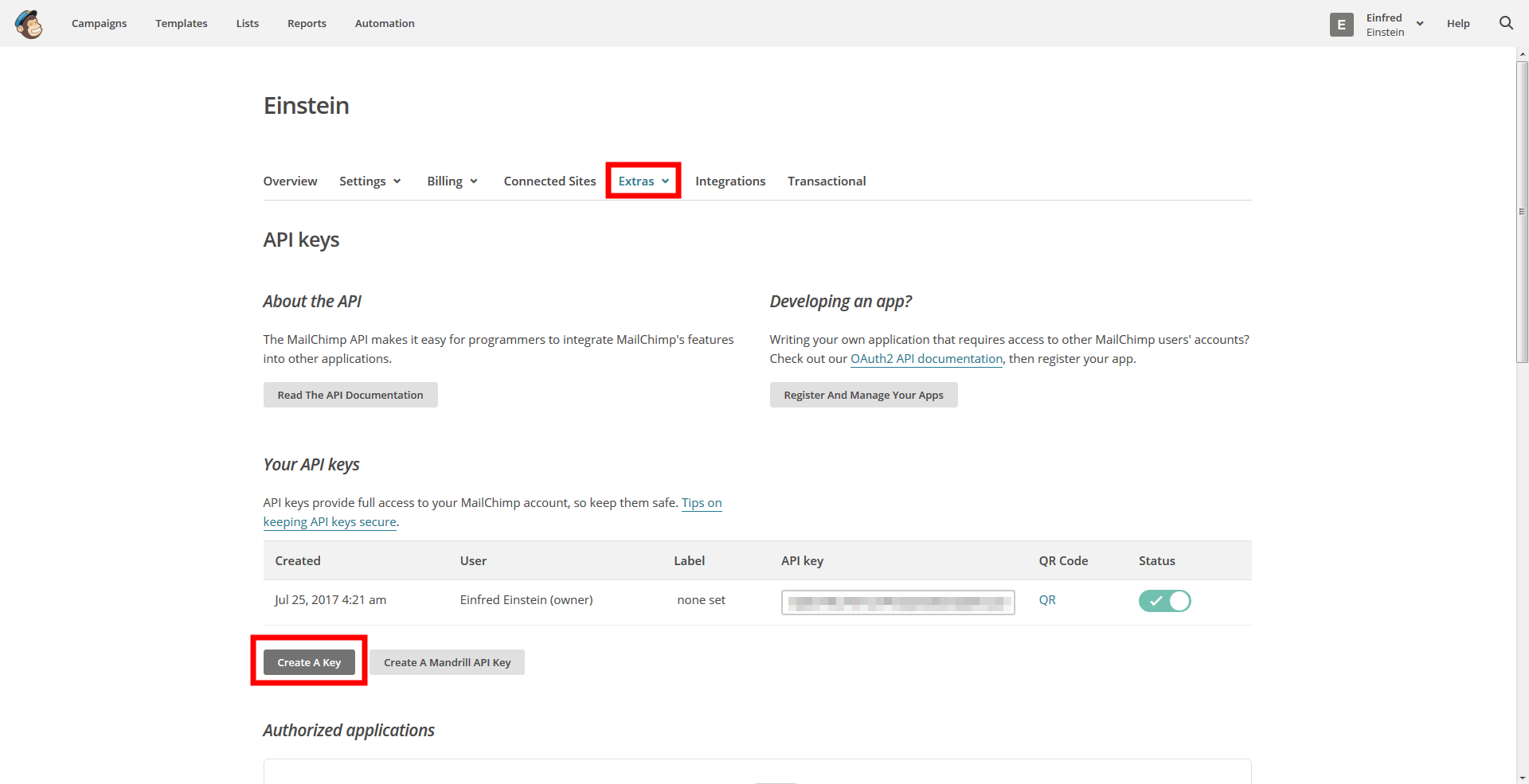
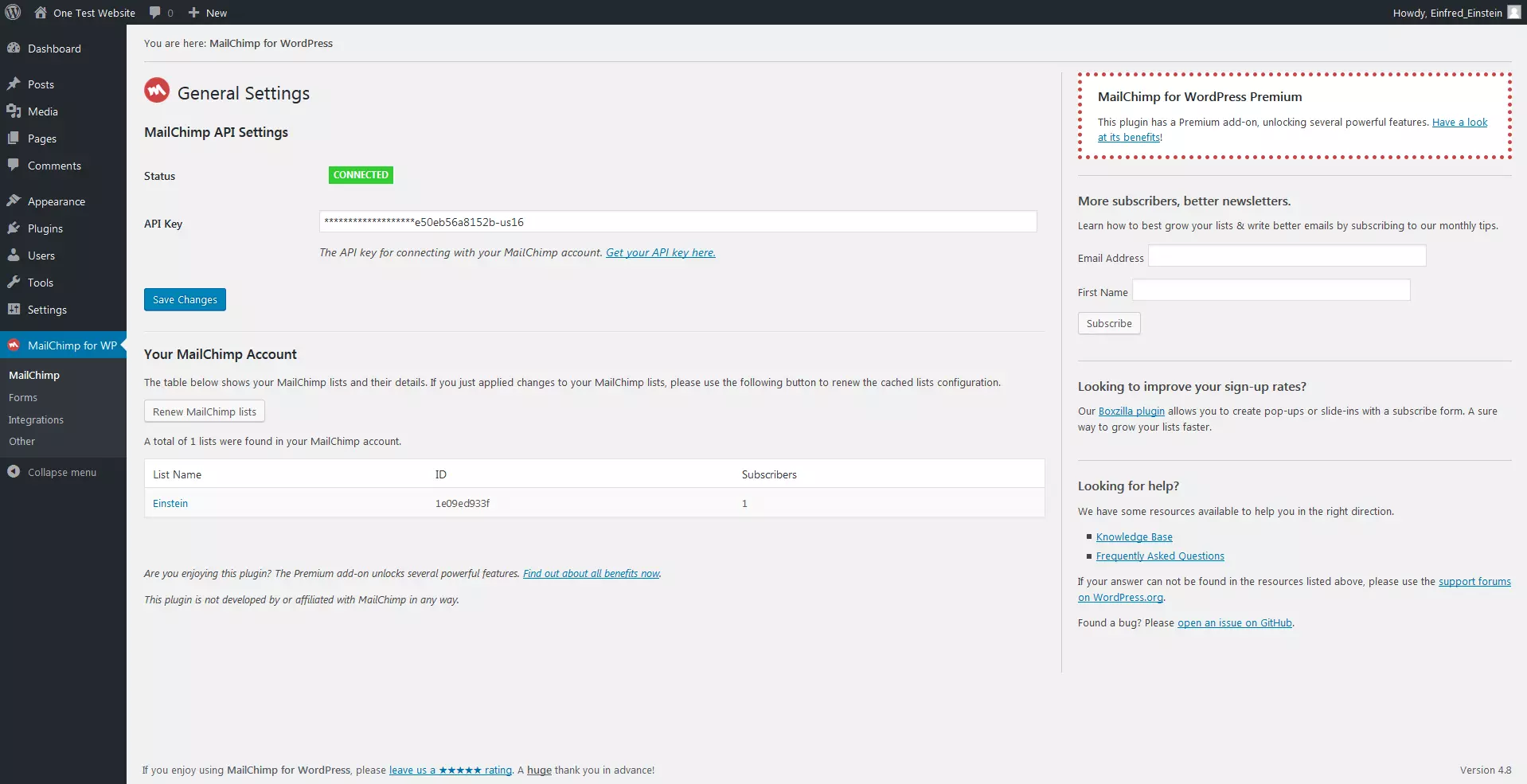
È possibile copiare la chiave API generata in questo modo negli appunti e incollarla successivamente su WordPress. Non appena salvate l’input, il plug-in si connette al vostro account MailChimp. A questo punto vengono visualizzati anche le liste che avete creato.
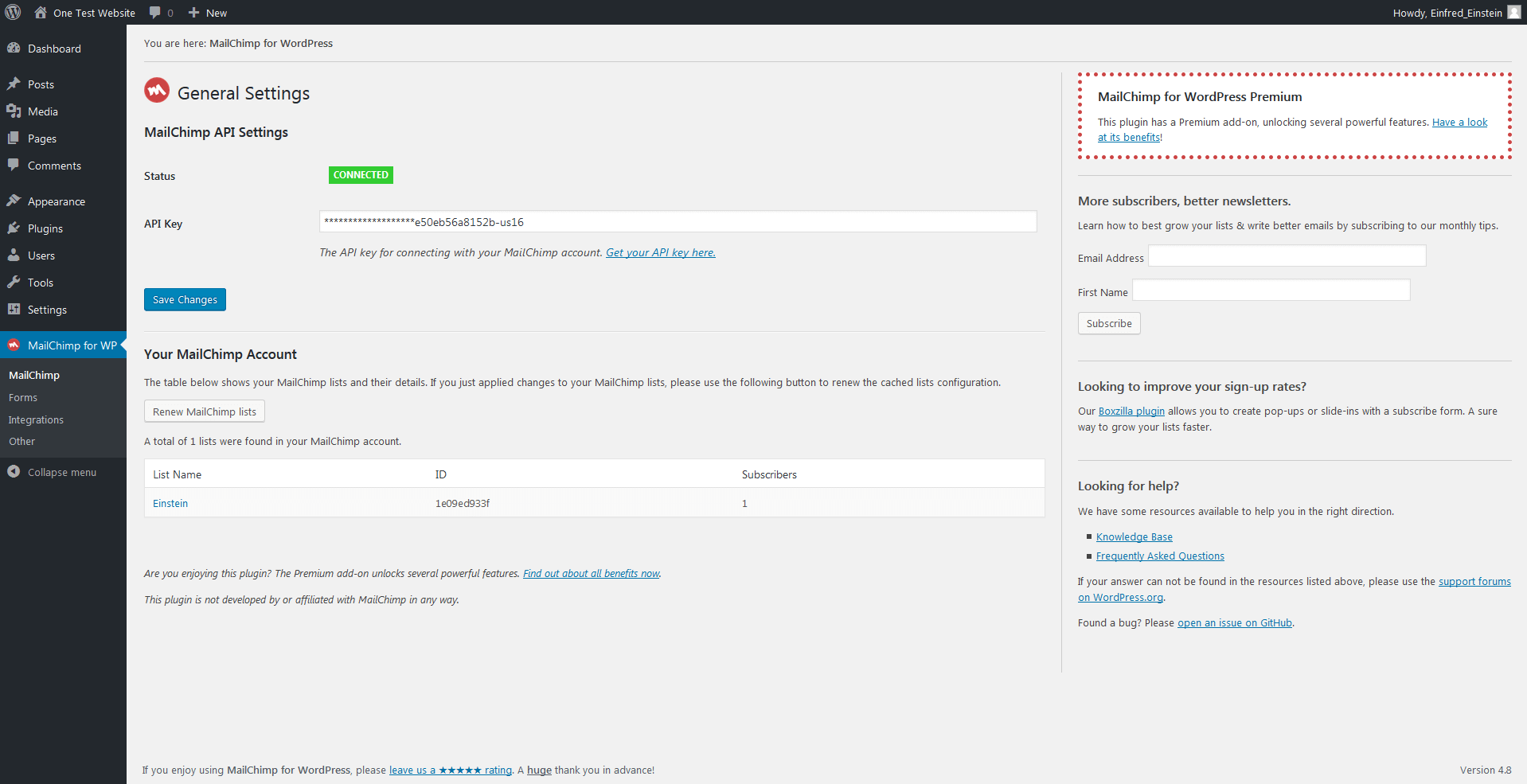
Una chiave API deve essere protetta proprio come lo deve essere una password. Con l’aiuto della chiave API personale potete estrarre molti dati da MailChimp, compresi quelli dei vostri abbonati. Assicuratevi quindi che le chiavi siano tenute segrete. MailChimp consente di monitorare esattamente quale applicazione ha utilizzato la chiave API in quel momento. In caso di dubbio, per motivi di sicurezza si consiglia di disattivare la chiave.
Creare il modulo di registrazione
Ora che avete configurato il plug-in e lo avete collegato al CMS, potete procedere alla creazione di un modulo di registrazione. È possibile farlo direttamente per mezzo di WordPress.
Configurare il modulo di registrazione
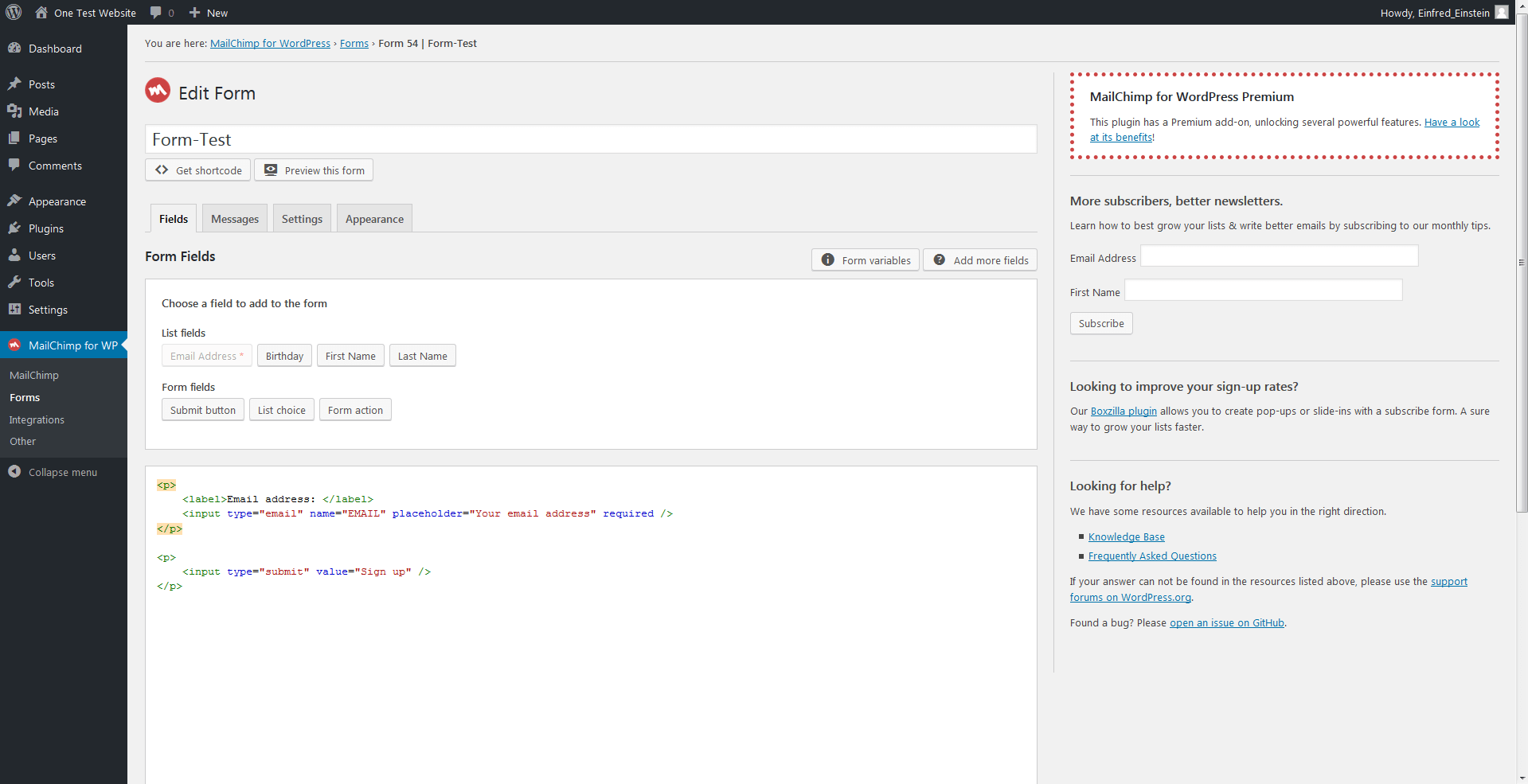
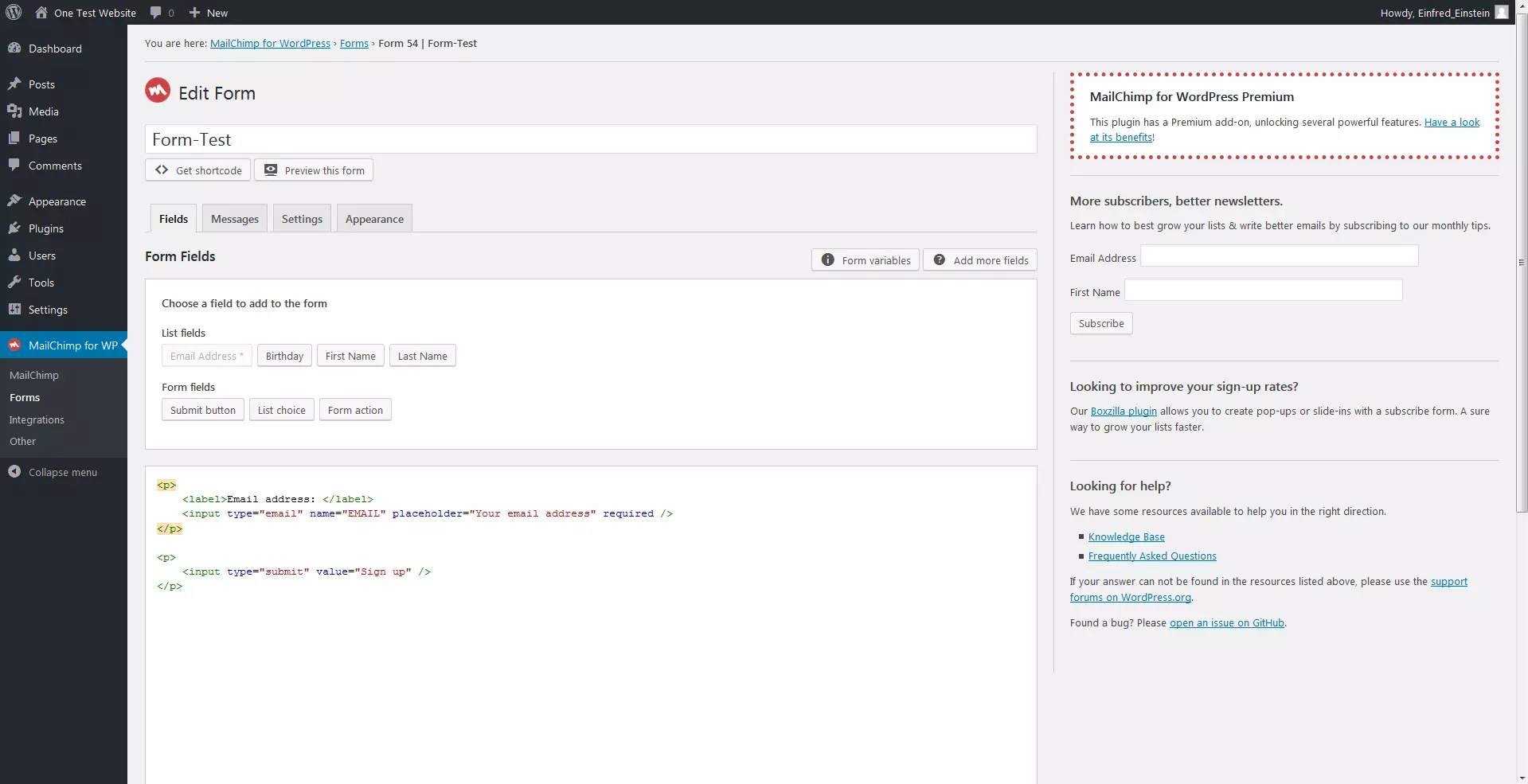
Nella visualizzazione del plug-in avete a disposizione diversi campi relativi alle liste e al modulo per impostare un modulo di registrazione personalizzato per i vostri utenti. Nella versione iniziale avete la possibilità di richiedere indirizzo e-mail, nome e cognome e data di nascita. Al vostro modulo potete anche aggiungere tre diverse opzioni per i potenziali abbonati:
-
Submit Button Se gli utenti hanno compilato i campi richiesti, possono richiedere l’iscrizione cliccando sul pulsante di invio.
-
List choice Se volete dare ai vostri potenziali abbonati una scelta dell’elenco a cui verranno aggiunti, avete tre opzioni: un menu a tendina, un pulsante di opzione o delle caselle di controllo.
-
Form action È possibile consentire agli utenti di collegarsi e scollegarsi utilizzando un unico modulo.
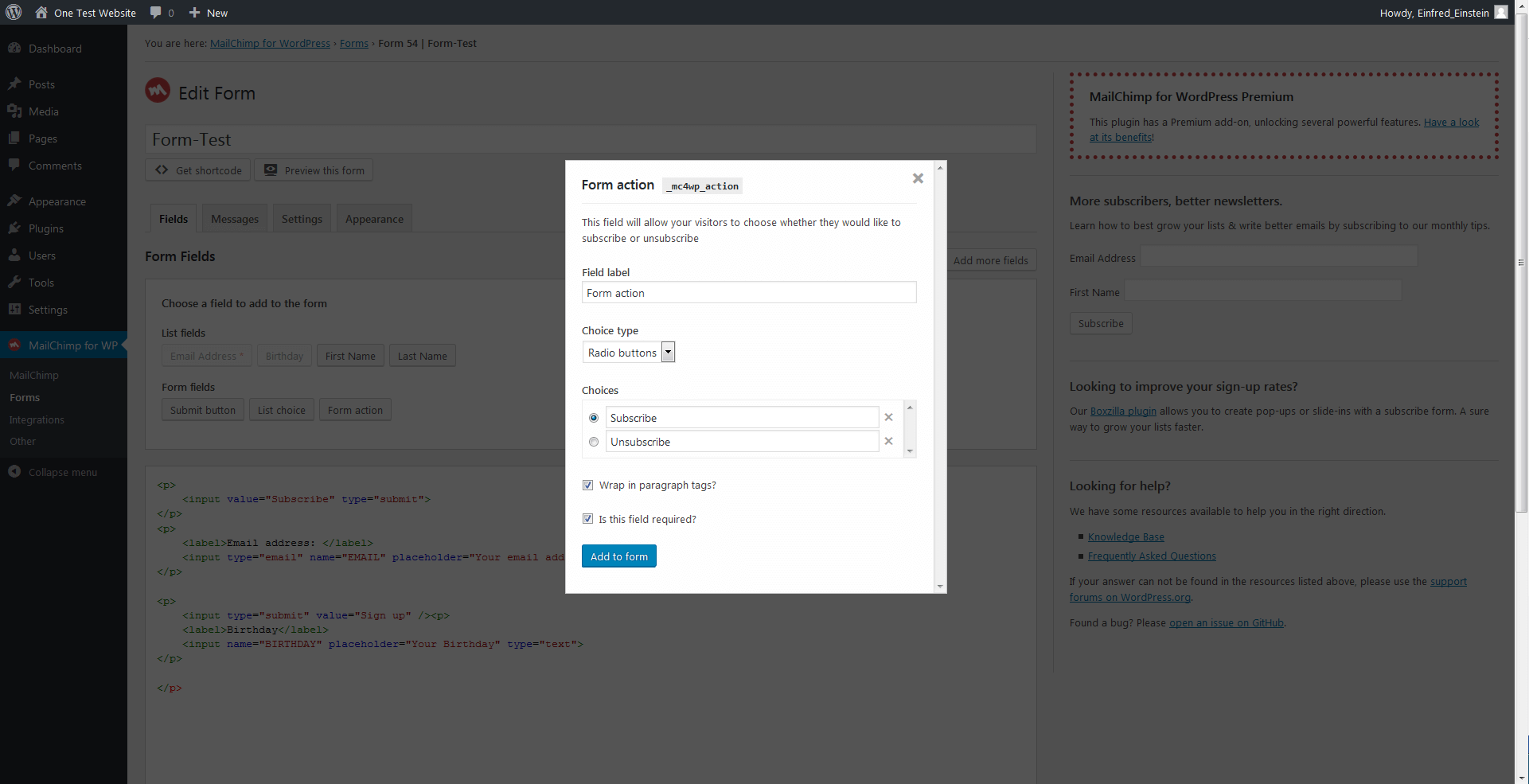
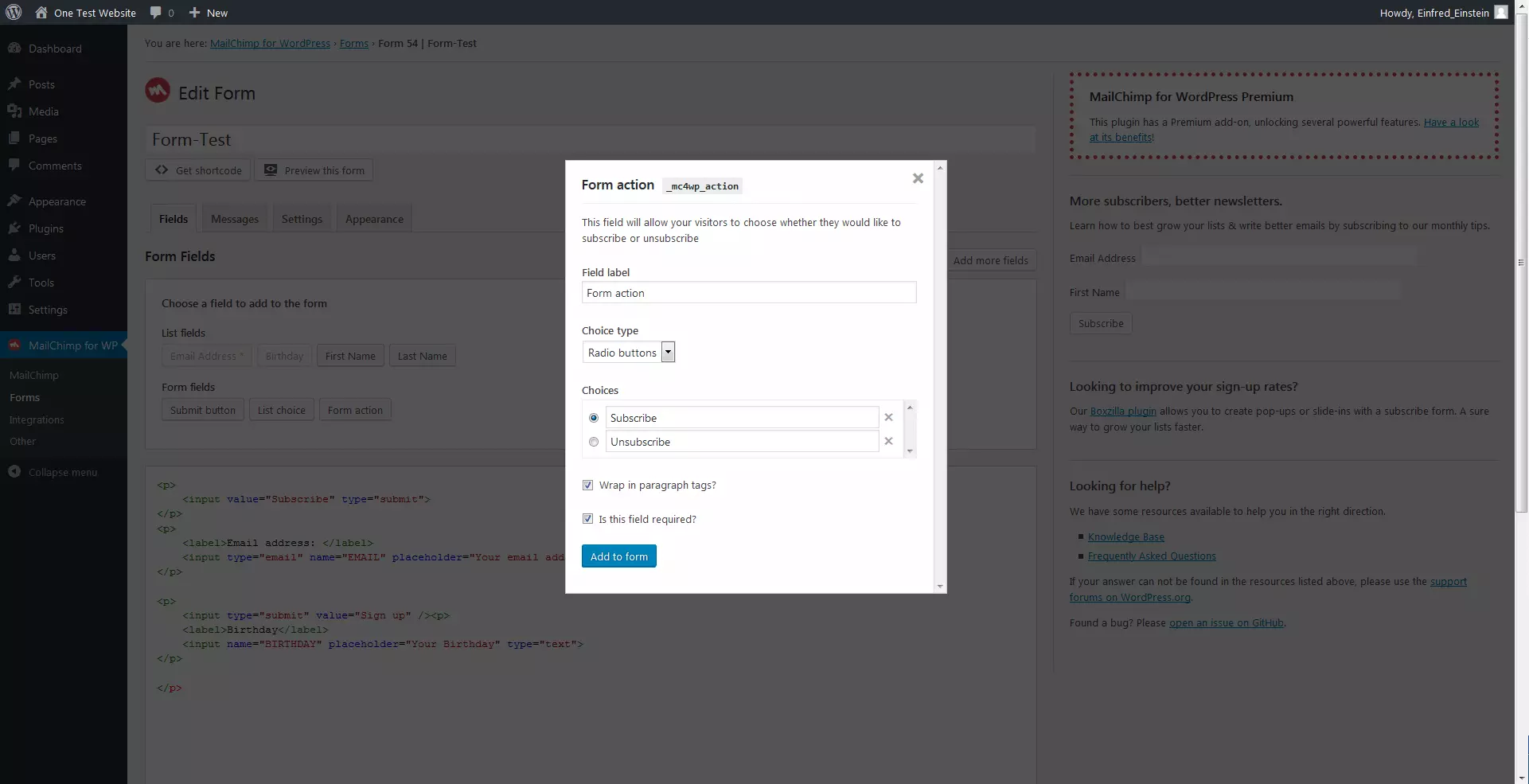
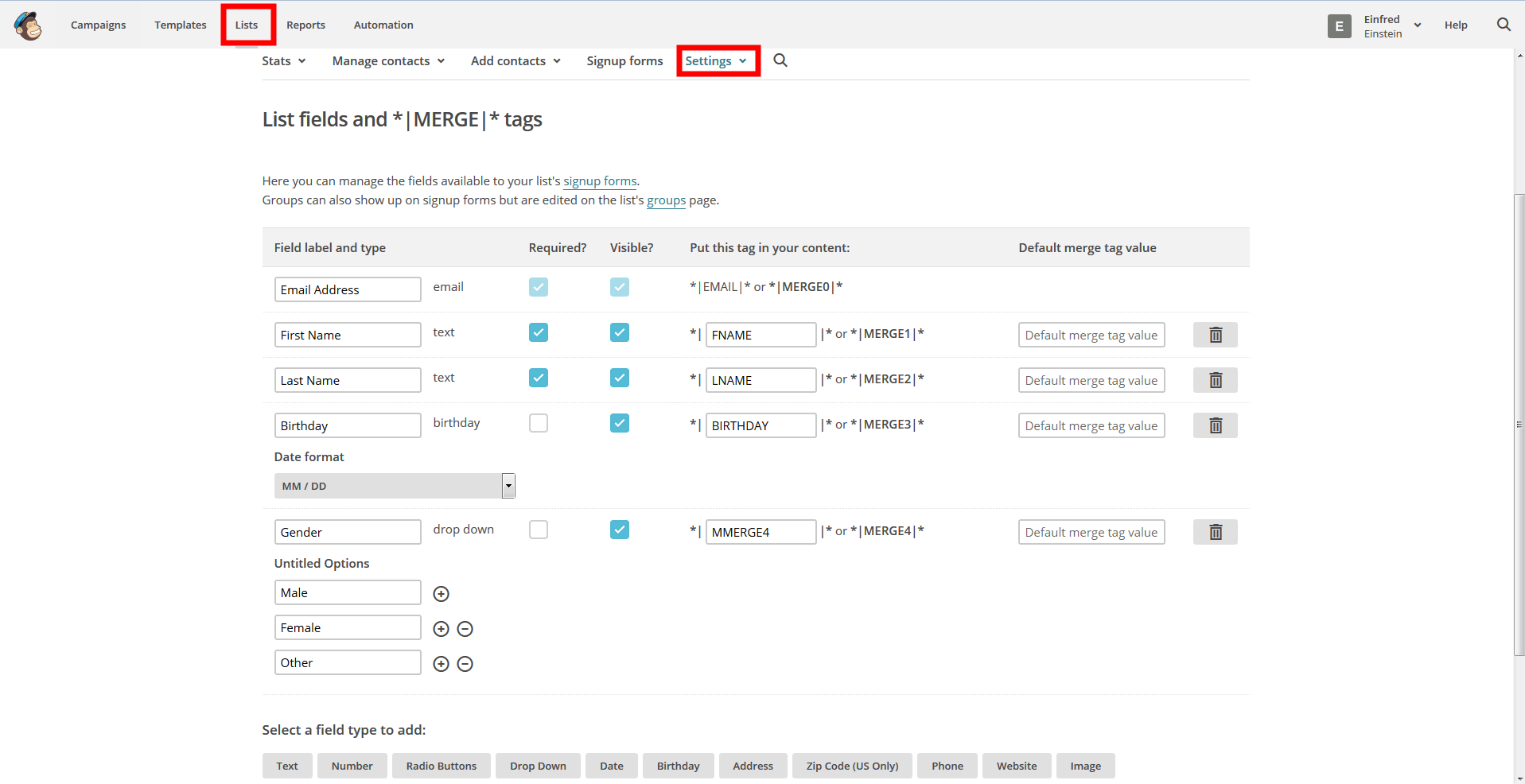
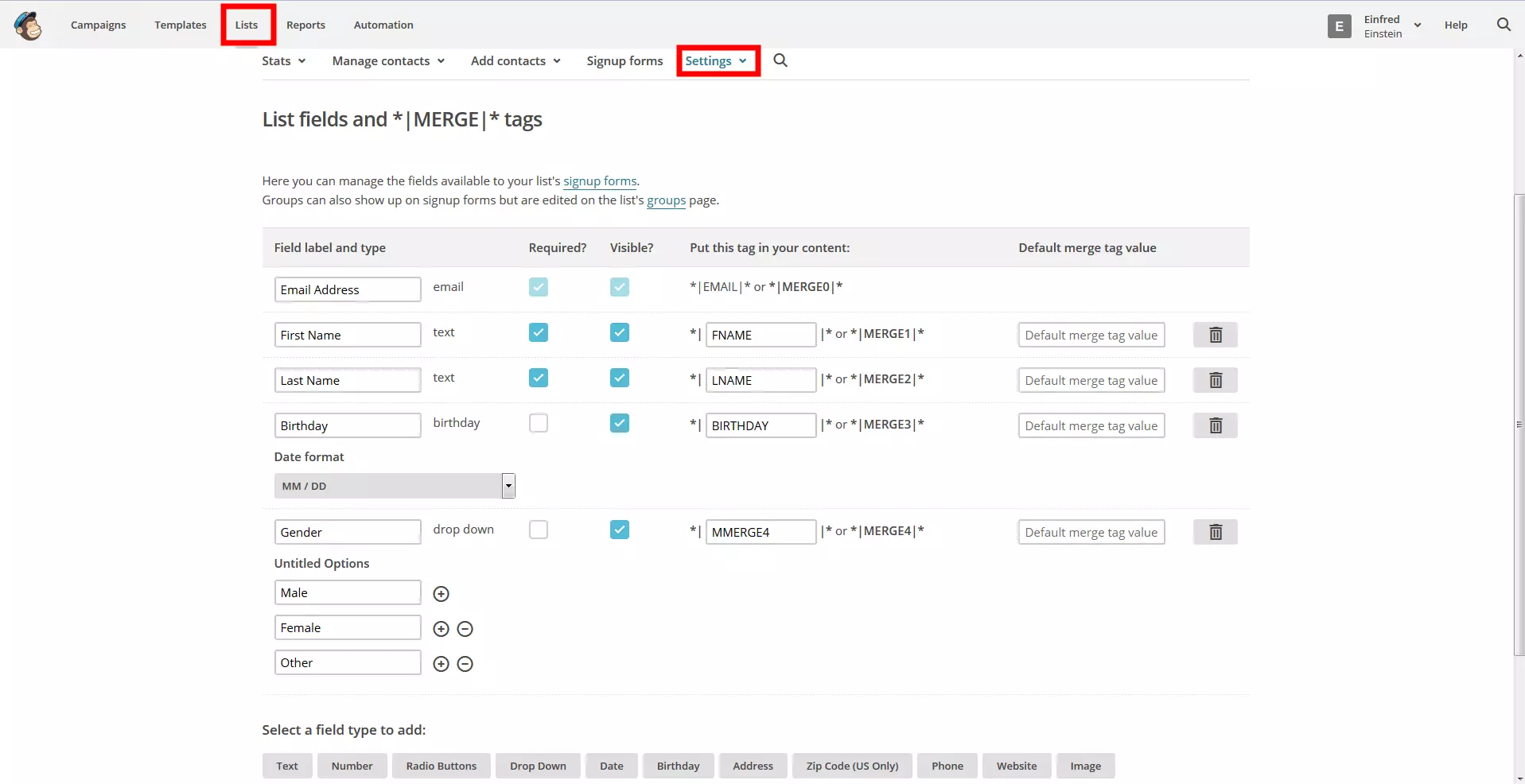
Se desiderate inserire altri campi di input nel modulo di registrazione, è necessario prima crearli su MailChimp. Per farlo richiamate la lista con cui intendete lavorare e passate alle impostazioni dei relativi campi. A questo punto potete aggiungere ulteriori campi: ad esempio per richiedere l’indirizzo postale, il numero di telefono o per specificare il sesso degli abbonati.
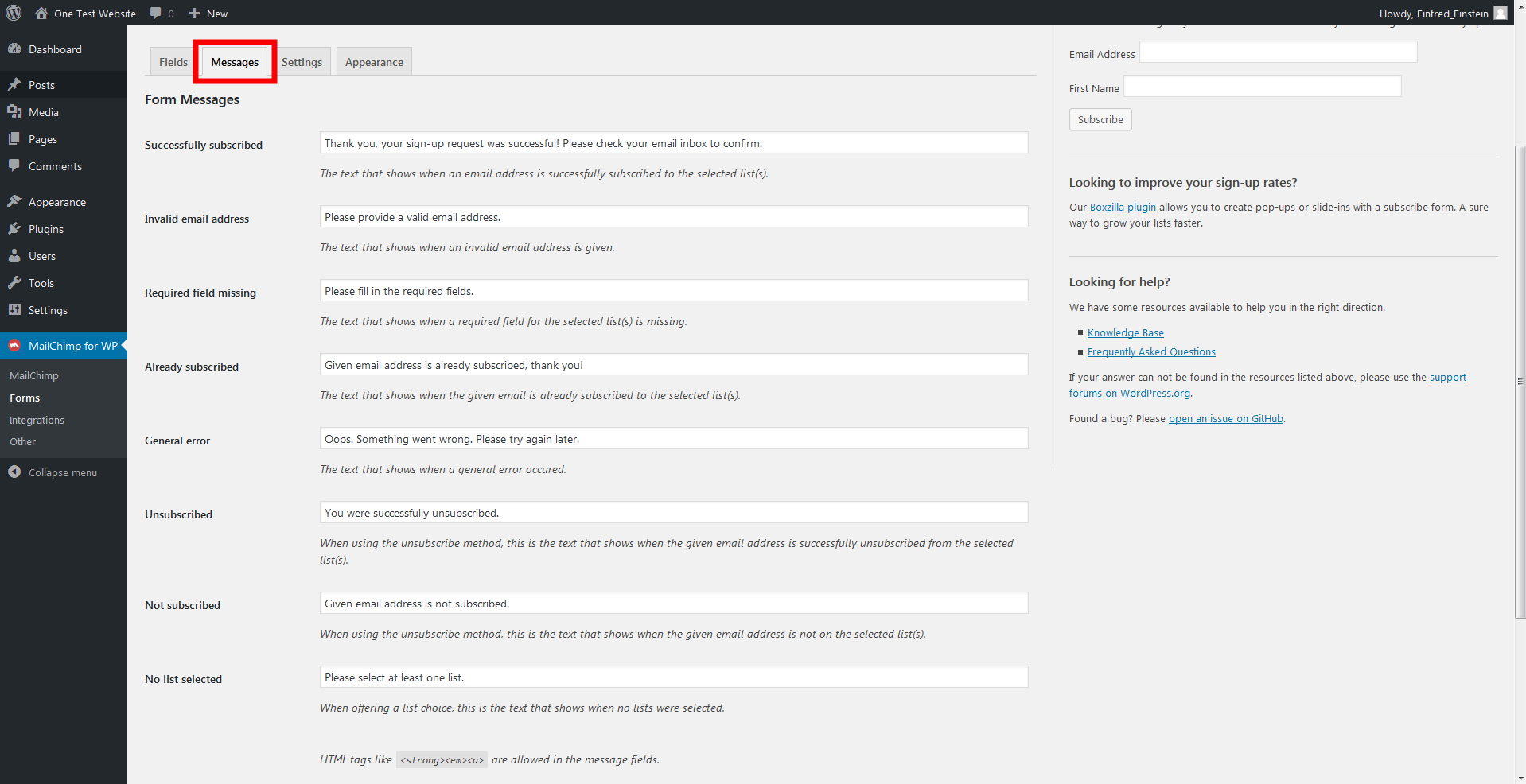
Prima di tutto salvate le modifiche in MailChimp e poi tornate alla visualizzazione del plug-in su WordPress: sotto “Crea più campi” potete aggiornare tutti i campi del modulo e poi aggiungerli al vostro modulo personalizzato. Quest’ultimo viene visualizzato sotto forma di codice HTML in modo che possiate apportare modifiche direttamente al codice sorgente. È inoltre possibile utilizzare il plug-in per far sì che l’utente riceva un messaggio dopo aver premuto il pulsante di login. Il plug-in permette di inserire un messaggio adatto ad ogni possibile caso (o semplicemente di accettare quello preimpostato). Questo potrebbe essere, ad esempio, un messaggio di ringraziamento dopo l’avvenuta registrazione, un messaggio di errore se i campi del modulo non sono stati compilati o sono stati compilati in modo errato, oppure una nota che l’indirizzo e-mail inserito è già stato inserito.
 Nuk2013Shutterstock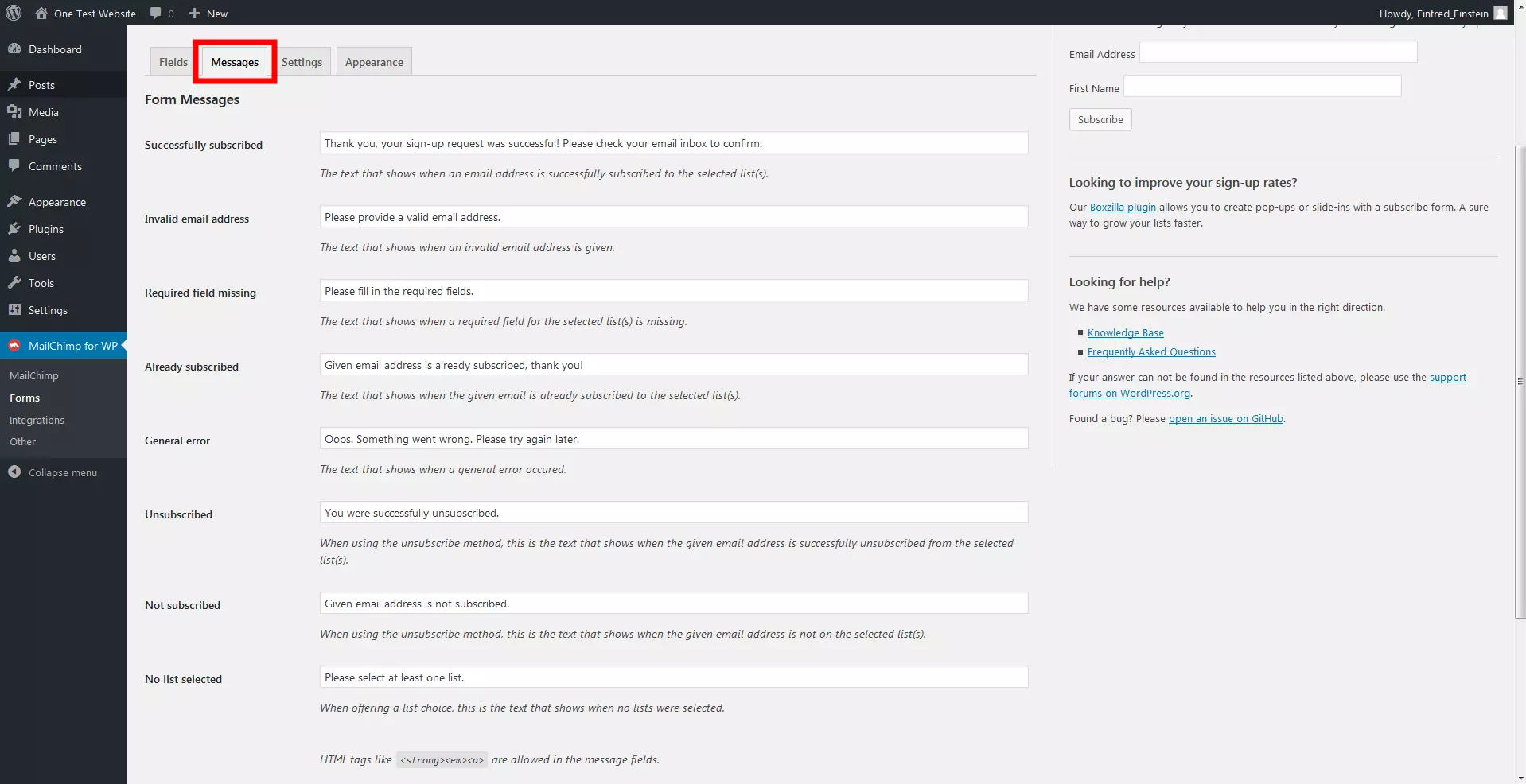
Tra le impostazioni del modulo è possibile rispondere alle seguenti domande importanti:
-
Servirsi del procedimento di double opt-in? Dovreste sempre utilizzare la procedura di double opt-in per le vostre campagne di newsletter. Del resto è l’unico modo per garantire che i vostri abbonati siano davvero d’accordo con il trattamento dei dati personali a scopi di marketing.
-
Aggiornare gli abbonati esistenti? Se desiderate che gli utenti possano aggiornare i loro dati utilizzando il modulo di registrazione, a questo punto dovete spuntare la casella “Sì”. Se un utente tenta di registrare nuovamente un indirizzo e-mail già inserito nella lista, non verrà inviato alcun messaggio di errore. I dati inseriti, come nome, compleanno, e così via, vengono invece confrontati con i dati esistenti e, se necessario, modificati.
-
Nascondere il modulo dopo la registrazione? Dopo che l’utente ha già effettuato il login il modulo di input non è più necessario. Con questa opzione è possibile nasconderlo dopo che è stato effettuato correttamente il login.
-
Rinvio all’URL dopo avvenuta registrazione? Dopo l’avvenuta registrazione alla newsletter, per impostazione predefinita viene visualizzato un messaggio di ringraziamento. In cambio è però anche possibile impostare il reindirizzamento automatico a un’altra pagina web. Qui potete presentare una speciale lettera di ringraziamento e aggiungere ulteriori informazioni alla vostra newsletter.
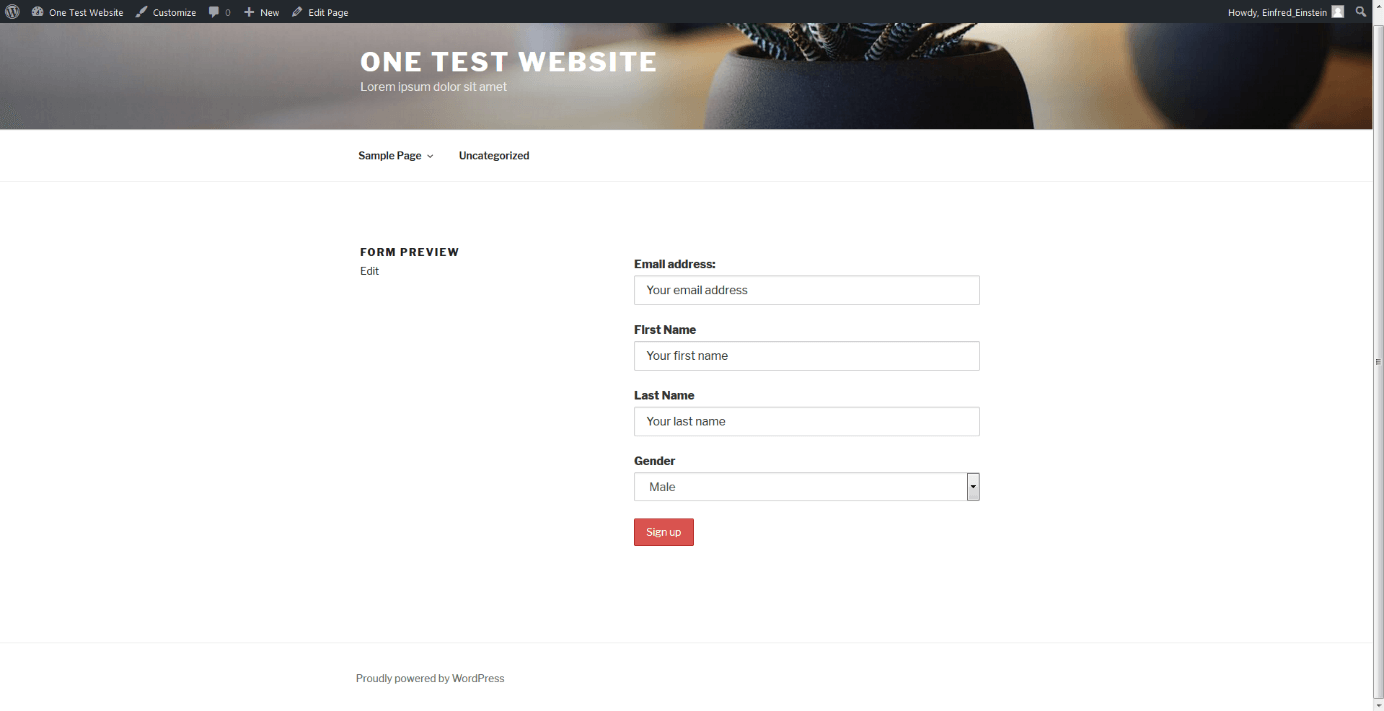
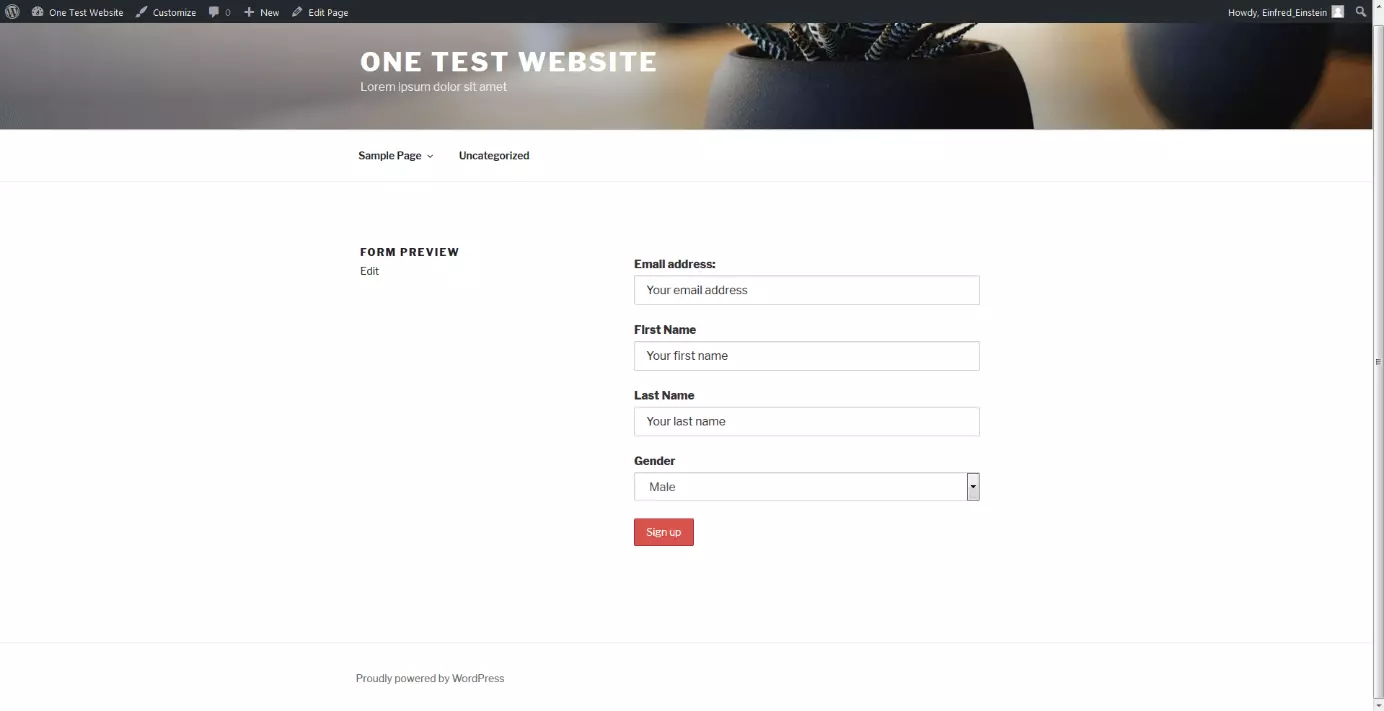
È inoltre possibile cambiare il tema della maschera anche nelle impostazioni di progettazione del modulo. Tuttavia si consiglia di non apportare modifiche alle impostazioni del tema WordPress che avete scelto. In questo modo la maschera di sottoscrizione si inserisce perfettamente nel sito web esistente. Durante l’esecuzione delle modifiche è possibile visualizzare in anteprima le modifiche in qualsiasi momento.
Includere il modulo
Ci sono diversi modi per integrare il modulo di registrazione nel vostro sito web. Per prima cosa decidete dove posizionare la maschera di input: infatti se ad esempio desiderate integrare il riferimento alla newsletter in un post o in una pagina, la soluzione per l’implementazione è uno shortcode:
[mc4wp_form]La versione premium di MailChimp for WordPress consente di creare più moduli. Questi sono dotati di un ID, che sono poi anche parte dello shortcode corrispondente.
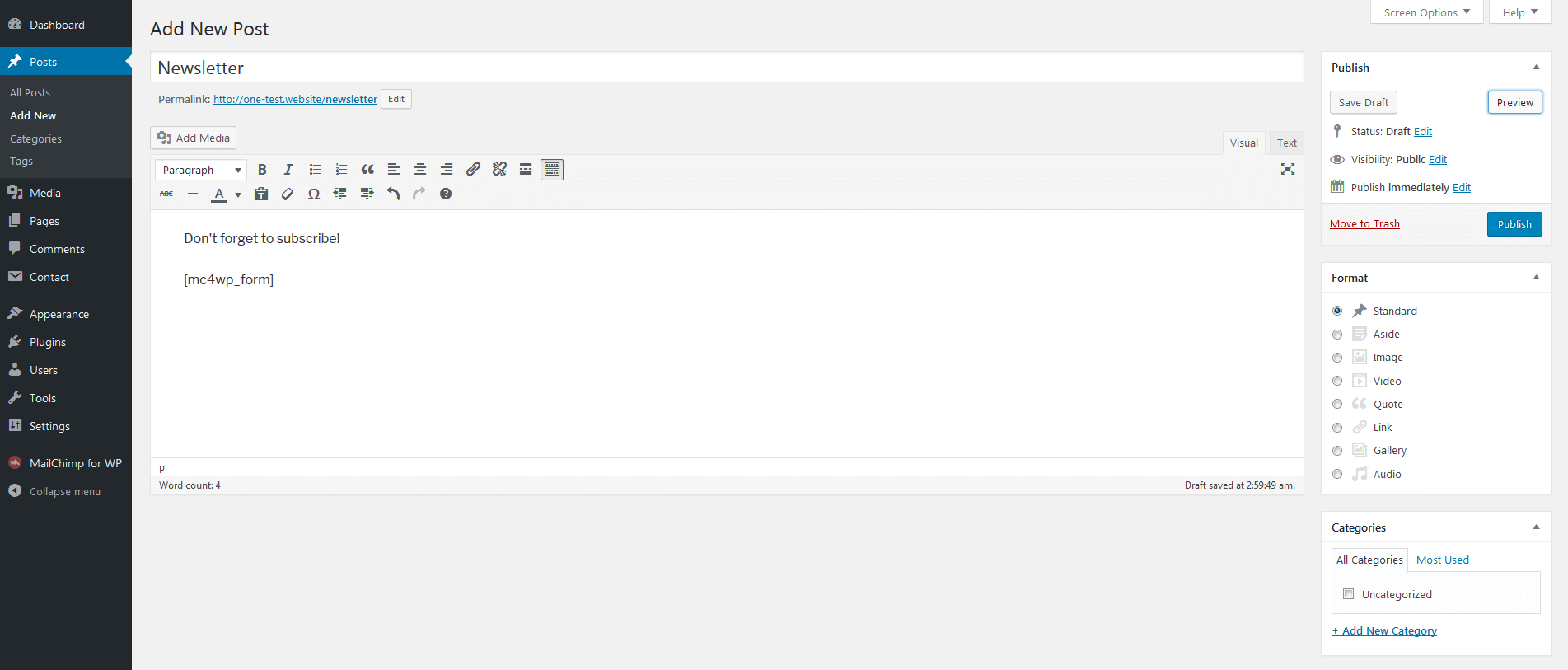
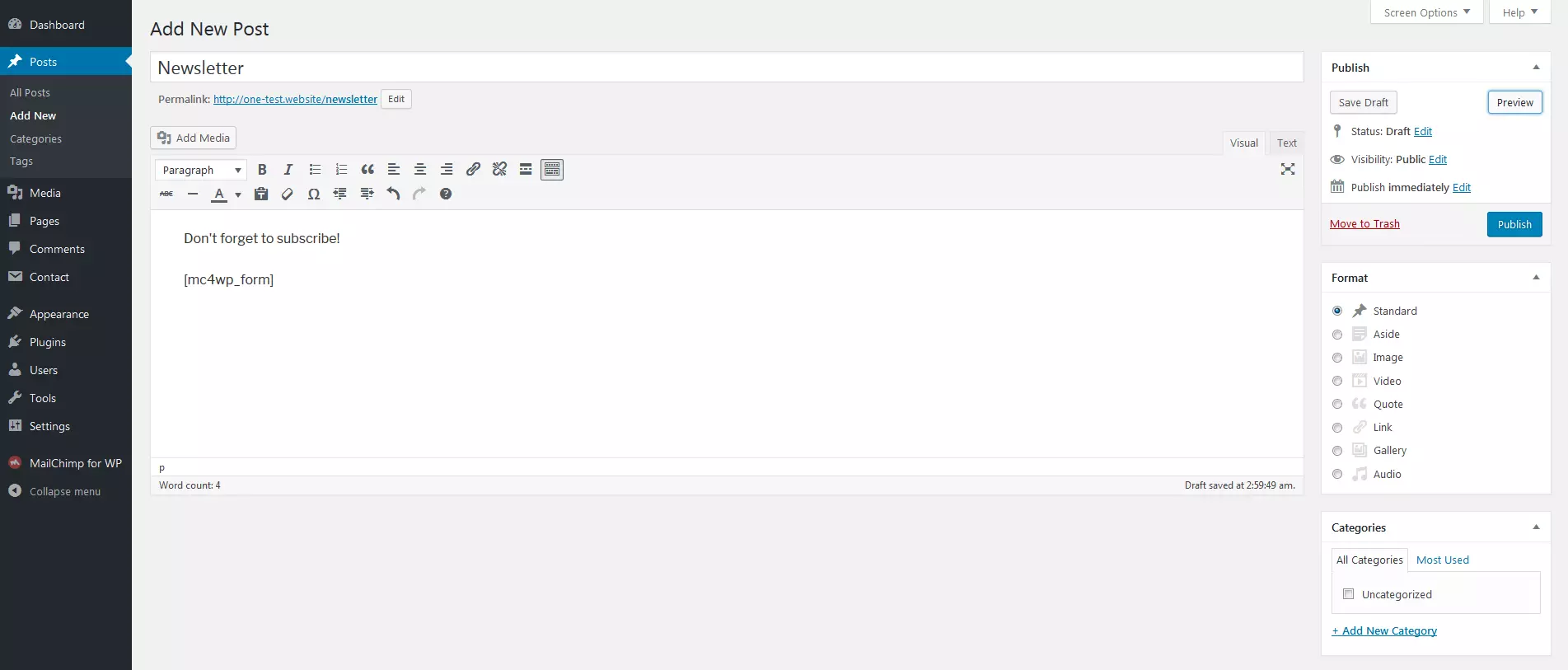
Scrivete semplicemente il vostro testo per la pagina web e inserite lo shortcode nel punto del testo in cui volete che il modulo sia integrato.
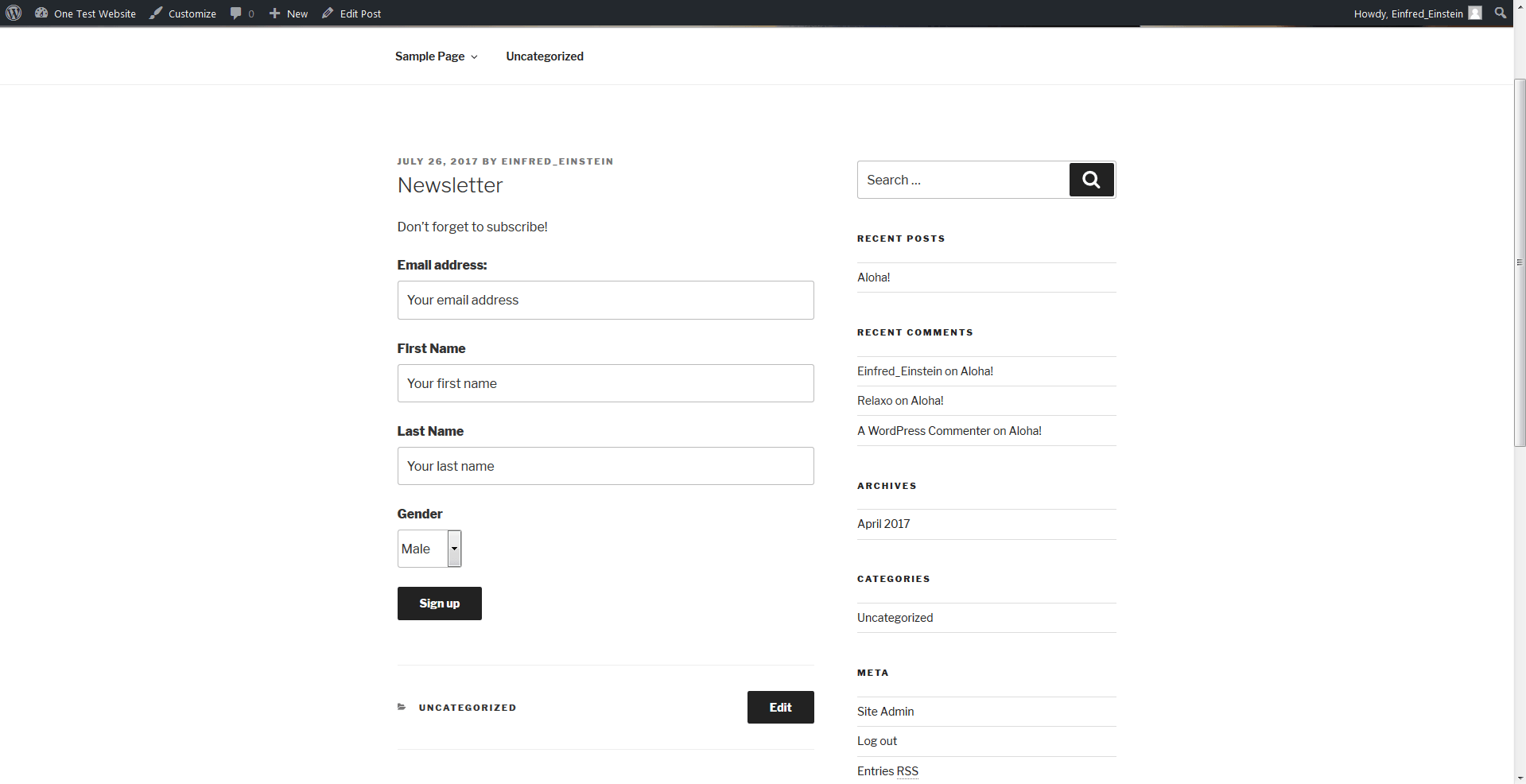
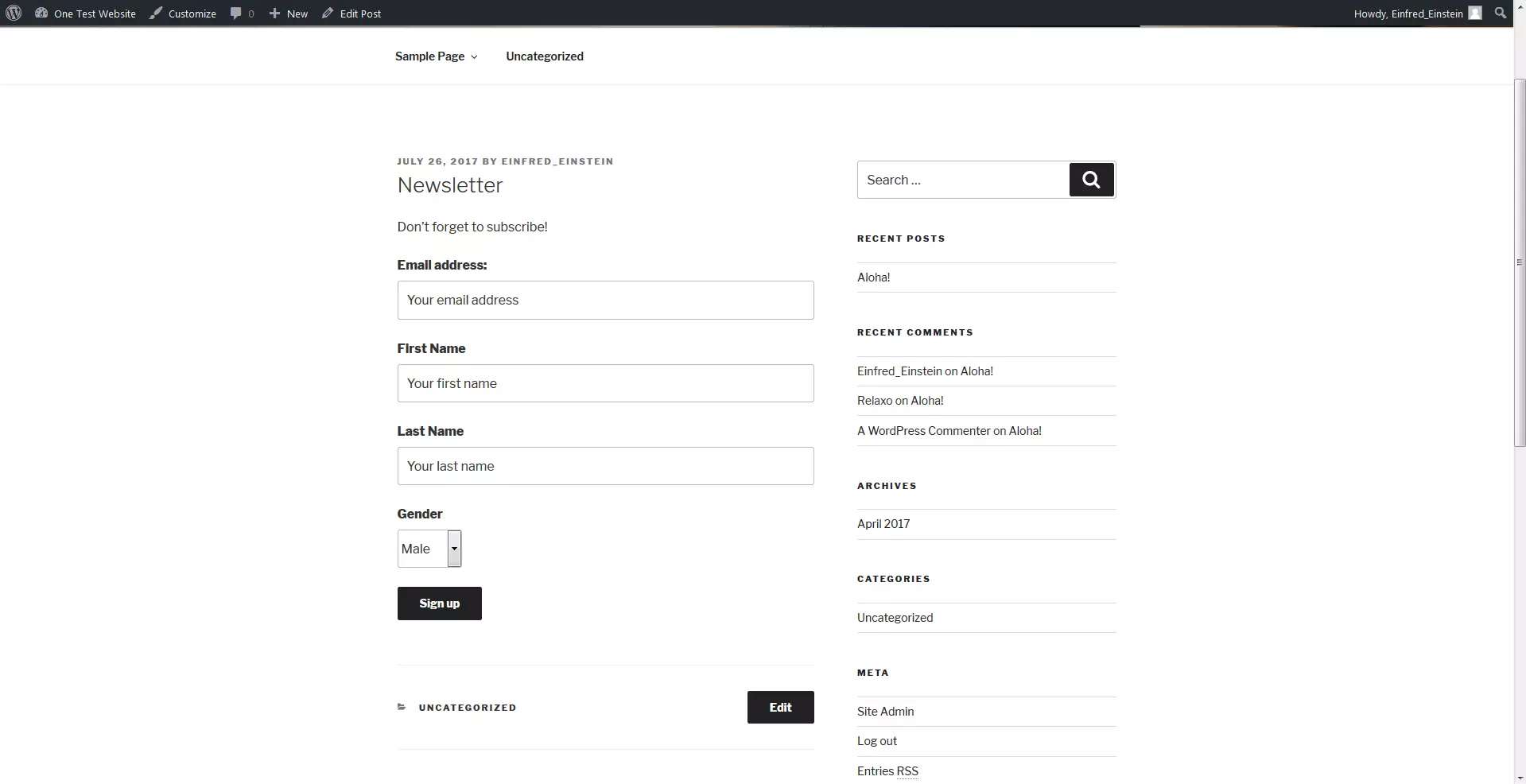
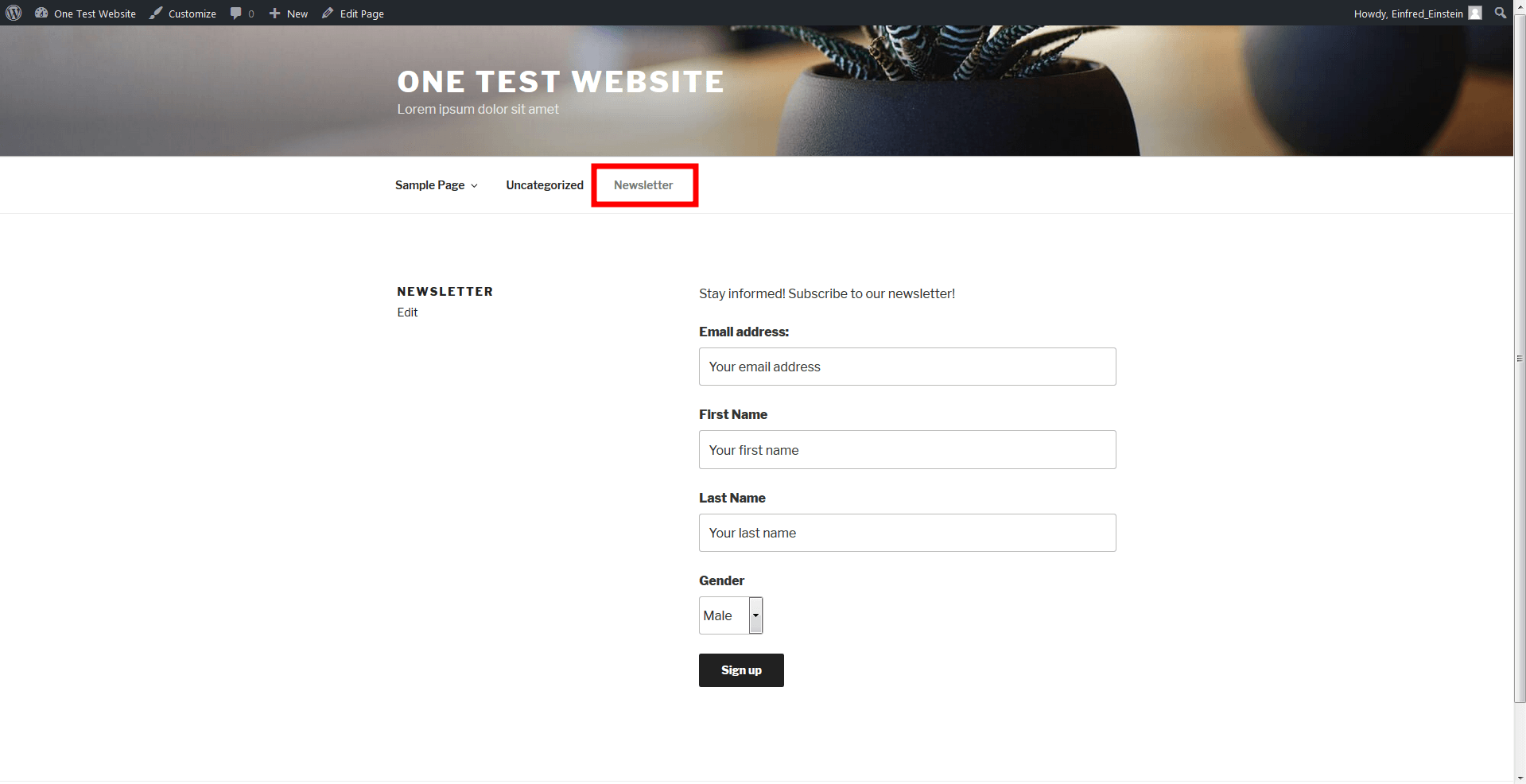
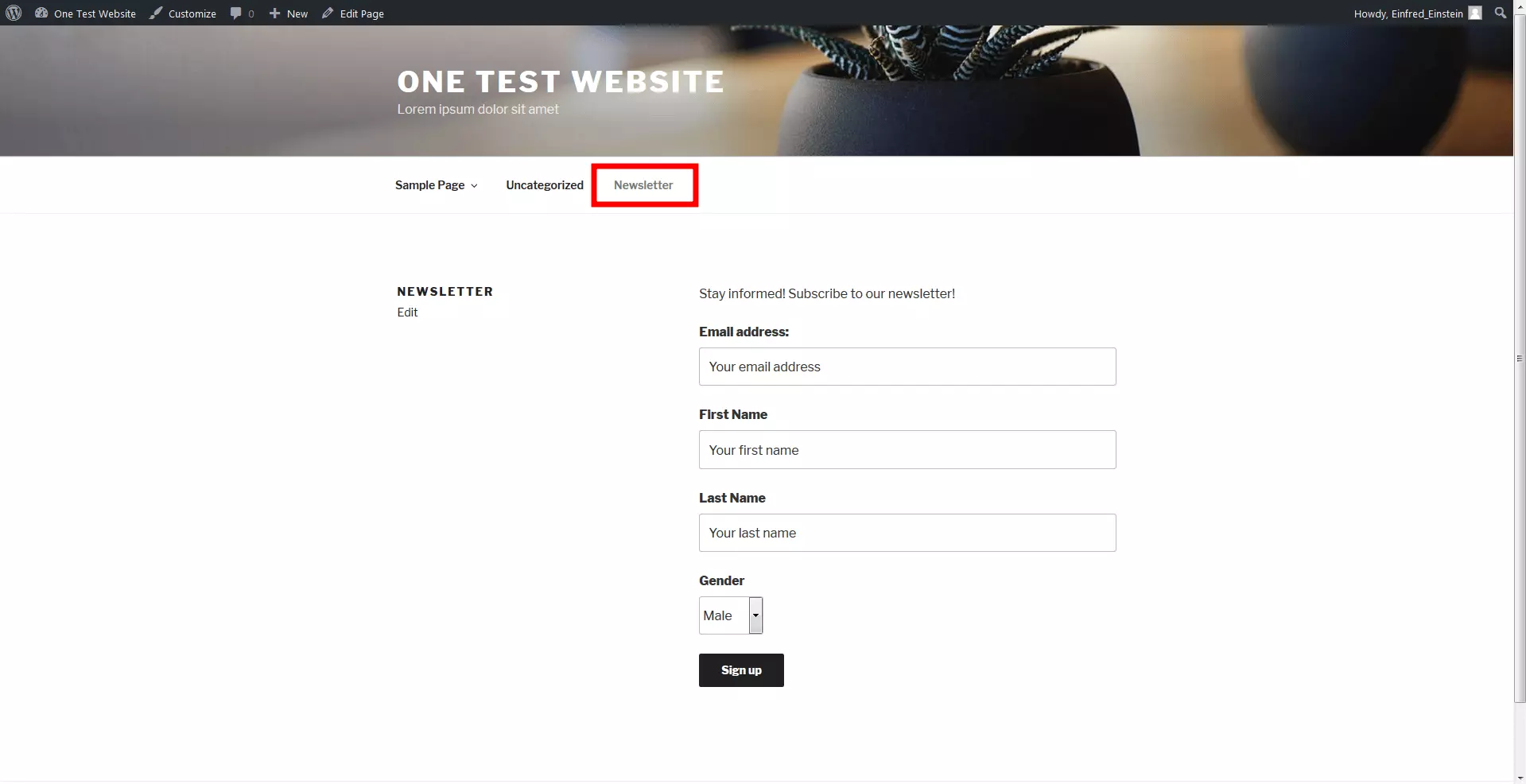
Lo stesso vale per le pagine: anche in questo caso è sufficiente inserire lo shortcode nella posizione desiderata. La sottopagina speciale può essere inserita anche nel menu del sito web, così i visitatori del sito web possono sempre tenere sotto controllo la newsletter.
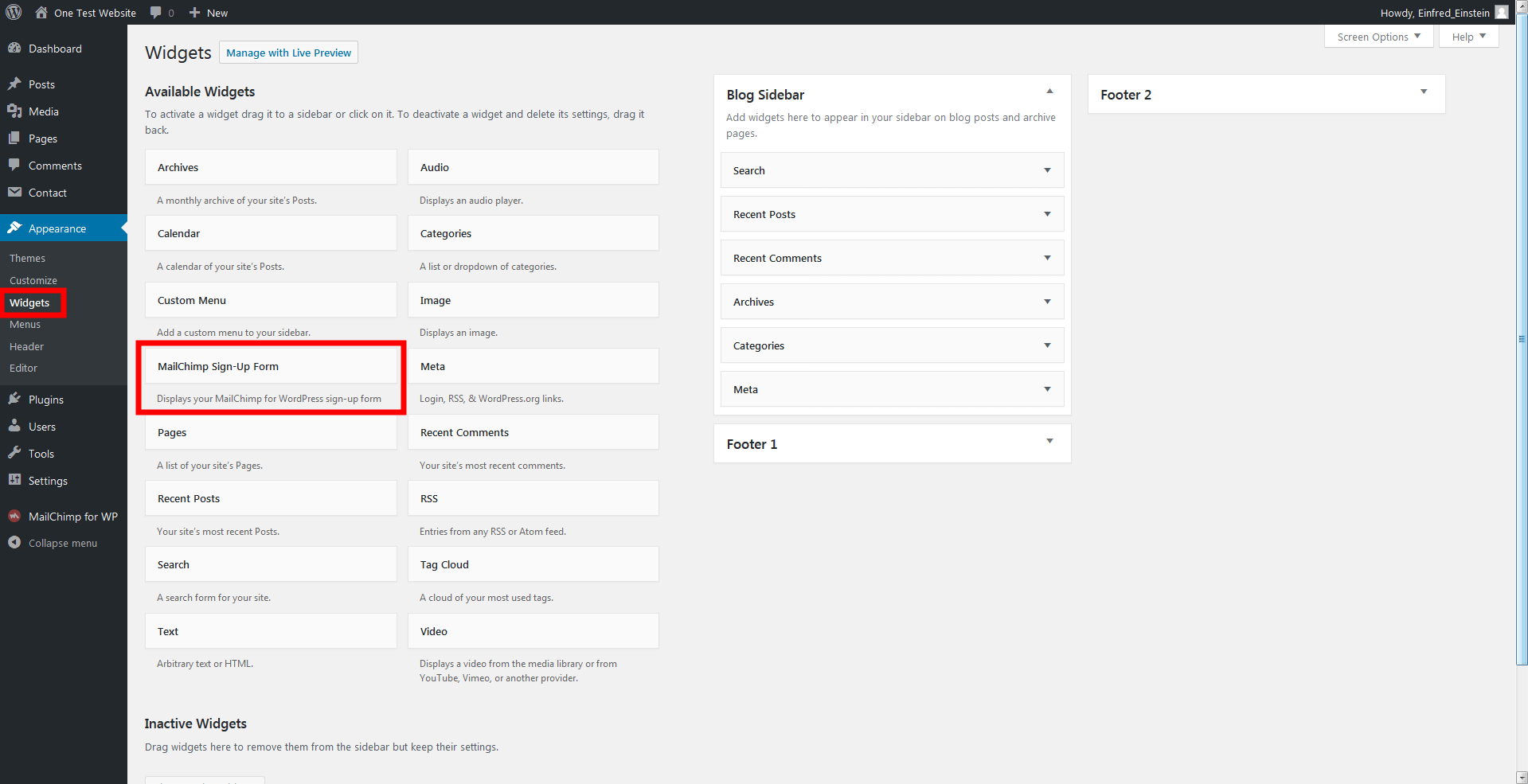
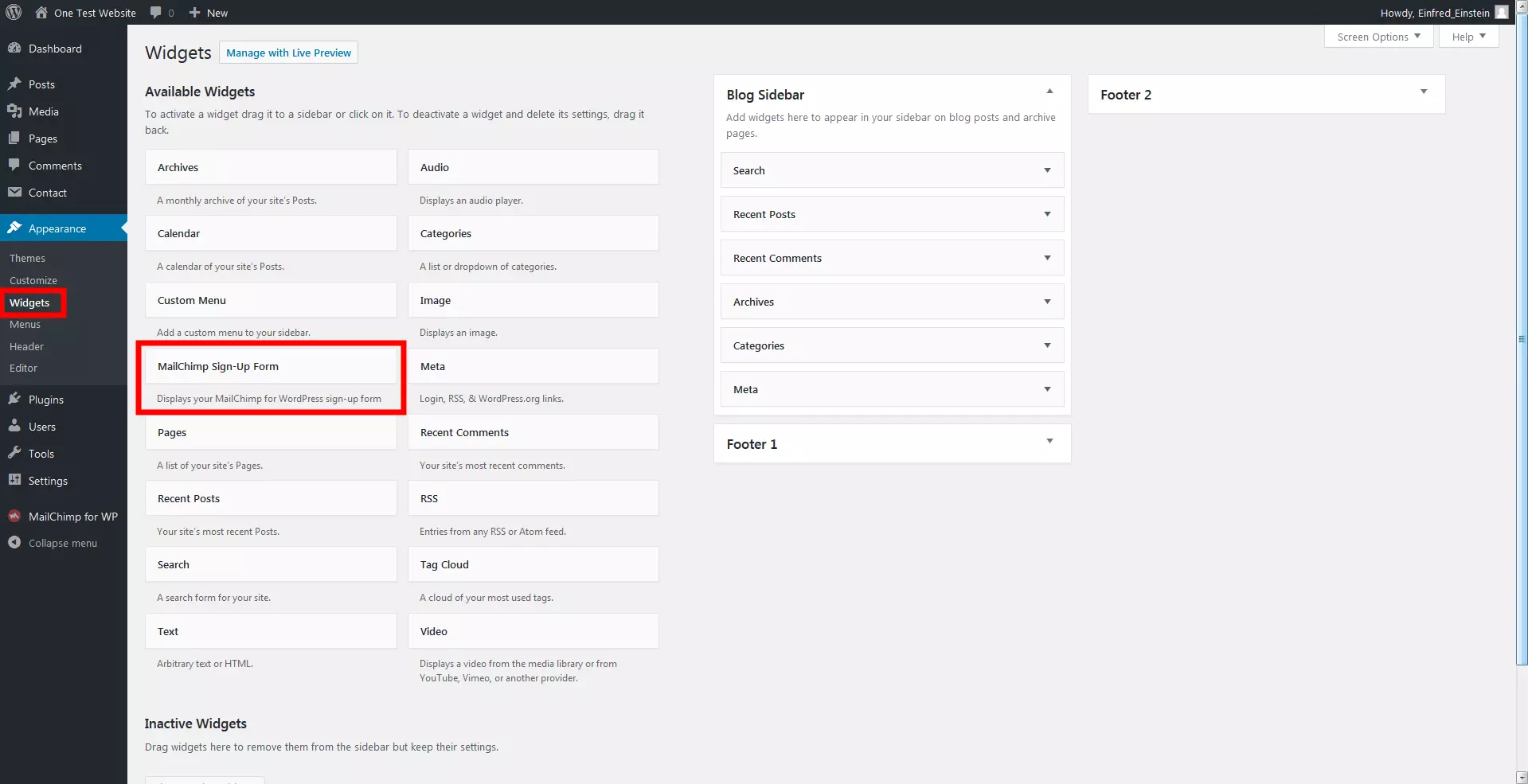
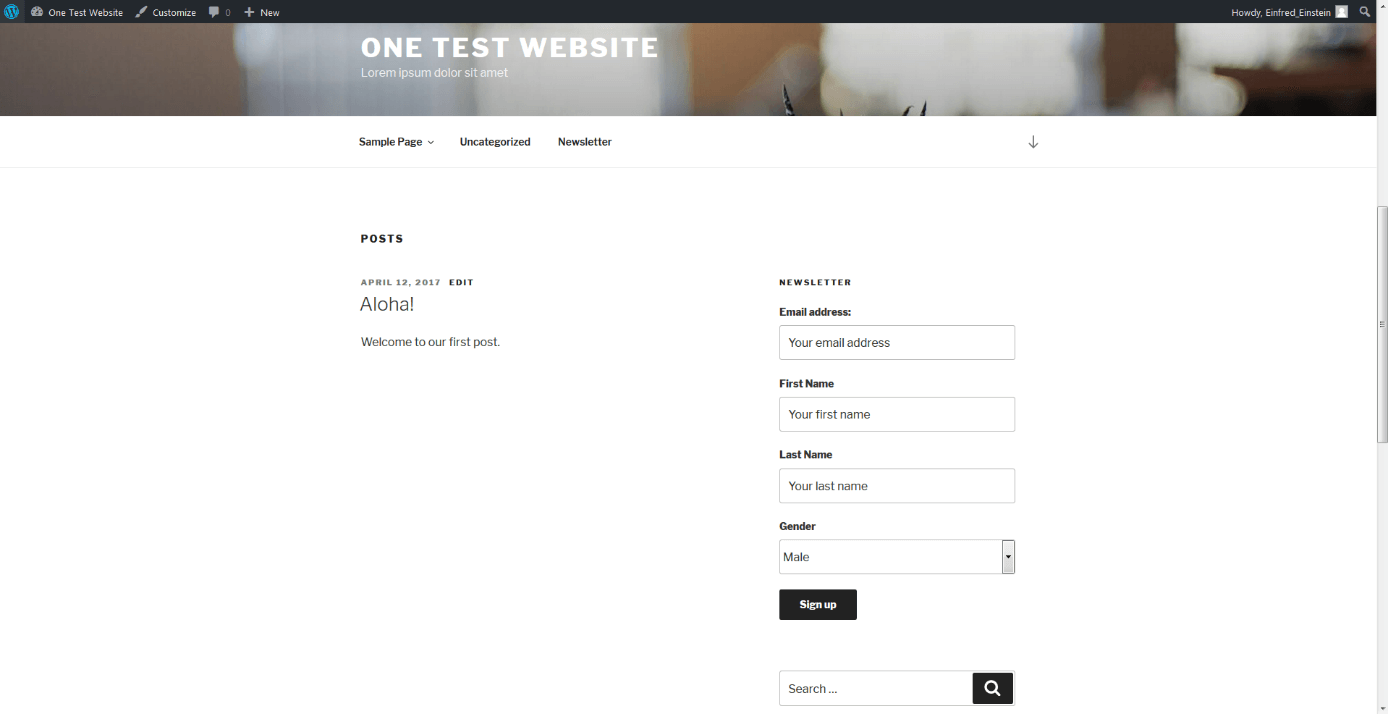
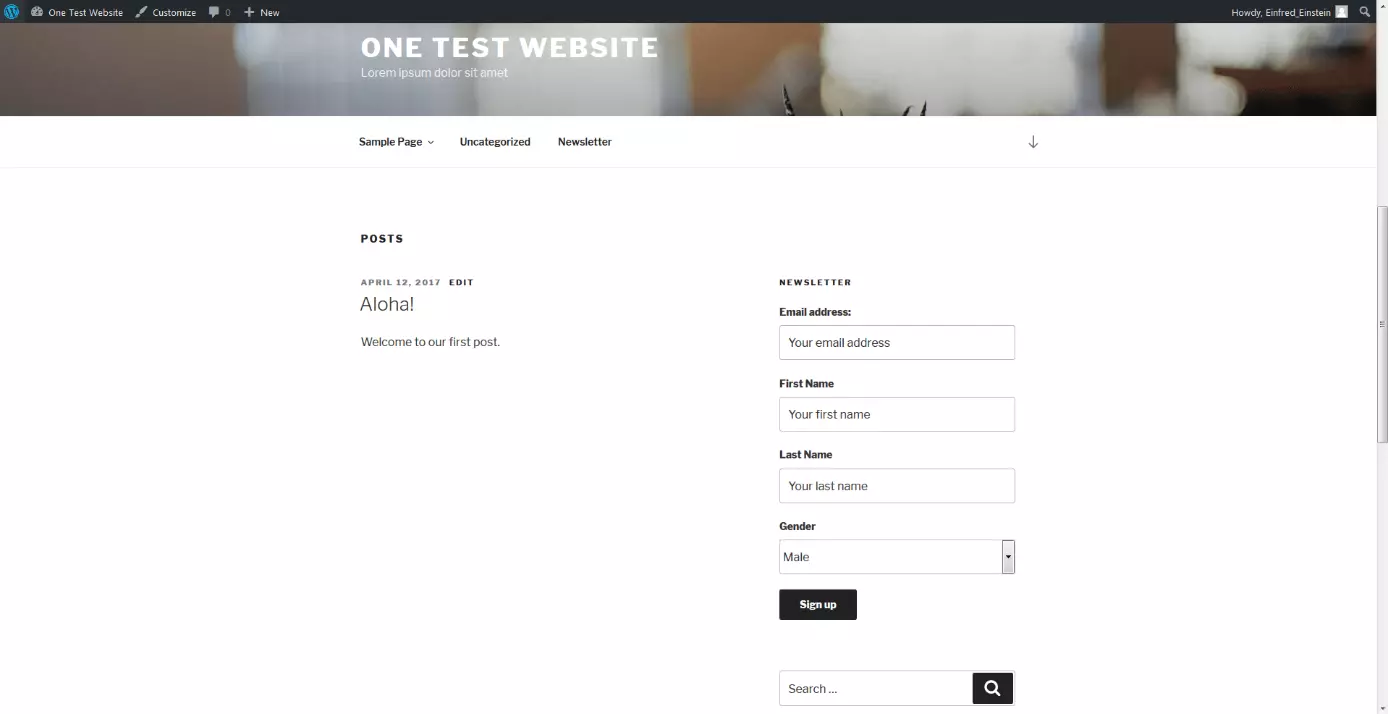
Può anche essere molto efficace inserire il modulo di registrazione sotto forma di widget sul sito web. È possibile integrare la maschera di input nella barra laterale o nel piè di pagina. Il plug-in MailChimp for WordPress ha già fornito un widget con il vostro form: basterà semplicemente che lo trasciniate e che lo rilasciate poi nel punto in cui volete che appaia sul vostro sito web. Assicuratevi però che l’ordine all’interno del back end sia lo stesso dell’ordine sul sito web.
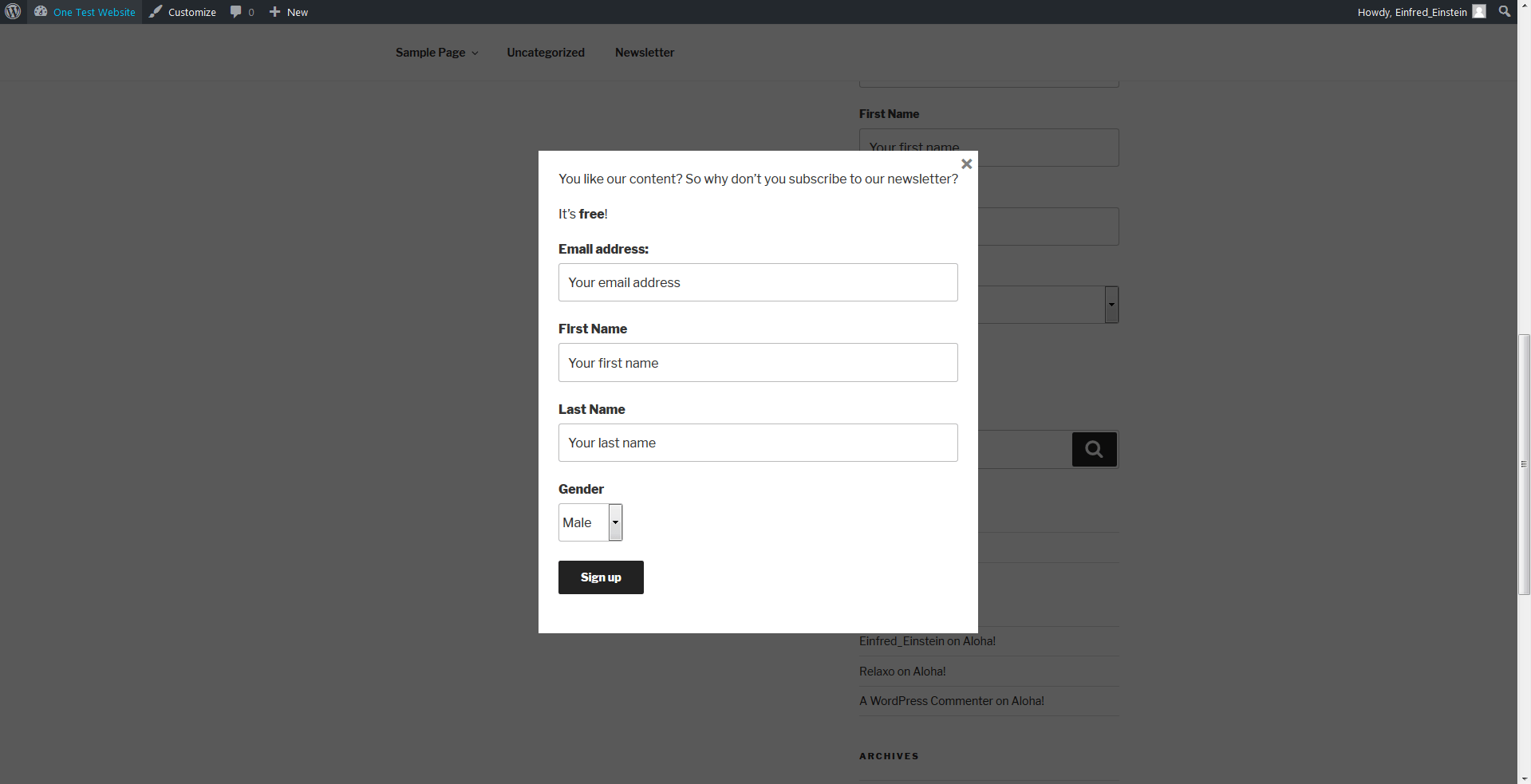
MailChimp for WordPress funziona anche con altri plug-in. Per rendere ancora più attraenti i moduli di registrazione, MailChimp for WordPress funziona ad esempio con Boxzilla: con l’aiuto di questo plug-in aggiuntivo è possibile visualizzare il modulo di registrazione come pagina sovrapposta. Anche in questo caso avete diverse opzioni:
- Come già nelle pagine e nei post, è possibile inserire testo e immagini aggiuntivi al vostro modulo.
- I colori del testo, dello sfondo e della cornice possono essere personalizzati.
- Specificate su quali pagine e messaggi deve essere visualizzata la casella.
- Decidete in quale punto dello schermo deve apparire il modulo di registrazione.
- La sovrapposizione dovrebbe avvenire come fuori dal nulla o dovrebbe scorrere nell’immagine?
- Per non rovinare la visualizzazione su smartphone o tablet, è possibile impostare che la sovrapposizione venga visualizzata solo dopo una determinata dimensione dello schermo.
WordPress e MailChimp in azione
Avete creato il vostro modulo di registrazione per il vostro sito web WordPress: ma cosa succede ora? A questo punto gli utenti saranno in grado di registrarsi al servizio. A tal fine i visitatori del sito web interessati inseriscono i dati richiesti o desiderati: con MailChimp for WordPress è infatti possibile impostare se i campi debbano essere obbligatori o meno. Inoltre, poiché è probabile che stiate utilizzando una procedura di Double Opt-in, un’e-mail con un link di conferma verrà inviata automaticamente all’utente. Se l’utente conferma di voler effettivamente iscriversi alla newsletter, verrà rinviato a una pagina creata da MailChimp. Dopo aver effettuato un breve test per dimostrare che è un essere umano reale e non un bot, il sistema lo aggiunge alla lista delle newsletter.
Affinché le persone siano interessate alla vostra newsletter, dovreste creare incentivi efficaci. Alcuni suggerimenti e trucchi vi aiuteranno a creare mailing list accattivanti.
Questo è il primo passo verso il successo nell’E-mail Marketing, ma a questo punto si tratta di realizzare le vostre campagne. Dovete pianificare tutto, dall’argomento giusto della vostra newsletter alla firma e-mail corretta. Ma anche la progettazione del contenuto giusto per la vostra newsletter non è un gioco da ragazzi e va preso sul serio. In ogni caso prestate attenzione ai desideri del vostro target: in questo modo la vostra campagna di e-mail marketing sarà ben accolta anche dai vostri clienti.