

Come cambiare la password di Outlook

Se l’account configurato non è un account Exchange (può essere modificato solo da un amministratore o da un’amministratrice), puoi cambiare la password di Outlook in pochi passaggi. Ma come si modifica esattamente la password di un account e-mail? E come si cambiano le altre password di Outlook, come ad esempio le password dei file?
Guida rapida: cambiare la password di Outlook
- Apri la scheda “File”.
- Accedi a “Impostazioni account” e apri il menu “Gestione profili”.
- Seleziona l’account e-mail desiderato e premi su “Cambia”.
- Cambia la password di Outlook.
Le istruzioni di questo articolo si applicano alle versioni di Outlook di Microsoft 365, oltre che a Outlook 2021, Outlook 2019 e Outlook 2016. A seconda della versione e delle impostazioni di visualizzazione di Outlook, l’interfaccia utente può variare leggermente.
Ottieni la posta elettronica Exchange e tutte le ultime versioni delle tue applicazioni preferite su tutti i tuoi dispositivi.
Come modificare le password dell’account e-mail su Outlook: guida
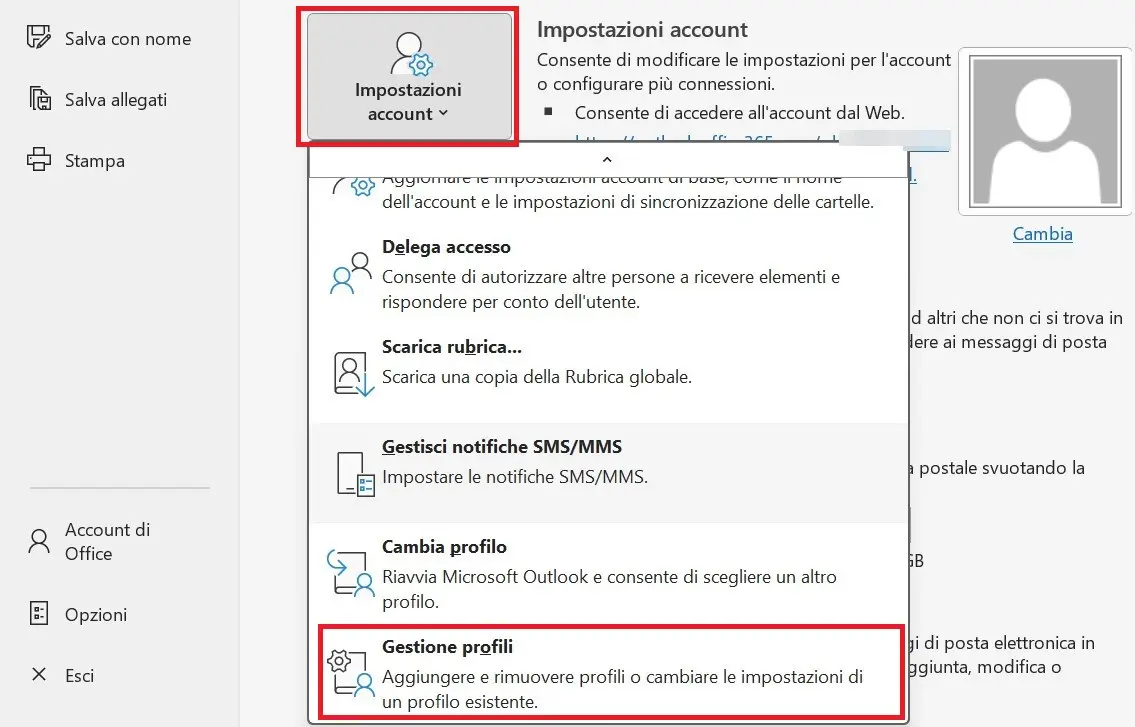
Se hai cambiato la password del tuo account di posta elettronica Gmail, Yahoo o simili e vorresti che questa modifica si applichi anche al tuo client Outlook, devi prima aprire le impostazioni dell’account del programma di posta. Come primo passo apri la scheda “File” e fai clic sulle informazioni dell’account su “Impostazioni account”. Nel menu che si apre seleziona l’opzione “Gestione profili”:
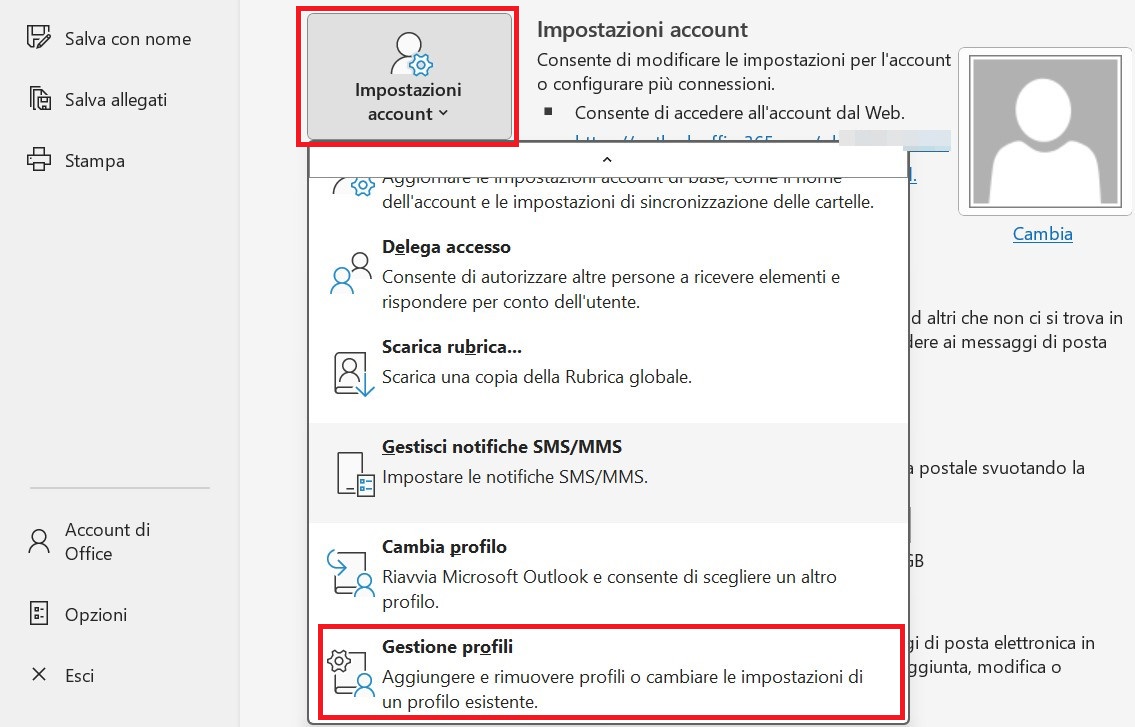
Nella configurazione dell’e-mail seleziona ora l’opzione “Account di posta elettronica…”. Outlook ti presenta quindi tutti gli account di posta elettronica collegati al client di Microsoft. Fai clic sull’account per il quale desideri modificare la password, quindi premi sul pulsante “Cambia”:

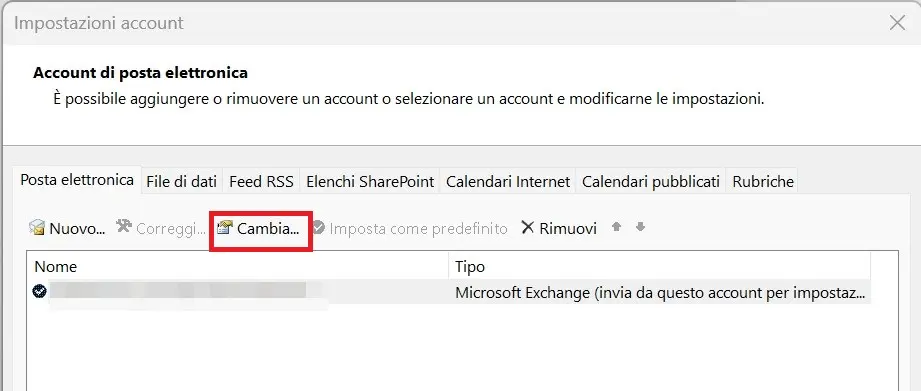
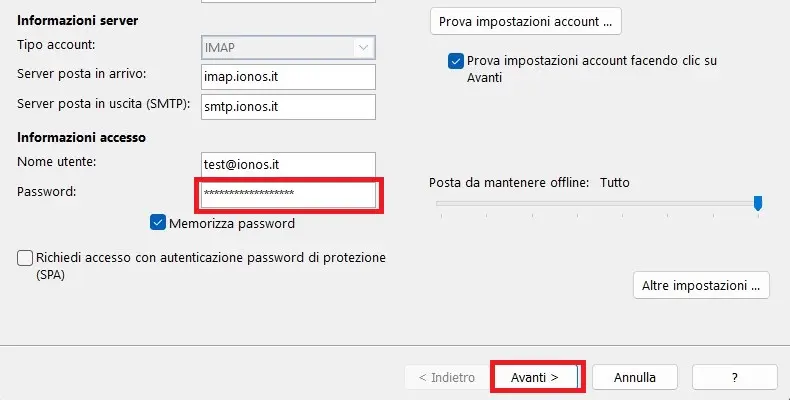
Ora sostituisci la password salvata su Outlook con la nuova password selezionata per il tuo account di posta elettronica e clicca su “Avanti” e dopo su “Fine”.

Cambiare la password per il file di dati di Outlook: come funziona
Quando si associano a Outlook degli account di posta elettronica, il client memorizza varie informazioni, come le voci di calendario, i contatti e le copie di messaggi inviati e ricevuti in locale nei cosiddetti file di dati di Outlook (file PST o OST). Per motivi di sicurezza puoi proteggere il file PST con una password. Se desideri utilizzare questa opzione o modificare la password corrente di un file di dati di Outlook, procedi come segue:
Vai alla scheda “File” e seleziona l’opzione “Impostazioni account”. Nel menu a comparsa fai clic su “Gestione profili”:
Scegli l’opzione “File di dati” nella configurazione della posta. Comparirà un menu con tutte le attuali cartelle di dati di Outlook disponibili. Clicca sul file PST desiderato e premi il pulsante “Impostazioni”.

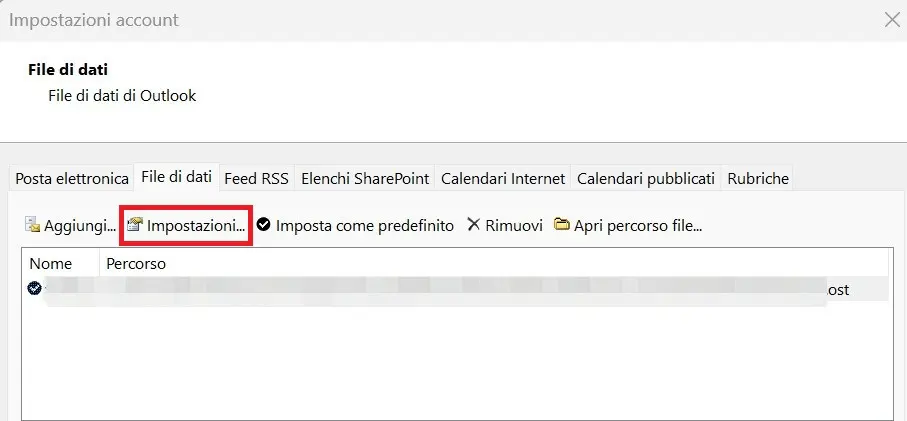
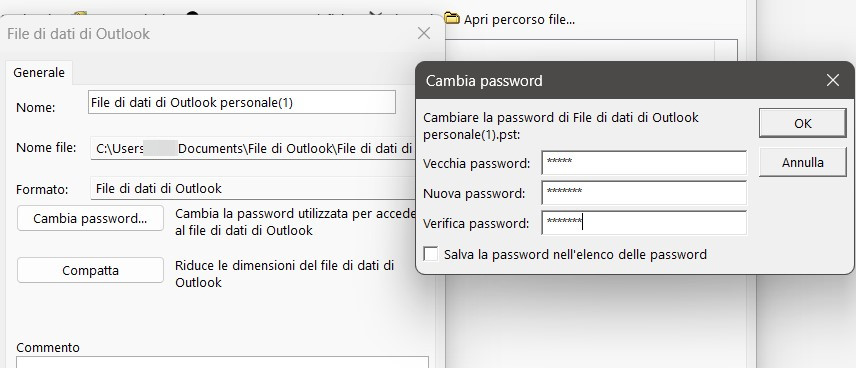
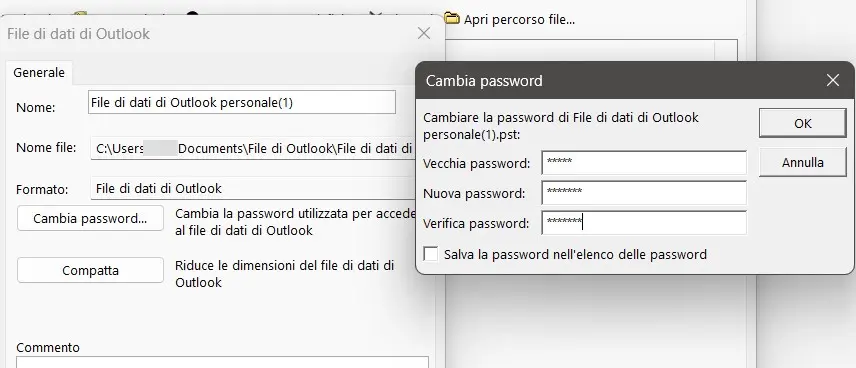
Inserisci la password attuale del file di dati e successivamente premi su “Cambia password”. Ora, reinserisci la vecchia password e imposta una nuova password per il file di dati.
- Crea fiducia con un'e-mail che corrisponde al tuo dominio
- Dominio gratuito incluso per portare subito il tuo marchio online
- Lavora in modo più intelligente con il supporto di scrittura IA