

Cambiare i permalink di WordPress rapidamente e facilmente

Soprattutto per i motori di ricerca e per un migliore orientamento degli utenti sulla vostra pagina, è utile disporre di permalink significativi. Per impostazione predefinita, WordPress mostra solo l’ID della pagina o del post nell’URL. Vi mostriamo come cambiare rapidamente e facilmente il permalink di WordPress.
Fai domande, crea contenuti, fai ricerche – in modo sicuro e senza limiti di chat con IONOS GPT. L'alternativa sovrana e conveniente a ChatGPT e simili.
Cosa sono i permalink e perché sono importanti?
Un permalink definisce l’indirizzo al quale una specifica pagina, un articolo del blog o un archivio può essere raggiunto. Ogni pagina riceve un URL indipendente e unico. “Perma” sta per permanente, il che suggerisce che non si dovrebbe effettivamente cambiare il permalink di WordPress. Tuttavia, se è necessario, dovete impostare per il vecchio URL un reindirizzamento di WordPress al nuovo URL. In questo modo si evita che eventuali link non funzionino più e rinviino a una pagina di errore 404.
Per esempio, un permalink si presenta così:
https://nome-dominio.it/blog/primo-articoloblogSoprattutto l’ultima parte, in questo caso “primo-articoloblog”, determina l’unicità dell’URL. Questa parte è detta “slug” ed è diversa per ogni pagina e articolo del blog.
Permalink per una migliore esperienza utente
I permalink e gli slug ben scelti sono particolarmente utili per orientarsi meglio sul sito. È importante mantenere l’URL il più breve possibile in modo che gli utenti possano ricordarlo e digitarlo da soli, se necessario. Tuttavia, lo slug dovrebbe essere lungo quanto necessario per descrivere il tema della pagina.
Cambiare i permalink di WordPress per una migliore visibilità
Un permalink che descrive precisamente l’argomento della pagina non aiuta solo i visitatori del sito. Anche Google e altri bot di ricerca classificano meglio la pagina e la elencano di conseguenza nei risultati di ricerca. Soprattutto con i motori di ricerca, non è solo l’argomento descritto a ricoprire un ruolo importante. La parola chiave, che è l’elemento più rilevante della pagina e con cui si vuole essere trovati, deve anche essere inclusa nel permalink. L’ottimizzazione dei motori di ricerca attraverso collegamenti interni e una buona struttura del sito web vi aiuta a guadagnare più visibilità nei principali motori di ricerca.
L’Hosting per WordPress di IONOS vi offre un modo semplice e veloce per iniziare su una piattaforma ottimizzata appositamente per WordPress, grazie ai modelli di design.
Cambiare il permalink di WordPress: come fare
Un permalink di WordPress si cambia proprio come il dominio dell’URL di WordPress, direttamente nell’area di amministrazione del vostro sito web.
Primo passaggio: cambiare il permalink di WordPress e impostare la struttura generale
Nella dashboard di WordPress sotto “Impostazioni > Permalink” si definisce la struttura dei permalink.
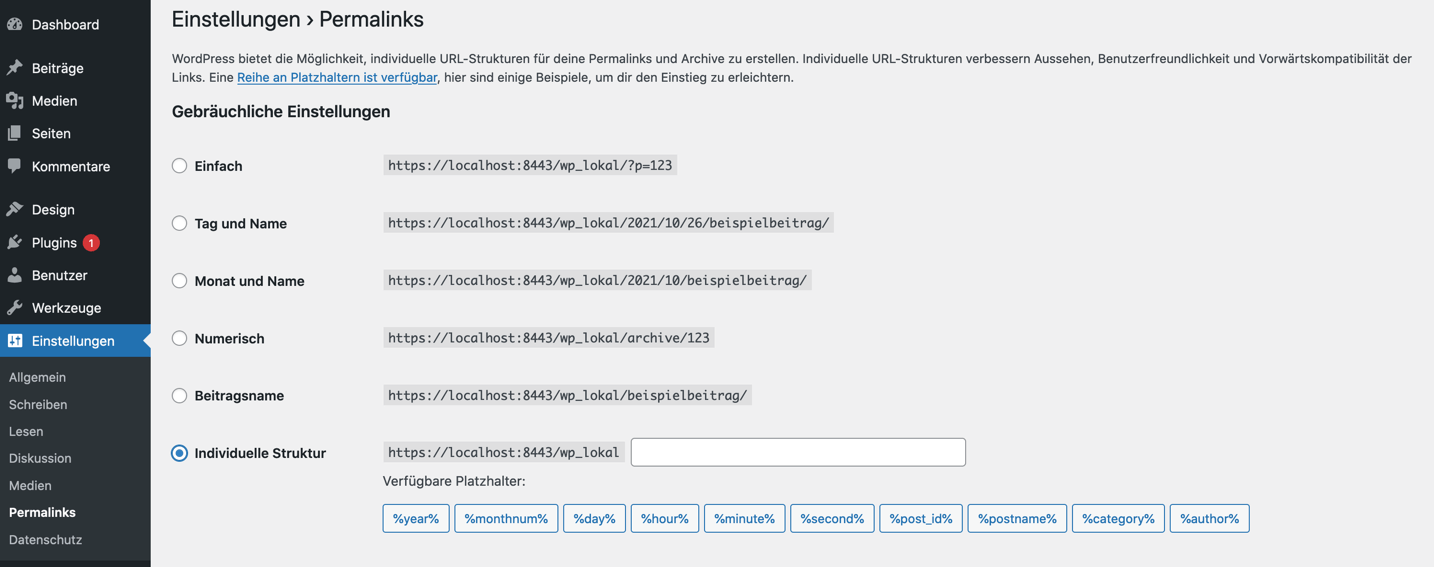
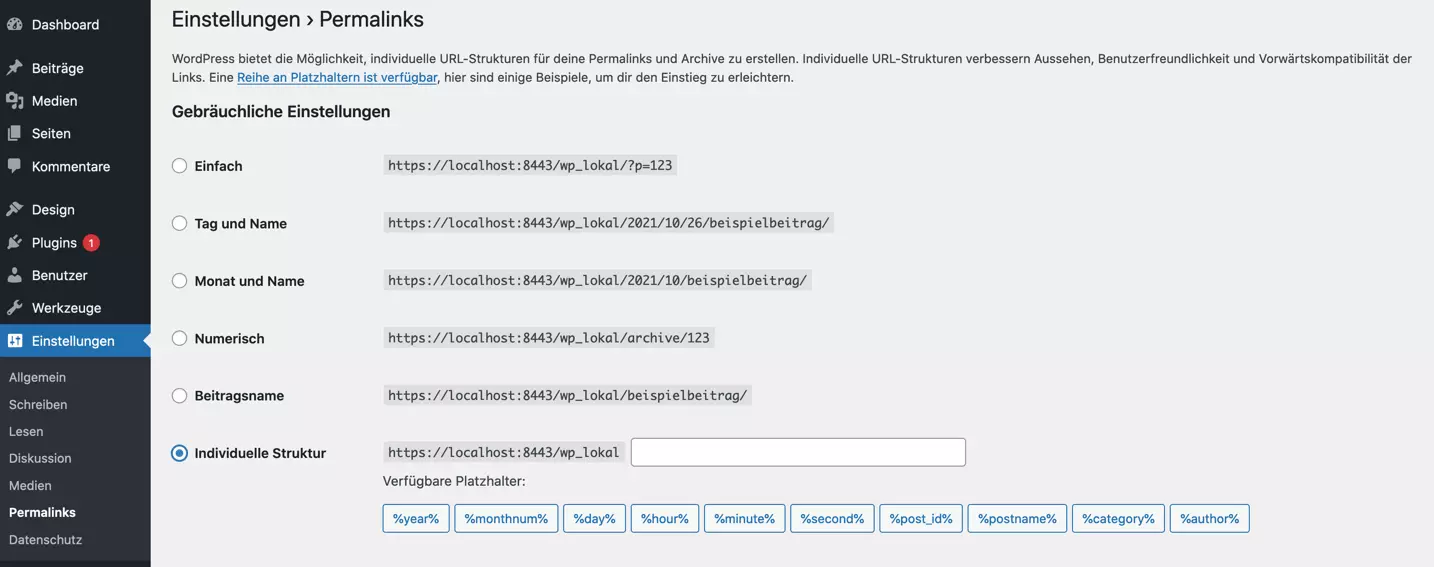
Di default, l’impostazione “Predefinito” è selezionata subito dopo l’installazione di WordPress. Questa mostra il rispettivo ID della pagina o del post come slug. Questa impostazione non è abbastanza significativa né per i motori di ricerca né per i visitatori del sito. Pertanto, il primo passo deve essere quello di cambiare la struttura dei permalink di WordPress. È possibile scegliere tra le seguenti impostazioni:
- Predefinito: lo slug mostra l’ID della pagina o l’ID del post.
- Data e nome: la data completa di pubblicazione del post può essere vista nell’URL. Lo slug contiene il nome della pagina o del post.
- Mese e nome: la data è inclusa nell’URL solo fino al rispettivo mese. Anche qui, lo slug mostra il nome del post o della pagina.
- Numerico: come l’impostazione “Predefinito”, WordPress utilizza l’ID del post o della pagina e lo assegna all’archivio.
- Nome articolo: con questa opzione, nessun’altra informazione è inclusa nell’URL tranne il nome dell’articolo o della pagina.
- Struttura personalizzata: qui potete definire la vostra struttura usando i tag. Se c’è una certa parte dell’URL che non cambia per i singoli post e pagine, scrivetela semplicemente come testo statico nel campo.
Per cambiare la struttura dei permalink di WordPress e ottenere URL significativi, le opzioni “Nome articolo” e “Struttura personalizzata” sono la scelta migliore. Oltre alla struttura generale, si possono creare strutture personalizzate per gli URL delle categorie e delle parole chiave. Una volta impostata la struttura che vi soddisfa, fate clic su “Salva modifiche”.
Non avete ancora un dominio? Registrate ora il vostro dominio desiderato su IONOS in modo facile e veloce.
Secondo passaggio: slug ottimizzati per le singole pagine
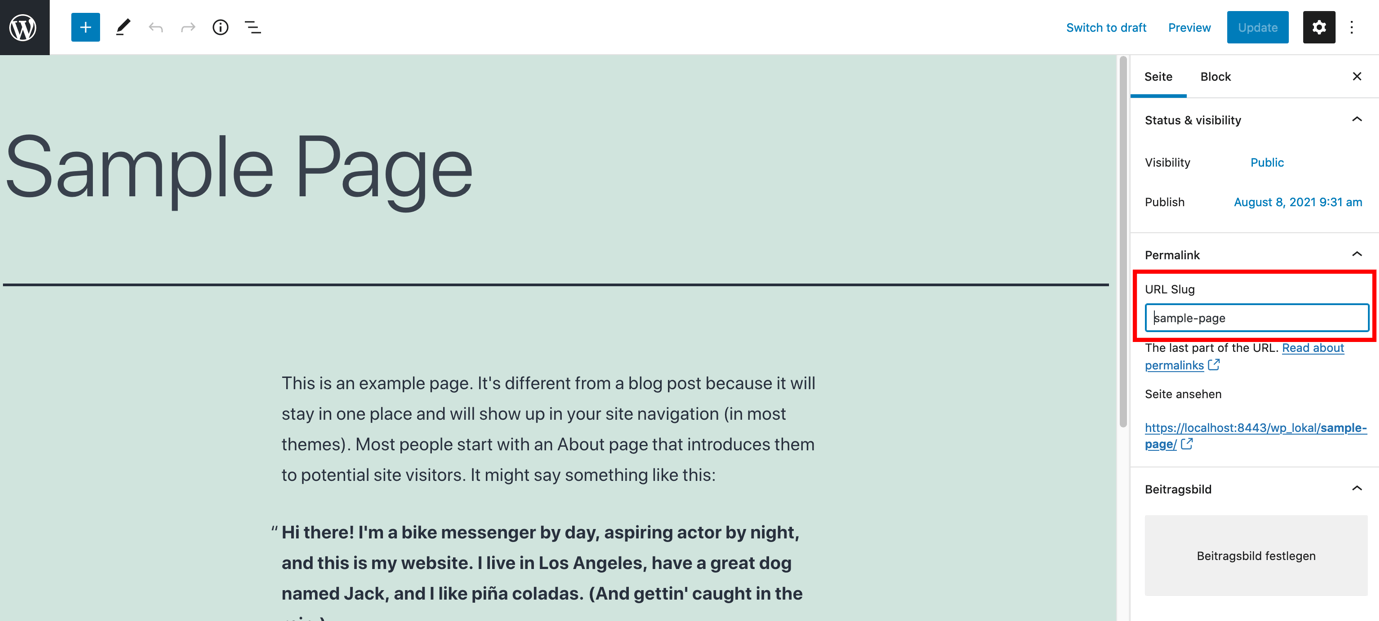
Una volta che la struttura generale dei permalink di WordPress è stata stabilita, è possibile modificare gli slug di pagine e post individualmente. Se avete selezionato la struttura “Nome articolo”, WordPress genera automaticamente lo slug basato sul nome della pagina o dell’articolo. Spesso, però, la pagina o il post ha un nome diverso da quello che dovrebbe essere nello slug. In questo caso, è necessario cambiare lo slug del permalink di WordPress.
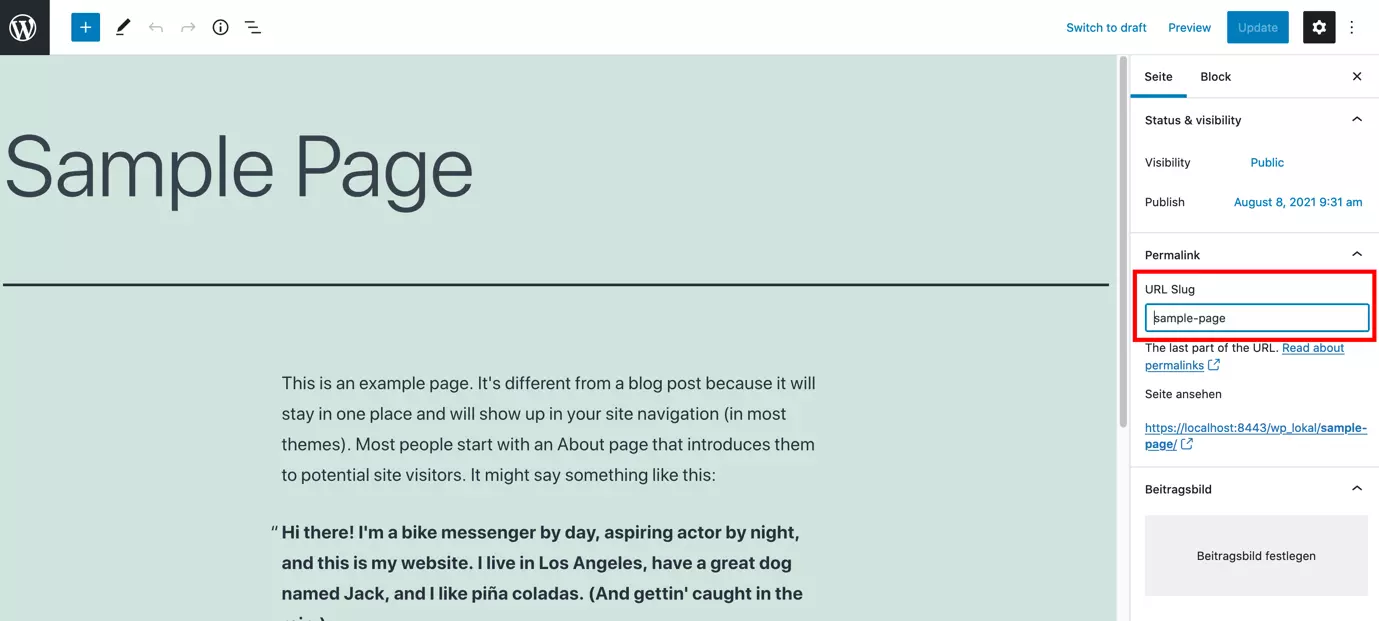
Per farlo, andate alla pagina corrispondente nell’area di amministrazione di WordPress e fate clic su Modifica. Nella schermata di modifica, l’opzione “Permalink” si trova nella colonna a destra. Cambiate il nome nel campo di input e poi fate clic su “Aggiorna”.
- 0 conoscenze preliminari richieste grazie a intuitive funzioni IA
- Tanti temi e plugin per personalizzare come vuoi
- Aggiornamenti semplici e gestione minima
I permalink di WordPress non possono essere cambiati, cosa fare?
Di regola, il permalink di WordPress può essere cambiato senza problemi. Tuttavia, può succedere che il file .htaccess sia di sola lettura e blocchi i cambiamenti di permalink. In questo caso, dovete rimuovere temporaneamente la protezione dalla scrittura fino a quando le modifiche non sono state fatte.
=Fate un backup del vostro sito WordPress, prima di fare qualsiasi cambiamento importante. Grazie a un relativo plugin di backup per WordPress fate automaticamente il backup di tutti i file della vostra installazione di WordPress e del database. In questo modo, se qualcosa smette di funzionare, potete sempre tornare a una versione funzionante della vostra pagina.
Conclusione: cambiare i permalink di WordPress può essere utile
Cambiare la struttura dei permalink di WordPress e impostare i singoli slug è molto facile grazie alla soluzione interna. Idealmente, la struttura desiderata è già presente quando la pagina viene creata. Tuttavia, il permalink di WordPress può anche essere cambiato a posteriori, tenendo conto delle misure rilevanti per la SEO e l’UX. Soprattutto per i visitatori del sito e per i motori di ricerca, i permalink significativi sono importanti, ed è per questo che vale la pena di dedicare del tempo a una struttura ben pensata.
Che si tratti dei migliori plugin WordPress per Instagram, di come incorporare video con WordPress o di consigli su come rendere un sito WordPress più veloce, nella Digital Guide di IONOS troverete molti argomenti interessanti per aiutarvi a creare un sito WordPress ottimale.