

Effettuare un backup di WordPress

Il backup di WordPress consente di effettuare una copia di sicurezza di un sito web creato con il Content Management System WordPress. Se il backup è eseguito correttamente, in caso di perdita di dati, potrete ripristinare in modo rapido e semplice le pagine WordPress con tutti i loro contenuti. L’aspetto del sito Internet e tutte le funzioni utilizzate rimarranno inalterate.
Perché i backup regolari di WordPress sono importanti?
WordPress è uno dei sistemi preferiti per creare e mettere online un sito Internet in modo semplice e senza spese eccessive. La grande popolarità del CMS presenta, tra le varie cose, un vantaggio: l’offerta di un numero quasi infinito di temi WordPress (modelli) e plug-in (estensioni), che semplifica notevolmente la creazione dei siti web più disparati. Questo fattore è importante soprattutto per coloro che non hanno conoscenze pregresse di web design e programmazione.
Come in tutti i sistemi di uso comune che dispongono di un grande numero di estensioni esterne, anche WordPress presenta un rischio minimo, che tramite falle di sicurezza non identificate o plug-in obsoleti si insinuino dei malware nel sistema, provocando un collasso del sito. Quando questo accade, i dati che non sono stati salvati, di solito, si perdono.
Un altro motivo per cui si consiglia di effettuare dei backup regolari di WordPress è che alcuni temi o plug-in sono incompatibili tra di loro. Anche per questo motivo può accadere, in casi remoti, che il sito collassi e i dati vengano persi.
Come per ogni altro sistema informatico, anche per WordPress bisognerebbe effettuare regolarmente una copia di sicurezza. Di seguito vi illustreremo quali sono le opzioni a disposizione per realizzarla e a cosa dovete prestare attenzione per un backup di WordPress.
Nell’articolo sicurezza in WordPress: i più importanti plug-in per la sicurezza scoprirete quali sono le estensioni con cui aumentare il livello generale di sicurezza del vostro sito Internet in WordPress.
Quali sono le possibilità per effettuare un backup in WordPress?
WordPress è fondamentalmente un Content Management System dinamico e i siti web che realizza sono composti da due parti principali:
- i file della pagina WordPress, composti da tema, tutti i plug-in e le immagini
- il database della pagina WordPress, formato dai blog dinamici o ad esempio dai prodotti di uno shop online
Per ricreare una pagina WordPress in caso di necessità, non basta però semplicemente salvare tutti i file. È altrettanto importante effettuare una copia di sicurezza del database di WordPress del sito Internet. Quindi un backup completo di un sito WordPress richiede un certo impegno.
Ci sono, in linea di massima, quattro metodi per effettuare il backup di un sito Internet creato con WordPress. Quale scegliere dipende soprattutto dalle vostre conoscenze in campo informatico, dal vostro provider, dalle dimensioni del sito e anche da considerazioni di tipo economico:
| Vantaggi | Svantaggi | |
|---|---|---|
| Backup manuale: ad esempio tramite un client FTP come FileZilla e il programma per database phpMyAdmin | Controllo completo di tutte le procedure di backup; controllo accurato dei dati; solitamente gratuito | Per i principianti senza conoscenze pregresse non è semplice all’inizio |
| Backup tramite plug-in di WordPress | Semplice e senza difficoltà, non sono necessarie conoscenze pregresse | Possono esserci problemi di plug-in in presenza di un’elevata quantità di dati, in tal caso sono spesso necessarie delle versioni plug-in a pagamento. |
| Backup con l’aiuto di un provider: l’host effettua il salvataggio del sito web WordPress gratuitamente o come pacchetto aggiuntivo. | Semplice, comodo e veloce; non sono necessarie conoscenze pregresse; spesso contenuto gratuitamente all’interno del pacchetto hosting | Spesso il backup non è disponibile per un lungo periodo di tempo. Attenzione quando più siti funzionano tramite uno stesso account: prestare attenzione alle condizioni! |
| Backup nel cloud tramite un fornitore di servizi esterno | Semplice, comodo e solitamente molto sicuro | A pagamento, quindi non adatto dal punto di vista economico per qualsiasi sito web |
- Backup automatici e recupero dei dati
- Pianificazione e gestione intuitive delle attività
- Protezione dalle minacce basata sull'intelligenza artificiale
Il backup manuale e quello tramite plug-in sono le opzioni in cui il gestore del sito ha un maggior controllo sulla procedura di backup e sui propri dati. Una possibilità vantaggiosa dal punto di vista economico, semplice e comoda è il backup tramite un provider Internet affidabile. I servizi cloud sono solitamente molto sicuri per i backup ma spesso costosi.
IONOS offre un Hosting per WordPress professionale con la possibilità di effettuare backup manuali e automatizzati, quotidianamente e in base alle proprie esigenze.
Per un backup tramite plug-in sono consigliabili anche le seguenti estensioni:
- VaultPress: plug-in per backup automatici con collegamento cloud
- BackWPup: plug-in popolare, facile da installare e gratuito nella versione di base
- UpdraftPlus: uno dei plug-in di backup con le migliori valutazioni
Trovate informazioni complete su come effettuare un backup delle pagine di WordPress con i plug-in e su come eventualmente ripristinarle nell’articolo I migliori plug-in di WordPress per la realizzazione di backup. Ora vi spiegheremo come si effettua un backup manuale.
Come funziona il backup manuale in WordPress?
Come già menzionato, in un backup di WordPress è necessario salvare sia i file che il database del proprio sito web. Se viene effettuato solo uno dei due passaggi, non sarà possibile ripristinare completamente il sito WordPress in caso di necessità.
Salvare i file WordPress tramite il programma FTP (FileZilla)
È possibile effettuare una copia di sicurezza dei file del vostro sito web WordPress semplicemente tramite un programma FTP scaricabile gratuitamente, per poi salvarla localmente sul disco fisso o nel cloud. Di seguito vi spiegheremo come effettuare una copia di sicurezza di un sito web WordPress con il popolare programma FTP FileZilla, che può essere scaricato gratuitamente.
- Aprite FileZilla e collegatevi al server su cui si trova il vostro sito web. In FileZilla indicate il nome del server, il nome utente e la password. Il vostro provider vi fornirà le relative informazioni.
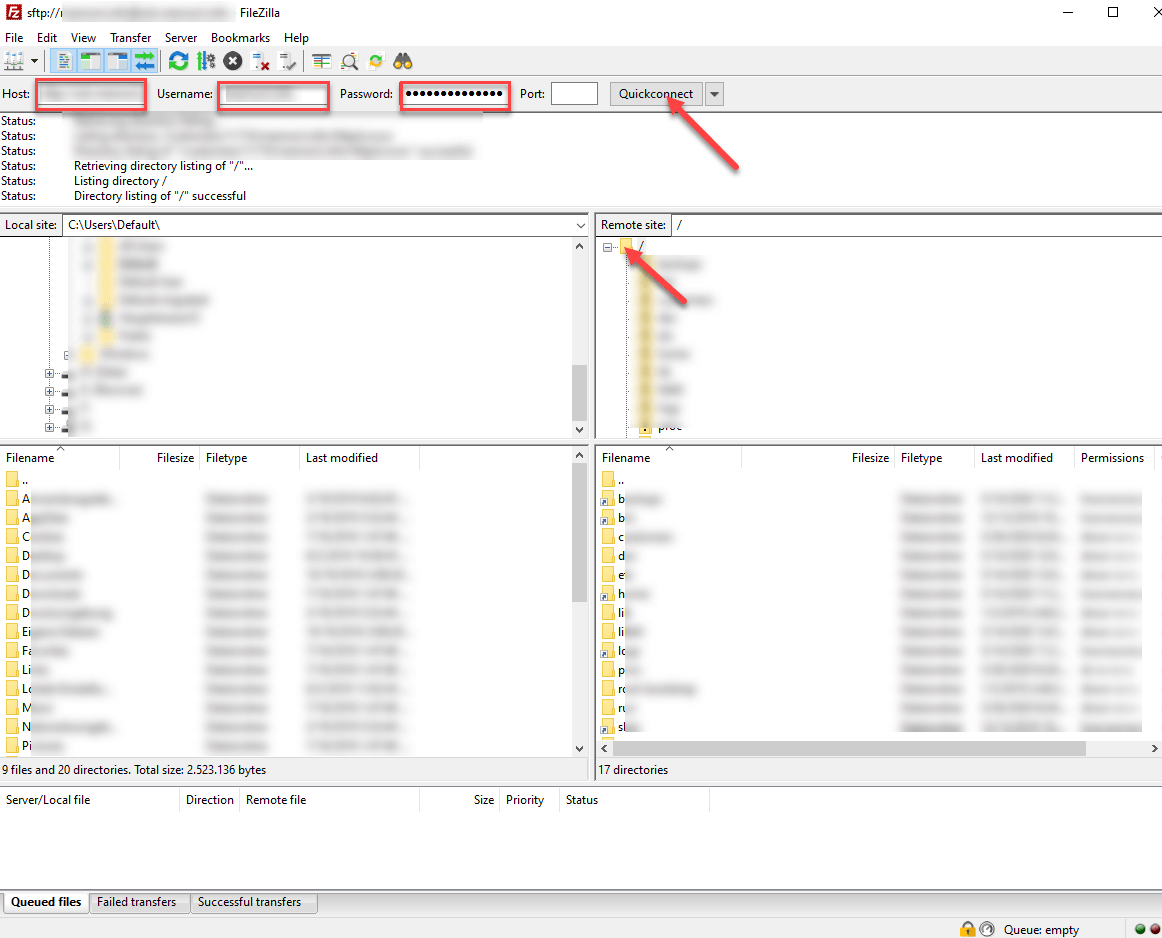
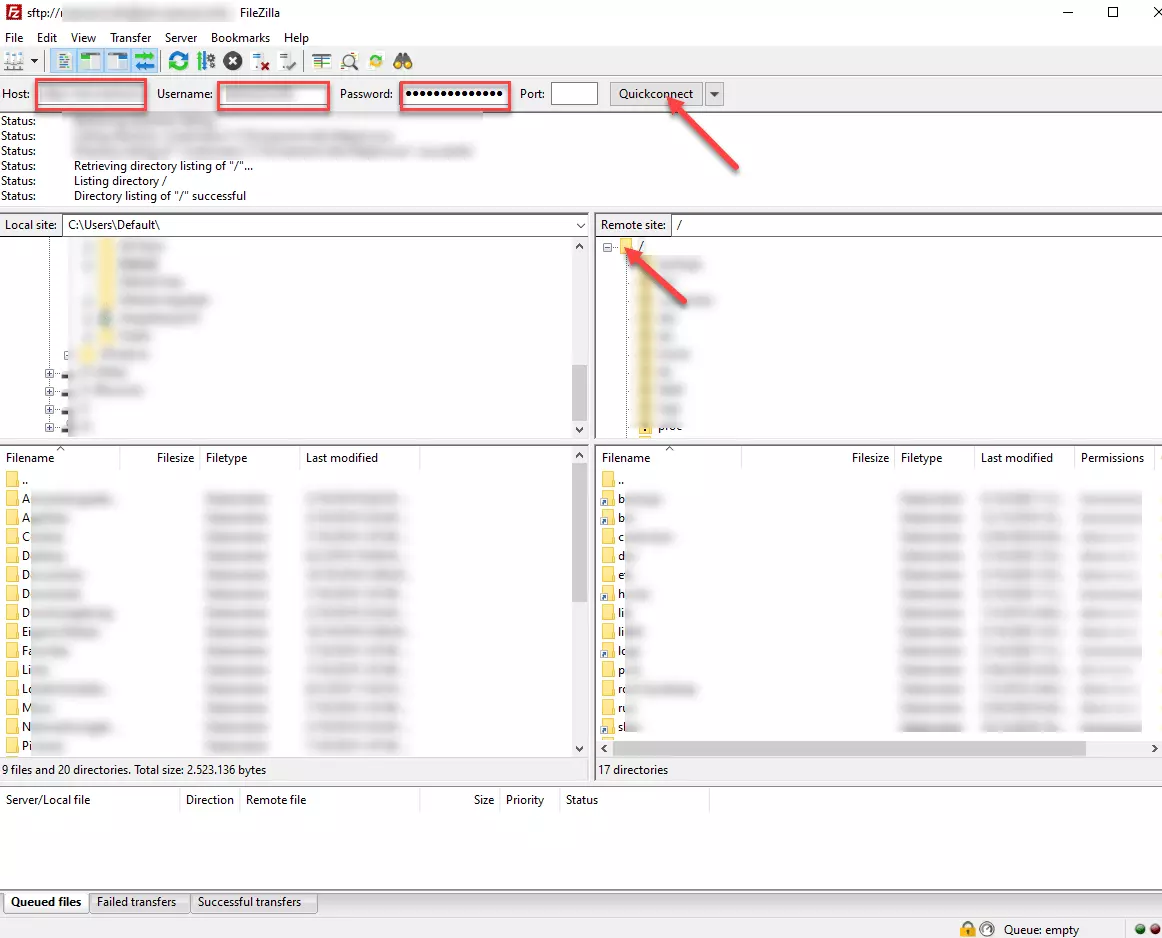
- Una volta collegati al vostro server, vedrete sulla metà sinistra della finestra i file sul vostro computer locale e nella metà destra i file e sottofile del vostro sito. Ora, con il mouse, potrete trascinare tutto il database del vostro sito web dalla finestra a destra del vostro server in una directory sul computer locale. Consigliamo di preparare anticipatamente una cartella apposita per il vostro sito. In alternativa, potete andare nell’area destra, sul primo file in alto del vostro sito web, aprire il menu a comparsa con il tasto destro e poi selezionare “Scarica”.
Si consiglia di salvare regolarmente tutte le cartelle e i file del proprio sito. È necessario effettuare una copia di sicurezza delle cartelle e dei file che contengono dati personali a ogni backup di WordPress. Si tratta solamente della cartella wp-content e dei file .htaccess e wp-config.php.
Quando tutti i file della vostra pagina web possono essere richiamati anche nell’area sinistra di FileZilla, significa che questi sono salvati in locale sul vostro computer. Per sicurezza dovreste richiamare una volta la corrispondente cartella anche fuori da FileZilla.
Oggi molti provider dispongono di propri file manager nel programma, con i quali potete salvare i file del vostro sito WordPress direttamente sul vostro computer o nel cloud senza programmi FTP esterni.
Backup del database di WordPress
Dopo aver salvato tutti i file del vostro sito WordPress, procedete con il backup del database di WordPress del vostro sito web. Quasi tutti i provider utilizzano l’interfaccia utente phpMyAdmin per la gestione dei database di WordPress.
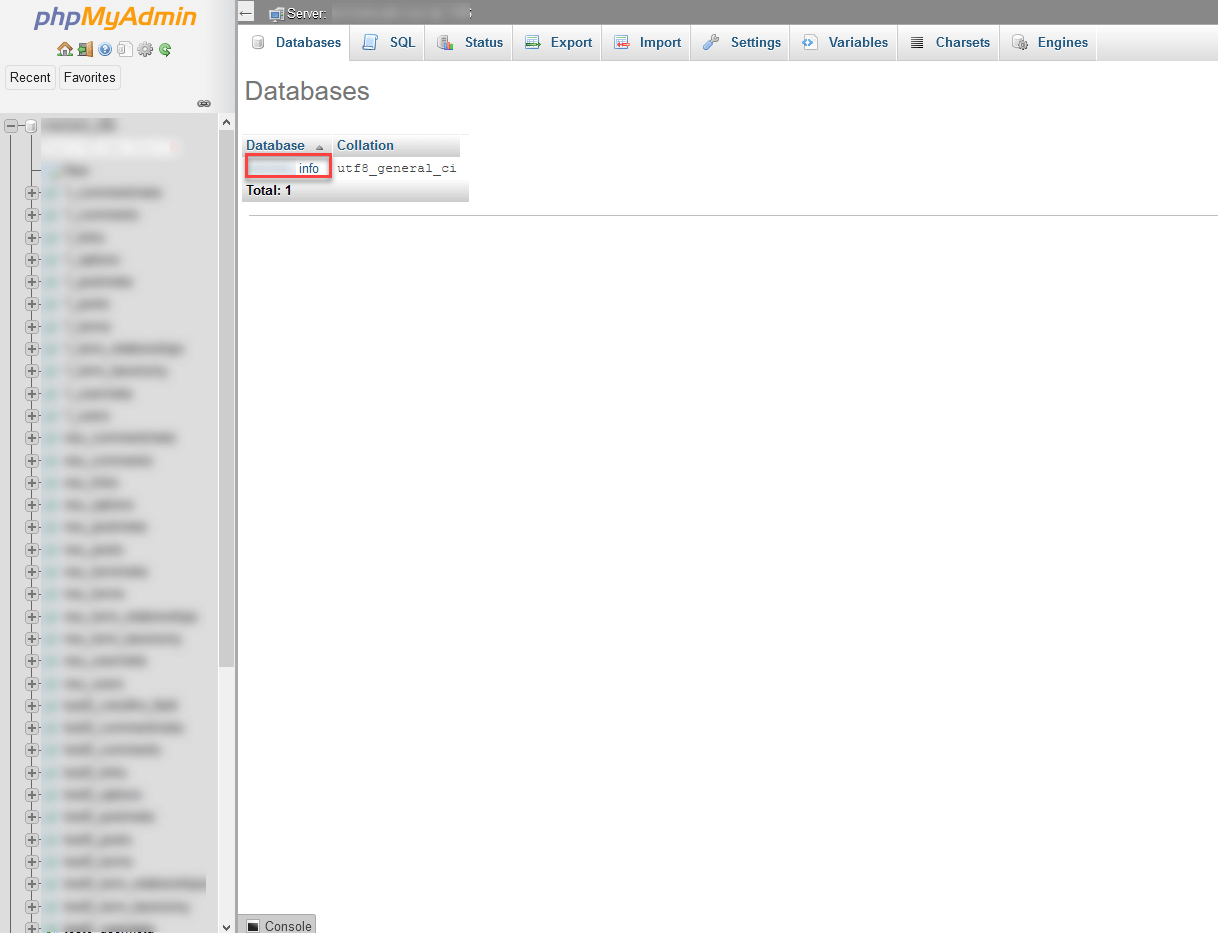
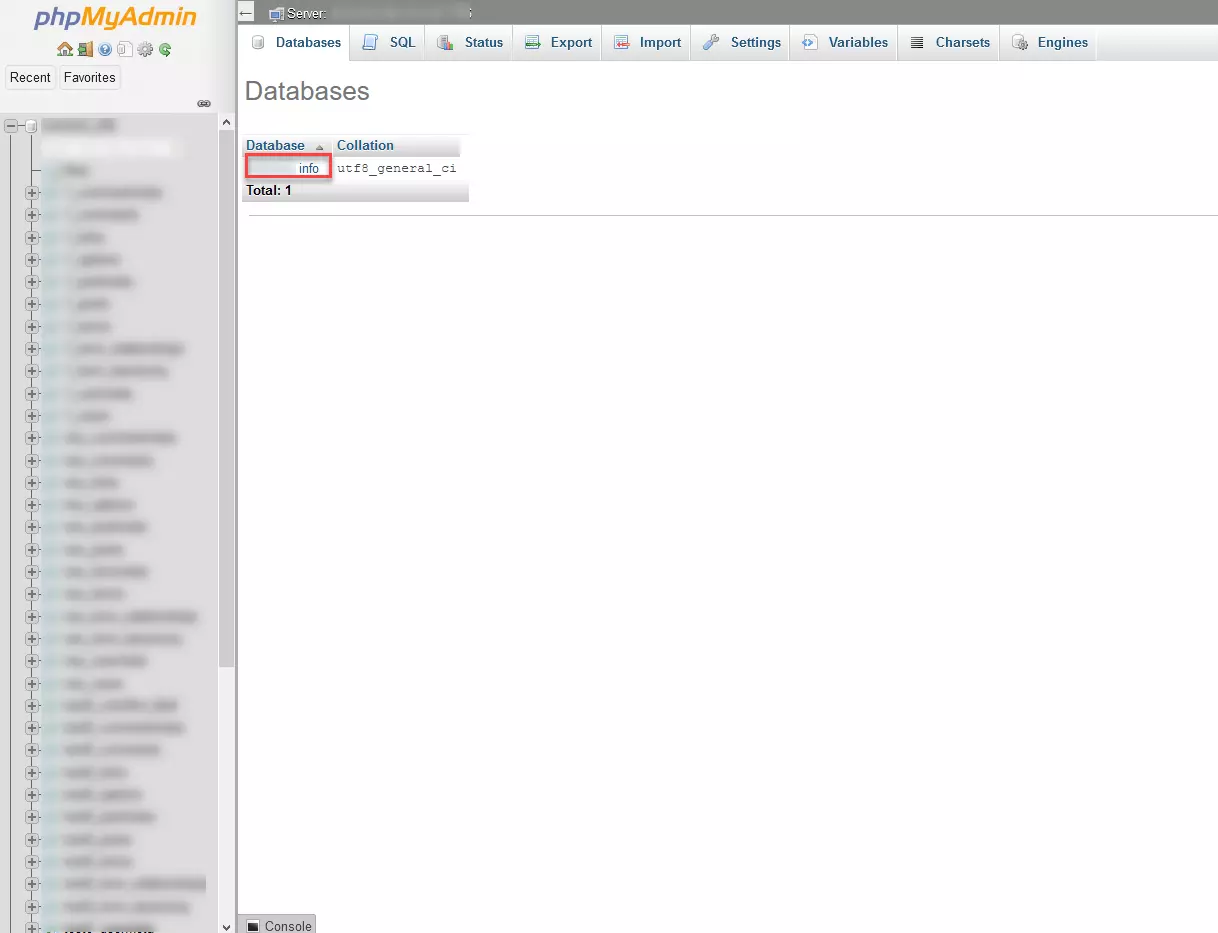
- Effettuate il login sul vostro provider e aprite phpMyAdmin. È possibile che venga richiesto nuovamente il login a phpMyAdmin. La modalità di accesso a phpMyAdmin varia da provider a provider. Una volta aperto, cliccate in alto nell’area “database”.
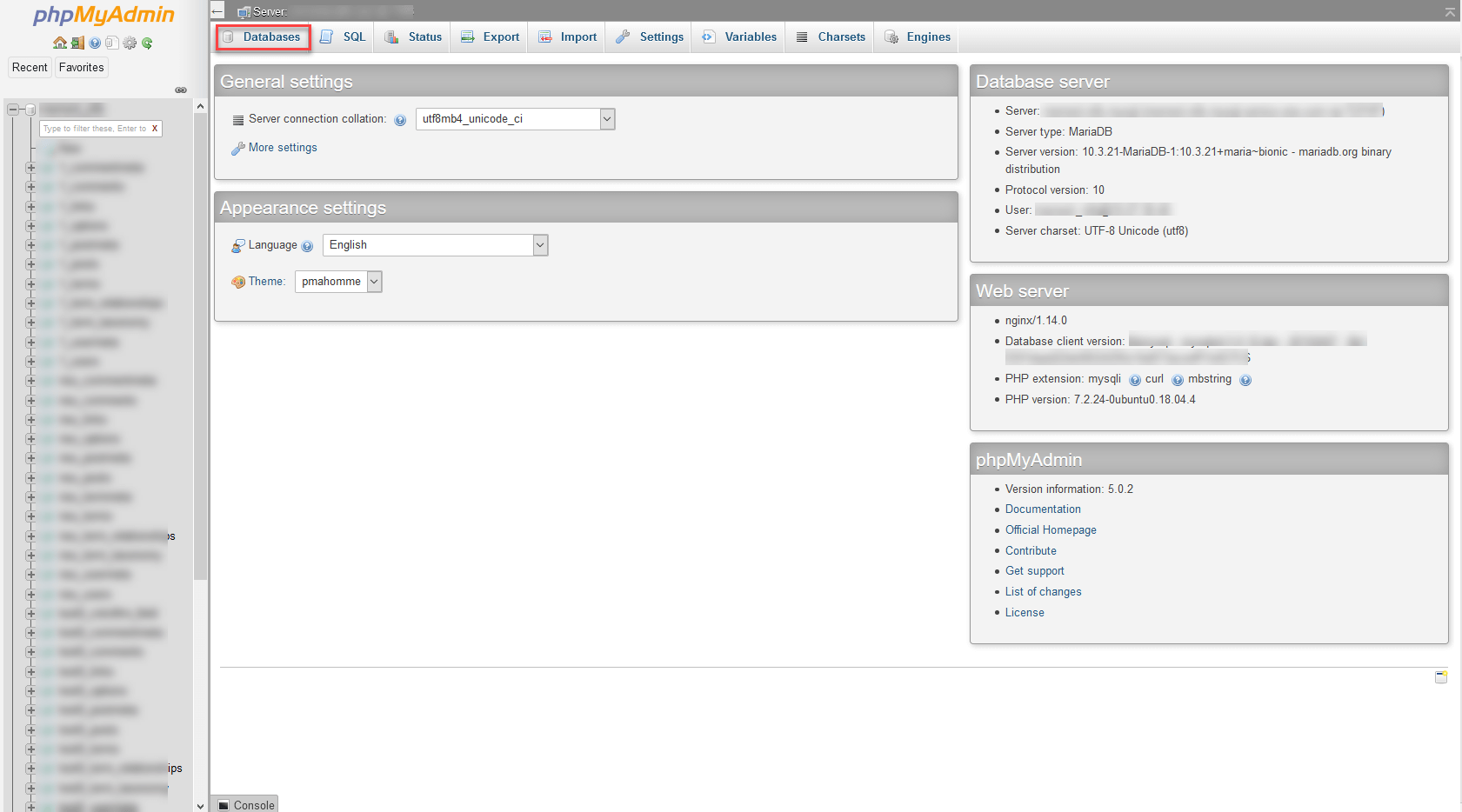
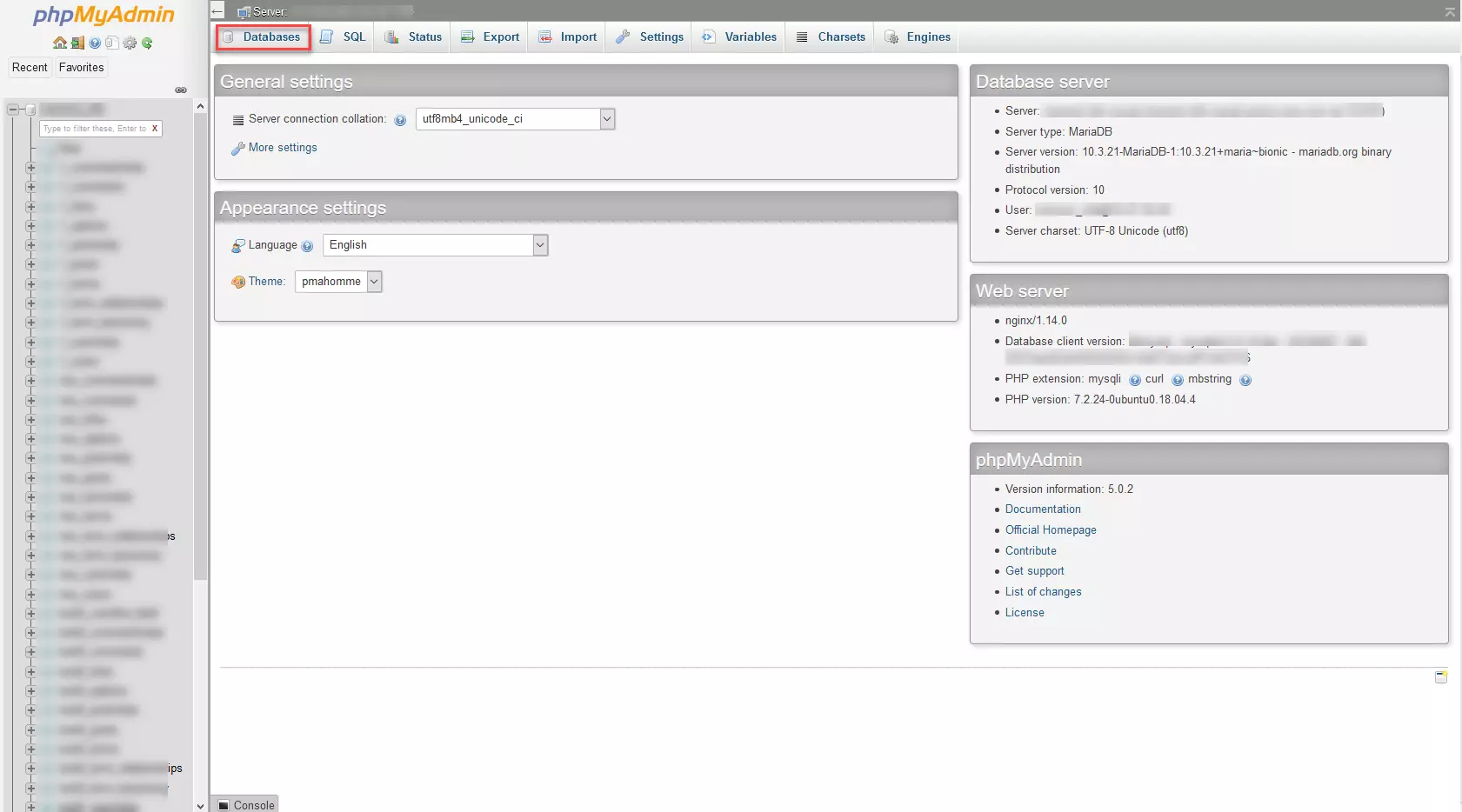
- Dopo aver fatto clic su “database”, visualizzerete tutti i database disponibili. Selezionate quelli che volete esportare o di cui volete effettuare una copia di sicurezza. In molti casi comunque è disponibile un solo database.
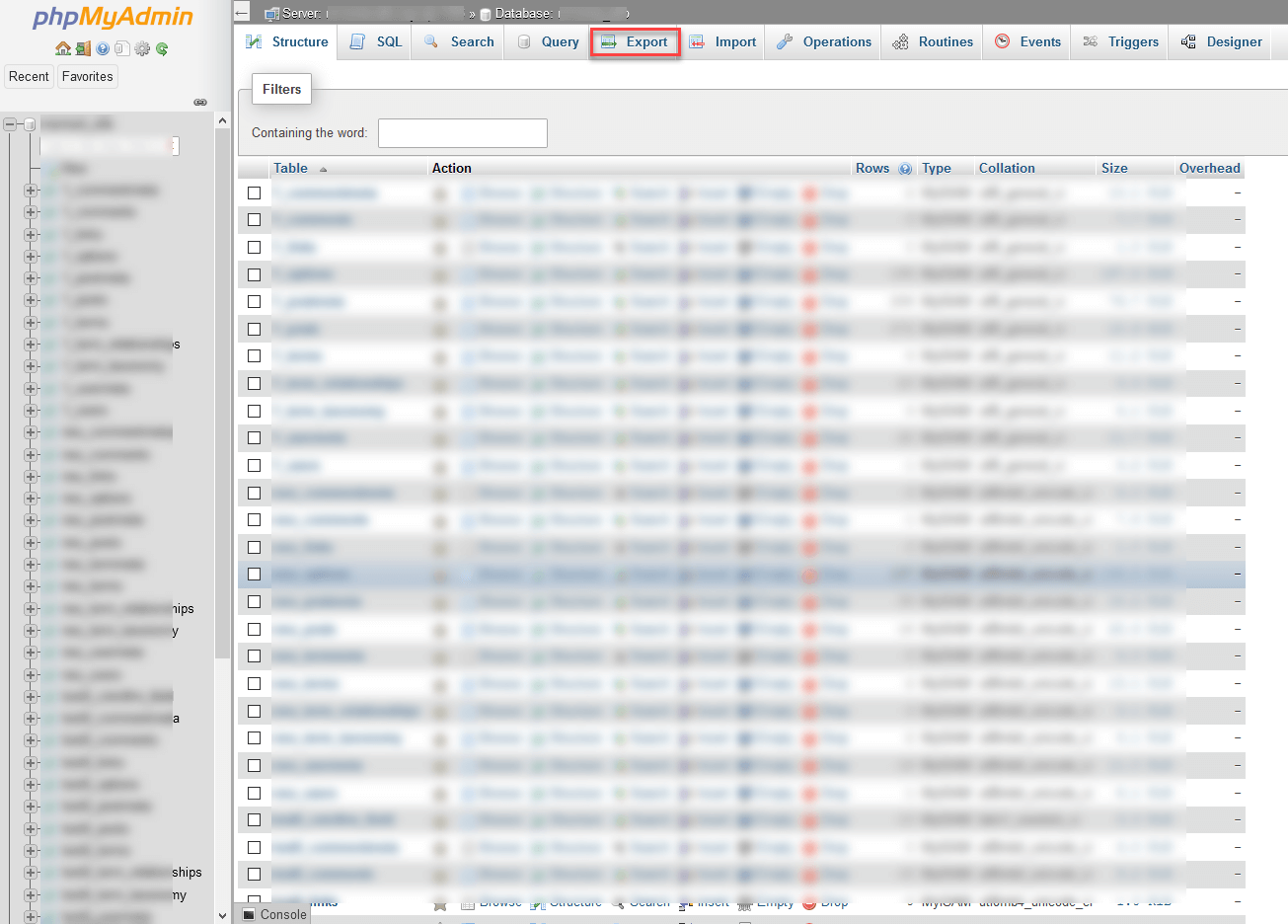
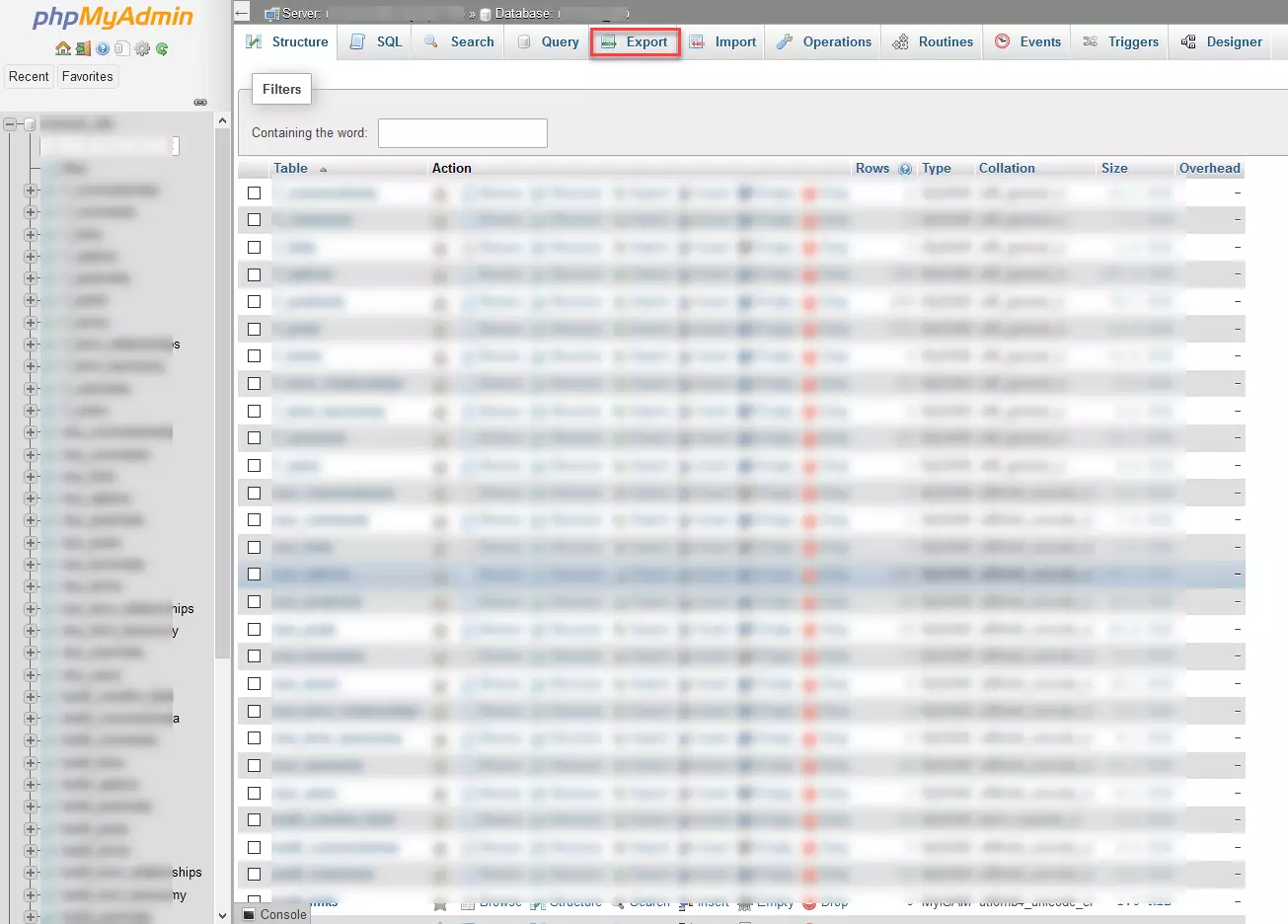
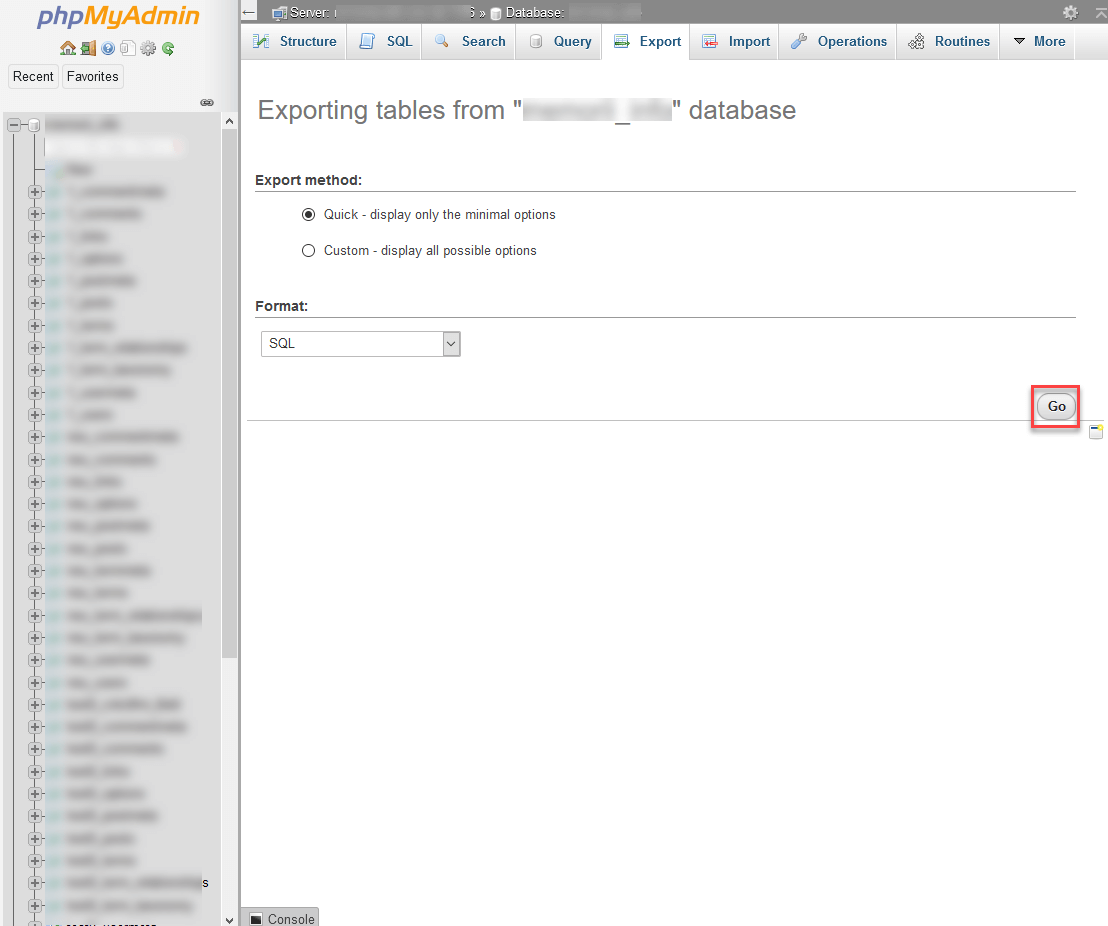
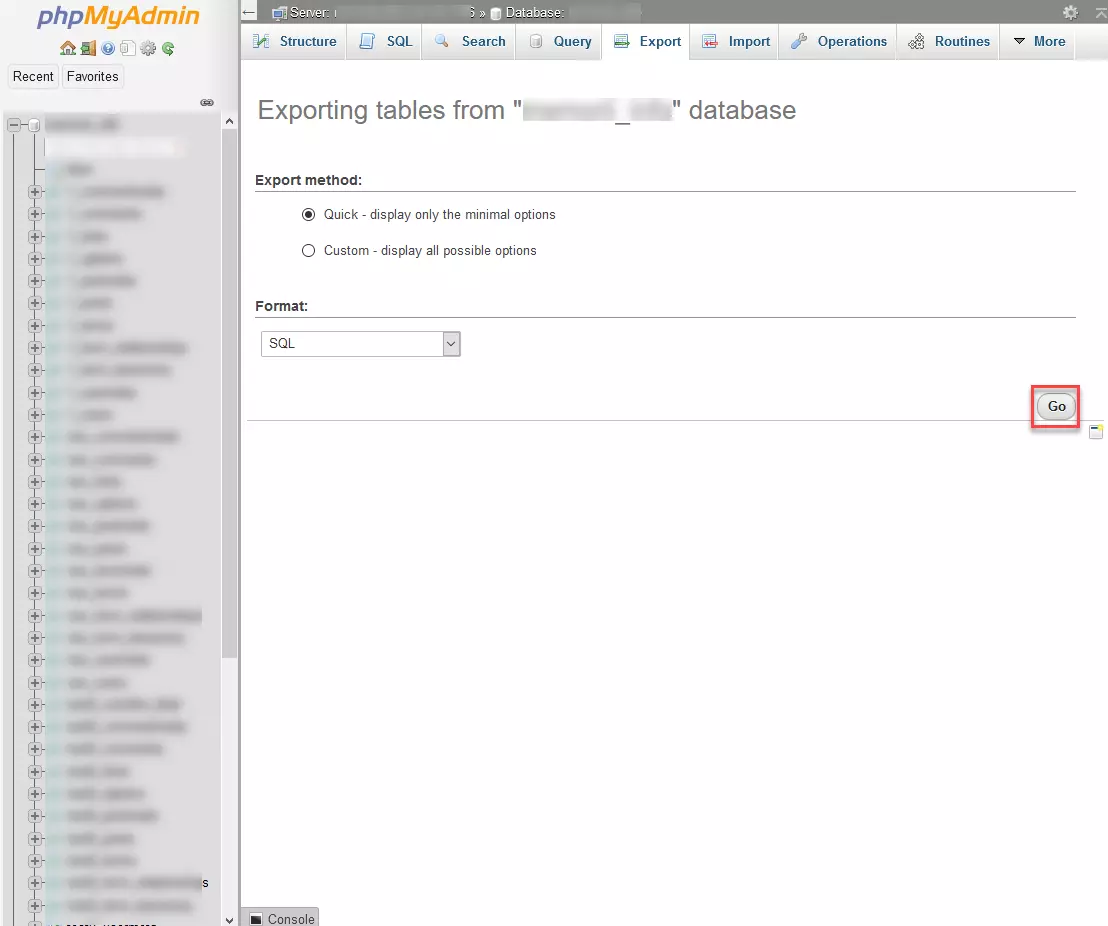
- Di seguito verrà visualizzato il database che avete selezionato sotto forma di tabella. Per poterlo salvare sul vostro computer, basta cliccare su “Esporta”.
- Per copiare in modo rapido e semplice il database del vostro sito web WordPress sul vostro computer locale, fate clic in questa finestra su “OK”. Selezionando “Personalizzato - mostra tutte le possibili opzioni” avrete a disposizione più opzioni per esportare il database.
Ripristinare la pagina WordPress
I backup di WordPress sono chiaramente utili solo se i file per i quali è stata effettuata la copia di sicurezza e il relativo database possono essere ricaricati in caso di necessità, ad esempio se il sito risultasse danneggiato. In linea di principio basta seguire al contrario la procedura di backup:
- Caricate i file WordPress per i quali avete effettuato la copia di sicurezza tramite FileZilla o un altro programma FTP sul server del vostro sito web: come già indicato, è necessario effettuare il login al programma FTP. Nel caso di FileZilla trascinate semplicemente, tenendo premuto il tasto del mouse, i file web (campo sinistro) salvati sul computer fino alla relativa posizione sul vostro server (campo destro). Se nel vostro server sono presenti ancora dei dati (residui), i relativi file verranno semplicemente sovrascritti in fase di ripristino.
- Successivamente importate nuovamente tramite phpMyAdmin il database salvato nel vostro sito web WordPress. Anche in questo caso procedete come descritto sopra, ma al posto di “Esporta” fate clic su “Importa”. In seguito sarà possibile cercare il database desiderato nel proprio computer cliccando sul campo “cerca”. Il database termina solitamente con l’estensione “.sql”.
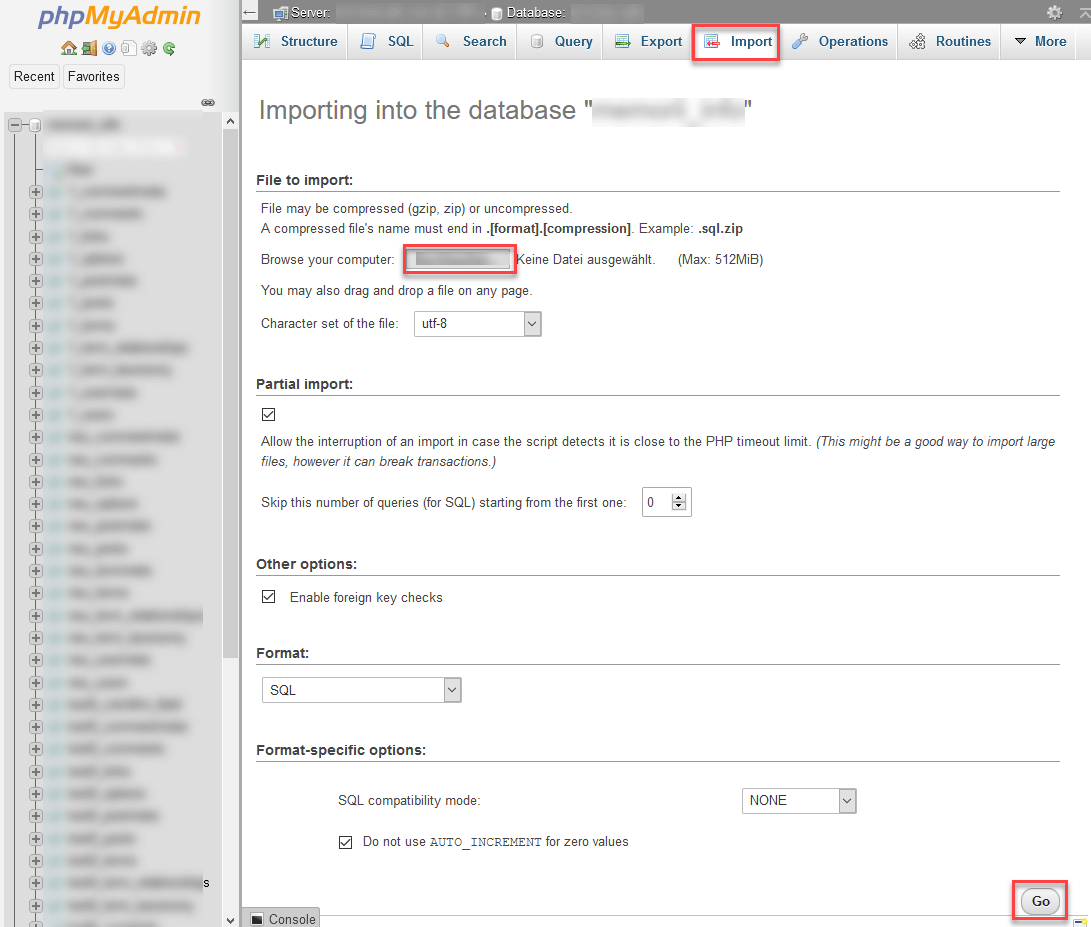
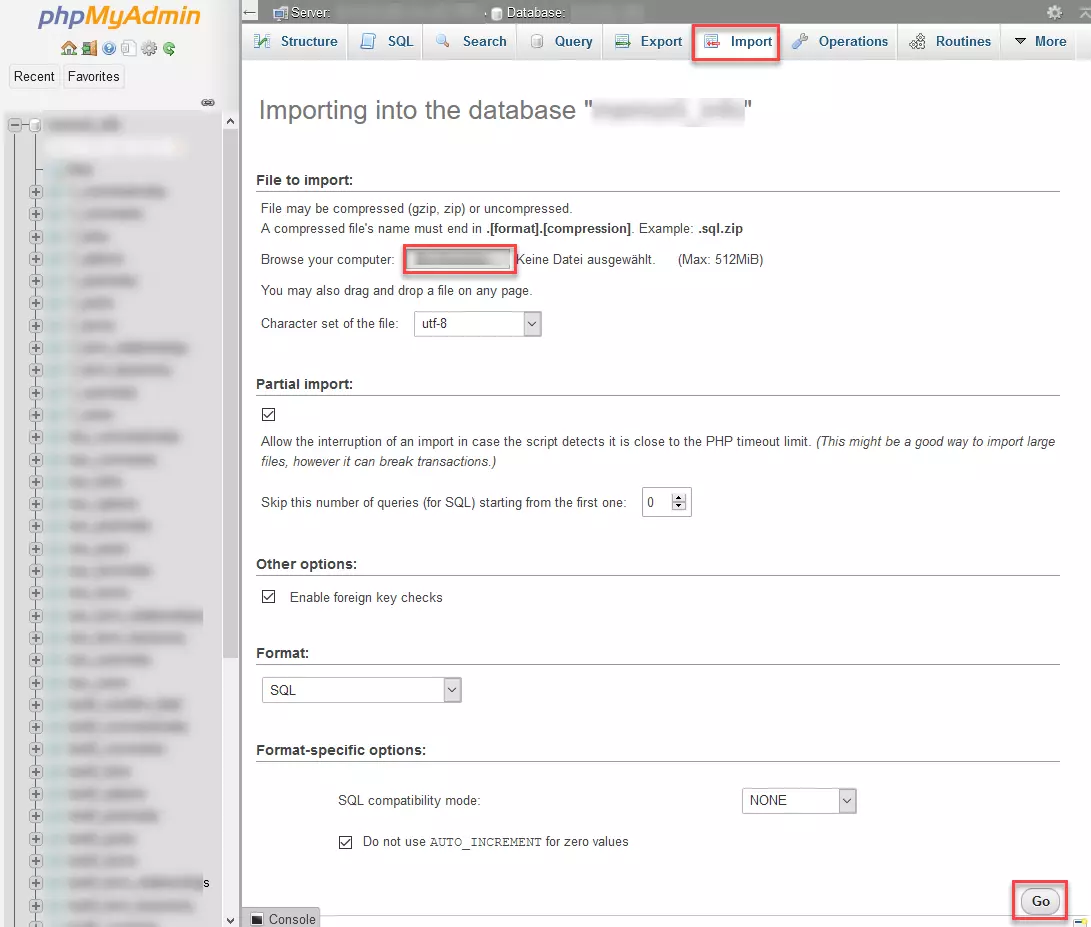
Molti provider consentono di caricare database fino a una determinata dimensione. In tal caso è consigliabile convertire il file SQL del database in un file ZIP prima del caricamento. Il file da caricare avrà ora l’estensione “sql.zip”.
Dopo aver caricato sia i file che il database, dovrebbe essere possibile aprire normalmente il proprio sito web WordPress. Indipendentemente dal tipo di backup utilizzato: per essere completamente certi si consiglia di cercare a intervalli regolari di ripristinare i backup su un sito web di prova. In questo modo siete sicuri che, in caso di emergenza, il backup funzioni realmente.