

Integrare Google Maps in WordPress, con e senza plugin

Integrare Google Maps in WordPress è possibile sia utilizzando il codice di incorporamento della mappa che servendosi di uno dei numerosi plugin disponibili. Entrambi i metodi sono relativamente semplici e non richiedono grandi conoscenze preliminari.
Fai domande, crea contenuti, fai ricerche – in modo sicuro e senza limiti di chat con IONOS GPT. L'alternativa sovrana e conveniente a ChatGPT e simili.
Integrazione sia con che senza plugin
Potreste avere diverse buone ragioni per voler aggiungere una mappa di Google Maps al vostro sito web WordPress. Per esempio, se avete inserito un’attività su Google Maps per mostrare ai clienti la strada per raggiungere il vostro indirizzo o per segnalare la distanza tra due posizioni. Integrare Google Maps sul proprio sito WordPress è infatti abbastanza semplice. A tale scopo avete a disposizione varie opzioni più o meno utili a seconda della struttura della vostra pagina. Potrete scegliere tra alcuni utili plugin WordPress e l’integrazione senza estensioni aggiuntive.
Integrare Google Maps in WordPress senza usare plugin
- Creare la mappa
- Copiare il codice di incorporamento
- Incollare il codice
- Controllare la mappa tramite la visualizzazione in anteprima
- Salvare le modifiche
Il sistema più semplice per incorporare Google Maps in WordPress è quello di utilizzare il servizio di mappe online.
Primo passaggio: per prima cosa aprite la mappa da incorporare. Oltre a una singola località, è possibile selezionare un percorso tra due o più punti.
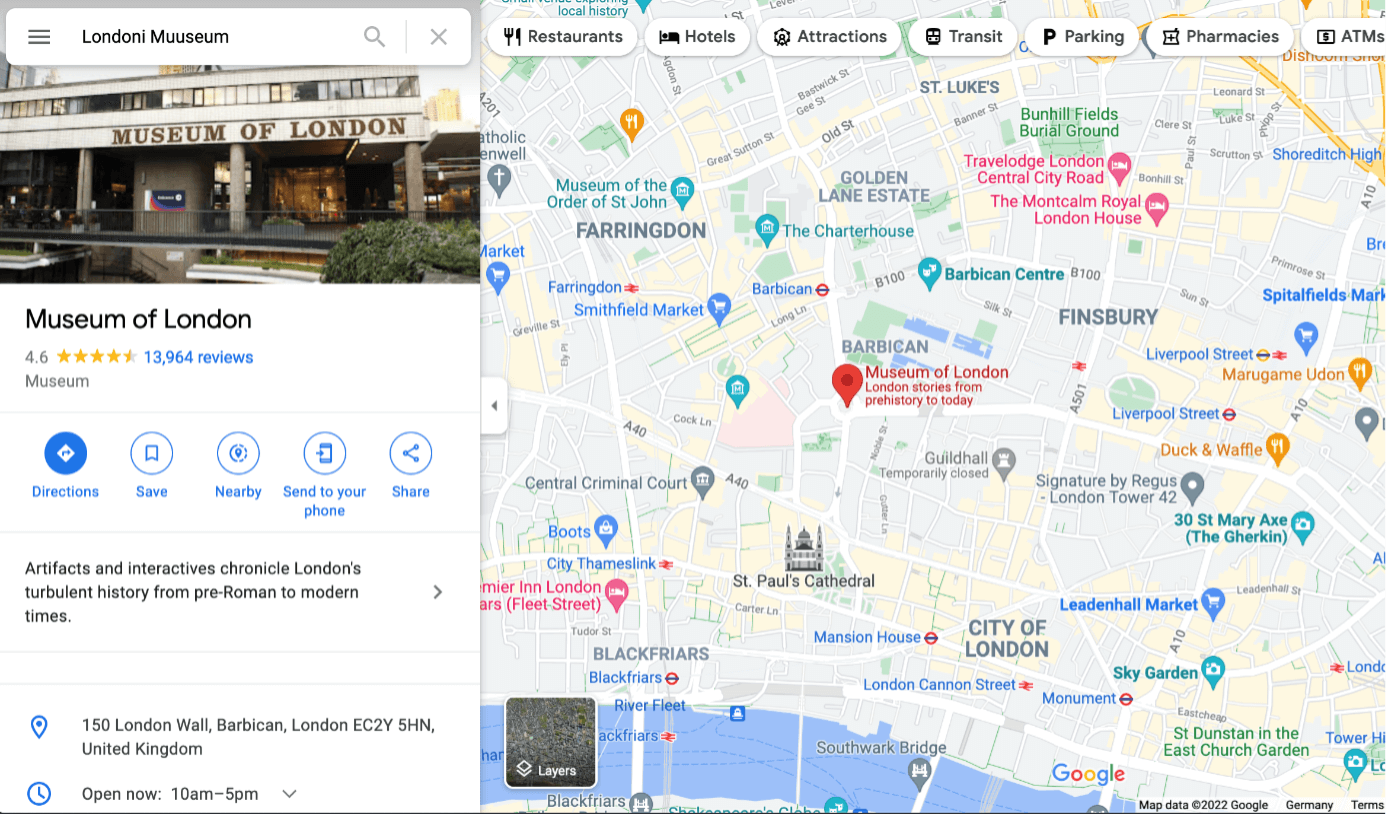
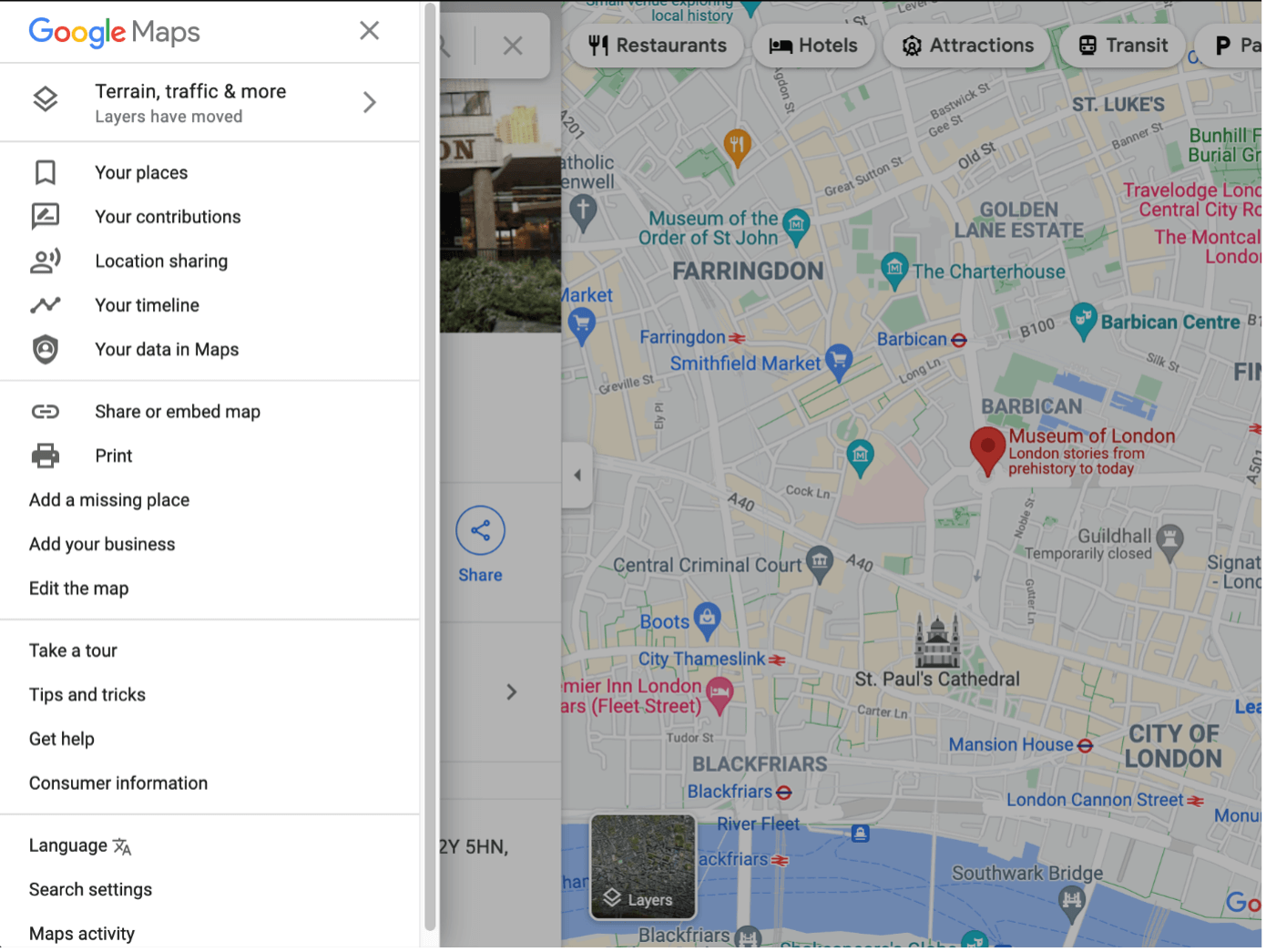
Secondo passaggio: se la mappa soddisfa i vostri requisiti, fate clic sul menu con le tre linee orizzontali in alto a sinistra.
Terzo passaggio: cliccate ora sulla voce “Condividi o incorpora mappa”.
Quarto passaggio: a questo punto comparirà una finestra pop-up. Facendo clic sulla voce “Incorpora mappa” non solo potrete copiare il codice di incorporamento, ma avrete anche la possibilità di selezionare la giusta dimensione.
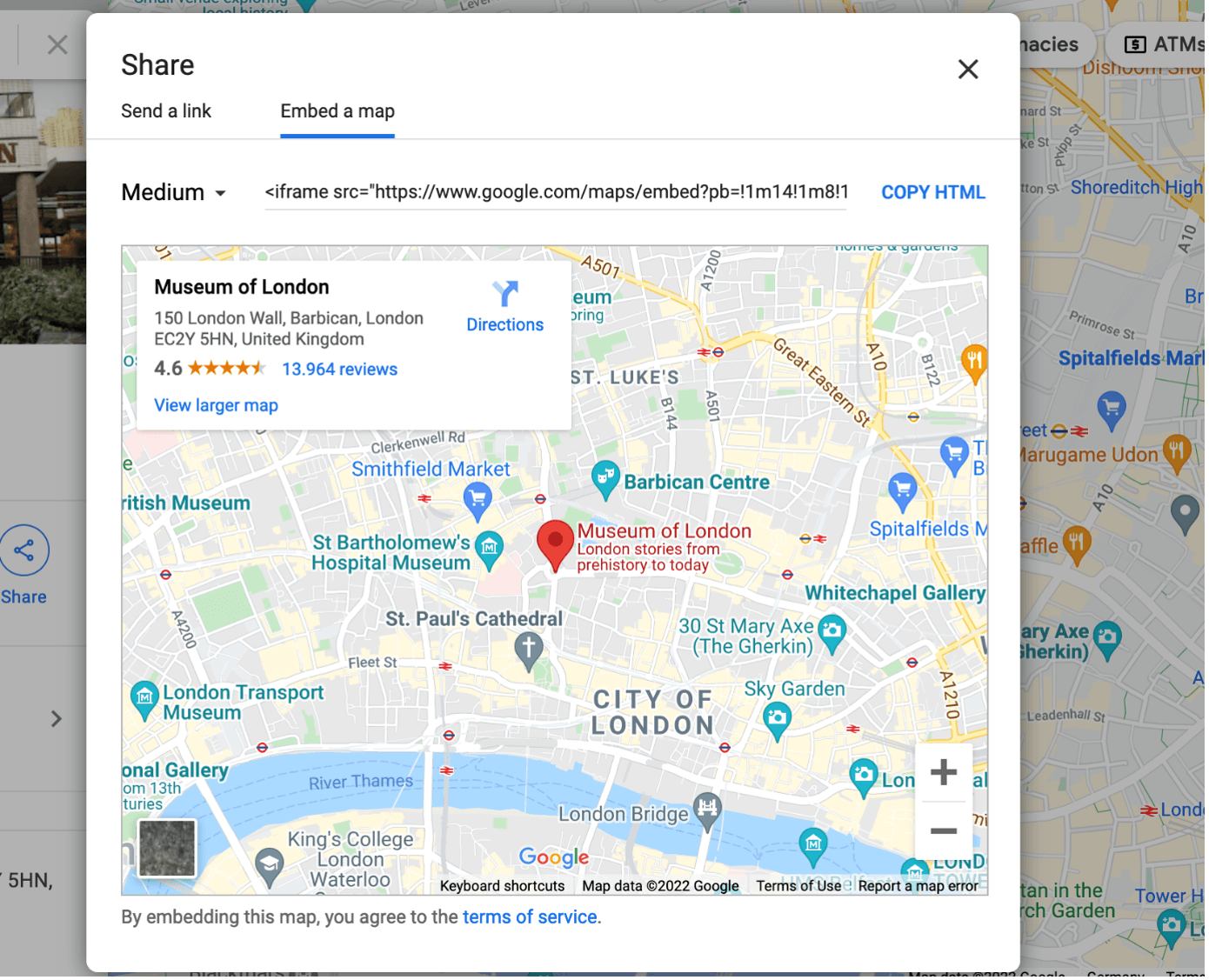
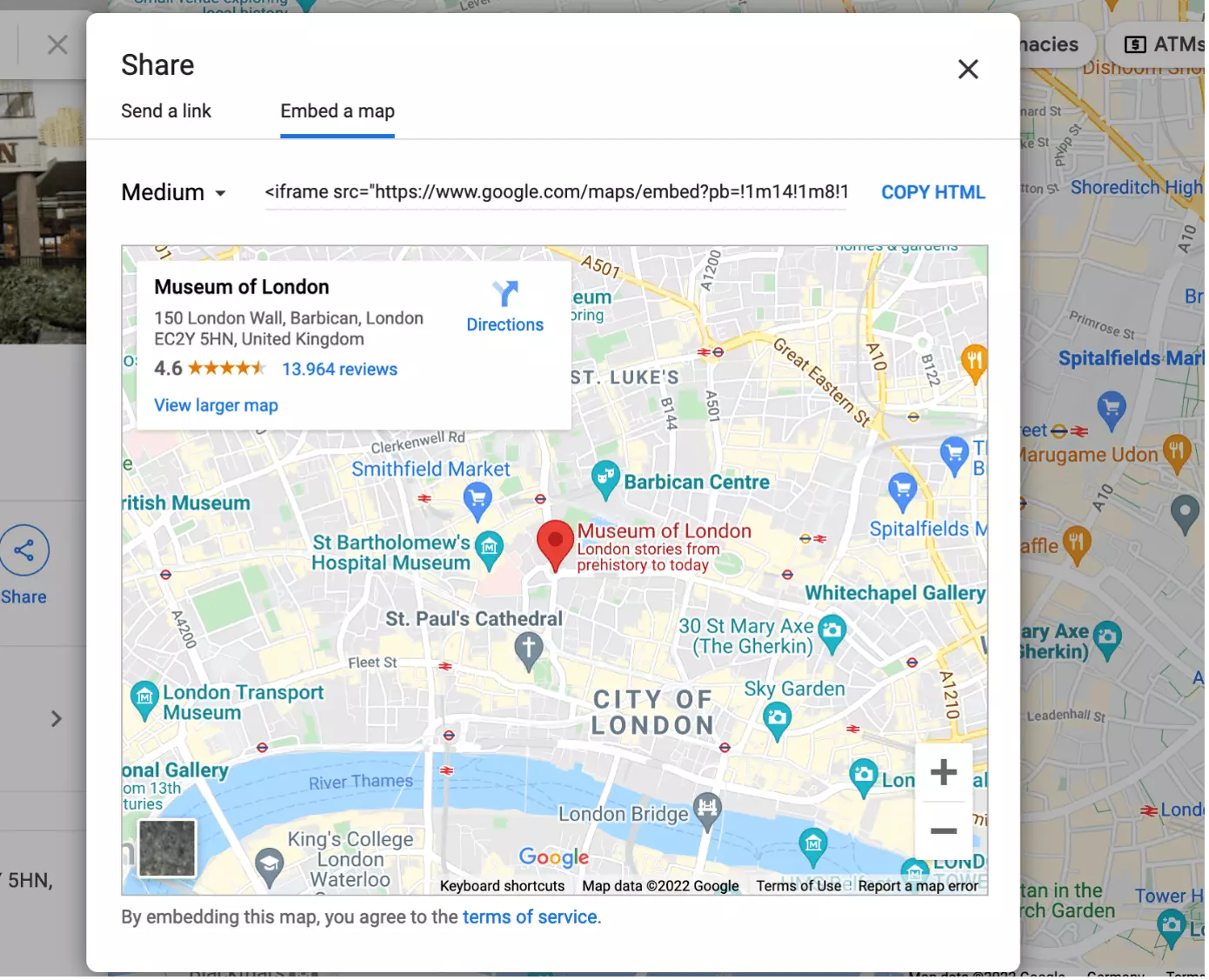
Quinto passaggio: fate clic su “Copia HTML”.
Sesto passaggio: a questo punto potete inserire il codice di Google Maps sul vostro sito WordPress. Per farlo, servitevi dell’apposito Editor e inserite il codice di incorporamento nel blocco.


Settimo passaggio: verificate mediante l’anteprima come viene visualizzata la mappa sul sito web e apportate le eventuali modifiche.
L’importante è che inseriate anche la vostra chiave API se intendete incorporare Google Maps su un sito WordPress commerciale. Più avanti vi spiegheremo di cosa si tratta.
Integrazione usando My Maps
È possibile creare delle mappe e integrarle anche tramite Google My Maps. Le mappe di questo tipo permettono di entrare un po’ più nel dettaglio e di aggiungere le proprie annotazioni. Questo può avere senso, per esempio, se si vuole mostrare le possibilità di parcheggio nelle vicinanze o i percorsi alternativi. Una volta creata la mappa, il processo di integrazione è simile al metodo menzionato sopra: bisogna generare un codice di incorporamento, copiarlo e poi aggiungerlo nell’editor.
L’Hosting per WordPress di IONOS vi offre un dominio in omaggio per il primo anno e tutti gli aggiornamenti necessari, anche in modo automatico, se desiderato. Tra i nostri tre modelli tariffari c’è anche quello giusto per voi.
Integrare Google Maps in WordPress utilizzando un plugin
In alternativa, avete la possibilità di utilizzare un plugin per integrare Google Maps o la mappa di un servizio alternativo in WordPress. Questo metodo semplifica l’installazione e vi dà ulteriori opzioni di design. Un plugin è la soluzione più pratica, soprattutto se dovete incorporare diverse mappe. Dopo l’installazione, è possibile configurare facilmente le impostazioni necessarie sulla dashboard. Di seguito vi illustriamo le soluzioni migliori.
Widget per Google Maps
Il widget per Google Maps è un sistema particolarmente facile da usare per chi vuole integrare questo servizio di Google in WordPress. In primo luogo, va installato e attivato il widget, dopodiché è necessario memorizzare la chiave API. Troverete poi il widget nel menu alla voce “Aspetto”. Questo strumento consente di includere mappe in qualsiasi punto del sito e anche di renderle interattive. Per la maggior parte degli utenti le possibilità di questo widget gratuito sono più che sufficienti.
Google Maps Easy
Anche qui, nomen omen. La peculiarità di Google Maps Easy è che permette di creare nuove mappe con l’aiuto di un’interfaccia di amministrazione separata. Lo strumento permette di inserire descrizioni, annotazioni e immagini e di impostare le modalità di zoom. Una volta creata la vostra mappa, sarà possibile inserirla facilmente utilizzando uno shortcode.
WP Google Maps
WP Google Maps è uno dei mezzi più popolari per integrare Google Maps in WordPress. Si può scegliere tra una versione di base gratuita e una a pagamento, che offre alcune caratteristiche aggiuntive. La versione gratuita riesce già a convincere con dieci temi diversi e la possibilità di includere anche dettagli come piste ciclabili, direzioni e informazioni aggiuntive e di impostare le opzioni di zoom.
Hero Maps Premium
Al considerevole prezzo di 20 dollari statunitensi, Hero Maps Premium è molto costoso per l’installazione una tantum di una semplice mappa. Tuttavia, se sul vostro sito web WordPress volete integrare delle mappe di Google Maps che avete completamente progettato secondo le vostre idee, che siano in grado di adattarsi perfettamente alla pagina e che dispongano di opzioni aggiuntive per i visitatori, questo plugin fa al caso vostro. In particolare, la funzione filtro è un’aggiunta molto utile, a seconda dello scopo. Se non siete sicuri che la spesa sia giustificata, potete prima provare la versione demo gratuita.
Plugin WP Google Map
Il plugin WP Google Map ha anche una propria interfaccia di amministrazione. Le mappe si creano attraverso una nuova voce di menu. I passi per farlo sono autoesplicativi e molto veloci. Prima si definiscono le località da includere nella mappa e poi si impostano alcuni parametri. L’integrazione avviene tramite uno shortcode. Il plugin WP Google Map è piuttosto limitato rispetto ad altre opzioni. Per le mappe semplici senza troppi extra, tuttavia, questo plugin è pienamente sufficiente.
Bastano pochi clic per ottenere l’indirizzo web desiderato: con IONOS potete registrare il dominio dei vostri sogni e usufruire di certificati SSL Wildcard, del blocco del dominio e di una casella di posta elettronica con 2 GB di spazio. Verificate oggi stesso se il vostro URL preferito è disponibile!
Per i siti web commerciali è necessaria una chiave API
Chi vuole integrare Google Maps in un sito WordPress usato a scopo commerciale avrà bisogno di una chiave API. In genere è gratuita; solo se il vostro sito è particolarmente frequentato e attrae migliaia di visitatori ogni mese, o se volete usare più di una semplice mappa, ci sarà un costo mensile. È possibile ottenere la chiave API tramite la console di Google Cloud Platform: dopo aver creato un progetto, selezionate il prodotto desiderato. Se volete incorporare Google Maps sul vostro sito WordPress senza plugin, selezionate l’opzione “Maps Embed API”. Se si ricorre all’utilizzo di un plugin, “Google Maps Static” è la scelta giusta.
È inoltre possibile selezionare diversi prodotti e cambiarli in seguito. Successivamente potete attivare il prodotto selezionato tramite l’opzione “Abilita”. Troverete quindi la vostra chiave API alla voce “Credenziali”, dove potete impostare delle restrizioni per la chiave in modo che nessuno possa usarla per altre pagine. Quando aggiungete una mappa al vostro sito web, inserite la chiave nel codice o memorizzatela nel plugin corrispondente. Se il vostro sito non è a uso commerciale, potete fare a meno di una chiave API.
- 0 conoscenze preliminari richieste grazie a intuitive funzioni IA
- Tanti temi e plugin per personalizzare come vuoi
- Aggiornamenti semplici e gestione minima
Conclusione: incorporare Google Maps in un sito web WordPress
L’integrazione di Google Maps in un sito WordPress può essere effettuata velocemente, sia con l’aiuto di un plugin che senza. È anche possibile includere solo le indicazioni per il vostro indirizzo. Se desiderate usufruire di più mappe e funzioni aggiuntive, tuttavia, vale la pena ricorrere a un plugin, che vi permette di adattare la mappa ancora meglio alle vostre esigenze.
Nella Digital Guide di IONOS trovate tutto ciò che dovete sapere sul CMS più popolare al mondo. Qui, ad esempio, vi spieghiamo quali sono i migliori temi di WordPress e vi illustriamo come rendere più veloce un sito WordPress. Inoltre, qui potete trovare una panoramica delle migliori alternative a WordPress.