

Risolvere l’errore “Err_Connection_Timed_Out“

Chi naviga su Internet con Chrome, il browser di Google, si sarà già imbattuto una volta nel messaggio di errore “Err_Connection_Timed_Out“, che compare insieme all’avviso che non è stato possibile caricare una pagina. In realtà significa solo che il server di destinazione ha impiegato troppo tempo per inviare una risposta (in genere si tratta di più di 30 secondi, al termine dei quali il browser mostra l’errore). L’errore rimanda quindi a un problema di comunicazione.
Che cosa significa “Err_Connection_Timed_Out“?
Tradotto approssimativamente “Err_Connection_Timed_Out” significa che nel tentativo di aprire la pagina la connessione è durata troppo a lungo. Facendo richiesta al server di destinazione nel giro di 30 secondi non è seguita alcuna reazione e il browser ha interrotto il tentativo di comunicazione. Di conseguenza non è stato possibile caricare i contenuti, perciò il browser restituisce questo messaggio standard. Ma niente paura: rientra tra i messaggi di errore più innocui. Infatti con alcuni semplici trucchi potete risolvere autonomamente l’Err_Connection_Timed_Out.
Come posso risolvere l‘“Err_Connection_Timed_Out“?
Prima di tutto assicuratevi a) di disporre di una connessione a Internet funzionante, b) che il vostro browser sia aggiornato e c) che sul vostro computer non siano presenti malware. Spesso mentre si tenta di comprendere la causa dell’errore può anche essere utile provare ad aprire la stessa pagina web con un altro browser. Se ad esempio con Firefox o Edge viene visualizzata correttamente ma non su Chrome, il messaggio rimanda a un problema tecnico del browser di Google. Di seguito vi daremo alcuni consigli con cui potete risolvere in autonomia l’“Err_Connection_Timed_Out”.
Riparare il file hosts (Windows)
Il file hosts su Windows è responsabile del corretto funzionamento dei server di ciascun indirizzo IP. Prima il file era imprescindibile per navigare in rete, mentre oggigiorno è necessario solo per bloccare determinati indirizzi web. Un file hosts errato può tuttavia comportare degli errori e far terminare un tentativo di connessione con un “Err_Connection_Timed_Out”. Così trovate e riparate il file hosts su Windows:
- Aprite l’editor come amministratore.
- Aprite il file hosts nell’editor. Solitamente nei sistemi operativi Windows lo trovate inserendo il percorso: C:\Windows\System32\drivers\etc\hosts.
- Eliminate tutti i record che non cominciano con “#”. Di norma ciò significa che eliminate tutte le righe che iniziano con numeri, ad esempio “0.0.0.0 www.google.it“.
- Salvate “hosts” e chiudete l’editor. Infine verificate se l’“Err_Connection_Timed_Out” si ripresenta.
Cancellare i dati del browser
Spesso i dati del browser come i cookie, la cronologia e la cache impediscono una comunicazione corretta con il server di destinazione. Se cancellate regolarmente i dati del browser, potete risolvere problemi come l’“Err_Connection_Timed_Out” ed evitare che si ripresentino. Attenzione: eliminando i dati è possibile che vengano modificate alcune delle vostre abitudini su Internet; ad esempio non vi vengono più mostrati suggerimenti per i siti quando iniziate a digitare un indirizzo. Se siete loggati permanentemente sui portali web, verrà effettuato il logout.
L’“Err_Connection_Timed_Out” si verifica soprattutto su Google Chrome. Così eliminate i vostri dati su Chrome:
- Cliccate sul pulsante in alto a destra all’interno del browser, segnalato con tre punti.
- Cliccate su “Impostazioni”.
- Scorrete fino in fondo nella nuova finestra e cliccate su “Avanzate”.
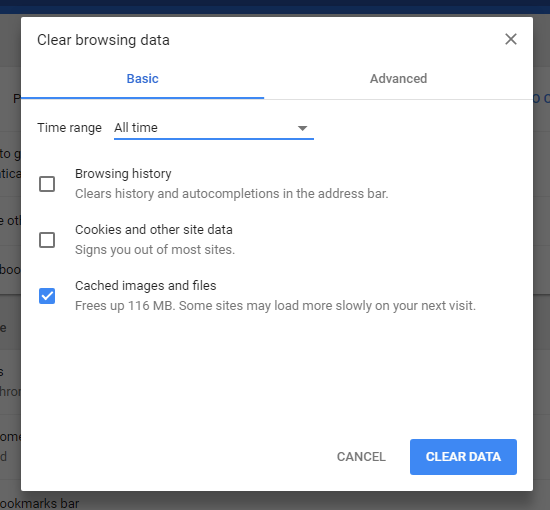
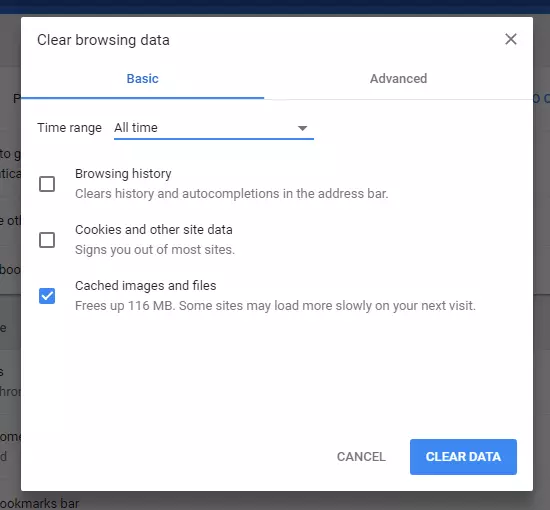
- Cliccate sull’ultimo punto “Cancella dati di navigazione” della prima sezione “Privacy e sicurezza”.
- Nella finestra pop-up che si apre controllate quindi esattamente quali dati del browser volete eliminare in base all’intervallo di tempo preso in considerazione. Se volete risolvere un problema come “Err_Connection_Timed_Out” vi consigliamo di eliminare tutti i dati scegliendo l’opzione “Tutto”.
- Infine verificate se l’“Err_Connection_Timed_Out” si ripresenta.
Verificate le vostre impostazioni LAN
A volte un “Err_Connection_Timed_Out“ può essere risolto disattivando un paio di processi automatici nelle impostazioni del sistema locale.
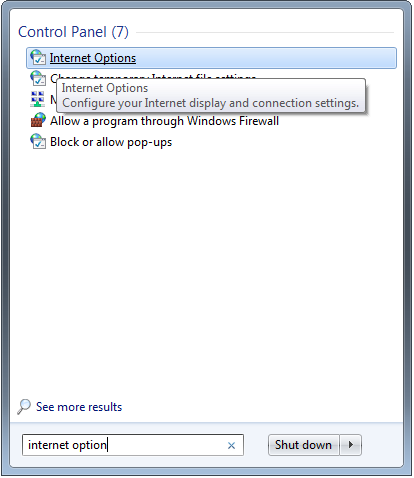
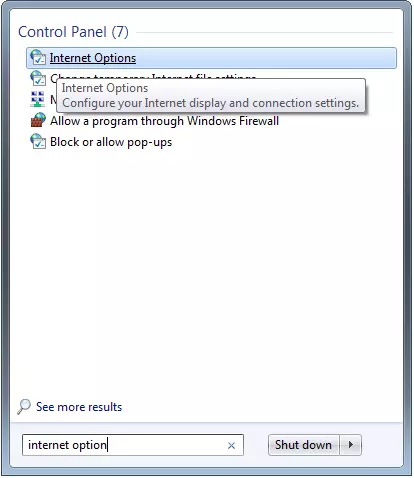
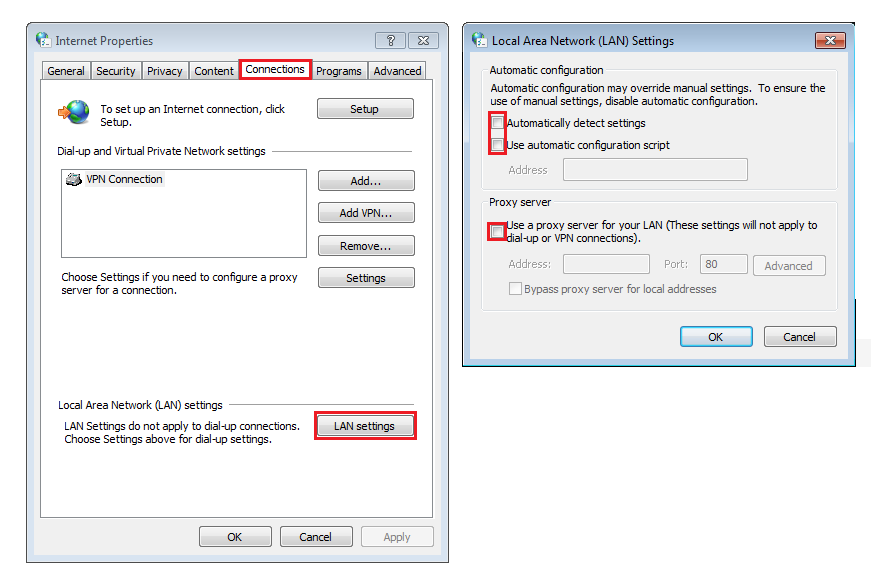
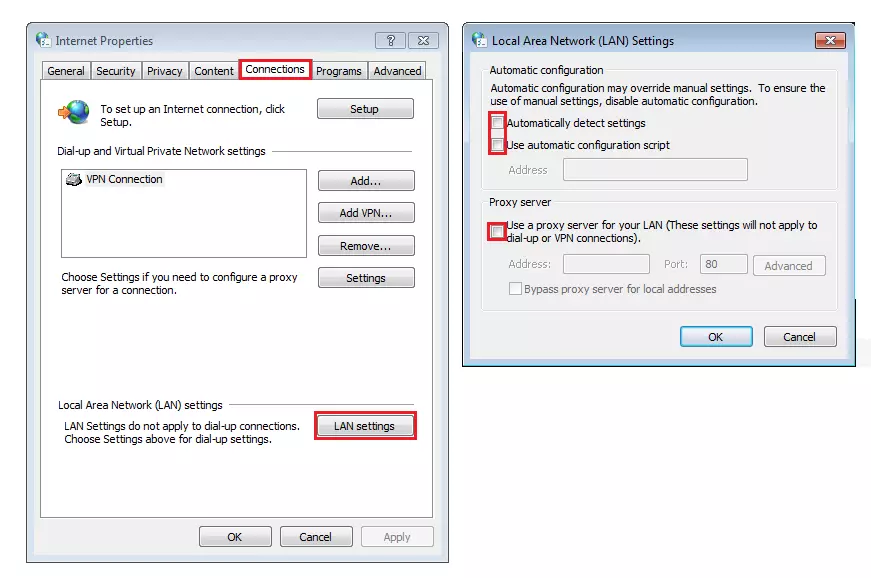
- Nella barra di ricerca del menu Start inserite “Opzioni Internet“ e apritele.
- Alla tab “Connessioni” cliccate sul pulsante “Impostazioni LAN” in basso.
- Nella nuova finestra di dialogo togliete la spunta, se presente, a tutte le opzioni.
- Cliccate su “OK” e chiudete tutte le finestre.
Ripulite o rinnovate il DNS e l‘indirizzo IP
Una cache DNS strapiena comporta a volte che le pagine web non vengano caricate correttamente. Allora può verificarsi un “Err_Connection_Timed_Out”. Un refresh dell’indirizzo IP risulta spesso un mezzo efficace per contrastare il problema.
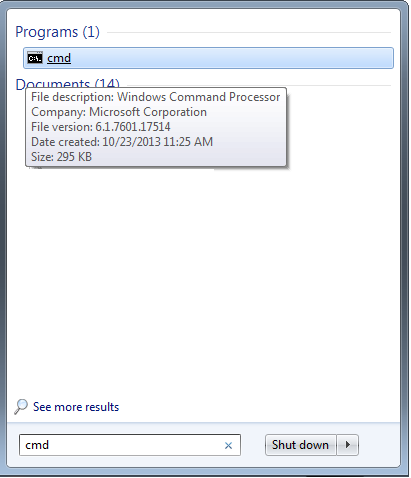
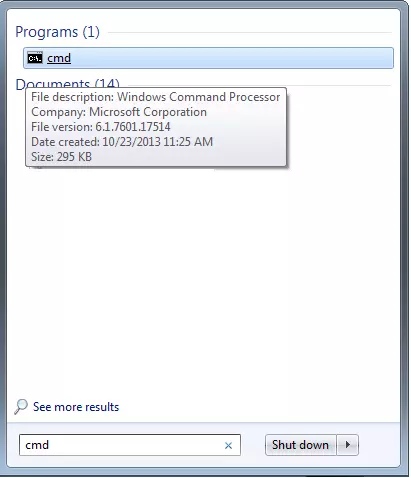
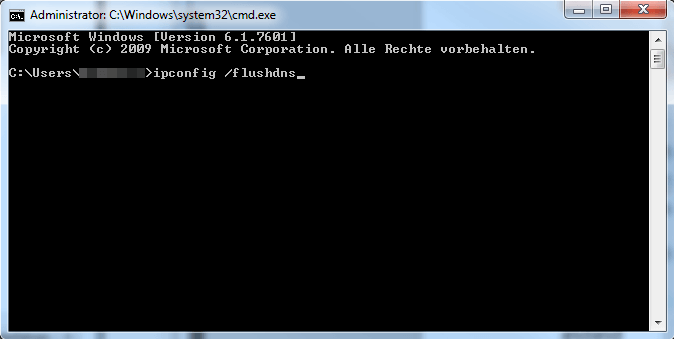
- Nel menu Start cercate nella barra di ricerca “cmd“ e aprite il tool.
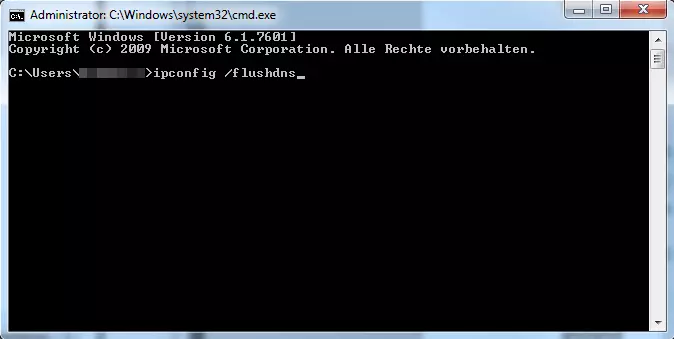
- Date il comando ipconfig /flushdns e confermate con Enter. Il tool avvia il comando e vi informa con un breve messaggio.
- Procedete poi eseguendo i seguenti comandi: ipconfig /registerdns, ipconfig /release, ipconfig /renew, netsh winsock reset.
- Riavviate il computer e verificate se il messaggio “Err_Connection_Timed_Out” continua a comparire.
Verificate gli antivirus e i firewall
A volte i programmi per la sicurezza come gli antivirus e i firewall bloccano senza volerlo le connessioni, cosa che provoca un “Err_Connection_Timed_Out”. Verificate perciò tutte le impostazioni del software utilizzato, in particolare le impostazioni del browser. Ricercate anche se esistono problemi di compatibilità tra l’antivirus e il browser.
Nonostante la disattivazione temporanea dell’antivirus vi esponga a certi rischi, questa azione vi permette di verificare rapidamente se l’“Err_Connection_Timed_Out” sia in qualche modo collegato a questo software.
Informatevi presso il vostro provider
Se le soluzioni proposte sopra non sono state d’aiuto per risolvere l’“Err_Connection_Timed_Out”, l’errore in alcuni rarissimi casi potrebbe dipendere dal provider che blocca determinate pagine web. Chiedete quindi se il sito web che intendete visitare viene bloccato dal vostro provider o se si tratta piuttosto di un classico errore di connessione.
Se il provider assicura di non essere la causa del problema e se avete già provato tutte le altre soluzioni per l’“Err_Connection_Timed_Out”, dovete presumere che si tratti di un errore lato server. In questo caso non vi rimane nient’altro da fare che aspettare che il webmaster risolva il problema.
Come posso evitare il ripetersi dell’“Err_Connection_Timed_Out”?
L’“Err_Connection_Timed_Out” si verifica spesso quando sussiste un problema temporaneo con l’indirizzo che si tenta di aprire. Il più delle volte scompare da solo nel giro di pochi minuti, anche se è possibile che giochino un ruolo alcuni fattori lato client che dipendono quindi dall’utente. Seguendo i consigli qui di seguito riducete il rischio che l’errore si ripresenti:
- Tenete sempre aggiornati il browser e i software per la sicurezza. Software datati causano spesso problemi di compatibilità che generano un “Err_Connection_Timed_Out”. Tuttavia i programmi si aggiornano spesso automaticamente.
- Eliminate regolarmente dati del browser inutili. Non solo è importante per dare poco terreno fertile a errori di connessione futuri, ma è anche consigliabile in generale per poter navigare su Internet tranquillamente. Anche per motivi di privacy e protezione dei dati si suggerisce di cancellare frequentemente i dati del browser.
- Ripulite regolarmente la cache DNS e rinnovate l’indirizzo IP. Come descritto, una cache DNS errata porta a volte a un “Err_Connection_Timed_Out”. Prevenite questa situazione svuotando di tanto in tanto la cache e allo stesso tempo rinnovate così anche il vostro indirizzo IP.