

I 20 trucchi per WhatsApp più importanti

Il servizio di messaggistica WhatsApp, utilizzato in tutto il mondo, dispone di molte funzioni che possono semplificarvi la vita. Ad esempio, potete risparmiare tempo con l’opzione broadcast, salvare spazio in memoria eliminando i file multimediali da alcune chat o dare sfogo alla vostra creatività creando GIF di WhatsApp. Vi presentiamo 20 dei migliori trucchi di WhatsApp.
Inviare un messaggio a più persone singolarmente grazie alla funzione di broadcast
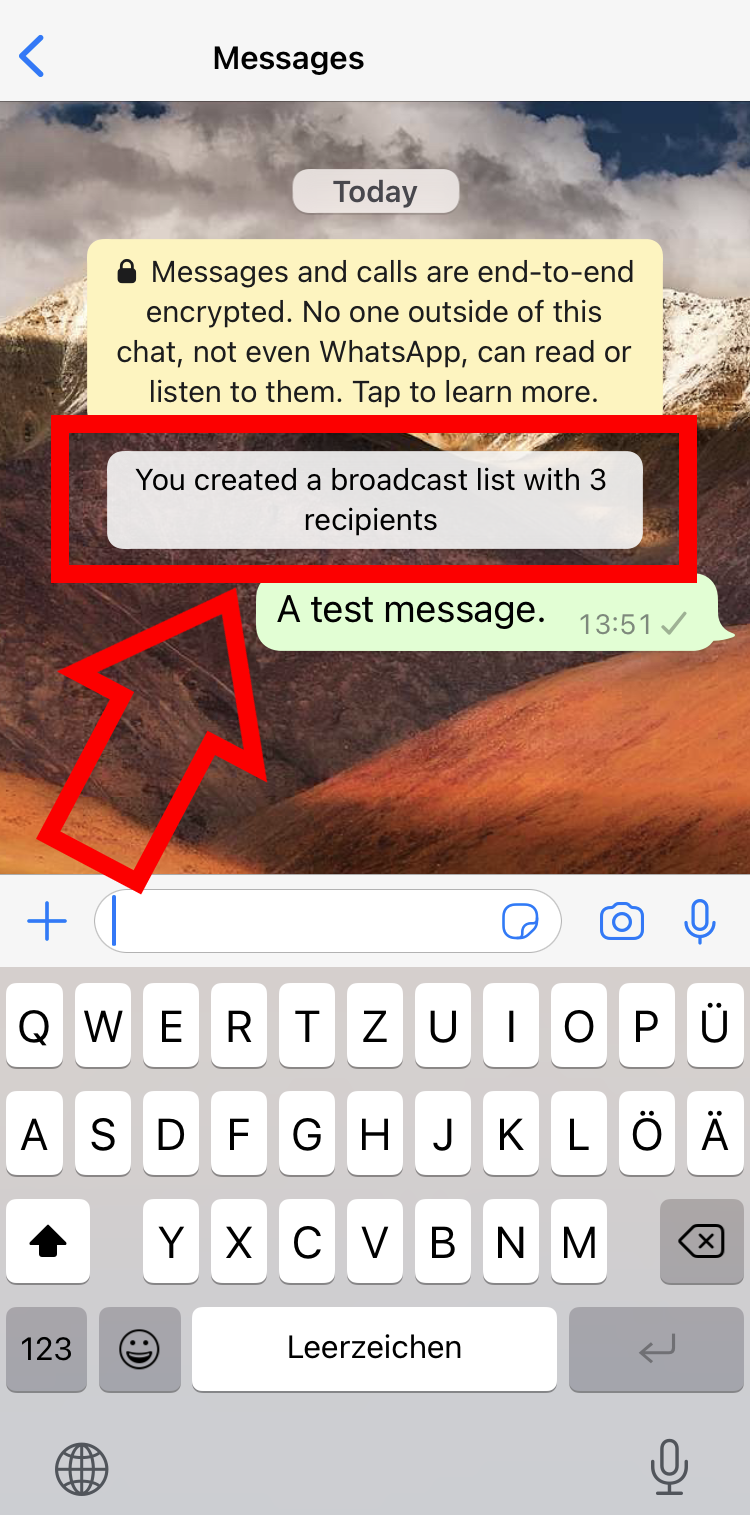
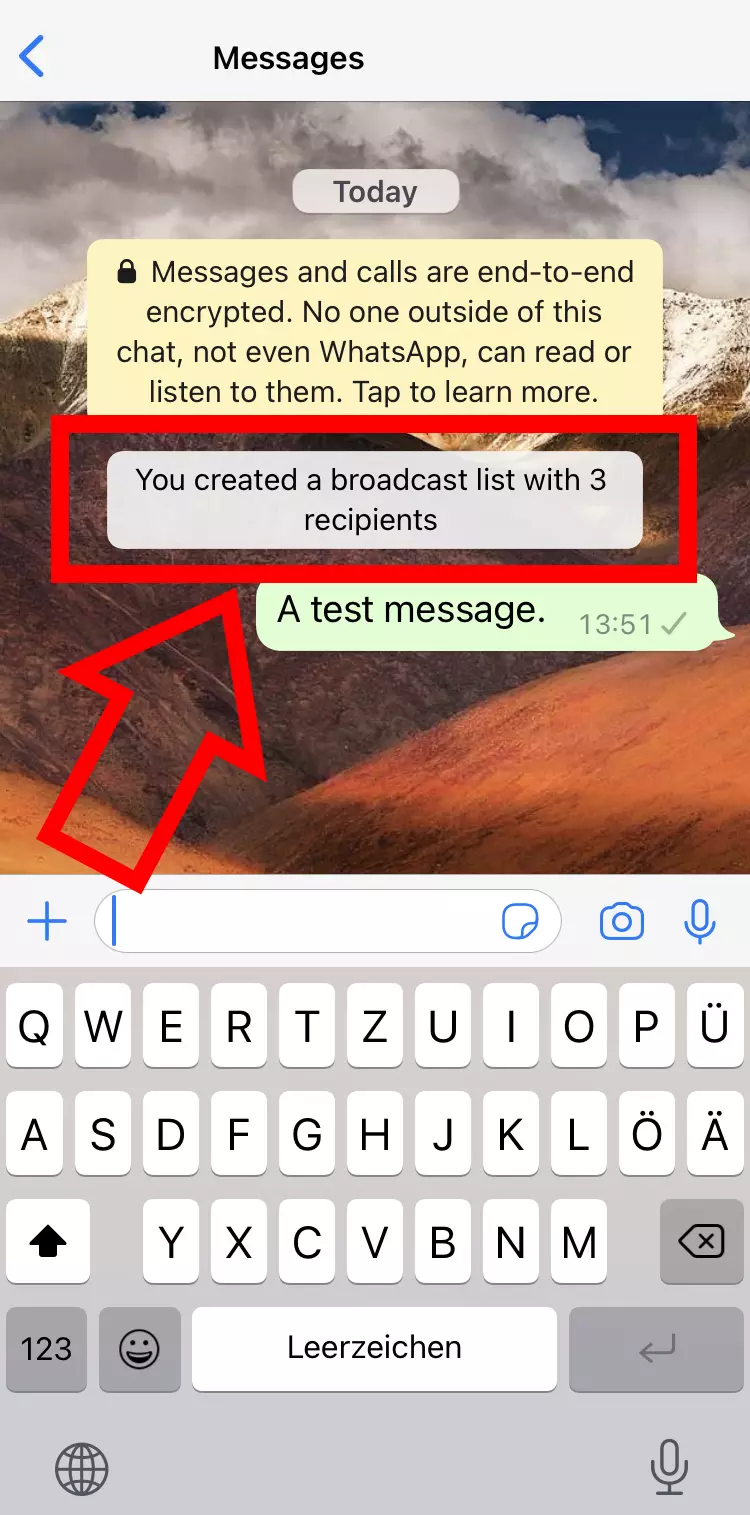
Grazie alla funzione di broadcast di WhatsApp potete inviare messaggi a più persone contemporaneamente, come se fossero stati scritti individualmente. Così, i destinatari e le destinatarie del messaggio non possono né vedersi né inviarsi reciprocamente messaggi. Questa funzione è particolarmente utile quando volete inviare inviti, auguri di buon anno o simili.
Per creare una lista di broadcast su Android, selezionate il pulsante con tre punti e quindi l’opzione “Nuovo broadcast”. Su iOS, invece, scegliete le opzioni “Liste broadcast” e “Nuova lista”. Ora potete cercare i contatti a cui vorreste scrivere. Non appena avrete confermato la scelta, si aprirà una nuova finestra di chat. Tutti i messaggi che invierete in questa chat verranno ricevuti dai destinatari e dalle destinatarie nella maniera usuale. Ma attenzione: questa procedura funziona solo se siete presenti nella loro rubrica.
Controllare e ridurre il consumo di dati
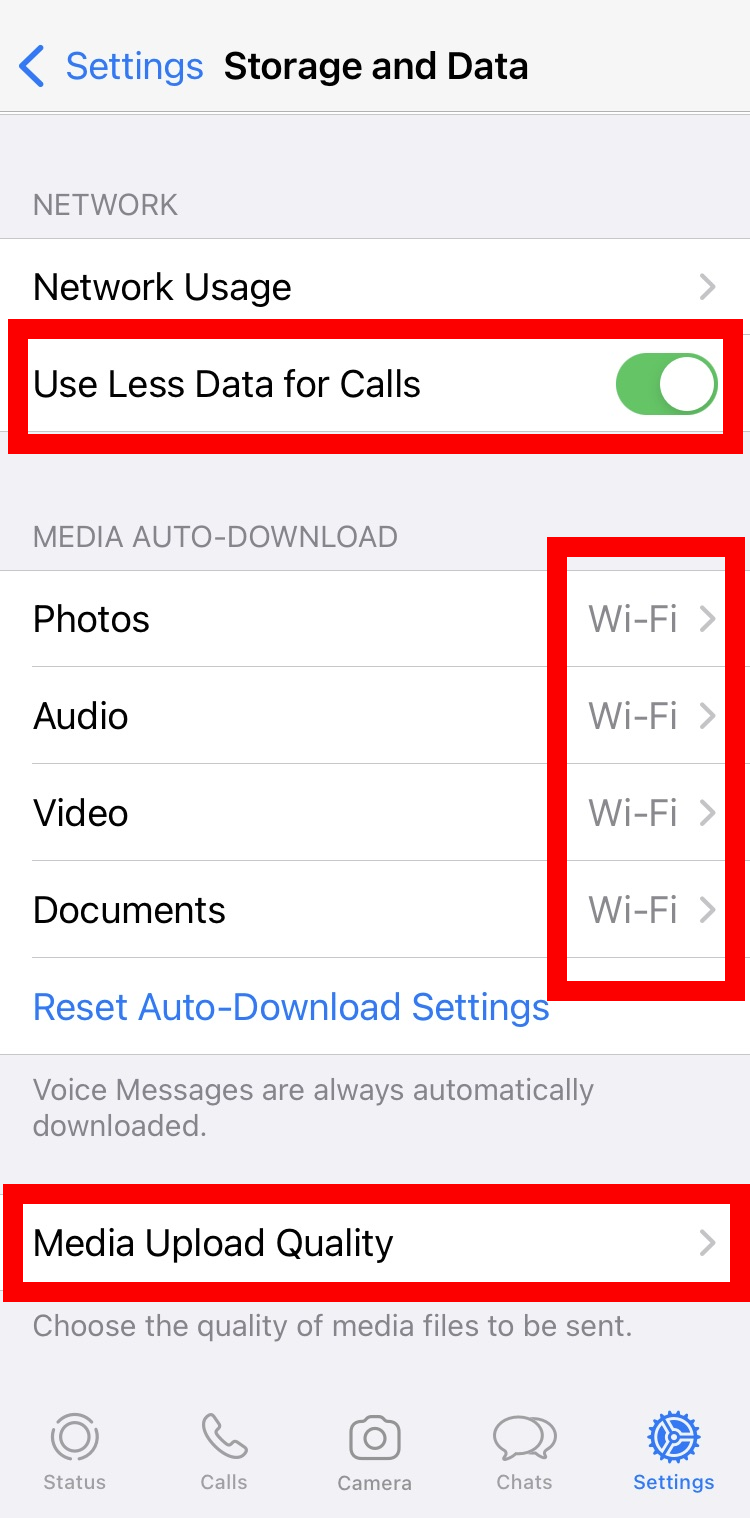
Per controllare il consumo di dati mobili di WhatsApp, dovete andare sulle Impostazioni dell’app e scegliere “Spazio e dati”, quindi “Gestisci spazio”. Lì troverete un elenco dei volumi di dati che sono stati utilizzati per i messaggi, i file multimediali delle chat e degli stati così come le chiamate, comprese le videochiamate con WhatsApp. È anche possibile azzerare le statistiche.
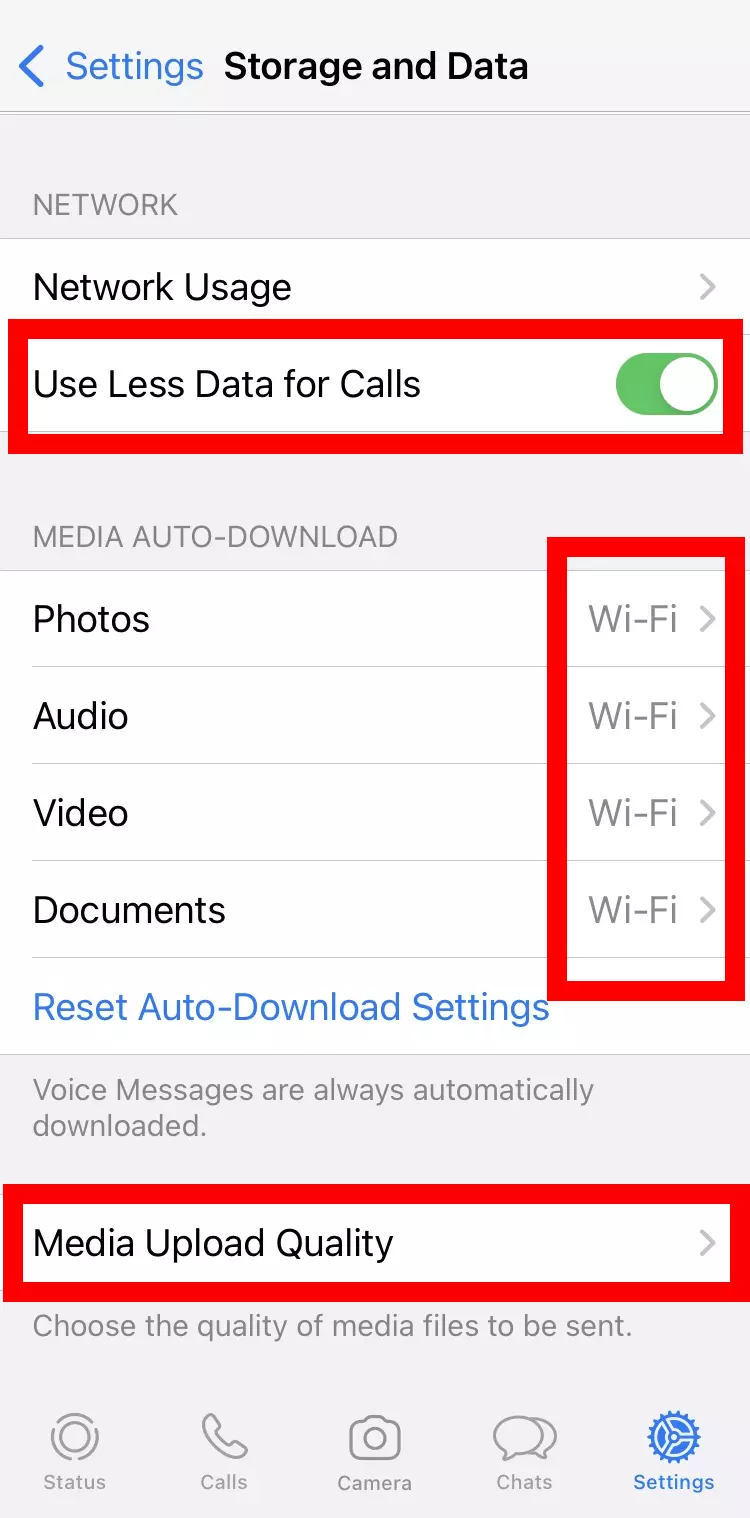
Poiché il consumo di dati è maggiore durante l’invio e la ricezione di contenuti multimediali come immagini e simili, si consiglia la seguente procedura: alla voce “Spazio e dati”, specificate per tutti i supporti o per quelli selezionati che il download automatico deve avvenire solo tramite Wi-Fi. Successivamente, avrete comunque la possibilità di scaricare manualmente i file multimediali cliccandoci sopra, anche quando starete utilizzando i dati mobili. Altri metodi di risparmio includono l’attivazione di un utilizzo inferiore di dati per le chiamate di WhatsApp e la riduzione della qualità di caricamento dei file multimediali.
Aumentare lo spazio in memoria eliminando i file multimediali
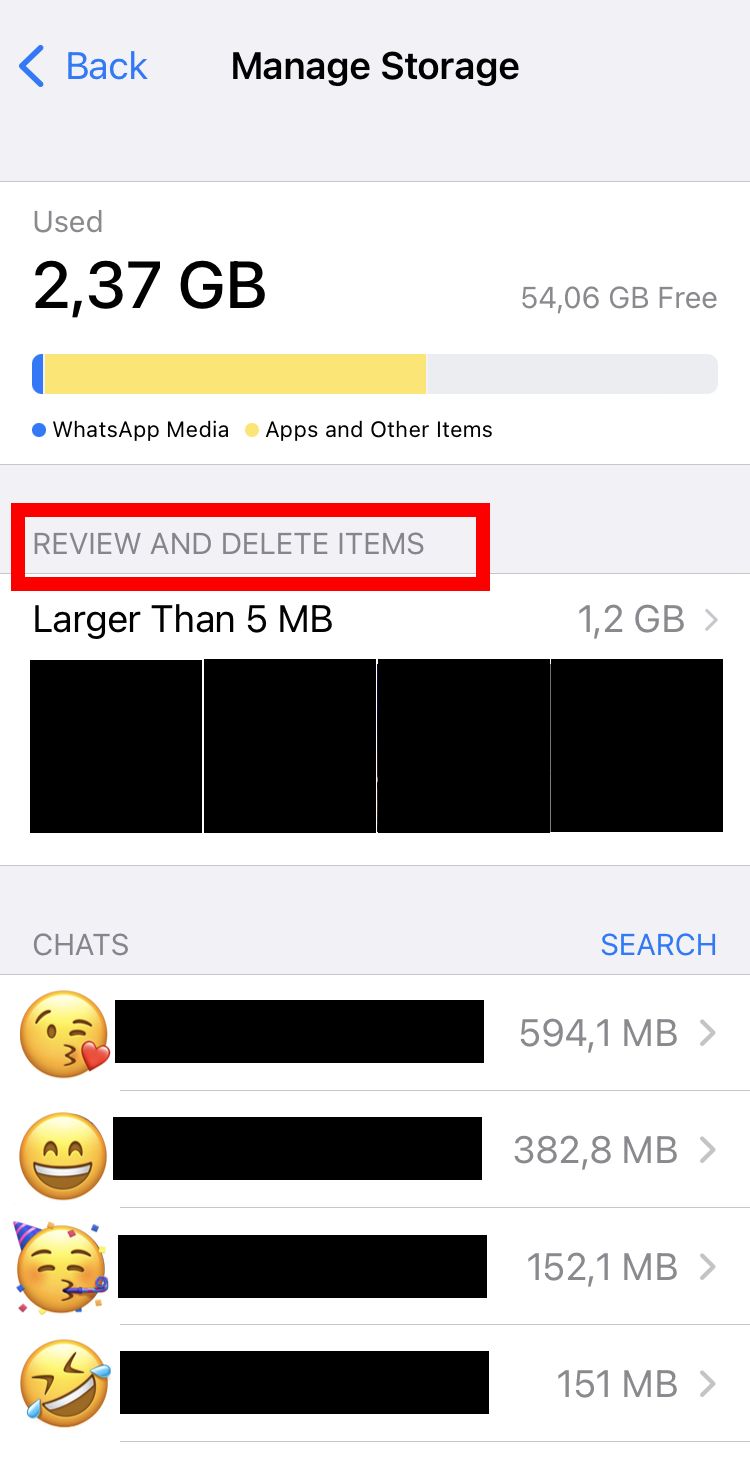
I file multimediali come foto, video e simili che ricevete su WhatsApp occupano prezioso spazio di archiviazione. Fortunatamente esiste un metodo semplice con il quale potete liberare questo spazio: eliminate semplicemente tutti o alcuni file multimediali dalle vostre chat di WhatsApp, senza per questo perdere i messaggi di testo che contengono.
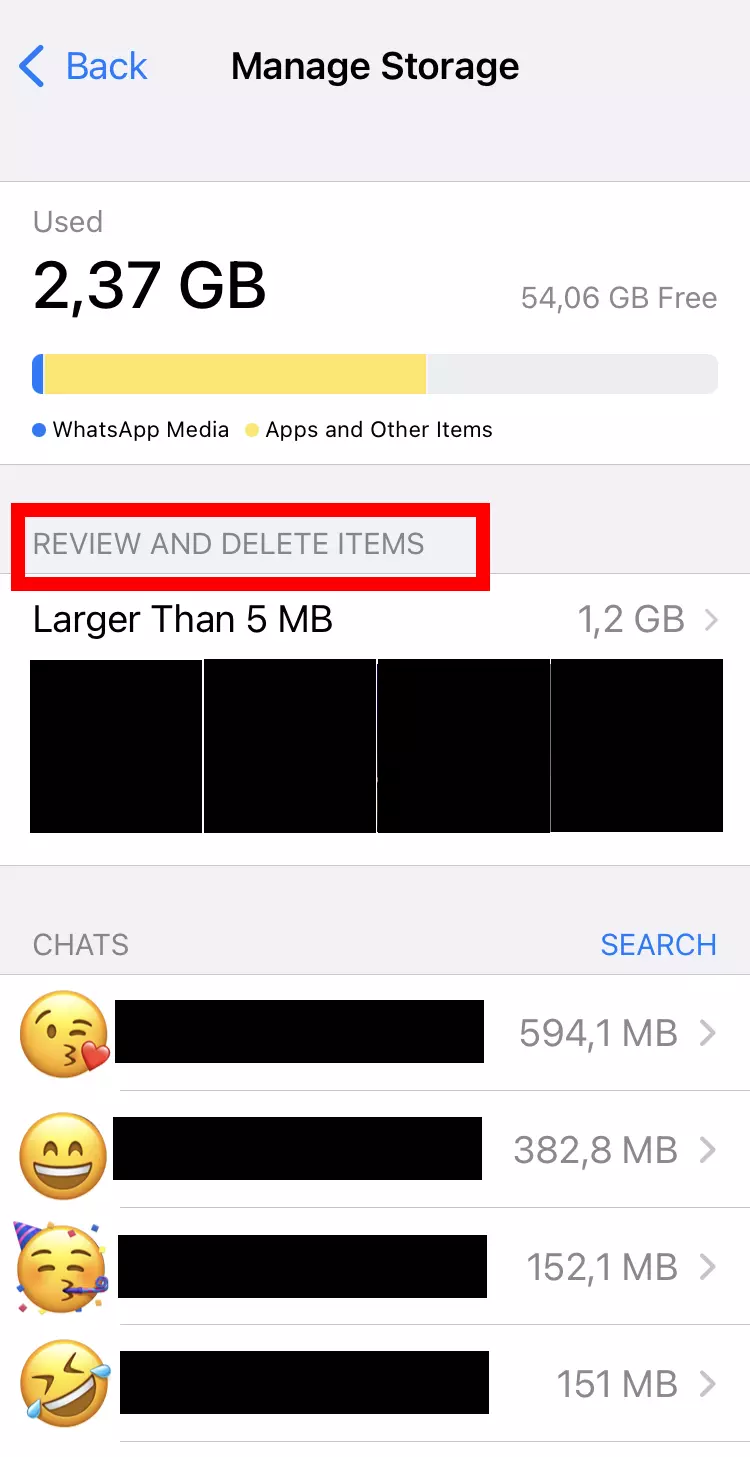
Nelle Impostazioni di WhatsApp, scegliete “Spazio e dati” e poi “Gestisci spazio”. Ora vi verranno mostrati lo spazio in memoria di WhatsApp utilizzato, i file con più di 5 MB e le vostre chat. Eliminate i contenuti che occupano molto spazio e/o che non vi servono più.
Silenziare le chat per un periodo di tempo prestabilito
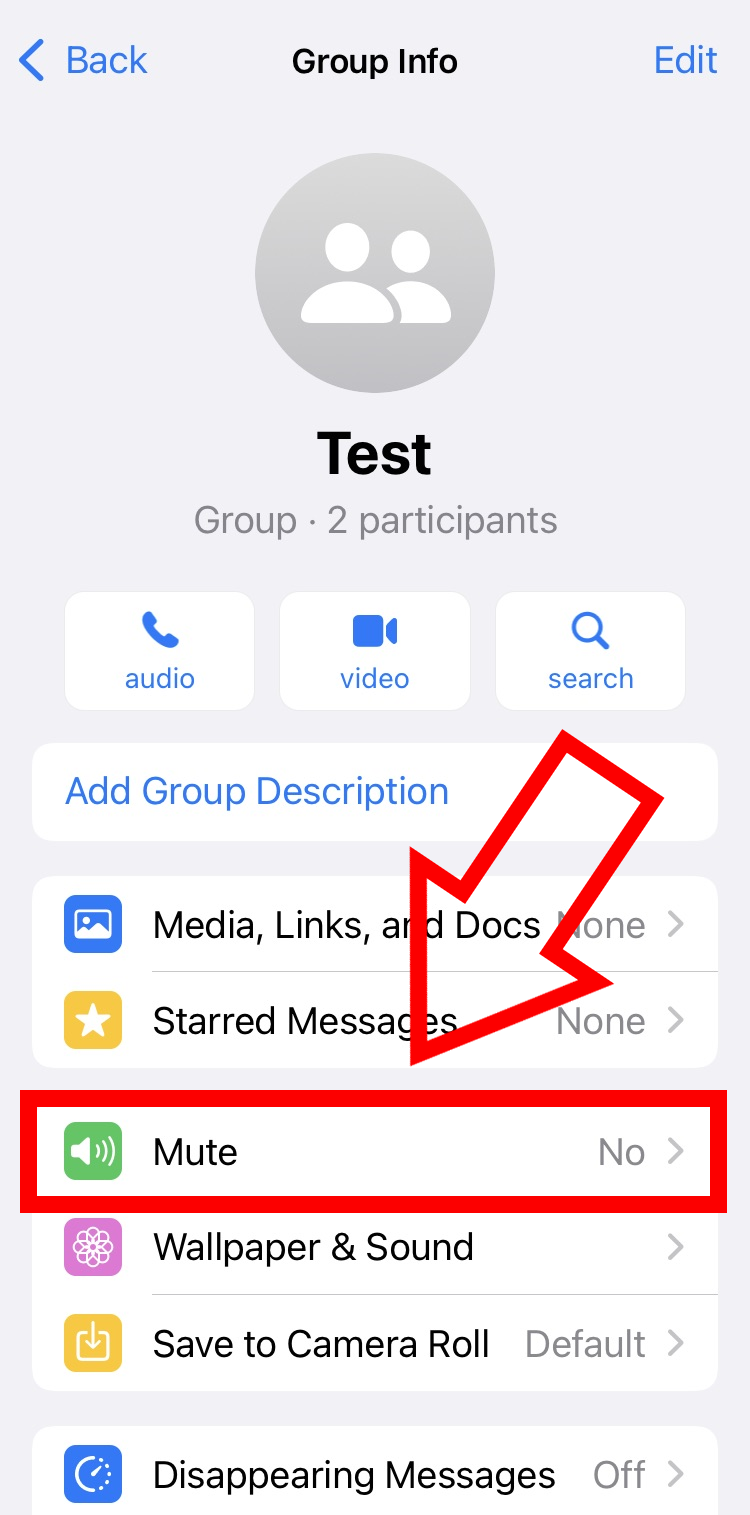
La funzione di silenziamento è un trucco di WhatsApp grazie al quale potete disattivare le notifiche delle chat, individuali e di gruppo. Non si tratta di bloccare dei contatti, ma di scegliere semplicemente quali sono le nuove notifiche di cui non volete essere informati o informate.
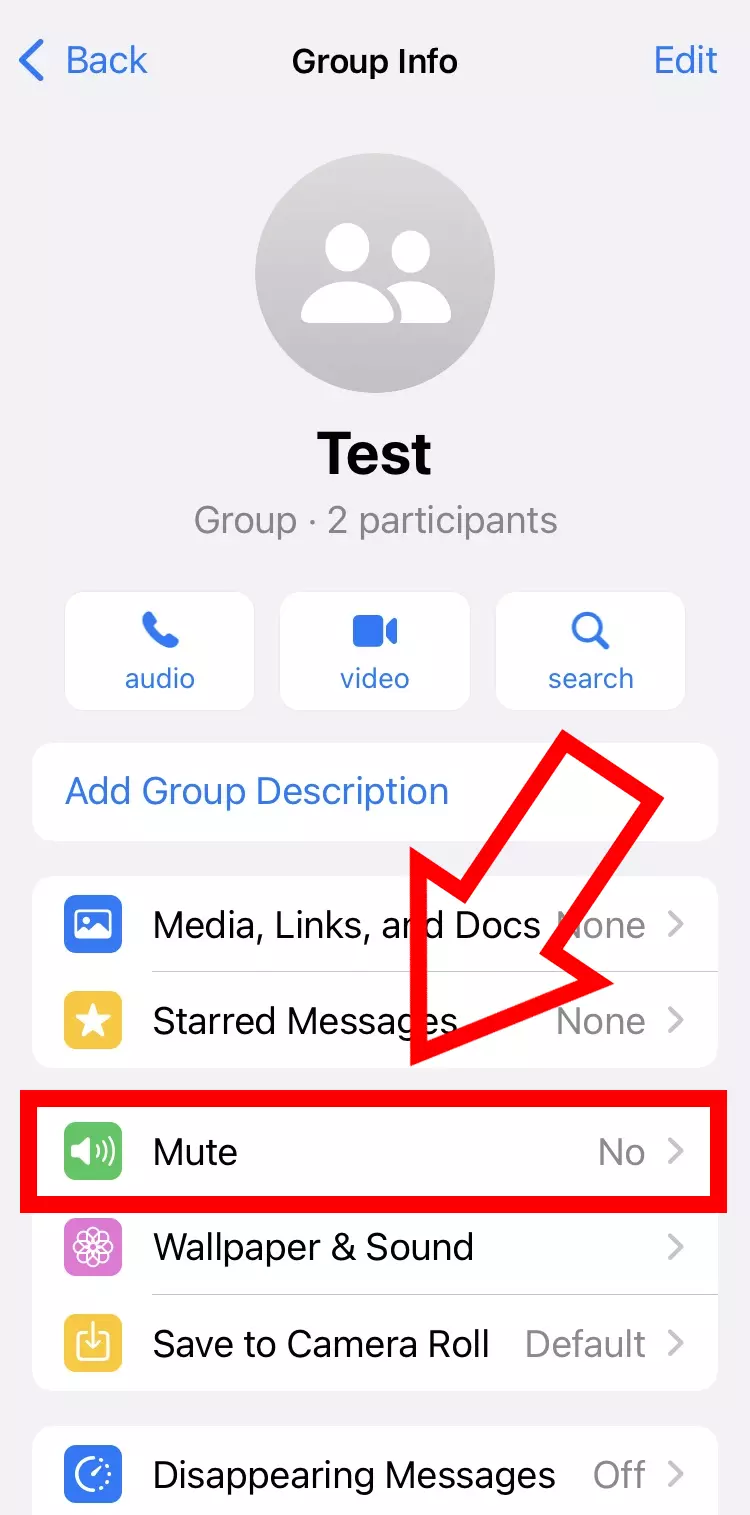
Innanzitutto, selezionate la chat che desiderate silenziare. Quindi, su Android, cliccate sull’icona con i tre punti e selezionate “Disattiva notifiche”. Su iOS, trovate questa opzione nella finestra delle informazioni sul gruppo o sul contatto. Potete anche tenere premuto il dito a lungo su una chat e attivare il silenziamento. Una funzione pratica: potete scegliere di disattivare le notifiche per otto ore, una settimana o per sempre.
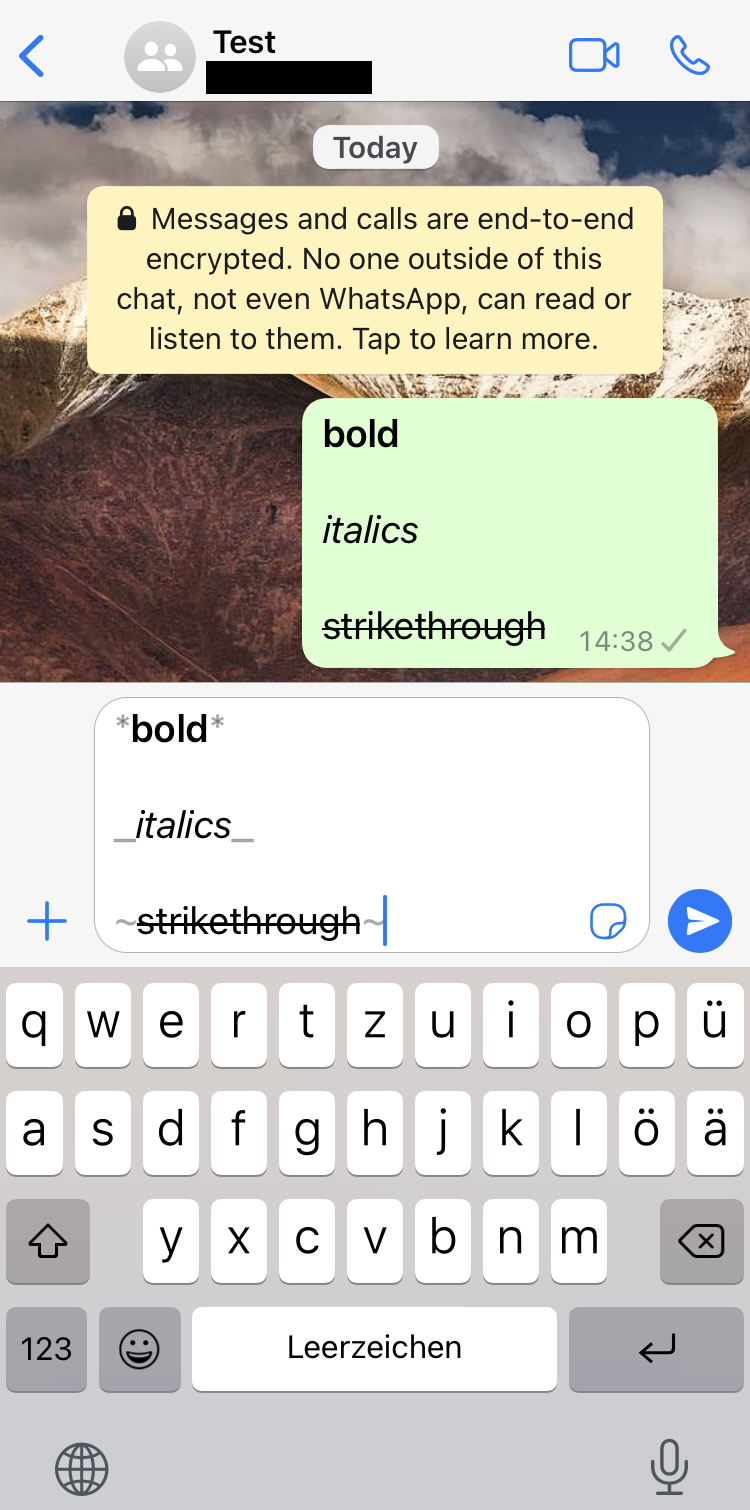
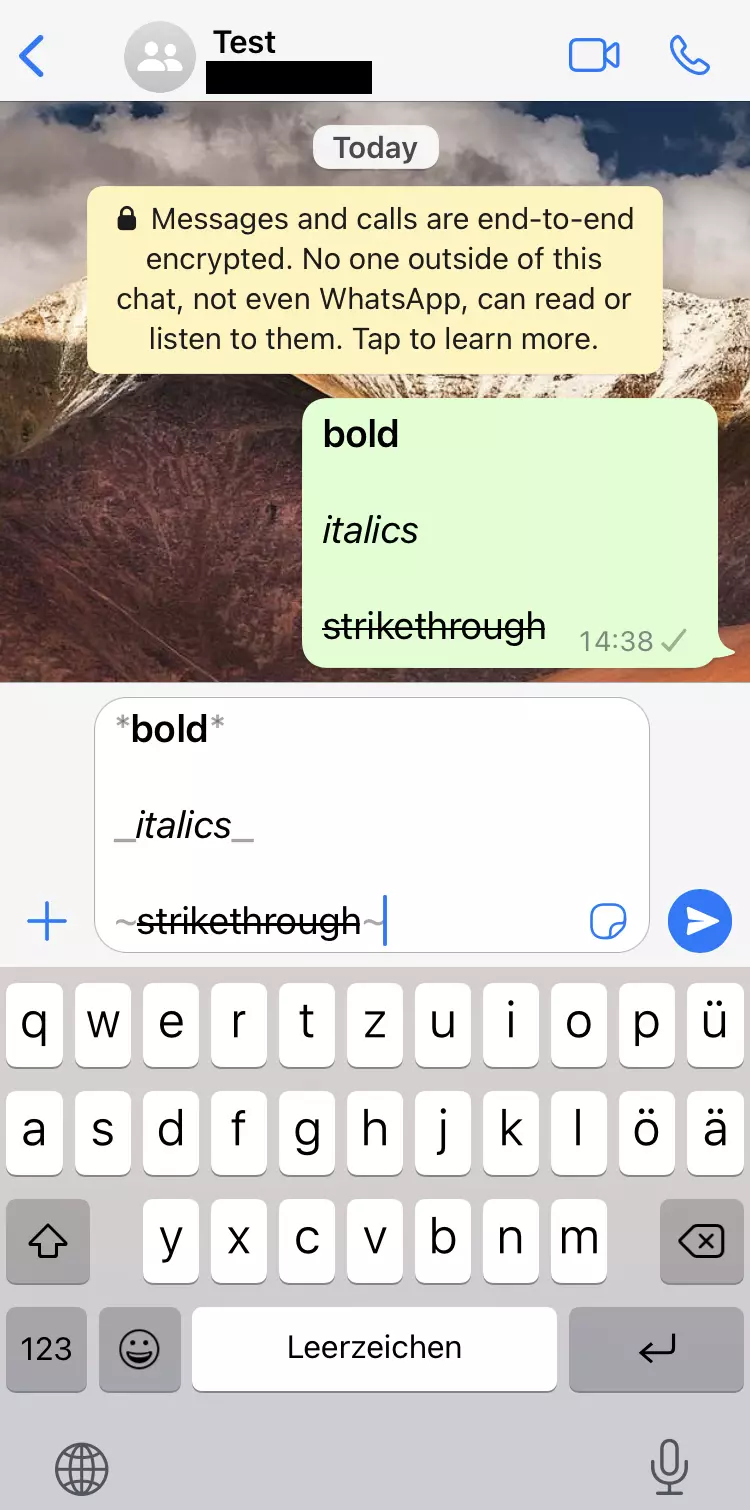
Utilizzare la formattazione in grassetto, corsivo o barrato
Se volete dare più espressività ai vostri messaggi WhatsApp, questo trucco di formattazione fa al caso vostro. Con il simbolo giusto all’inizio e alla fine del testo, potete modificarlo in tre modi diversi: Grassetto, corsivo e barrato. I simboli scompaiono non appena inviate il messaggio.
Ascoltare un messaggio vocale prima dell’invio
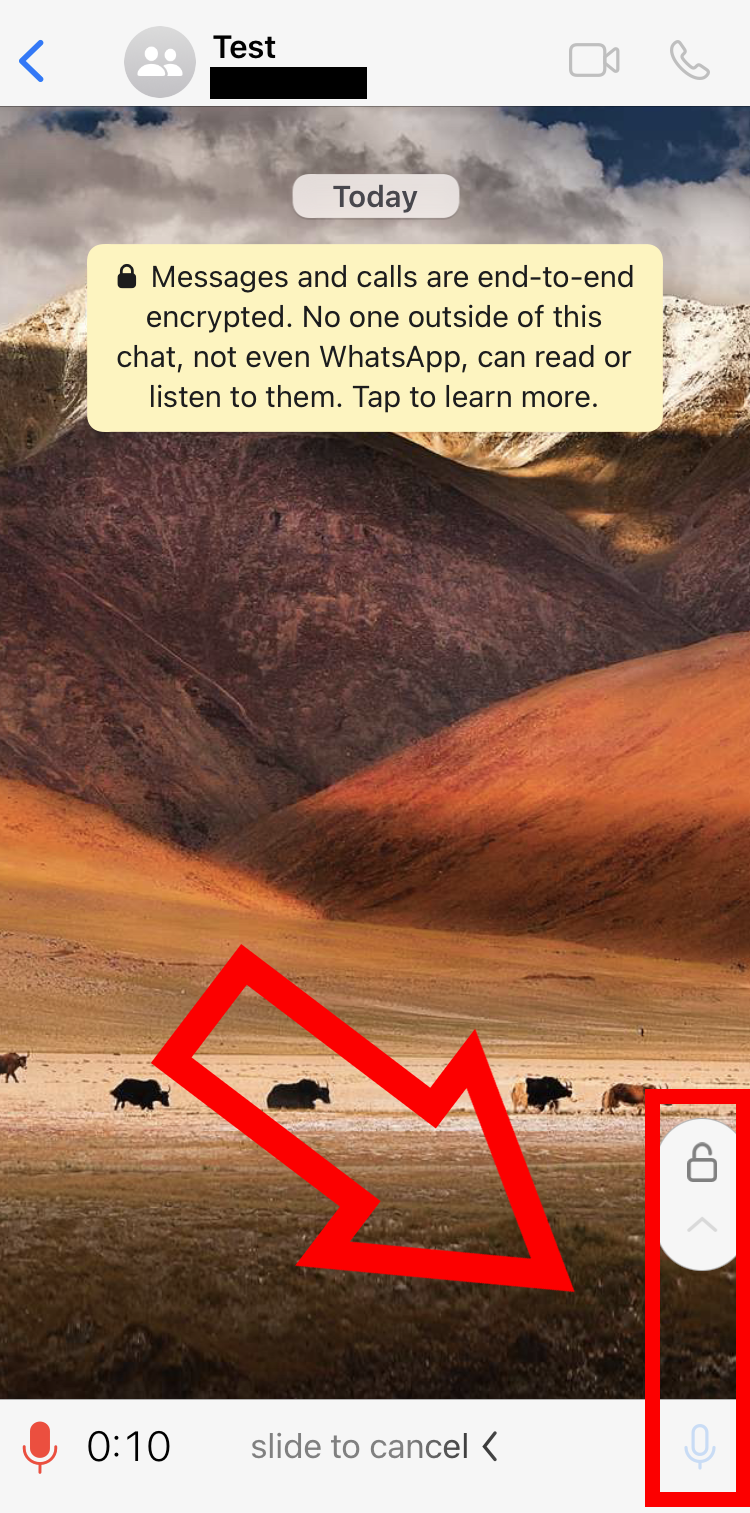
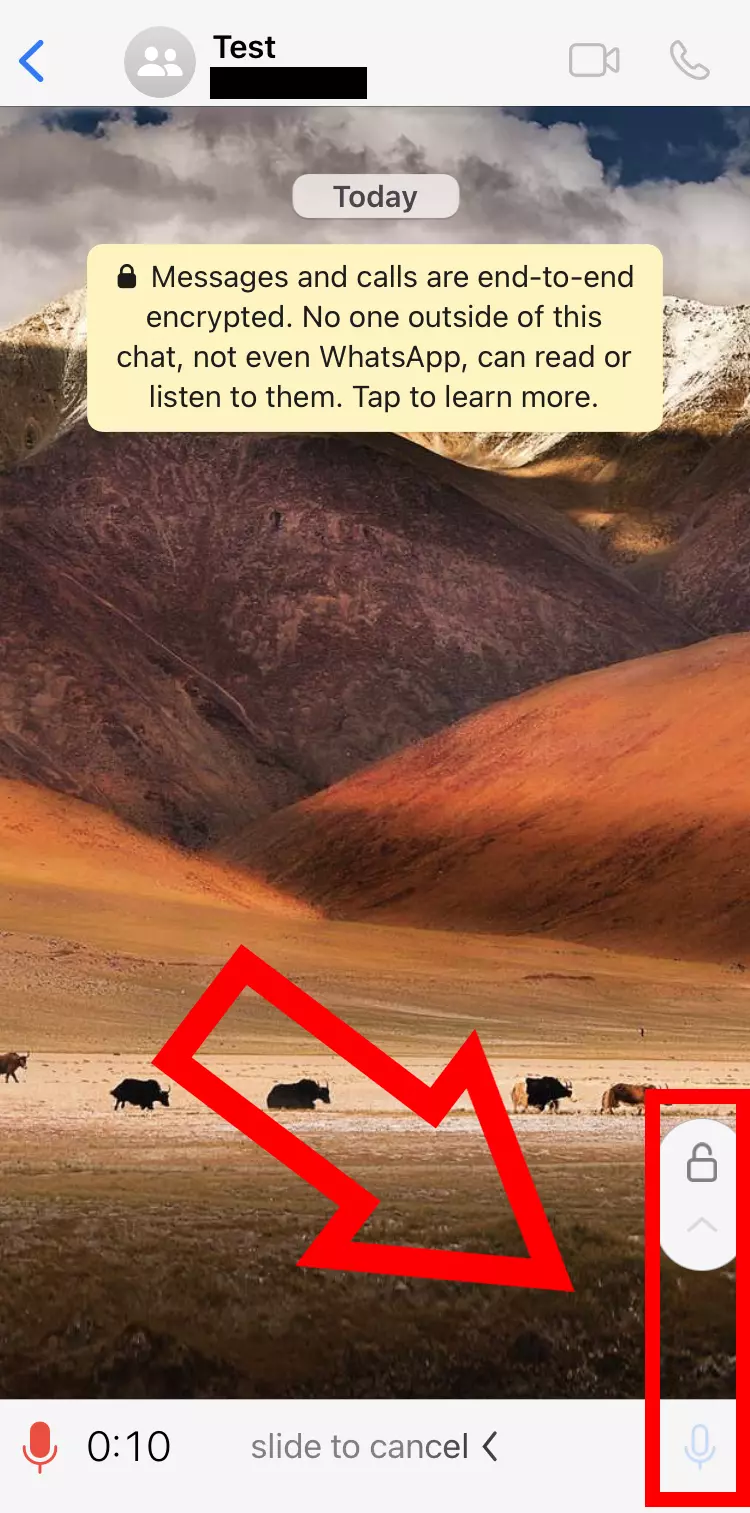
I messaggi vocali su WhatsApp vengono solitamente inviati direttamente dopo essere stati registrati, ma esiste un trucchetto per evitarlo. Usandolo, potrete ricontrollare il vostro messaggio vocale e, se necessario, registrarne uno nuovo, in caso che quello ascoltato non corrisponda alle vostre aspettative.
La procedura è la seguente: tenete premuto il microfono in basso a destra nella chat di WhatsApp e fate scorrere il dito direttamente verso l’alto. Vi verrà mostrata l’icona di un lucchetto che si chiude. Quindi potrete registrare il messaggio a mani libere. Se premete il tasto di pausa durante o dopo questa operazione, vi appare sulla sinistra l’icona per la riproduzione. Con questa funzione potete riascoltare il messaggio vocale tutte le volte che lo desiderate.
Disattivare le spunte blu di conferma di lettura
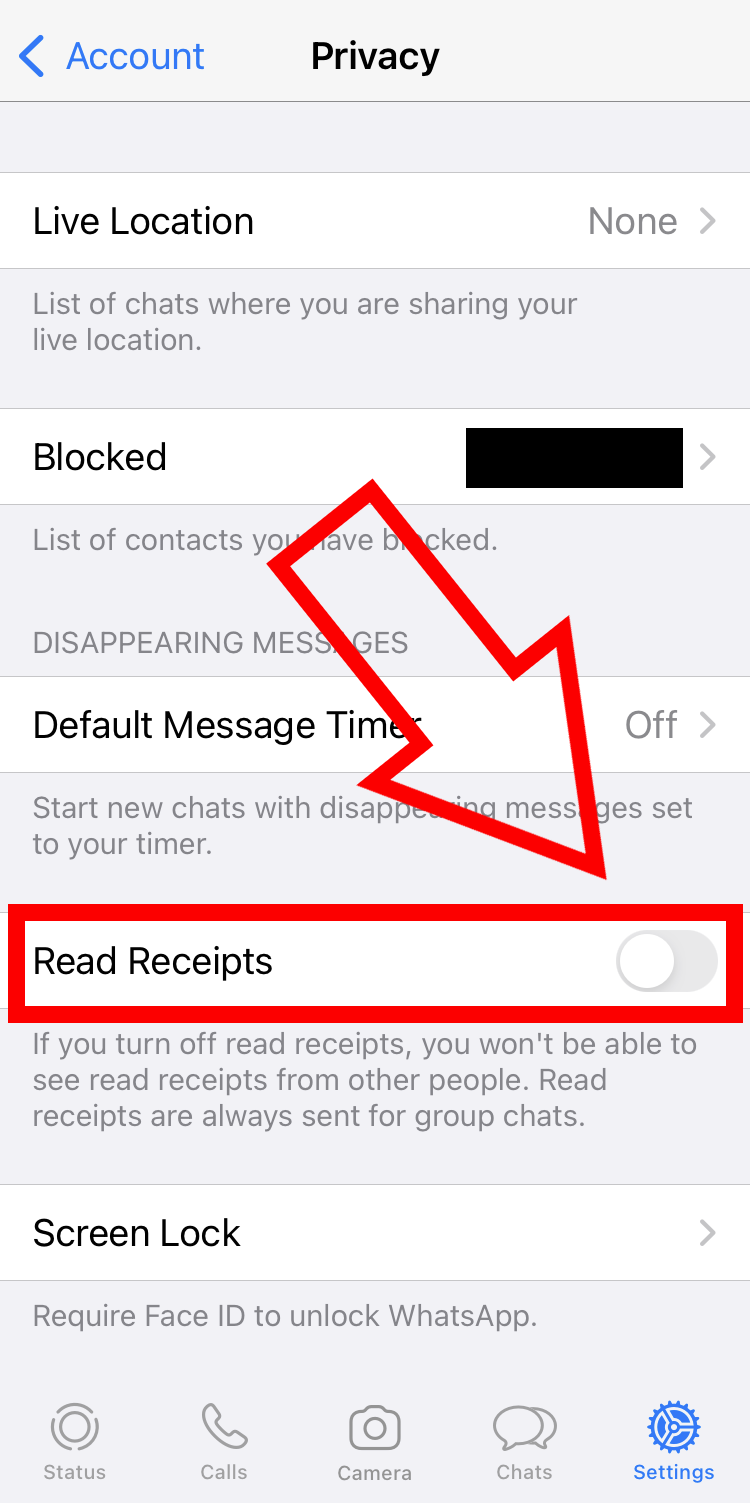
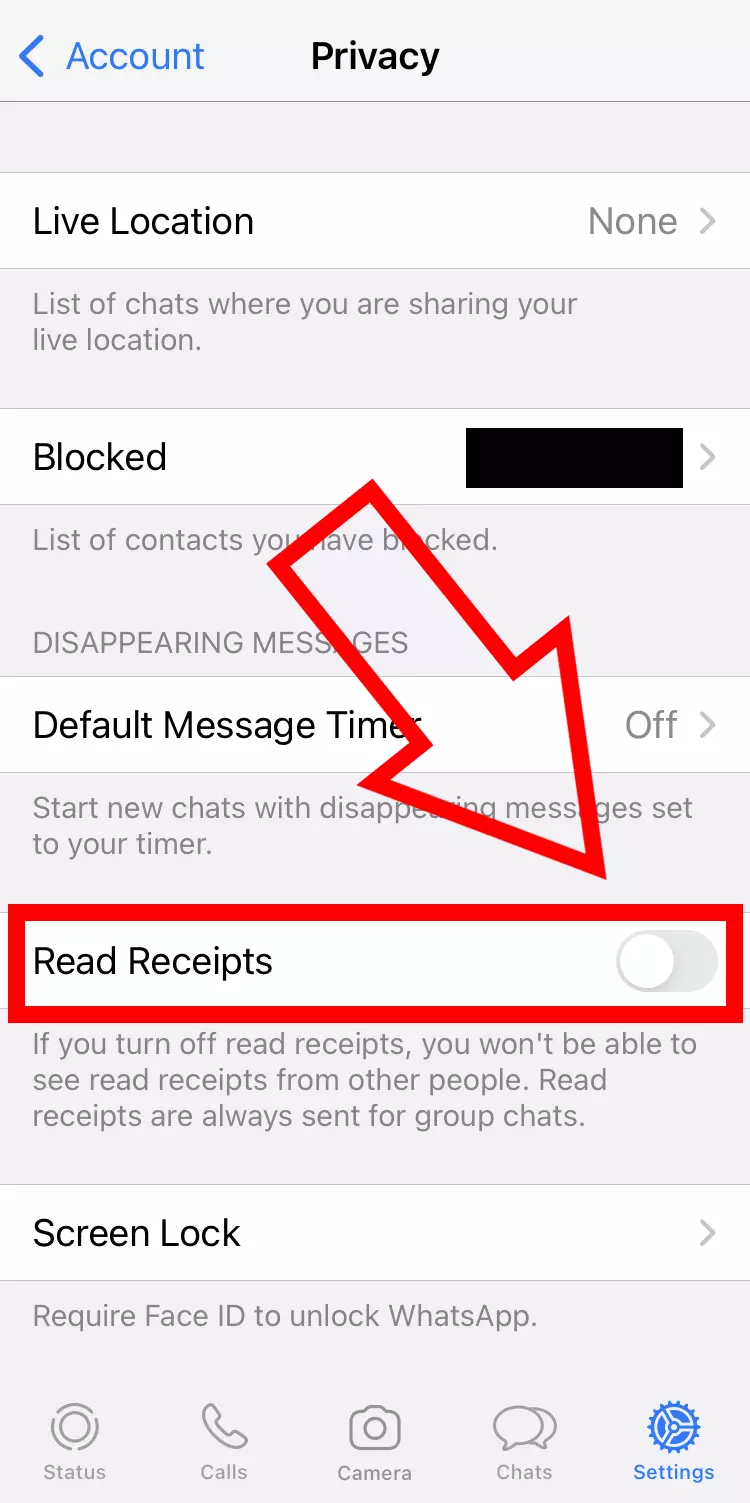
Su WhatsApp, le due spunte blu sotto al messaggio significano che è stato letto. Questa conferma di lettura può essere pratica, ma può anche mettere sotto pressione le persone a dover rispondere prontamente, perché il contatto sa che il messaggio inviato è stato letto da tempo.
Per disattivare la conferma di lettura su WhatsApp, nelle Impostazioni dovete andare prima su “Account”, quindi su “Privacy”. Lì troverete l’opzione “Conferme di lettura”. Non appena l’avrete disattivata, i singoli non potranno più vedere quando avete letto un messaggio e viceversa. Tuttavia, ciò non vale per le chat di gruppo.
Nascondere i dati e proteggere la privacy
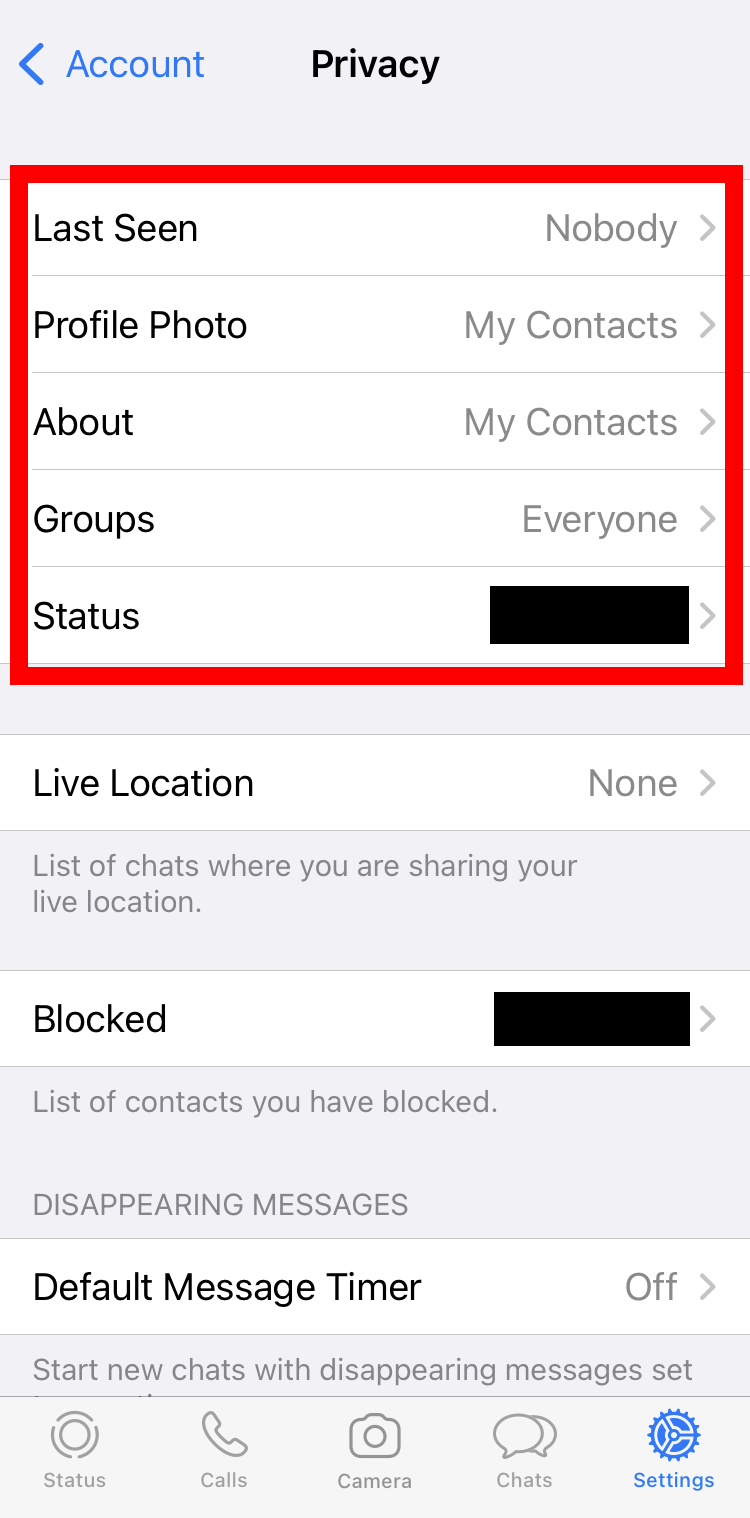
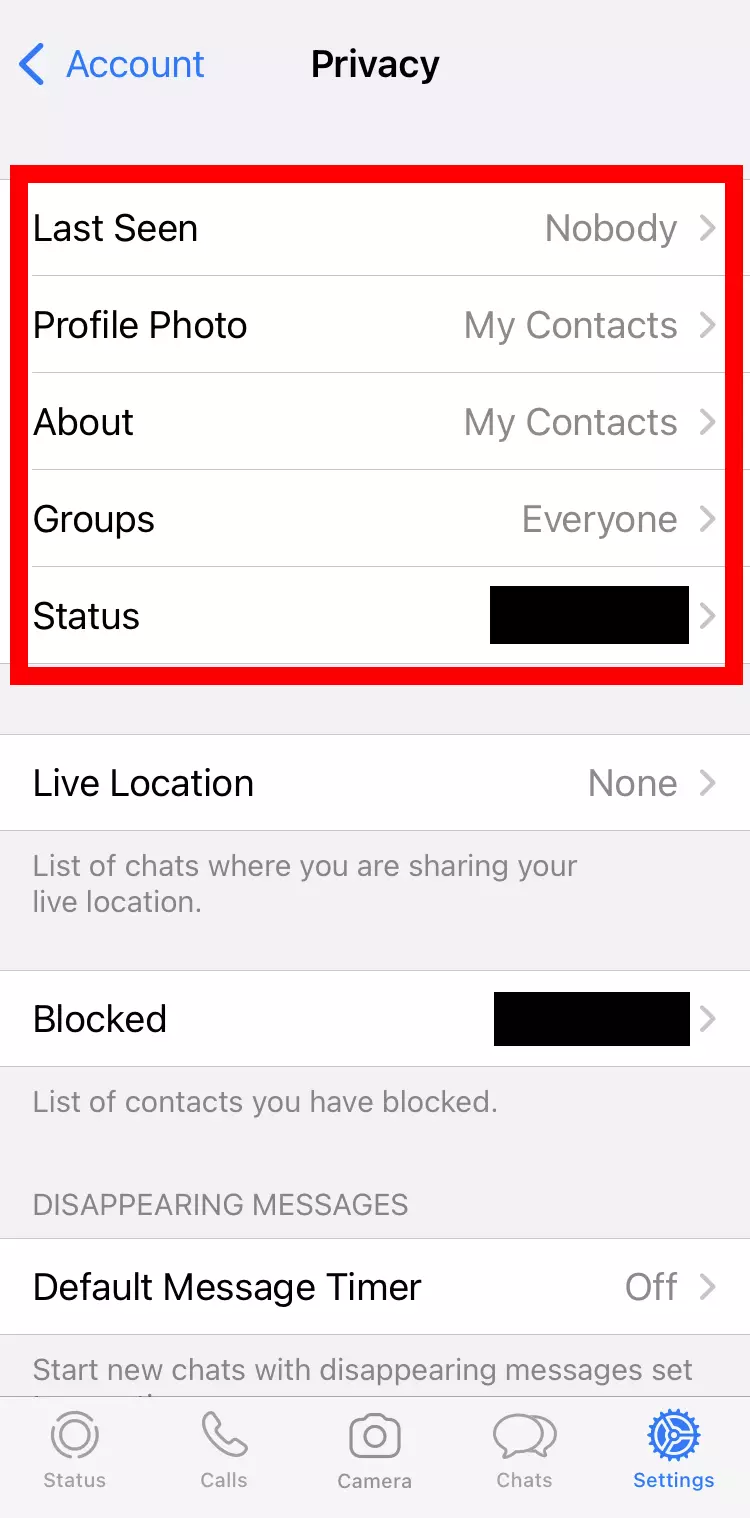
Un altro trucco utile è quello di nascondere le informazioni personali, ad esempio la vostra immagine del profilo di WhatsApp e il vostro stato. In altre parole, avete la possibilità di stabilire chi può vederle sull’app di messaggistica. In questo modo, proteggete la vostra privacy e mantenete segreta la vostra identità.
Su iOS, selezionate l’opzione “Privacy” nelle Impostazioni di WhatsApp. In questo modo potete stabilire se tutti, solo i vostri contatti o nessuno può vedere i dati selezionati da voi. In particolare, molte persone impostano la voce “Ultimo accesso e online” su “Nessuno”.
Lasciare una chat di gruppo senza uscirne
Se non siete più attivamente parte di un gruppo su WhatsApp, ma allo stesso tempo non volete attirare l’attenzione di nessuno sulla vostra uscita dal gruppo, c’è una soluzione semplice. Procedete come segue:
selezionate la chat di gruppo che volete abbandonare e andate alle Informazioni sul gruppo. Qui trovate l’opzione “Silenzioso”, che dovrete impostare su “Sempre”. Quando tornate all’elenco delle chat, il passo successivo è archiviare la chat. Una volta fatto, la chat di gruppo non sarà più elencata e non vi disturberà più direttamente con i suoi nuovi messaggi. Se cambiate idea, potete facilmente ripristinare una chat di WhatsApp.
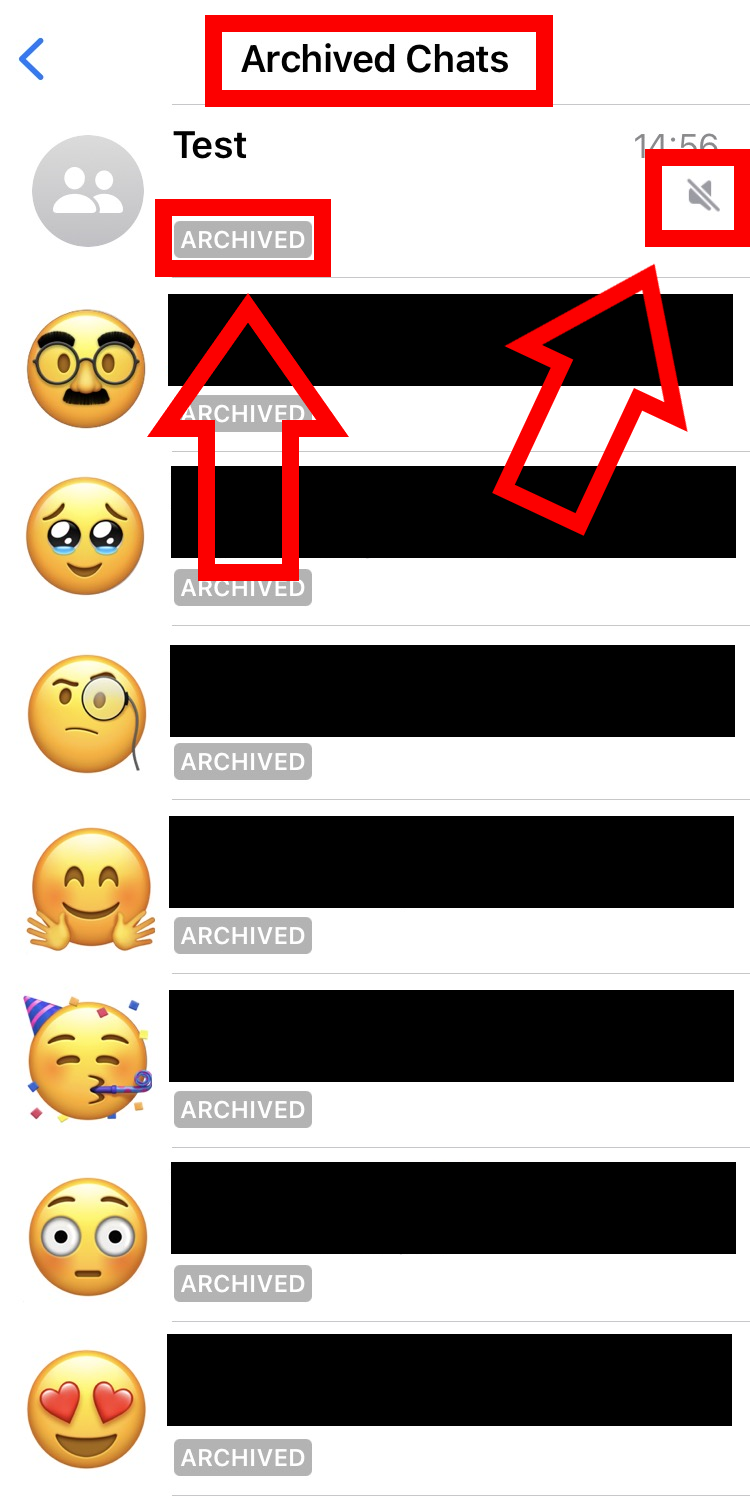
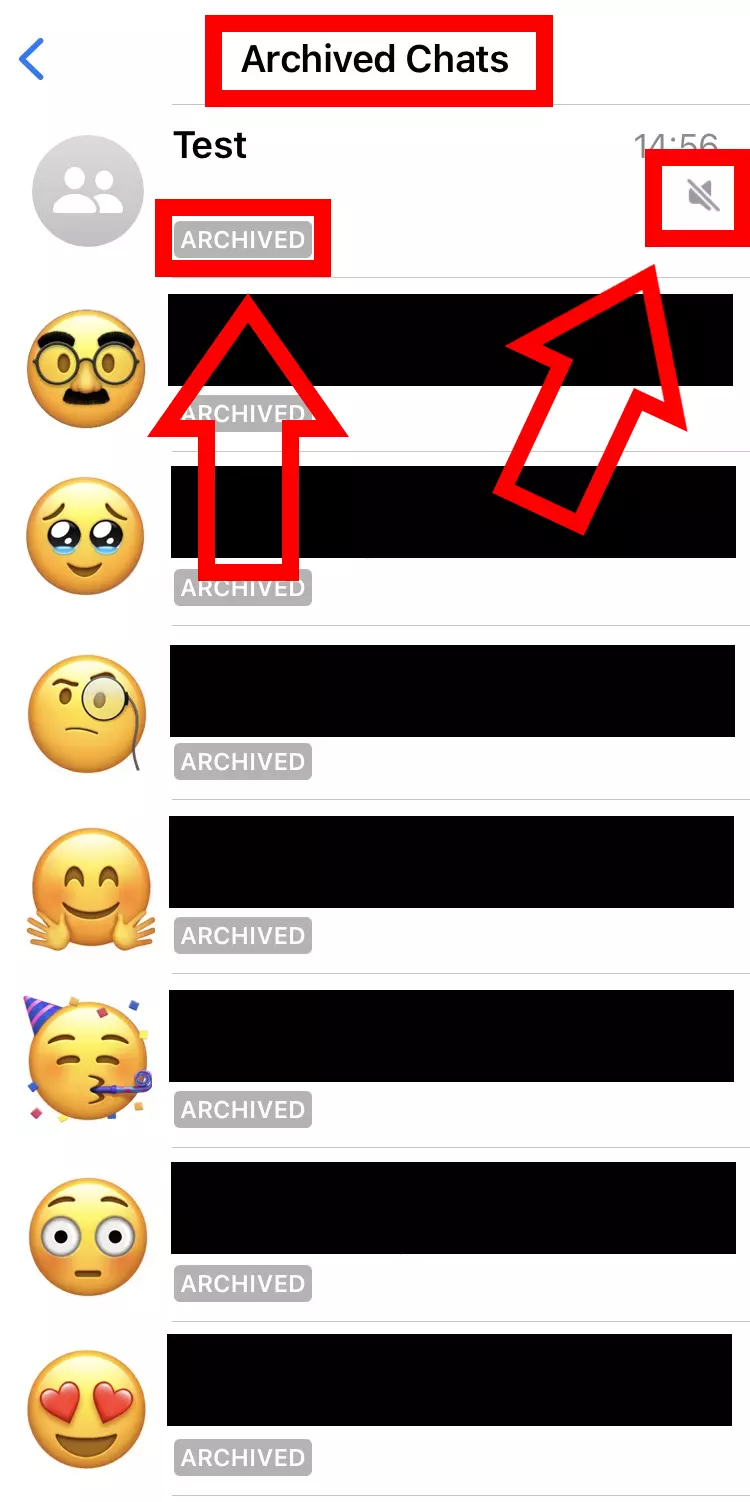
L’app di messaggistica non è utilizzabile solo sui dispostivi mobili. Utilizzate WhatsApp per PC grazie all’app per il web o per il desktop. Allo stesso modo, potete utilizzare anche WhatsApp sul Mac.
Fissare le chat più importanti in alto
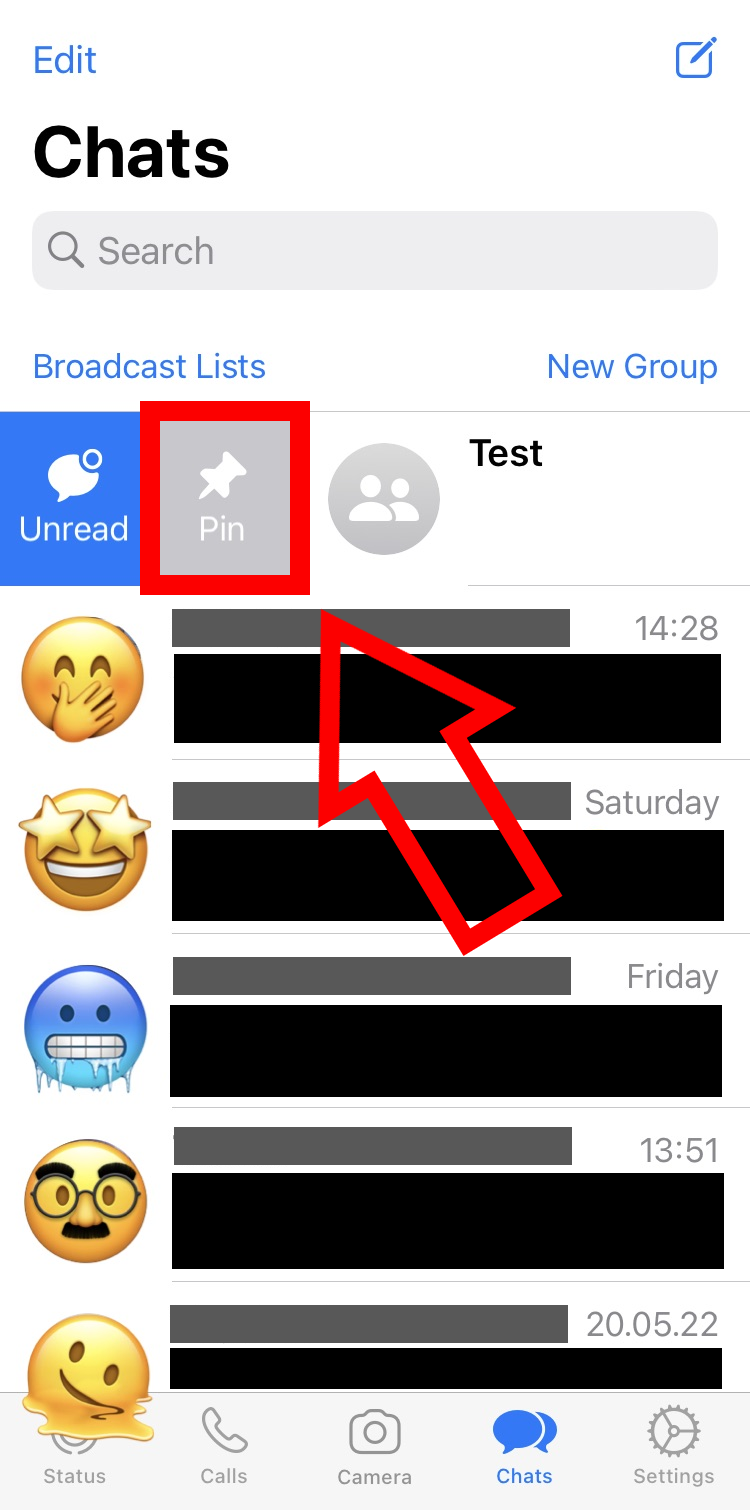
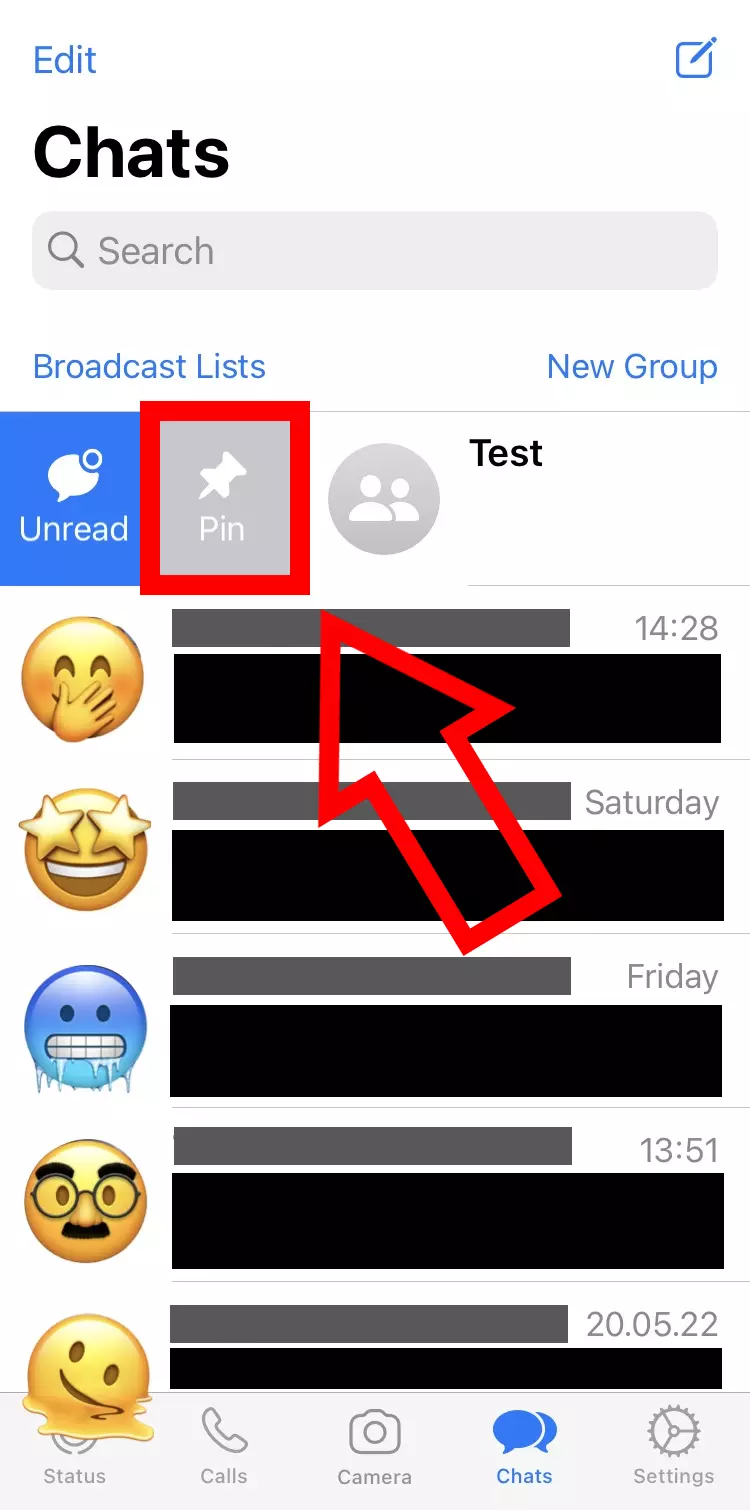
Se avete un contatto o un gruppo su WhatsApp con cui vi scrivete regolarmente, potrebbe essere utile fissare questa chat in alto. In questo modo, apparirà sempre in cima all’elenco e rimarrà sempre in evidenza, anche quando arriveranno nuovi messaggi.
La procedura è la seguente: nel caso di iOS, scorrete la chat preferita da sinistra a destra per visualizzare la funzione “Fissa”. Su Android, dovete tenere premuto a lungo sulla chat e poi fare clic su “Fissa chat”. Dopo aver selezionato l’icona a forma di spillo, la chat ha un posto fisso in cima all’elenco.
Fare riferimenti ai messaggi nella chat per una migliore comunicazione
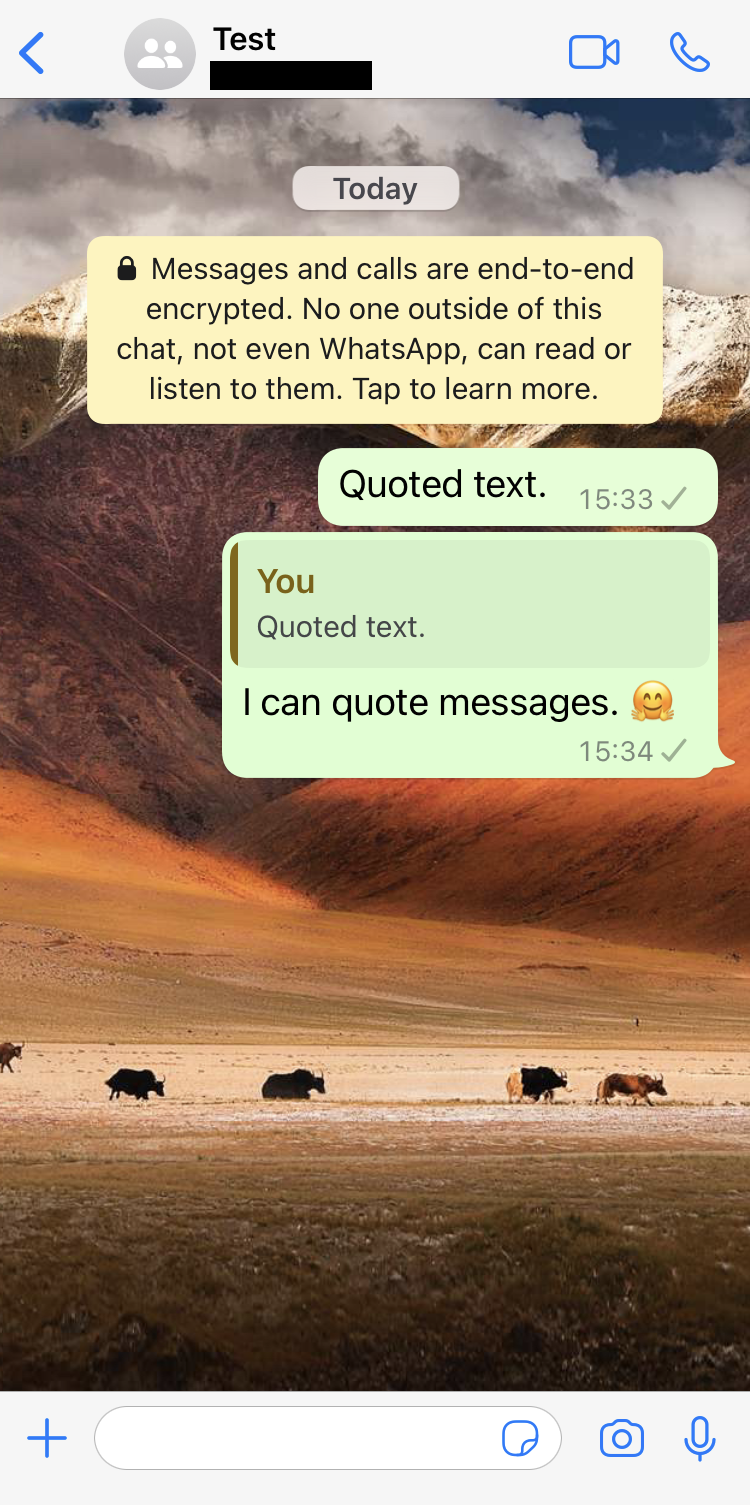
WhatsApp ha una funzione che consente di “citare” i messaggi precedenti. Così, in una lunga chat di gruppo, ad esempio, potete specificare a quale punto della conversazione si riferisce la vostra risposta. La funzione è utile anche per riportare all’attenzione i messaggi precedenti. Cliccando sul testo citato, si torna automaticamente al messaggio originale.
Per citare un messaggio di WhatsApp, dovete toccarlo e quindi scorrere il dito verso destra all’interno della chat. Il messaggio apparirà ora sopra la tastiera. Scrivete il messaggio desiderato e inviatelo insieme al brano di testo citato. Non funziona solo con i messaggi WhatsApp degli altri, ma anche con i vostri, però non funziona attraverso più chat diverse.
Impostare un tono di notifica personalizzato per le chat
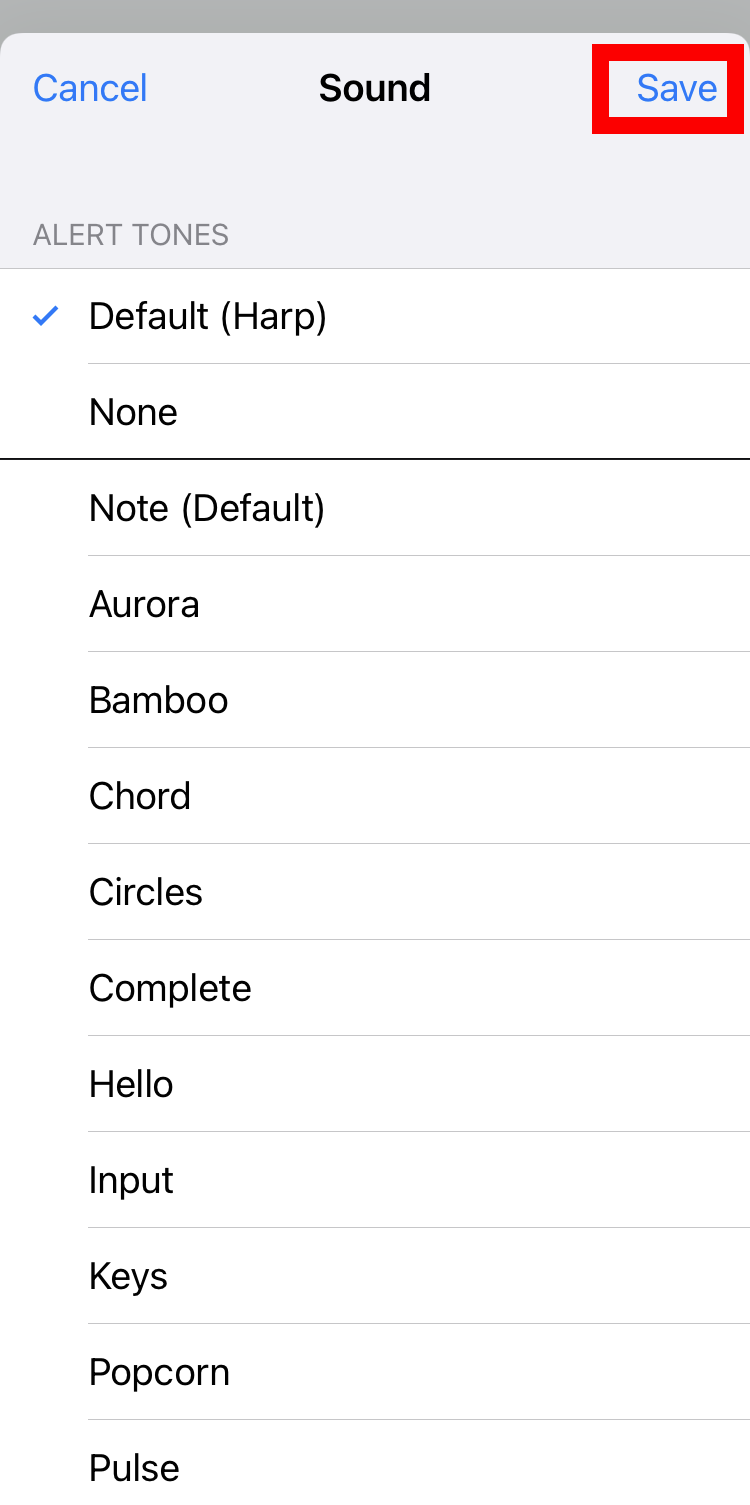
Quando vi arriva un nuovo messaggio su WhatsApp, il dispositivo emette un suono di notifica standardizzato. Tuttavia, potete assegnare un suono specifico a singoli contatti. In questo modo, saprete sempre immediatamente chi vi ha inviato un messaggio.
Per modificare il tono di notifica, dovete selezionare una chat di WhatsApp, aprire le informazioni sul contatto e selezionare l’opzione “Notifiche personalizzate” (Android) o “Sfondo e suono” (iOS). Quindi potete specificare il suono desiderato alla voce “Tono notifiche” (Android) o “Tono avviso” (iOS). Il servizio di messaggistica offre una vasta selezione di suonerie diverse. Questa è una funzione di cui dispongono anche altre alternative a WhatsApp.
Contrassegnare i messaggi con una stella e conservarli
I messaggi di WhatsApp possono essere contrassegnati o salvati con dei segnalibri. Questa procedura è vantaggiosa, se non volete dimenticare un messaggio gradito o uno che contiene informazioni importanti, come ad esempio un appuntamento.
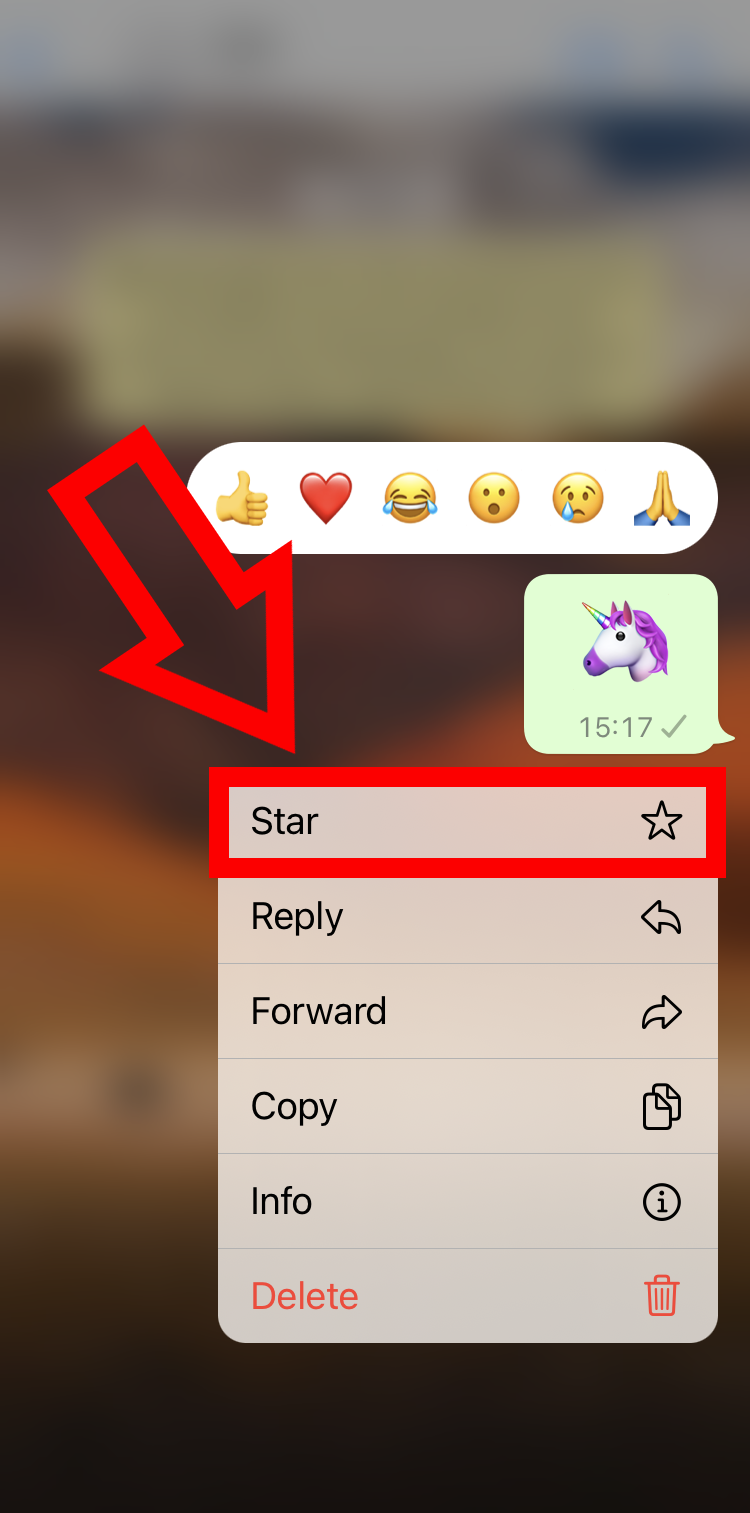
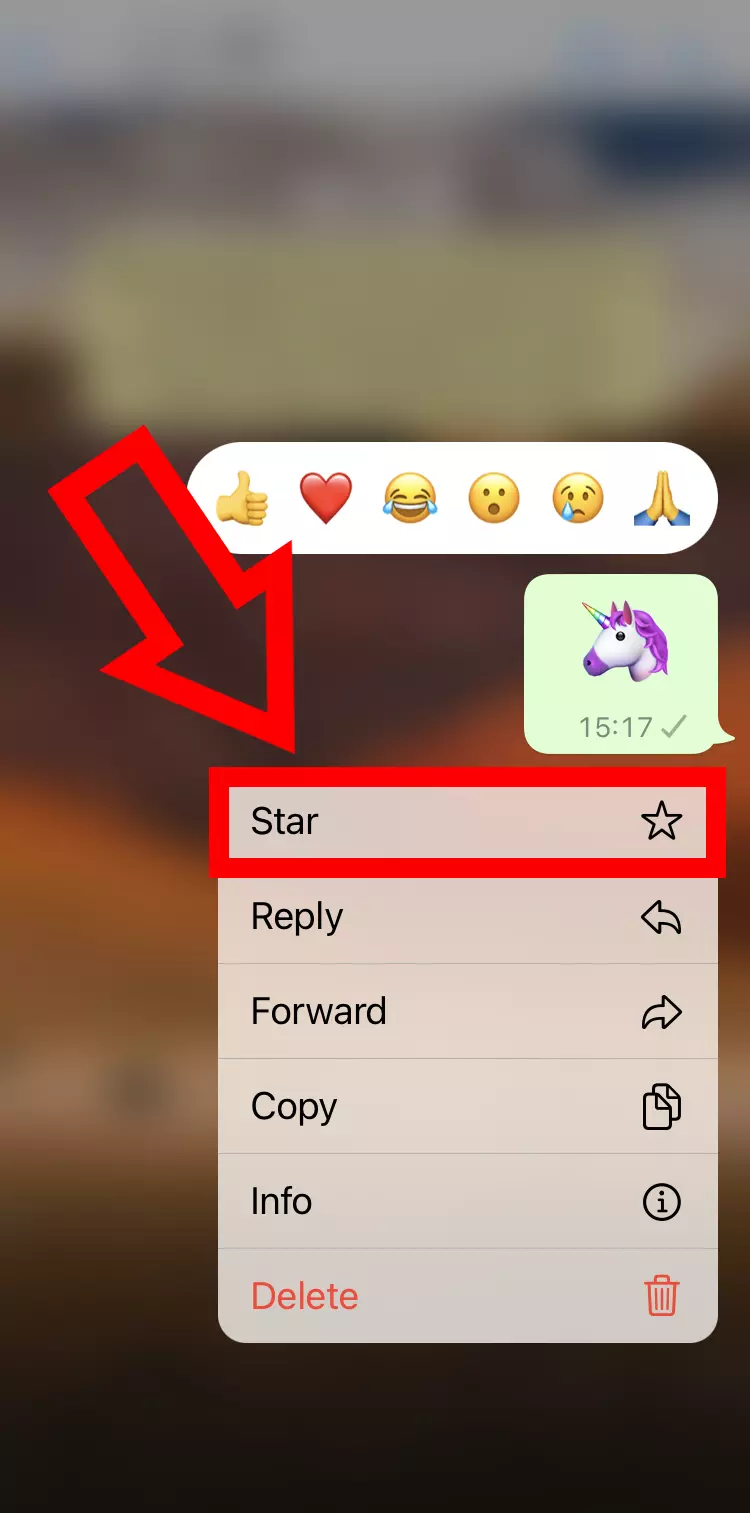
La procedura è semplice: aprite la chat di WhatsApp con il messaggio che volete contrassegnare. Toccate due volte o tenete premuto il dito sulla vignetta contenente il testo. In alto vi verranno elencate diverse opzioni, tra cui il simbolo della stella (Android) o “Importante” (iOS). I messaggi contrassegnati si trovano nel menu su Android e nelle impostazioni alla voce “Messaggi importanti” su iOS.
Creare e inviare le proprie GIF
Su WhatsApp potete non solo cercare e inviare GIF, ma anche crearle autonomamente. Non avete bisogno di alcun software aggiuntivo per farlo. Tutto ciò che vi serve è il servizio di messaggistica istantanea e un video dalla libreria multimediale del vostro cellulare.
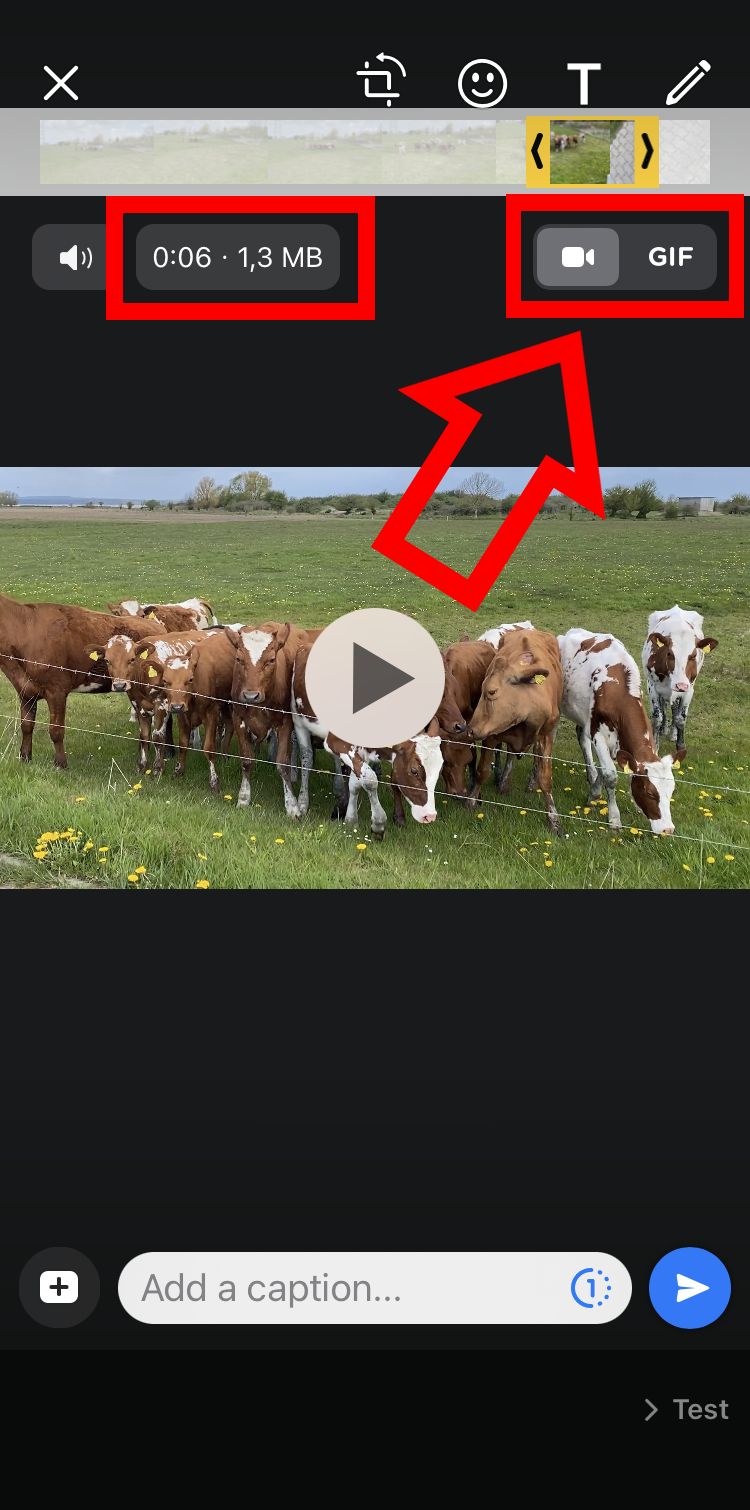
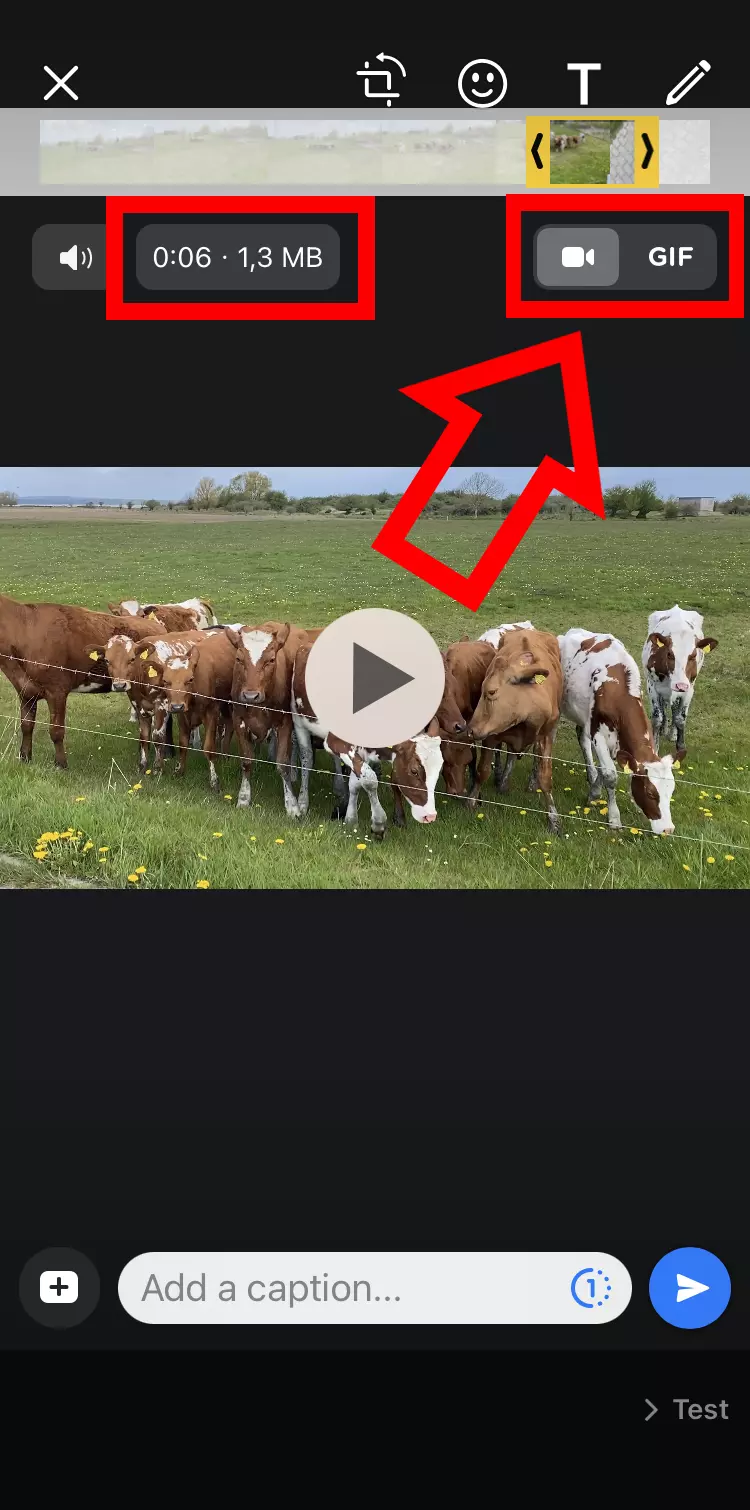
Nella chat di WhatsApp, selezionate il simbolo a forma di più e l’opzione “Libreria foto e video”. Dopo aver selezionato il video da cui desiderate creare una GIF (il modo più rapido per farlo è attraverso la cartella contenente tutti i video) si aprirà una finestra di modifica. A questo punto, dovete accorciare il video nel punto prescelto per una durata massima di sei secondi. Ora vi apparirà un pulsante GIF, che dovrà essere attivato. È quindi possibile inviare la propria GIF. Un ulteriore suggerimento: se la contrassegnate, come mostrato nel trucco precedente, verrà salvata con il simbolo della stella nel riepilogo delle GIF.
Attivare l’identificazione biometrica per lo sblocco
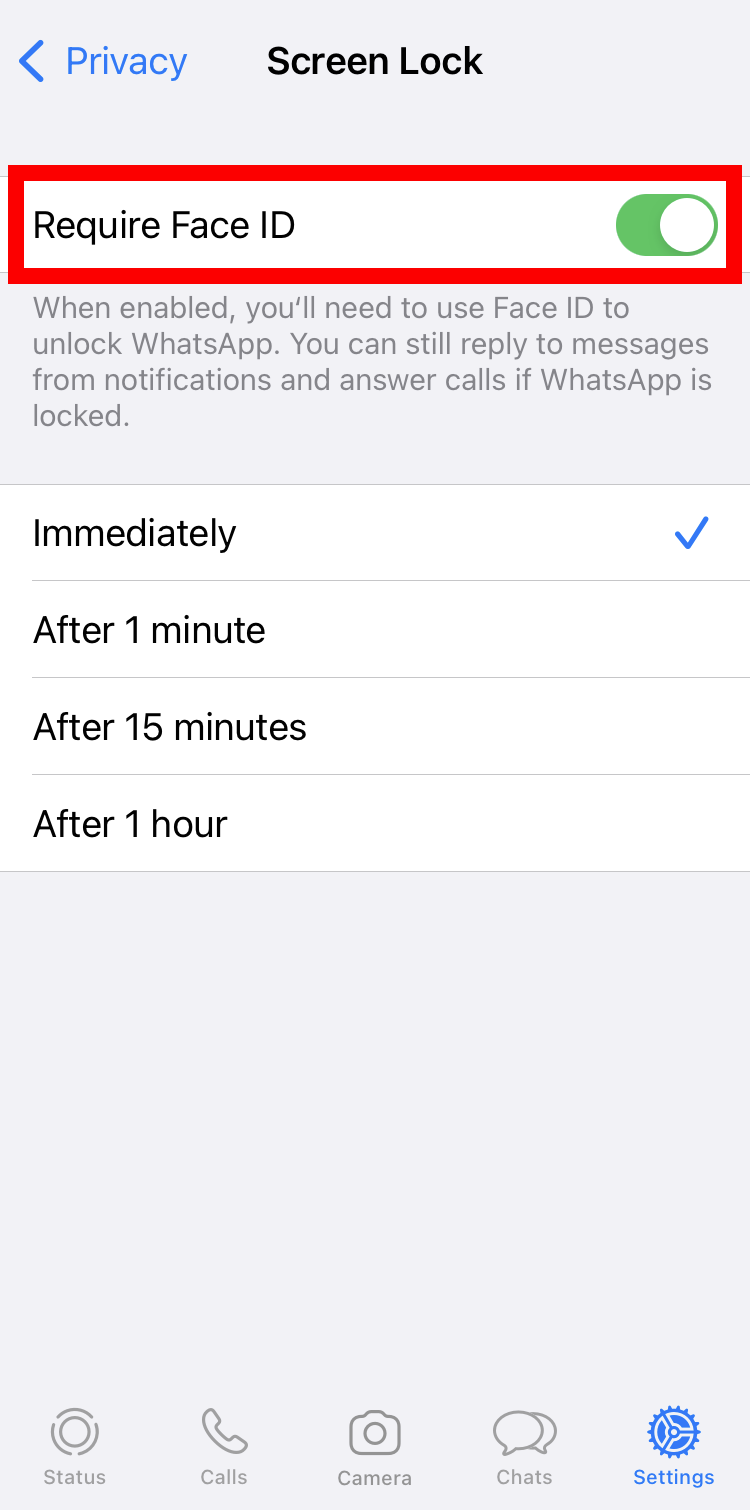
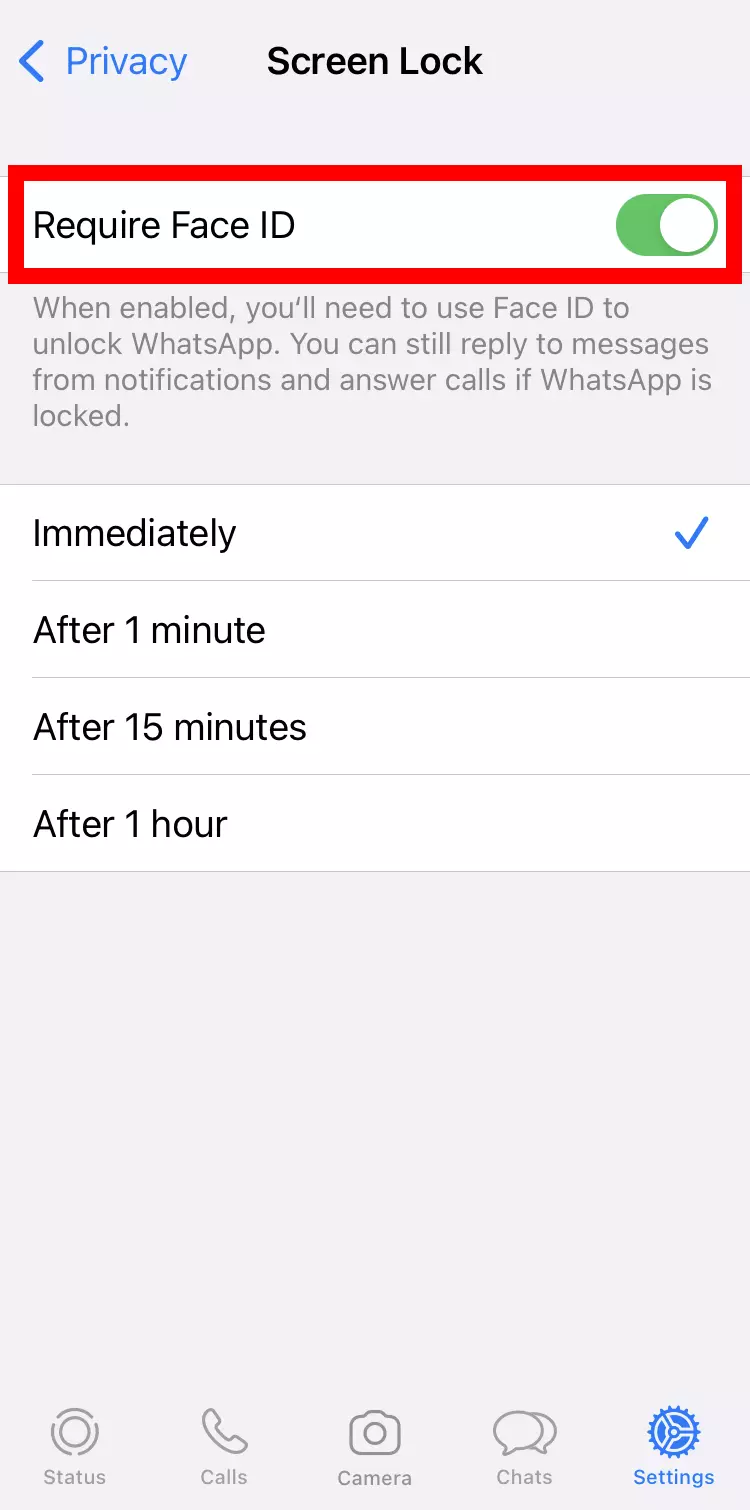
Per garantire una doppia sicurezza, attivate l’impostazione per aprire WhatsApp solo tramite Touch ID o Face ID. In questo modo, vi assicurate che nessun altro possa leggere i vostri messaggi se il vostro dispositivo mobile dovesse cadere in mani estranee.
Per farlo, selezionate le opzioni “Account”, “Privacy” e quindi “Blocco con impronta digitale” o “Blocco schermo” nelle Impostazioni di WhatsApp. Mentre su Android potete scegliere il blocco con impronta digitale, su iOS esiste il riconoscimento facciale. Dopo l’attivazione, potete specificare quando il blocco dello schermo deve entrare in vigore: “Immediatamente”, “Dopo 1 minuto”, “Dopo 30 minuti” e “Dopo 1 ora”. La prima scelta garantisce la massima sicurezza.
Attivare le notifiche di sicurezza
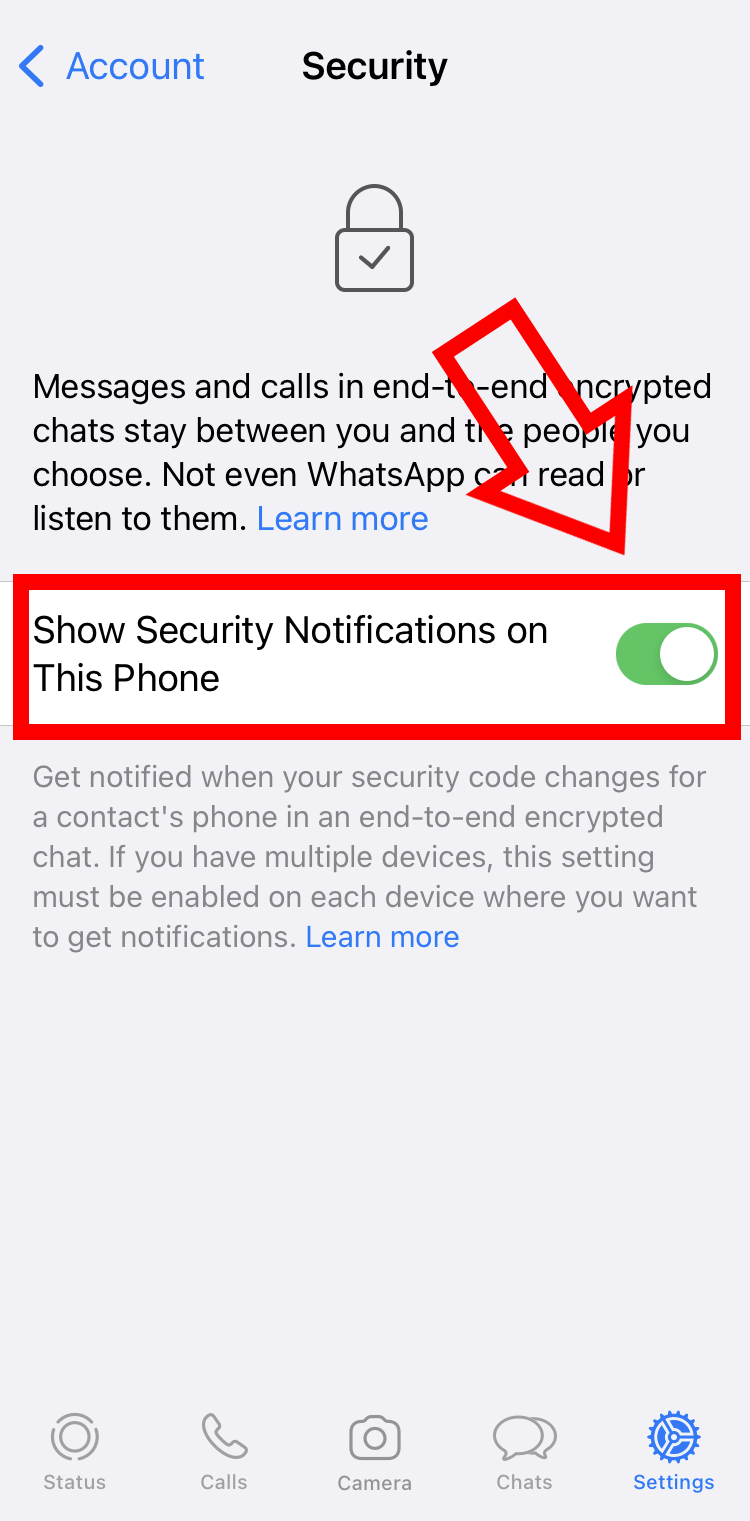
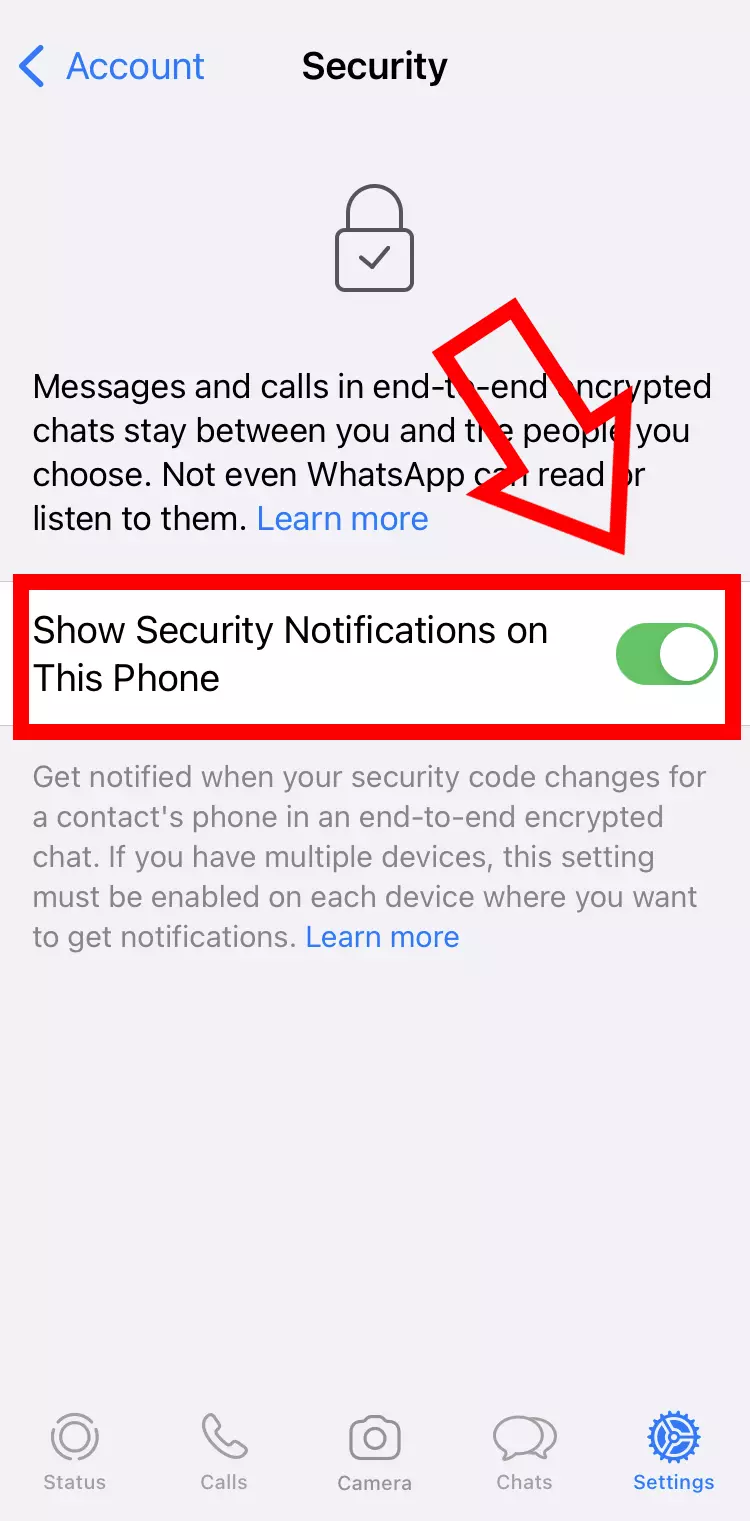
Ogni chat di WhatsApp è dotata di una crittografia end-to-end e di uno specifico numero di sicurezza. Quest’ultimo può variare se voi o i vostri contatti utilizzate un nuovo dispositivo mobile o reinstallate WhatsApp. Attivate le notifiche di sicurezza su WhatsApp per venir avvisate e avvisati di tali modifiche.
Per farlo, aprite le Impostazioni di WhatsApp e scegliete le opzioni “Account” e “Sicurezza”. Ora potete attivare le notifiche di sicurezza. Non appena il numero di sicurezza di una delle vostre chat cambia, sarete avvisati.
Inviare foto e video visualizzabili una sola volta
Un altro consiglio per WhatsApp: potete inviare foto e video che si autodistruggono non appena l’altra persona li ha visualizzati. Con questo trucchetto non solo salvate spazio di archiviazione sulle vostre chat, ma mantenete anche in ordine la cronologia dei messaggi. Così potrete far scomparire nel nulla quei file multimediali che hanno una rilevanza limitata nel tempo, come ad esempio la foto del volantino di una festa.
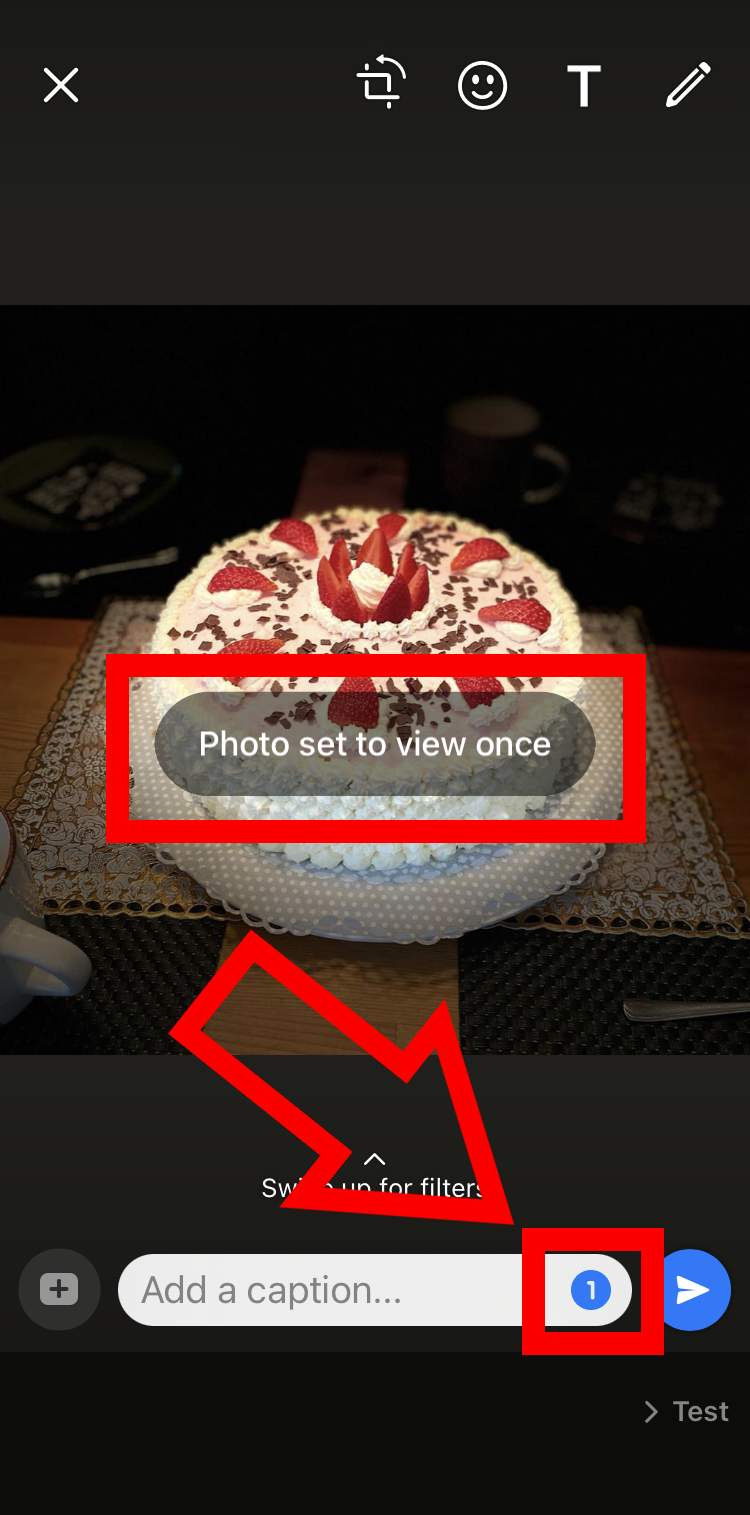
Per mandare una foto o un video che si autodistrugge, cominciate come sempre con l’andare sulla vostra galleria o sulla mediateca di foto e immagini di WhatsApp e cercate il file multimediale desiderato. Quando vi trovate nella finestra di invio, cliccate il simbolo del numero uno nel campo della didascalia della foto. Così facendo, attiverete la funzione per inviare foto e video visualizzabili una sola volta. Dopodiché non dovrete far altro che inviare la vostra foto o video.
Impostare diverse immagini di sfondo nelle chat
Un altro trucco di WhatsApp è quello di personalizzare l’immagine di sfondo che viene mostrata dietro i messaggi di testo nella chat. Probabilmente vi è noto che potete impostare lo sfondo generale nelle Impostazioni di WhatsApp. Ma sapevate che potete anche utilizzare un’immagine di sfondo diversa per ogni chat? Così date un aspetto personalizzato a ciascuno dei contatti.
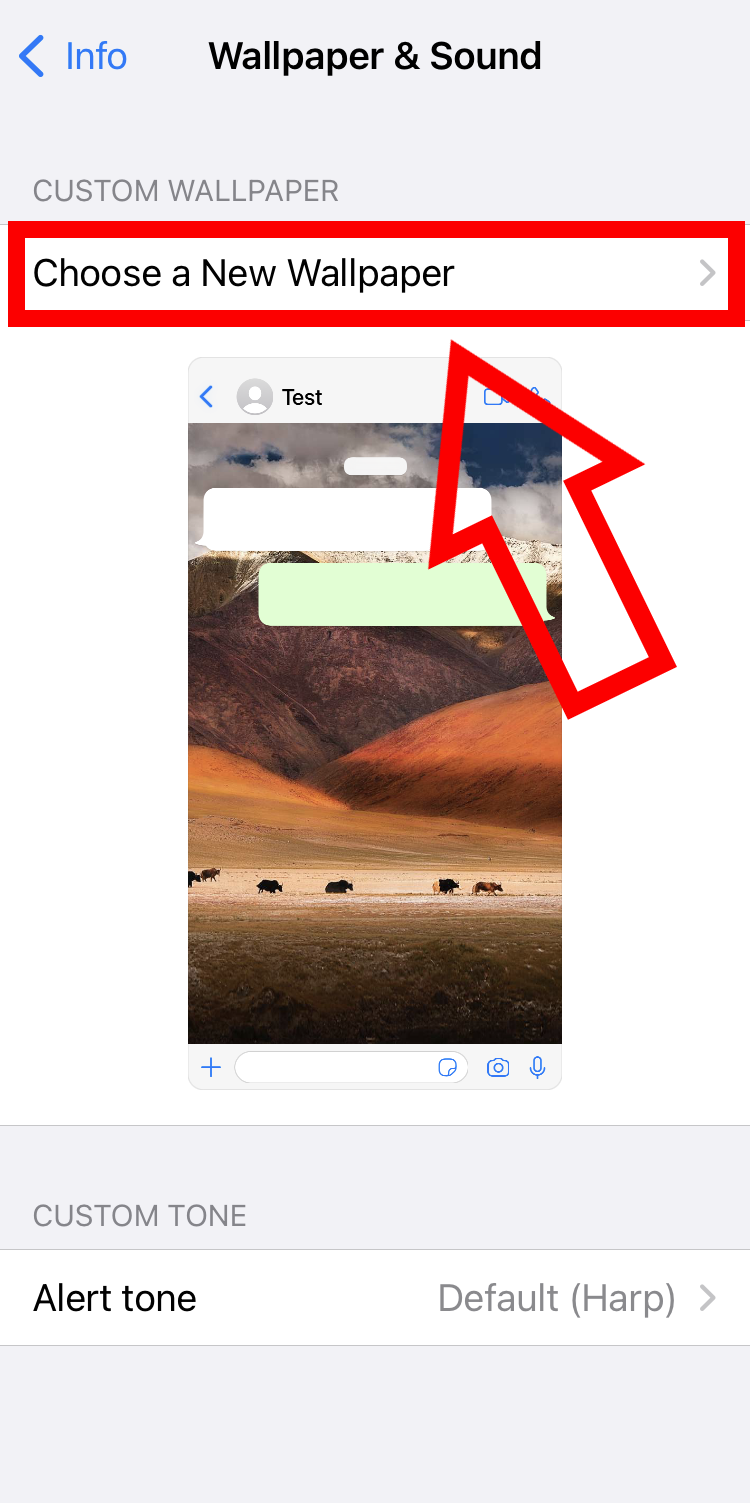
Su Android, dovete aprire la chat desiderata, selezionare l’icona con i tre punti e quindi l’opzione “Sfondo”. Su iOS, invece, scegliete la voce “Sfondo e suono” nelle informazioni del contatto o del gruppo. Scegliete l’immagine di sfondo che preferite tra le opzioni predefinite o tra le foto salvate.
Trasformare le chat in diario personale
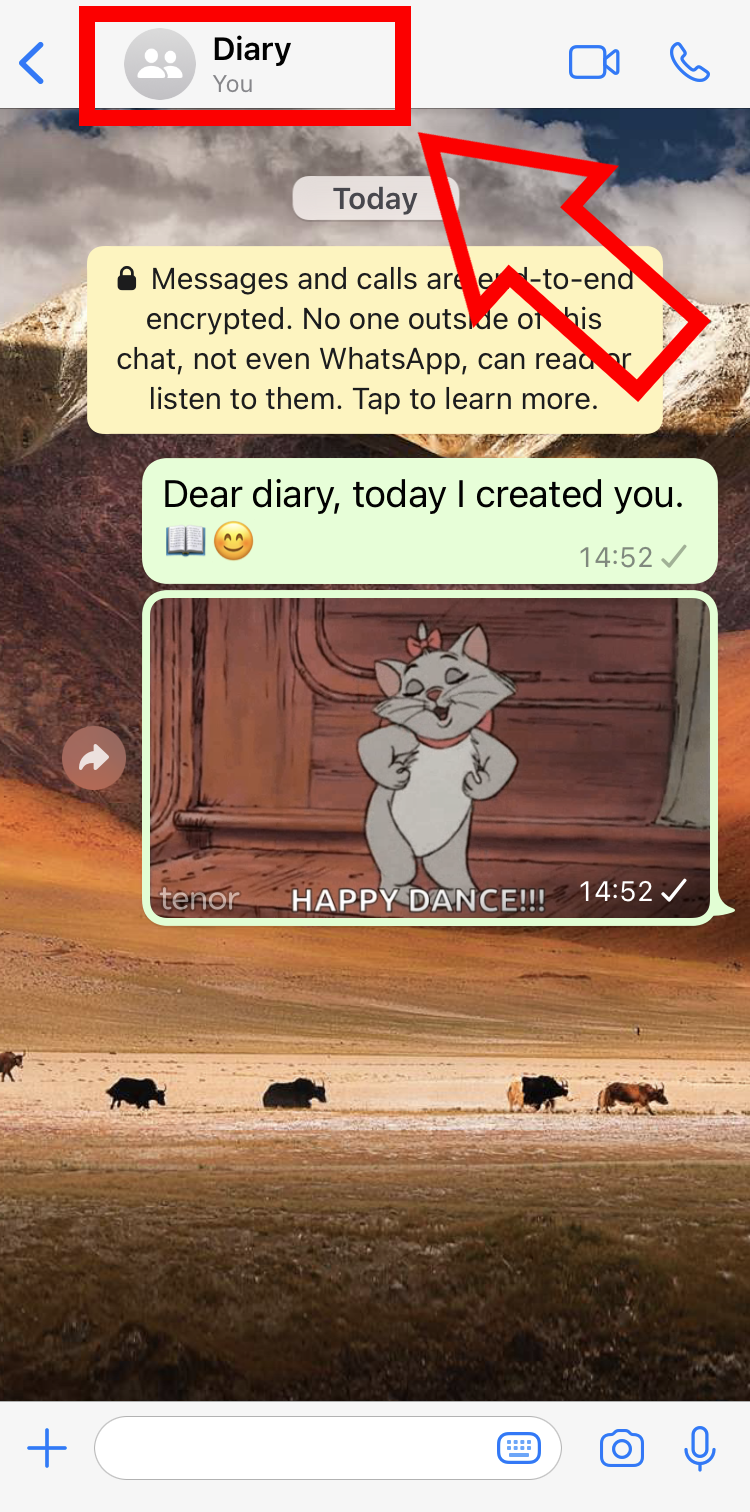
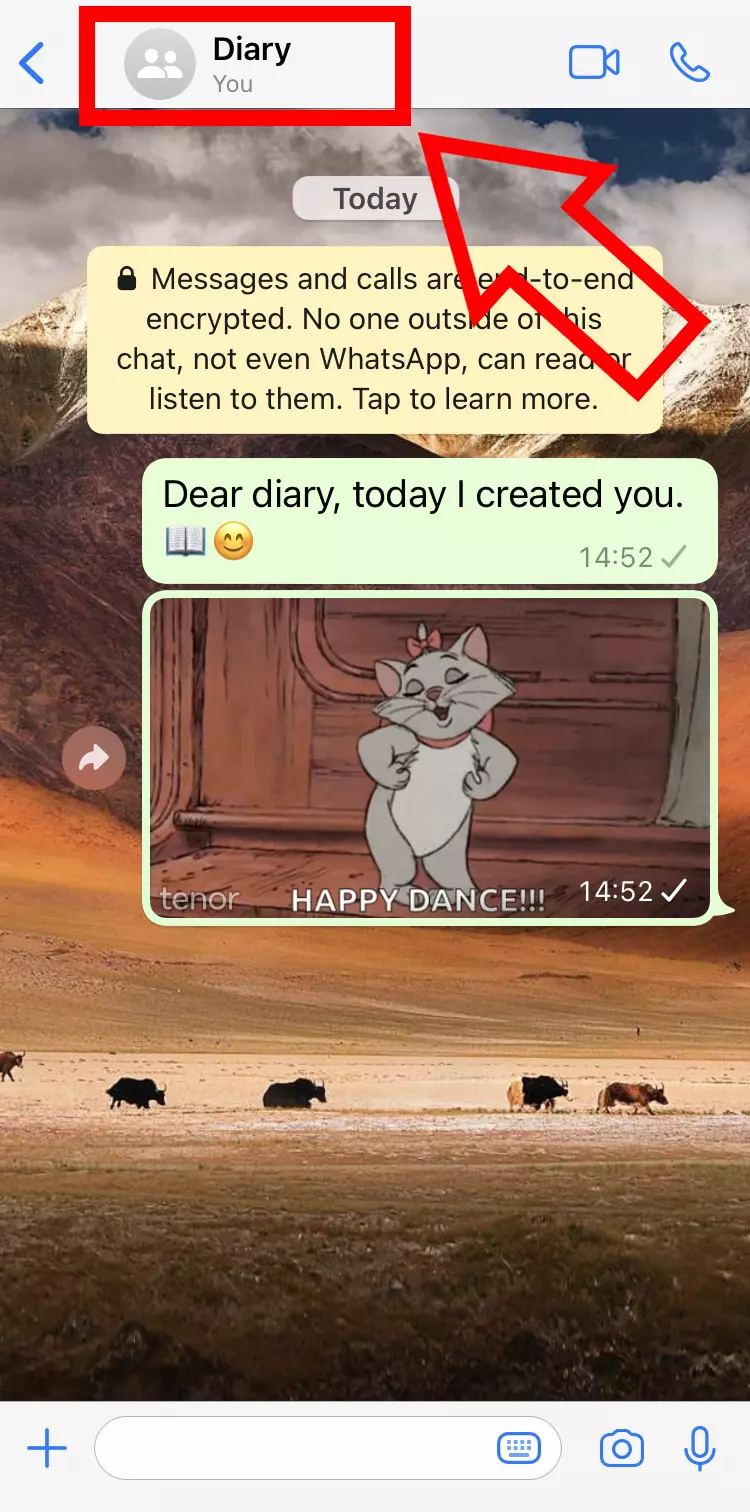
Se desiderate tenere un diario digitale, potete farlo grazie a un trucco di WhatsApp. Avere il diario su WhatsApp ha il vantaggio che l’avrete sempre a portata di mano sul vostro dispositivo mobile. Inoltre, potete addirittura integrarlo con messaggi, file multimediali e simili dalle chat. Non solo: potete utilizzarlo anche quando non c’è connessione Internet e WhatsApp non funziona.
Prima di tutto, dovete creare un nuovo gruppo WhatsApp. Aggiungete un contatto come membro del gruppo, possibilmente informandolo prima della vostra intenzione. Dopo aver creato la chat, eliminate il contatto nella finestra delle informazioni sul gruppo e rinominate il gruppo “Diario”. La vostra chat privata è ora pronta per l’uso.
Scoprire quali sono i vostri contatti preferiti
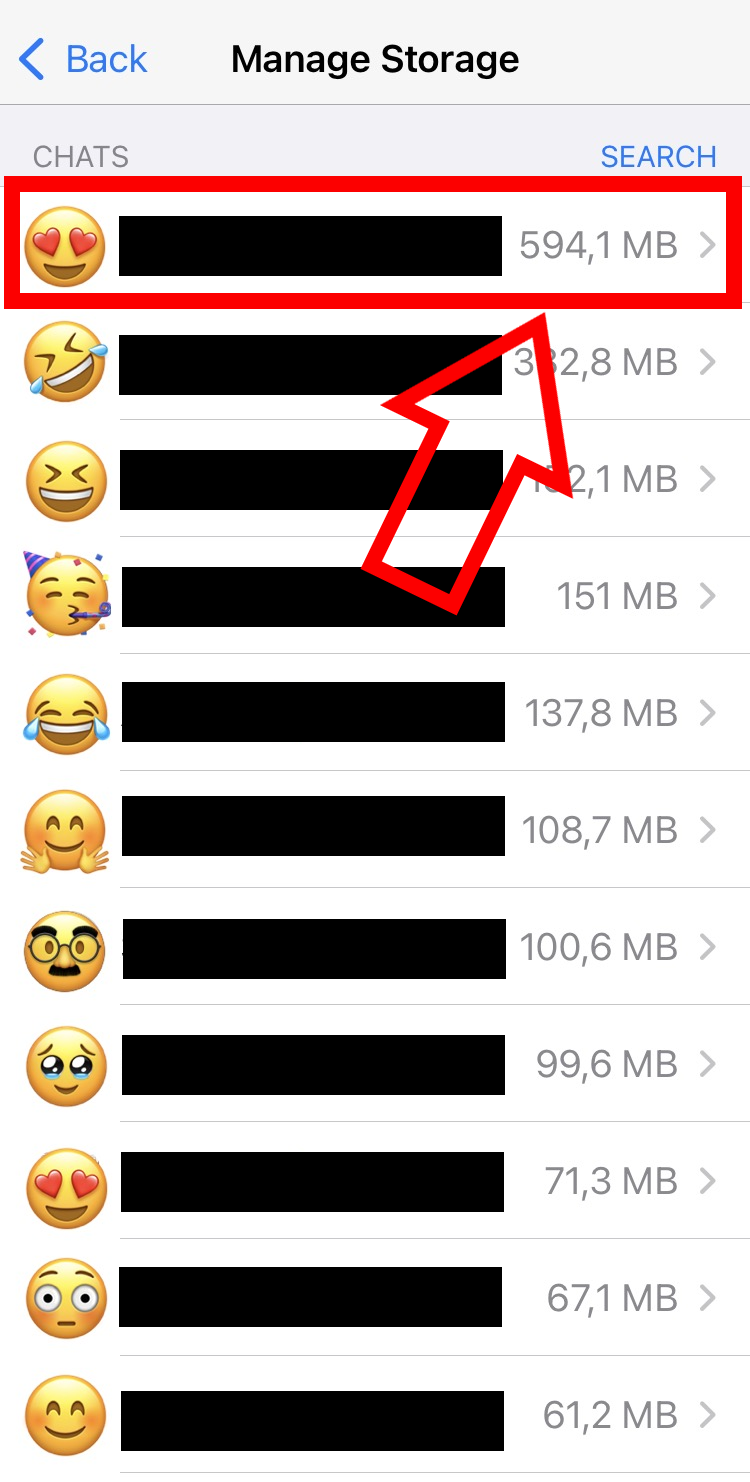
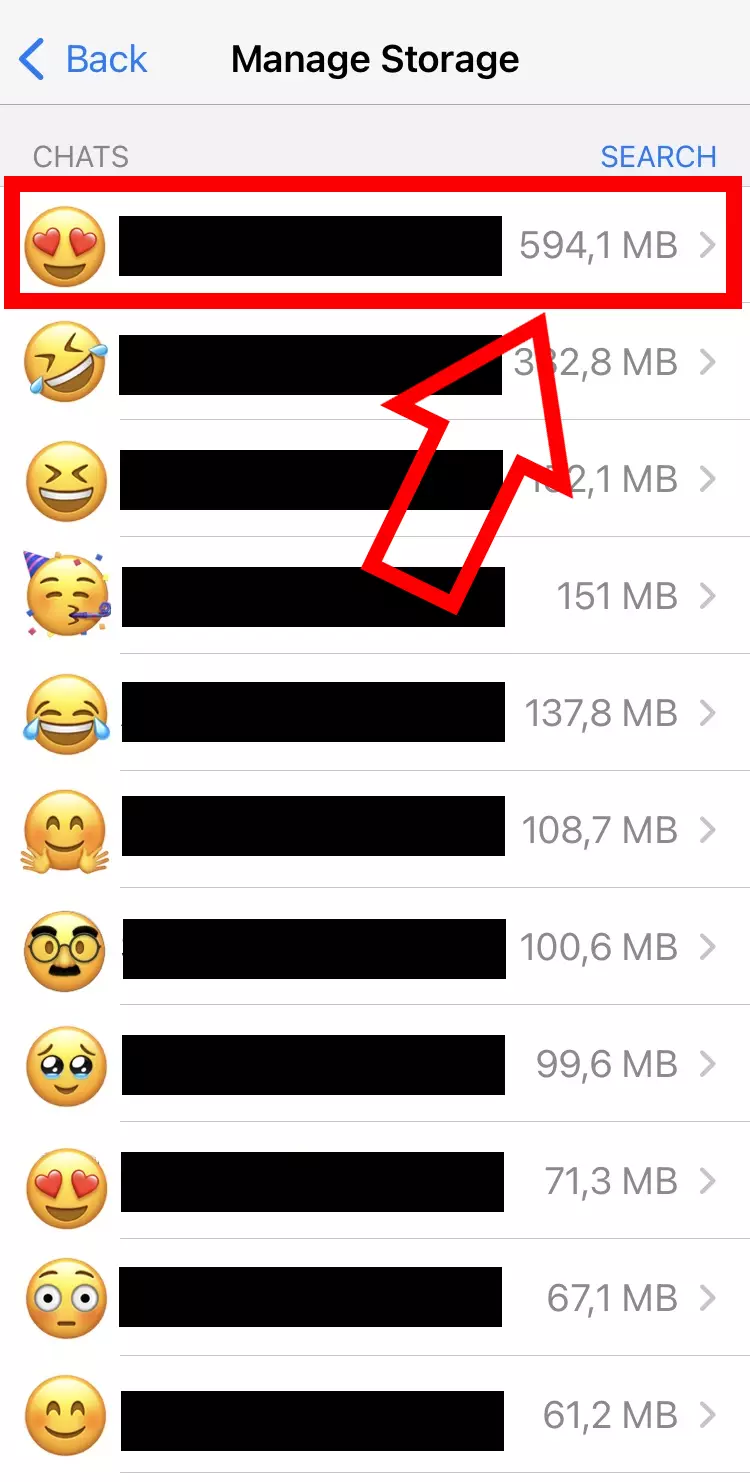
Probabilmente lo sapete già, ma se volete capire chi sono i vostri contatti preferiti su WhatsApp, potete scoprirlo facilmente. Basta controllare le statistiche del servizio di messaggistica.
Nelle impostazioni di WhatsApp, andate prima all’opzione “Spazio e dati” e poi su “Gestisci spazio”. In basso troverete un elenco di tutte le chat di WhatsApp ordinate in base alla quantità di file scambiati. In teoria, in cima ci sono le persone e i gruppi che sono tra i vostri preferiti, ma non è detto che queste siano sempre effettivamente le persone con cui parlate più spesso.
- Protezione antivirus
- Backup automatici e recupero dei file persi