

Aggiornamento del BIOS: come funziona?

Se sostituisci dei componenti hardware, ad esempio il processore, il software di base potrebbe non riconoscerlo. In questo caso, un aggiornamento del BIOS è spesso una soluzione rapida, ma non del tutto priva di complicazioni, per risolvere questo problema.
Quando è necessario aggiornare il BIOS?
Un aggiornamento del BIOS non dovrebbe essere eseguito senza motivo. Si tratta di un processo relativamente critico, durante il quale il sistema può diventare inutilizzabile, se qualcosa va storto. Pertanto, dovresti eseguire un aggiornamento del BIOS solo in uno dei seguenti casi:
- Problemi di compatibilità: hai installato nuovi componenti hardware (ad esempio processore, RAM o scheda video) e il sistema non li riconosce correttamente o non li supporta. Un aggiornamento del BIOS può migliorare il supporto del nuovo hardware.
- Problemi di stabilità: se il sistema è instabile oppure si verificano spesso dei crash o degli errori inspiegabili, un aggiornamento del BIOS può risolvere questi problemi, in quanto i produttori includono spesso correzioni dei bug nelle nuove versioni.
- Raccomandazione del produttore: in rari casi, i produttori stessi consigliano di aggiornare il BIOS dopo la pubblicazione di nuove versioni che portano particolari miglioramenti o che risolvono errori critici.
Fai domande, crea contenuti, fai ricerche – in modo sicuro e senza limiti di chat con IONOS GPT. L'alternativa sovrana e conveniente a ChatGPT e simili.
Aggiornamento del BIOS: quali sono i preparativi necessari?
Per poter eseguire un aggiornamento del BIOS, è necessario per prima cosa conoscere il produttore e il modello della scheda madre. Solo così potrai assicurarti di installare l’aggiornamento corretto. Ci sono diversi modi per reperire queste informazioni. Ad esempio, se disponi ancora del manuale di istruzioni della scheda madre, lì puoi trovare tutti i dettagli che ti servono. Anche sulla scheda stessa dovresti trovare le informazioni sul produttore e sul modello.
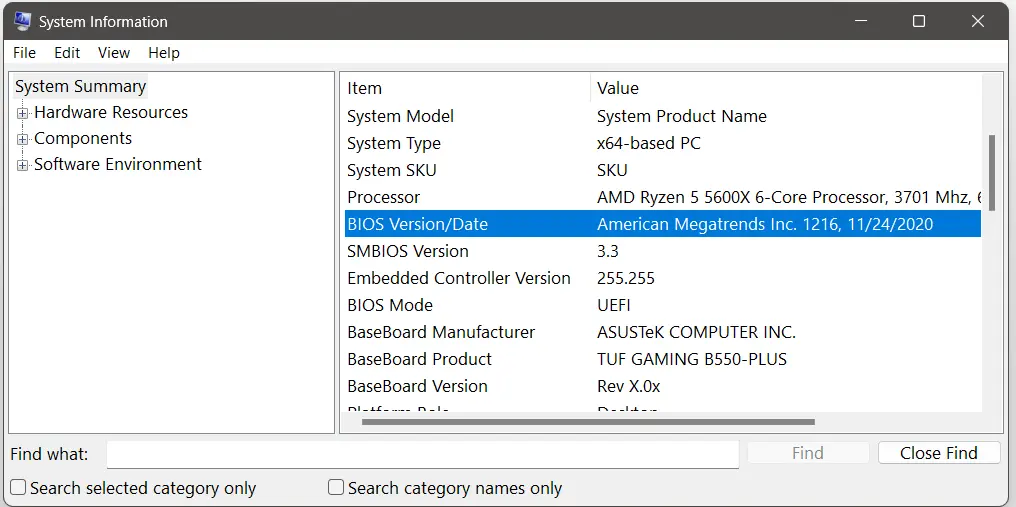
Su Windows, trovi i dettagli rilevanti anche nelle informazioni di sistema (System Information), che puoi aprire facilmente per mezzo della funzione di ricerca. Qui puoi anche ricavare la versione del BIOS attualmente in uso.
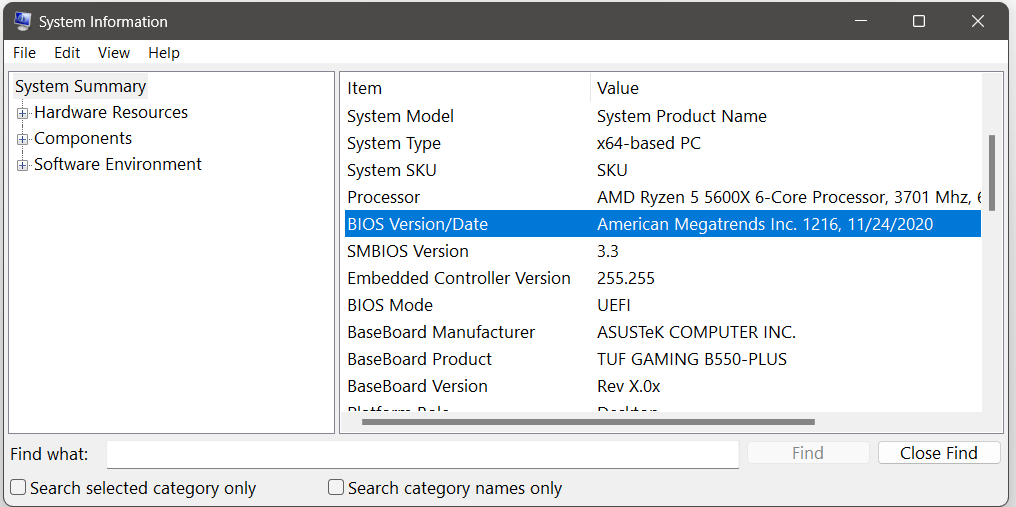
Se sei già entrato nel BIOS per effettuare configurazioni hardware specifiche, si consiglia di copiare tutte le impostazioni. È molto probabile, infatti, che dopo l’aggiornamento verranno ripristinate le impostazioni di fabbrica.
Come si esegue un aggiornamento del BIOS?
Primo passaggio: scaricare il file di aggiornamento del BIOS adatto
Dopo aver raccolto i dati della scheda madre, è possibile cercare i file di aggiornamento corretti. Di solito si trovano sul sito web del produttore della scheda madre. Prima del download, assicurati di aver scelto i file per la giusta versione della scheda madre. Spesso basta un numero o una lettera per indicare una versione differente.
Secondo passaggio: caricare l’aggiornamento del BIOS su un supporto dati USB
Nel secondo passaggio devi salvare i file su un supporto dati USB. Una semplice chiavetta USB è sufficiente. I file sono spesso salvati in un archivio ZIP. Decomprimi il file ZIP e segui le istruzioni del produttore per l’aggiornamento del BIOS. Ad esempio, in alcuni casi è necessario rinominare il file decompresso.
Non scaricare mai file da siti web che non conosci. Per gli aggiornamenti BIOS devi rivolgerti solo ai siti ufficiali dei produttori. Anche in questo caso conviene sempre fare un backup dell’intero sistema, prima dell’aggiornamento.
Terzo passaggio: avviare il sistema ed eseguire l’aggiornamento del BIOS
Ora riavvia il computer con il supporto dati contenente i file di aggiornamento. Durante il processo di avvio entra nel BIOS con l’apposito tasto.
Alcuni produttori offrono un software speciale per facilitare l’aggiornamento del BIOS. In questo caso non è necessario richiamare manualmente il BIOS, ma è possibile avviare il processo di aggiornamento direttamente da Windows. Se preferisci scegliere questo approccio, procedi pure: il risultato sarà esattamente lo stesso.
Prendi dimestichezza con l’interfaccia del BIOS. La funzione di aggiornamento della versione potrebbe non trovarsi direttamente sulla prima pagina. Una volta trovata la voce di menu corrispondente, il software dovrebbe guidarti nei passaggi successivi da seguire. Nella maggior parte dei casi è sufficiente inserire il percorso del supporto dati USB collegato per dare inizio al processo di installazione. Quando il processo è completato, il computer si riavvia. Questa volta potrai avviare normalmente il PC o il notebook. L’aggiornamento del BIOS dovrebbe essere terminato.
Trovi informazioni dettagliate per schede madri specifiche nei seguenti articoli di approfondimento:
- Aggiornamento del BIOS ASUS
- Aggiornamento del BIOS HP
- Aggiornamento del BIOS Gigabyte
- Aggiornamento del BIOS Dell
Cosa fare se l’aggiornamento del BIOS non va a buon fine?
Non spegnere il computer in caso di problemi durante il processo di aggiornamento. Al contrario, prova ad avviare la procedura un’altra volta oppure riformatta la chiavetta USB, quindi scarica nuovamente l’aggiornamento. Se non funziona più nulla e non sembra esserci alcuna possibilità di ripristinare la vecchia versione del BIOS, contatta il produttore, che potrebbe essere in grado di aiutarti a riprogrammare il chip del BIOS.