

“Page Fault In Nonpaged Area”: come risolvere l’errore di Windows

Errori critici come “Page Fault In Nonpaged Area” possono essere dovuti a vari motivi: errori nei driver, nei programmi, negli aggiornamenti installati, nella RAM o nell’hardware. Per risolvere il problema e la sua causa, occorre testare diversi metodi, perché non esiste una risposta univoca per tutte le eventualità. Vi presentiamo i vari metodi di soluzione possibili.
La schermata blu di Windows è uno degli errori di sistema più noti e allo stesso tempo più preoccupanti. Viene definito (esagerando) “Bluescreen of death” (in italiano: “schermata blu della morte”), quando altro non è che un codice di stop di Windows, ossia un’indicazione del crash di sistema causato da errori critici. In genere compare solo una schermata blu, una faccina triste e informazioni vaghe come “Page Fault In Nonpaged Area”: tutto ciò non è di grande aiuto, perché le cause possono essere errori sia nel software che nell’hardware.
Le ragioni più probabili del messaggio di errore “Page Fault In Nonpaged Area” sono: aggiornamenti di sistema errati, problemi di accesso alla RAM oppure errori hardware dell’SSD, dei dischi rigidi, dei driver o della scheda grafica.
Soluzioni per “Page Fault In Nonpaged Area”
Solitamente quando si presenta un avviso di errore, si consiglia per prima cosa di ricorrere a tecniche di provata efficacia, come il riavvio del computer. Ma, dato che una schermata blu indica errori critici del sistema, in questo caso conviene passare direttamente alle seguenti soluzioni.
Prima soluzione: riparazione dei file di sistema con SFC e DISM
Gli errori di sistema critici come “Page Fault In Nonpaged Area” possono essere dovuti a file di sistema corrotti, danneggiati o mancanti. Per una verifica ed eventuale riparazione, Windows si avvale degli strumenti di riparazione DISM (Deployment Image Servicing and Management) e SFC (controllo File di sistema). Entrambi possono essere avviati mediante la riga di comando come comando CMD nel modo seguente.
Primo passaggio: utilizzate la scorciatoia di Windows [Windows] + [R], inserite il comando “cmd” e premete contemporaneamente [Ctrl] + [Maiusc] + [Invio]. Si aprirà il prompt dei comandi con i permessi di amministratore.
Secondo passaggio: prima di tutto immettete il comando “sfc/scannow” e premete [Invio]. In questo modo, lo strumento SFC controllerà i file di sistema e sostituirà i file difettosi con copie salvate e intatte.
Terzo passaggio: infine inserite i seguenti comandi DISM e dopo ogni comando confermate premendo [Invio]: “DISM.exe/Online/Cleanup-image/Scanhealth” e “DISM.exe/Online/Cleanup-image/Restorehealth”.
Quarto passaggio: riavviate il sistema.
Fai domande, crea contenuti, fai ricerche – in modo sicuro e senza limiti di chat con IONOS GPT. L'alternativa sovrana e conveniente a ChatGPT e simili.
Seconda soluzione: pulire Windows Update
Un’ulteriore ragione per la schermata blu è rappresentata da file di aggiornamento scaricati in modo errato, mancanti o danneggiati. In Windows è possibile ripulire tutti i file di aggiornamento salvati che non sono più necessari:
Primo passaggio: nel campo di ricerca di Windows in basso scrivete “Pulizia disco” e aprite l’app visualizzata.
Secondo passaggio: nel menu di Pulizia disco fate clic sulla voce “Pulizia file di sistema”. Dall’elenco selezionate “Pulizia di Windows Update” e confermate con “OK”. Selezionate anche “File temporanei” per rimuovere i file corrispondenti.
Terzo passaggio: infine eseguite un riavvio.
Terza soluzione: ripristinare i componenti di Windows Update
Se l’errore persiste ed è legato a un aggiornamento, un’altra soluzione è quella di riportare i componenti di Windows Update al proprio stato originale. Aprite nuovamente la riga di comando con i permessi di amministratore premendo [Windows] + [R], inserendo “cmd” e infine [Ctrl] + [Maiusc] + [Invio].
Primo passaggio: inserite i seguenti comandi e attivateli uno per volta premendo [Invio] per disattivare i componenti di Windows Update:
- net stop wuauserv
- net stop cryptSvc
- net stop bits
- net stop msiserver
- ren C:\\Windows\\SoftwareDistribution SoftwareDistribution.old
- ren C:\\Windows\\System32\\catroot2 Catroot2.old
Secondo passaggio: riavviate i componenti con i seguenti comandi, dopodiché riavviate il sistema:
- net start wuauserv
- net start cryptSvc
- net start bits
- net start msiserver
Quarta soluzione: testare la RAM
Anche la RAM, la memoria ad accesso casuale del computer, può essere una causa di errore. Per assicurarsi che funzioni correttamente, Windows offre uno strumento di diagnostica della memoria:
Primo passaggio: aprite la riga di comando con i permessi di amministrazione e inserite il comando CMD “mdsched.exe”. In alternativa potete individuare la diagnostica di memoria anche immettendo “diagnostica di memoria” nel campo di ricerca di Windows.
Secondo passaggio: il test dura all’incirca una trentina di minuti e scansiona la RAM utilizzando lo strumento “´Diagnostica memoria Windows” per constatare se la memoria è danneggiata. I risultati saranno emessi da Windows dopo il riavvio del sistema.
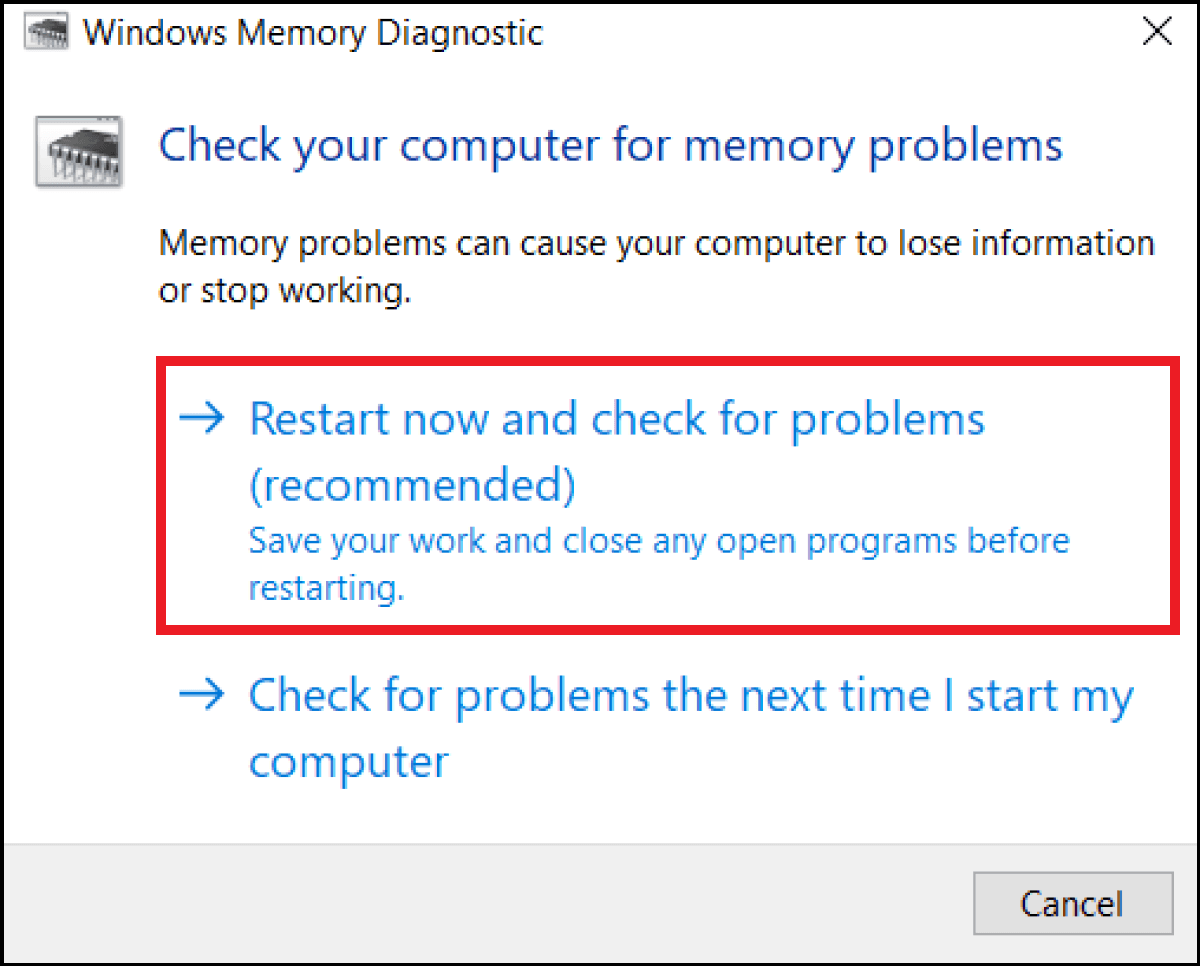

Terzo passaggio: se la RAM dovesse risultare effettivamente danneggiata, potrebbe non essere riparabile. In tal caso dovrete sostituirla.
Quinta soluzione: testare il disco rigido e l’archiviazione del file di paging
La schermata blu può essere causata anche da un difetto del file system delle unità. Effettuate una verifica come segue:
Primo passaggio: avviate la riga di comando da amministratori ed eseguite il comando “chkdsk C: /f /r /x”. Verrà effettuato un test delle vostre partizioni ed eventuali errori saranno riparati. Nell’esempio “C:” sta per la partizione C:, pertanto la lettera andrà cambiata ogni volta finché non avrete testato tutte le partizioni.
Secondo passaggio: se il file di paging si trova in un’altra partizione, occorre controllare anche questa con il comando menzionato sopra. Fate in modo che la partizione di sistema e la partizione per il file di paging abbiano almeno il doppio della memoria libera rispetto a quella attualmente occupata.
Sesta soluzione: aggiornare i driver
A causare un crash del sistema possono contribuire anche dei driver obsoleti o non aggiornati. Procedete nel modo seguente per verificare ed eventualmente aggiornare i driver:
Primo passaggio: inserite “Gestione dispositivi” nel campo di ricerca di Windows, poi fate clic sul risultato.
Secondo passaggio: sfogliate l’elenco dei dispositivi presenti, espandete la voce pertinente e fate clic con il tasto destro del mouse sul dispositivo corretto. Dall’opzione del menu “Aggiorna driver” è possibile aggiornare i driver di dispositivi critici per il sistema quali “Schede grafiche”, “Unità”, “Processori” e “Schede di rete”.
Terzo passaggio: potete anche avvalervi di uno strumento integrato di Windows per verificare la presenza di errori nei driver. A tal fine, aprite la riga di comando con il ruolo di amministratore e inserite il comando “perform /report”. Nel giro di circa un minuto, apparirà un report sugli errori presenti nel sistema, compresi eventuali problemi relativi ai driver. In genere, però, Windows aggiorna automaticamente i driver obsoleti ricercando la presenza di nuovi aggiornamenti e, nel caso, eseguendoli.
Per risolvere l’errore, alcuni consigliano di disattivare Windows Defender o il software antivirus. Questa operazione, tuttavia, è consigliata solo se avete sospetti fondati che il responsabile sia il software antivirus installato di recente.
Settima soluzione: riportare il sistema a un punto di ripristino precedente o alle condizioni di fabbrica
Se avete attivato la creazione di punti di ripristino in Windows, potete riportare il sistema a un punto precedente alla comparsa del problema. La funzione di ripristino si attiva tramite il percorso “Sistema e sicurezza” > “Sicurezza e manutenzione” > “Ripristino” > “Opzioni di ripristino avanzato” > “Ripristino configurazione di sistema”.
Per riportare Windows a un punto di ripristino precedente, seguite la procedura riportata di seguito:
Primo passaggio: aprite prima “Sicurezza e manutenzione” e poi “Ripristino” mediante il campo di ricerca di Windows.
Secondo passaggio: selezionate la voce “Apri ripristino di sistema”. Nella finestra successiva confermate facendo clic su “Avanti” e scegliete il punto di ripristino antecedente la comparsa della schermata blu. Nei menu successivi, date la conferma che intendete procedere al ripristino del sistema operativo.
In alternativa, potete resettare Windows 10 o ripristinare Windows 11, aprendo “Aggiornamento e sicurezza” e poi “Ripristino”. Tenete presente, tuttavia, che questo metodo prevede l’eliminazione di tutte le app e le impostazioni nonché di eventuali file salvati. Solitamente, ripristinando Windows alle impostazioni di fabbrica si risolve il problema.
Ottava soluzione: schermata blu all’avvio
Nel caso in cui il sistema si arresti già durante l’avvio, le soluzioni sopra riportate non saranno efficaci. Procedete quindi come segue:
Primo passaggio: premete [Ctrl] + [F8] durante l’avvio. Se il boot dovesse avvenire troppo in fretta, provate a premere la combinazione consecutivamente subito all’inizio.
Secondo passaggio: accedete a “Risoluzione dei problemi” nelle opzioni avanzate di avvio e specificate se desiderate disinstallare gli aggiornamenti installati o ripristinare il sistema.