

Creare un server di Valheim: requisiti di sistema e istruzioni

La modalità single-player promette già un sacco di avventure entusiasmanti, ma il gioco deve la sua popolarità soprattutto alla modalità multiplayer, in cui fino a dieci giocatori si cimentano nel riportare l’ordine nella sconvolta Valheim. In questa guida riassumeremo tutti i requisiti che devono essere soddisfatti per poter ospitare il proprio server Valheim, spiegandovi nel dettaglio come creare un server per Valheim e renderlo disponibile agli altri giocatori.
- vServer basato su KVM per gli sviluppatori
- Integrato con IONOS Compute Engine
- Scalabile fino al cloud aziendale Incl. € 200 di credito iniziale nel 1° mese
Meglio creare un server per Valheim sul proprio sul PC di casa o noleggiare un server?
Se desiderate giocare a Valheim insieme ad amici e conoscenti in modalità multiplayer, potete scegliere tra tre opzioni:
- Avviare un server privato o pubblico (community server) direttamente nel client di gioco.
- Unirsi tutti insieme a un community server liberamente accessibile (senza password o con una password nota a tutti i giocatori).
- Creare e ospitare (o noleggiare) un proprio server dedicato per Valheim.
Avviare il proprio server standard nel client Valheim è il modo più semplice e diretto per giocare insieme agli amici: in questo caso, è sufficiente specificare un nome personalizzato e il seed per il nuovo mondo di gioco, avviare il server per Valheim e poi invitare i vostri compagni di gioco tramite la lista degli amici di Steam.
Con il termine “server” non si indica solo l’hardware utilizzato per ospitare applicazioni server, ma anche il software stesso. Nel nostro articolo “Cos’è un server?” discutiamo più nel dettaglio il duplice significato di questo termine in informatica.
Se scegliete un server comunitario liberamente accessibile per la vostra partita con gli amici, nessuno di voi dovrà ospitare il server. In questo caso però non avete modo di decidere quale seed verrà utilizzato per la generazione della mappa. Inoltre è possibile che altri giocatori si uniscano in qualsiasi momento alla partita o che il server venga spento e non sia più disponibile.
Ospitando il vostro server dedicato per Valheim nel datacenter di un provider, sarete liberi da tutti gli oneri aggiuntivi a livello di hardware pur mantenendo il controllo completo sul seed e sui giocatori presenti sul server. Inoltre, questa opzione vi permette di lasciare il server sempre in funzione, in modo che i vostri compagni di gioco possano partire per il mondo di Valheim anche quando voi avete altro da fare.
I requisiti di sistema per un server per Valheim
Quando avviate un server per Valheim direttamente dal client del gioco, dovete sempre tenere a mente che sul vostro PC sta girando non solo questo server, ma anche il gioco stesso (oltre ovviamente al sistema operativo). Il vostro computer deve quindi non solo essere in grado di fornire capacità di calcolo sufficiente per il server, ma anche soddisfare i requisiti del gioco e del sistema. Inoltre, la vostra connessione Internet gioca un ruolo decisivo per la stabilità del server installato. Anche i dispositivi finali molto potenti possono arrivare rapidamente al limite delle loro capacità quando sul server si trovano più di tre giocatori contemporaneamente.
Il produttore fino ad oggi non ha ancora rilasciato informazioni ufficiali riguardo alle modalità con cui ospitare un software per un server dedicato per Valheim. Poiché il design grafico del gioco, almeno nello stato Early Access, è stato deliberatamente mantenuto semplice, Valheim non risulta essere particolarmente esigente in termini di risorse. Tuttavia, le esperienze dirette dei giocatori suggeriscono come, nel lungo periodo, spesso le configurazioni meno potenti si rivelino poco adatte a ospitare il mondo di gioco: più intensamente i giocatori interagiscono con il mondo, per esempio costruendo edifici o entrando nei dungeon, più i server di Valheim con poca RAM e CPU si dimostrano instabili. Lo stesso accade con l’aumentare del numero di giocatori attivi simultaneamente.
Di seguito abbiamo riassunto per voi i requisiti di sistema più importanti per un server dedicato per Valheim.
A causa della mancanza di informazioni ufficiali sui requisiti di un server per Valheim e della fase di sviluppo ancora iniziale del gioco, i valori presentati sono da considerarsi come semplici raccomandazioni!
Processore (CPU)
Valheim non ha grandi pretese in termini di prestazioni del processore, per questo non dovrebbe dare problemi alla maggior parte delle configurazioni server. Due core da 2,8 GHz dovrebbero bastare per giocare online in quasi tutti gli scenari possibili, indipendentemente dal fatto che il server giri su Windows o su Linux. Se il fornitore lavora con core virtualizzati con meno gigahertz, si raccomanda un processore a quattro core (o un numero adeguato di core virtualizzati). Nel caso in cui il server per Valheim debba ospitare più di cinque persone e anche in vista delle prossime fasi di sviluppo del gioco, è comunque consigliabile optare per una CPU più potente.
Per ospitare un server dedicato per Valheim sono adatti sia i sistemi operativi Microsoft Windows Server 2016 e 2019 che le classiche distribuzioni Linux come Ubuntu, CentOS, Debian o openSUSE.
Memoria ad accesso casuale (RAM)
La memoria RAM disponibile sembra essere la componente decisiva per le prestazioni di molti server per Valheim attuali. È stato più volte dichiarato come configurazioni minimali con due o quattro gigabyte di RAM (per sistemi operativi con un’interfaccia grafica) siano sufficienti per un’esperienza di gioco soddisfacente. Nonostante ciò, numerosi utenti lamentano cali di prestazioni con l’aumentare del tempo di gioco. Anche con una dimensione del server da tre a cinque giocatori come raccomandato da Iron Gate, otto gigabyte di RAM sembrano essere l’opzione più sicura a lungo termine. Nel caso il server ospiti dai tre ai sei giocatori attivi simultaneamente, invece, sarebbero consigliabili 16 gigabyte di RAM, budget permettendo.
Spazio su disco rigido
L’attuale versione di Valheim richiede uno spazio libero sul disco rigido piuttosto ridotto. Dovrebbero bastare infatti da uno a due gigabyte di memoria. Inoltre, per l’installazione standard di un server dedicato tramite Steam, si dovrebbe pianificare uno spazio aggiuntivo di circa tre gigabyte per l’applicazione Steam e il client di gioco Valheim. Quindi, cinque gigabyte di spazio sul disco rigido dovrebbero essere più che sufficienti per l’attuale edizione di Valheim. Ci sono poi da considerare anche i requisiti di memoria in base al sistema operativo utilizzato. Per fare un esempio, Windows Server 2016 richiede 32 GB, mentre per un server Ubuntu (20.04) ne bastano 25.
Nel caso in cui desideriate eseguire backup regolari del vostro server per Valheim, nel calcolo dovreste tenere conto anche dello spazio di archiviazione da essi occupato.
C’è da aspettarsi che le future edizioni di Valheim richiederanno più spazio di archiviazione, dato che il gioco è ancora lontano dal raggiungere lo stadio finale di sviluppo. Inoltre è possibile che in futuro al carico di lavoro dei server vengano ad aggiungersi anche eventuali componenti aggiuntivi e modifiche.
Banda larga
I requisiti di banda larga per ospitare un server per Valheim dovrebbero essere facilmente soddisfatti da tutti i provider professionali. Prendendo come punto di riferimento il valore di 53,4 Kbit/s in upload per ogni giocatore dichiarato da Valve (la società sviluppatrice della piattaforma Steam), una connessione a banda larga che offre una velocità di upload da uno a due Mbit/s (raggiunta dalle classiche linee ADSL a 16 MB) dovrebbe essere più che sufficiente. Nella realtà però, sono molti gli utenti che lamentano gravi ritardi all’aumentare del numero di giocatori, poiché molti provider limitano la velocità massima di upload per impostazione predefinita. In tal caso, dovreste consultare direttamente il fornitore per rimuovere la restrizione (se possibile).
Noleggiare un server per Valheim con IONOS: qual è il modello di server più adatto?
In linea di principio, è anche possibile ospitare un server dedicato per Valheim sul proprio computer di casa o su un secondo PC separato. In questo caso, però, si hanno svantaggi determinanti rispetto a un server a noleggio, come ad esempio gli elevati costi di acquisizione e di gestione e la mancanza di flessibilità quando si tratta di aumentare o diminuire le capacità del server.
Chi desidera noleggiare l’hardware per un server Valheim, tuttavia, dovrà comunque destreggiarsi tra la vasta offerta di provider e i modelli di server, il che potrebbe rivelarsi meno semplice del previsto. IONOS, ad esempio, mette a disposizione tre soluzioni:
- un server dedicato (che può a scelta essere amministrato autonomamente o gestito da IONOS);
- un server virtuale (chiamato anche Virtual Private Server, abbreviato VPS);
- un server cloud.
Confrontando le offerte dei provider continuate a imbattervi nel termine risorse server “dedicate” e vi chiedete di cosa si tratti esattamente? Nel nostro articolo “Shared Hosting vs Dedicated Hosting” vi spieghiamo che cos’è questo hardware appositamente assegnato per voi e come si differenzia dalle altre soluzioni condivise.
Quali sono le differenze tra i tre modelli di server IONOS?
I tre modelli di server messi a disposizione da IONOS differiscono soprattutto per quanto riguarda la fascia di prezzi, ma anche il modo in cui le risorse sono messe a disposizione dei clienti gioca un ruolo rilevante. Per aiutarvi a scegliere il modello giusto per il vostro server per Valheim, vi presentiamo qui sotto le tre opzioni a vostra disposizione.
Con un server cloud IONOS vi offre la possibilità di noleggiare risorse server virtualizzate pagando solo gli effettivi minuti di utilizzo. Se desiderate aumentarne le prestazioni, potete farlo in qualsiasi momento attraverso il vostro account. Lo stesso vale se volete ridurre il pacchetto di servizi o disattivare completamente il server.
Anche un server virtuale garantisce l’accesso ad ambienti server virtualizzati. Tuttavia, per le soluzioni VPS è previsto un canone mensile fisso, indipendentemente da quanto le risorse vengano utilizzate.
IONOS garantisce sempre una connessione esterna a banda larga del server fino a 400 Mbit/s, indipendentemente dal modello di server scelto.
Scegliendo un server dedicato, IONOS vi assegna un hardware riservato esclusivamente a voi. Questo modello è l’unico a dare la possibilità di scegliere tra processori con una forte potenza single-core fino a 3,8 GHz, ma a fronte di un costo maggiore rispetto alle altre due alternative.
Le offerte di server di IONOS non si rivolgono soltanto alla comunità di gioco di Valheim: questo potente hardware a noleggio può anche essere utilizzato per ospitare un server Minecraft dedicato o un server CS:GO. Gli amanti dei giochi di sopravvivenza hanno anche la possibilità di configurare un server per giochi come “ARK: Survival Evolved”.
Le tre opzioni per un server per Valheim e le tariffe corrispondenti
Per i tre modelli di server qui presentati, IONOS ha varie tariffe tra cui scegliere, che differiscono in termini di gamma di servizi offerti e costi. Per aiutarvi a capire qual è il pacchetto che fa maggiormente al caso vostro, nella seguente tabella abbiamo compilato tre possibili scenari per il vostro server per Valheim, includendo le tariffe per un server virtuale e un server dedicato.
| Server virtuale consigliato | ||
| Server Valheim per 2-3 giocatori | IONOS Server Virtuale Cloud XL (VPS XL) | |
| Server Valheim per 4-5 giocatori | IONOS Server Virtuale Cloud XL (VPS XL) | |
| Server Valheim per 6-10 giocatori | IONOS Server Virtuale Cloud RAM XL (VPS XL RAM) |
Prova il nostro VPS. I primi 30 giorni sono in omaggio e se allo scadere del periodo di prova non sarai convinto, ti rimborseremo tutte le spese sostenute.
Creare un server per Valheim con Windows Server
Una volta completata la configurazione del server, bisogna decidere quale sistema operativo utilizzare. Nel caso di un server dedicato per Valheim, potete scegliere tra i classici sistemi server per Microsoft o Linux, come Windows Server o Ubuntu.
Vi spieghiamo come creare un server per Valheim in qualità di clienti IONOS e come renderlo accessibile per giocare insieme ad amici e conoscenti tramite il client di gioco. Il sistema server utilizzato in questo caso è Windows Server 2016.
Primo passaggio: stabilire una connessione al server
Per accedere alle risorse del server a noleggio, è necessario prima stabilire una connessione remota al server. Se non l’avete ancora configurata, questo è il vostro primo compito. In qualità di clienti IONOS, è possibile impostare comodamente la connessione tramite il Cloud Panel. La prima cosa da fare quindi è accedere con i dati del vostro account personale alla pagina di login.
Dopo il login, andate alla sezione “Server & Cloud” e selezionate il pacchetto server che avete prenotato per ospitare il server per Valheim. Nella pagina di informazioni presentata, in “Dati di login” troverete la voce “Connessione desktop remoto” e il corrispettivo pulsante di download.
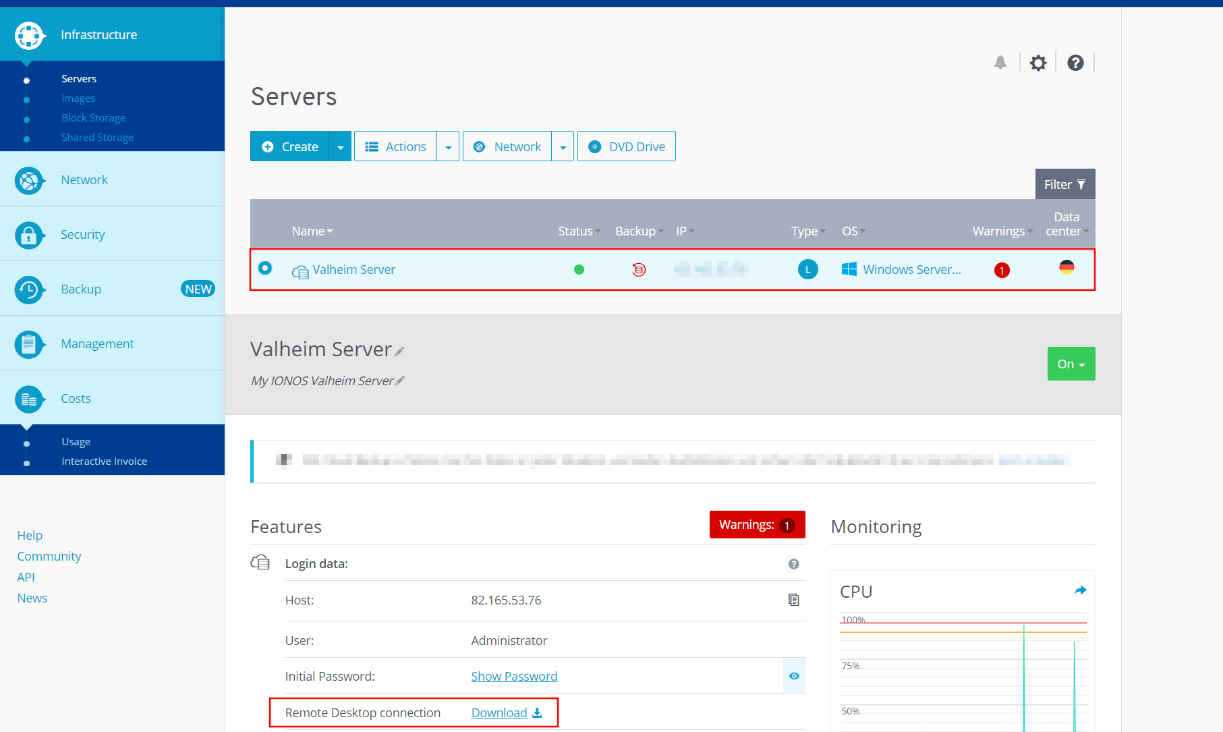
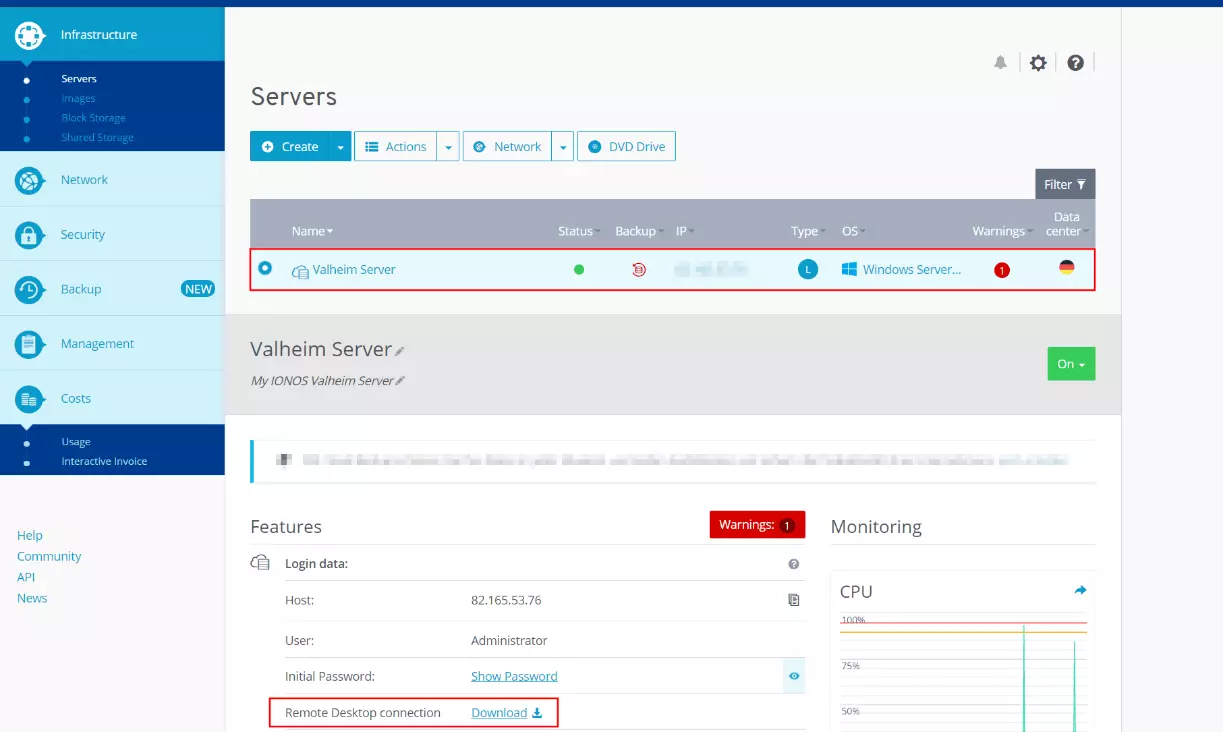
Una volta cliccato il link, è possibile mantenere l’opzione selezionata “Apri con” o salvare il file in locale e poi fare doppio clic per eseguirlo. Continuate con la configurazione selezionando “Connetti” nella seguente finestra di dialogo.
Ora dovete inserire i dati di login per il server: fate prima clic su “Altre opzioni” e poi su “Utilizza un altro account”, dopodiché inserite i dati di login per il vostro server per Valheim, se li avete già configurati. In caso contrario, potete farlo nel Cloud Panel alle voci “Utente” e “Password iniziale”.
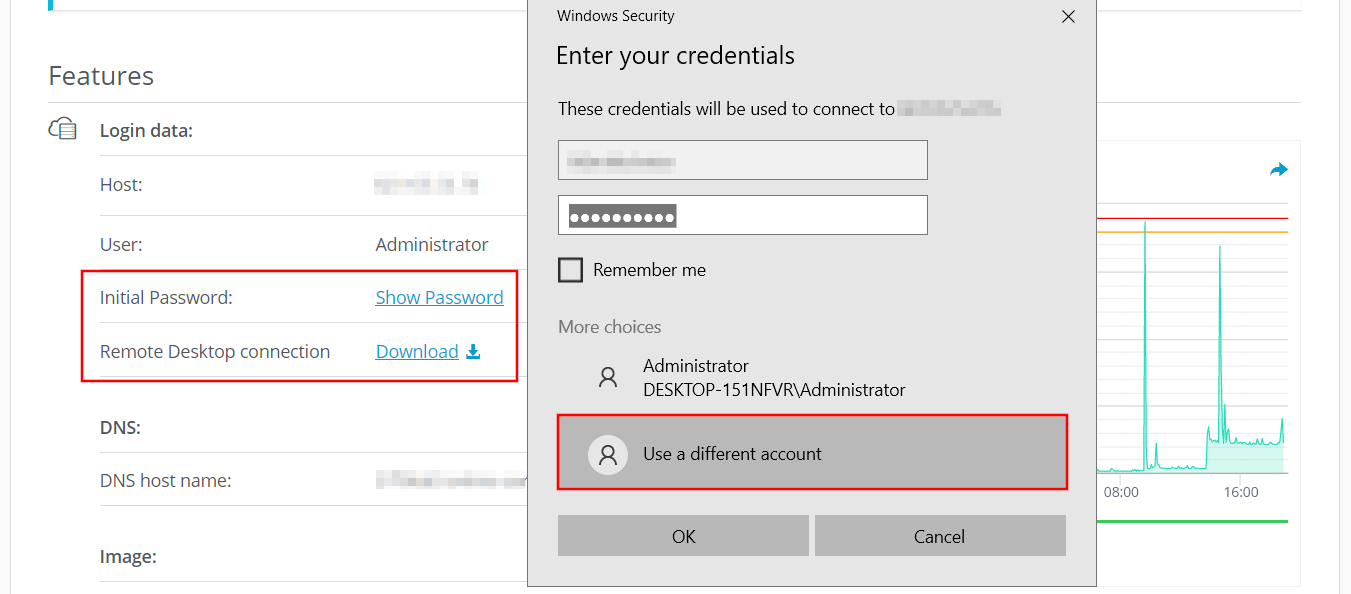
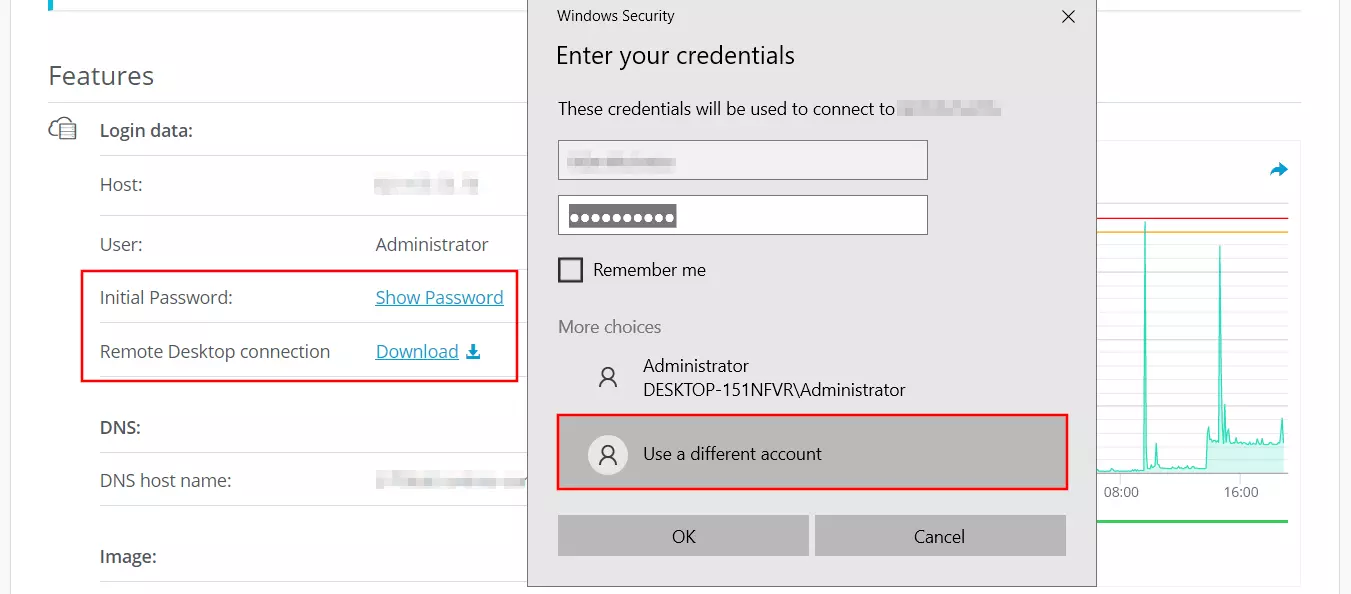
Quando stabilite la connessione per la prima volta, riceverete un avviso di sicurezza perché il certificato del server per Valheim non è ancora classificato come affidabile. Confermate questo messaggio con “OK” per stabilire la connessione. Selezionando anche la casella di controllo “Non chiedere più in caso di connessioni con questo computer”, non riceverete più il messaggio nei successivi tentativi di connessione.
Secondo passaggio: installare il server per Valheim attraverso il client Steam
Il modo più conveniente per scaricare il software per ospitare il proprio server dedicato per Valheim è tramite la piattaforma Steam. Per fare questo è necessario installare il client di Steam anche sul server e poi accedere con l’account Steam con cui avete acquistato Valheim. Accedete alla vostra libreria di giochi e usate la funzione di ricerca per cercare il software del server dedicato. Per fare questo, basta digitare “Valheim” nella sezione “Strumenti” e vedrete immediatamente comparire la voce “Valheim Dedicated Server”. Selezionatela con il tasto sinistro del mouse e infine fate clic su “Installa” per avviare l’installazione.
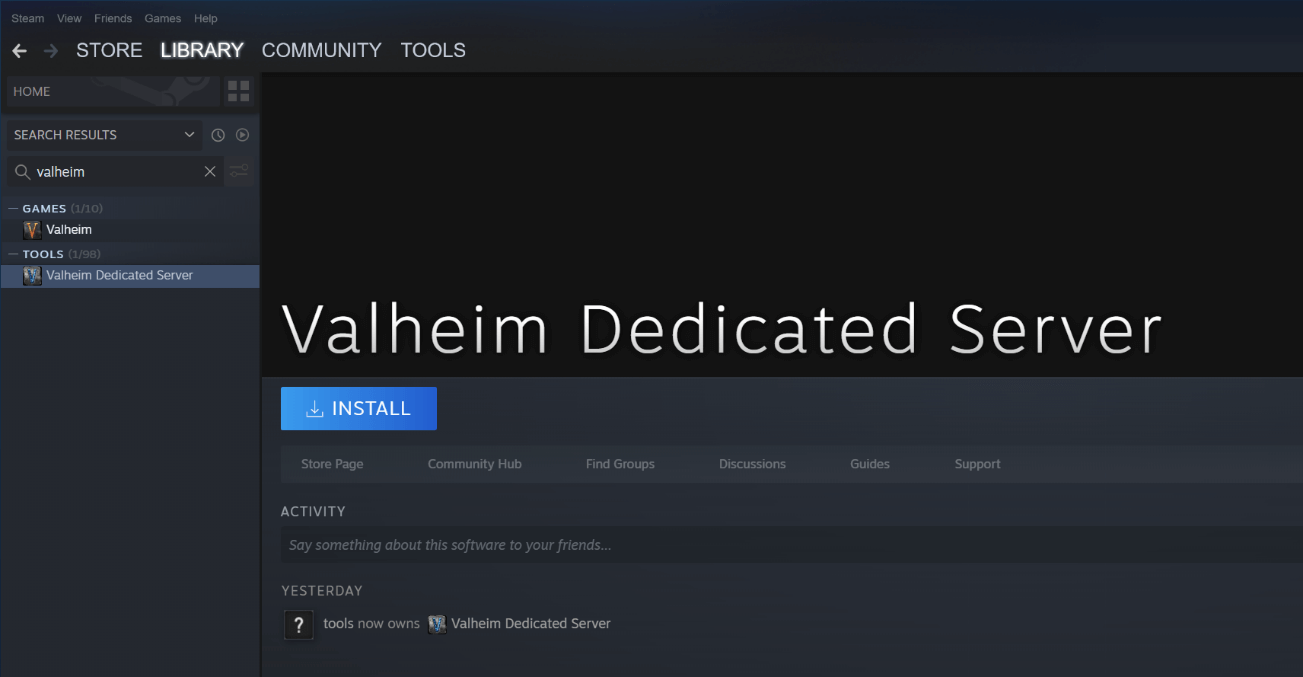
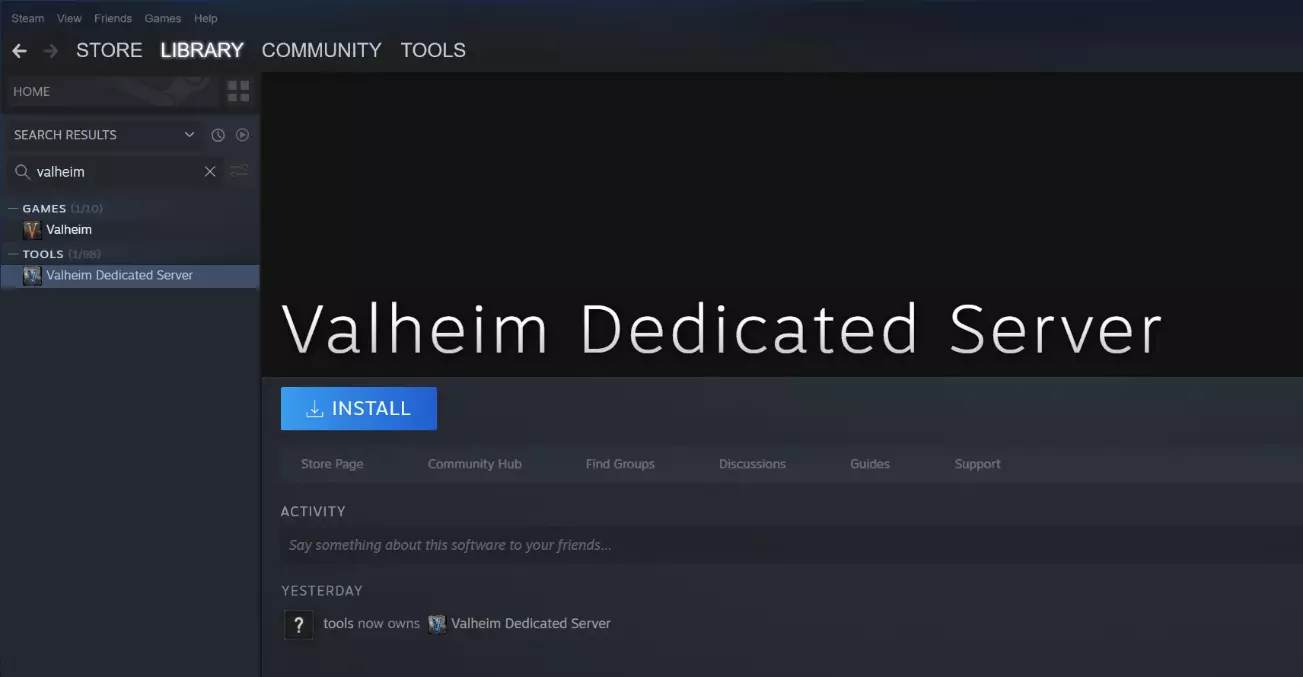
Terzo passaggio: configurare il server
In teoria, ora potete avviare e fermare il vostro server Valheim in qualsiasi momento tramite il client Steam. Tuttavia, l’interfaccia non offre alcuna opzione per rivedere le proprietà del server, motivo per cui si consiglia di avviarlo tramite il file configurabile start_headless_server, che si trova di default nella seguente directory:
C:\Program Files (x86)\Steam\steamapps\common\Valheim dedicated serverSelezionate il file batch facendo clic con il tasto destro e selezionate l’opzione “Modifica” per aprire il file di configurazione nell’editor standard. Le informazioni cruciali per il server si trovano nella riga inferiore del file:
valheim_server -nographics -batchmode -name "My server" -port 2456 -world "Dedicated" -password "secret"In questo caso ci interessano i tre parametri obbligatori tra virgolette:
- -name: il nome del vostro server per Valheim, visualizzato anche nell’elenco dei server nel client quando il server viene reso accessibile pubblicamente
- -world: il nome del file di memoria del server per Valheim
- -password: la password per l’accesso al vostro server
Il nome del server, il nome del file di archiviazione e la password devono essere diversi!
Alla fine del comando batch, potete aggiungere la voce -public 1 o -public 0 se desiderate che il vostro server sia esplicitamente elencato come server comunitario (1) o privato (0). Infine, salvate le modifiche al file start_headless_server.
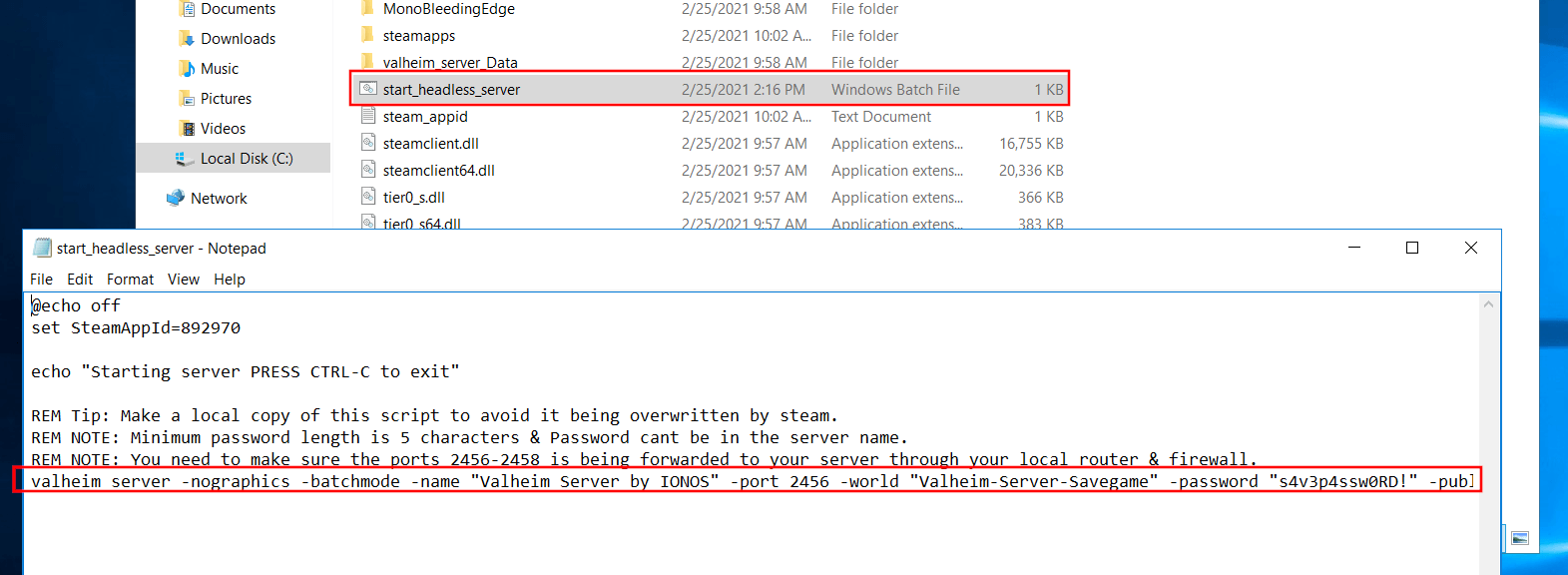
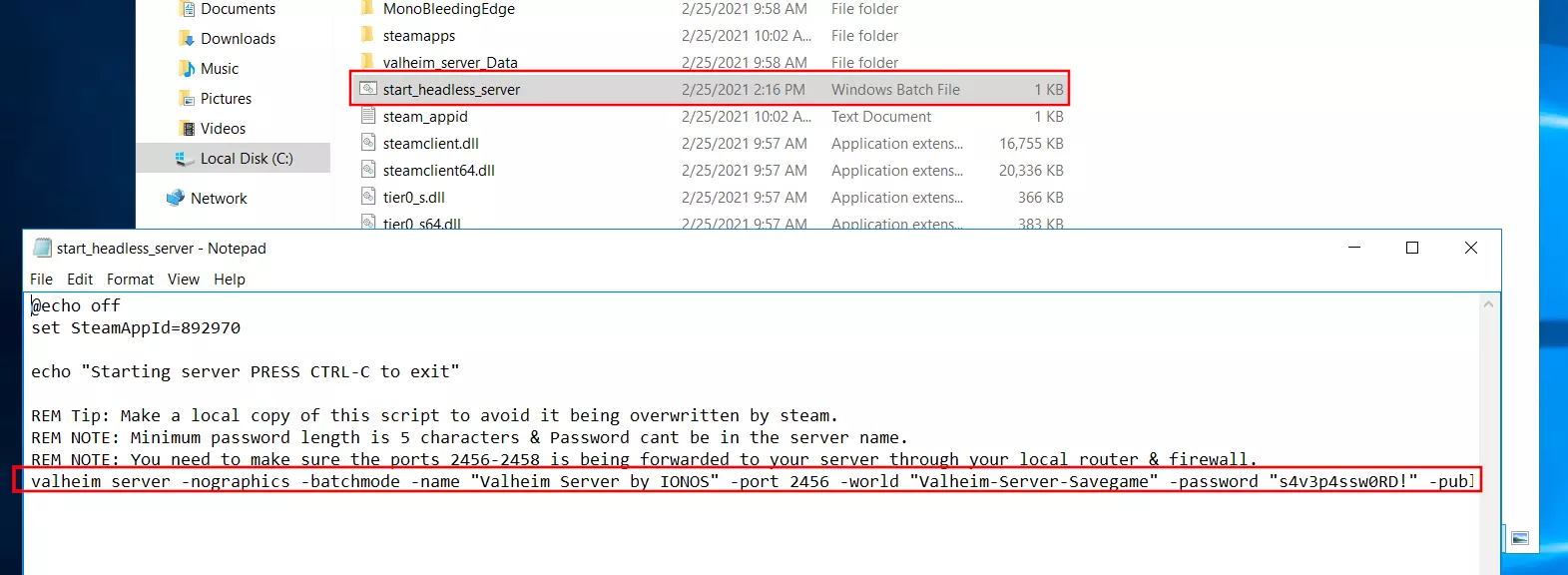
Il file start_headless_server non offre (attualmente) la possibilità di specificare un seed individuale per il mondo di gioco. Ma con il seguente trucco è possibile impostare un mondo di gioco individuale per il vostro server Valheim: avviate una partita per giocatore singolo con il seed desiderato e salvate il gioco sul server nella seguente cartella (nascosta di default): C:\Utente\NOMEUTENTE\AppData\LocalLow\IronGate\Valheimworlds. Dopodiché specificate il nome della posizione di memorizzazione nel file start_headless_server. Ora il vostro server caricherà il seed appropriato al momento dell’avvio.
Quarto passaggio: aprire le porte TCP/UDP da 2456 a 2458
Per permettere agli utenti di connettersi al vostro server per Valheim, è necessario consentire le connessioni tramite la porta TCP e UDP 2456. Inoltre, lo sviluppatore raccomanda anche l’apertura delle porte 2457 e 2458. Per questo, prima di avviare il vostro server, occorre definire le rispettive regole per il firewall del server. I clienti IONOS possono farlo comodamente e facilmente tramite il Cloud Panel:
Andate nella sezione “Server & Cloud” e nel menu a sinistra fate clic prima su “Rete” e poi su “Regole firewall”. Selezionate il vostro server per Valheim e nella lista “In entrata” aggiungete le regole per le tre porte 2456, 2457 e 2358. In tutti e tre i casi, alla voce “IP autorizzato” selezionate “Tutti” e scegliete “TCP/UDP” come protocollo.
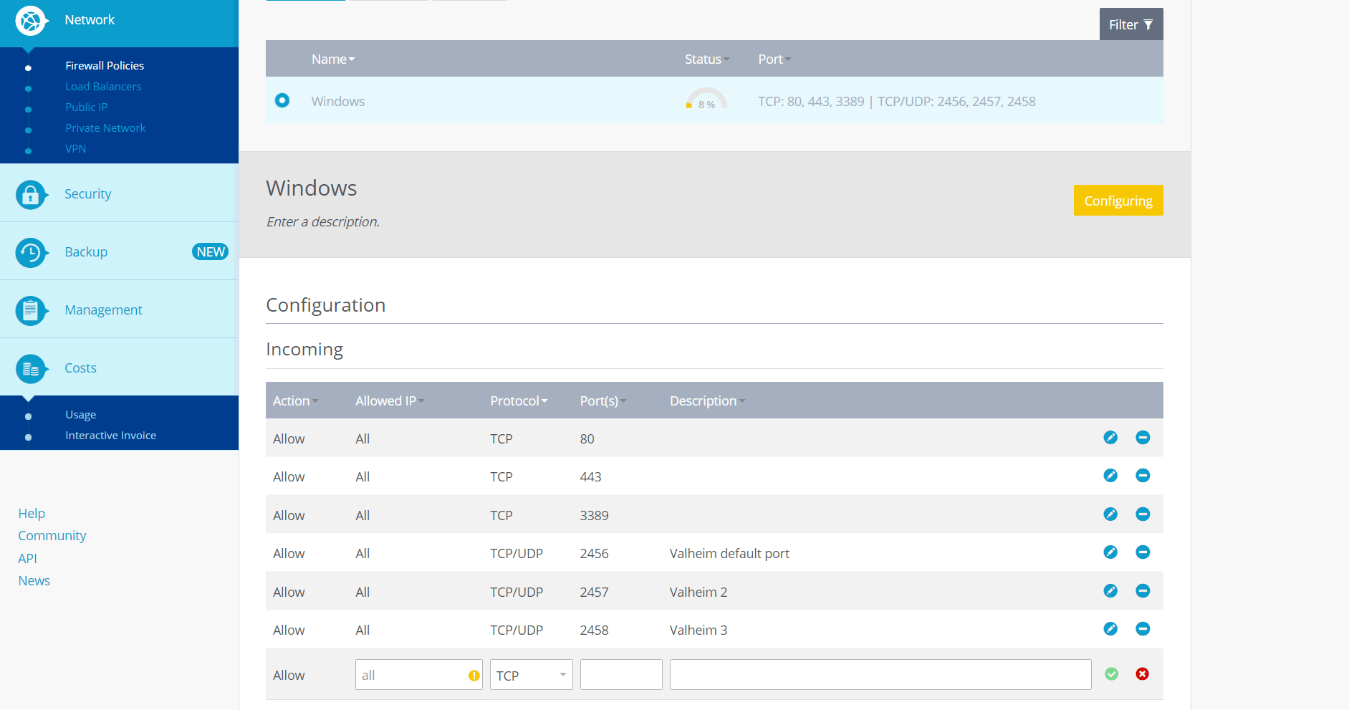
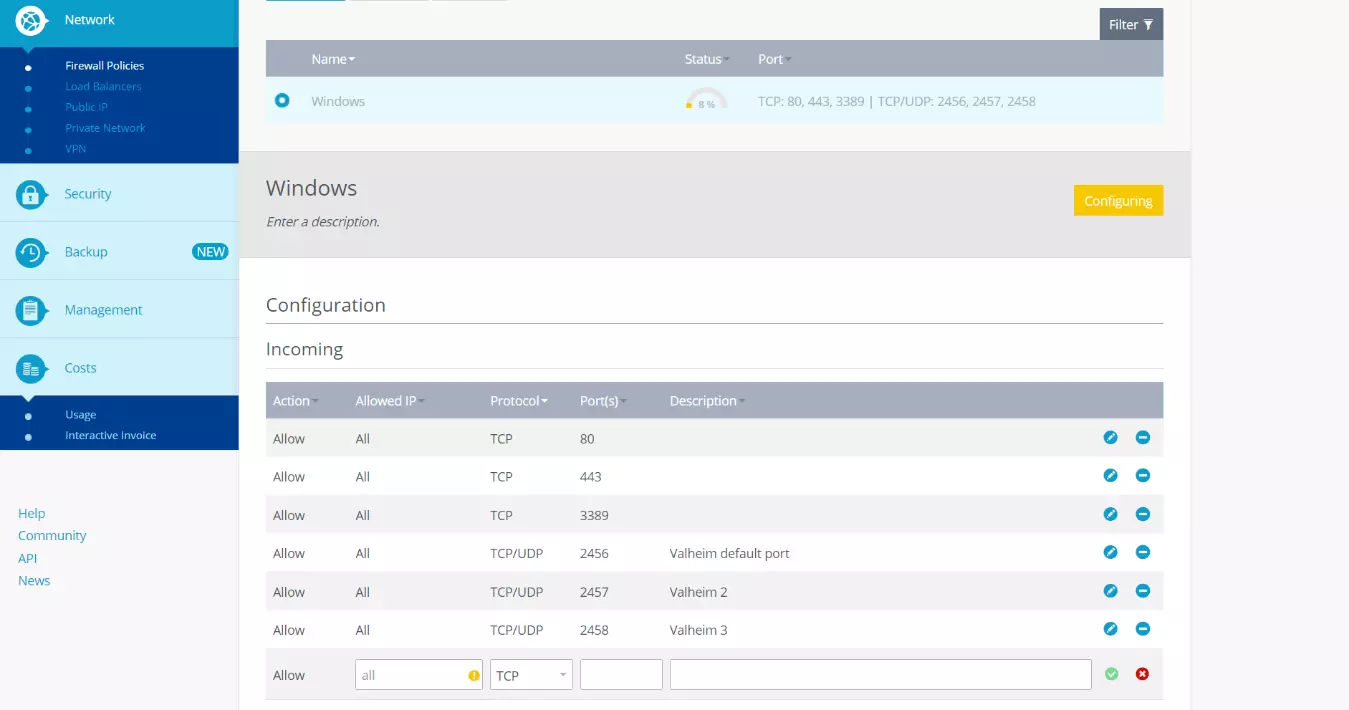
L’operazione dal Cloud Panel di IONOS che permette di aprire la porta può richiedere alcuni minuti. Sotto “Stato” potete visualizzare il progresso della configurazione.
Quinto passaggio: avviare un server per Valheim
Una volta salvata la configurazione e abilitate le porte, potete finalmente avviare il vostro server per Valheim. Per fare questo basta fare doppio clic sul file batch start_headless_server e il mondo di gioco sarà generato automaticamente o caricato tramite il prompt dei comandi, a condizione che lo stato di gioco sia già avanzato. Dopo aver completato l’avvio, nella riga di comando comparirà la dicitura “Game server connected”:


Sesto passaggio: accedere al server per Valheim
Se desiderate accedere al server per Valheim insieme ai vostri amici, avviate il gioco come di consueto, premete “Avvia una partita” e selezionate o create il vostro personaggio desiderato. A questo punto, invece di creare un nuovo mondo, passate alla scheda “Unisciti a una partita”. Ora avete due opzioni per stabilire una connessione:
- Cercare il vostro server nella lista dei server della community o degli amici e fare clic su “Connetti”.
- Selezionare il pulsante “Accedi tramite IP”, inserire l’indirizzo IP del vostro server per Valheim (con annessa porta) e fare clic su “Connetti”.
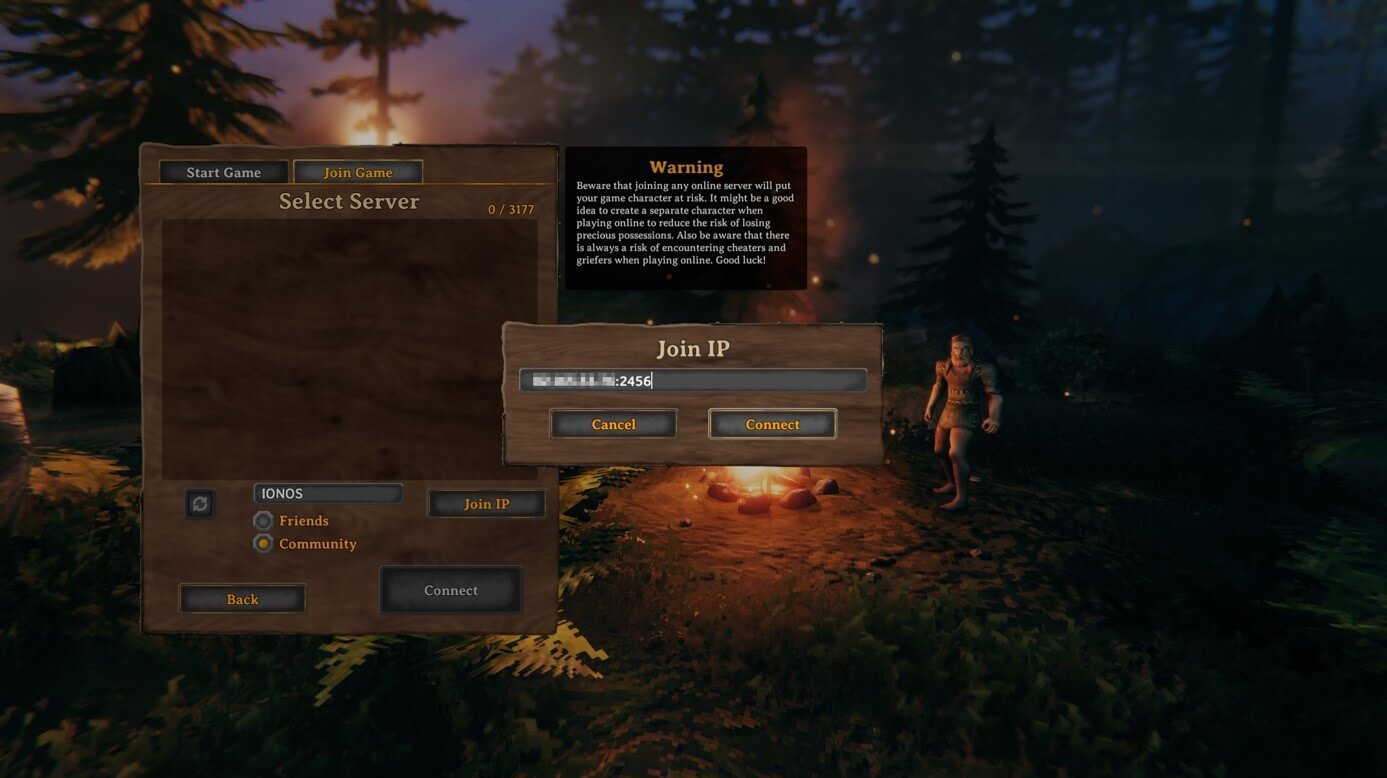
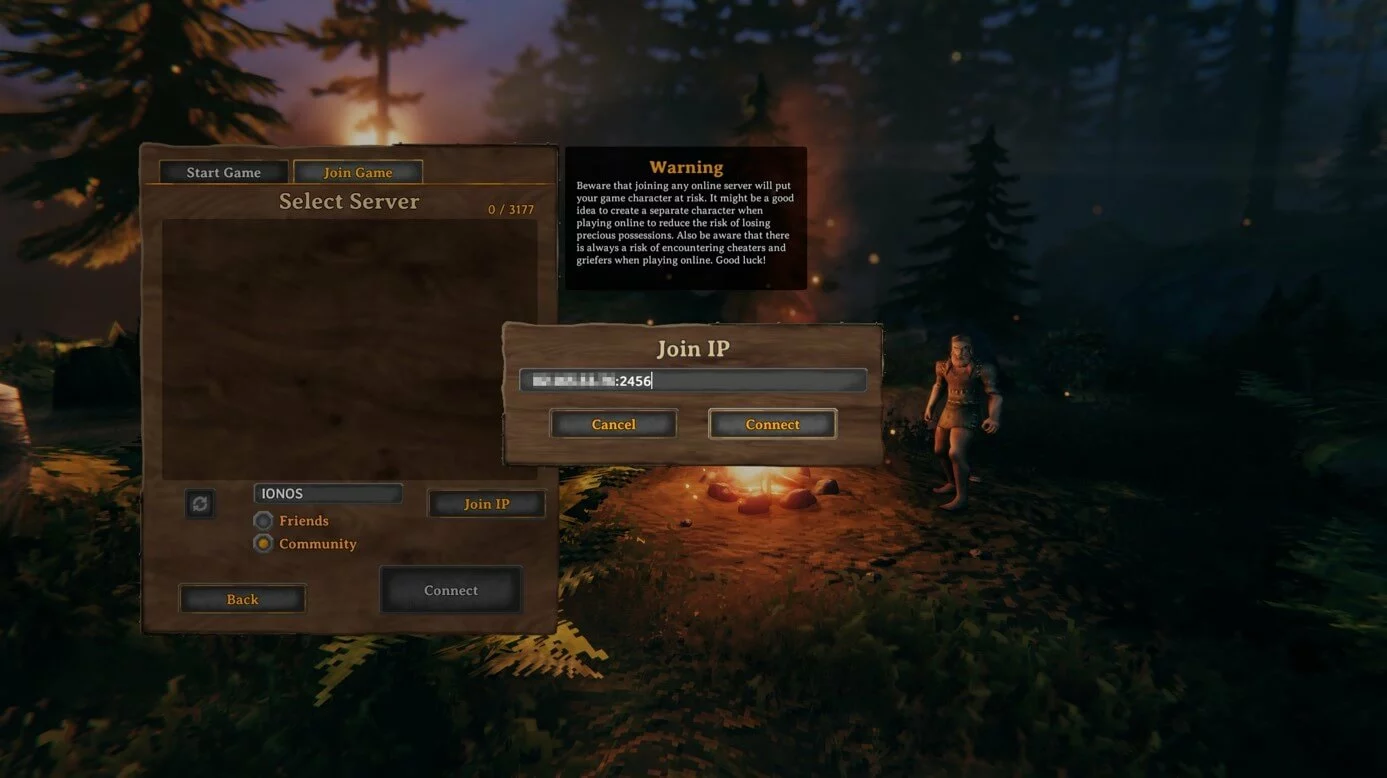
Se ospitaste il vostro server per Valheim come server comunitario, potrebbe volerci un po’ di tempo prima che questo compaia nell’elenco. Ma potete aggirare questo problema accedendo tramite indirizzo IP.
Per completare la connessione basta inserire la password definita nel file di configurazione. Dopo un breve tempo di caricamento l’avventura di Valheim può iniziare!
Lasciate che i giochi abbiano inizio con il vostro dominio .gg. Registrate subito il vostro dominio .gg con IONOS.