

Riconoscere e rimuovere i trojan

Per poter rimuovere un trojan occorre prima accorgersi che il dispositivo è stato infettato. Eseguite regolarmente la scansione del vostro sistema con programmi antivirus. Con “Sicurezza di Windows”, Windows 11 dispone già di uno strumento affidabile per aiutarvi a riconoscere i trojan ed eliminarli. Nel caso non funzionasse al primo tentativo, potete ricorrere ad altre soluzioni.
Da cosa si riconoscono i trojan?
Nella maggior parte dei casi non si riconosce immediatamente se il proprio sistema è stato attaccato da un trojan, soprattutto se è ben camuffato. Tra i possibili indizi, una riduzione delle prestazioni del sistema, un elevato traffico internet o altre attività insolite sul computer. Ad esempio, l’apertura imprevista di finestre e applicazioni o il puntatore del mouse che sembra comandato da un fantasma. Qualora riscontraste uno dei sintomi tipici di un’infezione da trojan dovreste innanzitutto controllare tutti i processi in esecuzione sul computer. La gestione attività di Windows non sempre è sufficiente, perché potrebbe non visualizzare alcuni processi.
Usate quindi un programma antivirus per eseguire una scansione completa del vostro sistema e rilevare in modo affidabile un trojan attivo in background. Inoltre, in questo modo aumentate la vostra cybersicurezza, in quanto questi strumenti monitorano continuamente il vostro sistema e vi proteggono dal malware prima che possa eseguire azioni pericolose.
Con le scansioni antivirus di MyDefender di IONOS potete individuare i trojan prima che sia troppo tardi. Una sicurezza maggiore è offerta dai backup automatici dei dati, che sono conservati al sicuro nei data center certificati ISO.
Eseguire la scansione di Windows 11 e individuare i trojan
Windows 11 integra un proprio strumento antivirus chiamato “Sicurezza di Windows” che vi permette di scansionare il vostro sistema anche alla ricerca di malware. Procedete come segue:
- Aprite “Sicurezza di Windows” dal menu di avvio di Windows.
- Dopo aver avviato lo strumento, eseguite una scansione completa selezionando sotto “Protezione da virus e minacce” l’opzione “Analisi completa”.
- Fate quindi clic su “Avvia analisi” per avviare la scansione.
Per assicurarsi di rilevare un’eventuale infezione di trojan su un computer Windows, oltre a usare almeno due diversi antivirus è consigliabile eseguire anche una scansione completa con Windows Defender Offline. Grazie alle ultime definizioni delle minacce, può aiutare a riconoscere ed eliminare i trojan particolarmente ostinati. A questo scopo, se non lo usate ancora, dovete attivare Windows Defender. Avviate quindi il processo di scansione come segue:
- Dalle impostazioni di Windows aprite “Privacy e sicurezza”.
- Quindi selezionate “Sicurezza di Windows” e fate clic su “Apri Sicurezza di Windows”.
- Scegliete “Protezione da virus e minacce”.
- Nella finestra successiva fate clic su “Opzioni di analisi”.
- Selezionate “Microsoft Defender Antivirus”, quindi fate clic su “Avvia analisi” per terminare la configurazione della scansione.
Dopodiché il computer si riavvia automaticamente e inizia il processo di scansione, che dura circa 15 minuti. Se la scansione offline rileva un trojan, lo comunica all’utente. Se invece non trova nessun malware, al termine della scansione avvia regolarmente il sistema. Eseguendo la scansione durante il processo di avvio, permette di rilevare e rimuovere trojan e altre minacce ai quali non avete più accesso dopo l’avvio del sistema.
Come si rimuovono i trojan?
Se al termine della scansione il programma antivirus o Windows Defender rilevano un trojan, è necessario rimuoverlo subito, procedendo come segue.
Primo passaggio: interrompere la connessione a internet
Prima di iniziare a rimuovere il trojan occorre tassativamente interrompere il collegamento a internet. In questo modo vi assicurerete che il trojan non possa ad esempio rubare e trasmettere dati privati o eseguire altre azioni dannose.
Secondo passaggio: eseguire il programma antivirus
Dopo aver interrotto la connessione a internet potete iniziare a rimuovere il trojan direttamente dal vostro strumento antimalware o programma antivirus. Di solito il processo è completamente automatico e termina con la comunicazione del successo dell’operazione.
Terzo passaggio: rimuovere il trojan in modalità provvisoria
Se il trojan non può essere rimosso, riavviate il sistema in modalità provvisoria. In questa versione ridotta del sistema operativo vengono caricati solo i driver, i servizi e le funzioni essenziali, mentre tutti gli altri servizi vengono disattivati, trojan incluso. Dopodiché avviate ancora una volta il programma antimalware. Seguendo questa procedura di solito è possibile rimuovere i programmi malevoli. Vale la pena di sapere che in modalità provvisoria potete anche rintracciare i trojan che sono rimasti nascosti.
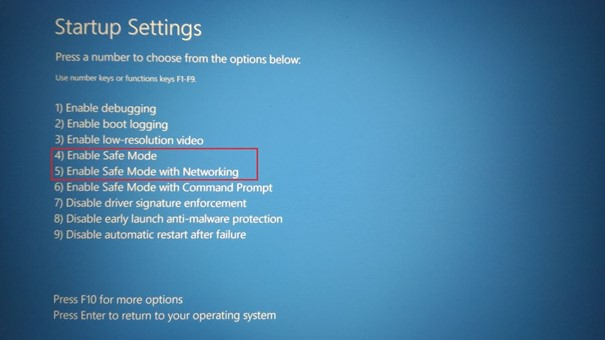
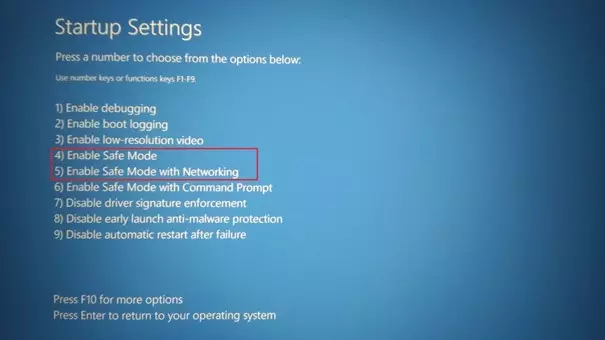
Quarto passaggio: eseguire un ripristino del sistema
Se neanche in modalità provvisoria raggiungete l’obiettivo desiderato, dovete eseguire un ripristino del sistema. Selezionate un punto di ripristino in cui siete certi che il trojan non era già sul sistema. Procedete come segue:
- Aprite la finestra “Esegui” con la scorciatoia da tastiera [Windows] + [R].
- Nella finestra di dialogo “Esegui” inserite “SystemPropertiesProtection” e confermate con [Invio].
- Nella scheda “Protezione sistema” fate clic su “Ripristino del sistema”.
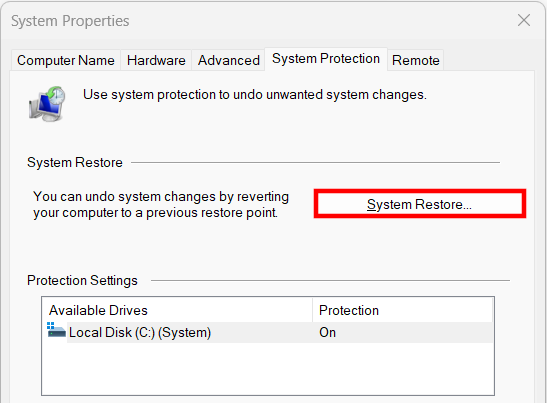
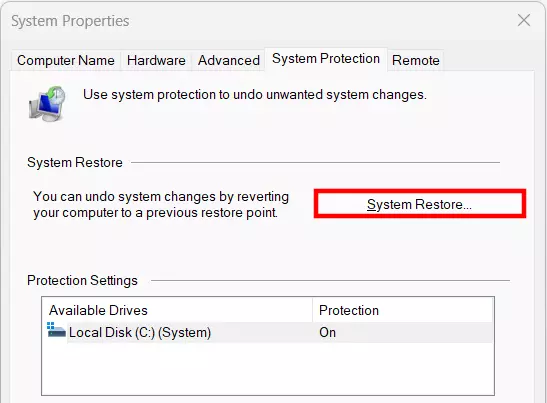
- Si apre una finestra in cui sono elencati i punti di ripristino. Selezionate un punto di ripristino.
- Fate clic su “Avanti” e poi su “Fine”. Confermate il messaggio d’avviso che viene visualizzato con “Sì”.
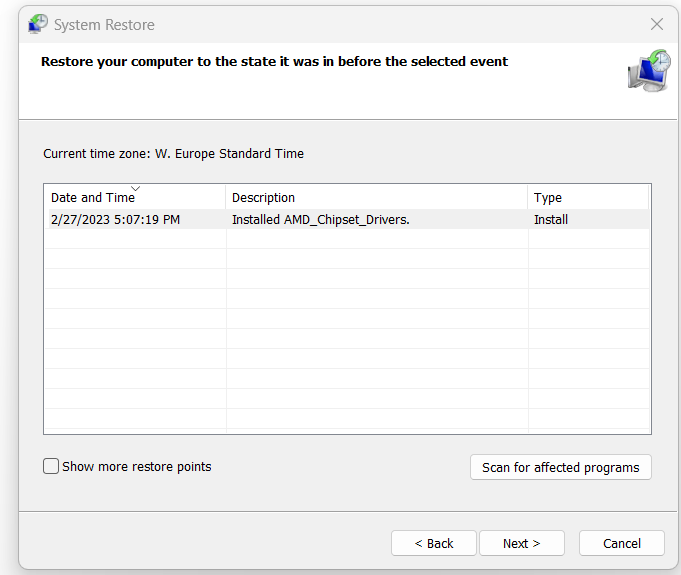
Dopodiché Windows si riavvia automaticamente e i file di sistema vengono riportati allo stato del punto di ripristino selezionato.
Opzione: reinstallare Windows 11
Se neanche con il ripristino del sistema siete riusciti a sbarazzarvi del trojan, l’unica soluzione è reinstallare il sistema operativo. Con questa operazione tutti i dati vengono eliminati dal computer, compreso il malware.
Prima della reinstallazione si dovrebbe eseguire un backup di Windows 11 e salvarlo su un disco rigido esterno per mettere al sicuro tutti i dati. Per sicurezza il dispositivo non dovrebbe essere collegato ad altri computer. Dopo la reinstallazione e la copia dei dati salvati nel backup, assicuratevi che il trojan non sia nuovamente presente sul computer.
Per essere sempre protetti contro i problemi come un’infezione da trojan, eseguite backup regolari dei vostri dati. A seconda della quantità di dati da salvare si può ricorrere a diverse strategie di backup.