

Come eliminare un backup da iCloud

Per eliminare i vecchi backup da iCloud e liberare memoria per fare spazio ai nuovi file bastano pochi clic.
- Protezione antivirus
- Backup automatici e recupero dei file persi
Eliminare un backup da iCloud: una guida rapida per iOS
- Accedete alle Impostazioni
- Recatevi su “Gestisci memoria” su iCloud
- Selezionate ed eliminate il backup desiderato
Quando è utile eliminare i vecchi backup da iCloud?
In generale, è utile creare dei backup regolari su iCloud e proteggere i propri dati. Tuttavia, non sempre si vorranno conservare tutti i backup a tempo indeterminato e vorreste poter eliminare i vecchi backup se il vostro spazio iCloud è pieno. Rimuovere i backup è anche una pratica utile per mantenere una migliore visione d’insieme dei propri file poiché spesso non se ne ha semplicemente più bisogno. Come si elimina un backup da iCloud?
Cosa considerare prima di procedere?
Prima di eliminare un vecchio backup da iCloud, assicuratevi che sia davvero obsoleto e non più necessario. Una buona strategia di backup ottimizza il backup dei dati. Utilizzate la regola del backup 3-2-1 per evitare delle perdite di dati. I backup attuali, considerati ancora necessari, dovrebbero essere lasciati inalterati. È possibile liberare spazio di archiviazione altrove o confrontare i migliori servizi di archiviazione cloud e passare a una soluzione che offra più spazio. Tuttavia, una volta che si è certi di non aver più bisogno di un backup specifico, si può procedere all’eliminazione del backup da iCloud utilizzando uno qualsiasi dei dispositivi più diffusi.
Eliminare un backup da iCloud tramite iPhone o iPad
- Accedete alle Impostazioni dell’iPhone o dell’iPad.
- Fate clic sul vostro nome per avviare l’account Apple ID.
- Selezionate “iCloud”.
- Selezionate l’opzione “Gestisci memoria” sotto la barra che mostra lo stato della memoria cloud.
- Selezionate quindi “Backup”.
- In questa sezione potrete visualizzare tutti i backup cloud esistenti. Individuate il backup che desiderate eliminare da iCloud.
- Selezionate “Elimina backup”.
- Confermate l’eliminazione tramite “Disattiva ed elimina”.
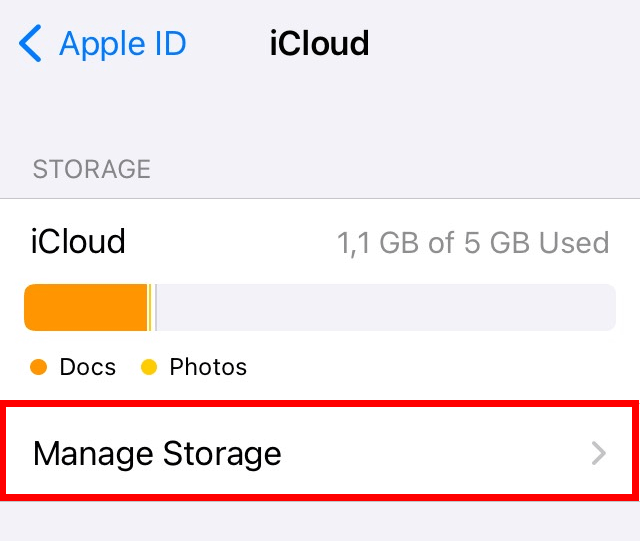
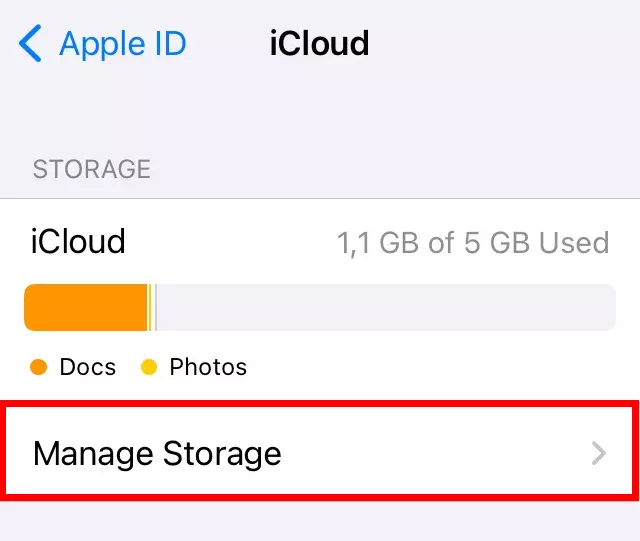
Quando si elimina un backup da iCloud con l’iPhone o l’iPad, la funzione di backup automatico viene disattivata. Annullate questa operazione in due semplici passi:
- Recatevi su “iCloud” dalla voce Impostazioni e selezionate il vostro Apple ID.
- Attivate il “backup iCloud” con un solo clic.
Eliminare un backup da iCloud tramite Mac
È possibile eliminare un backup da iCloud utilizzando il Mac. Per farlo, seguite questi semplici passaggi:
- Accedete alle Impostazioni di sistema del Mac.
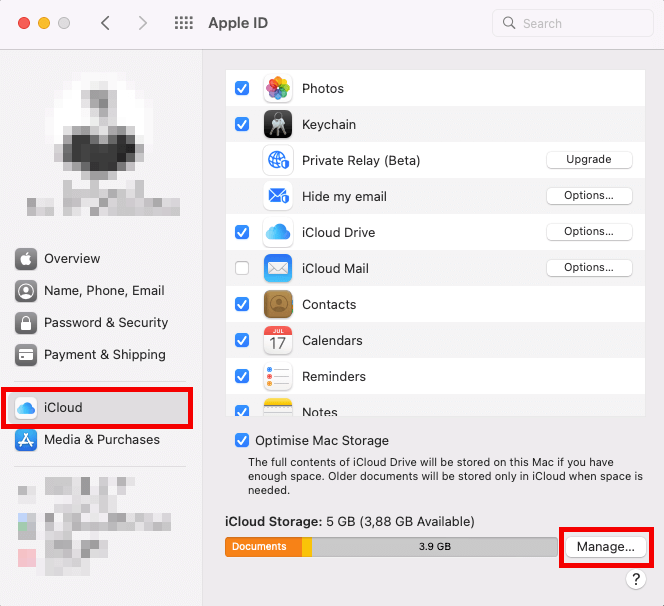
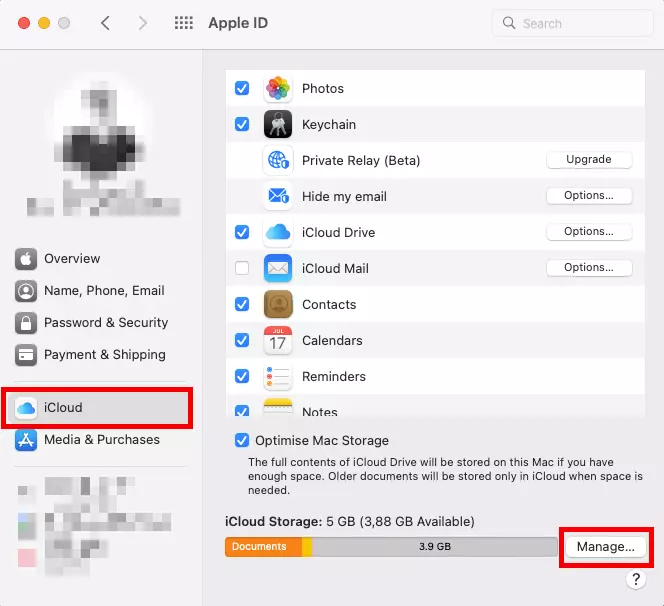
- Troverete “iCloud” nella scheda “Apple ID”.
- Selezionate “Gestisci” e quindi “Backup”.
- Selezionate il dispositivo appropriato e premete “Elimina”.
Eliminare un backup da iCloud su Windows
Windows offre la possibilità di creare un backup di Windows 11 ed eliminare i vecchi backup da iCloud. Vi spieghiamo come fare:
- Avviate iCloud per Windows.
- Accanto alla barra indicante lo stato dello spazio di archiviazione dovreste trovare l’opzione “Archiviazione”.
- Selezionate il backup pertinente da “Backup”.
- Fate clic su “Elimina” e confermate il processo.
Proteggete i vostri dati e dispositivi finali! Con MyDefender di IONOS potrete assicurarvi che malware e cybercriminali non abbiano scampo. Grazie a scansioni antivirus programmate, backup automatici e altre funzioni di sicurezza i vostri dati sono al sicuro. Scegliete tra diversi pacchetti per trovare la soluzione più adatta alle vostre esigenze.