

Installare i font in Windows 10

Su Windows 10 è possibile installare font nuovi, moderni e perfettamente compatibili in qualsiasi momento. Specialmente con le applicazioni moderne, in cui, ad esempio, il testo deve essere letto su uno smartphone, i font personalizzati possono fare la differenza. Esprimete la vostra creatività e rendete unico l’aspetto di un documento o del design del vostro sito web.
Aggiungere i font e poi usarli in Word, PowerPoint o altri programmi è sostanzialmente semplice: sfruttate i nostri suggerimenti su dove trovare i font adatti e come installarli in Windows 10.
Ottieni la posta elettronica Exchange e tutte le ultime versioni delle tue applicazioni preferite su tutti i tuoi dispositivi.
Come trovare i migliori font gratuiti
Se state cercando font gratuiti di alta qualità, potrete trovarli anche in Google Fonts. Nella sua libreria, Google mette gratuitamente a disposizione più di 1.000 font, offrendovi la possibilità di verificare quali font possono essere combinati se, per esempio, intendete installare caratteri diversi per il titolo e il corpo del testo. Google Fonts offre il font giusto per quasi tutte le applicazioni, sia che stiate sviluppando una tipografia per il responsive web design o che vogliate migliorare un documento Word.
Nel web design moderno il font appropriato è particolarmente importante. Una delle caratteristiche più importanti per un sito web moderno è che sia reattivo e si adatti automaticamente al display utilizzato. Quindi, prima di scegliere un font, verificate che sia adatto per il responsive web design.
Per avere un occhio allenato a riconoscere i font e le combinazioni più adatti, è utile controllare come è costruita la tipografia di alcuni siti web di successo. Il plug-in del browser WhatTheFont mostra chiaramente tutte le informazioni sul tipo e la dimensione del font direttamente nel browser.
OTF o TTF: quale formato di font è il migliore?
Tra i font digitali i più affermati sono sicuramente i formati OTF e TTF. Dopo aver trovato, scaricato e decompresso un font, è possibile che il carattere sia presente nella cartella sia come file OTF che come file TTF. In tal caso, installate il font OTF. Si tratta del formato più recente (sviluppato da Microsoft e Adobe). I file OTF sono più compatti dei file TTF e allo stesso tempo offrono più possibilità.
Assicuratevi di non installare entrambe le versioni dello stesso font. In caso contrario, potrebbero verificarsi errori di collegamento e visualizzazione.
Installare i font: istruzioni dettagliate
Mentre con Windows XP e le versioni precedenti installare un font richiedeva una procedura macchinosa tramite la cartella Fonts, in Windows 10 bastano pochi clic. I font scaricati possono essere estratti, installati e utilizzati direttamente in pochi secondi. Sono sufficienti tre passaggi per dare ai vostri testi e web design un aspetto completamente nuovo.
Primo passaggio: estrarre il font in Windows 10
Il font che avete scelto e scaricato è contenuto in formato ZIP nella cartella Download del vostro dispositivo. Per decomprimere il file avete bisogno di un programma di compressione come WinZip o WinRAR.
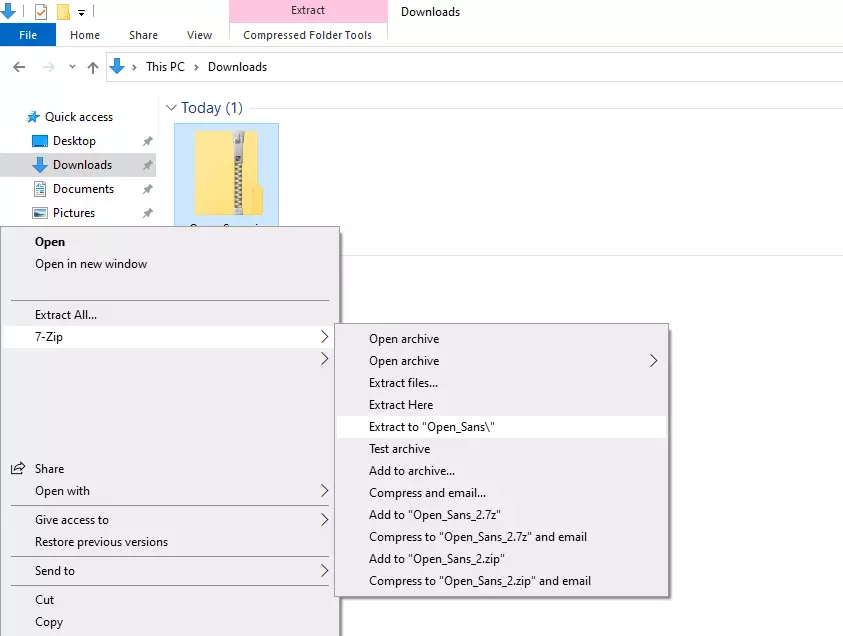
Se il programma di compressione è già installato, selezionate il font compresso cliccando con il tasto destro del mouse e poi selezionando il comando “Estrai i file in...”. In questo modo viene creata l’omonima cartella contenente i font decompressi. Aprite la cartella con un doppio clic.
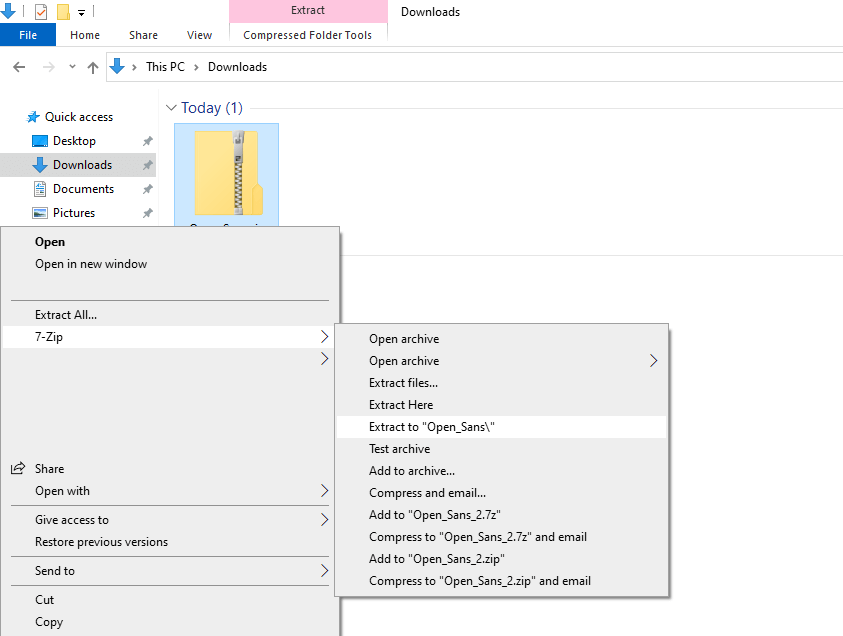
Nella nostra guida “Aprire ed estrarre file ZIP” trovate una descrizione dettagliata per gestire i file compressi.
Secondo passaggio: aprire la finestra Informazioni e avviare l’installazione
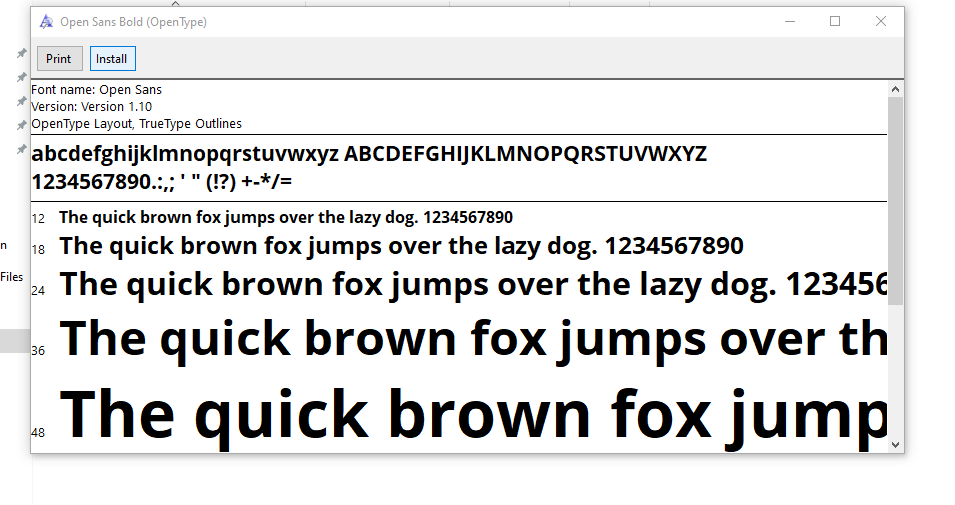
Nella cartella aperta, selezionate nuovamente il font da installare con un doppio clic. Si apre una finestra Informazioni che fornisce una panoramica dell’aspetto del carattere in diverse dimensioni del punto e della versione corrente del carattere.
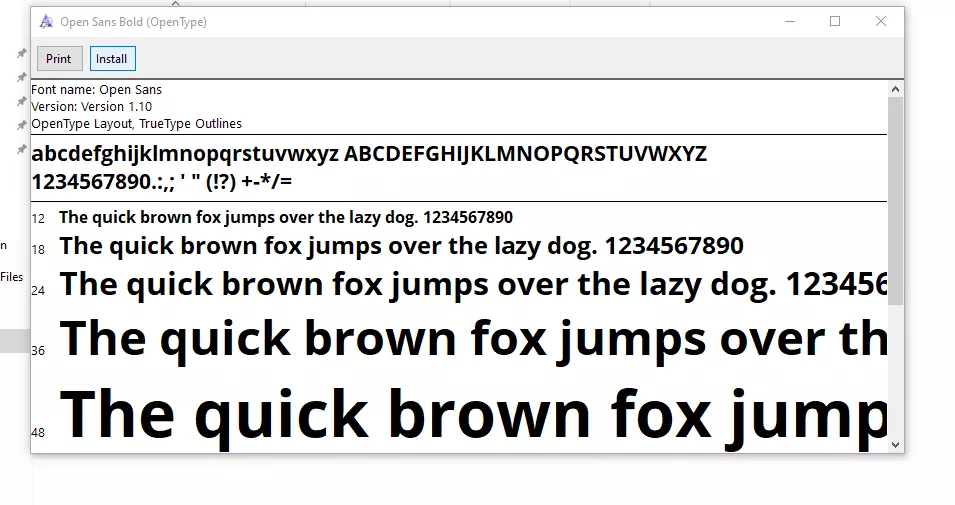
Nell’angolo in alto a sinistra sono presenti due pulsanti che potete usare per stampare la panoramica o installare il font. Fate clic su “Installa” per iniziare il processo di installazione. In pochi secondi Windows 10 installa il font e lo colloca automaticamente nella cartella “C:/Windows/Fonts”.
Terzo passaggio: cambiare il carattere nell’applicazione desiderata (esempio: Word)
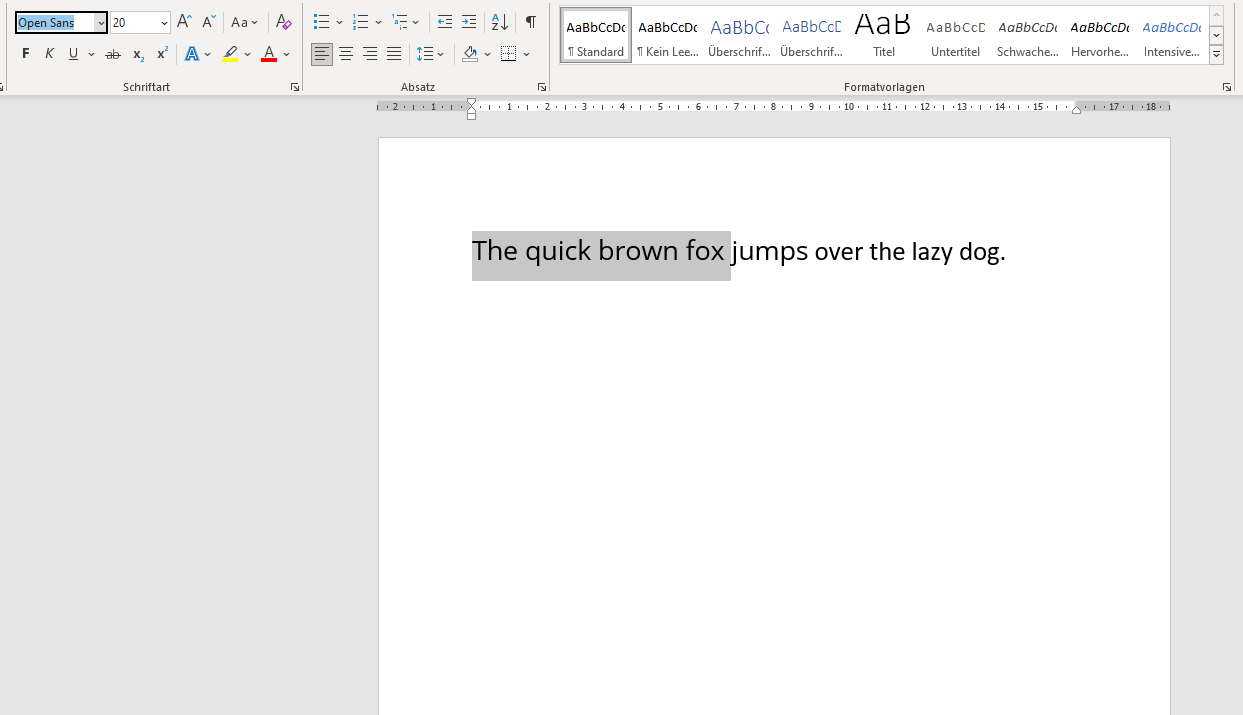
Aprite l’applicazione (qui: Microsoft Word) in cui desiderate aggiungere il nuovo font. Selezionate il testo da adattare e immettete il nome del nuovo font nel campo del carattere nella scheda “Start”. Se Windows 10 ha installato correttamente il font, ora potete selezionarlo per cambiare l’aspetto del testo a vostro piacimento.
Ottieni la posta elettronica Exchange e tutte le ultime versioni delle tue applicazioni preferite su tutti i tuoi dispositivi.