

Impostare una risposta automatica su Gmail: come funziona

Sempre più persone utilizzano Internet per inviare e ricevere e-mail. Il volume di e-mail inviate e ricevute in tutto il mondo è elevato. Anche se si suppone che circa il 55% di tutte le e-mail a livello mondiale sia classificato come spam, una parte considerevole rientra nella comunicazione seria.
L’uso della posta elettronica ha anche portato alla ribalta diverse guide in merito al galateo della posta elettronica. Ad esempio, è buona educazione nella posta elettronica avvisare i vostri partner o collaboratori se siete temporaneamente impossibilitati a ricevere o a leggere le e-mail, preferibilmente con una breve spiegazione. Di seguito spiegheremo come attivare e disattivare questa risposta automatica nel client di posta elettronica Gmail di Google. Date anche un’occhiata ai nostri esempi per creare una notifica di assenza perfetta.
La risposta automatica su Gmail
L’impostazione della risposta automatica su Gmail si trova sempre nelle impostazioni, con differenze nelle varianti desktop e app.
Nel caso in cui non abbiate un indirizzo e-mail, sfruttate il potenziale delle e-mail di IONOS per creare un indirizzo personalizzato per la vostra attività.
Risposta automatica su Gmail: guida rapida per il desktop
- Aprite la pagina Gmail nel vostro browser.
- Accedete all’account Google.
- Cliccate sull’icona dell’ingranaggio nell’angolo in alto a destra.
- Cliccate sul pulsante “Impostazioni” nella parte superiore del menu che appare.
- Nella scheda “Generali” trovate in fondo alla pagina la voce “Risponditore automatico”.
- Scrivete il messaggio e definite l’intervallo di tempo durante il quale attivare la risposta automatica.
- Infine cliccate su “Salva modifiche” e… fatto!
Risposta automatica su Gmail: guida rapida all’app
- Nell’app di Gmail, toccate l’hamburger menu (le tre barre orizzontali).
- Selezionate la voce di menu “Impostazioni”.
- Ora inserite il vostro indirizzo Gmail.
- Alla voce di menu “Generali” troverete l’opzione “Risponditore automatico”.
- Attivatela e aggiungete il vostro testo.
- Infine, cliccate su “Salva”.
Guida per impostare la risposta automatica su Gmail per il desktop
Aprite il client di posta elettronica Gmail nel browser. Per farlo accedete all’account Google all’indirizzo https://accounts.google.com/signin e selezionate l’applicazione Gmail.
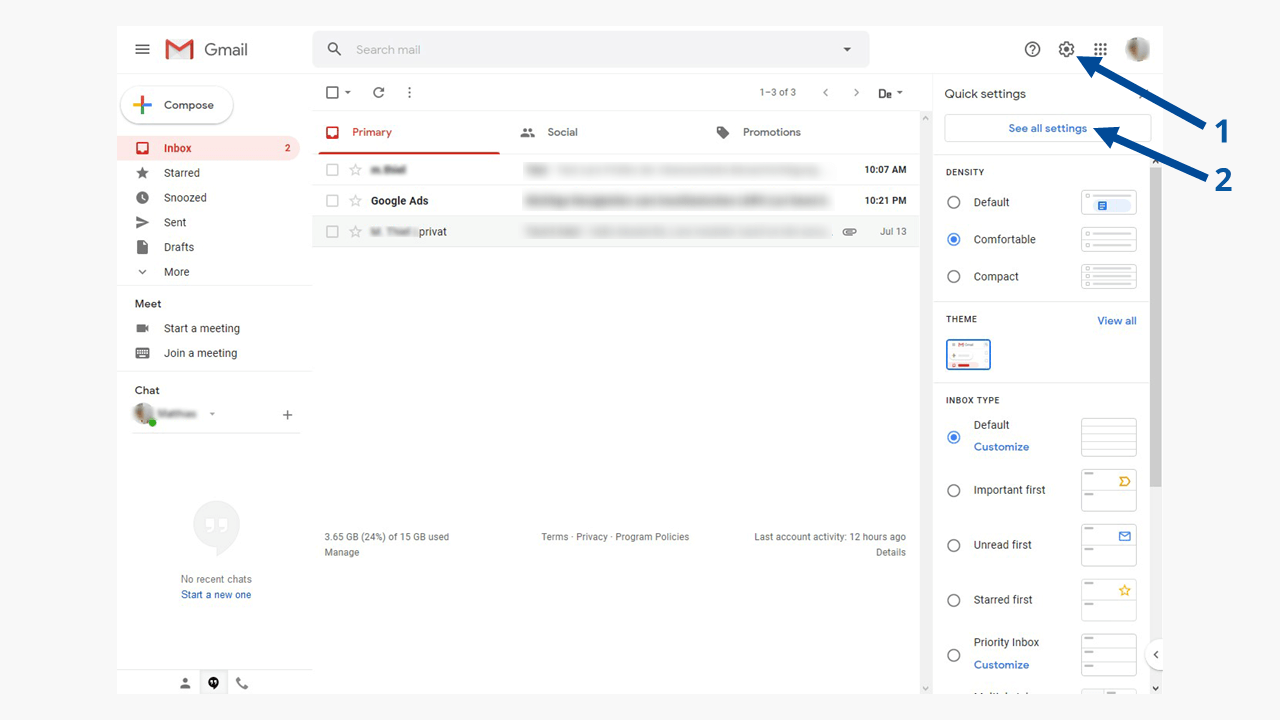
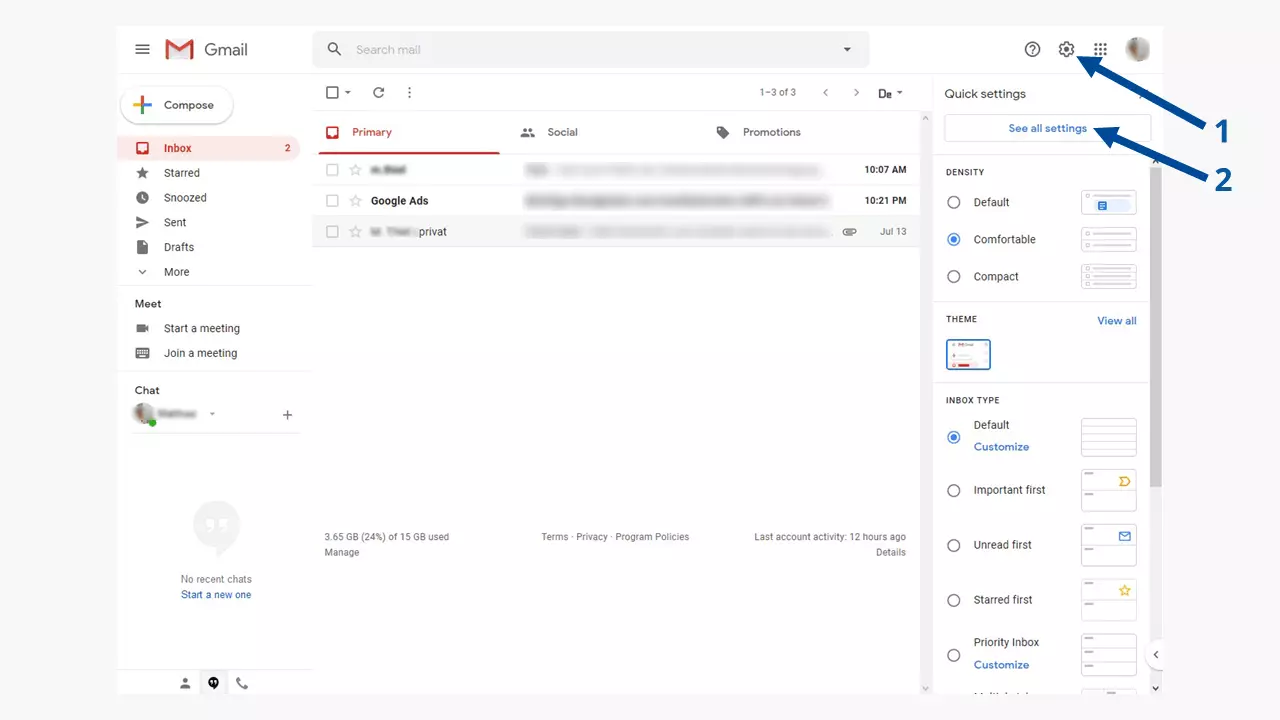
Dopo aver fatto clic su “Visualizza tutte le impostazioni” (2) appare la pagina con le diverse impostazioni specifiche. A questo punto scorrete fino in fondo.
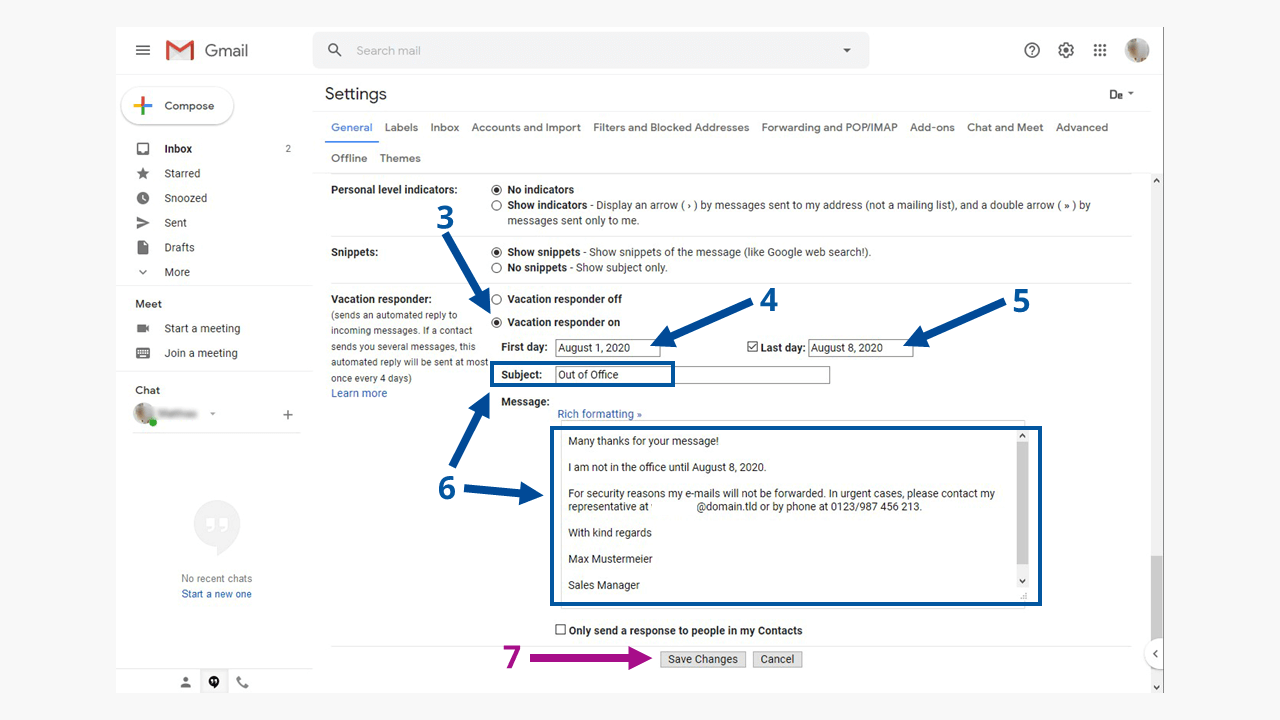
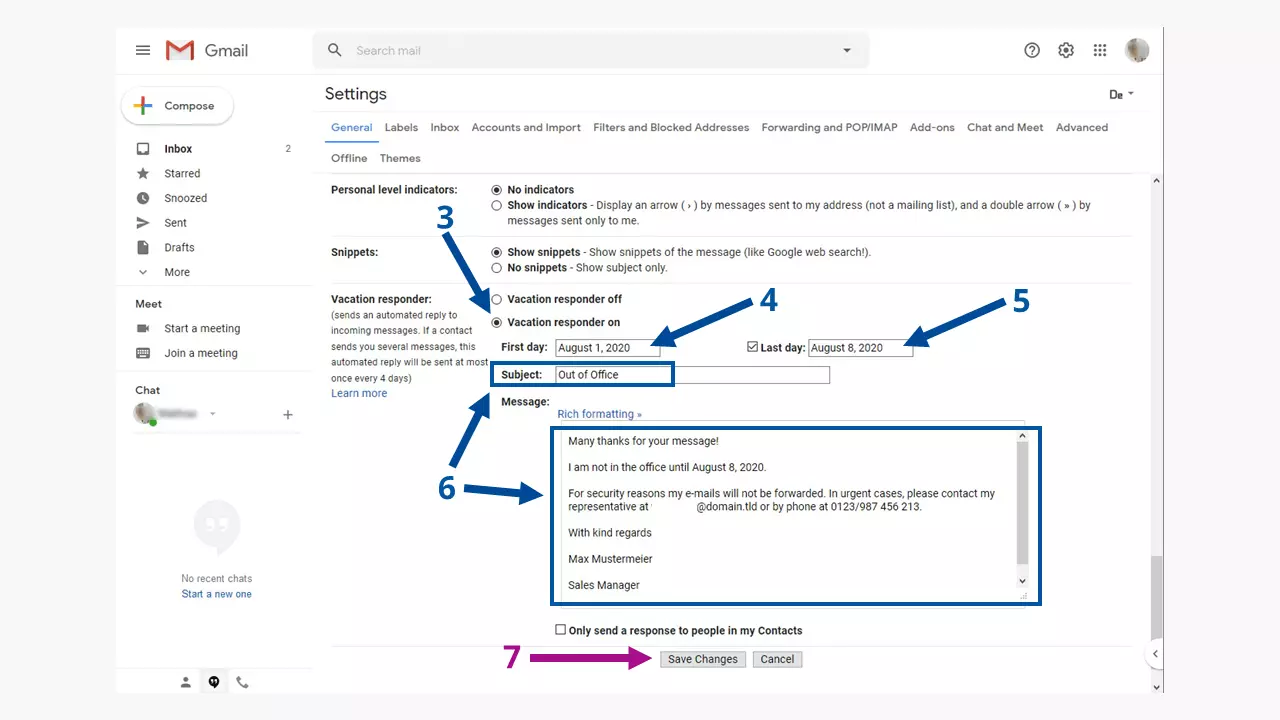
Nella sezione “Risponditore automatico” ci sono due pulsanti di opzione (3) per attivare e disattivare la notifica. Potete creare il vostro messaggio in anticipo e con “Primo giorno” (4) definite a partire da quando questa notifica sarà inviata. La scelta dell’ultimo giorno (5) è facoltativa. Se questa è attivata, l’invio della risposta automatica su Gmail termina a conclusione dell’ultimo giorno.
Nei campi “Oggetto“ e “Messaggio“ (6) scrivete il vostro testo personalizzato. Con gli strumenti della barra sopra il campo del testo potete formattare come desiderate il messaggio vero e proprio, oltre che aggiungere immagini e link, se necessari.
Se i motivi dell’assenza cambiano spesso o sono diversi, salvate i vari testi in file separati. In questo modo risparmierete tempo prezioso.
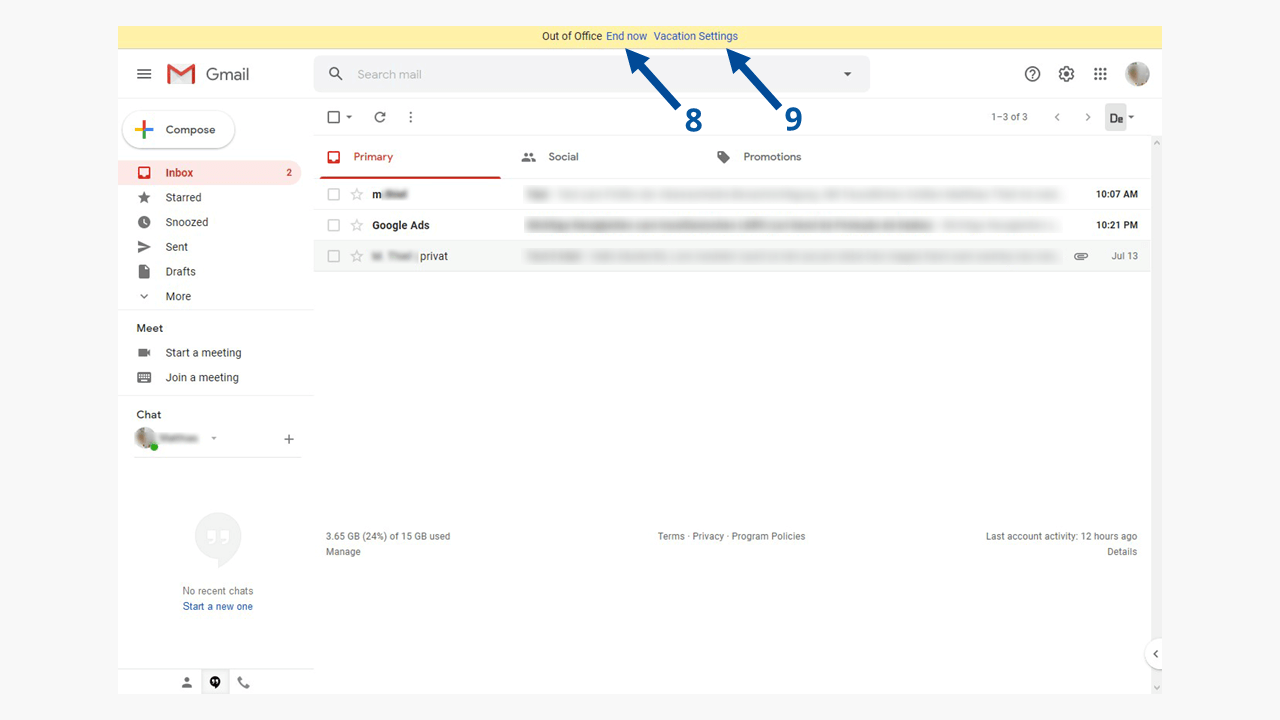
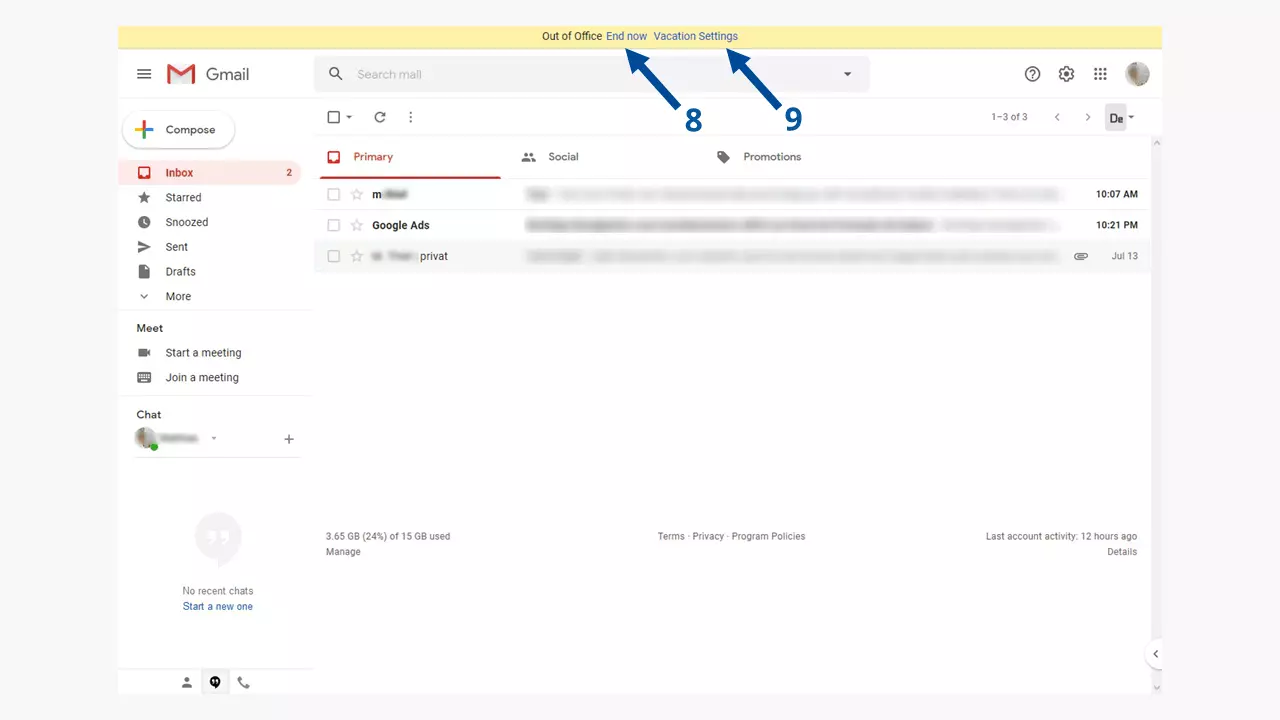
L’attivazione della risposta automatica su Gmail è segnalata da una barra gialla in alto, sulla finestra del browser. Con entrambi i link potete disattivare subito la notifica (8) o rielaborare il messaggio di nuovo (9), senza dover richiamare le impostazioni dal simbolo dell’ingranaggio.
- Dominio in linea con la tua e-mail
- Tecnologia made in Germany
- Nuove funzionalità IA
Guida per impostare la risposta automatica dall’app di Gmail
Per gli smartphone e i tablet è a disposizione l’app di Gmail. Anche in questo caso è possibile impostare la risposta automatica dalle impostazioni. Sui dispositivi mobili l’utente è solitamente sempre collegato, visto che il blocco dei dispositivi è garantito dall’uso di altre tecnologie rispetto al semplice inserimento di una password nell’applicazione per il desktop.
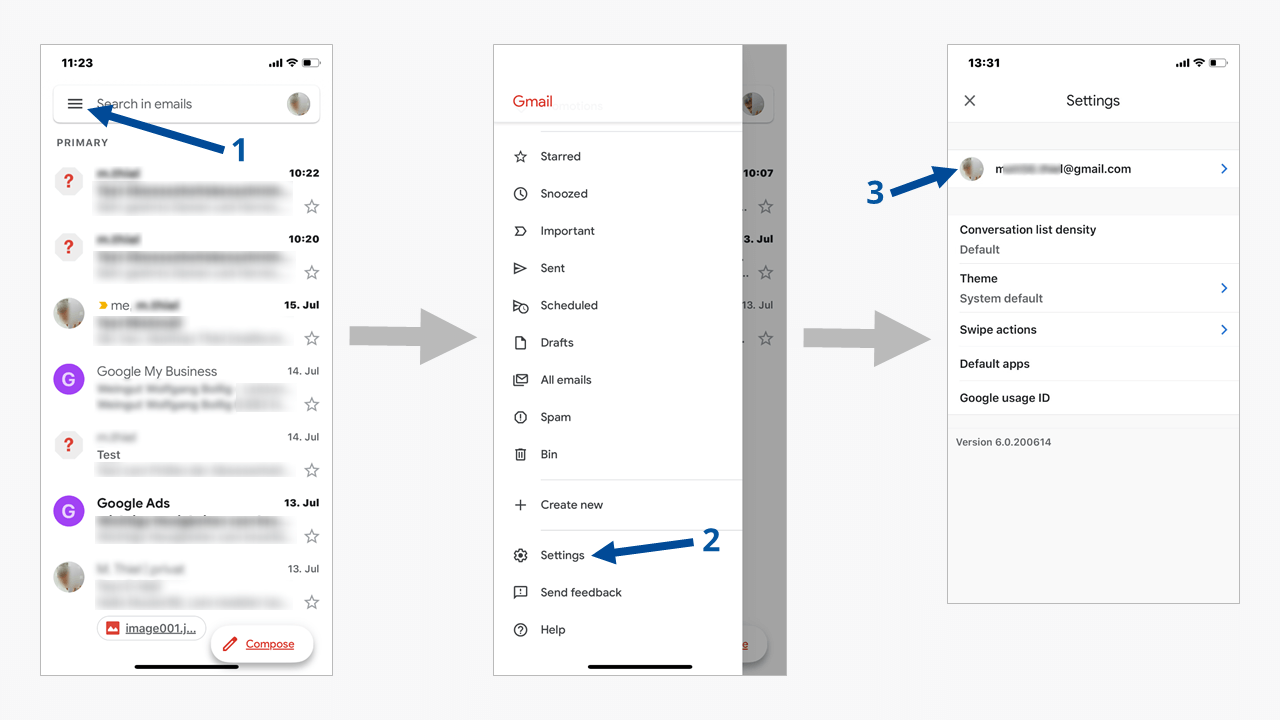
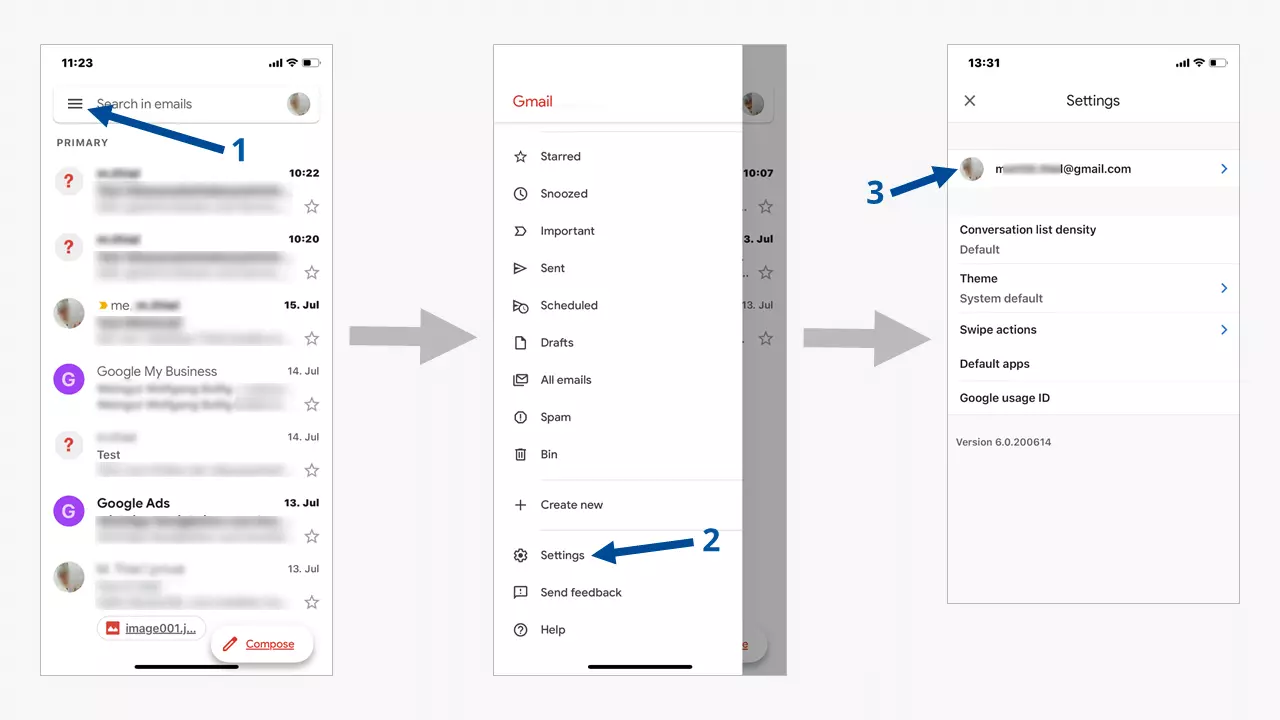
Dopo aver aperto il menu dell’app di Gmail, troverete le impostazioni nella parte inferiore (2). Successivamente verrà visualizzato l’indirizzo e-mail del vostro account (3), che dovrete selezionare. Qui ci sono ulteriori possibilità di impostazione, a partire dalla voce di menu “Account”.
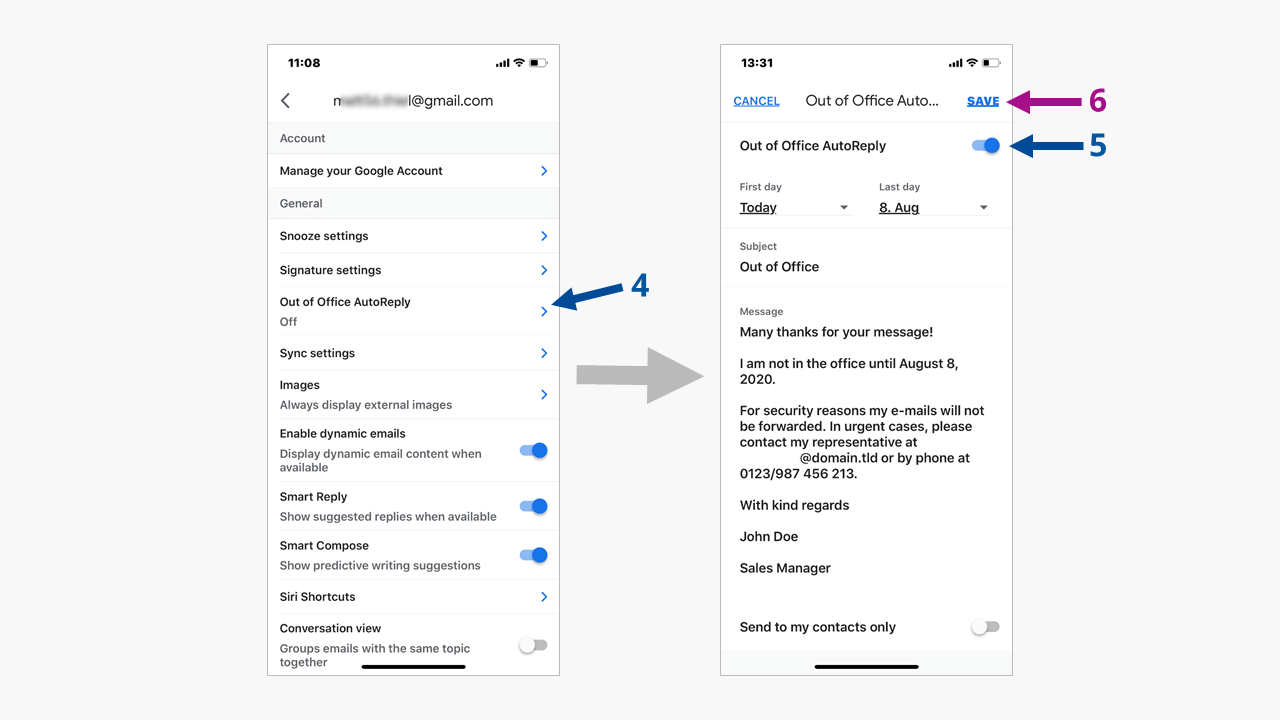
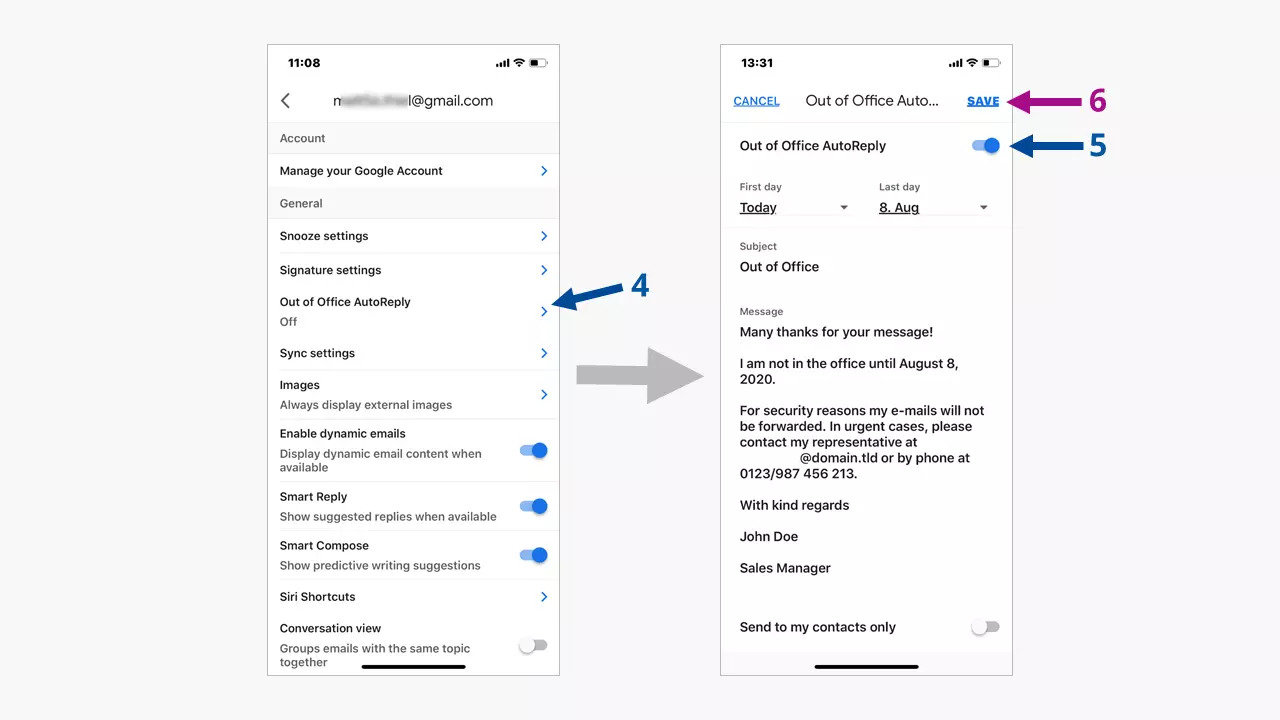
Più sotto nella gestione dell’account troverete alla voce “Generali” la voce di menu “Risponditore automatico” con il suo stato attuale evidenziato in lettere grigio chiare (4). Premete su questa voce di menu e appare la finestra con il messaggio di assenza vero e proprio, che può essere attivata o disattivata con l’apposito pulsante (5). Qui, proprio come nell’applicazione desktop, è possibile impostare anche il periodo per l’invio della risposta automatica. Non dimenticate di salvare tutto alla fine (6).
Utilizzate un’app per l’elaborazione dei testi sul vostro dispositivo mobile per creare diversi messaggi. In questo modo risparmierete tempo. Se avete già salvato un messaggio nel vostro account Google dalla versione per il desktop, vi apparirà anche nell’app.