

Outlook: attivare e disattivare il controllo ortografico

Un’email viene scritta e spedita velocemente e altrettanto velocemente si fanno errori di battitura e ortografici. Con il controllo ortografico di Outlook, è possibile controllare l’ortografia e quindi rilevare e correggere la maggior parte degli errori già durante la scrittura.
Ottieni la posta elettronica Exchange e tutte le ultime versioni delle tue applicazioni preferite su tutti i tuoi dispositivi.
Guida rapida: attivare il controllo ortografico in Outlook
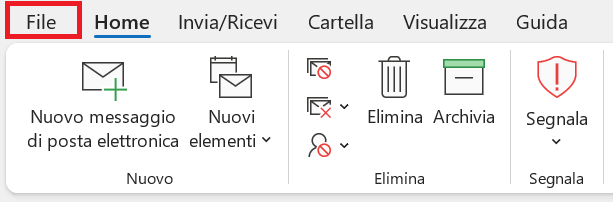
- Apri Microsoft Outlook e richiama la scheda “File”.
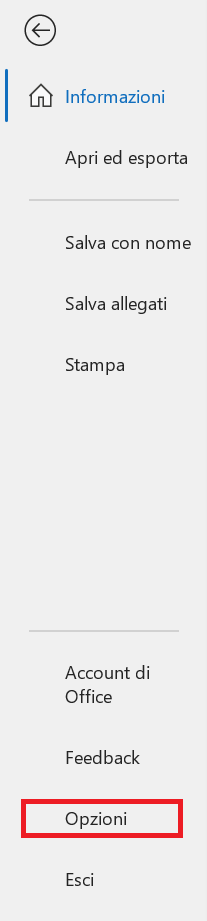
- Seleziona la voce di menu “Opzioni”.
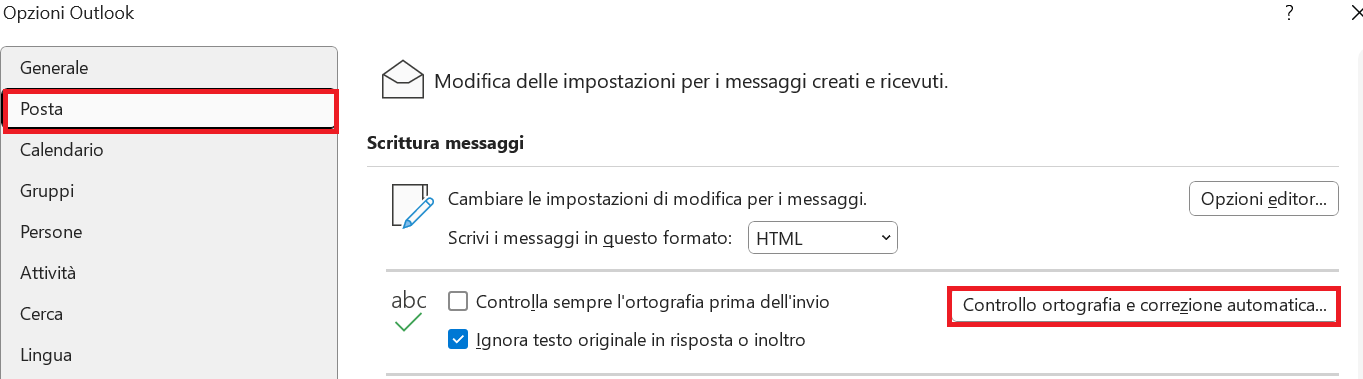
- Fai clic su “Posta” e quindi su “Controllo ortografia e correzione automatica”.
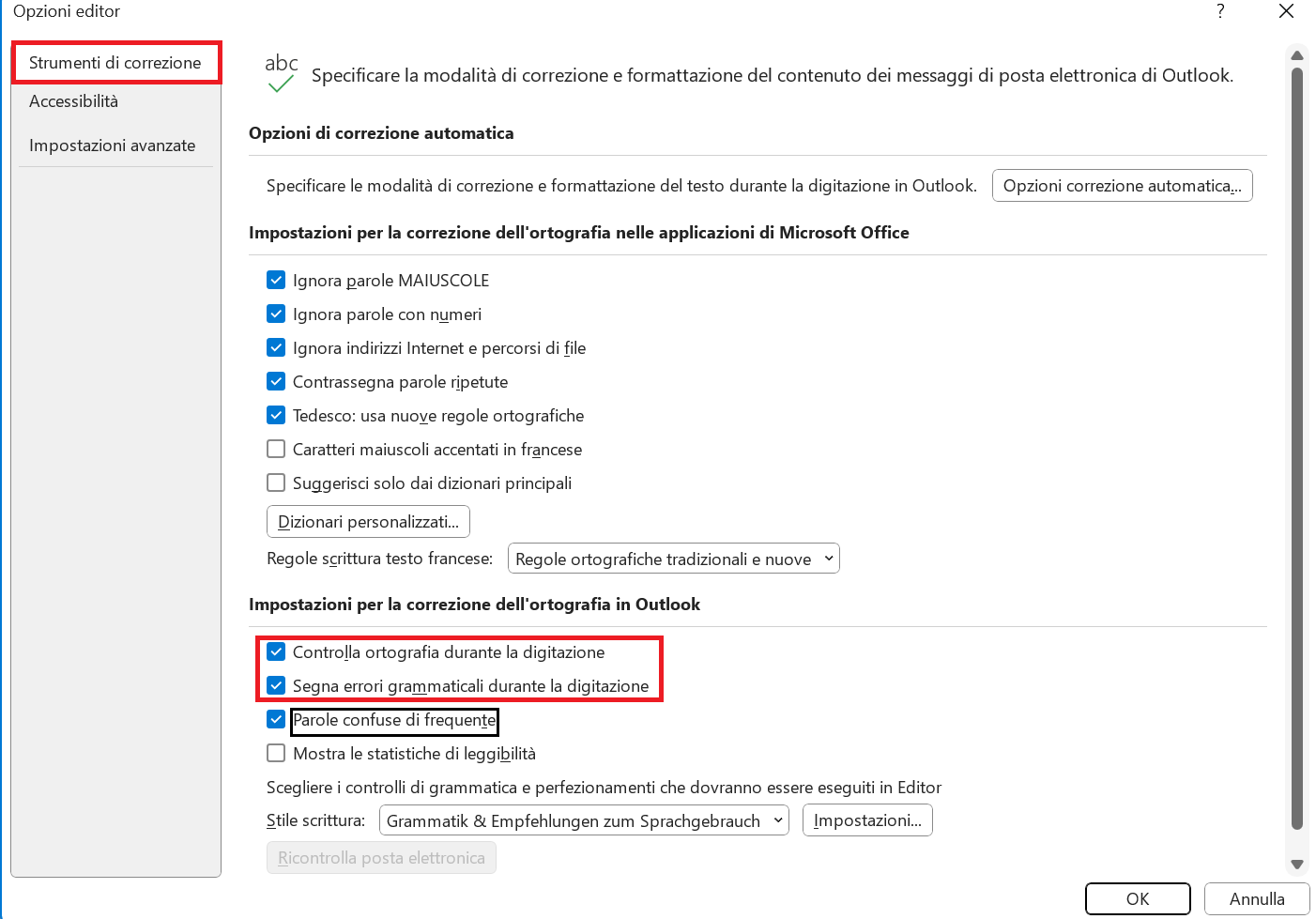
- Seleziona “Controlla ortografia durante la digitazione” e “Segna errori grammaticali durante la digitazione” (per disattivare queste due opzioni rimuovi le due spunte).
Cos’è il controllo ortografico di Outlook?
Il controllo ortografico di Outlook controlla l’ortografia delle tue e-mail e segnala gli errori ortografici e grammaticali durante la scrittura del messaggio. Funziona in modo simile al controllo ortografico in Word.
Outlook consente anche di impostare il controllo ortografico per controllare automaticamente gli errori nelle e-mail prima di inviarle. Nel caso in cui il messaggio contenga degli errori, riceverai una notifica prima del suo invio, per avere modo di correggerli. Una funzione decisamente utile, dal momento che solo in rari casi è possibile annullare l’invio di un’e-mail di Outlook. Questo aiuto alla correzione offre anche suggerimenti e ortografie corrette per tutte le parole o frasi sbagliate che vengono rilevate. Il correttore grammaticale segnala, per esempio, segni di punteggiatura mancanti o errati e parole ripetute.
- Crea fiducia con un'e-mail che corrisponde al tuo dominio
- Dominio gratuito incluso per portare subito il tuo marchio online
- Lavora in modo più intelligente con il supporto di scrittura IA
Attivare e disattivare il controllo ortografico automatico in Outlook: una guida dettagliata
Attivare il controllo ortografico automatico è il modo più semplice per controllare l’ortografia di Outlook. Per attivare o disattivare la funzione, sono necessari i seguenti passaggi, validi per le versioni di Outlook 2021, 2019, 2016 e per Outlook 365.
Se utilizzi la nuova versione di Microsoft 365, la scheda “File” non è più disponibile. Il correttore ortografico automatico è attivato per impostazione predefinita. Il controllo manuale dell’ortografia e della grammatica funziona come sempre.
Primo passaggio: apri Microsoft Outlook e richiama la scheda “File”:
Secondo passaggio: seleziona la voce “Opzioni” nel menu principale per accedere alle impostazioni principali di Outlook.
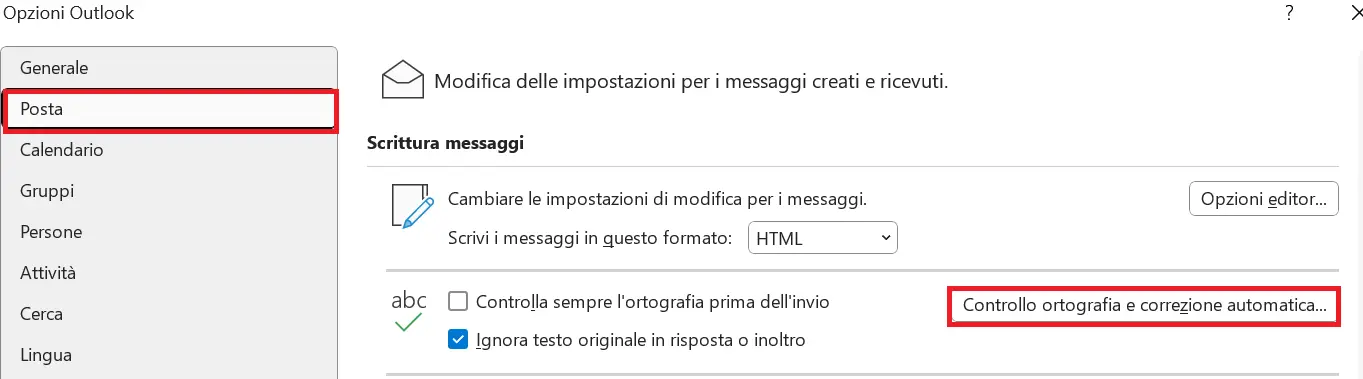
Terzo passaggio: nelle opzioni di Outlook, fai clic su “Posta” e poi sul pulsante “Controllo ortografia e correzione automatica”.
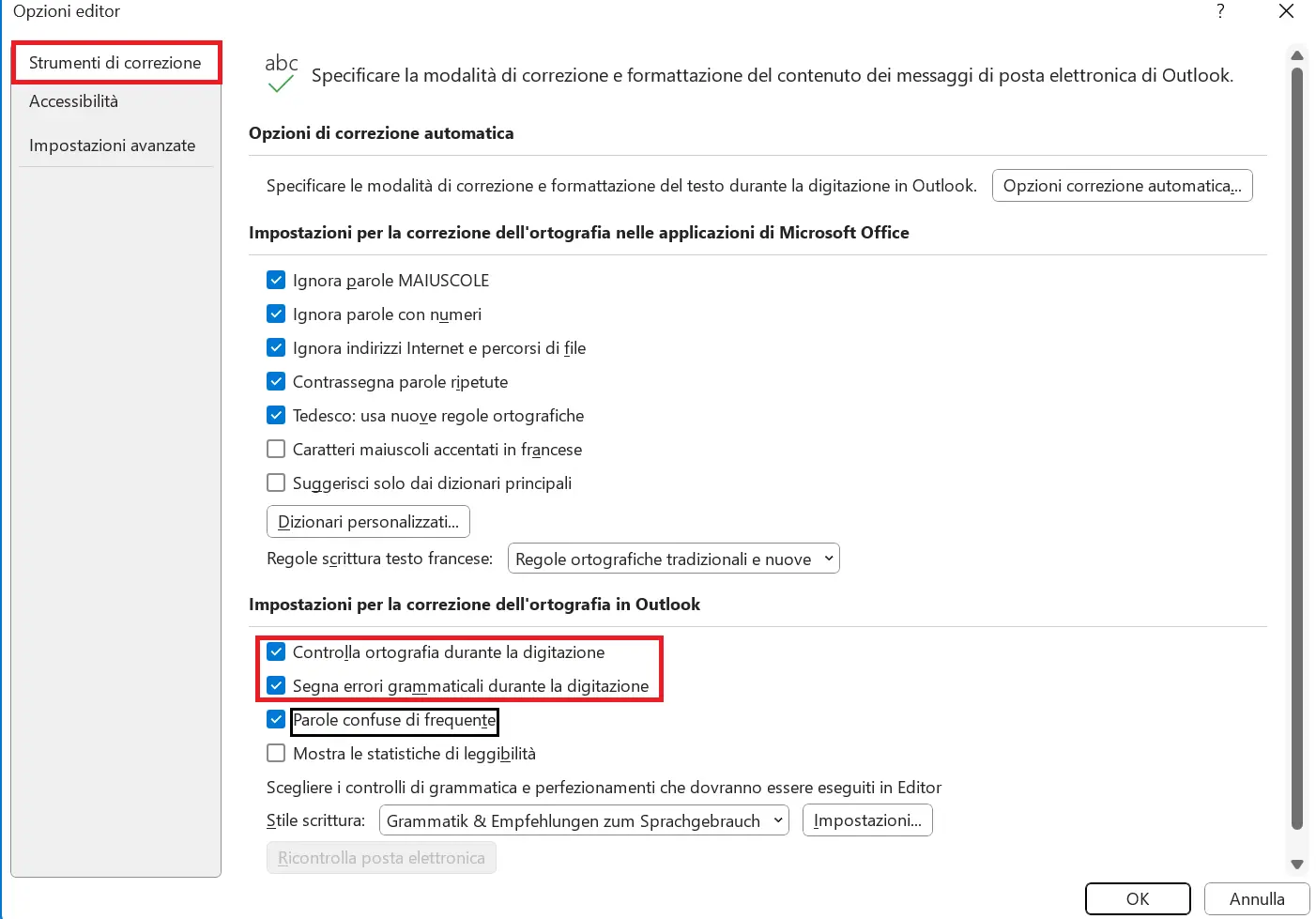
Quarto passaggio: nelle opzioni dell’editor, è ora possibile configurare le impostazioni di controllo dei documenti e decidere se si desidera che Outlook controlli il contenuto delle tue e-mail. Attiva il controllo ortografico automatico selezionando le voci “Controlla ortografia durante la digitazione” e “Segna errori grammaticali durante la digitazione”.
Se desideri disattivare il controllo ortografico e grammaticale in un secondo momento, sarà sufficiente rimuovere le spunte.
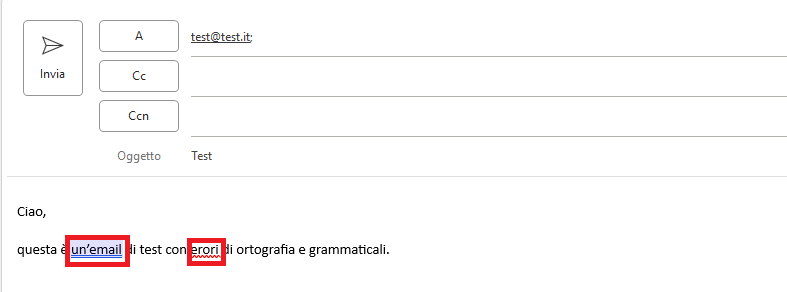
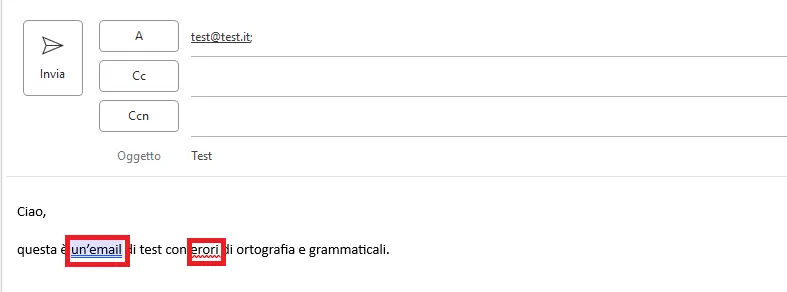
Dopo aver attivato il controllo ortografico e grammaticale, Outlook controllerà automaticamente il testo durante la composizione delle e-mail e segnalerà gli errori di ortografia con una linea rossa ondulata. Gli errori grammaticali sono sottolineati in blu.
Il controllo ortografico non trova alcun errore o segna come errate parole che non sono scritte correttamente? Scopri il perché nel nostro articolo “Il controllo ortografico di Outlook non funziona”.
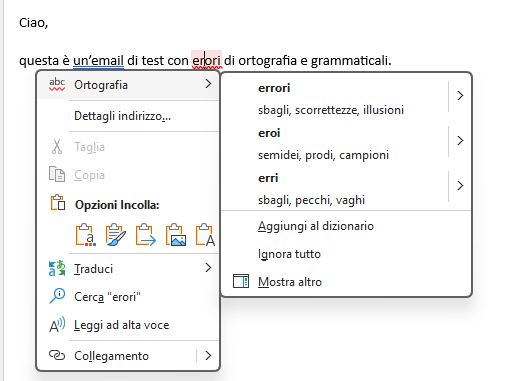
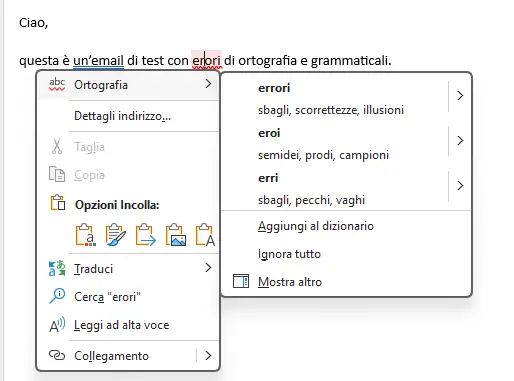
È possibile correggere gli errori segnalati durante l’inserimento del testo e utilizzare i suggerimenti di Outlook. Per farlo, clicca con il tasto destro del mouse sul menu contestuale e sposta il puntatore del mouse sulla voce “Controllo ortografico”. Ora vedrai i suggerimenti di Outlook per l’ortografia corretta. Cliccando su uno di questi suggerimenti, Outlook sostituirà automaticamente la parola sbagliata.
Come eseguire un controllo ortografico manuale in Outlook
Se i segni rossi e blu di parole e parti di frasi sbagliate ti disturbano, puoi disattivare il controllo ortografico automatico come già descritto sopra. Ciò non significa che devi fare a meno di questo strumento: è sempre possibile utilizzare il controllo ortografico manuale, che funziona anche quando la correzione automatica è disattivata.
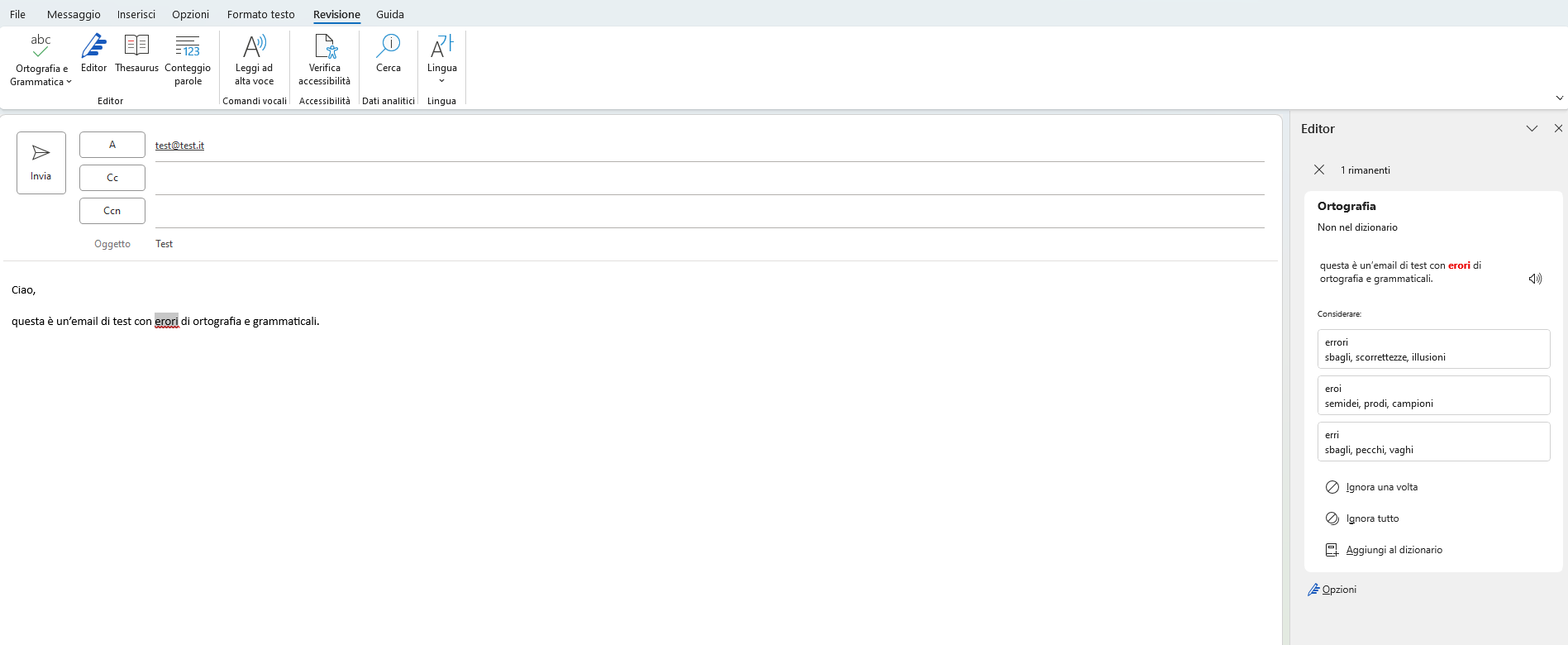
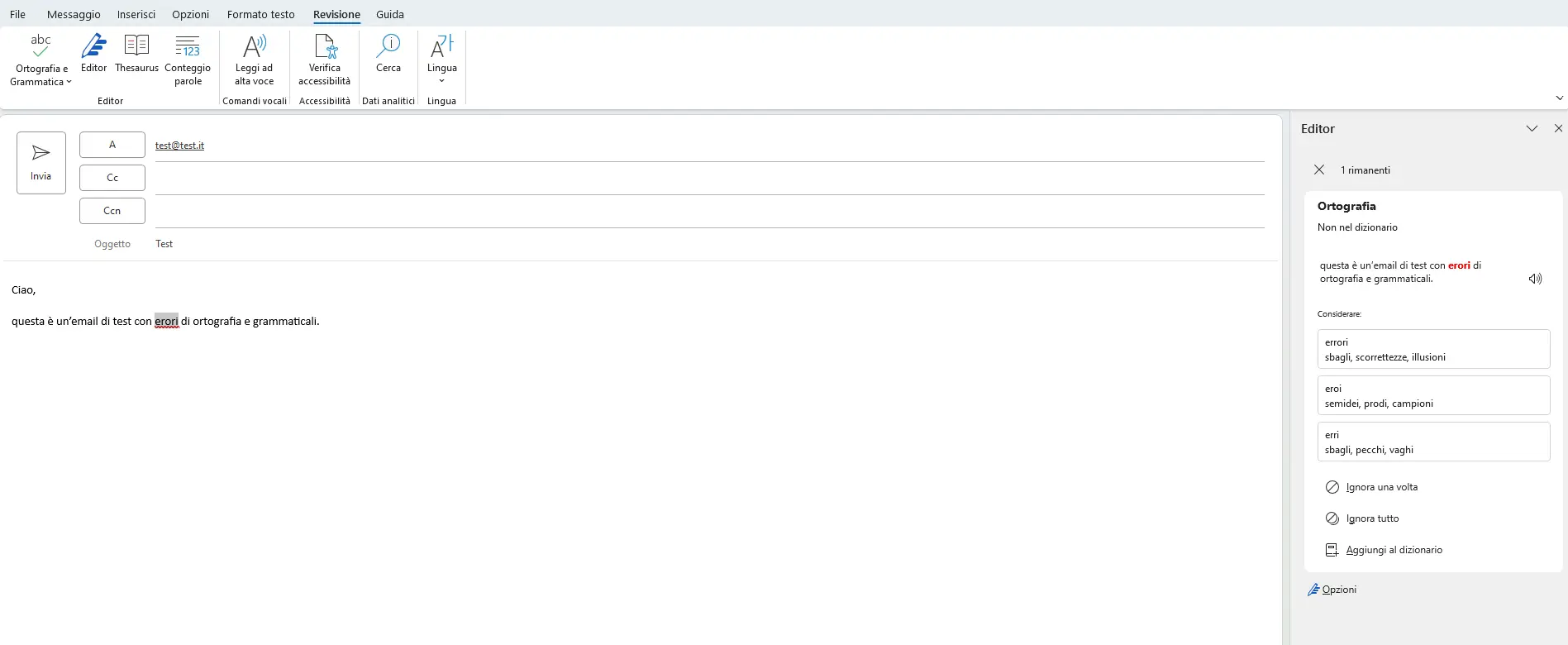
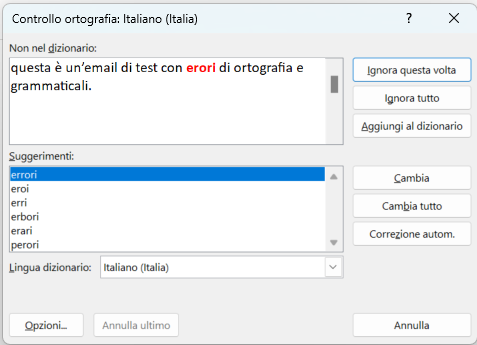
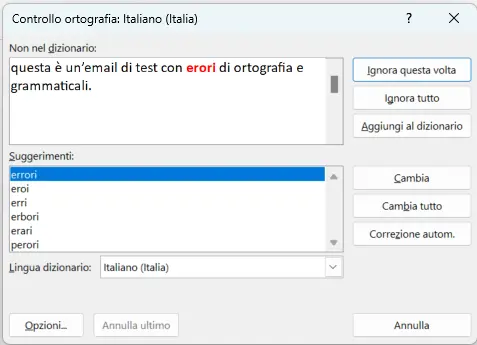
Al momento di comporre la tua e-mail, seleziona la scheda “Revisione” e clicca su “Ortografia e grammatica”. Si aprirà una finestra di dialogo che ti guiderà attraverso il controllo ortografico, dandoti vari suggerimenti di correzione per le parole sbagliate e gli errori grammaticali. Ora puoi accettare o ignorare i suggerimenti e, se lo ritieni opportuno, apportare le dovute correzioni nel campo di testo.
- Invio di e-mail semplice e perfettamente conforme al GDPR
- Progettazione rapida grazie all'IA e ai numerosi modelli disponibili
- Semplice configurazione dell'e-commerce e sincronizzazione dei contatti
Controllare l’ortografia in Outlook: come impostare la correzione automatica prima dell’invio
Non desideri essere avvisato degli errori da sottolineature rosse e blu mentre scrivi e a volte dimentichi di controllare manualmente l’ortografia prima di inviare l’e-mail? Outlook ha pensato anche a questo caso e offre la possibilità di controllare automaticamente gli errori nelle e-mail prima di inviarle. Procedi nel modo seguente:
- Fai clic su “Opzioni” alla voce “File”.
- Seleziona la voce “Posta”.
- Attiva l’opzione “Controlla sempre l’ortografia prima dell’invio”. Si raccomanda anche di selezionare la casella “Ignora testo originale in risposta o inoltro”. In questo modo non verrai avvisato degli errori nei messaggi precedenti della stessa e-mail prima dell’invio.
- Fai clic su “Invia” e Outlook controllerà l’ortografia del tuo messaggio.
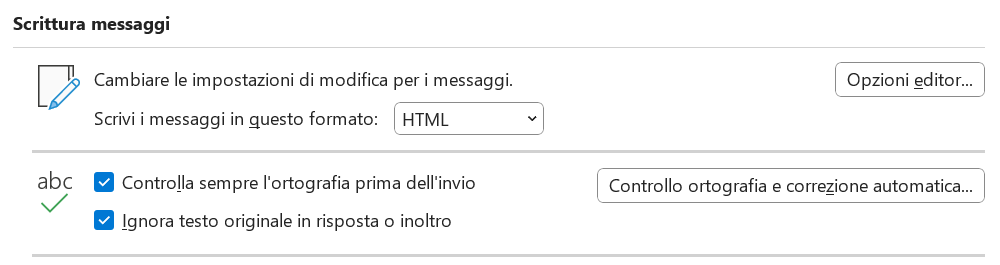
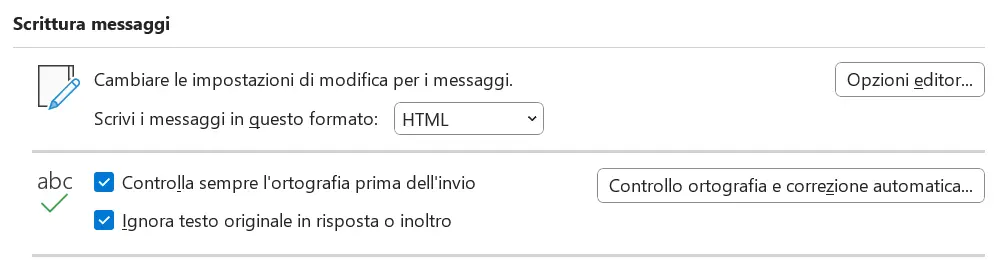
Se l’e-mail è senza errori, verrà inviata immediatamente. Se vengono rilevati degli errori, riceverai un messaggio di avviso al riguardo e avrai modo di modificare il testo prima di inviarlo nuovamente.
Tutti i software di Microsoft Office sono disponibili come parte del servizio Microsoft 365 Business di IONOS di IONOS: accessibili ovunque, con archiviazione esterna e fino a cinque installazioni per utente.