

Outlook: recuperare le e-mail cancellate

Microsoft assicura la gestione delle e-mail con un cestino integrato e offre alcune possibilità per recuperare le e-mail cancellate su Outlook. Ti mostriamo come recuperare i messaggi eliminati erroneamente.
Guida rapida: ripristinare le e-mail eliminate su Outlook
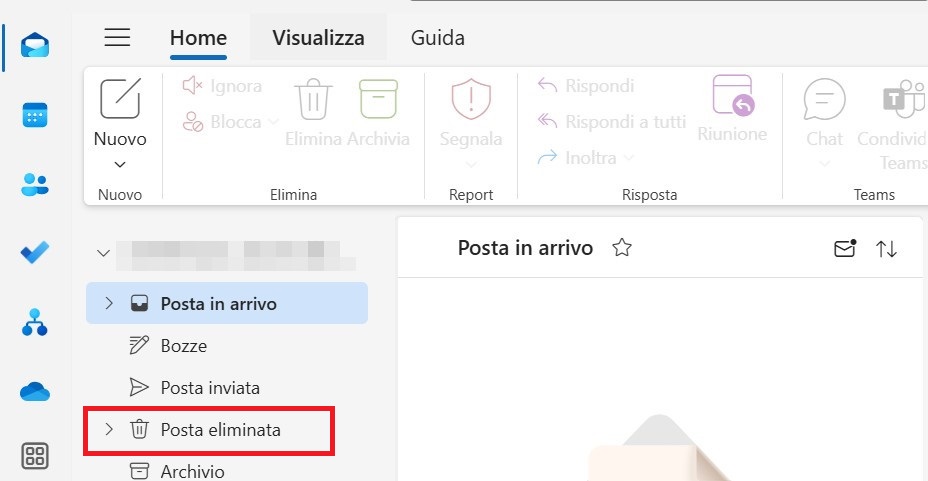
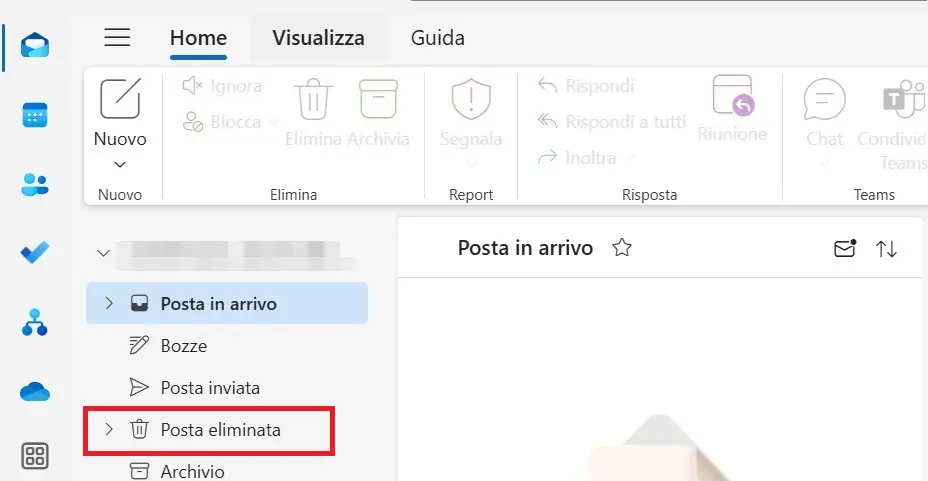
- Apri la cartella “Posta eliminata” nel tuo account e-mail.
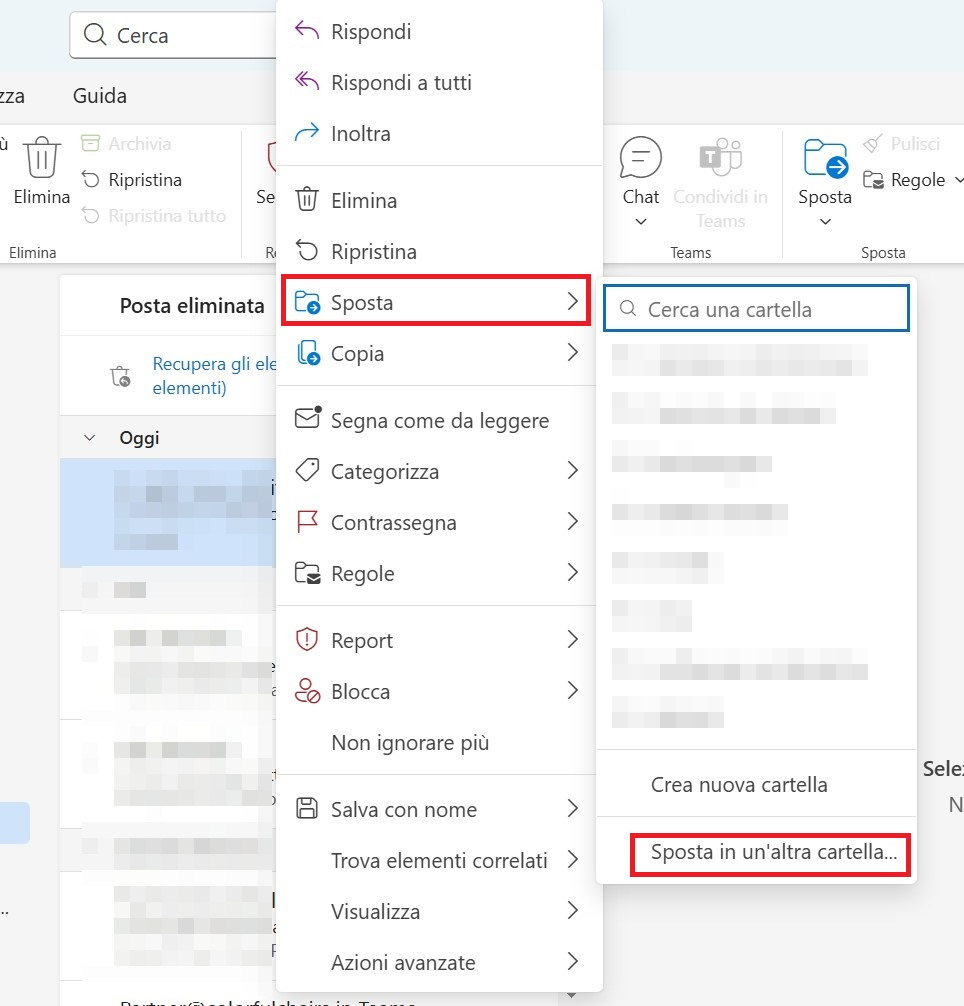
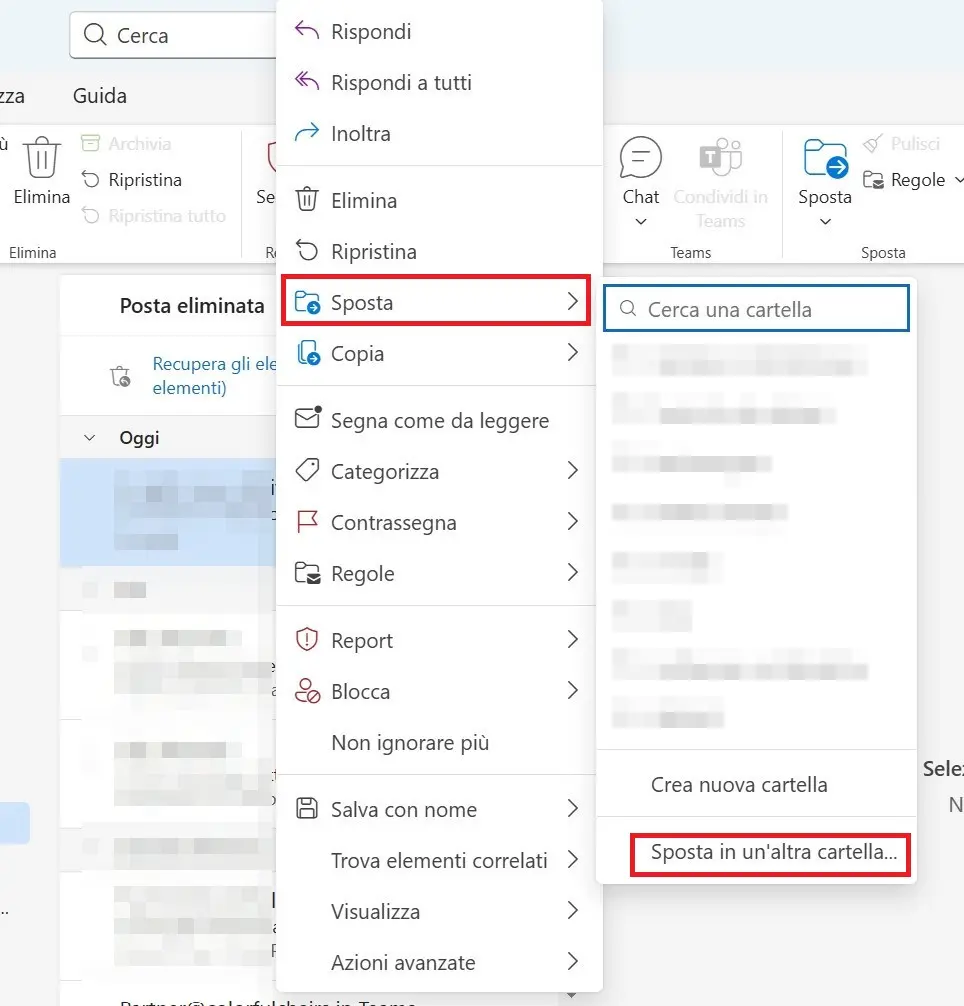
- Seleziona l’e-mail eliminata desiderata con il tasto destro del mouse.
- Premi su “Sposta” e poi su “Sposta in un’altra cartella…”.
- Scegli una cartella di destinazione e premi “OK” per recuperare l’e-mail eliminata di Outlook.
Le istruzioni in questo articolo si applicano alle versioni di Outlook di Microsoft 365, Outlook 2021, Outlook 2019 e Outlook 2016. A seconda della versione e delle impostazioni di visualizzazione di Outlook, l’interfaccia utente può variare leggermente.
Ottieni la posta elettronica Exchange e tutte le ultime versioni delle tue applicazioni preferite su tutti i tuoi dispositivi.
Come recuperare le e-mail cancellate di recente su Outlook
Per ripristinare le e-mail eliminate di recente su Outlook, procedi come descritto qui di seguito.
Apri il cestino con le e-mail eliminate su Outlook
Dall’elenco delle cartelle, passa al cestino dell’account di posta elettronica dove hai cancellato l’e-mail. La cartella del cestino è di solito chiamata “Posta eliminata”. Per gli account IMAP, viene preso il nome della cartella del server e-mail.
Ripristinare il messaggio cancellato su Outlook
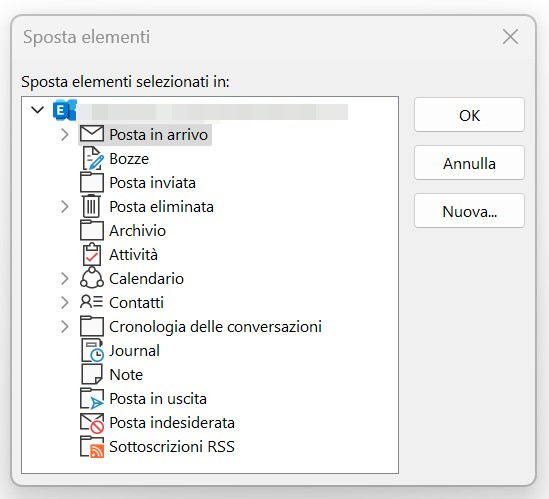
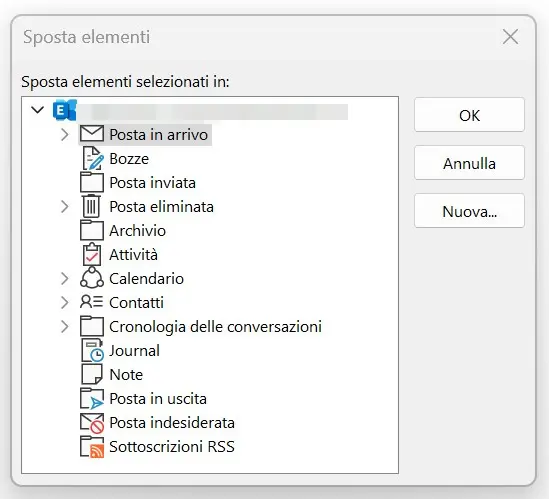
Nella cartella visualizzi tutte le e-mail che si trovano attualmente nel cestino. Fai clic con il tasto destro del mouse sul messaggio di Outlook che desideri recuperare, quindi nel menu di scelta rapida seleziona “Sposta” e poi “Sposta in un’altra cartella…”.
Nel prossimo passaggio seleziona la cartella in cui desideri spostare l’e-mail dal cestino e conferma la tua selezione facendo clic su “OK”.
A proposito, se hai appena cancellato un’e-mail per errore, puoi ripristinarla subito dopo con la scorciatoia da tastiera di Outlook [Ctrl] + [z] senza dover passare per il cestino.
Come ripristinare le e-mail cancellate in modo permanente
Anche dopo aver svuotato il cestino, con un po’ di fortuna è possibile recuperare un’e-mail cancellata su Outlook se è ancora sul server. Se questa soluzione funziona dipende, tra le altre cose, da quanto tempo l’e-mail è stata cancellata e da quante e-mail avete ricevuto e cancellato da allora. Inoltre, il server di posta utilizzato deve supportare questa funzione.
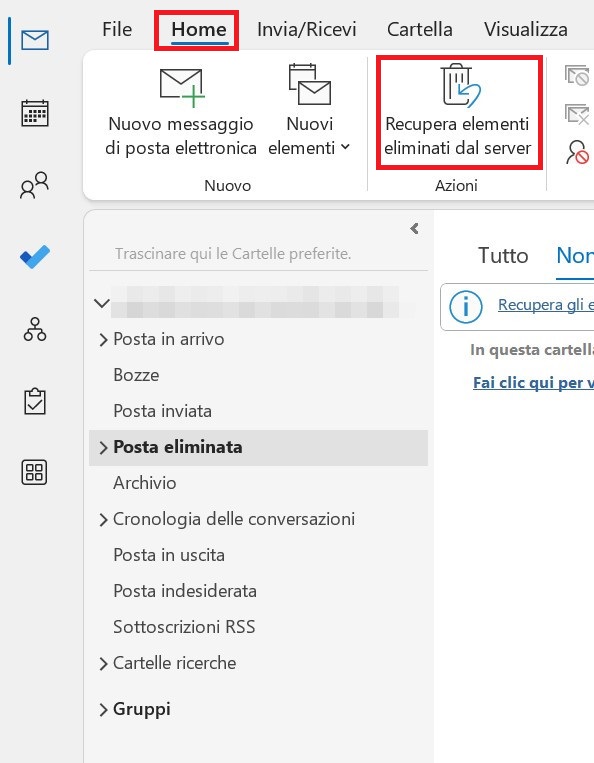
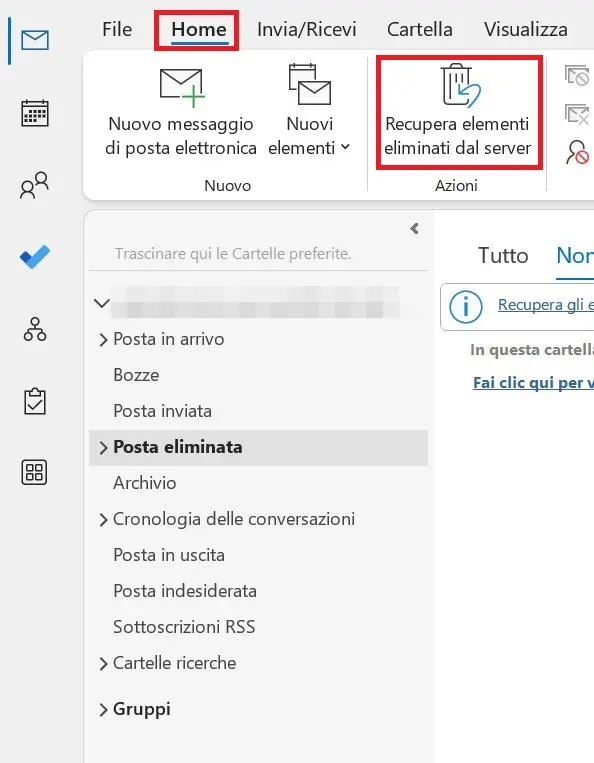
Apri prima di tutto la scheda “Home” e poi la cartella “Posta eliminata” del rispettivo account di posta elettronica. Se il tuo account di posta elettronica supporta la funzione per ripristinare i messaggi eliminati in modo permanente dal server, nella barra multifunzione vedrai l’icona “Recupera elementi eliminati dal server”.
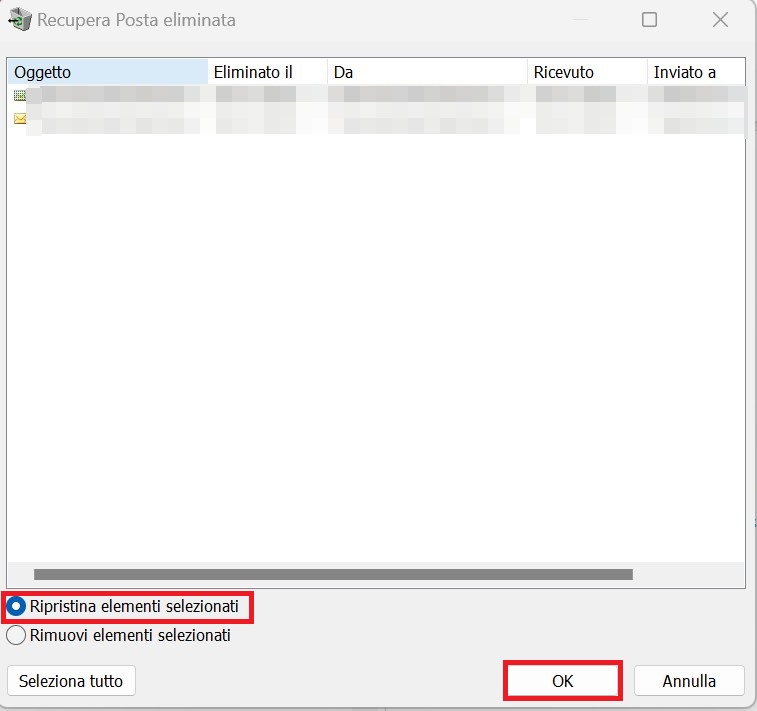
Dopo che hai cliccato sul pulsante, appare una lista di e-mail eliminate su Outlook che possono essere ripristinate dal server. Evidenzia una o più e-mail in questa lista, seleziona l’opzione “Ripristina elementi selezionati” in basso e poi fai clic su “OK”. I messaggi di Outlook selezionati sono ora ripristinati.
Ma attenzione, non fare affidamento sul fatto di poter recuperare le e-mail cancellate su Outlook in caso di emergenza. Dovresti archiviare le e-mail in modo sicuro per poterle recuperare dall’archivio in caso di incidente e questo non vale solo per gli account di posta elettronica aziendale, che sono soggetti a obblighi particolari di conservazione.
La migliore protezione contro la cancellazione accidentale è l’archiviazione sicura delle e-mail su un server al di fuori dei locali dell’azienda, che protegge anche dai danni hardware e archivia le e-mail aziendali in modo legalmente sicuro e conforme alle normative di legge.