

Aumentare il limite di upload su WordPress

Il limite di caricamento di dati su WordPress è solitamente compreso tra 4 e 128 MB e garantisce l’efficienza del server. Questo limite può essere aumentato in diversi modi: contattate il vostro provider di web hosting, modificate i valori di configurazione nel file wp-config.php o php.ini o scegliete uno degli altri metodi.
Fai domande, crea contenuti, fai ricerche – in modo sicuro e senza limiti di chat con IONOS GPT. L'alternativa sovrana e conveniente a ChatGPT e simili.
Limite di caricamento su WordPress: definizione e dimensione
Il limite di caricamento su WordPress definisce la dimensione massima dei file che è possibile caricare sul proprio sito web di WordPress. Di solito è compresa tra 4 e 128 MB (dipende anche dal provider di hosting). Potete trovare il limite esatto nel back end del vostro sito WordPress. Il limite di upload esiste perché i file di grandi dimensioni possono causare malfunzionamenti e, nel peggiore dei casi, l’arresto del server. Serve quindi a preservare le prestazioni e a impedire che le/i criminali informatici le compromettano.
Volete dare vita a un sito web? Utilizzate l’Hosting per WordPress di IONOS per creare oggi stesso il vostro sito web professionale, comprensivo di dominio, certificato SSL e molto altro ancora.
Aumentare il limite di caricamento su WordPress: quando e perché?
Ha senso aumentare il limite di caricamento predefinito su WordPress quando volete caricare file troppo grandi. Questo può accadere quando create siti web che dovrebbero includere foto ad alta risoluzione, video lunghi, ecc. Il caricamento di immagini di alta qualità è particolarmente importante per le fotografe e i fotografi che desiderano vendere foto online.
Guida: come verificare e aumentare il limite di upload su WordPress
Verificare il limite di upload su WordPress
Come già accennato, il limite di caricamento dei file può essere verificato nel back end di WordPress. Per farlo, andate su “Media” e “Aggiungi nuovo”. Sotto il pulsante per il caricamento viene indicata la dimensione massima di caricamento dei file. Nel nostro caso, si tratta di 128 MB. Se si supera il limite, viene visualizzato il seguente messaggio di errore: “[Nome del file] supera la dimensione massima di caricamento per questo sito”.
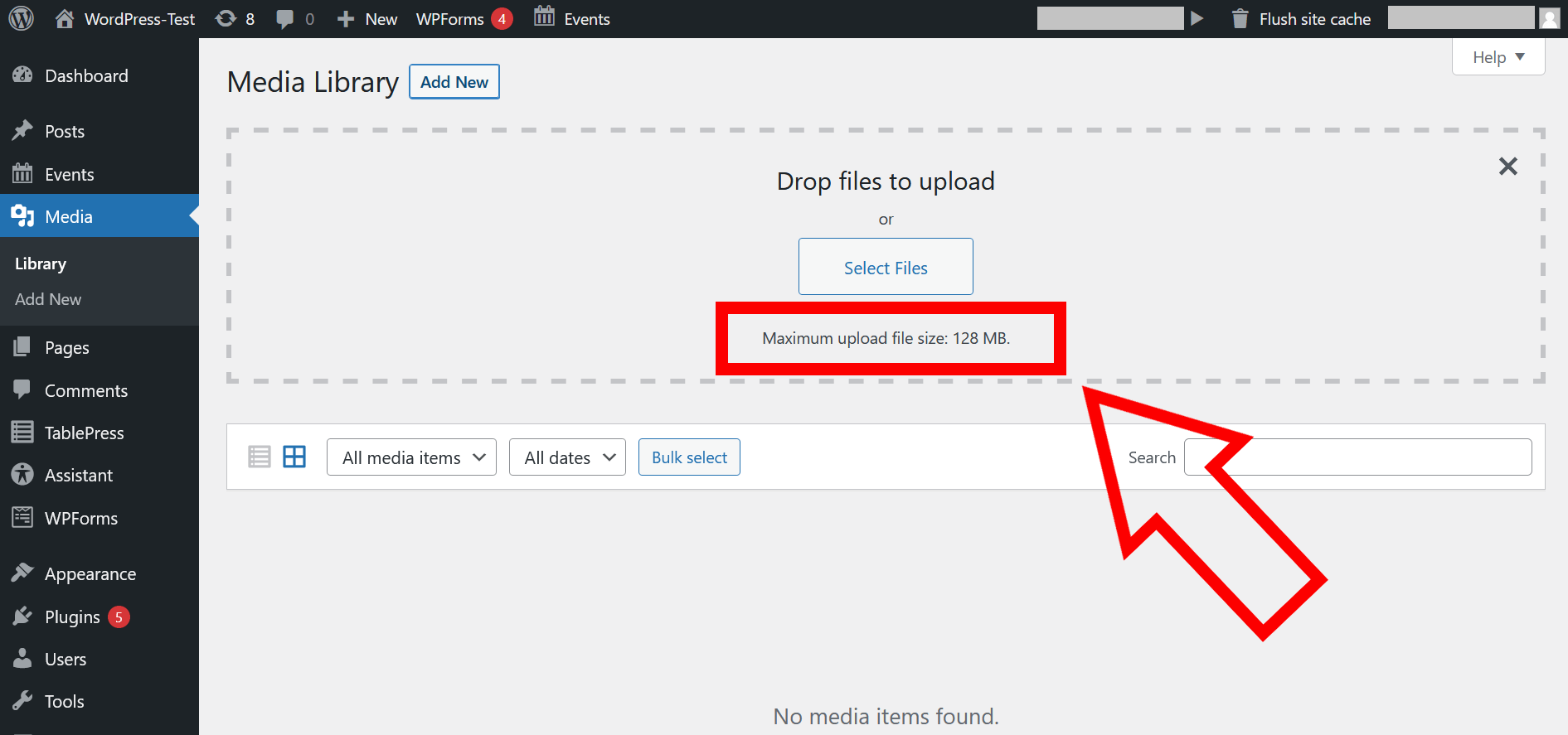
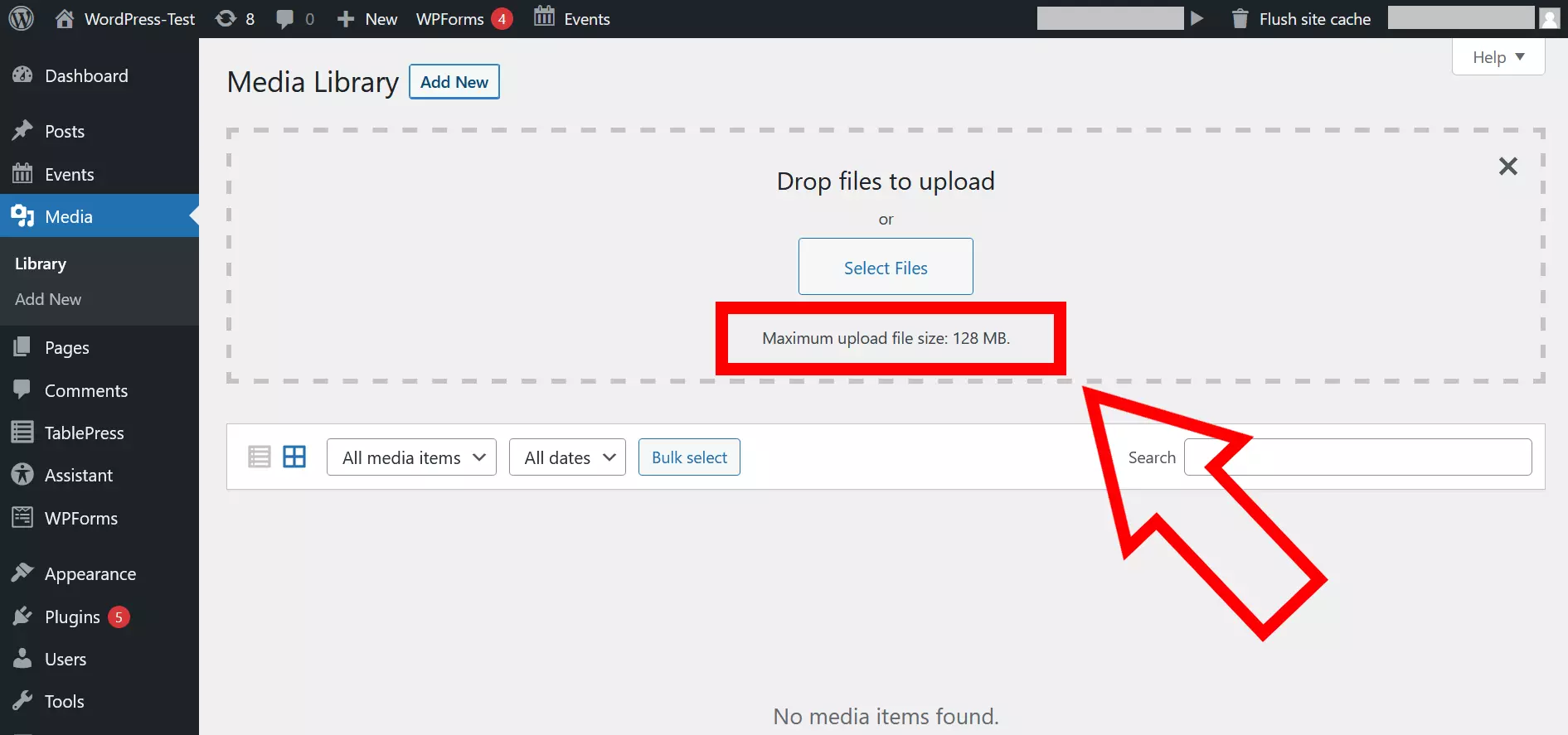
Un altro metodo per verificare il limite di caricamento su WordPress è tramite le “Informazioni della salute del sito”. Alla voce “Gestione media” trovate elencate tutte le informazioni importanti, compresa la dimensione massima dei file.
Registrate il vostro dominio su IONOS e approfittate di diversi vantaggi come l’assistenza clienti 24 ore su 24, 7 giorni su 7 e una protezione SSL completa.
Aumentare il limite di caricamento di WordPress
Se volete aumentare il limite di upload di WordPress, avete diverse opzioni tra cui scegliere. Di seguito ve le presentiamo in dettaglio:
- Contattare l’assistenza del provider di web hosting
- Aumentare il limite di upload in una rete WordPress Multisite
- Modificare il file wp-config.php
- Modificare il file php.ini
- Accedere alle opzioni PHP su cPanel
Contattare l’assistenza del provider di web hosting
Il metodo più semplice per aumentare il limite di caricamento di WordPress è contattare il proprio provider. A seconda del fornitore, ciò può avvenire tramite telefono, e-mail, chat o modulo di contatto. È consigliabile indicare direttamente il limite di caricamento desiderato. Controllate la dimensione del file che desiderate caricare e basatevi su questa. IONOS offre un’estesa pagina di contatti per la sua clientela.
Aumentare il limite di upload in una rete WordPress Multisite
Se gestite una rete WordPress Multisite, cioè una rete di vari siti WordPress, potete regolare il limite di caricamento per l’intera rete. Per farlo, aprite le impostazioni nel back end di WordPress e aprite la “Gestione network”. Troverete la voce “Dimensione massima dei file”, dove potete inserire il limite di caricamento desiderato. Assicuratevi di inserire il valore in kilobyte (ad esempio, 200000 KB per 200 MB) e di salvare le modifiche.
Non siete soddisfatti del vostro attuale provider di web hosting? In questo caso, potreste prendere in considerazione una migrazione del sito WordPress. Eseguite il trasferimento del server manualmente o con l’aiuto di un plugin. Anche il trasferimento di dominio di un sito web WordPress è semplice da effettuare.
Modifica del file wp-config.php
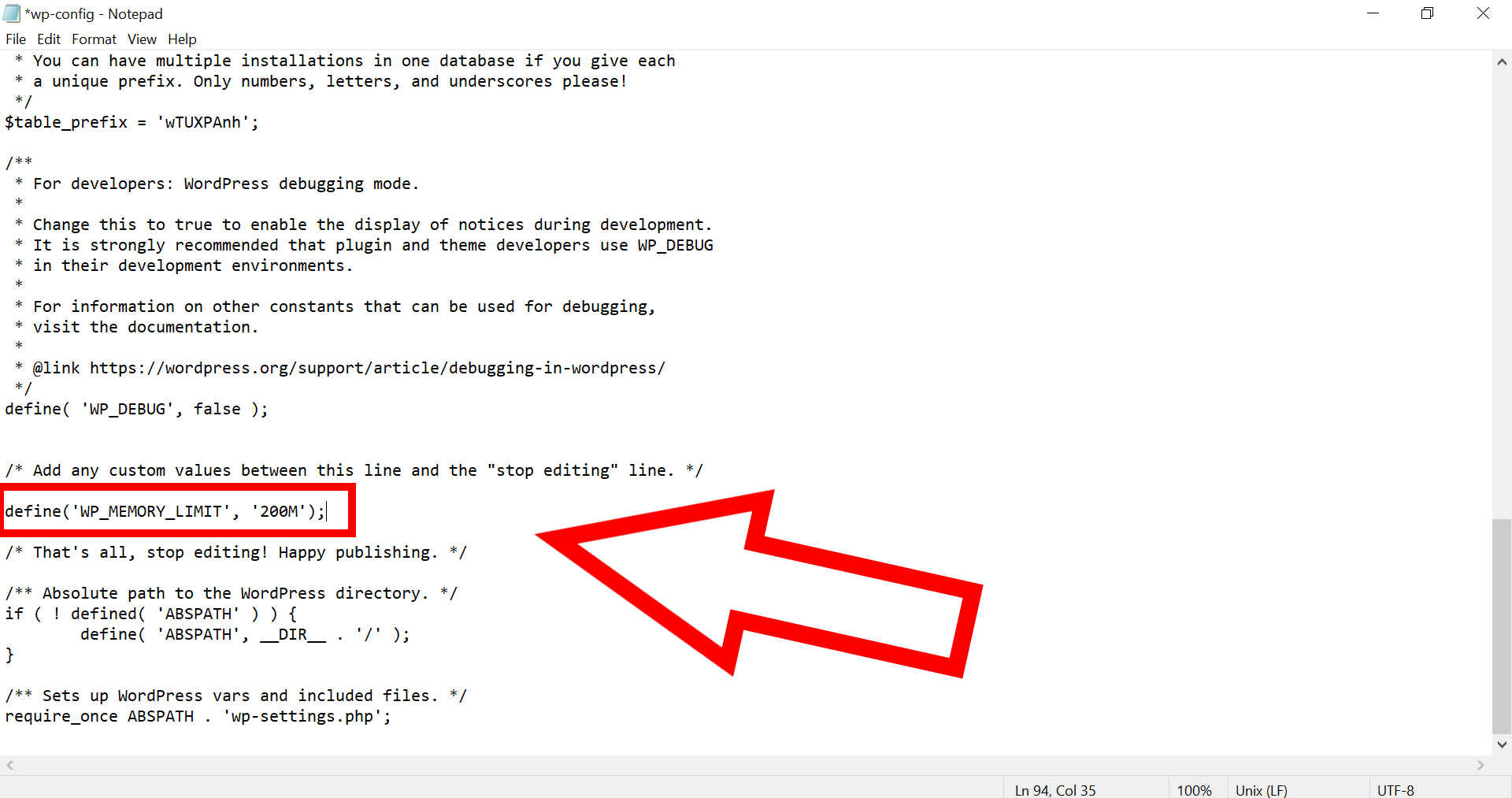
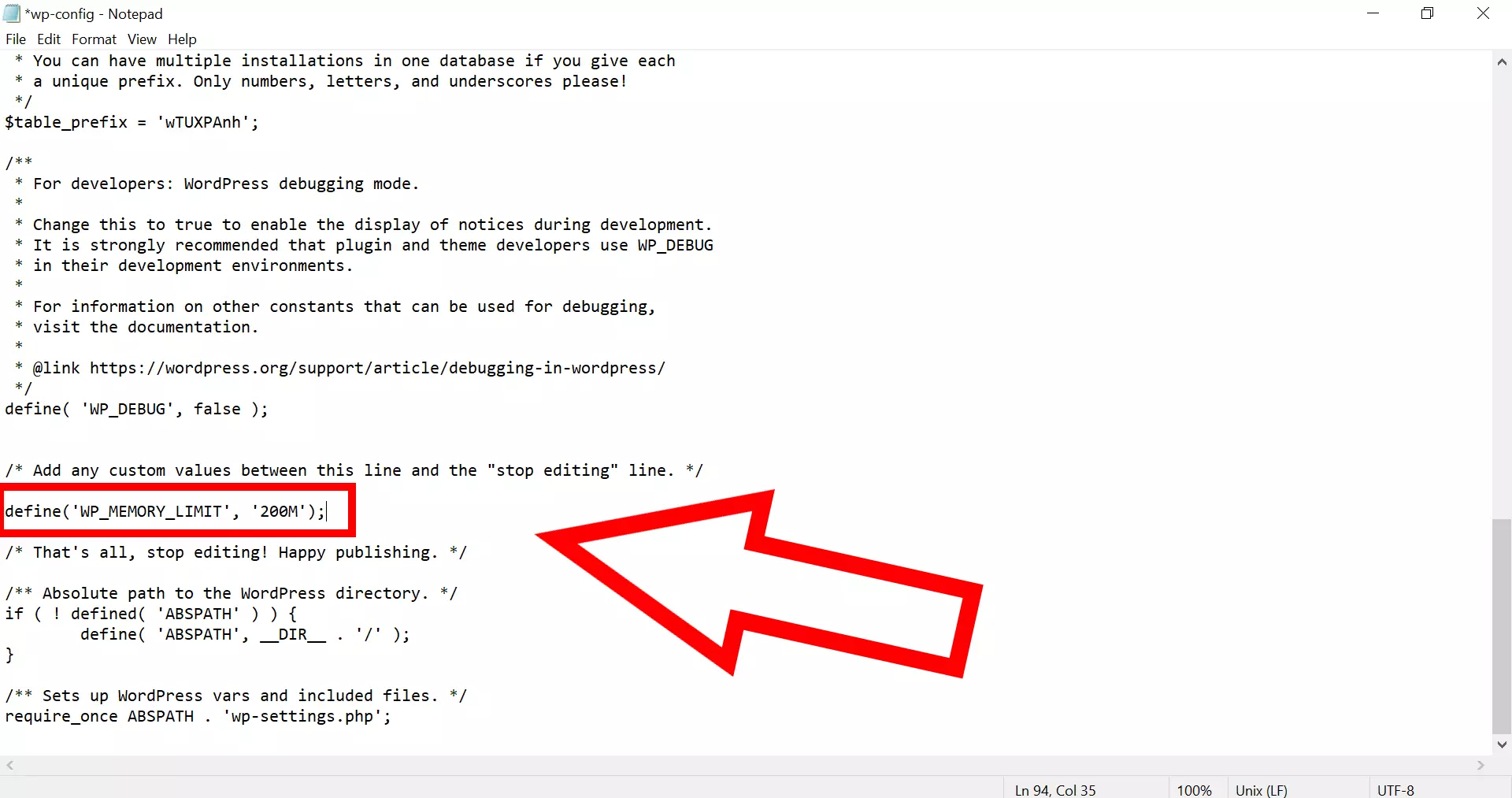
Il limite di caricamento su WordPress può anche essere aumentato utilizzando il file wp-config.php di WordPress. Si trova nella cartella principale dell’installazione di WordPress ed è accessibile solo tramite FTP.
Inserite il seguente codice nel file:
define('WP_MEMORY_LIMIT', '200M');In questo modo aumentate il limite di upload a 200 MB. Modificate il numero se desiderate un limite diverso.
Modifica del file php.ini
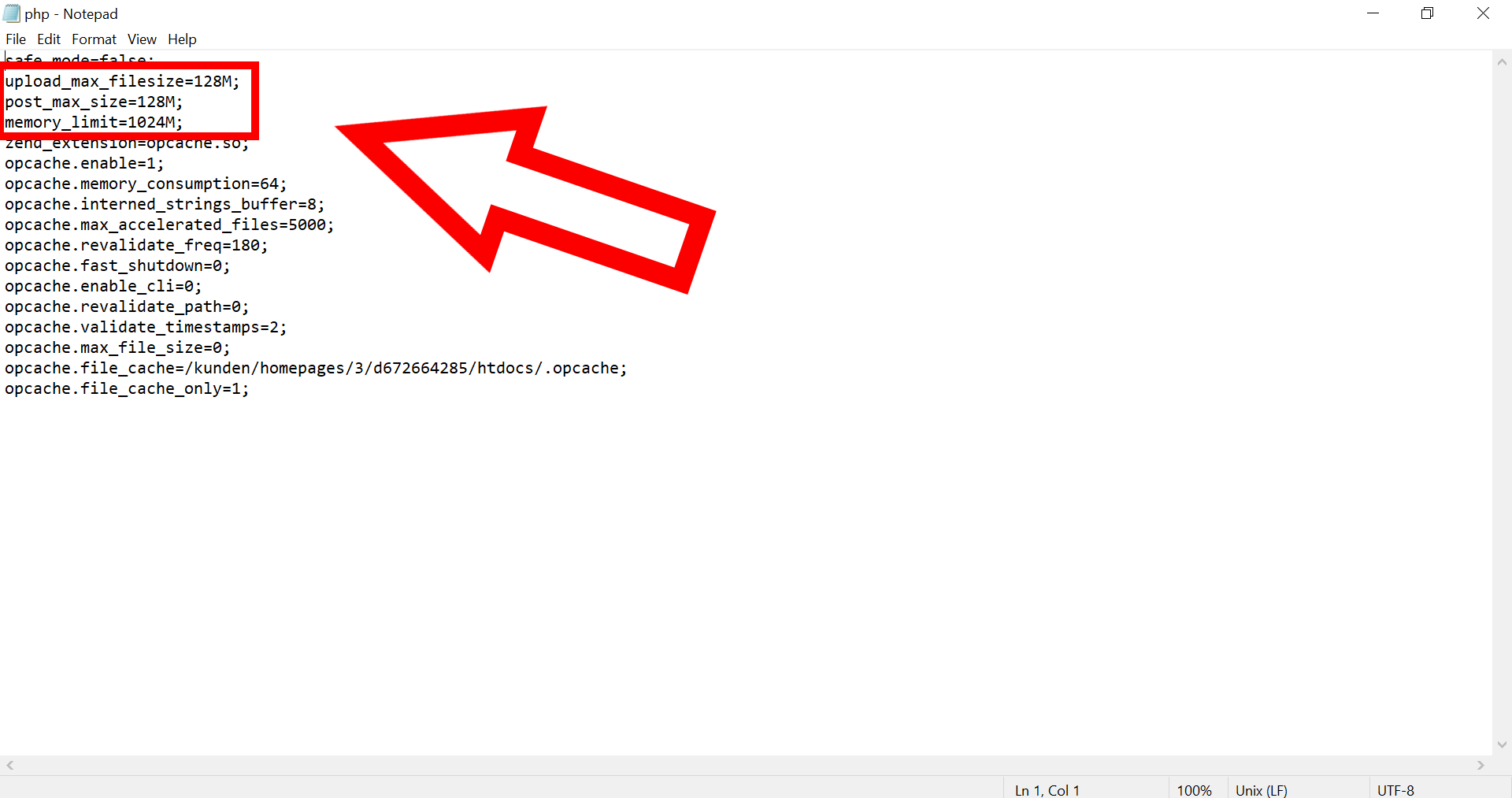
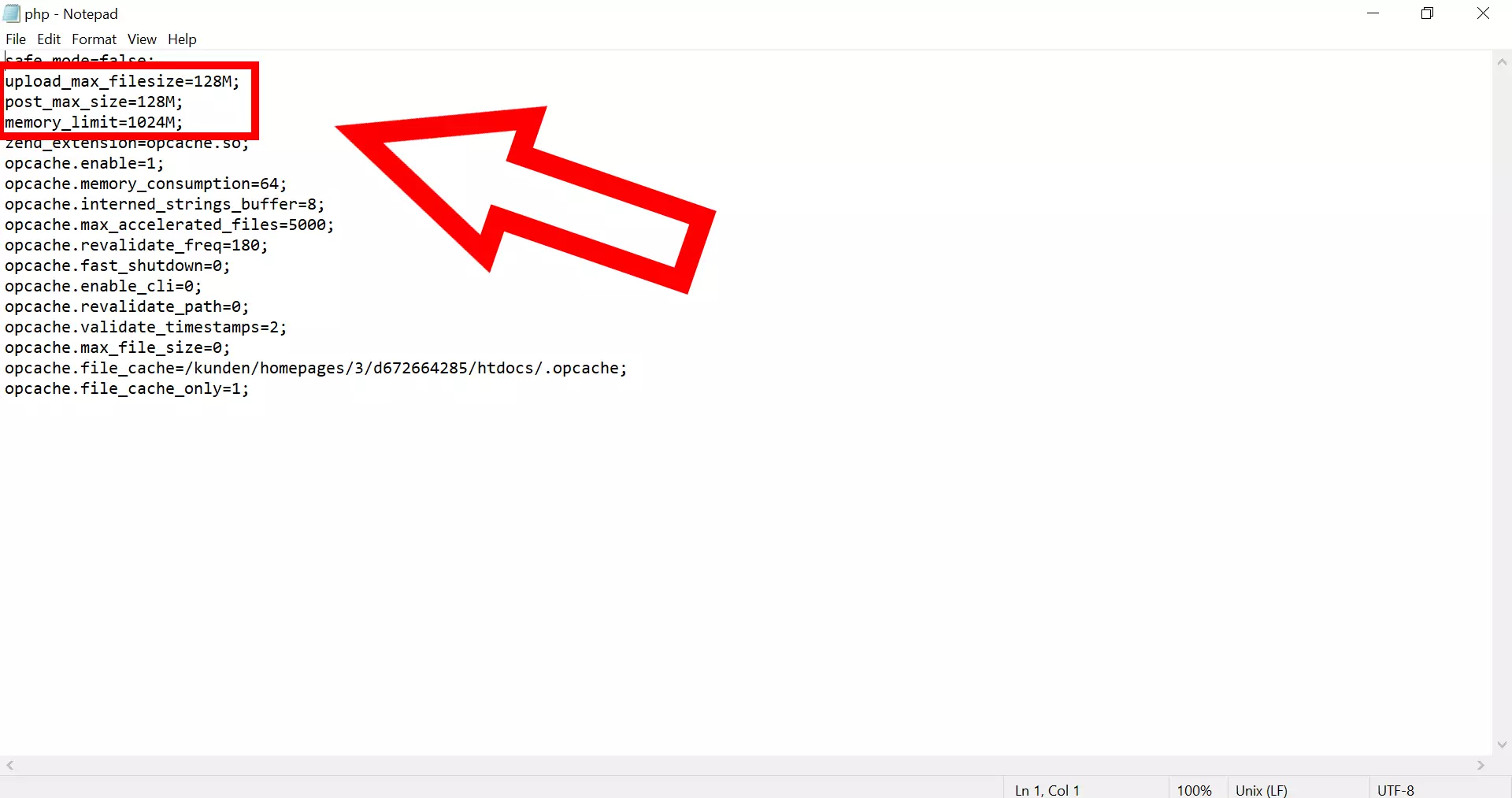
Un altro file di configurazione che può essere utilizzato è il file php.ini, che potrebbe essere necessario creare prima tramite FTP o SSH. Al suo interno vengono elencate le seguenti configurazioni (eventualmente con altri valori):
upload_max_filesize=128M;
post_max_size=128M;
memory_limit=1024M;
Adattate i primi due valori per aumentare il limite di caricamento di WordPress e salvate le modifiche alla fine.
Accedere alle opzioni PHP su cPanel
Se utilizzate lo strumento di configurazione cPanel, potete usufruire di un altro metodo per aumentare il limite di upload su WordPress. Per farlo, cercate innanzitutto la voce “Seleziona versione PHP” e poi selezionate le opzioni PHP. Ora è sufficiente adattare i valori di configurazione indicati nella sezione precedente e salvare le modifiche.
La creazione di un sito WordPress è semplicissima. Tuttavia, possono sempre verificarsi errori o imprevisti. Grazie al debug di WordPress, questi problemi vengono identificati rapidamente, ma non sempre vengono risolti altrettanto velocemente. Pertanto, è una buona idea creare un ambiente di prova, una cosiddetta pagina di staging di WordPress. Altrettanto importante è eseguire regolarmente un backup del vostro sito WordPress.
Se volete caricare file molto grandi su WordPress che superano il limite di upload, potete utilizzare vari metodi per aumentarlo. Il modo più semplice è quello di rivolgersi all’assistenza del proprio provider di web hosting. Altrimenti, è possibile impostare autonomamente i valori di configurazione desiderati. Chi, ad esempio, sta progettando di creare un blog con WordPress dove ci siano foto ad alta risoluzione, video lunghi e simili, molto probabilmente dovrà aumentare il limite di upload su WordPress.