

Come incorporare video con WordPress

I contenuti multimediali giocano un ruolo centrale nel World Wide Web. Specialmente i video sono indispensabili nei social media e come strumento di design per siti web moderni e accattivanti. Una corretta integrazione dei video all’interno di un sito web è quindi imprescindibile, sia che si debba pubblicare materiale proprio o contenuti di piattaforme video terze come YouTube.
Chi lavora con il sistema di gestione dei contenuti WordPress ha diverse opzioni per ampliare il proprio progetto con contenuti video: i video possono essere aggiunti tramite plug-in, attraverso la libreria di WordPress o con un codice embed. Nel seguente articolo, vi presenteremo le diverse opzioni e vi mostreremo con istruzioni dettagliate passo dopo passo come funziona esattamente l’incorporamento dei video con WordPress.
Fai domande, crea contenuti, fai ricerche – in modo sicuro e senza limiti di chat con IONOS GPT. L'alternativa sovrana e conveniente a ChatGPT e simili.
Incorporare video con WordPress: le opzioni disponibili
Esistono vari modi per incorporare video nel proprio sito web per chi usa WordPress. Per prima cosa bisogna decidere se si vuole ospitare il contenuto video direttamente sul proprio spazio web o servendosi di un fornitore di servizi esterno: se volete mantenere il pieno controllo, si consiglia di aggiungere i file desiderati tramite la cosiddetta libreria WordPress. In questo caso, WordPress memorizza i video direttamente sul vostro server. In alternativa, se non avete problemi a pubblicare i vostri video su piattaforme esterne come YouTube o Vimeo, potete anche aggiungere i video al vostro sito web, blog o negozio tramite codice embed.
Se intendete utilizzare la libreria multimediale integrata per incorporare video con WordPress, è necessario anche monitorare le prestazioni del vostro sito web. La presenza sul server di file video troppo grandi o troppo numerosi può aumentare significativamente il tempo di caricamento delle vostre pagine. Potete trovare altri suggerimenti per l’ottimizzazione del vostro sito web nel nostro articolo su come ottimizzare un sito WordPress.
Se non desiderate solo incorporare immagini in movimento, ma anche collegarvi varie funzioni aggiuntive, una terza opzione è di utilizzare i plug-in video di WordPress. Queste pratiche estensioni, infatti, non solo semplificano l’integrazione dei video per i principianti, ma permettono anche la creazione di gallerie e slider video, oltre che la riproduzione di contenuti video in background.
Un Hosting per WordPress di IONOS mette a vostra disposizione un pacchetto WordPress completo che vi permette di concentrarvi interamente sul design e sul contenuto del vostro progetto web.
Come funzionano le tre opzioni di incorporamento di video con WordPress
La procedura per l’incorporamento di video con WordPress dipende da quale delle opzioni sopra menzionate si sceglie: la procedura per l’integrazione tramite plug-in è infatti completamente diversa da quella fatta dalla libreria multimediale incorporata o attraverso codice embed. Nelle sezioni seguenti abbiamo quindi riassunto per voi i singoli passi per tutte e tre le opzioni.
WordPress: incorporare video tramite la libreria multimediale di WordPress
Se siete i creatori o i proprietari di un video, potete caricarlo nella libreria multimediale del vostro attuale progetto WordPress.
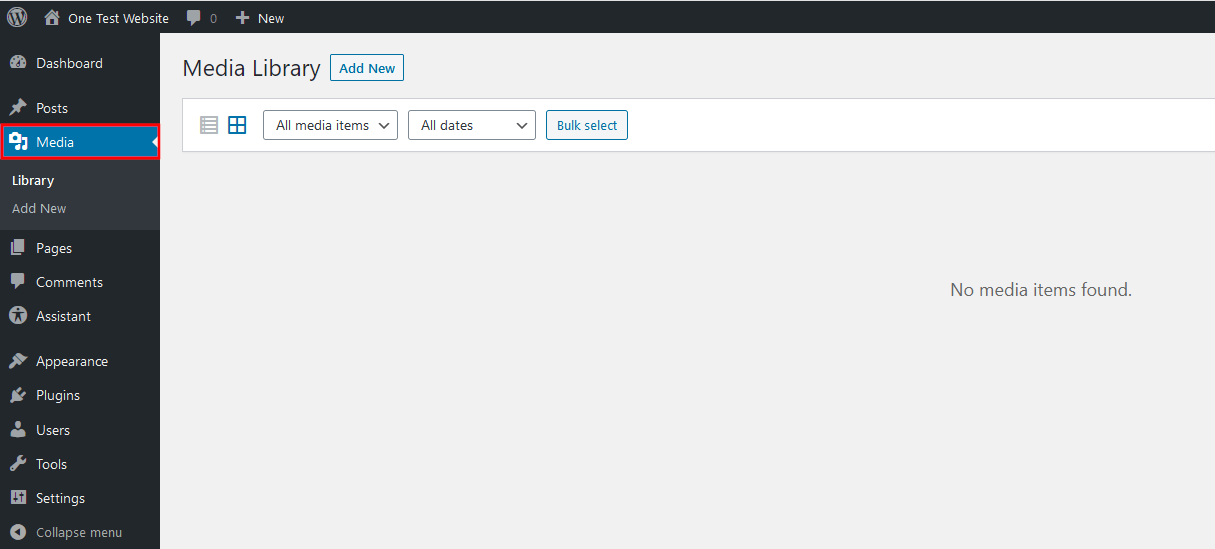
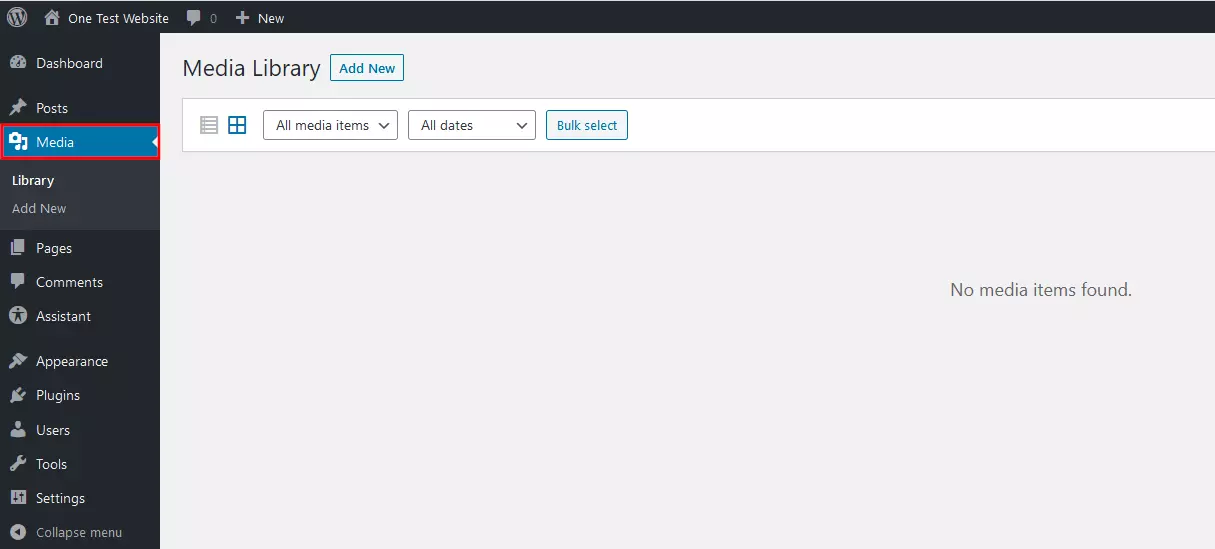
Primo passaggio: aprite l’area dei file multimediali facendo clic sul pulsante “Media” nel menu laterale sinistro:
Secondo passaggio: fate clic prima su “Aggiungi file” poi su “Seleziona file”. Ora è possibile specificare la posizione del file video desiderato e confermare per avviarne il caricamento nella libreria multimediale. In alternativa, è possibile trascinare il video tramite drag&drop nell’area designata (delimitata dalle linee tratteggiate):
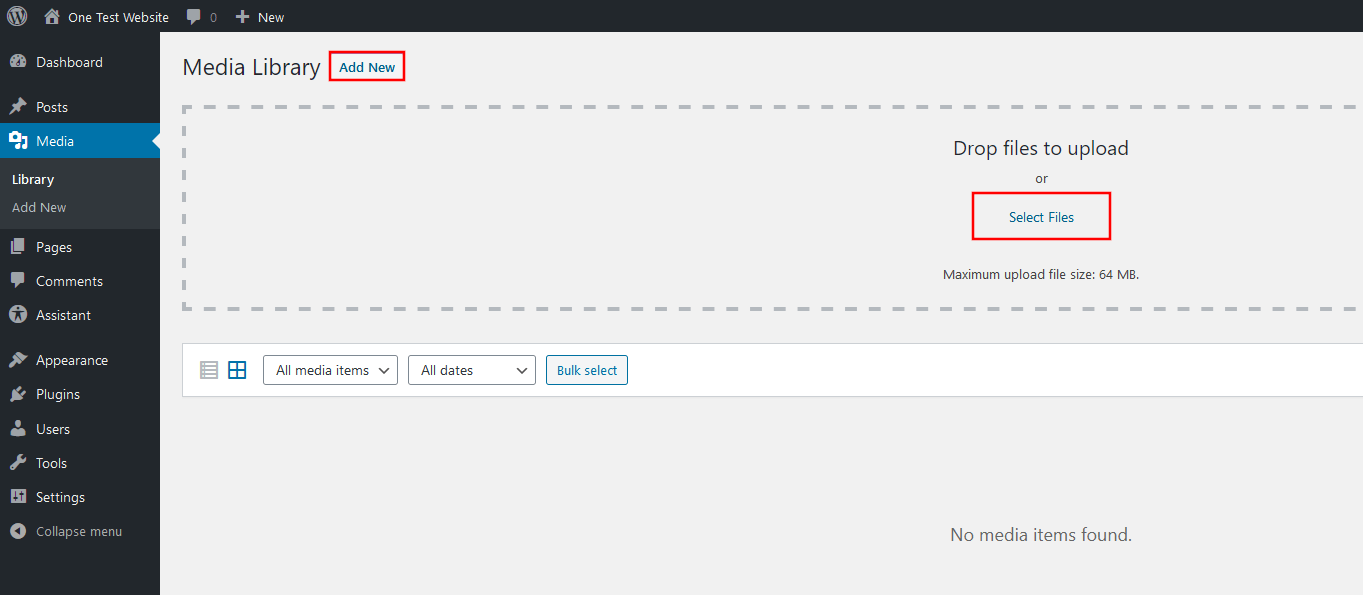
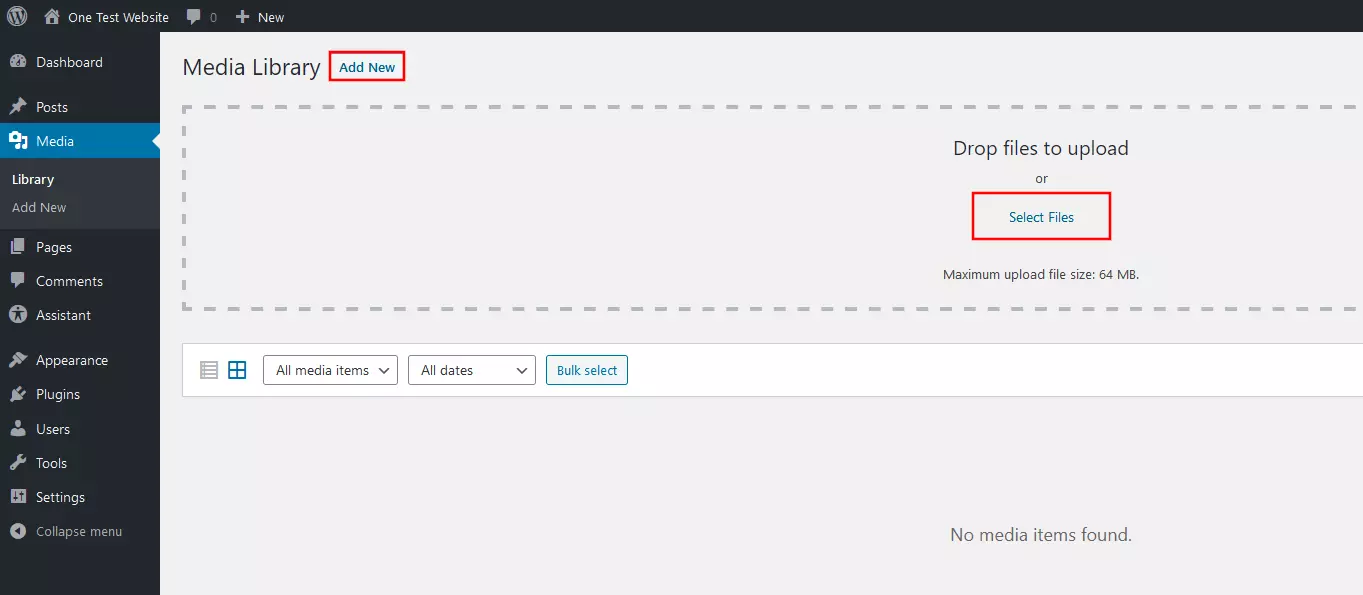
Per impostazione predefinita, la libreria multimediale di WordPress permette di caricare file della dimensione massima di 64 megabyte. Ma esistono diverse opzioni per aggirare questo limite, come ad esempio caricare i file utilizzando il file di configurazione “wp-config.php”, servendosi di .htaccess, utilizzando il plug-in All-in-One WP Migration o contattando il vostro provider.
Terzo passaggio: aprite la pagina di WordPress sulla quale desiderate aggiungere il video e fate clic sul segno più per aggiungere un nuovo blocco:
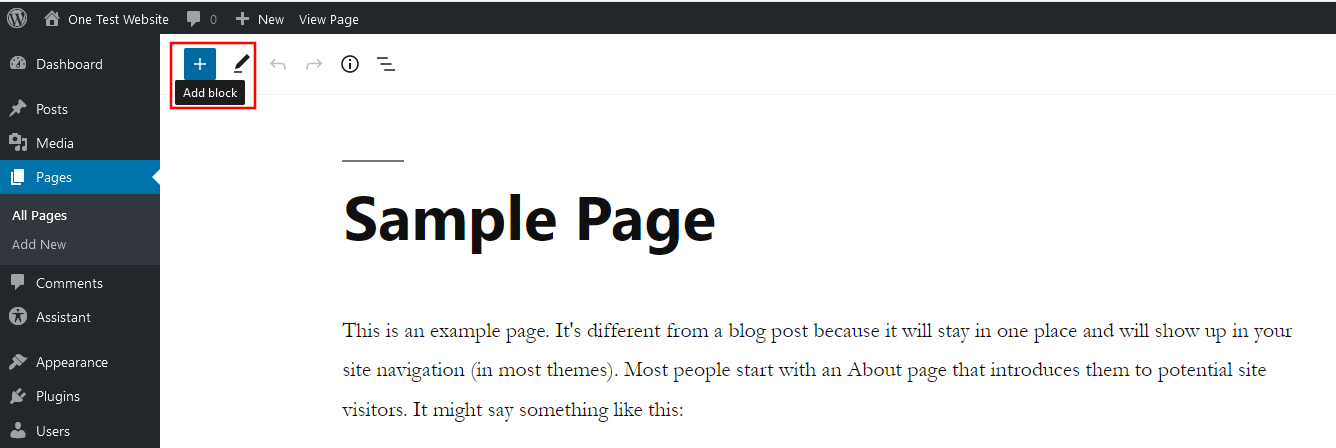
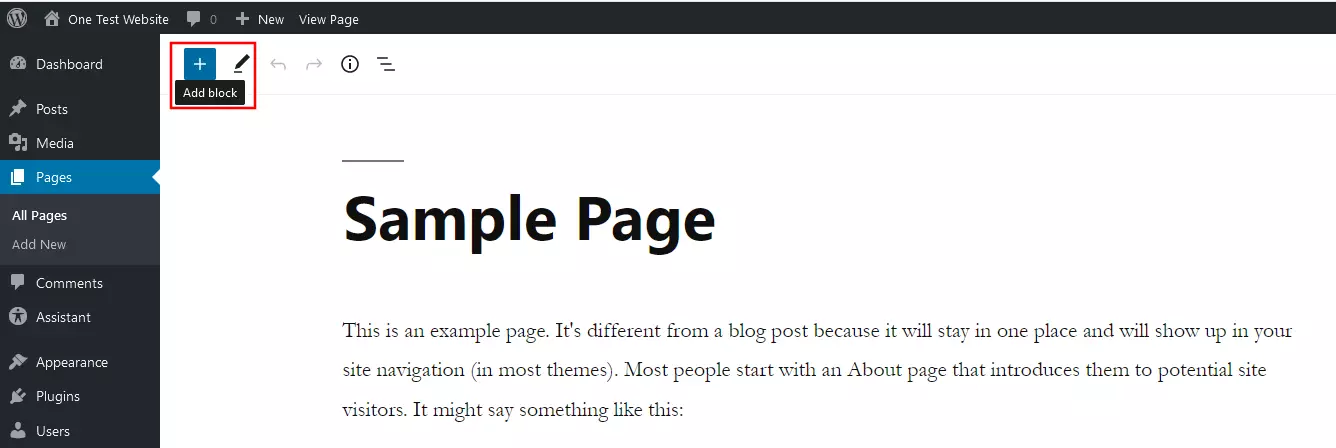
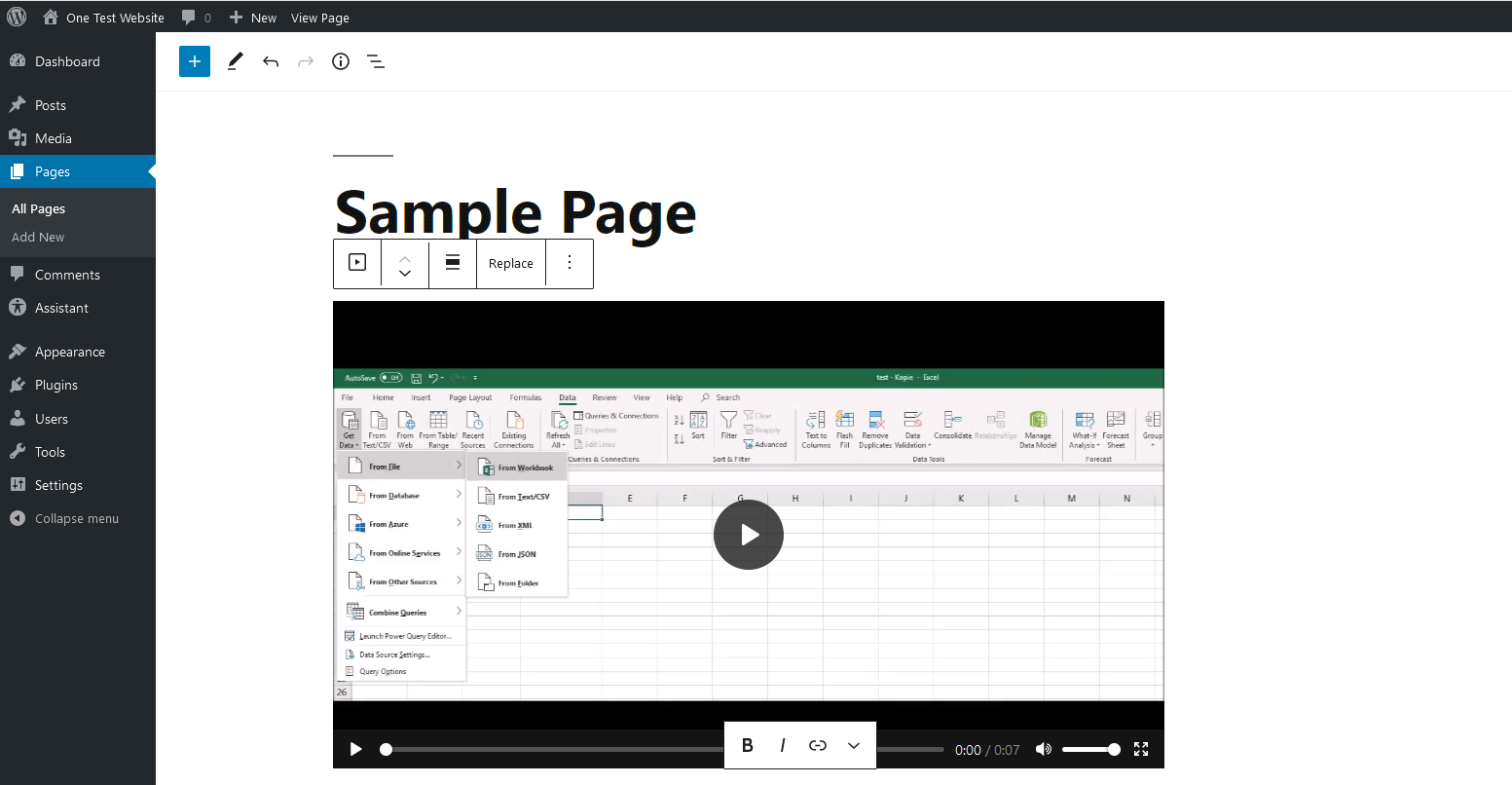
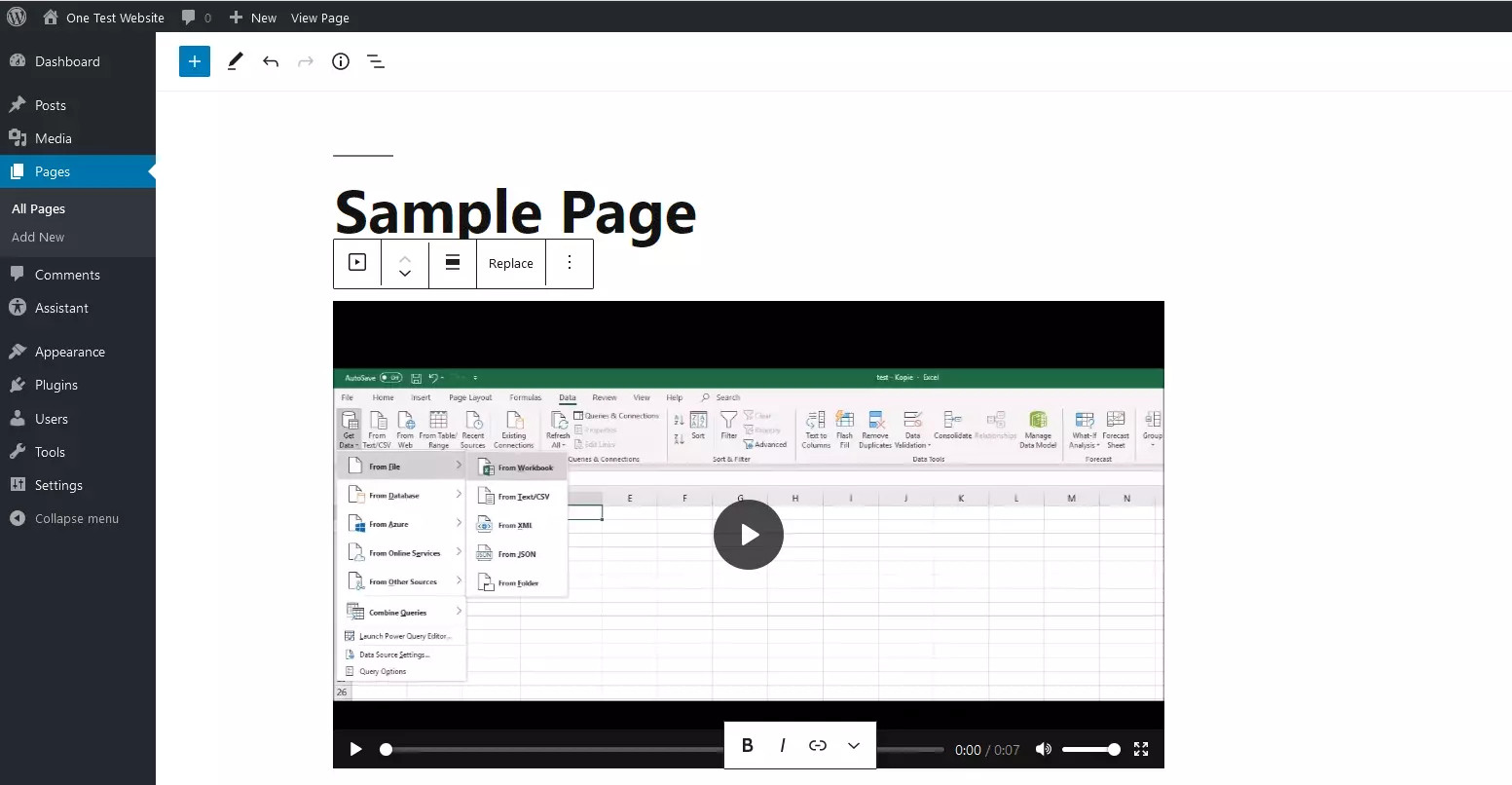
Quarto passaggio: scorrete fino alla sezione “Media” e selezionate la voce “Video” per aggiungere alla pagina un blocco per il contenuto video. In questo blocco, fate clic ora su “Libreria”. WordPress aprirà la panoramica dei video disponibili, dove si può facilmente selezionare quello che si desidera facendo clic con il tasto sinistro del mouse. Inoltre, è possibile arricchire l’elemento con metadati quali titolo, una didascalia e una descrizione. Infine, integrate il video nel vostro progetto WordPress facendo clic sul pulsante “Seleziona”.
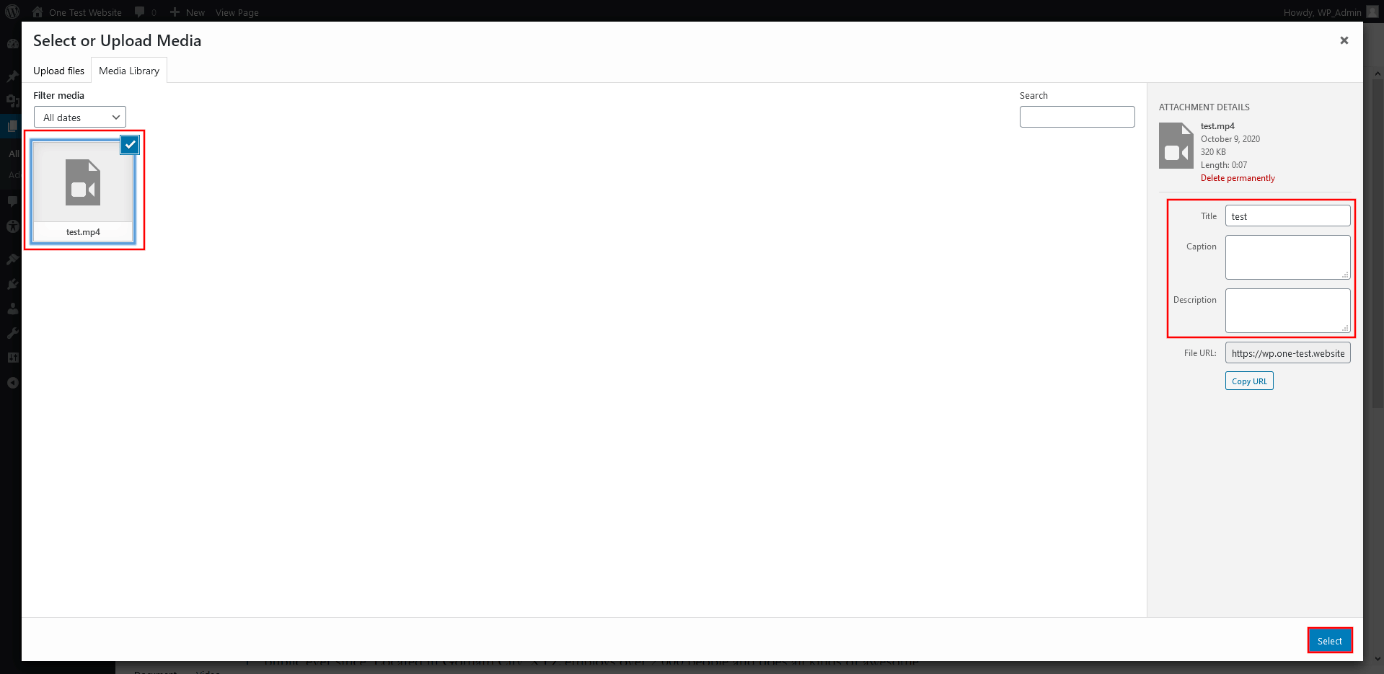
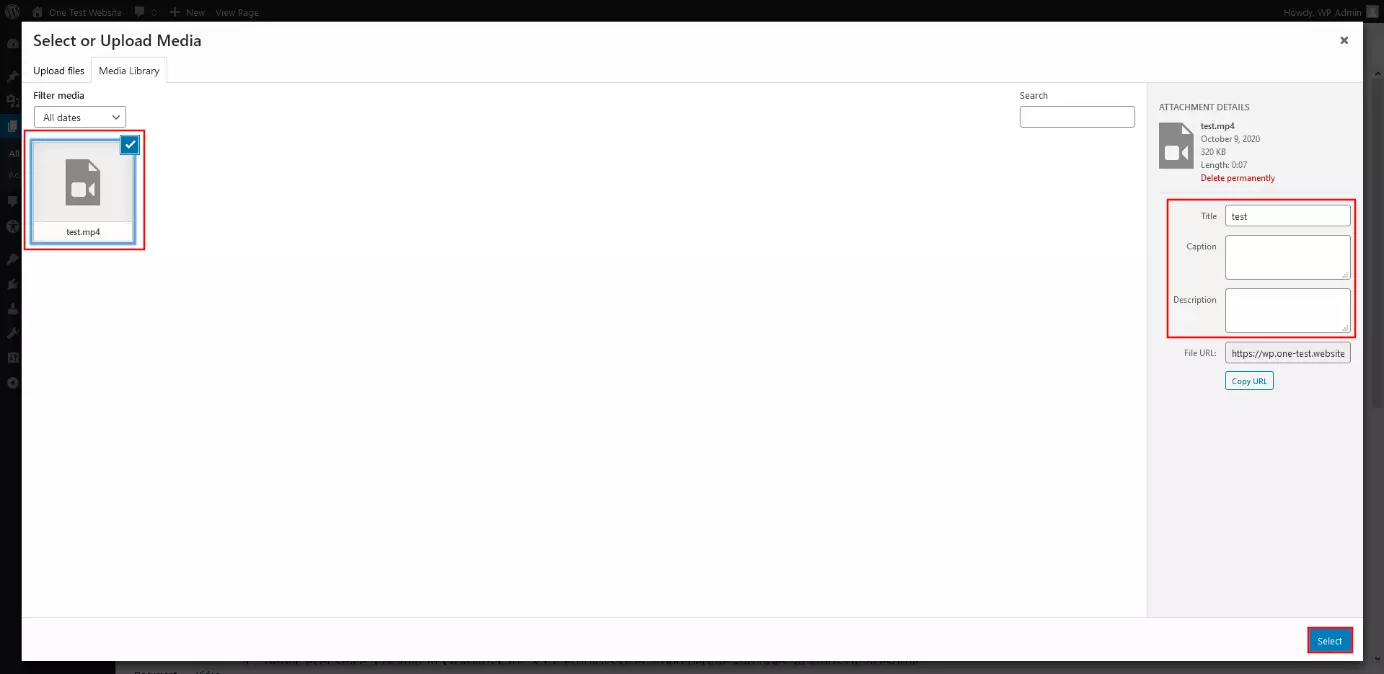
Il video è ora integrato nella vostra pagina WordPress. Se necessario, potete spostarlo in qualsiasi altra posizione o scambiarlo con altri elementi, proprio come qualsiasi altro blocco di contenuto.
Se state caricando dei video sul vostro spazio web, si raccomanda di comprimere i video per utilizzare lo spazio disponibile nel modo più efficiente possibile.
WordPress: incorporare video tramite codice embed
Chi desidera risparmiare spazio di archiviazione e potenza di calcolo per il proprio progetto web, ha la possibilità di caricare i contenuti video su una piattaforma video esterna come YouTube o Vimeo. Una volta caricato il video, la piattaforma fornisce un codice embed (un codice di incorporazione), grazie al quale è possibile incorporare il rispettivo video nel vostro progetto WordPress. A seconda del tipo di sito web, è naturalmente anche possibile inserire video di altri utenti, a condizione che questi utenti detengano i diritti per il contenuto e lo abbiano reso pubblico.
Questi i passaggi da seguire per aggiungere un video di YouTube tramite codice embed (la procedura differisce leggermente per altre piattaforme):
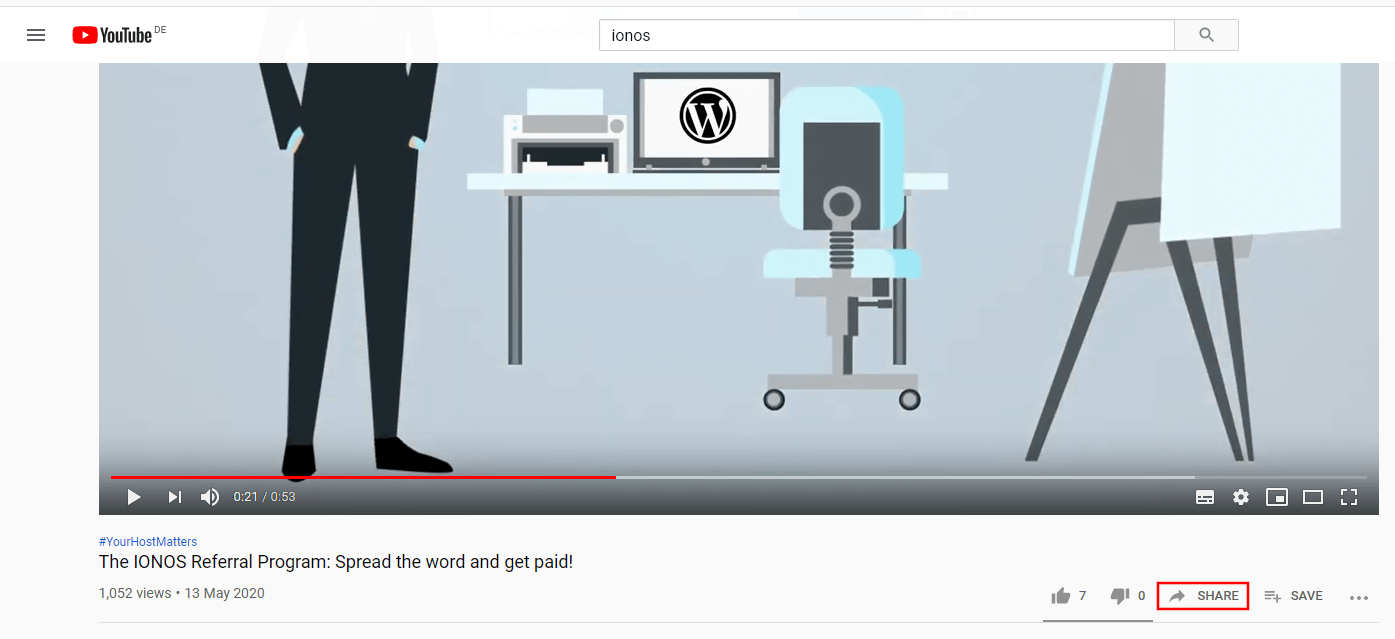
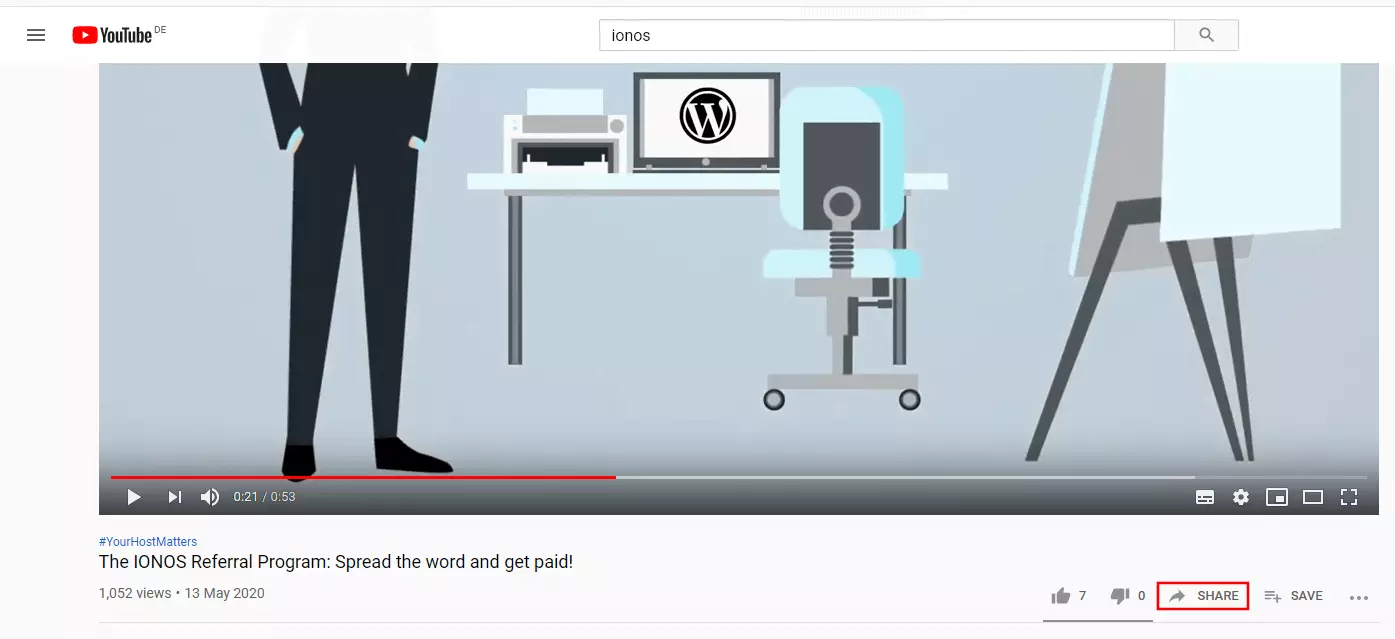
Primo passaggio: andate al video di YouTube che desiderate condividere e fate clic sul pulsante “Condividi” che si trova proprio sotto la clip.
Secondo passaggio: selezionate l’opzione “Incorpora” per arrivare alle opzioni di incorporazione. Qui è possibile lasciare le impostazioni di default o modificare il codice. Avete la possibilità di specificare il minuto e il secondo esatti da cui fare iniziare la riproduzione del video incorporato (“Inizia da”). Inoltre, è possibile attivare la modalità di protezione estesa dei dati attraverso il campo omonimo per proteggere la privacy dei vostri visitatori. Infine, fate clic su “Copia” per salvare il codice negli appunti per l’importazione su WordPress.
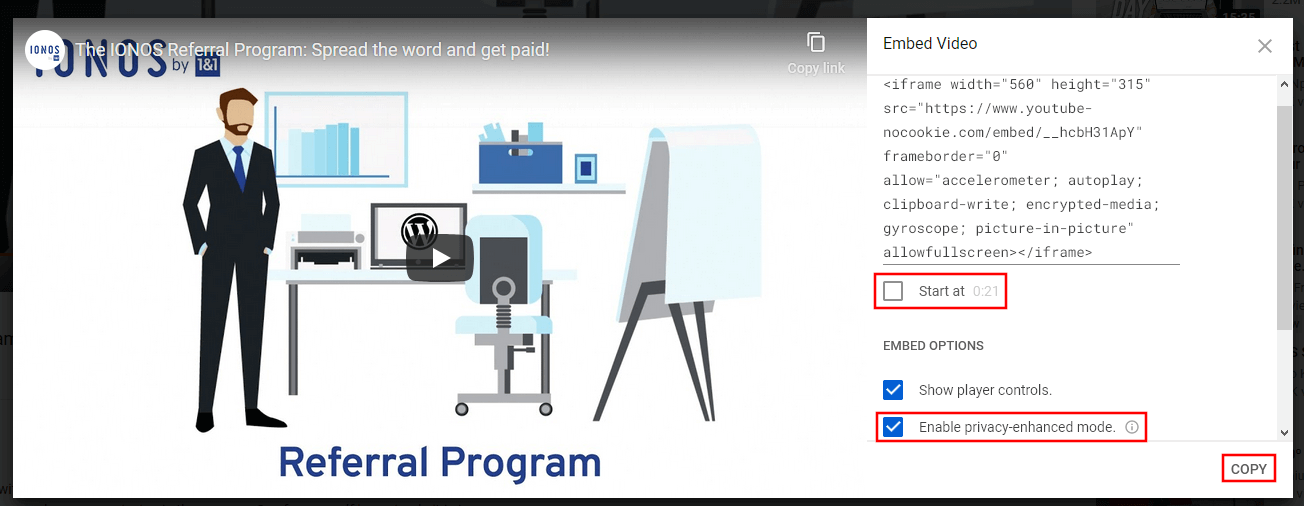
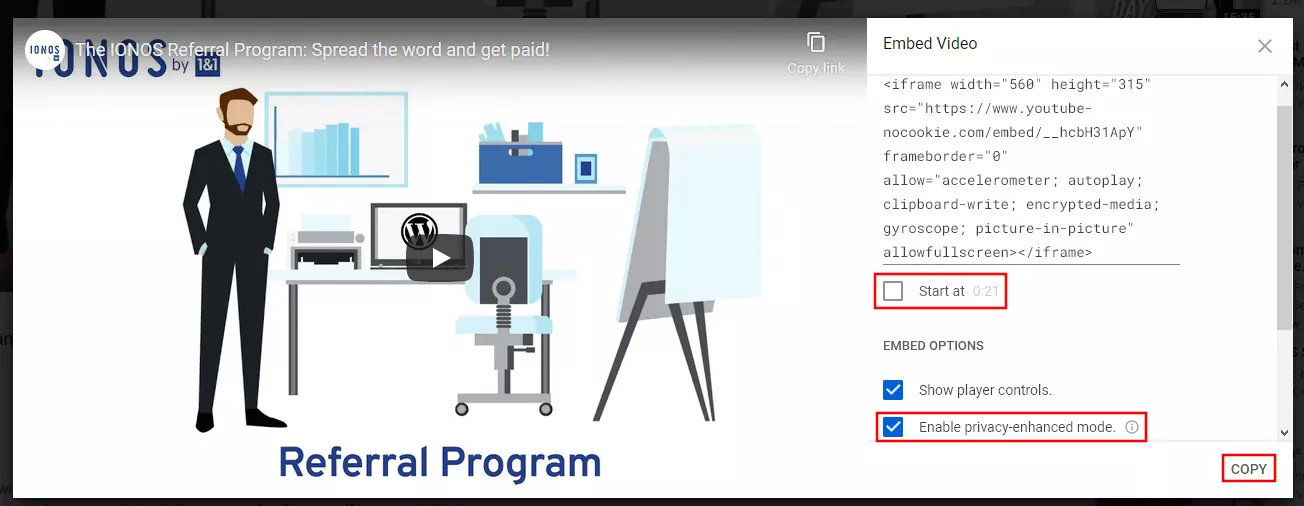
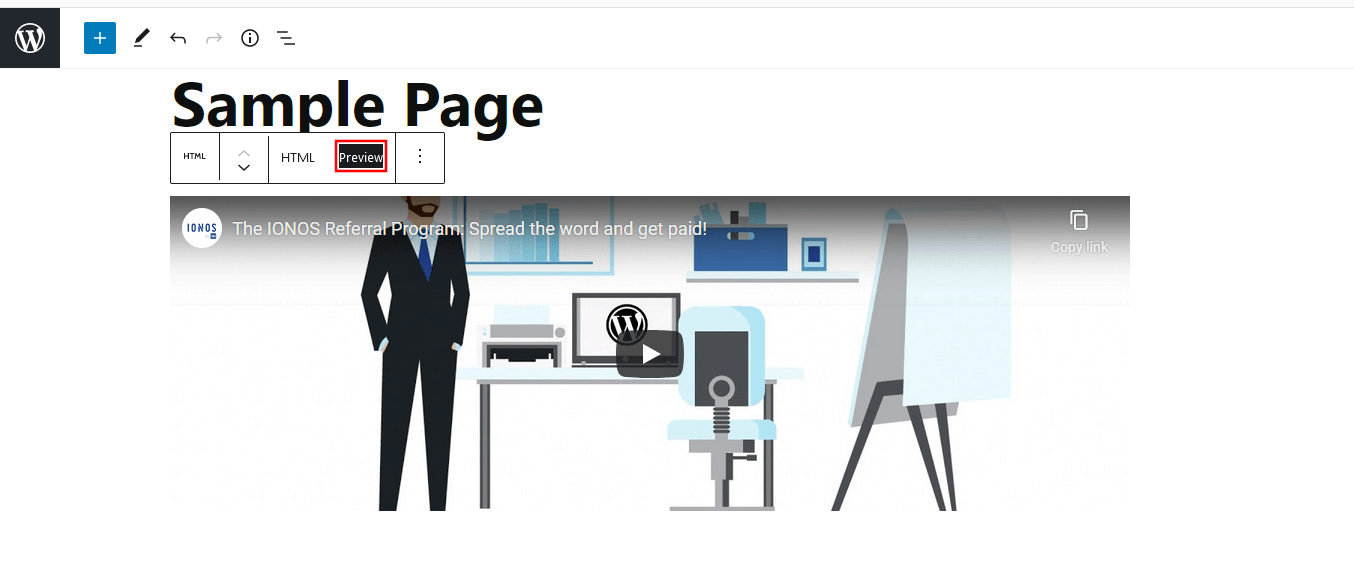
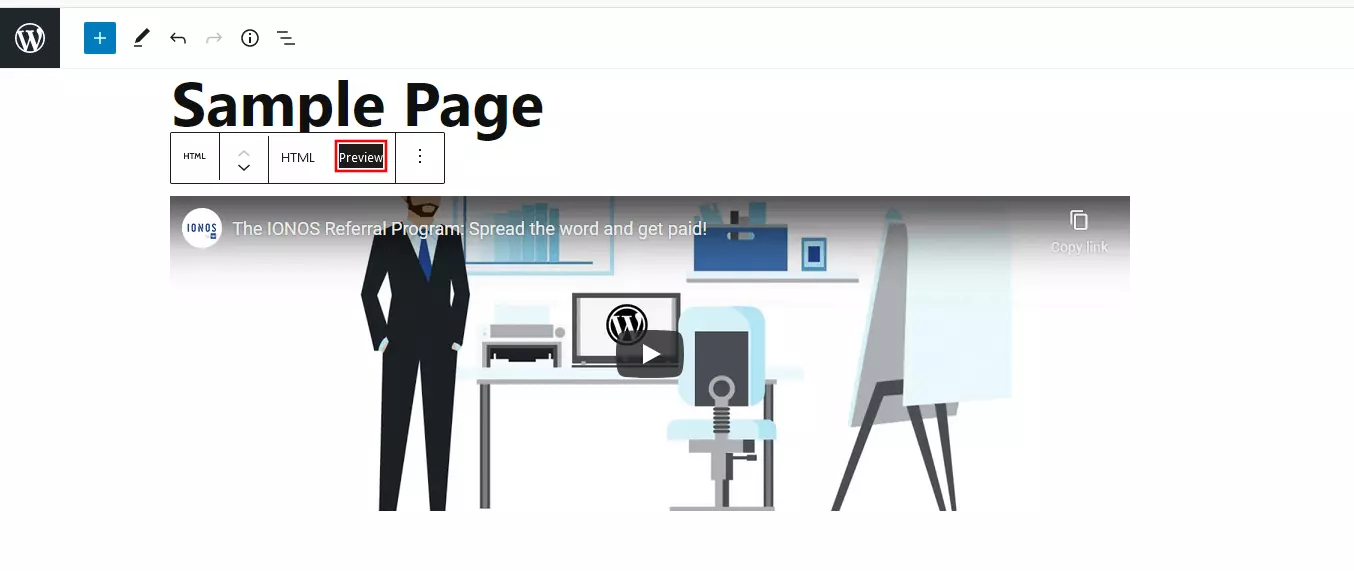
Terzo passaggio: ora andate al back end di WordPress e aprite la pagina in cui volete incorporare il video. Incollate il link degli appunti direttamente nella posizione desiderata creando un blocco HTML e usando la combinazione di tasti [Ctrl] + [v] o facendo clic con il tasto destro e selezionando la voce “Incolla”.
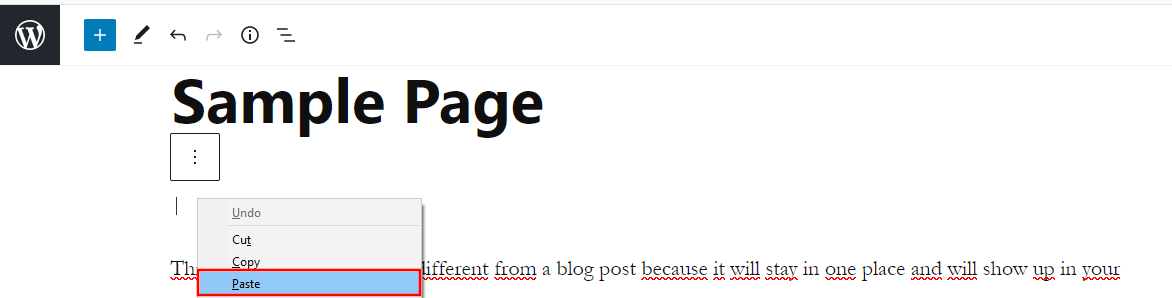
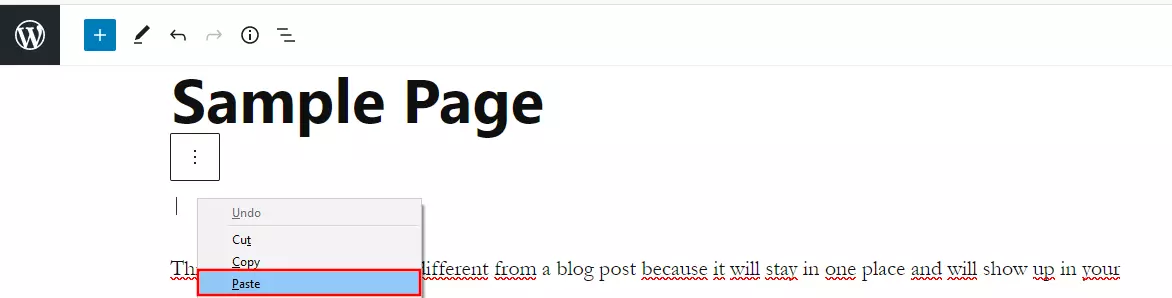
Quarto passaggio: WordPress inserisce automaticamente il video nel formato desiderato. Cliccando su “Anteprima” è possibile vedere come apparirà il video sulla pagina prima di caricarlo.
WordPress: inserire video tramite plug-in
Indipendentemente dal fatto che decidiate di caricare i video internamente o esternamente, l’uso dei plug-in video di WordPress è raccomandato a chiunque voglia incorporare questo tipo di contenuti nel modo più semplice possibile e allo stesso tempo beneficiare di pratiche funzionalità aggiuntive. Per fare questo, tutto quello che dovete fare è installare il plug-in di cui avete bisogno. Questi plug-in sono generalmente facili da utilizzare e sono gestiti attraverso estensioni del menu nel back end di WordPress o tramite pulsanti nell’editor.
Il modo più semplice per avere una panoramica dei plug-in video di WordPress disponibili è attraverso la sezione plug-in nel back end. Lì potete installare, configurare e attivare le estensioni desiderate (e disattivarle o cancellarle se necessario). I passaggi per farlo sono i seguenti:
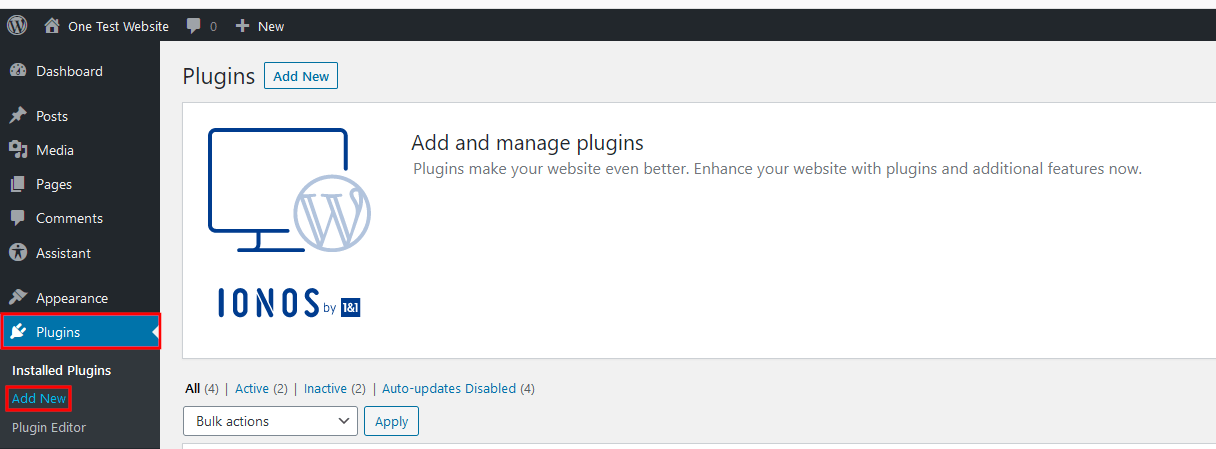
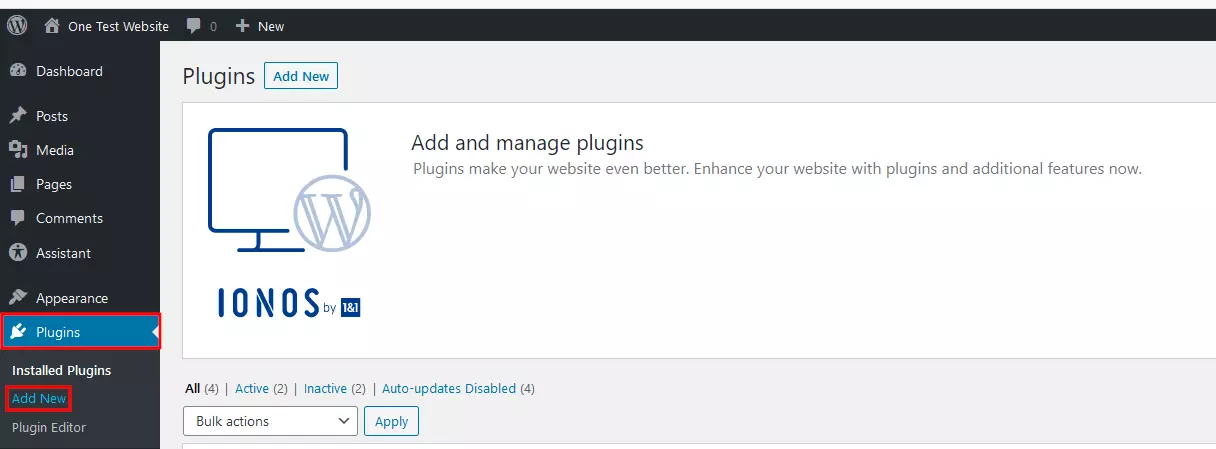
Primo passaggio: nel menu laterale sinistro del back end di WordPress, andate alla sezione “Plugin” e fate clic sulla voce di menu “Installa”.
Secondo passaggio: ora, nella barra di ricerca (in alto a destra), è possibile digitare qualsiasi parola chiave per cercare il plug-in video WordPress appropriato. Per esempio, per una panoramica generale, basta inserire il termine di ricerca “video”:
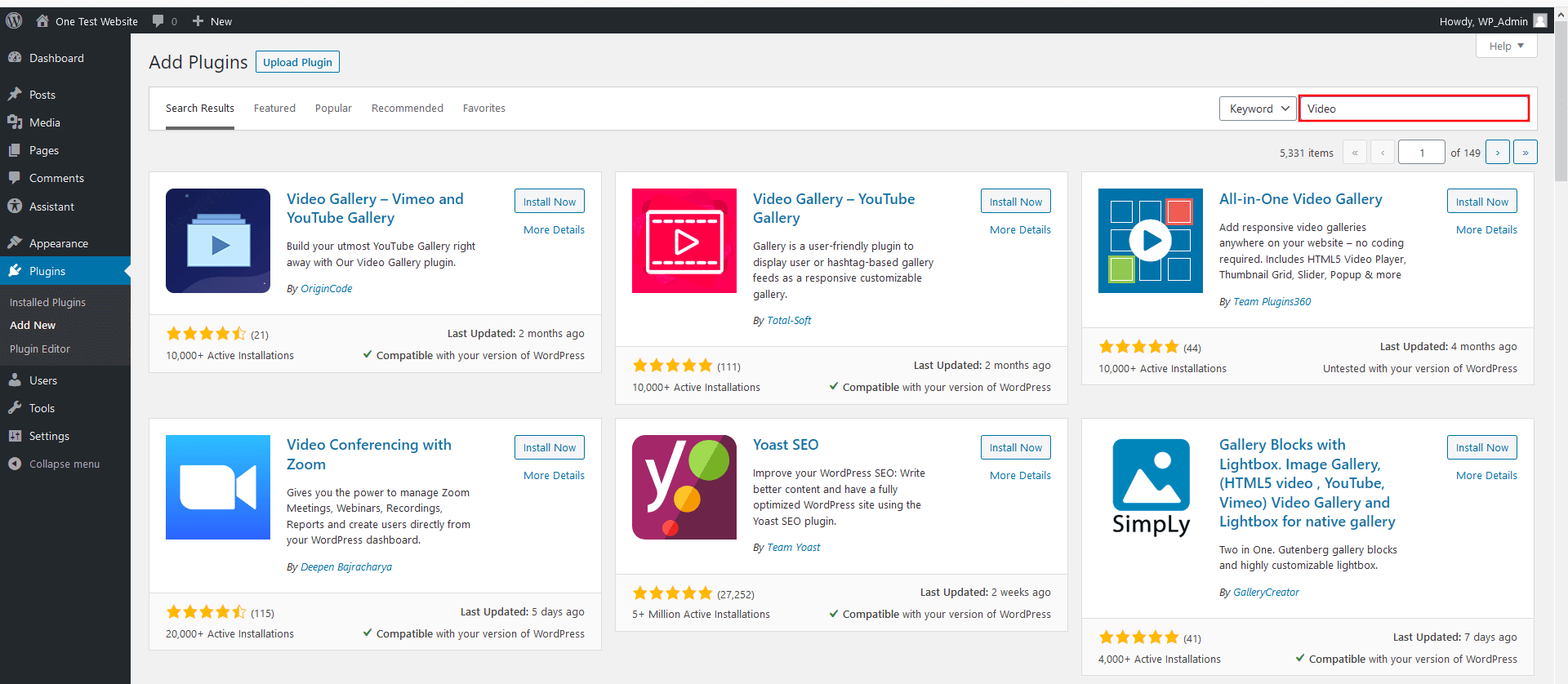
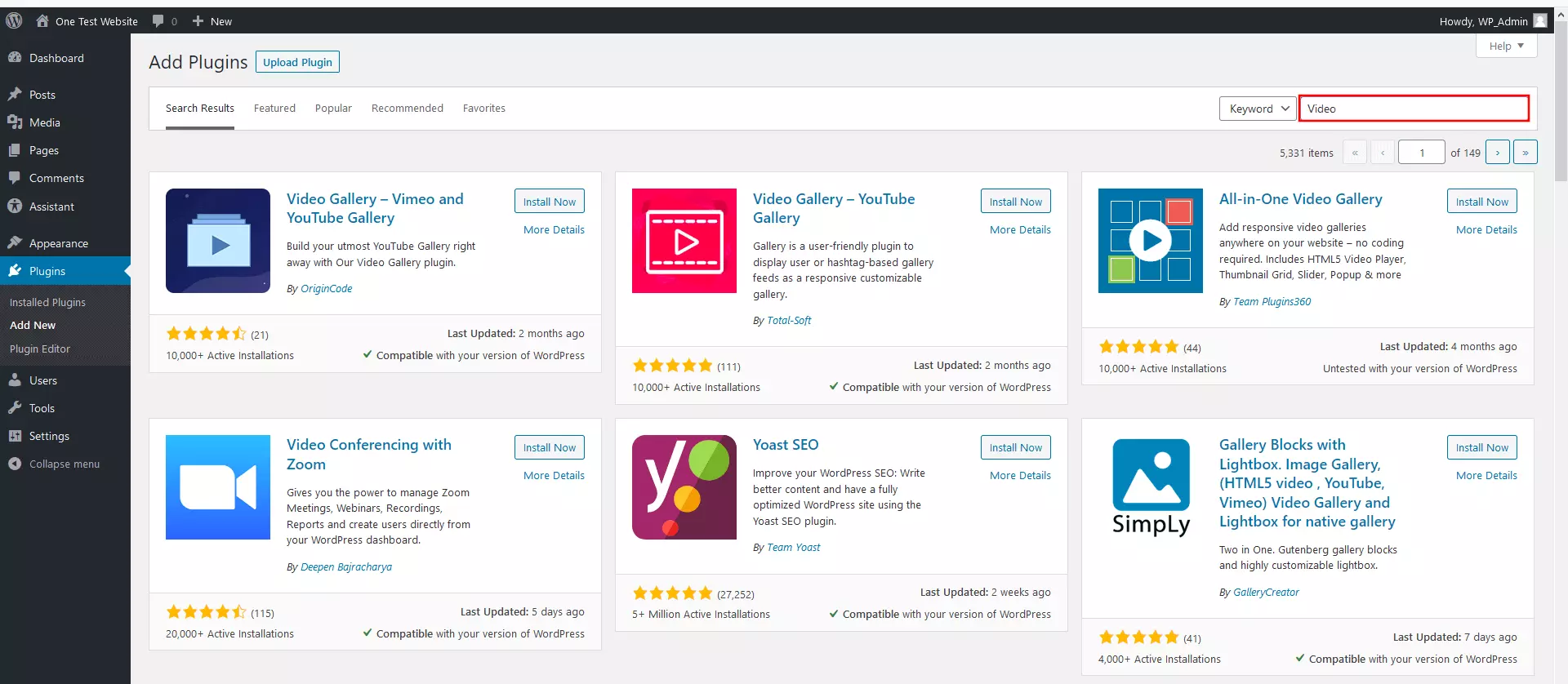
Terzo passaggio: una volta scelta l’estensione desiderata, fate clic sul pulsante “Installa” nel riquadro corrispondente. Dopo l’installazione, è possibile attivare il plug-in direttamente tramite il pulsante “Attiva”:
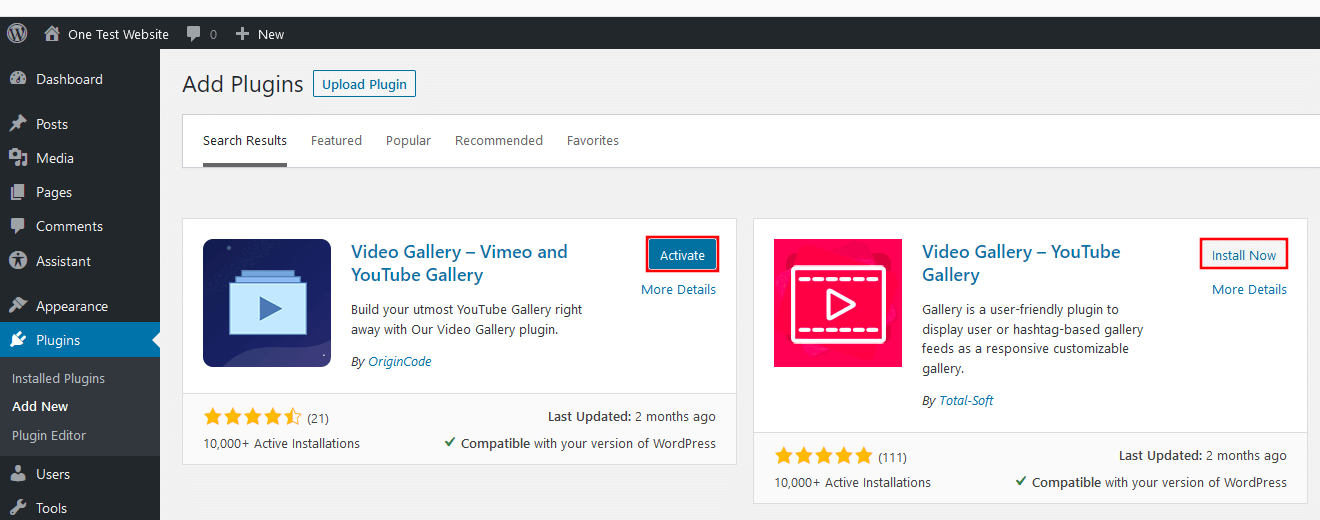
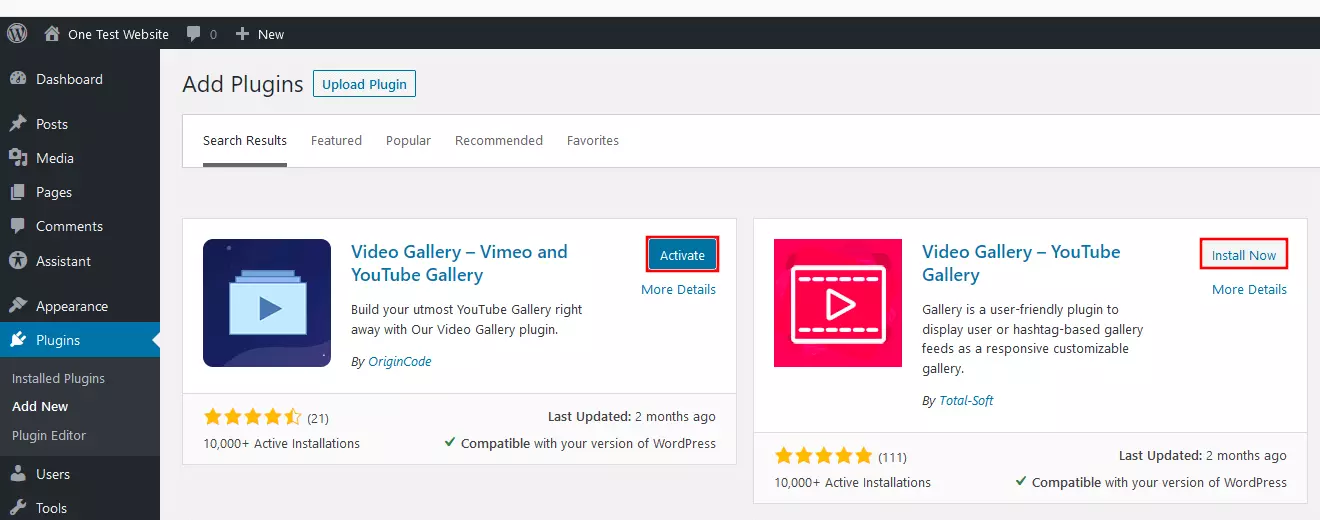
Naturalmente è anche possibile scaricare le estensioni dalla directory dei plugin di WordPress. In questo caso, sarà necessario installarli facendo clic sul pulsante “Carica plugin” e specificando la posizione del file zippato del plugin.
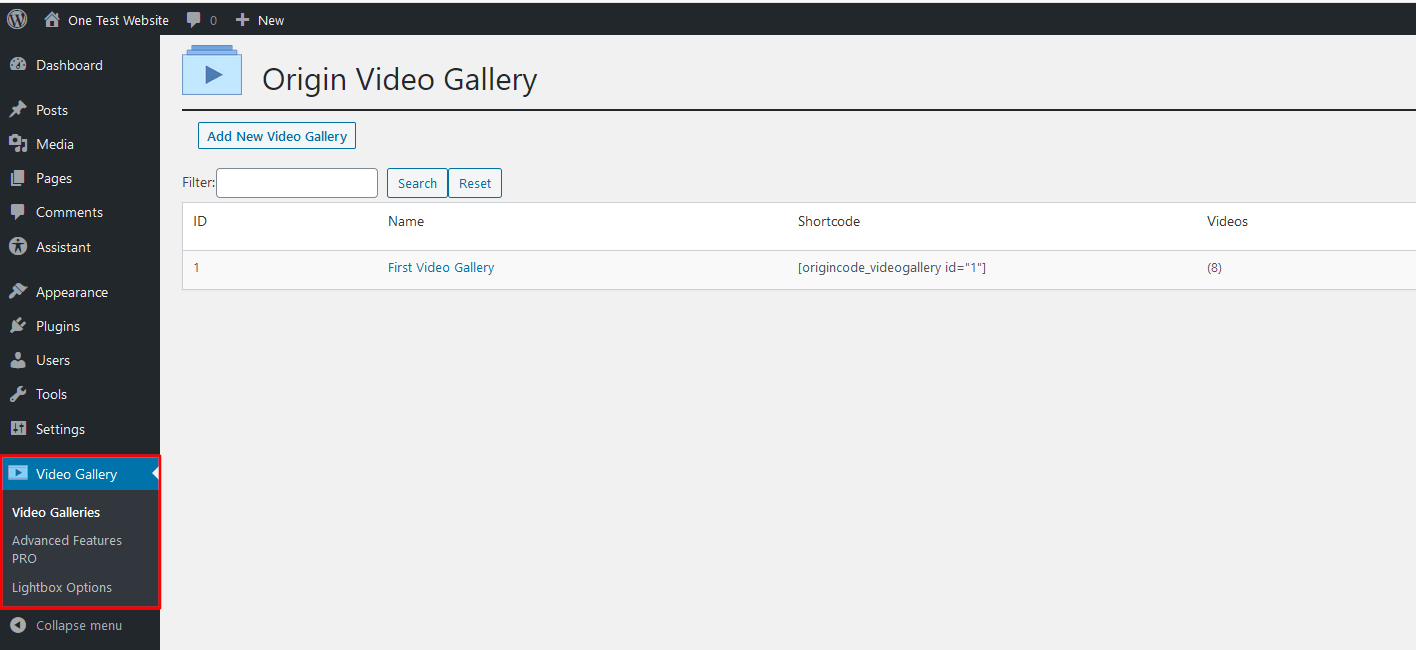
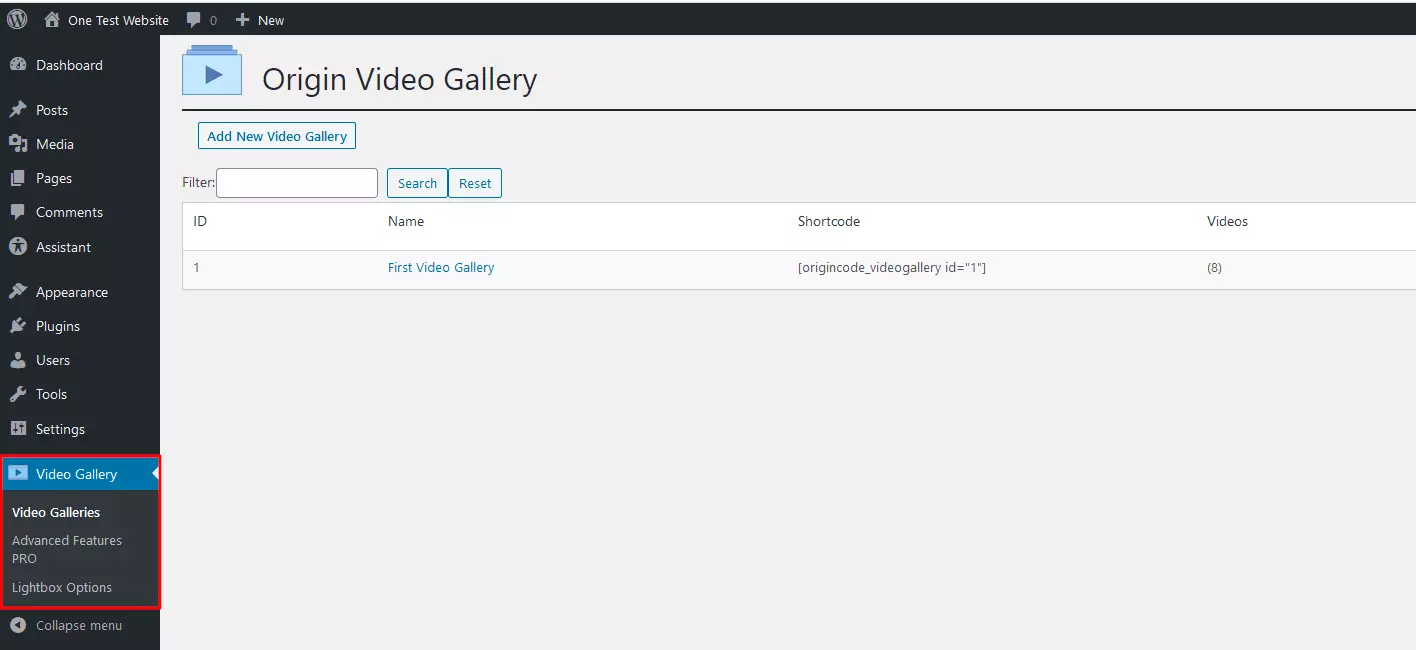
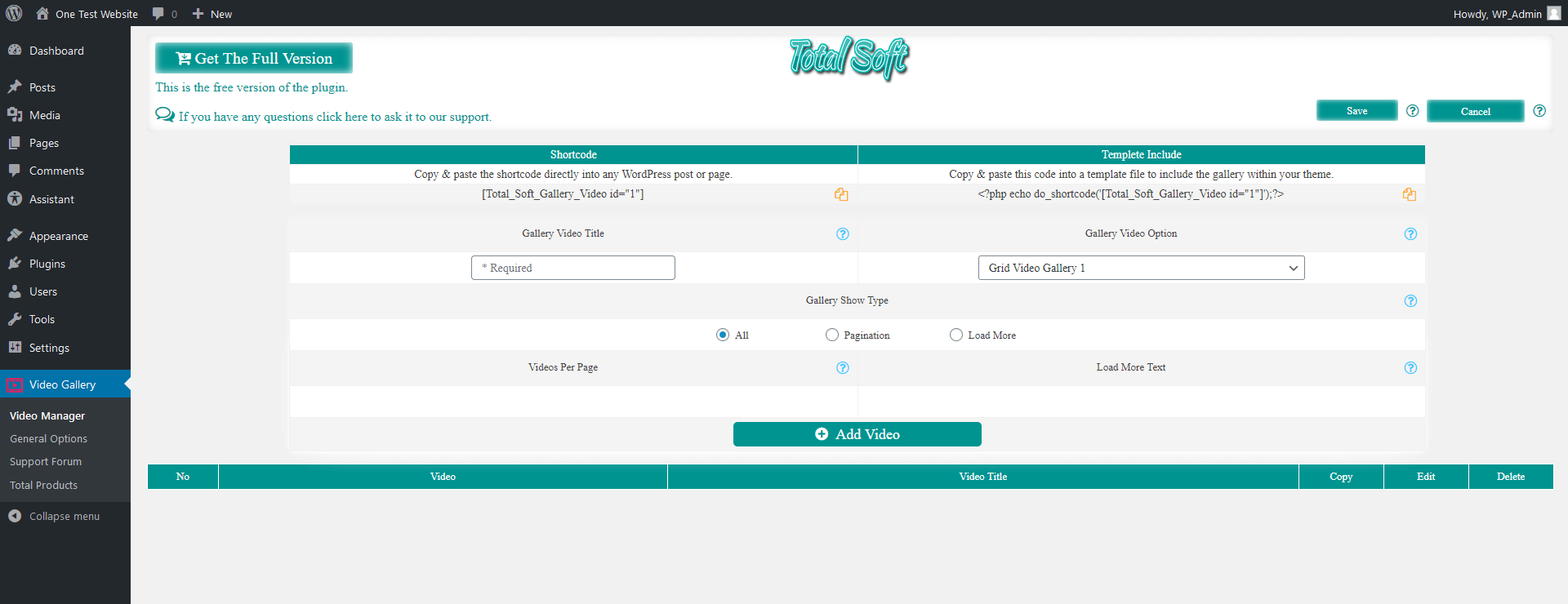
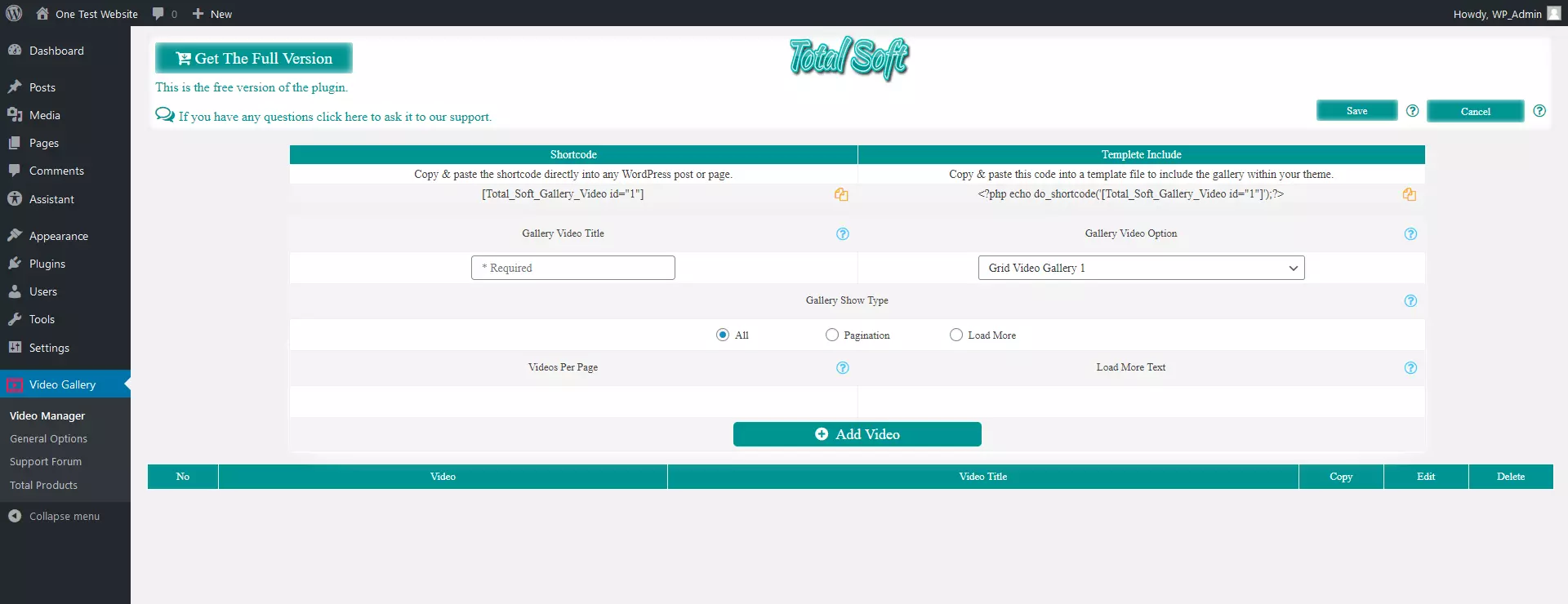
Quarto passaggio: ora è possibile accedere all’estensione tramite il sottomenu “Plugin installati” o, nella maggior parte dei casi, tramite un pulsante individuale nel menu laterale del back end, come nel caso del plugin di esempio, scelto qui, “Video Gallery” di OriginCode:
I migliori plug-in video per WordPress
Questi plug-in che vi andiamo a presentare sono adatti non solo agli utenti esperti di WordPress, ma anche ai neofiti di questo CMS, e rappresentano un’ottima soluzione per integrare video con WordPress e arricchire il proprio sito web. Di seguito abbiamo raccolto alcune delle migliori estensioni per aggiungere e gestire i video con WordPress.
Embed Plus for YouTube
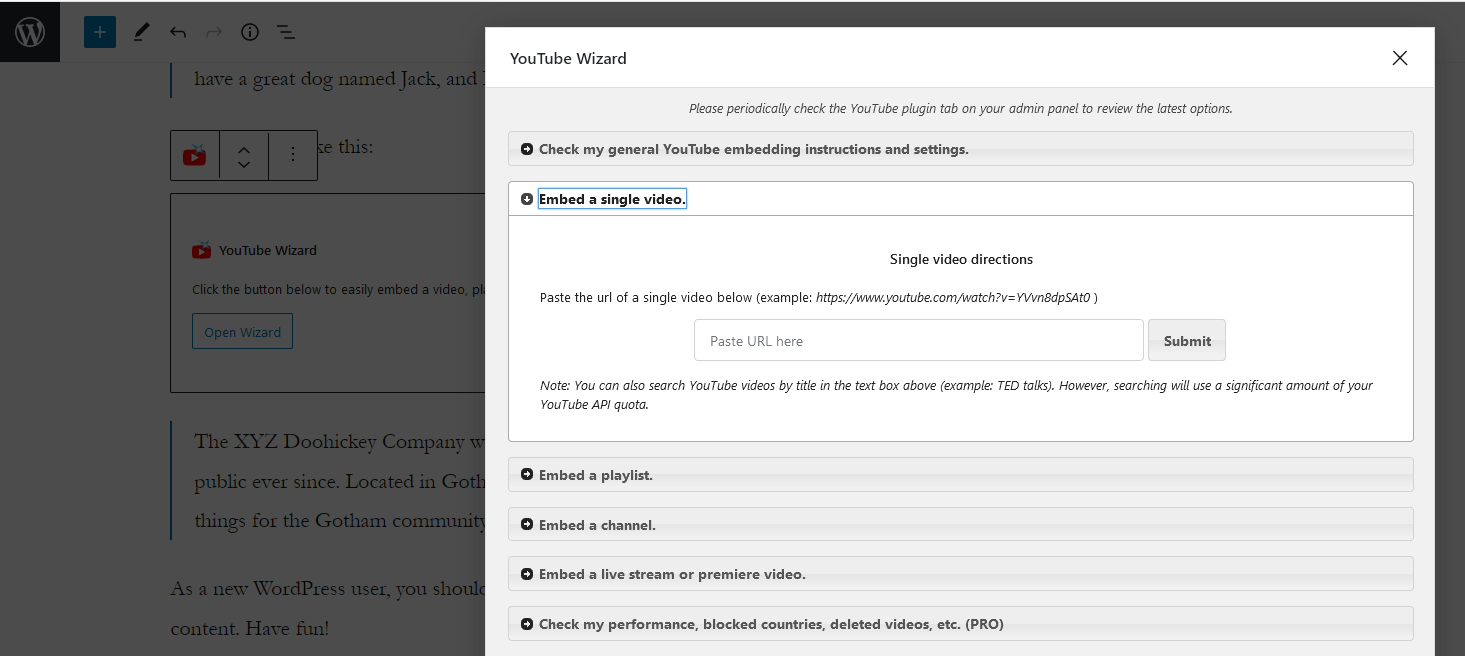
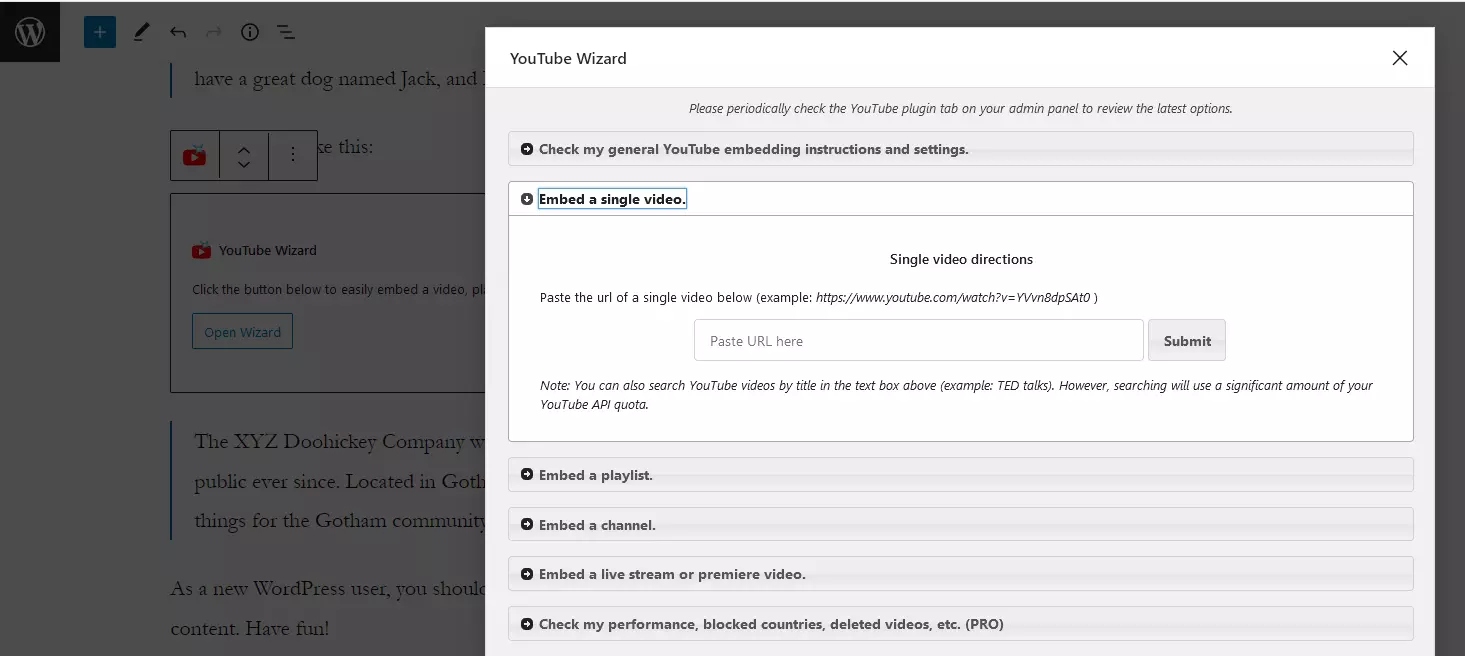
Quando si tratta di incorporare contenuti da YouTube, Embed Plus for YouTube è sicuramente la soluzione più diffusa. Il plug-in, che vanta oltre 200.000 installazioni attive ed è compatibile con l’editor WordPress Gutenberg, non solo vi supporta nell’incorporazione di singoli video di YouTube, ma fornisce anche la possibilità di includere playlist, canali completi e streaming live tramite “Youtube Wizard”, un assistente di configurazione, facile da usare, disponibile per questo scopo direttamente nell’editor. Passando alla versione pro a pagamento, si possono sbloccare caratteristiche aggiuntive come il markup automatico dei video SEO o una funzione di caching.
| Vantaggi | Svantaggi |
|---|---|
| Varie opzioni di preimpostazione per l’integrazione di video YouTube, canali, playlist e streaming live | Non disponibile in italiano |
| Opzioni di modalità opt-in e no-cookie |
Yoo Slider
Acquistando l’edizione a pagamento del plug-in Yoo Slider (17 euro all’anno per il primo anno) si ha la possibilità di aggiungere slideshow video di alta qualità e responsive alle vostre pagine web. Nell’edizione standard gratuita, questa caratteristica è limitata alle immagini. È inoltre possibile creare slider con clip di YouTube o Vimeo, nonché con video dalla libreria multimediale interna tramite il menu Yoo Slider integrato direttamente nel back end, con la possibilità di scegliere tra oltre 20 animazioni predefinite. È possibile anche integrare singoli video tramite codice HTML. In alternativa, il plug-in consente anche di integrare video nell’editor Gutenberg o tramite i classici shortcode di WordPress.
 Per visualizzare questo video, sono necessari i cookie di terze parti. Puoi accedere e modificare le impostazioni dei cookie qui.
| Vantaggi | Svantaggi |
|---|---|
| Disponibili oltre 20 diverse animazioni per gli slider | Non disponibile in italiano |
| Gli slider possono essere integrati sia tramite Gutenberg che tramite shortcode. | A pagamento |
WP YouTube Lyte
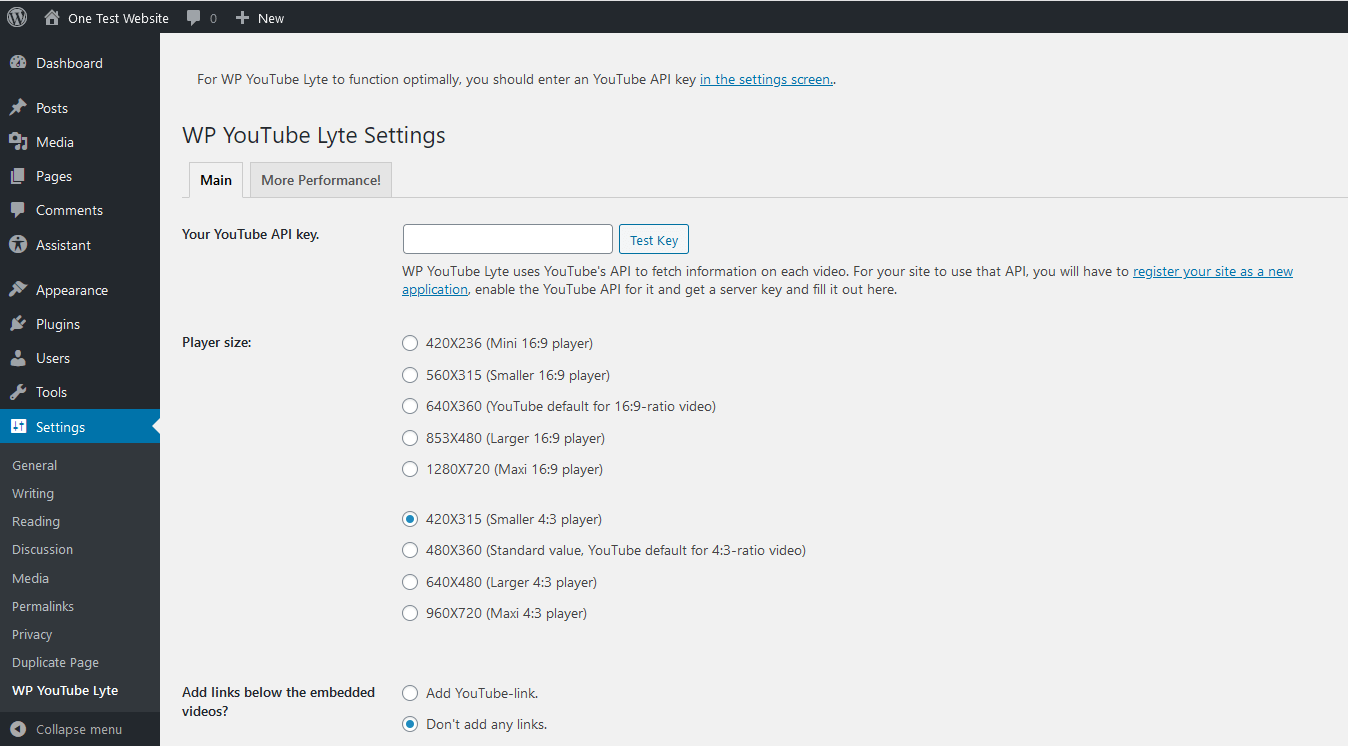
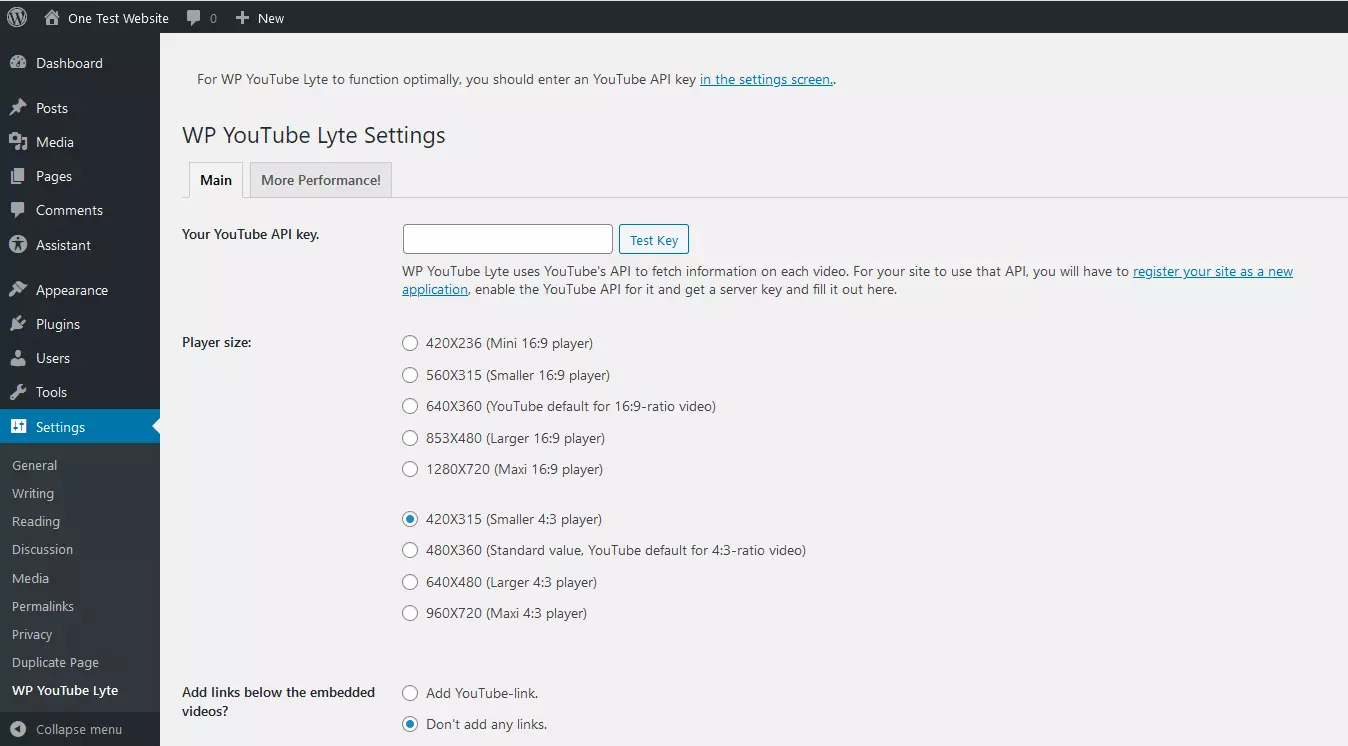
Chiunque gestisca un blog conosce l’importanza di fornire prestazioni fluide per tutti i dispositivi. In questo caso, è soprattutto il tempo di caricamento a giocare un ruolo fondamentale. Se i video di YouTube sono una parte centrale del vostro blog WordPress, l’uso di WP YouTube Lyte è altamente raccomandato. Questo plug-in permette di applicare il lazy loading a tutti i video incorporati in WordPress: i rapidi “Lite YouTube Embeds” hanno l’aspetto di normali video di YouTube incorporati, ma richiamano il player solo nel momento in cui un visitatore fa clic per riprodurre il contenuto, risparmiando così una quantità significativa di memoria. Un’altra caratteristica dell’estensione è che i video di YouTube possono essere memorizzati nella cache locale, il che elimina la necessità di accedere ai server della piattaforma video.
| Vantaggi | Svantaggi |
|---|---|
| Varie impostazioni disponibili per la dimensione del lettore video | Non disponibile in italiano |
| Le clip di YouTube possono essere memorizzate nella cache locale | Nessun pulsante proprio nell’editor (integrazione tramite link personalizzato in formato lyte) |
Advanced WordPress Backgrounds (AWB)
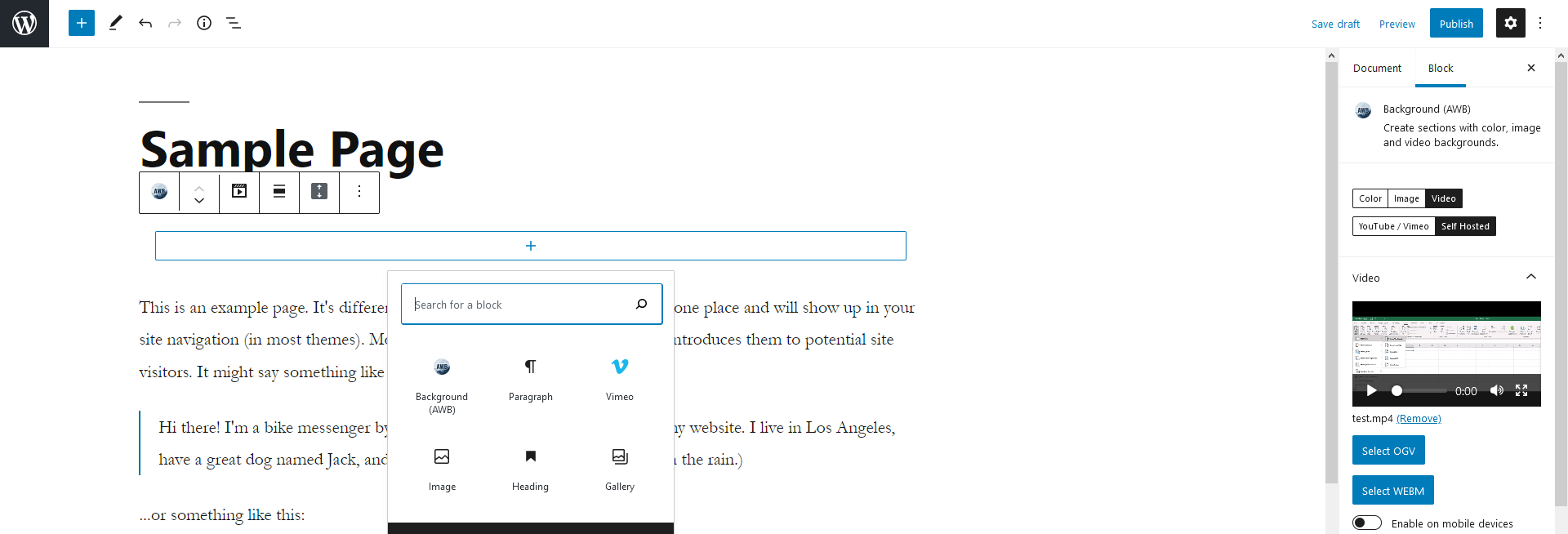
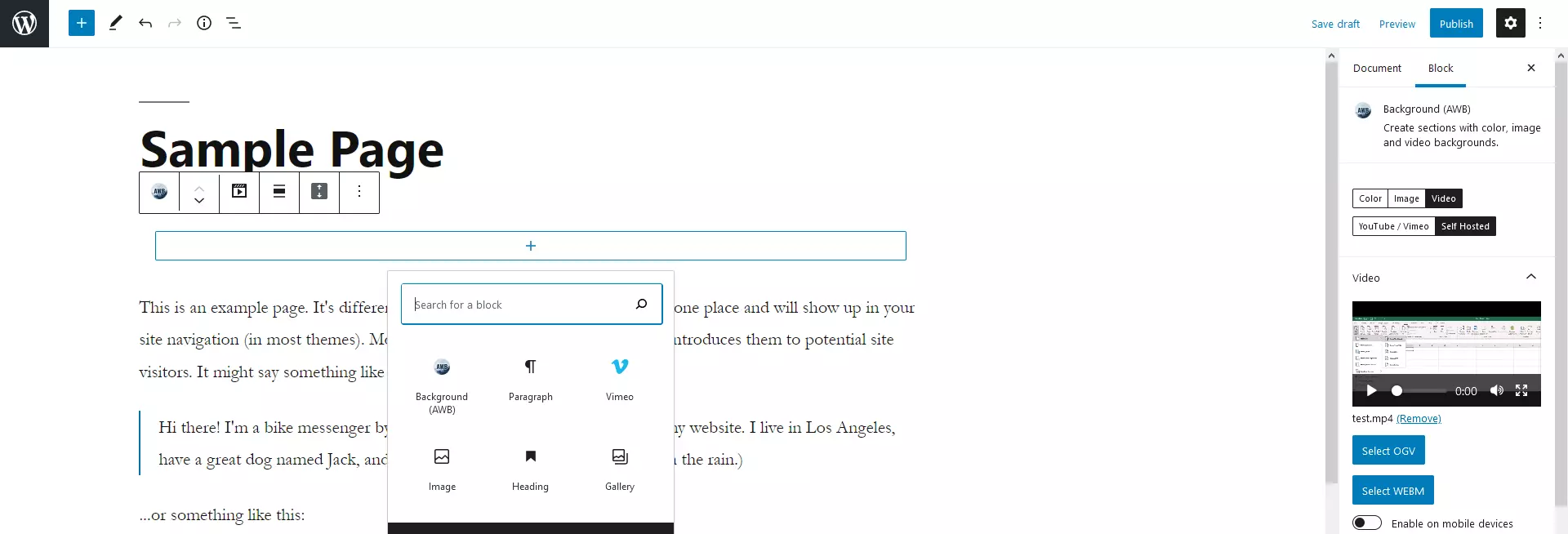
Tra gli strumenti di design per progetti web moderni, l’effetto chiamato parallax scrolling è diventato oramai lo standard più consolidato. Il plug-in gratuito Advanced WordPress Backgrounds (AWB) vi supporta nell’implementazione di questo effetto nel vostro progetto WordPress. L’estensione permette inoltre di creare sfondi parallax individuali per le pagine selezionate sulla base di immagini o video (self-hosted, YouTube o Vimeo). Alla base di questa tecnologia c’è il potente plug-in JavaScript Jarallax.
| Vantaggi | Svantaggi |
|---|---|
| Basato sul potente plug-in JavaScript Jarallax | Non disponibile in italiano |
| L’effetto parallasse può essere disattivato per le versioni mobili del progetto |
Video Gallery
Un modo popolare per presentare più video sul web contemporaneamente sono le gallerie. Il plug-in Video Gallery by Total Soft rappresenta un’ottima soluzione per realizzare gallerie in modo semplice e intuitivo per il vostro progetto web. Con la versione di base gratuita è possibile creare e pubblicare gallerie video con qualsiasi numero di clip da YouTube, Vimeo e Wistia o in proprio possesso. Tutte le gallerie possono essere ordinate automaticamente con un design responsive e tramite drag&drop. Per usufruire di design individuali e personalizzati per le vostre gallerie, è consigliabile un aggiornamento a una delle versioni a pagamento (da 12,79 €), che dà accesso a temi di galleria aggiuntivi, font, effetti hover e varie altre opzioni di stile.
| Vantaggi | Svantaggi |
|---|---|
| Tutte le gallerie sono automaticamente responsive | Non disponibile in lingua italiana |
| Facile ordinamento dei video tramite drag&drop | Integrazione possibile solo tramite shortcode |
Tabella di riepilogo dei migliori plug-in video per WordPress
| Versione WordPress | Installazioni attive | Costi | Caratteristiche | |
|---|---|---|---|---|
| Advanced WordPress Backgrounds (AWB) | 5.4 o versioni superiori | Più di 20.000 | Base: gratuitoPro: pianificato | Sfondi con effetto parallasse |
| Embed Plus for YouTube | 4.1 o versioni superiori | Più di 200.000 | Base: gratuitoPer: da 17 € | Incorporazione dei contenuti YouTube |
| Video Gallery | 4.9 o versioni superiori | Più di 10.000 | Base: gratuitoPro: da 12,79 € | Gallerie video |
| WP YouTube Lyte | 4.0 o versioni superiori | Più di 30.000 | gratis | Lazy loading per le clip di YouTube |
| Yoo Slider | 4.6 o versioni superiori | Più di 2.000 | da 17 € | Slideshow |
- Domain Connect gratuito per una configurazione facile del DNS
- Certificato SSL Wildcard gratuito