

Ripristinare WordPress: metodi e consigli

WordPress è il sistema di gestione dei contenuti (Content Management System, CMS) più utilizzato al mondo. L’uso di WordPress rende la creazione di un sito web molto più semplice. Da una ricca selezione di plugin e temi potete mettere insieme le funzionalità desiderate e l’immagine appropriata. Potrete avere il vostro sito online in cinque minuti.
Nonostante l’apparente semplicità, è facile perdersi nella creazione di un sito WordPress. Il sito non si carica più correttamente o smette del tutto di funzionare. A un certo punto, ne avete abbastanza: volete reinstallare il sito WordPress e ricominciare da capo. Quali opzioni ci sono per ripristinare WordPress e quando ha senso farlo?
Fai domande, crea contenuti, fai ricerche – in modo sicuro e senza limiti di chat con IONOS GPT. L'alternativa sovrana e conveniente a ChatGPT e simili.
Perché ripristinare un sito WordPress?
WordPress è un sistema di gestione dei contenuti flessibile. Grazie alla flessibilità del software è possibile creare siti e app completamente diversi basati sul CMS. Indipendentemente dal fatto che si tratti di una pagina singola a scorrimento, di un negozio online o di un social network, esistono plugin adatti per quasi tutte le attività. Ma la flessibilità di WordPress è sia una benedizione che una maledizione. Se alle prime armi siete rimasti impigliati nel groviglio di plugin incompatibili, potreste desiderare un pulsante di reset.
Anche nell’ambito della normale amministrazione di un sito WordPress, a volte ha senso essere in grado di ripristinare almeno alcune parti di un sito WordPress. La maggior parte delle volte, la necessità sorge quando sono in sospeso modifiche importanti sul sito. Esistono alcuni scenari comuni in cui si consiglia di ripristinare WordPress, tra cui il trasferimento di un dominio di un sito WordPress a un nuovo provider di hosting (migration), la creazione di un nuovo design (redesign) o il riavvio del sito sotto il dominio esistente (relaunch).
Ci sono anche alcune circostanze che rendono necessario ripristinare un sito WordPress: ad esempio, se il sito è stato violato o non si carica più dopo un aggiornamento (restore/recovery). Talvolta, ha anche senso rimuovere parti di WordPress durante le “pulizie annuali” (clean-up). La rimozione periodica dei siti contaminati inutilizzati aumenta la sicurezza del sito e può rendere più veloce un sito WordPress.
| Ripristino sito WordPress in caso di | Significato |
|---|---|
| Migration | Trasferimento di un sito a un nuovo hosting |
| Redesign | Creazione di un nuovo design |
| Relaunch | Riavvio del sito sotto un dominio esistente o nuovo |
| Restore/Recovery | Il sito è stato violato o danneggiato |
| Clean-up | Rimozione di siti contaminati inutilizzati |
| Reset | Ripristinare completamente WordPress |
Il ripristino è molto utile come parte dei flussi di lavoro di sviluppo e test. Idealmente si lavora su un sito di staging o su un sito di sviluppo locale. Quindi, non ci si deve preoccupare di eventuali danni.
Qui stiamo solo discutendo su come ripristinare un normale sito WordPress. Nel caso di un multisito, il processo è più complesso.
Cosa succede quando ripristinate WordPress?
Ma cosa intendiamo quando parliamo di reinstallare WordPress? In effetti, può significare diverse cose. Perché WordPress è composto da quattro componenti di base:
- Cartelle e file del core di WordPress
- File di configurazione di WordPress
- Database WordPress
- Dati del sito WordPress nella cartella wp-content
Se volete ripristinare WordPress, dovete avere le idee chiare su cosa volete esattamente. Volete rimuovere solo il contenuto o desiderate ripristinare le impostazioni o il tema WordPress allo stato iniziale? Il sito è stato violato o lo avete spostato? A seconda dello scenario, è necessario ripristinare diversi componenti del sito.
È importante capire che i componenti sono concatenati l’uno all’altro. Ad esempio, se eliminate solo il database, i plugin, i temi e i file caricati (upload) vengono mantenuti. Tuttavia, a causa della perdita del database, gli upload non vengono più visualizzati nella libreria multimediale di WordPress, pertanto non possono più essere eliminati da WordPress. In questo caso, sarebbe opportuno reimpostare la cartella degli upload di WordPress.
Ripristinare il core di WordPress
Il “core di WordPress” è il nome dato alle cartelle e ai file che compongono WordPress “al suo interno”. Questi vengono creati durante l’installazione di WordPress e, se necessario, modificati in fase di aggiornamento. Gli sviluppatori di WordPress di iThemes contribuiscono con una definizione plausibile:
"WordPress core is a way of referring to all the “foundational“ files that are required for WordPress to work. WordPress core is what you download from WordPress.org in the form of a zip file.“ - Fonte: https://solidwp.com/blog/wordpress-core/
Traduzione: “Il core di WordPress è il nome dato a tutti i file di base di cui WordPress ha bisogno per funzionare. Il core di WordPress è ciò che scaricate da WordPress.org come file ZIP.” (Tradotto da IONOS)
A titolo di esempio, consideriamo i nomi di importanti file e cartelle del core di WordPress nella directory principale di WordPress. Come utente, non toccate queste cartelle e questi file, altrimenti potreste danneggiare l’installazione di WordPress:
- index.php
- wp-login.php
- wp-admin/
- wp-includes/
- ecc.
Un ripristino ha senso se il core di WordPress è stato danneggiato. I danni al core di WordPress sono solitamente causati da un accesso improprio dell’utente o da un attacco malware. Se il core di WordPress è stato modificato da un hacker, è meglio ricostruire completamente il sito da un backup. Ciò garantisce che il parassita venga eliminato.
Ripristinare i file di configurazione di WordPress
I file di configurazione di WordPress sono una piccola quantità di file che si trovano nella directory principale dell’installazione di WordPress e salvano le impostazioni di configurazione speciali al di fuori del database. I seguenti file di configurazione di WordPress si trovano nella maggior parte delle installazioni di WordPress:
| File di configurazione | Descrizione | Modifiche | Rischio in caso di danno |
|---|---|---|---|
| wp-config.php | Definisce le impostazioni di configurazione di base; viene generato durante l’installazione e collega l’installazione di WordPress con il database di WordPress | Le modifiche a questo file sono insolite | La pagina non viene più caricata: “White Screen of Death”, “Errore nello stabilire una connessione al database” |
| .htaccess | Controlla il server web Apache; definisce i reindirizzamenti di WordPress e imposta l’accesso alle directory dal web; può essere utilizzato per creare una protezione con password di base per un sito; noto per proteggere i siti di staging dall’accesso da parte di utenti regolari | I plugin scrivono nel file .htaccess, ad esempio per le impostazioni di sicurezza, la SEO o la memorizzazione nella cache. | Il sito interrompe il caricamento: “White Screen of Death”, “500 Internal Server Error”; perdita di potenziale SEO a causa di reindirizzamenti non corretti; condivisione di aree riservate della pagina |
| robots.txt | Indica ai motori di ricerca di indicizzare solo determinate aree del sito; viene utilizzato per nascondere i siti di staging ai motori di ricerca | I plugin SEO scrivono in questo file | Perdita di potenziale SEO; indicizzazione di aree riservate della pagina |
Le modifiche ai file di configurazione di WordPress possono danneggiare rapidamente il sito. Questo danno è spesso di natura diretta; il sito non si carica più correttamente. Tuttavia, possono anche causare danni impercettibili, che impiegano molto tempo a diventare evidenti, ad esempio quando il ranking di Google del sito peggiora.
Se i file di configurazione di WordPress sono stati danneggiati, consigliamo vivamente di ripristinarli da un backup. Se tentaste di capire il danno e di ripararlo manualmente, potreste solo aggravarlo. Nel peggiore dei casi, tuttavia, è possibile ripristinare un file di configurazione di WordPress danneggiato allo stato iniziale, ma tutte le impostazioni specifiche della pagina andranno perse.
Ripristinare il database di WordPress
Il database di WordPress contiene la maggior parte dei contenuti e delle impostazioni di configurazione del sito. Questi vengono salvati nelle singole tabelle del database. Esistono due tipi fondamentali di tabelle utilizzate:
- Tabelle del core di WordPress, fra cui:
- wp_posts
- wp_options
- wp_users
- wp_comments
- Tabelle di plugin e temi:
- Il nome esatto di questi dipende dal rispettivo plugin o tema.
La rimozione di parti del database può avere lo stesso effetto su WordPress di un ripristino. Si noti che ci sono due modi per ripristinare il database di WordPress:
- Rimuovere le voci del database (DELETE * FROM <table>)
- Rimuovere le tabelle del database (DROP TABLE <table>)
È essenziale creare un backup del database (“database dump”) prima di modificare il database di WordPress. Un dump del database si traduce, di solito, in un file di testo compresso contenente un’istruzione SQL. Per ripristinare il database di WordPress a uno stato precedente, viene importato il dump del database. Le istruzioni SQL in esso contenute vengono eseguite in sequenza e i dati vengono ricostituiti.
C’è un’insidia nel ripristino del database di WordPress dopo un reset: se durante il reset sono state rimosse solo singole voci, il dump del database deve essere stato esportato con le voci DROP TABLE IF EXISTS. In caso contrario, il ripristino avrà esito negativo.
Ripristinare i dati del sito WordPress
A differenza del core di WordPress i dati del sito sono modificabili nel tempo. Includono tutte le cartelle e i file della cartella wp-content. Di seguito le cartelle più importanti e i relativi percorsi:
- Dati del sito: wp-content/
- Plugin installati: plugins/
- Temi installati: themes/
- File caricati: uploads/
Ciascun plugin e ciascun tema si trova nella propria cartella. Se eliminate una di queste cartelle, il rispettivo tema o plugin viene rimosso. Tuttavia, le tabelle e le voci potrebbero rimanere nel database di WordPress. Se rimuovete l’intera cartella wp-content, resettate i dati del sito di WordPress. Potrete quindi ricominciare con l’installazione di plugin e temi.
- 0 conoscenze preliminari richieste grazie a intuitive funzioni IA
- Tanti temi e plugin per personalizzare come vuoi
- Aggiornamenti semplici e gestione minima
Quali sono i metodi per ripristinare WordPress?
Esistono tre modi principali per ripristinare un sito WordPress. Li trattiamo dettagliatamente qui di seguito:
- Ripristinare manualmente il sito WordPress
- Ripristinare il sito WordPress usando i plugin
- Ripristinare il sito WordPress con WP-CLI
Il ripristino di un sito WordPress comporta modifiche dannose all’installazione di WordPress e ai contenuti. Se avete contenuti di valore sul sito, è essenziale effettuare un backup di WordPress prima di eseguire il ripristino. Spesso ha più senso eseguire una nuova installazione pulita di WordPress che ripulire una versione esistente. Ciò è particolarmente vero se la versione esistente è stata violata. Il malware, ben nascosto in un’installazione di WordPress, può sopravvivere ai tentativi di pulizia.
Ripristinare manualmente il sito WordPress
Molte istruzioni online su come ripristinare WordPress consigliano una procedura manuale con una serie di passaggi individuali. Si lavora sul server o sul back end dell’ambiente di hosting. File e cartelle vengono deliberatamente eliminati e le impostazioni di configurazione dell’installazione di WordPress e dell’ambiente di hosting vengono modificate. Si aggiornano le impostazioni DNS, si crea un nuovo database o si eliminano le tabelle nel database esistente. Se necessario, si utilizzano script speciali.
Nella maggior parte dei casi, la procedura manuale non è il modo ottimale per ripristinare un sito WordPress. Di solito è più facile eseguire una nuova installazione pulita di WordPress, perché dopo un ripristino completo, un sito WordPress è idealmente indistinguibile da un WordPress appena installato.
La procedura manuale è l’approccio più potente e consente di ripristinare parti di WordPress con precisione chirurgica, a condizione di avere il giusto know-how. Se mancano le conoscenze richieste e l’esperienza, è facile danneggiare il sito. È quindi fondamentale creare un backup prima di iniziare a lavorare. Meglio ancora è lavorare su un ambiente di staging WordPress. Esaminiamo alcuni scenari in cui entra in gioco l’approccio manuale.
Riavvio con un dominio esistente e un nuovo WordPress
Immaginiamo di avere un sito WordPress esistente sotto il dominio www.example.com. Ora vogliamo ricominciare da capo con un nuovo WordPress. Ovviamente, vogliamo mantenere il dominio esistente e l’autorità associata sui motori di ricerca. Un approccio mostrato di frequente consiste nel ripristinare il sito WordPress esistente e quindi ricostruirlo sotto il dominio esistente. Tuttavia, questo approccio si basa su un errore di ragionamento.
Ricordiamo: un ripristino completo è idealmente indistinguibile da un WordPress appena installato. Pertanto, è meglio installare nuovamente WordPress e quindi adattare il dominio esistente alla nuova installazione. Modificate dunque le impostazioni DNS nel back end dell’hosting o nel registrar di domini per collegare il dominio con l’indirizzo IP del server. Inoltre, adattate l’URL del sito WordPress e sostituite tutte le istanze del database con il nuovo URL.
Spesso è pratico lasciare il vecchio sito così com’è al momento del riavvio. In questo modo, potete continuare a visualizzare i contenuti e le impostazioni in un secondo momento e trasferirli, se necessario. Un buon approccio consiste nell’ospitare il sito esistente in un sottodominio come old.example.com dopo il riavvio. Allo stesso modo, il nuovo sito viene configurato in un sottodominio come dev.example.com prima del riavvio. Al momento del riavvio i due siti si scambiano:
| Sito | Dominio prima del riavvio | Dominio dopo il riavvio |
|---|---|---|
| Sito esistente | www.example.com | old.example.com |
| Sito nuovo | dev.example.com | www.example.com |
Se scegliete questo approccio, è essenziale creare un file robots.txt nella directory principale del vecchio sito per nasconderlo ai motori di ricerca. Altrimenti, c’è il rischio di duplicare i contenuti, con possibili conseguenze negative per il ranking del nuovo e del vecchio sito. Nel file robots.txt del vecchio sito inserite la seguente voce:
User-agent: *
Disallow: /Ripristinare un tema WordPress durante la riprogettazione del sito
Per la progettazione di un sito WordPress, quando si utilizza un tema commerciale o gratuito, si dovrebbe idealmente creare un tema child già durante la configurazione del sito. Tutte le modifiche al tema riguarderanno, quindi, il tema child. Una volta adottato questo approccio, è facile sviluppare un nuovo design in futuro.
Per la riprogettazione è sufficiente creare un nuovo tema child e testarlo su un sito di staging, finché non si è soddisfatti del risultato. Quindi, si copia il tema child ultimato nell’installazione di WordPress esistente. Se ora si attiva il tema child, si ricomincia con un tema nuovo.
Ma cosa succede se non è stato creato nessun tema child? In questo caso, tutte le modifiche sono state apportate direttamente al tema. Come ripristinare il tema WordPress dipende, quindi, dal rispettivo tema.
Ripristinare completamente un sito WordPress: il reset manuale
Questo metodo si trova più comunemente in rete quando si cercano istruzioni su come ripristinare un sito WordPress. Si rimuovono manualmente i componenti del sito WordPress che variano nel tempo, ma si lasciano alcuni componenti (in teoria) immutabili. In un certo senso il sito viene “svuotato” per poi riempirlo di nuovi contenuti.
Vi mostriamo questa procedura solo per motivi di completezza, perché il processo non richiede meno tempo della reinstallazione completa di WordPress. Poiché alcuni componenti di WordPress sopravvivono alla rimozione, esiste, tuttavia, il rischio che parti della vecchia installazione possano causare problemi in seguito. Esaminiamo il processo:
- Creare un backup completo del sito esistente.
Eseguite il backup del database di WordPress e della directory di WordPress!
2. Creare un nuovo database e annotare i dati di accesso per il nuovo database.
Create il nuovo database nel back end di hosting o usate il comando mysql sulla riga di comando.
A questo punto, si consiglia spesso di eliminare il database esistente, anche se non è in realtà necessario. Spesso è meglio conservare i dati un po’ più a lungo. Solo quando siete sicuri che tutto si è risolto, rimuovete il vecchio database.
3. Svuotare tutto il contenuto della cartella wp-content.
A questo punto, si consiglia spesso di eliminare completamente la cartella wp-content. Il comando seguente esegue questa operazione sulla riga di comando di Linux, a condizione che ci si trovi nella directory principale di WordPress:
rm -rf wp-content/In realtà, è più pratico rinominare o spostare la cartella:
mv wp-content/ _wp-content/
mv wp-content/ ~/quarantine/_wp-content/
WordPress non riesce più a trovare la cartella e crea una nuova cartella wp-content vuota. Allo stesso tempo, il contenuto originale rimane nella cartella _wp-content. Potrete comunque accedervi per visualizzare i file e, se necessario, trasferirli.
4. Reinstallare WordPress.
A tal fine, richiamate l’indirizzo WordPress nel browser e aggiungete la seguente parte: /wp-admin/install.php
Immettete i dati di accesso per il nuovo database e continuate il processo di installazione.
Ripristinare un sito WordPress usando dei plugin
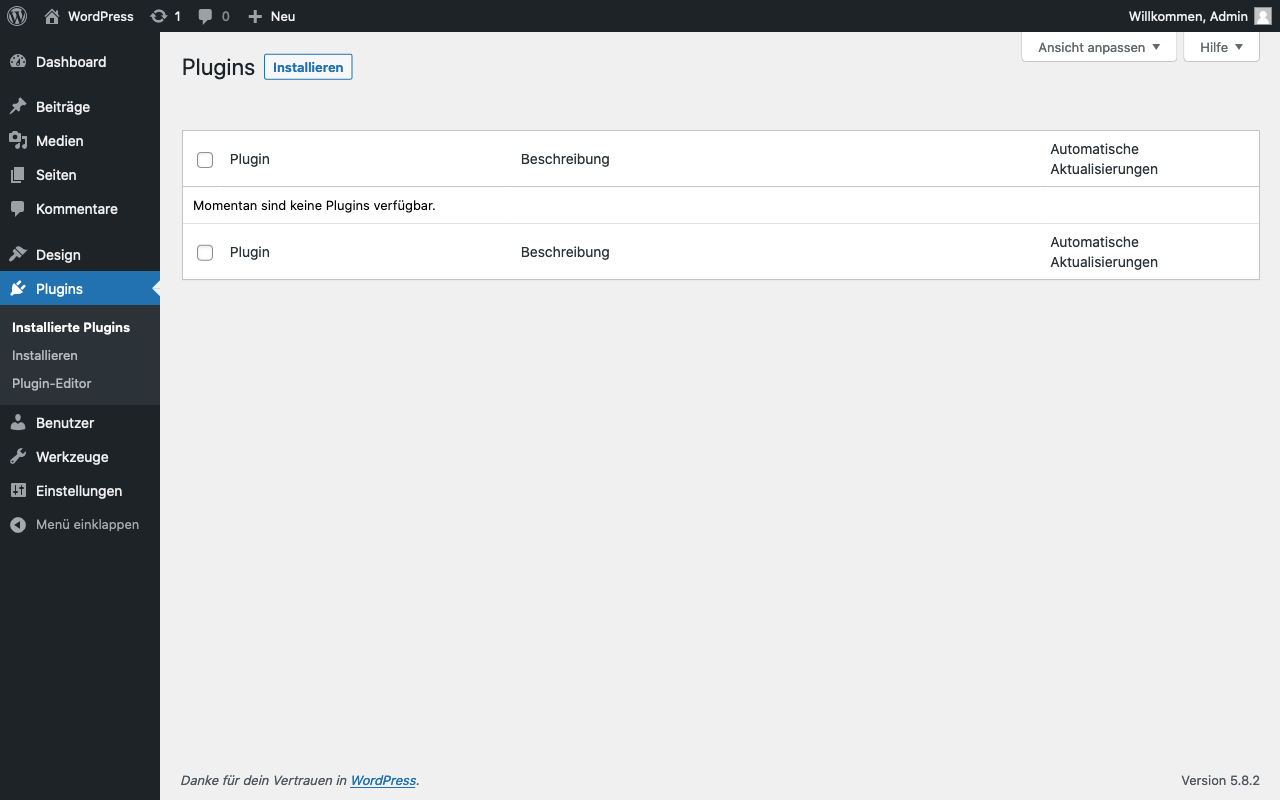
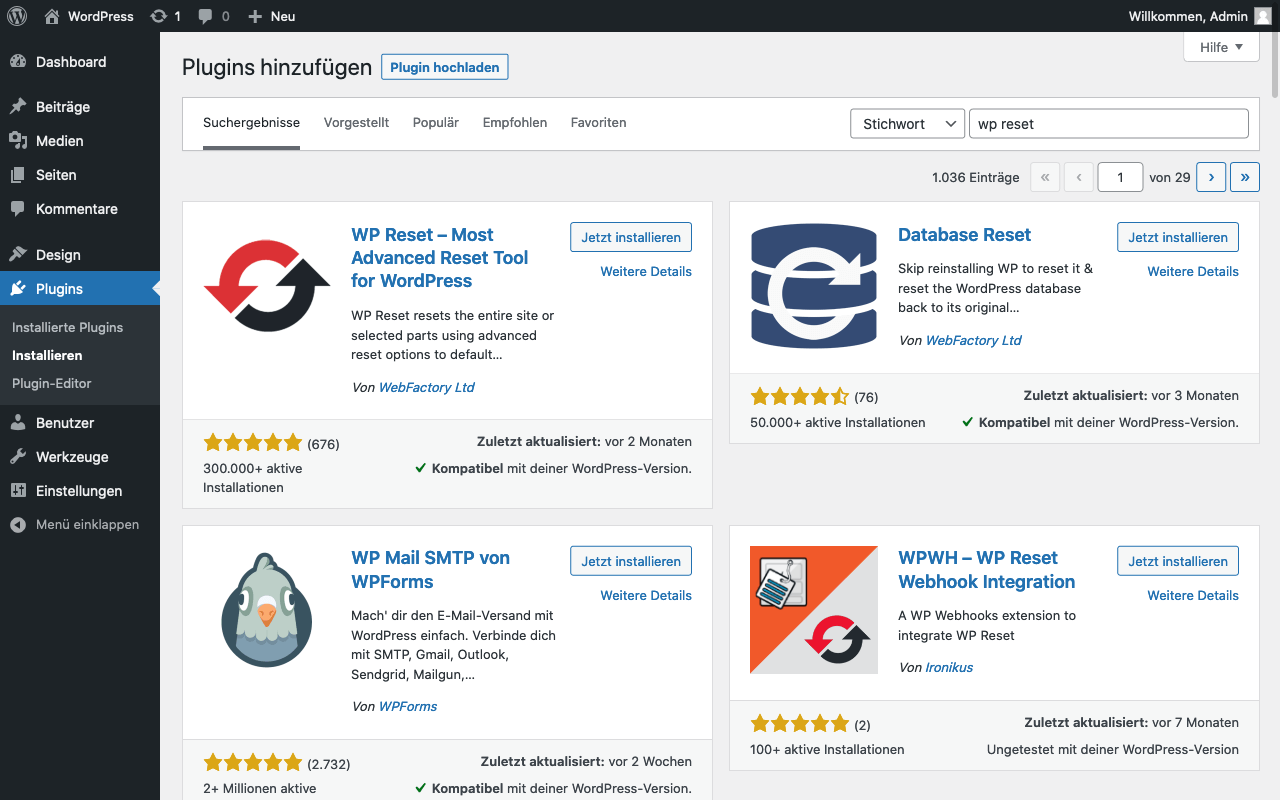
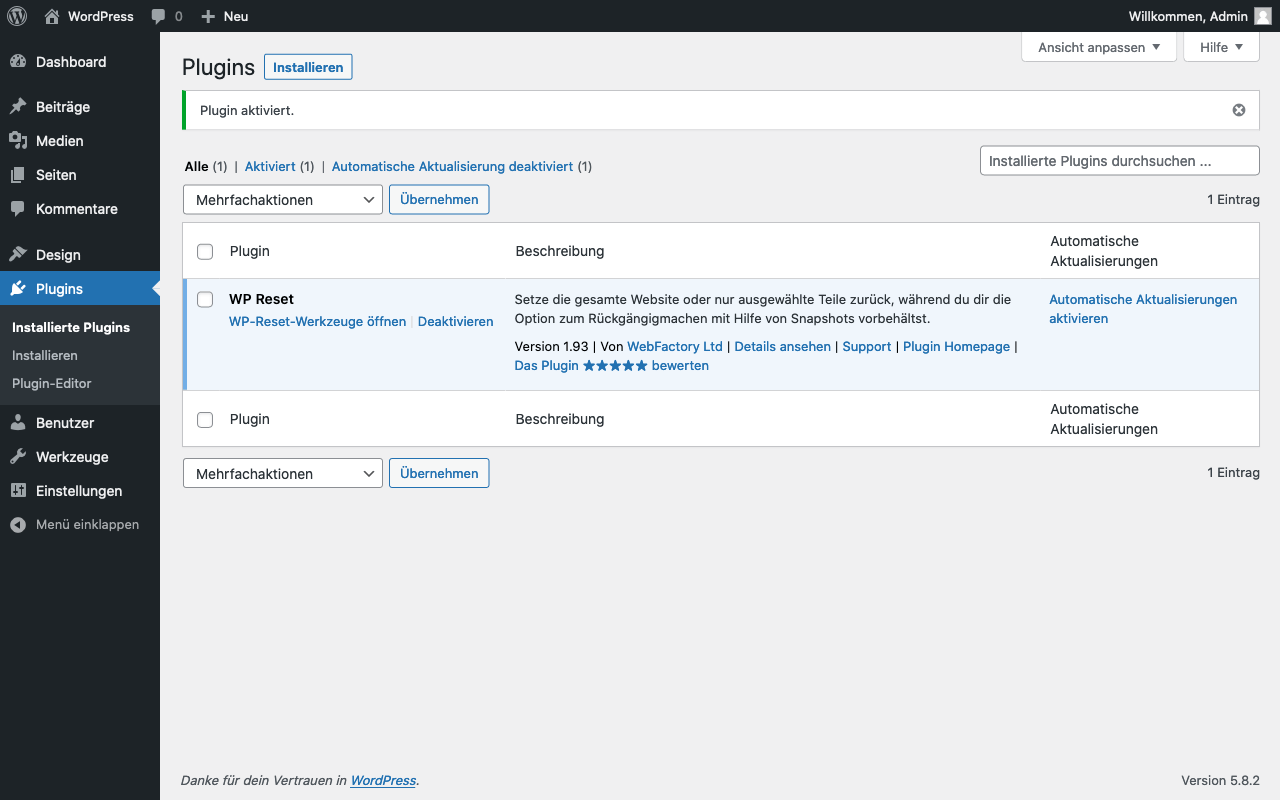
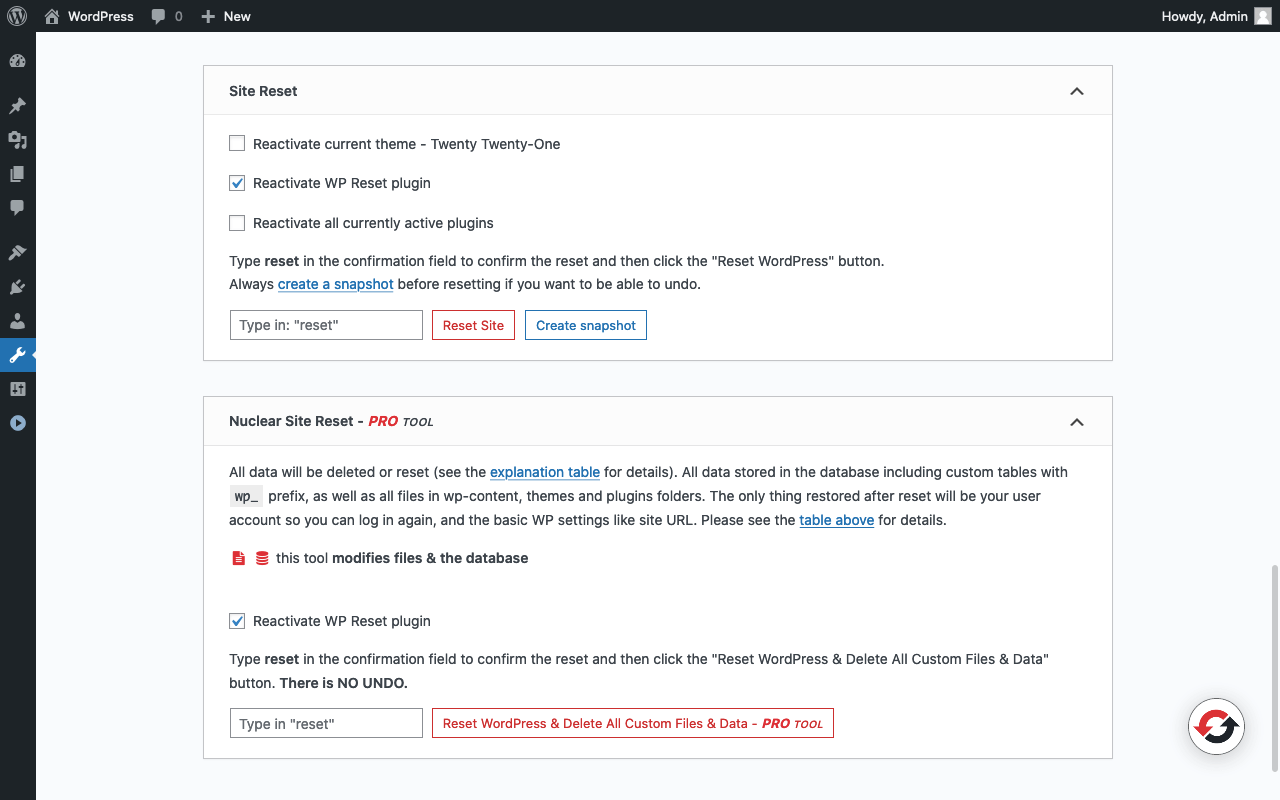
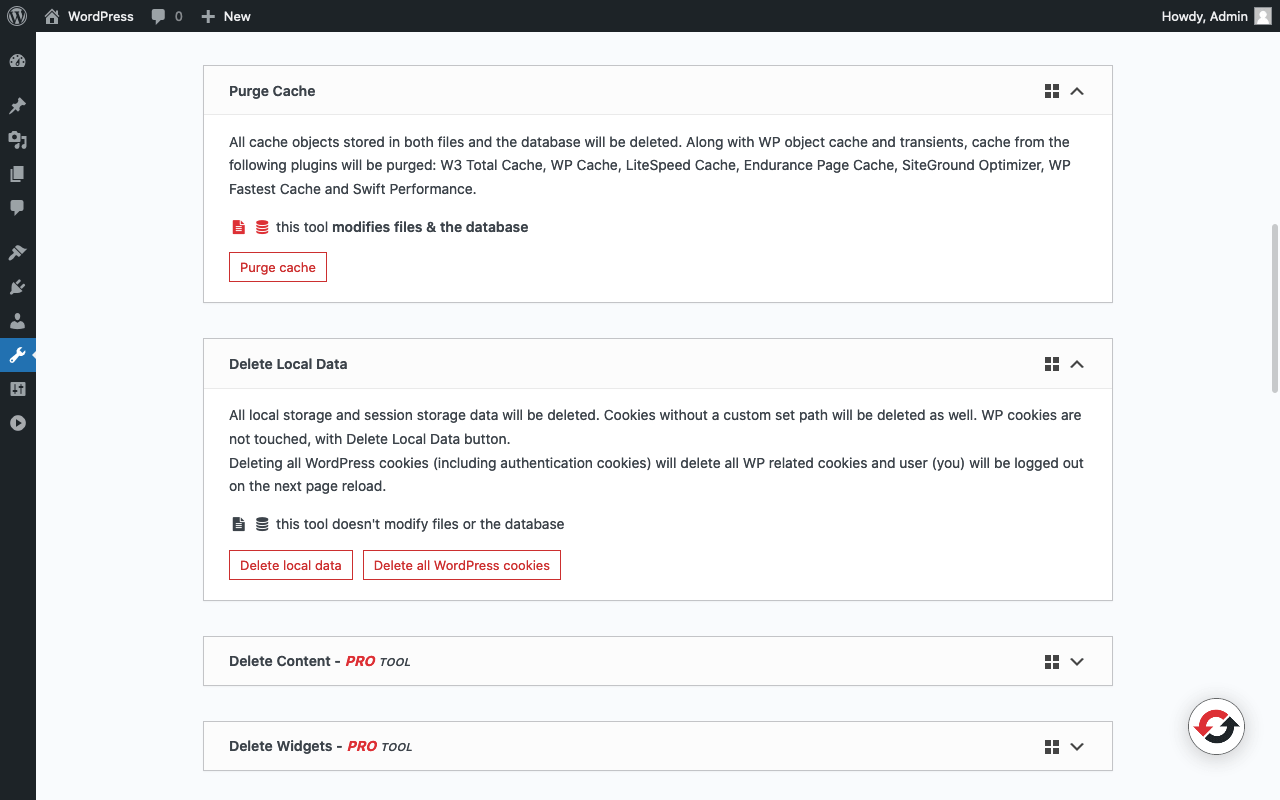
Il processo manuale di ripristino di un sito WordPress richiede tempo ed è soggetto a errori. È meglio limitare le possibilità che potrebbero influenzare l’esito del ripristino. Se ci sono solo pochi percorsi ben definiti, poco può andare storto. I plugin di ripristino di WordPress assicurano proprio questo. Qui vi presentiamo in dettaglio il plugin “WP Reset”.
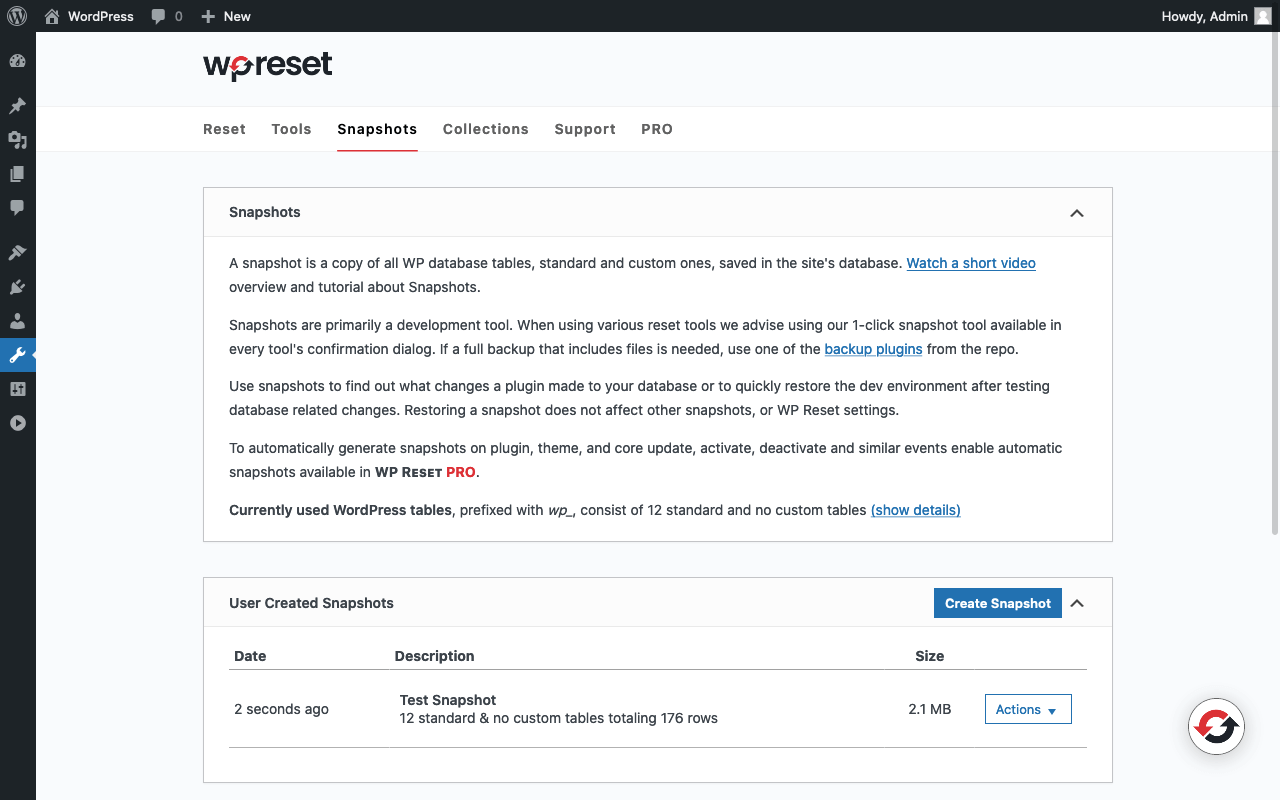
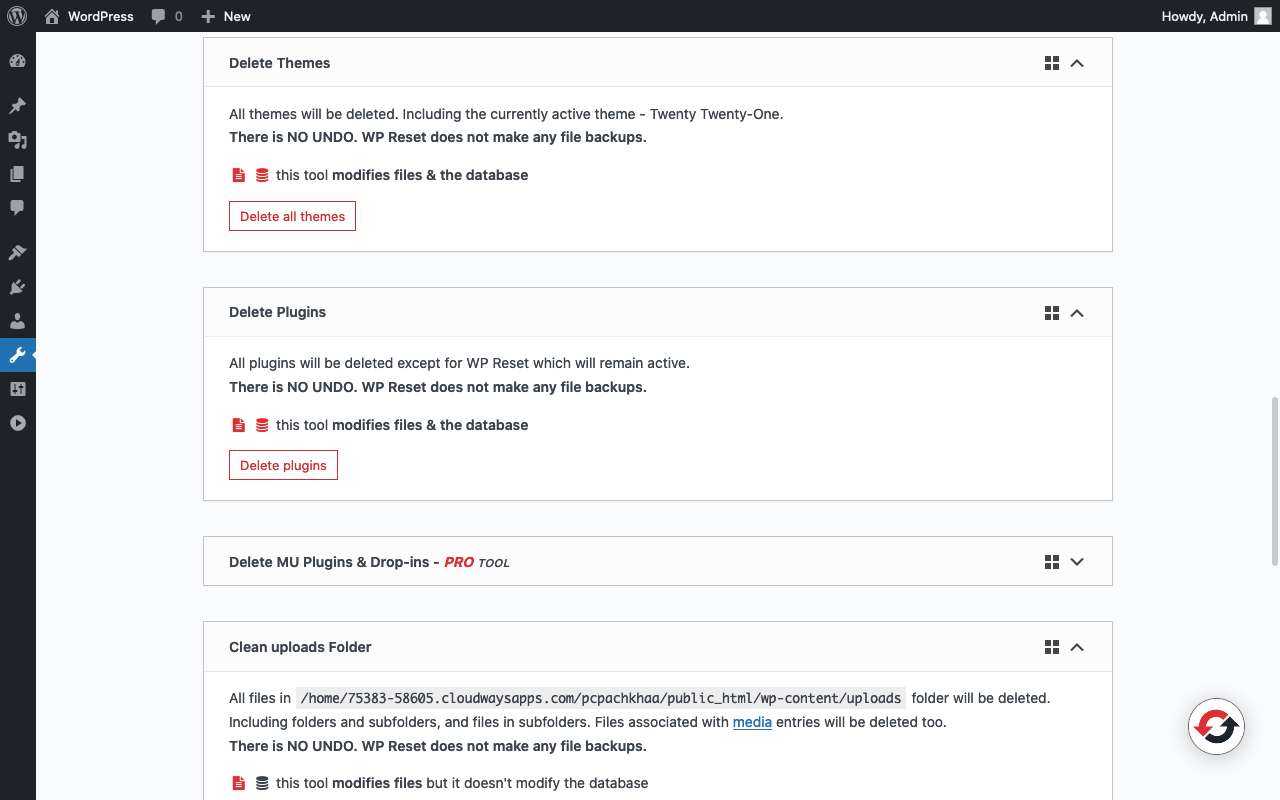
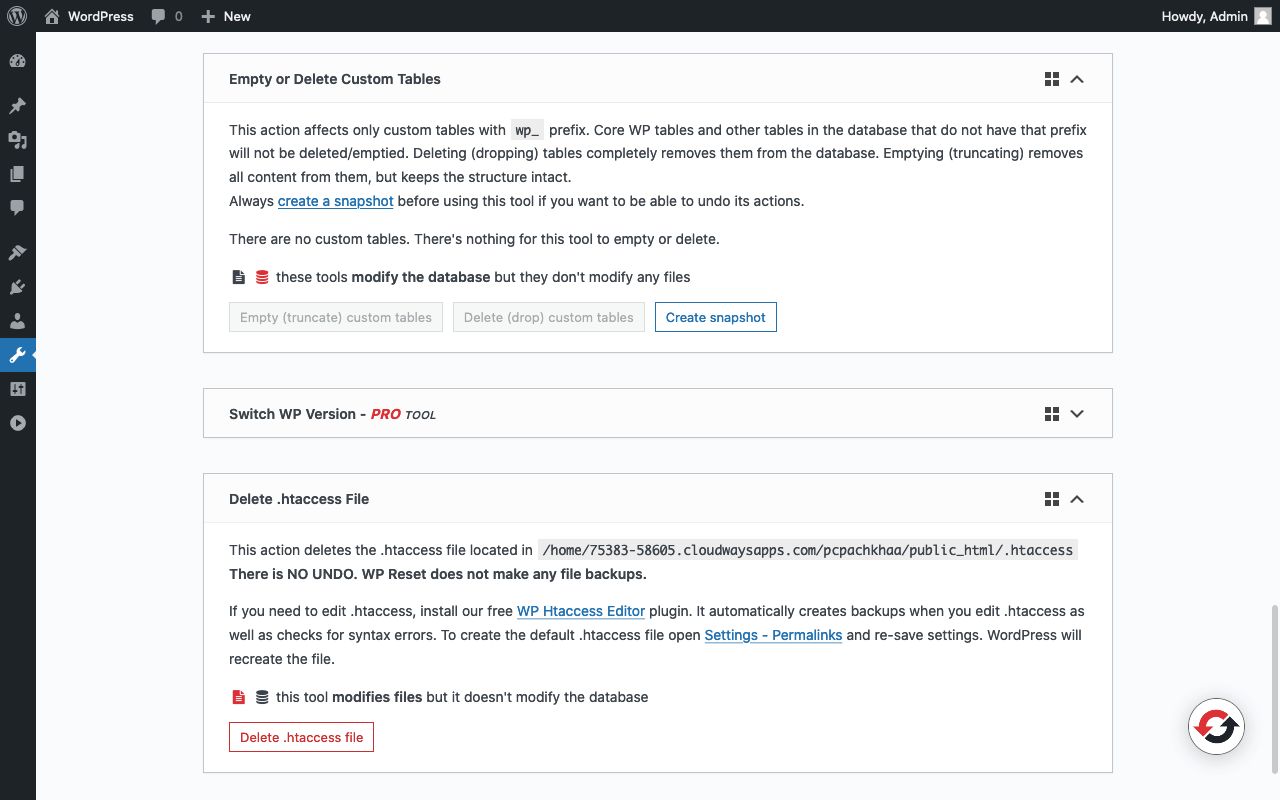
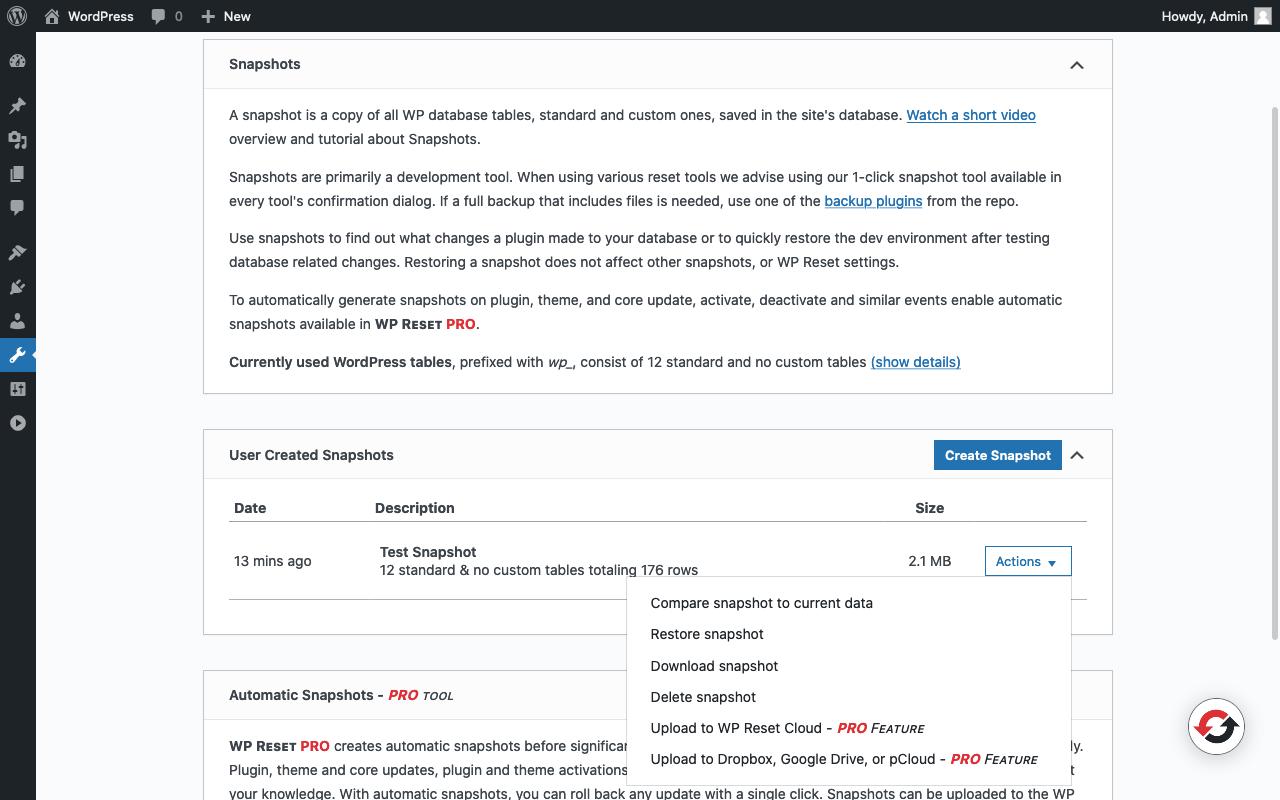
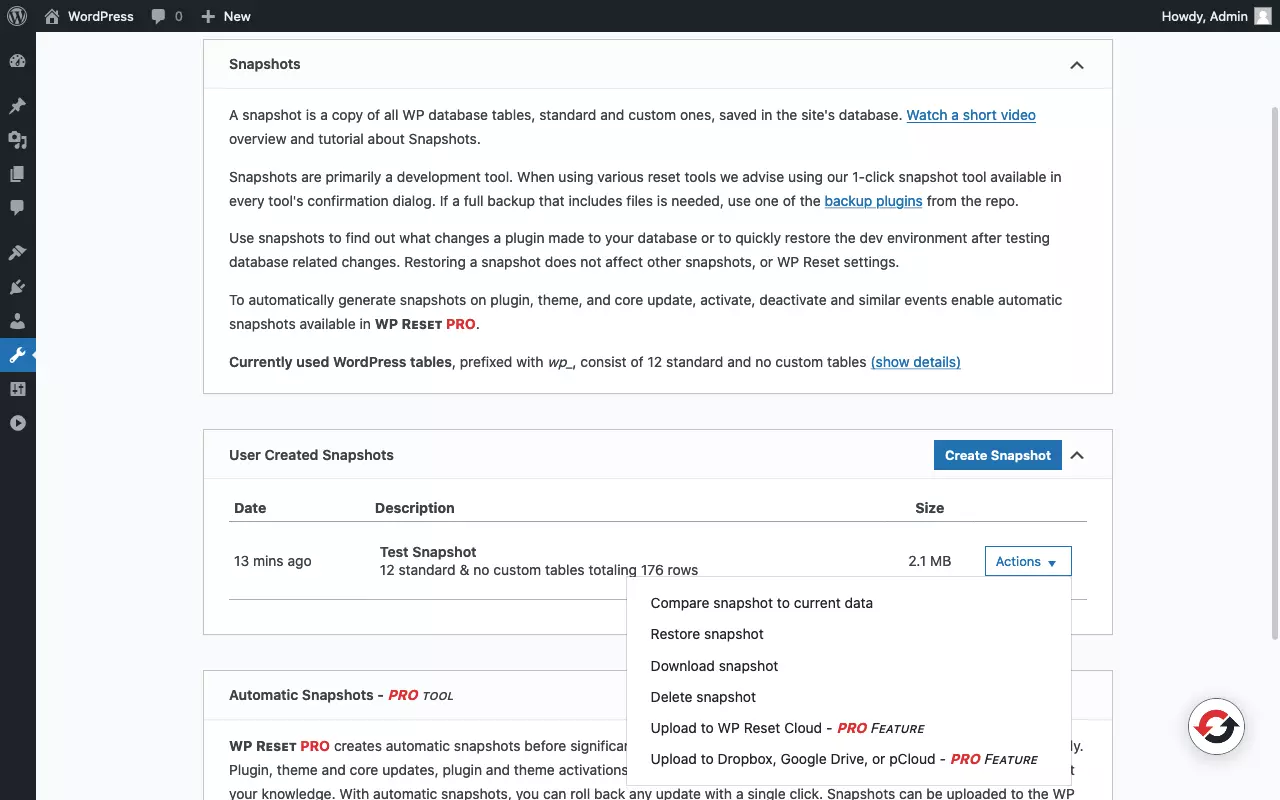
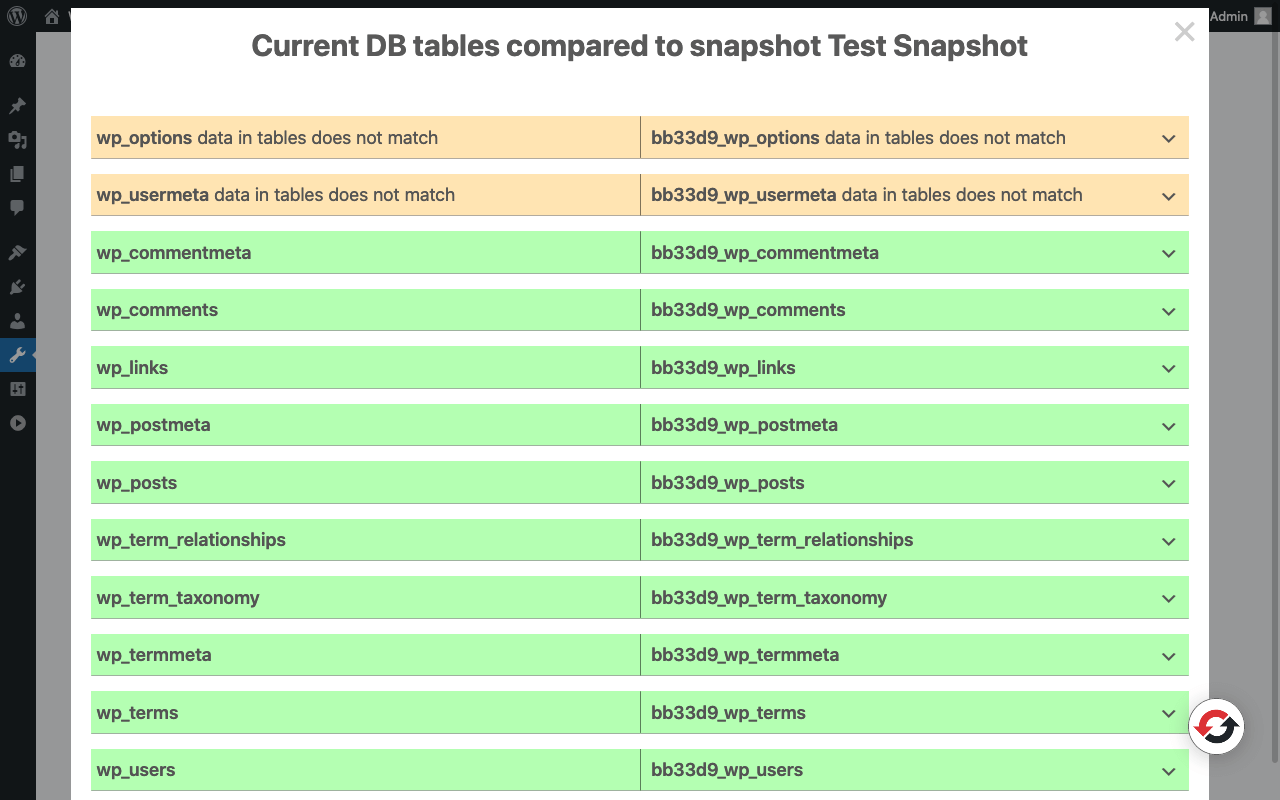
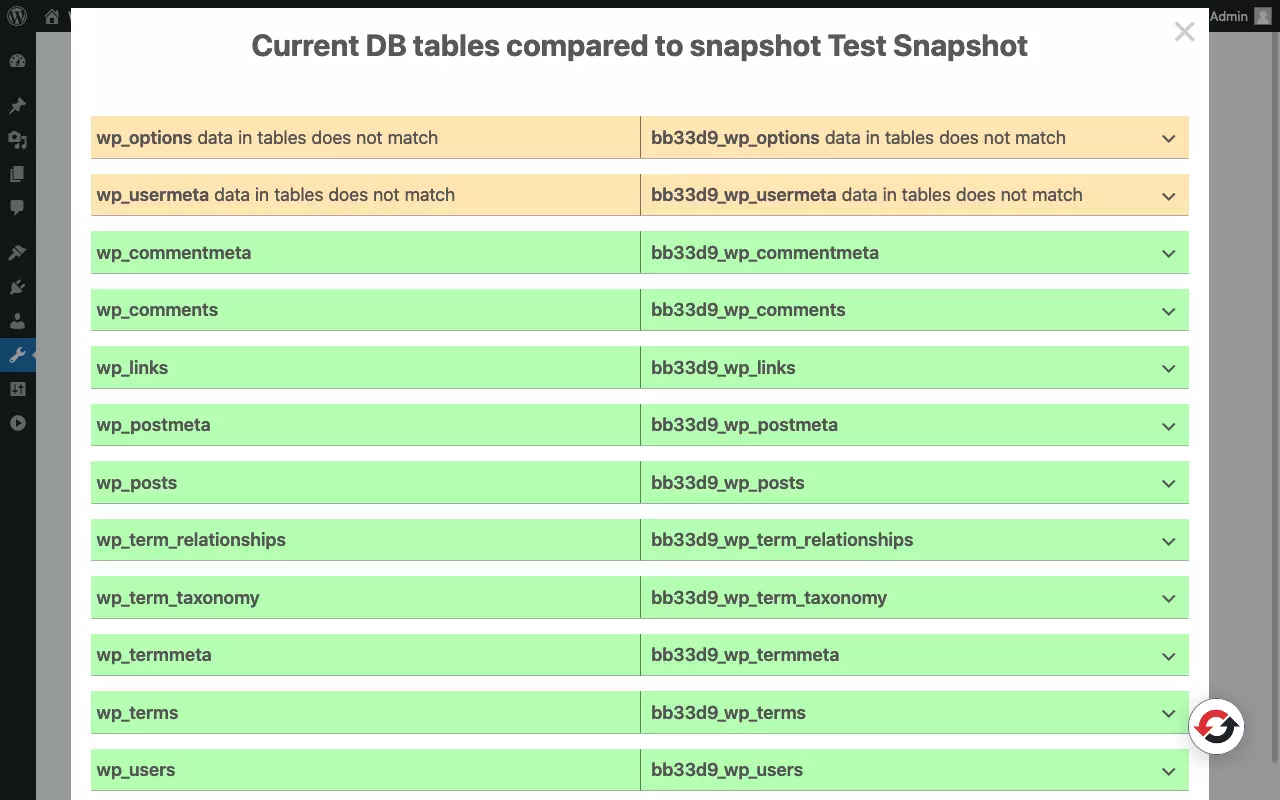
Per la maggior parte degli utenti, WP Reset è il modo più semplice e diretto per ripristinare un sito WordPress. Il plugin ha un’interfaccia web intuitiva e offre un buon livello di funzionalità. Convenientemente, il plugin consente di creare uno snapshot del database di WordPress. In questo modo è possibile annullare un ripristino. Ma attenzione: lo snapshot contiene solo il database, non viene eseguito il backup dei file! È quindi necessario creare un backup completo in anticipo.
Eseguite il backup automatico dei vostri dati con MyDefender di IONOS, inclusa la protezione da malware e un facile ripristino.
WP Reset può essere utilizzato per ripristinare un sito WordPress al suo stato originale. Convenientemente, il plugin consente di mantenere i valori importanti dopo il ripristino. Questi includono il nome del sito e l’URL del sito, nonché l’utente e la password dell’amministratore. Di seguito alcuni esempi sull’utilizzo del plugin.
Ripristinare un sito WordPress con WP-CLI
“WordPress Command Line Interface” (interfaccia a riga di comando di WordPress, WP-CLI) è un ottimo strumento per gli amministratori di WordPress. Potete usarlo per controllare WordPress dalla riga di comando. Il software combina le operazioni sul file system e sul database in un’unica interfaccia coerente. Ciò consente anche di ripristinare un sito WordPress con WP-CLI.
Gli strumenti della riga di comando sono utili perché consentono di standardizzare le fasi di lavoro. L’uso della riga di comando rende i processi riproducibili e consente loro di essere incapsulati come script. L’utilizzo di WP-CLI è più rapido e meno rischioso di una procedura manuale.
L’impiego di WP-CLI richiede l’accesso SSH al server su cui è in esecuzione WordPress. Un approccio serio all’utilizzo di WP-CLI consiste nel provare prima ogni fase su un sito di staging. Eseguite i comandi e li documentate in un file di testo. Se il risultato ha esito positivo, i comandi testati vengono eseguiti nell’ordine corretto sul sito live.
L’accesso WP-CLI e SSH è già incluso nelle tariffe di Hosting per WordPress di IONOS.
Esaminiamo alcuni utili comandi WP-CLI che aiutano a ripristinare un sito WordPress:
| Comando WP-CLI | Effetto |
|---|---|
| wp site empty | Elimina post, commenti, categorie e parole chiave; particolarmente utile subito dopo l’installazione prima di iniziare il lavoro vero e proprio |
| wp site empty --uploads | Come wp site empty; rimuove anche la cartella degli upload |
| wp config create --dbname=<dbname> --dbuser=<dbuser> | Crea un nuovo file wp-config.php; inserisce i dati di accesso al database |
| wp core download --force | Scarica i file del core di WordPress; sovrascrive i file esistenti |
| wp core download --force --skip-content | Come wp core download --force; non installa nessun plugin e tema standard |
| wp core install --url=<url> --title=<site-title> --admin_user=<username> --admin_email=<email> | Esegue l’installazione di WordPress; crea tabelle di database e imposta le voci richieste |
| wp db export <file> | Esporta database WordPress e scrive su file |
| wp db export <file> --add-drop-table | Come wp db export <file>; inserisce DROP TABLE IF EXISTS |
| wp db export - /gzip > ~/wordpress_backup.gz | Esporta database WordPress e scrive su file compresso |
| wp db tables | Visualizza le tabelle contenute nel database di WordPress |
| wp db clean | Elimina tutte le tabelle con il prefisso del database WordPress dal database |
| wp db drop | Elimina l’intero database di WordPress |
| wp db reset | Elimina il database di WordPress e ne crea uno nuovo |
| wp option update siteurl <url> | Reimposta l’URL del sito |
| wp search-replace <old-url> <new-url> | Sostituisce tutte le istanze del vecchio URL del sito nel database con il nuovo URL del sito |
Qual è il miglior metodo di ripristino di WordPress?
Utilizzare un plugin è il metodo più semplice, ma richiede un WordPress funzionante. I plugin possono non funzionare, ad esempio, se il database non è accessibile, se il core di WordPress è stato danneggiato o se si è verificato un errore del server. Inoltre, l’utilizzo di un plugin influenza meno l’esito del ripristino rispetto agli altri due metodi.
L’utilizzo di WP-CLI offre un buon compromesso tra potenza e facilità d’uso. Per poter utilizzare WP-CLI, tuttavia, il software deve essere disponibile sul server. Inoltre, è necessario l’accesso SSH al server. Anche WP-CLI potrebbe non funzionare in alcune circostanze. Ciò si verifica, ad esempio, in caso di conflitto di versione tra l’installazione di WordPress e l’interfaccia WP-CLI installata o se PHP manca completamente sul server.
Il metodo manuale è potente e funziona sempre, finché si ha accesso al server o alle risorse del server. Oltre che attraverso SSH, l’accesso può avvenire tramite (S)FTP, cPanel e phpMyAdmin. Per quanto potente sia il metodo manuale, richiede anche la massima abilità. Se non si hanno le conoscenze necessarie, si possono rapidamente causare gravi danni.
In sintesi, valutiamo i tre approcci come segue:
| Ripristinare WordPress | Facile da usare | Potente | Affidabile | A basso rischio |
|---|---|---|---|---|
| Manualmente | + | +++ | +++ | + |
| Utilizzando plug-in | +++ | + | + | ++ |
| Con WP-CLI | ++ | ++ | ++ | +++ |
Se si desidera reinstallare completamente WordPress, di solito è meglio procedere con una nuova installazione di WordPress. Se devono essere ripristinate solo alcune parti di un sito WordPress, è meglio che i non professionisti utilizzino un plugin. Per gli amministratori esperti, WP-CLI è lo standard di riferimento per amministrare WordPress. Lo strumento offre una varietà di opzioni per ripristinare i componenti di un’installazione di WordPress come parte dei flussi di lavoro di sviluppo. In ogni caso, vale quanto segue: è essenziale creare un backup prima di ripristinare WordPress!