
API REST di WooCommerce: come funziona

L’API REST di WooCommerce permette di accedere al pannello gestionale del vostro negozio WooCommerce da remoto (ma non solo). Le operazioni elementari come “Lettura” o “Scrittura” vengono gestite tramite richieste HTTP. Potete attivare l’API di WooCommerce direttamente dal back end.
Che cos’è un’API REST?
In un’API REST vengono definite le risorse di un sistema, con le quali si interagisce attraverso l’architettura REST (Representational State Transfers). Un’interfaccia di questo tipo rappresenta una delle migliori soluzioni per consentire ai sistemi per il web una facile ed efficiente comunicazione tra client e server.
A ogni risorsa vengono assegnati dei parametri utili a descriverla e che possono anche essere modificati. Le architetture REST sono realizzate utilizzando il protocollo http, all’interno del quale ogni risorsa può essere identificata attraverso un URI univoco (Uniform Resource Identifier). I parametri vengono fissati come parametri URL e la gestione delle risorse avviene attraverso azioni HTTP standard come GET, POST, PUT e DELETE.
A cosa serve un’API REST in WooCommerce?
La caratteristica più importante di un’API in WooCommerce per gli accessi REST è la sua universalità. Infatti, l’API è stata sviluppata in maniera tale da consentire una facile interazione in rete dei negozi WooCommerce con altri siti web o servizi. Di questa versatile interattività con altre applicazioni web ne beneficiano non soltanto gli sviluppatori ma anche tutti gli utenti della piattaforma WooCommerce, come dimostrano i seguenti esempi relativi ai vantaggi di utilizzo dell’API di WooCommerce:
- Accesso multipiattaforma: si può accedere da applicazioni terze direttamente alla dashboard di WooCommerce? Con l’API REST sì e in maniera molto facile.
- Integrazione facile della logica di business: i software e gli hardware specifici per il business come i wearable o i dispostivi di localizzazione dell’IoT possono essere integrati nel progetto semplicemente grazie all’API REST di WooCommerce.
- Ottimizzazione della sincronizzazione dati: le imprese che vogliono sincronizzare il negozio WooCommerce con i dati di diverse piattaforme e canali, trovano nell’API REST l’interfaccia giusta per farlo.
- Indipendenza dal back end di WooCommerce: con l’attivazione dell’API universale di WooCommerce vi rendete indipendenti dal back end di WooCommerce e di WordPress. Potete integrare e iniziare a usare la vostra interfaccia gestionale in qualsiasi momento.
- Integrazione semplice dei dati di fornitori terzi: con l’interfaccia REST avete comodamente accesso ai dati delle applicazioni di fornitori terzi.
- Collegamento con app mobile: collegare il vostro negozio WooCommerce con un’app mobile diventa significativamente più semplice grazie a questa versatile interfaccia.
Siete alla ricerca di un ambiente hardware adatto alle vostre esigenze per il vostro negozio? L’Hosting WooCommerce di IONOS vi offre una base sicura e affidabile per realizzare il vostro progetto e-commerce a un prezzo conveniente!
Guida all’utilizzo dell’API REST di WooCommerce
Se volete usare l’API di WooCommerce per l’interazione con altre applicazioni web e servizi dovete per prima cosa attivarla generando una chiave API. Dopodiché dovete installare un client per l’accesso REST. Qui di seguito abbiamo riassunto per voi i singoli passaggi da eseguire.
Primo passaggio: generare la chiave per l’API REST di WooCommerce
Per poter usare l’API REST di WooCommerce, la prima cosa da fare è generare una chiave API. Questa chiave rappresenta una sorta di controllo degli accessi e sarà successivamente utilizzata da WooCommerce per autenticare le richieste REST.
Per generare una chiave dovete:
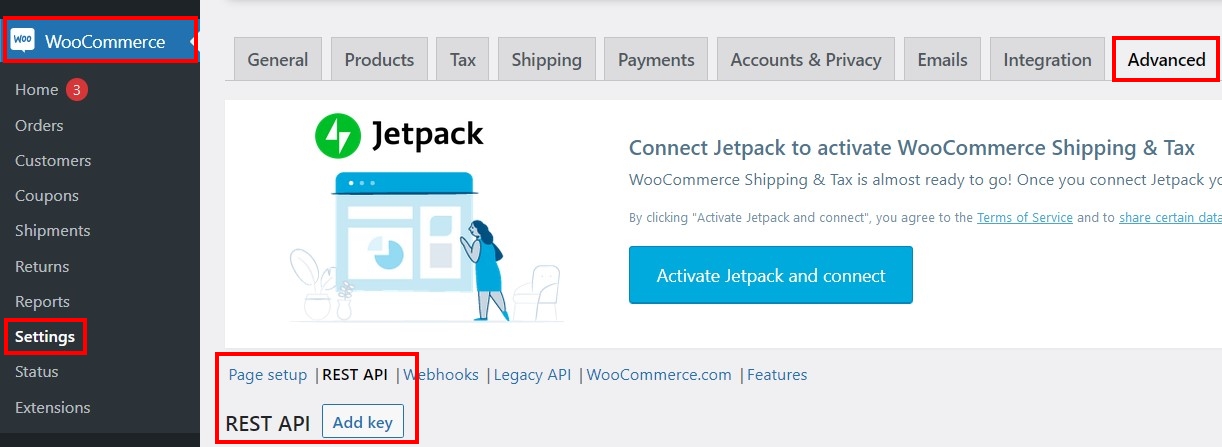
- Accedere al back end di WooCommerce (WordPress).
- Aprire la scheda “WooCommerce” nel menu laterale di sinistra.
- Cliccare su “Impostazioni”.
- Passare alla scheda “Avanzato”.
- Selezionare la sezione “API REST”.
- Cliccare su “Aggiungi chiave” o “Crea una chiave API”.
Dovete impostare tre caratteristiche per la chiave: nel campo “Descrizione” riportate una breve spiegazione utile a riconoscere la chiave. Nel campo “Utente” selezionate l’utente WooCommerce per il quale state generando l’accesso all’interfaccia. Nel campo “Permessi” stabilite se l’utente ha soltanto uno tra i permessi di lettura e scrittura o se, invece, gli vengono assegnati entrambi.
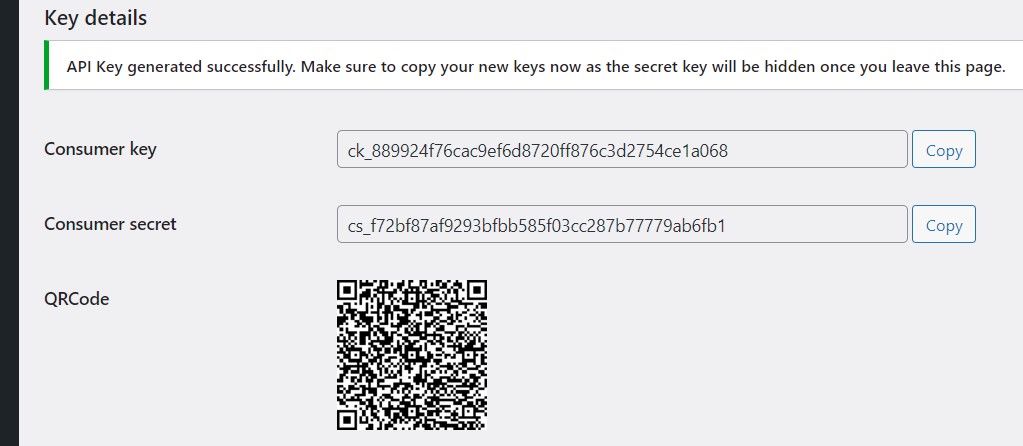
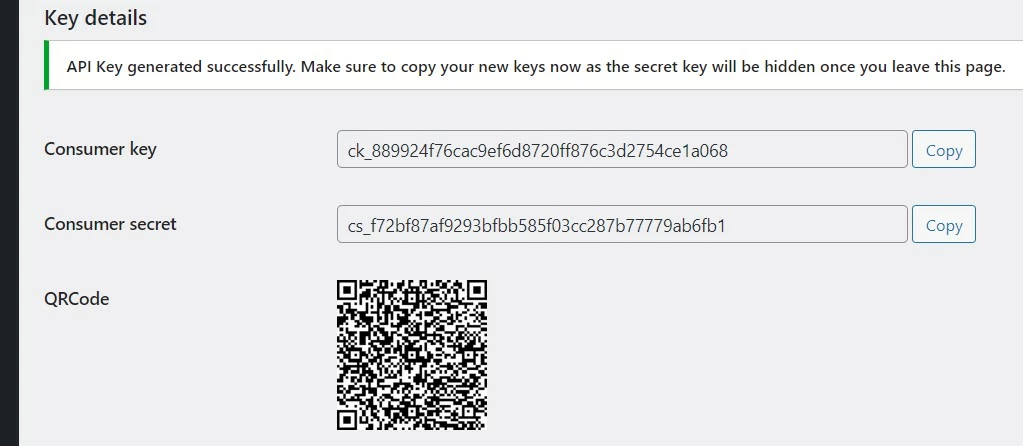
Una volta fatto, confermate il tutto con un clic su “Genera chiave API”. WooCommerce crea due sequenze di caratteri alfanumerici (Chiave utente e Utente nascosto) e un codice QR. Copiate entrambe le chiavi e salvatele in un documento. Ne avrete bisogno più tardi, quando vorrete accedere all’API WooCommerce con un client REST.
Secondo passaggio: scaricare il client API
Non appena avete generato la chiave, potete inviare le vostre richieste all’interfaccia del sistema WooCommerce. Il requisito per farlo è un client API con il quale effettuare la richiesta e visualizzare la risposta.
Tra i client più comuni per l’accesso REST troviamo Insomnia e Postman. Entrambi gli strumenti sono disponibili come applicazione desktop per Windows, macOS e Linux. Postman, che abbiamo utilizzato per questa guida, è anche utilizzabile come applicazione web direttamente dal browser.
Per installare e configurare Postman dovete:
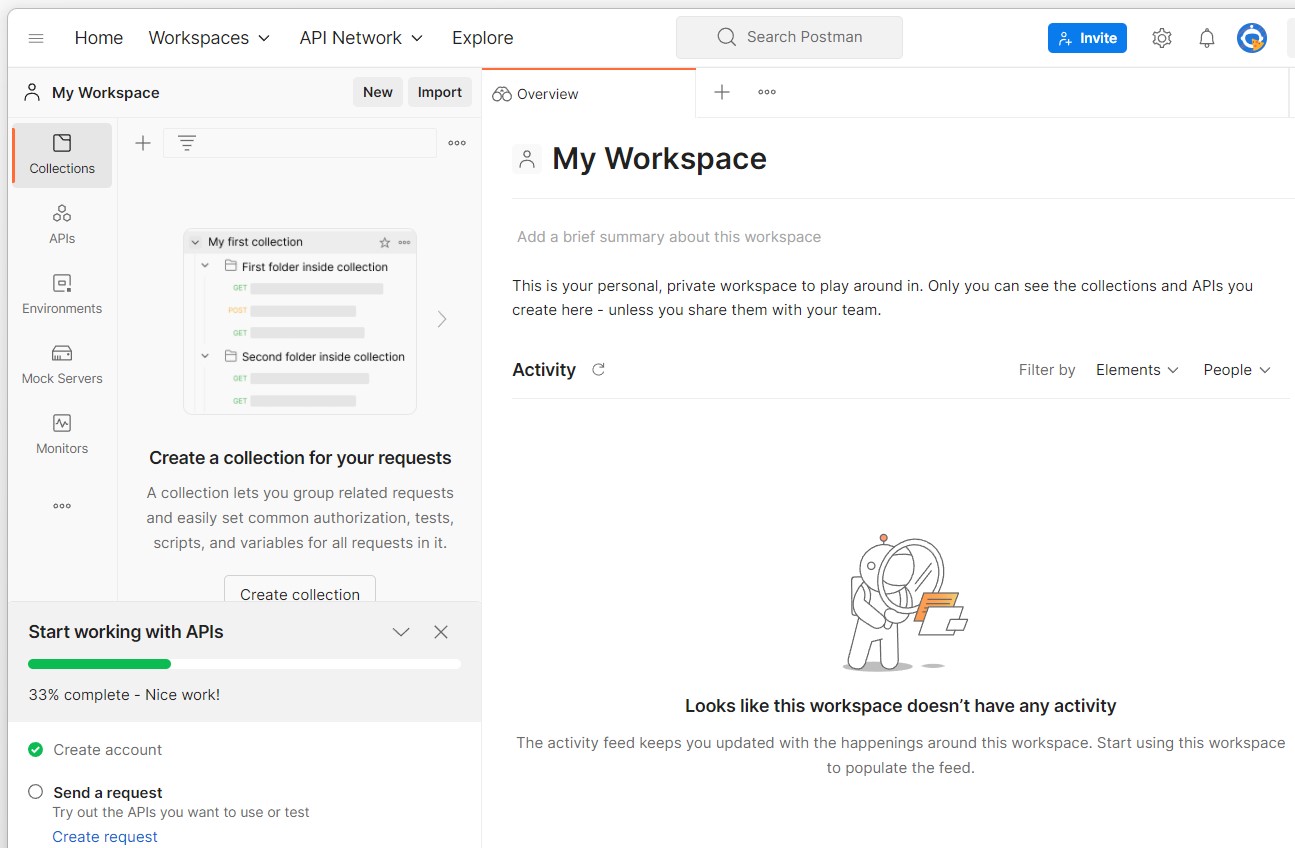
- Aprire la pagina di download di Postman e caricare la versione adatta al vostro sistema operativo.
- Eseguire il file di setup di Postman con un doppio clic.
- Creare un account Postman, fornendo un indirizzo e-mail valido, un nome utente e una password. In alternativa, potete registrarvi con un account Google.
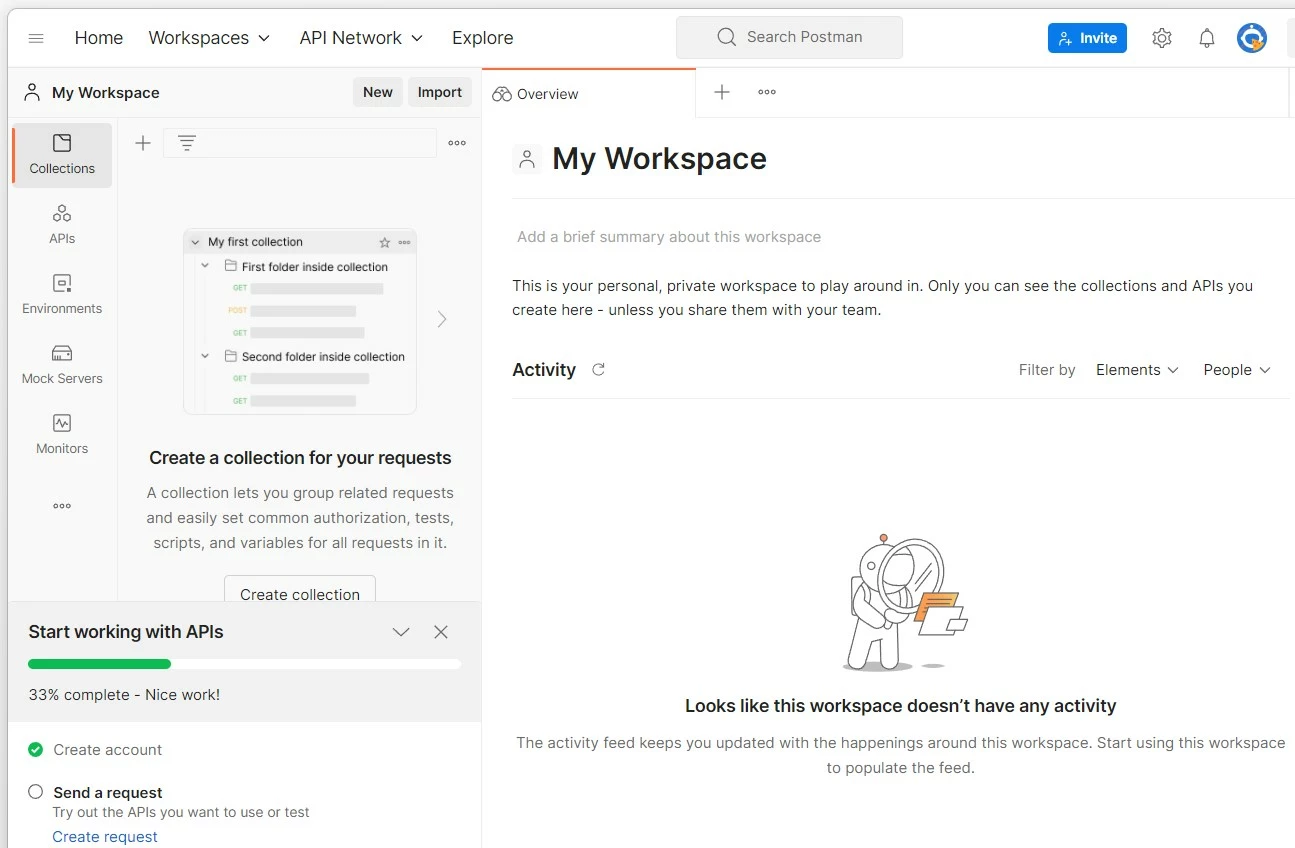
- Fornire le informazioni che vi vengono richieste e condividere il link d’invito ai vostri colleghi (se ne avete bisogno).
Non avete ancora un indirizzo web adatto per il vostro progetto con WooCommerce? Registrate oggi stesso il vostro dominio personalizzato con IONOS e beneficiate, tra l’altro, di un certificato SSL/TLS gratuito e del blocco del dominio per il vostro negozio WooCommerce!
Terzo passaggio: inviare una richiesta all’API di WooCommerce
Dopo la configurazione potete verificare l’accesso all’API REST inviando una prima richiesta. Per farlo, aprite il vostro spazio di lavoro e cliccate su “Create new request”.
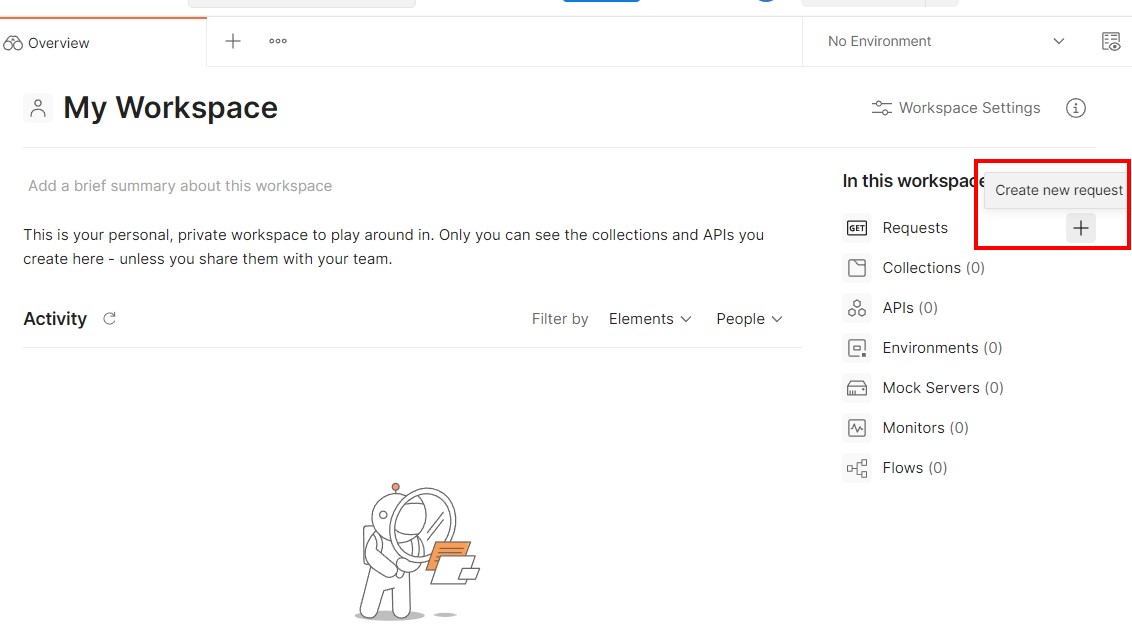
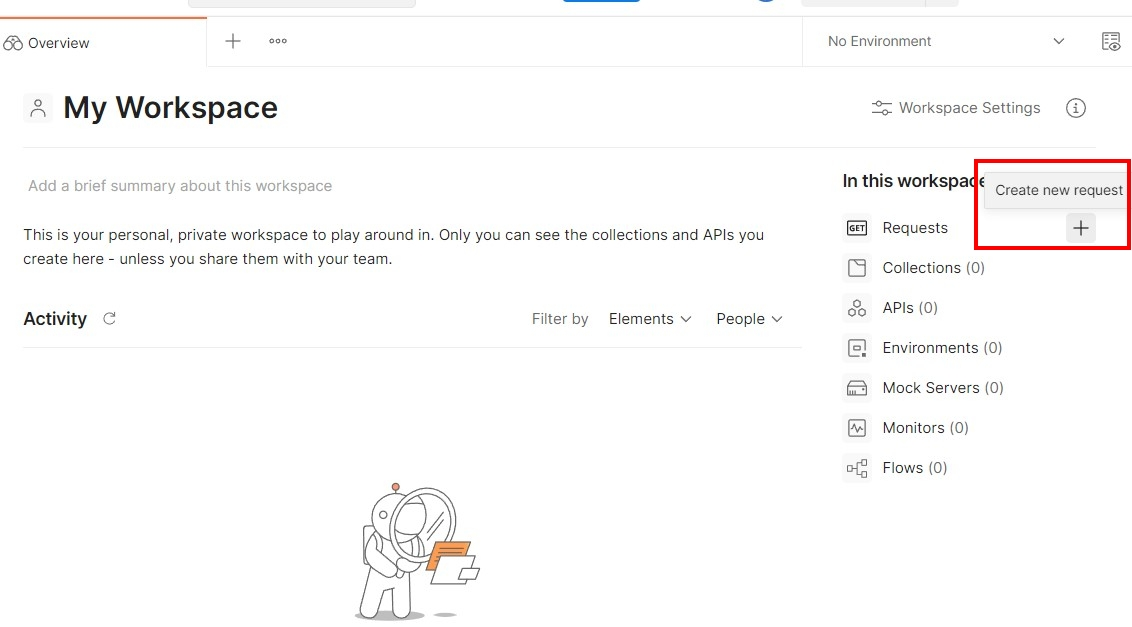
Per effettuare una prima prova scegliamo una richiesta GET che ci serve a ricevere dei dati. Questa opzione è impostata in automatico in Postman. Nel campo relativo all’indirizzo digitate il seguente indirizzo dopo “GET”:
https://woocommerce-domain.xyz/wp-json/wc/v3/ordersInvece di woocommerce-domain.xyz dovete utilizzare l’indirizzo del vostro negozio WooCommerce.
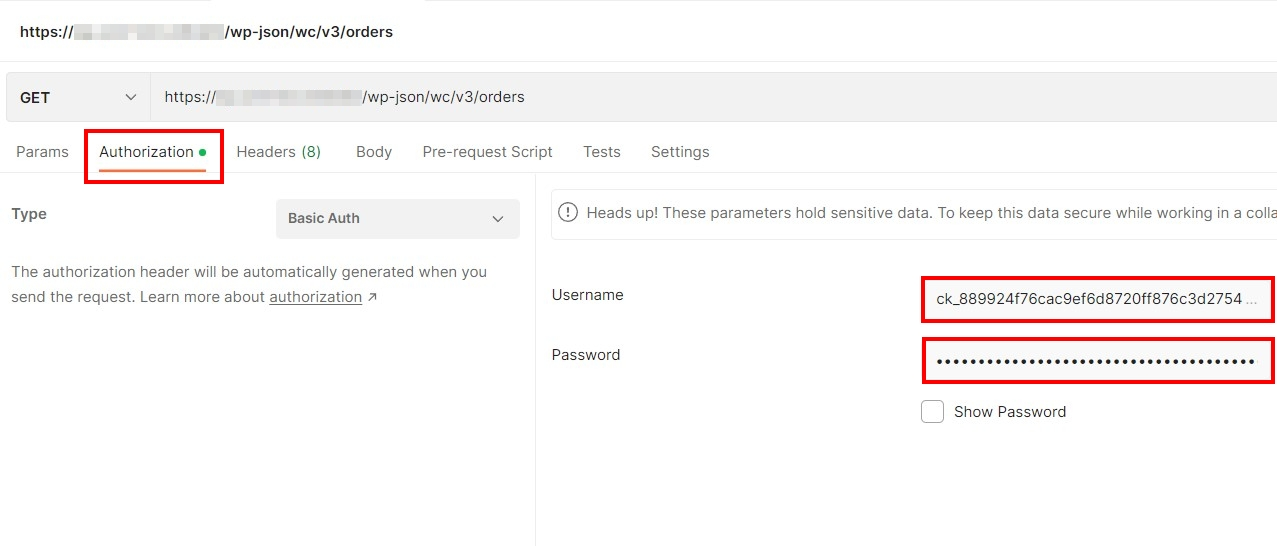
Infine, aggiungete i dati per l’autenticazione dell’API REST di WooCommerce. Qui bisogna specificare se l’accesso REST avviene tramite HTTP o HTTPS (raccomandato). Spostate il cursore “Authorization” e, nel campo “Type”, selezionate “OAuth 1.0” per HTTP o “Basic Auth” per HTTPS. Dopodiché digitate i codici salvati per chiave utente e utente nascosto. Nel caso di Basic Auth, la chiave deve essere inserita nel campo “Username” e la chiave dell’utente nascosto nel campo “Password”.
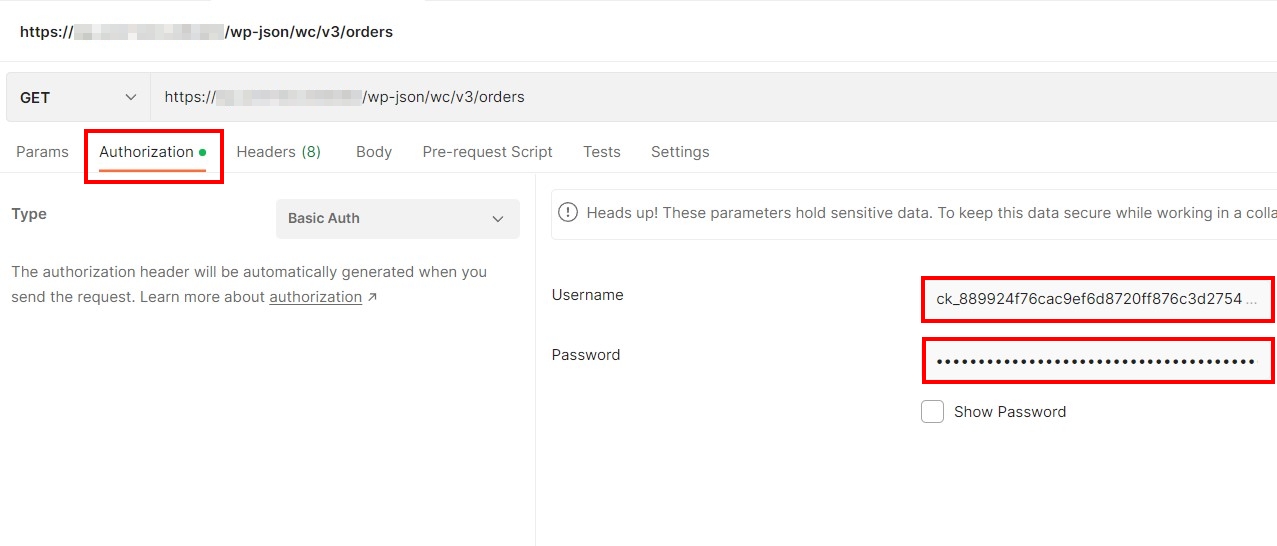
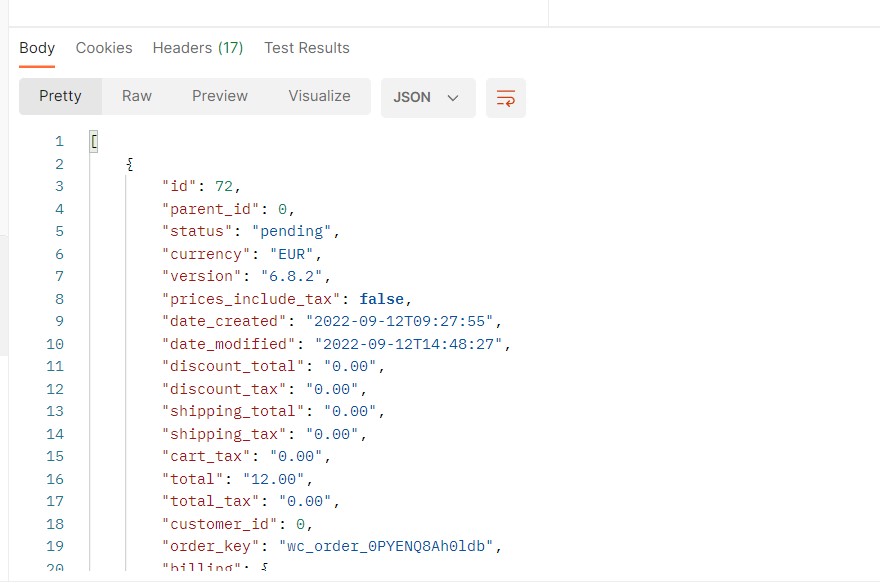
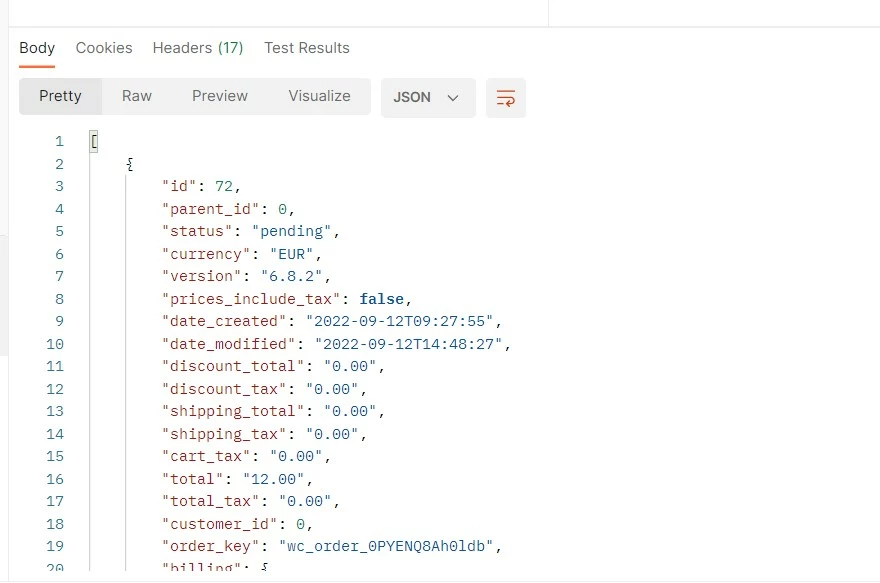
Non appena avete terminato la configurazione dell’autenticazione, cliccate sul pulsante “Send” per inviare la richiesta. Con l’indirizzo di esempio da noi utilizzato, la richiesta GET serve a ottenere tutti gli ordini in corso. Il risultato viene mostrato da Postman nella finestra sottostante nel formato che preferite tra JSON, XML, HTML o testuale.
Nella Digital Guide trovate molti articoli interessanti dedicati a WordPress e WooCommerce: