

WooCommerce: emettere fattura con i plugin

Se usate WooCommerce potete creare e inviare una fattura direttamente dal sistema della piattaforma. Installando anche un apposito plugin potete addirittura risparmiarvi l’utilizzo di un software per la fatturazione. Come funziona l’installazione e quali estensioni conviene utilizzare?
Perché creare le fatture in WooCommerce?
Di norma WooCommerce crea solamente delle semplici conferme d’ordine, ma non vere e proprie fatture. Per questo motivo dovete ricorrere a uno strumento aggiuntivo, che non deve però essere per forza un programma di fatturazione esterno. Con un apposito plugin di WooCommerce per la creazione di fatture potete emettere fatture a norma direttamente dal back end della piattaforma. Così facendo ottenete anche degli altri vantaggi, tra i quali:
- Tutti i dati sono sempre disponibili nel sistema.
- Non servono delle interfacce per i software di fatturazione esterni.
- Un plugin è solitamente meno costoso di un programma esterno e per questo più adatto a mantenere i prezzi di WooCommerce i più bassi possibili.
- I menu di queste soluzioni sono intuitivi e ben integrati in WooCommerce, così che risultano facili da usare e non richiedono particolari sforzi neanche le prime volte.
Siete ancora alla ricerca di un ambiente server adatto per il vostro progetto con WooCommerce? Scegliete l’Hosting WooCommerce di IONOS per dotare il vostro negozio online di una piattaforma sicura, veloce e ottimizzata.
Preparare le fatture con WooCommerce: tutorial
Vi mostriamo passo dopo passo come creare e inviare le vostre fatture direttamente da WooCommerce. Usiamo come esempio il plugin “WooCommerce PDF Invoices & Packing Slips” di WP Overnight, che già nella versione base e gratuita offre un’ampia scelta di funzionalità per ottenere fatture a norma di legge.
Primo passaggio: installare il plugin
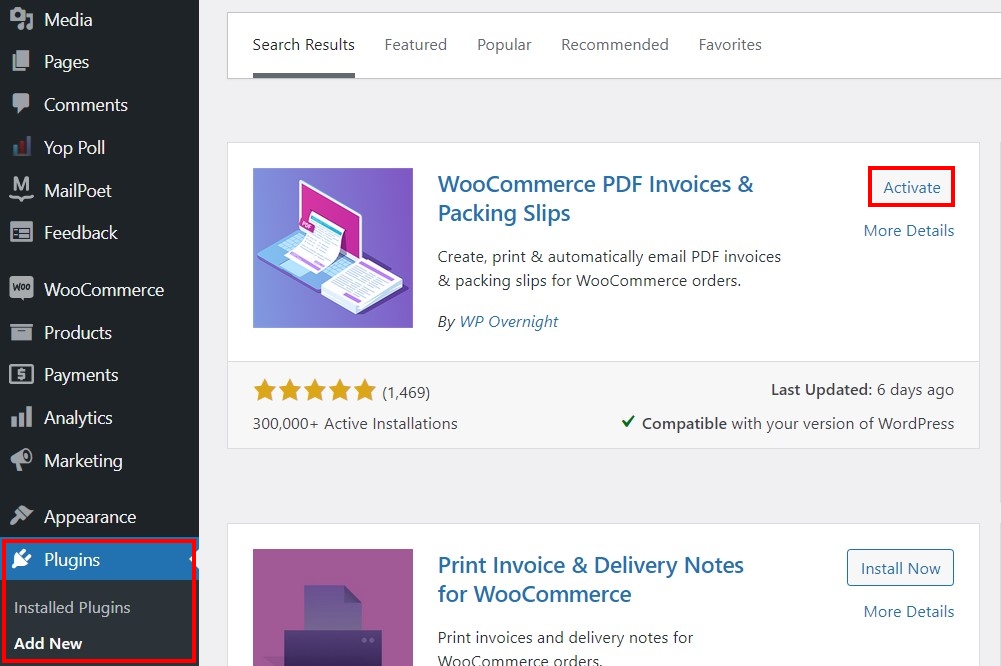
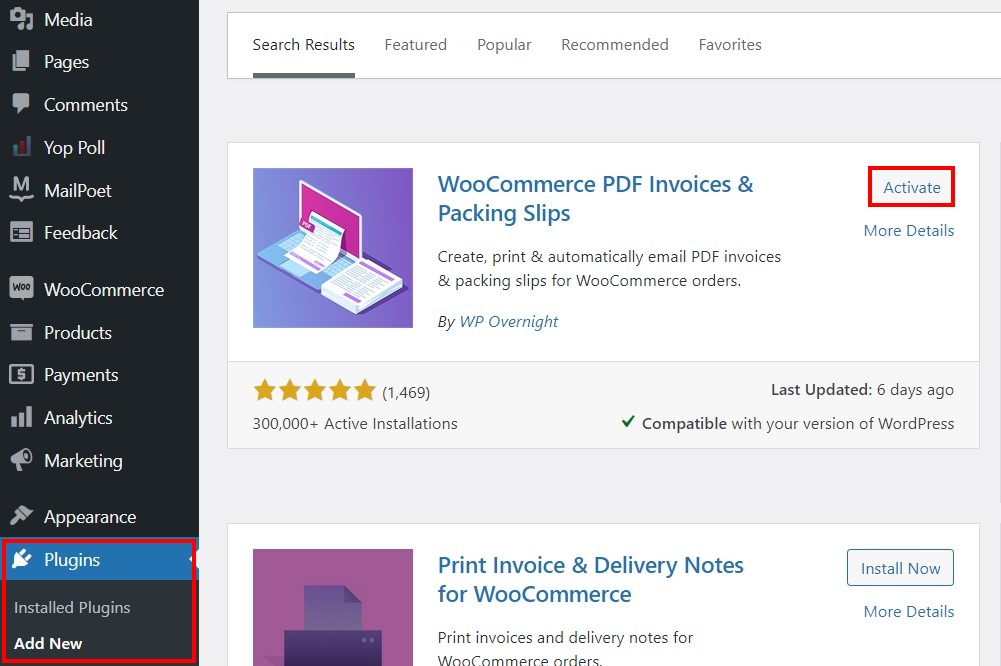
Il primo passaggio consiste nell’accedere al back end di WooCommerce e installare il plugin per la fatturazione di vostra scelta. Per farlo scegliete “Plugin” e poi “Installa ora” nel menu laterale sulla sinistra.
Cliccate su “Carica plugin” se, invece, avete il file di installazione dell’estensione già salvato sul vostro computer. In alternativa potete usare la funzione di ricerca: digitate il nome del plugin desiderato o le parole chiave più rilevanti e cliccate sul pulsante “Installa ora” affianco al risultato di ricerca che preferite. Una volta eseguita l’installazione cliccate su “Attiva” per attivare l’estensione che avete appena scaricato.
Secondo passaggio: definire le impostazioni generali delle fatture con WooCommerce
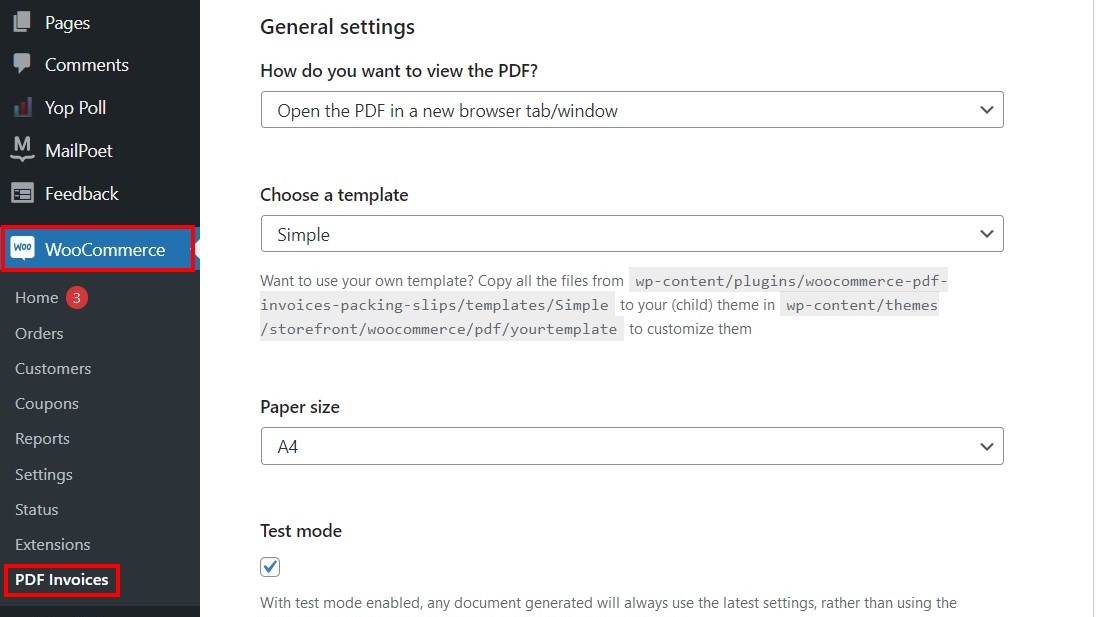
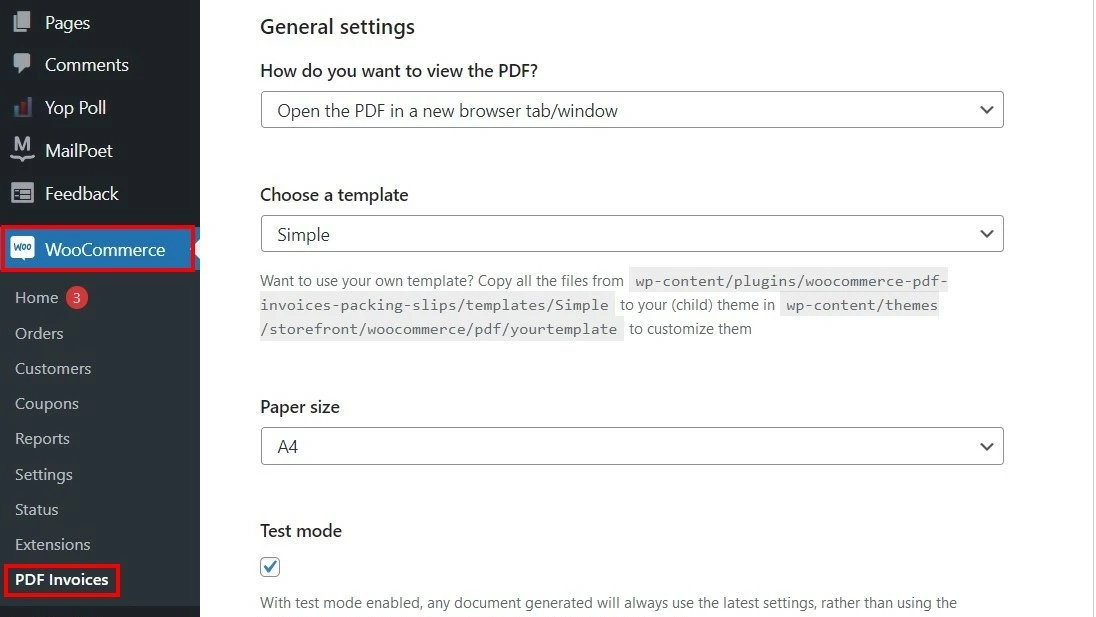
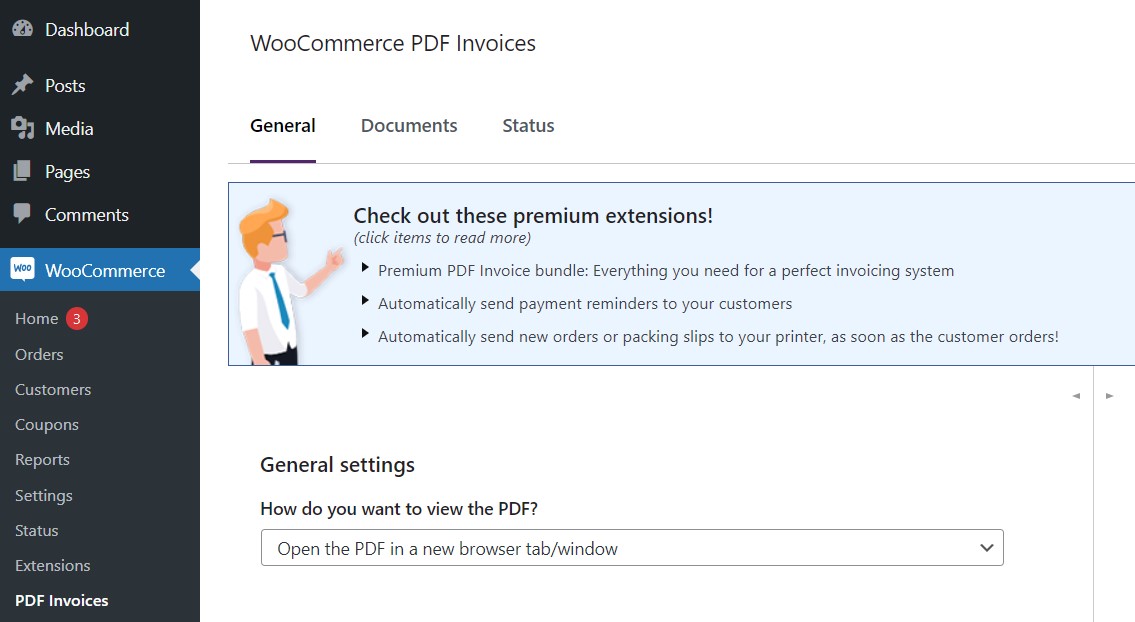
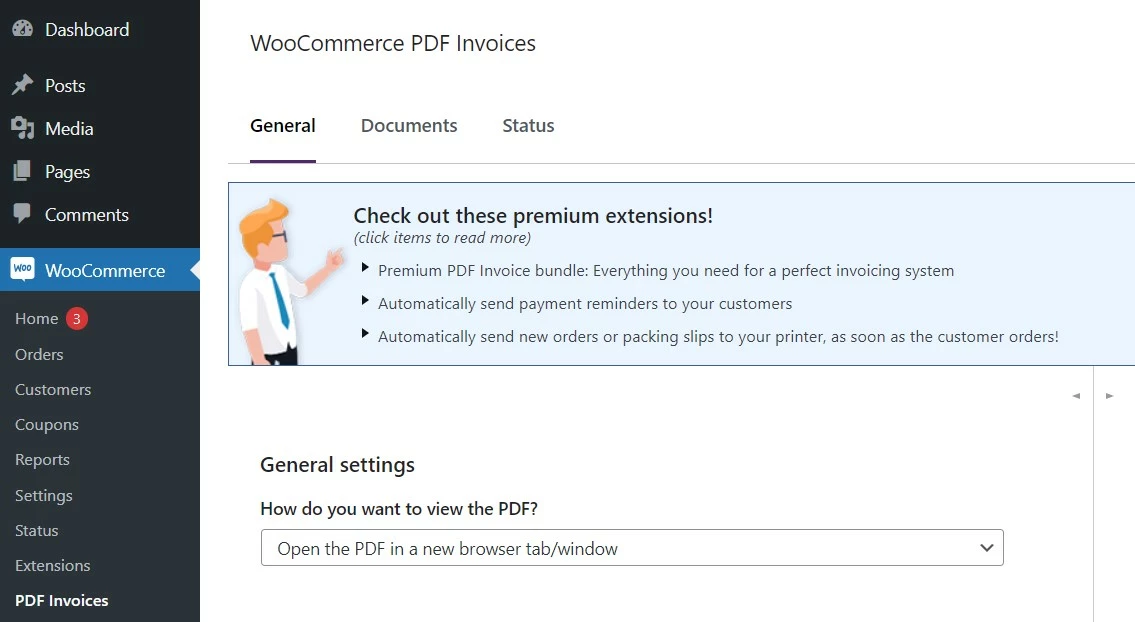
Dopo l’installazione potete aprire lo strumento per le fatture direttamente dal back end di WooCommerce. Cliccate sulla scheda “WooCommerce” nel menu laterale di sinistra e selezionate “PDF Invoice”.
In automatico venite reindirizzati al menu delle impostazioni generali. Lì potete stabilire se scaricare la fattura in PDF inviata o se aprirla in un’altra finestra del browser. Inoltre, potete includere un modello preimpostato di fattura, scegliere il formato di stampa (A4 o lettera), così come attivare il supporto per i simboli di valuta aggiuntivi e per consentire diversi sottogruppi di font (al fine di ridurre le dimensioni del file). Attivate anche la modalità di prova così da utilizzare sempre le impostazioni più recenti per tutte le fatture create con WooCommerce.
Terzo passaggio: impostare l’intestazione delle fatture di WooCommerce
Nella seconda metà delle impostazioni definite l’intestazione delle vostre fatture. Per prima cosa aggiungete il logo della vostra azienda, cliccando su “Upload image” e indicando il file desiderato. Potete modificare successivamente l’altezza del logo in cm o mm nel campo “Header Logo/Image Height”.
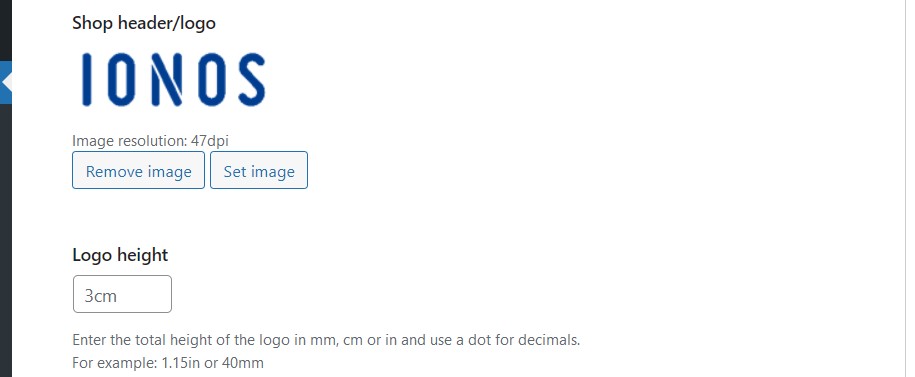
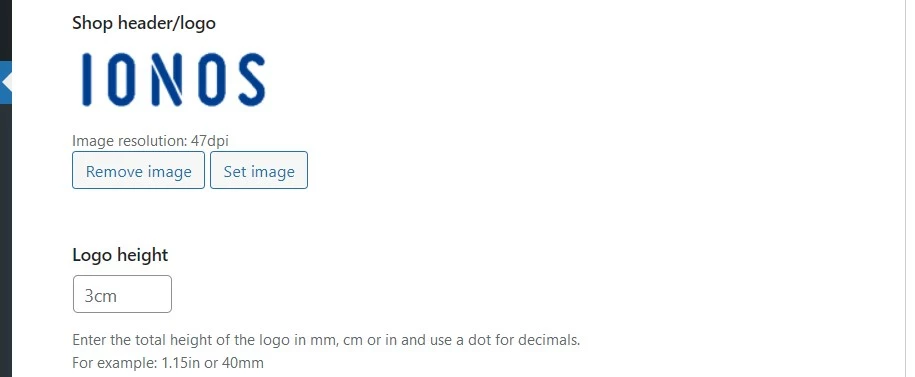
Dopo aver aggiunto il vostro logo, indicate il nome e l’indirizzo del vostro negozio. Nel campo predisposto per il piè di pagina riportate informazioni aggiuntive come, ad esempio, le condizioni generali. I tre campi opzionali sono riservati agli utenti che utilizzano il modello “Modern (Premium)” e servono ad ampliare il piè di pagina con delle colonne aggiuntive. Se siete soddisfatti delle impostazioni potete confermare le modifiche con un clic su “Save changes”.
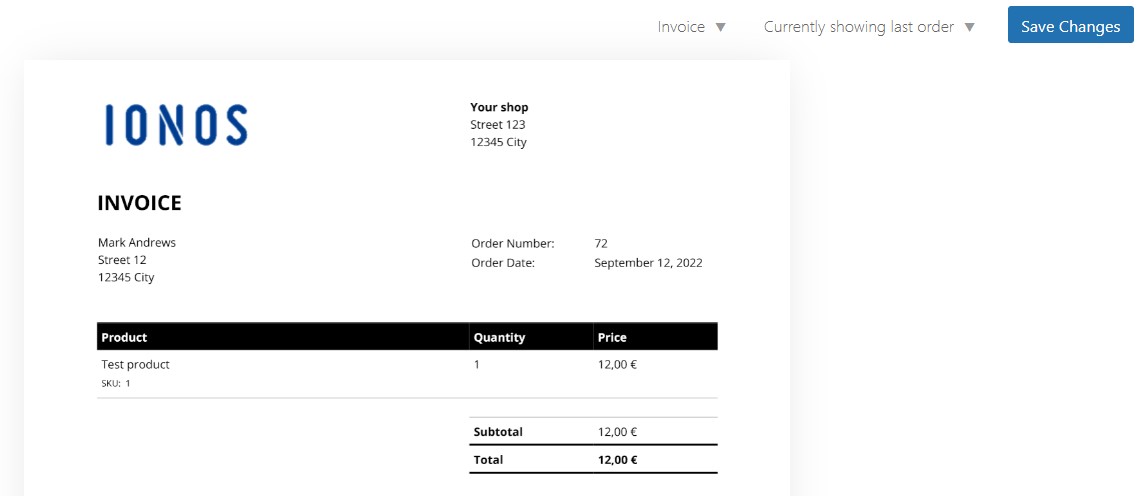
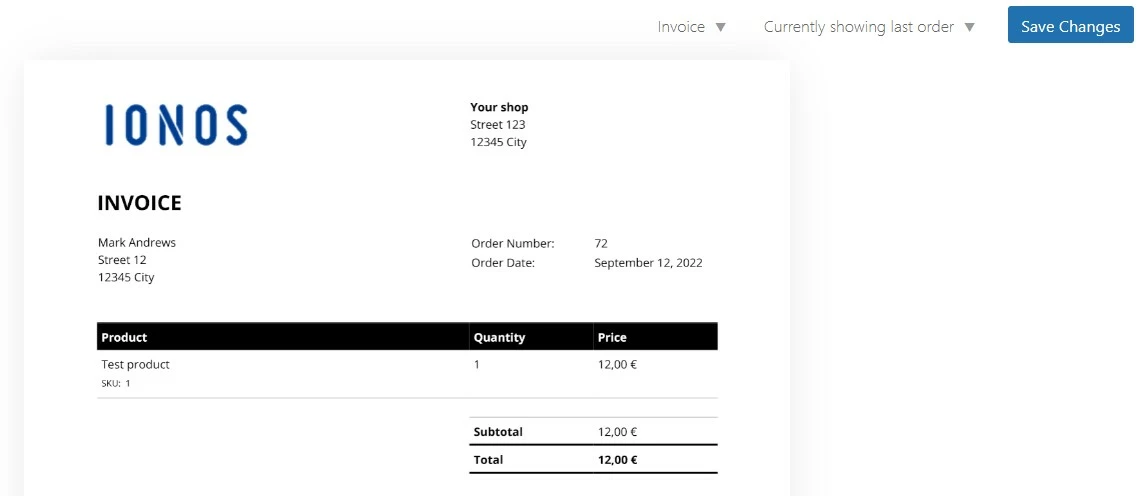
Nell’anteprima a destra vicino al menu potete inoltre vedere in qualsiasi momento l’anteprima delle modifiche alle vostre fatture WooCommerce.
Quarto passaggio: automatizzare la fatturazione
Nel prossimo passaggio dovete configurare tutte le informazioni più importanti per poter poi generare in automatico le fatture in WooCommerce e inviarle. Per farlo dovete aprire la scheda “Documents” e impostare quando deve essere inviata la fattura, ad esempio ogniqualvolta viene ricevuto un nuovo ordine o non appena l’ordine viene evaso. Inoltre, potete decidere quali delle seguenti informazioni debbano essere incluse nella fattura:
- Indirizzo di consegna
- Indirizzo e-mail
- Numero di telefono
- Dati cliente aggiuntivi
- Data della fattura
- Numero della fattura
Nella seconda parte della pagina stabilite tutte le impostazioni fondamentali relative al formato della fattura, utili alla sua archiviazione nel sistema. Se non lo avete già fatto, potete assegnare un prefisso o un suffisso al numero della fattura. Spuntate anche la casella “Reset invoice number yearly” se volete che la numerazione delle fatture riinizi da capo ogni anno.
Quinto passaggio: creare fatture manualmente in WooCommerce
Non avete ancora automatizzato la creazione e l’invio delle fatture o avete bisogno di generare manualmente la fattura di un ordine? WooCommerce PDF Invoices & Packing Slips vi consente di farlo in qualsiasi momento. Il procedimento è il seguente:
- Nel menu laterale di sinistra del back end scegliete il menu “WooCommerce”.
- Cliccate su “Orders”.
- Scegliete l’ordine cliente per il quale desiderate generare manualmente la fattura in WooCommerce.
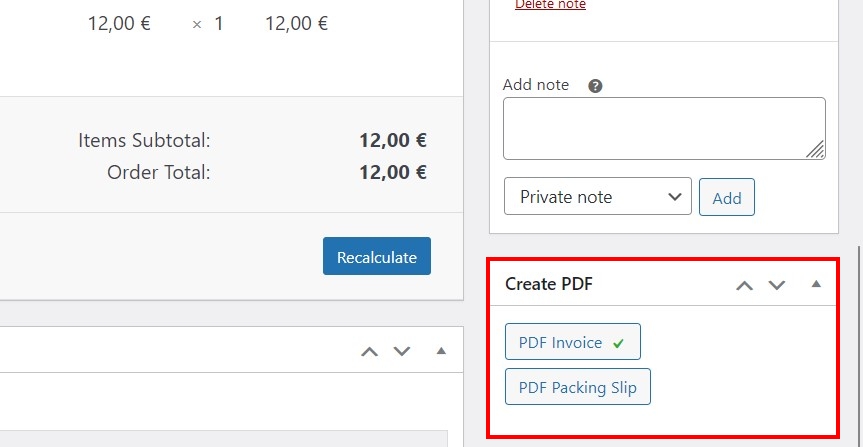
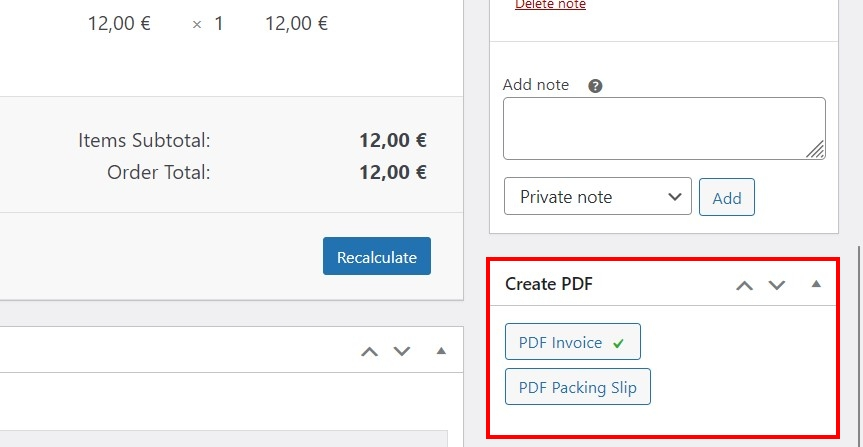
- Verificate che l’indirizzo di fatturazione salvato in memoria sia corretto e cliccate su “Create PDF” nel menu “PDF Invoices”.
- A questo punto si apre la fattura selezionata che potete salvare in formato PDF e inviare al cliente.
Avete già creato e pubblicato il vostro negozio WooCommerce, ma vi manca ancora il giusto indirizzo web? Registrate il vostro dominio ideale con IONOS e ricevete anche un indirizzo e-mail professionale per l’invio delle vostre fatture WooCommerce.
I migliori plugin per creare una fattura in WooCommerce
Esistono diversi plugin per WooCommerce che completano il sistema con una funzione che permette di generare fatture. Nella tabella seguente riportiamo quattro delle migliori estensioni.
| Sviluppatore | Installazioni attive | Versione di WP | |
|---|---|---|---|
| WooCommerce PDF Invoices & Packing Slips | WP Overnight | Più di 300.000 | 3.5 o successiva |
| Invoices for WooCommerce | Bas Elbers | Più di 20.000 | 4.0 o successiva |
| WooCommerce PDF Invoices, Packing Slips, Delivery Notes and Shipping Labels | WebToffee | Più di 40.000 | 3.0.1 o successiva |
| YITH WooCommerce PDF Invoice and Shipping List | Yith | Non noto | 5.9 o successive |
Quali funzioni deve avere un plugin di fatturazione per WooCommerce?
I plugin disponibili con cui potete creare fatture in WooCommerce si differenziano per diverse caratteristiche come i costi e la gamma di funzioni. Se cercate una soluzione per il vostro progetto WooCommerce i due fattori appena elencati rappresentano un aspetto determinante. Per rendere la compilazione delle fatture il più facile possibile, un plugin dovrebbe disporre delle seguenti funzionalità:
- Possibilità di personalizzare le fatture (inclusi logo, intestazione, piè di pagina).
- Creazione e invio automatizzato delle fatture.
- Numero di fatture progressivo.
- Supportare diverse valute e lingue.
- Anteprima delle fatture.
- Possibilità di denominare a proprio piacimento le fatture in WooCommerce.
Tutte le vostre fatture devono includere i dati obbligatori per le fatture, stabiliti per legge. Fate perciò attenzione a scegliere un plugin di WooCommerce che vi consenta di compilare le fatture nel modo corretto.
Una breve introduzione ai quattro plugin di fatturazione
Per che cosa si contraddistinguono esattamente i quattro plugin menzionati per la creazione di fatture in WooCommerce? Di seguito scoprite le caratteristiche principali, così come i vantaggi e gli svantaggi delle singole soluzioni.
WooCommerce PDF Invoices & Packing Slips
Il plugin PDF Invoices & Packing Slips è disponibile sia in versione gratuita sia in edizione premium a pagamento con funzionalità aggiuntive come la funzione per esportare le fatture o la possibilità di collegamento con Dropbox. Le caratteristiche principali di questa estensione di WP Overnight riassunte in breve sono:
- La possibilità di aggiungere automaticamente le fatture in PDF alle e-mail di WooCommerce.
- Fatture completamente personalizzabili (PDF o HTML).
- Tutte le fatture sono scaricabili e inviabili manualmente in ogni momento.
- Numero di fatturazione progressivo con formattazione personalizzata.
- Disponibile in oltre 18 lingue.
| Vantaggi | Svantaggi |
|---|---|
| ✓ Edizione base gratuita e buona gamma di funzionalità | ✗ Soltanto un modello di fattura disponibile gratuitamente |
| ✓ Supporto eccezionale |
Invoices for WooCommerce
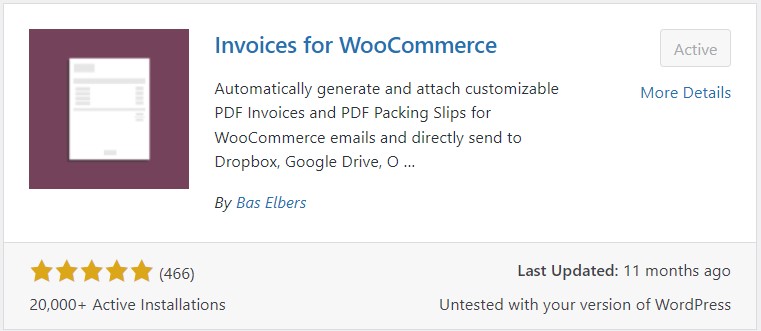
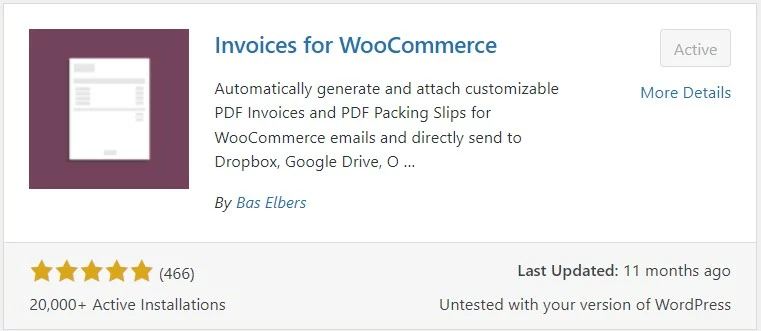
L’estensione open source Invoices for WooCommerce offre due modelli standard (“micro” e “minimal”) per la creazione delle fatture in WooCoomerce. Passando alla versione premium a pagamento potete anche cambiare il font e modificare le colonne delle singole voci e le righe dei totali. Le funzionalità del plugin riassunte in breve:
- La possibilità di aggiungere automaticamente le fatture in PDF alle e-mail di WooCommerce selezionate.
- Download delle fatture dalla pagina Il Mio Account.
- Opzione di archiviazione cloud (Dropbox, OneDrive, Google Drive o Egnyte).
- Numero di fatturazione progressiva con formattazione personalizzata.
- Funzione di ricerca degli errori integrata.
| Vantaggi | Svantaggi |
|---|---|
| ✓ Versione base gratuita | ✗ Anteprima non disponibile |
| ✓ Numerose opzioni di numerazione delle fatture |
WooCommerce PDF Invoices, Packing Slips, Delivery Notes and Shipping Labels
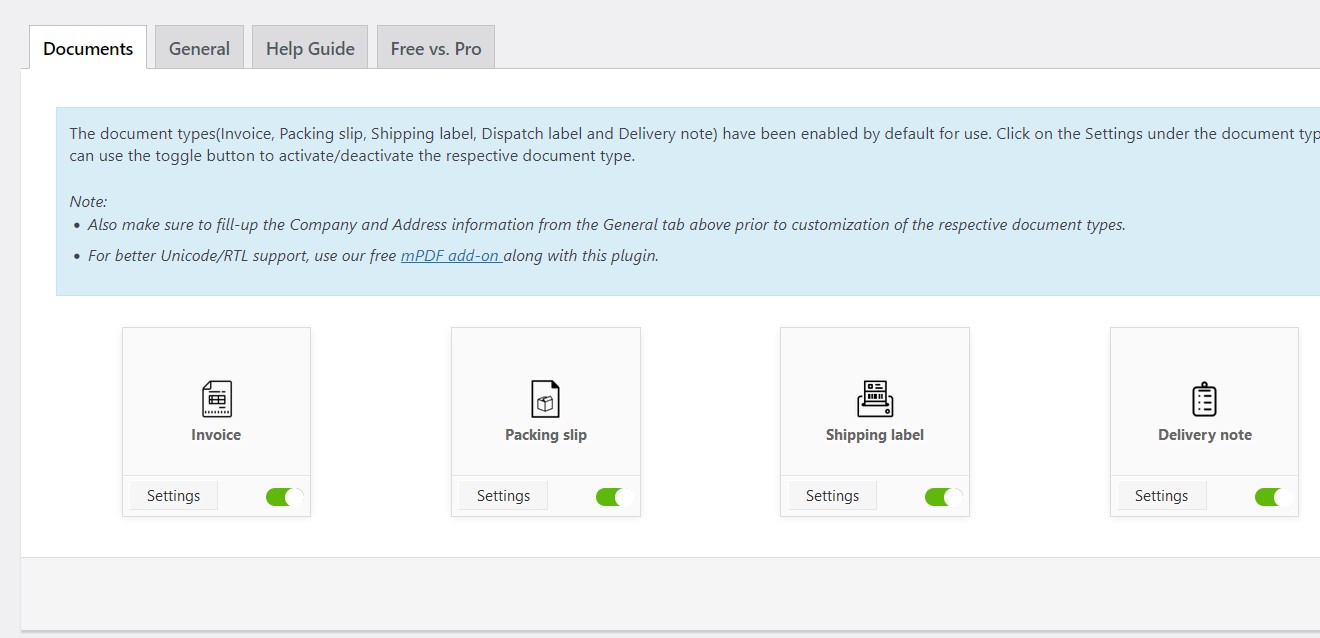
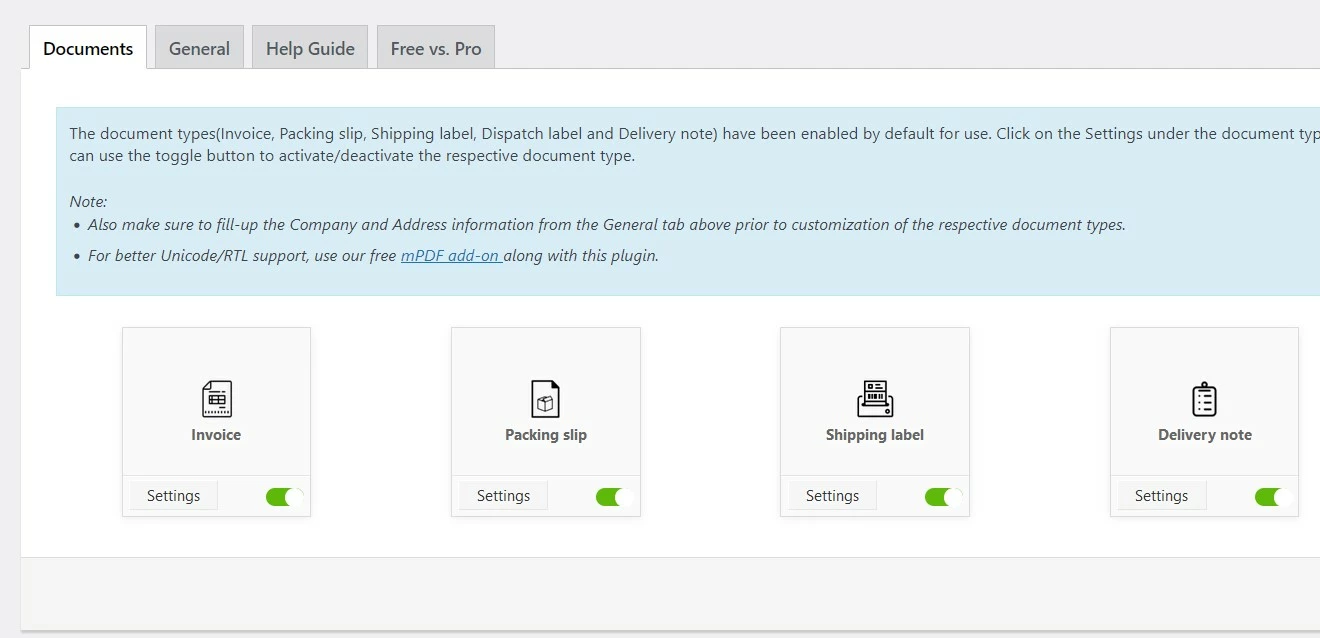
WooCommerce PDF Invoices, Packing Slips, Delivery Notes and Shipping Labels, l’estensione per WooCommerce sviluppata da WebToffee, è perfettamente adatta se, oltre alle fatture, volete generare anche documenti di trasporto, bolle di consegna, etichette di invio e di spedizione nel back end di WooCommerce. Nella versione premium a pagamento potete anche creare fatture firmate. Le caratteristiche più importanti sono:
- Aggiunta automatica delle fatture in PDF durante il processo di pagamento (scegliete voi quando).
- Fatture completamente modificabili (PDF).
- Numero di fatturazione progressiva con formattazione personalizzata.
- Codice a barre.
- Disponibile in oltre 10 lingue (tra cui l’italiano).
| Vantaggi | Svantaggi |
|---|---|
| ✓ Edizione base gratuita e buona gamma di funzionalità | ✗ Non tutti i punti del menu sono tradotti |
| ✓ Fatture ampiamente modificabili |
YITH WooCommerce PDF Invoice and Shipping List
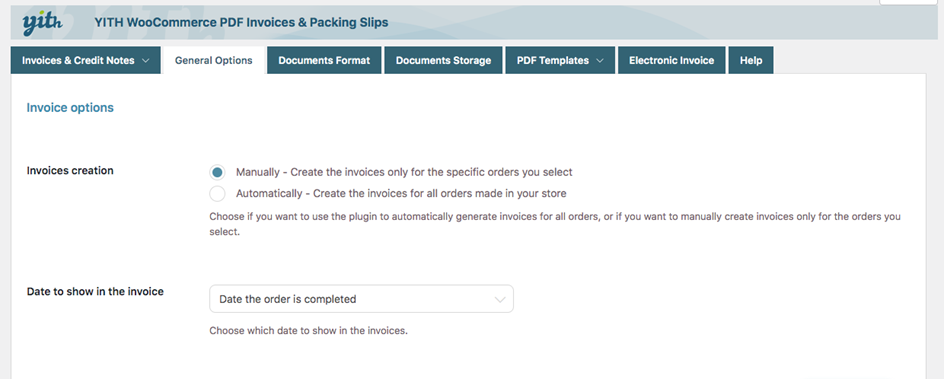
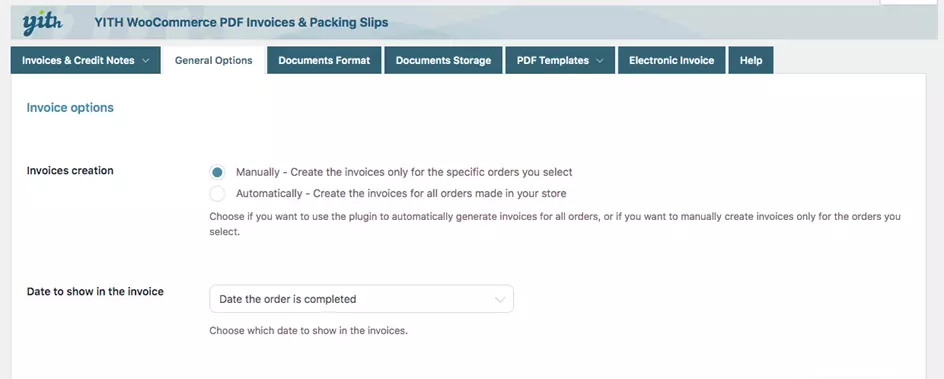
Il plugin YITH WooCommerce PDF Invoice and Shipping List è noto per la sua facilità d’uso e per la configurazione semplice. Il suo più grande svantaggio è quello di non offrire una versione gratuita, considerando poi che l’acquisto è relativamente costoso. Offre un’ampia gamma di funzionalità, tra cui:
- Aggiunta automatica di fatture in PDF alle e-mail di WooCommerce.
- I clienti possono scaricare le fatture in qualsiasi momento.
- Fatture personalizzabili.
- Numerazione delle fatture personalizzabile.
- Stampa simultanea di fatture e bolle di consegna.
| Vantaggi | Svantaggi |
|---|---|
| ✓ Creazione automatica di più fatture | ✗ Nessuna versione gratuita |
| ✓ Fatture personalizzabili |
Nei seguenti articoli affrontiamo diversi argomenti relativi al plugin WordPress WooCommerce: