

Creare un negozio online con WordPress: come fare

Un negozio online personale è oggi imprescindibile per aumentare la notorietà del marchio e promuovere le vendite. Chi ama lavorare con il CMS WordPress avrà con il plugin WooCommerce una soluzione pratica per realizzare un progetto di e-commerce completo.
- 0 conoscenze preliminari richieste grazie a intuitive funzioni IA
- Tanti temi e plugin per personalizzare come vuoi
- Aggiornamenti semplici e gestione minima
Perché vale la pena creare un negozio online
Come fornitore di prodotti di alta qualità, si desidera offrire ai propri clienti non solo un accesso facile al proprio assortimento, ma anche convincerli della qualità dell’offerta. Creando un negozio amichevole per i dispositivi mobili, si risponde al comportamento d’acquisto cambiato (sempre più spesso si compra mentre si è in giro o tramite smartphone) e si raggiungono ancora più clienti potenziali. Indipendentemente dal fatto di vendere prodotti fisici o offrire contenuti digitali da scaricare, un negozio online professionale consente di gestire il proprio assortimento, coordinare gli ordini clienti e le spedizioni, implementare misure di marketing e, con azioni SEO mirate, aumentare la visibilità sui motori di ricerca. In questo modo il tuo negozio sarà trovato dagli utenti in rete più velocemente e facilmente.
Chi ha familiarità con i sistemi di gestione dei contenuti ha la possibilità di creare un negozio online proprio con la popolare soluzione WordPress. Il vantaggio di WordPress sta nel fatto che si tratta di un sistema open source famoso in tutto il mondo che offre numerose funzionalità. Tramite la dashboard user-friendly di WordPress, è semplice impostare, gestire e ampliare un negozio con numerose estensioni, i cosiddetti plugin per negozi WordPress.
Uno dei metodi più comuni per utilizzare WordPress per l’e-commerce è l’integrazione di WooCommerce, una potente estensione gratuita per negozi. Nella versione gratuita, l’estensione offre già molte funzionalità per un negozio professionale, che possono essere ampliate con funzioni premium a pagamento, se necessario. WooCommerce offre a chi è agli inizi una solida base per un negozio funzionale anche senza funzionalità premium aggiuntive.
Con IONOS, utilizzi WordPress in combinazione con un negozio online facilmente tramite l’Hosting WooCommerce.
Primo passaggio: installa un negozio online WordPress con WooCommerce
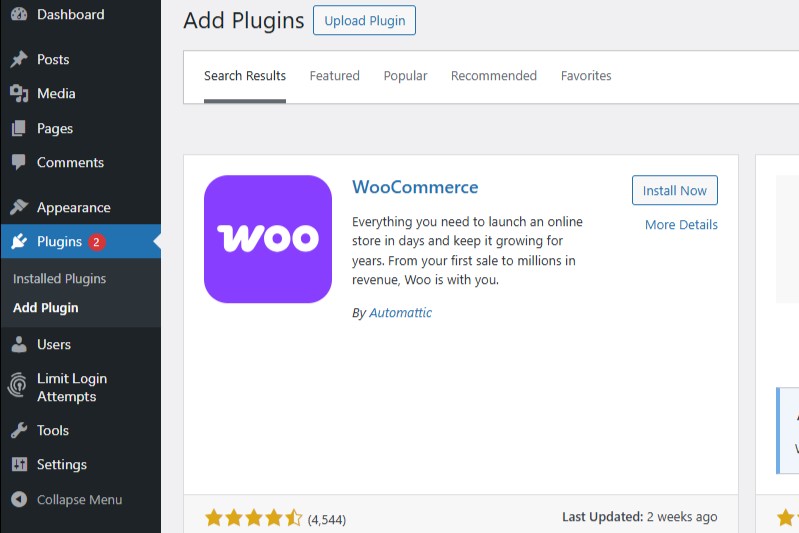
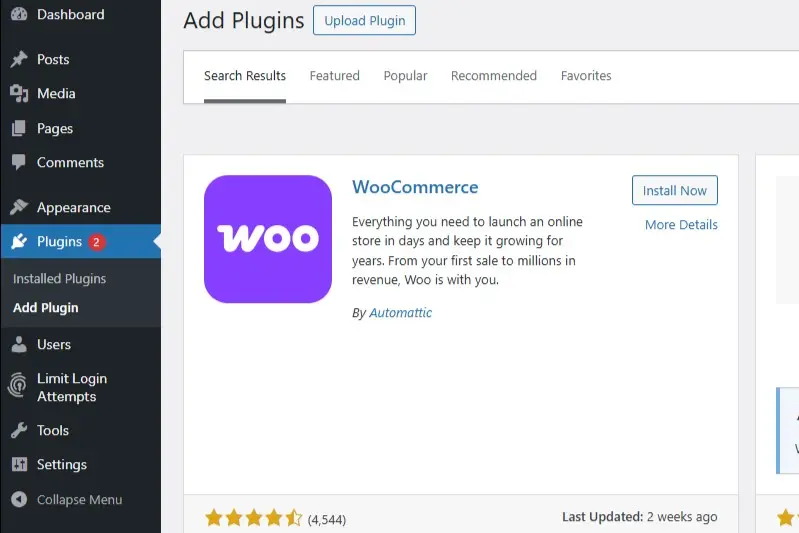
Per utilizzare WooCommerce, è necessario prima installare il plugin su WordPress. Per farlo, vai su “Plugin” nella dashboard e clicca su “Aggiungi nuovo”. Inserisci “WooCommerce” nella barra di ricerca. Una volta visualizzato il plugin, clicca su “Installa ora” e successivamente su “Attiva”. Per chi è agli inizi, è consigliabile utilizzare l’assistente di installazione integrato, che ti guida in tutti i passaggi della configurazione.
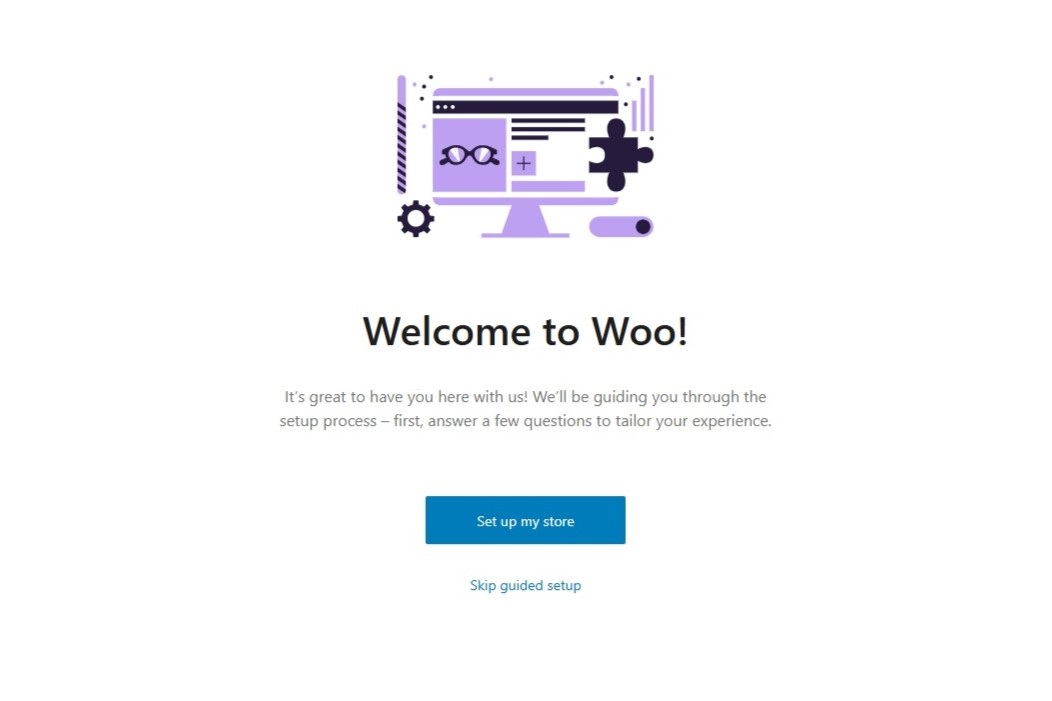
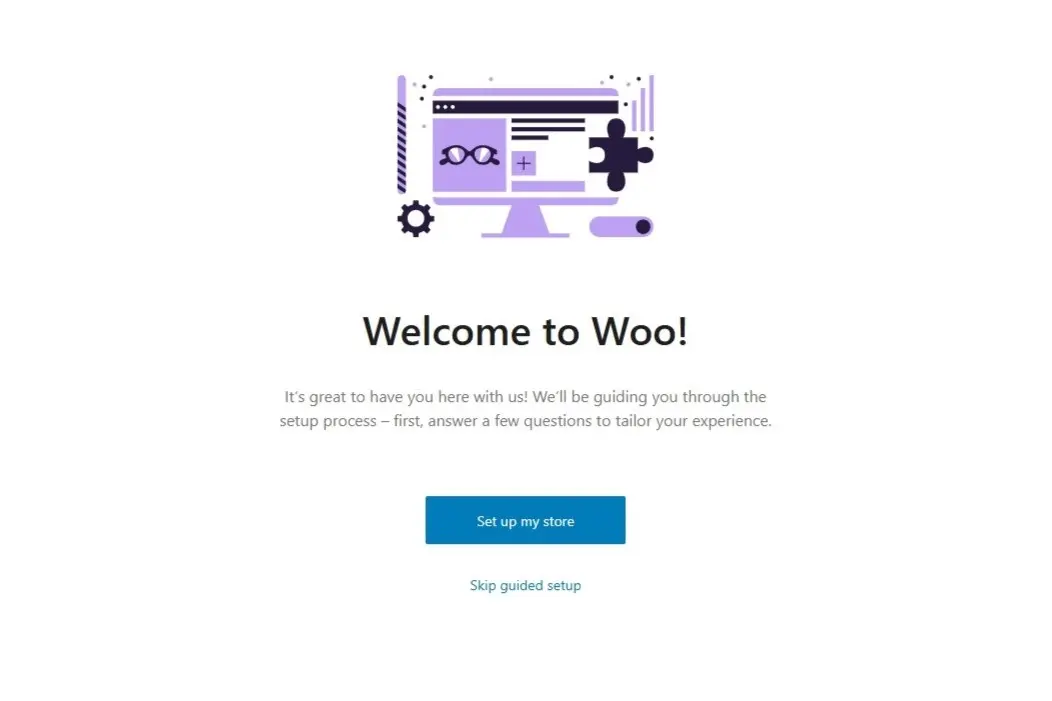
Le impostazioni di base possono essere modificate in qualsiasi momento successivamente e comprendono, tra l’altro:
- Sede aziendale (ad esempio Italia)
- Valuta (ad esempio euro)
- Unità di misura per i pesi dei prodotti (ad esempio grammi)
- Opzioni fiscali e di spedizione
- Opzioni di pagamento (ad esempio PayPal, bonifico bancario)
Secondo passaggio: impostazioni generali per la configurazione di un negozio online
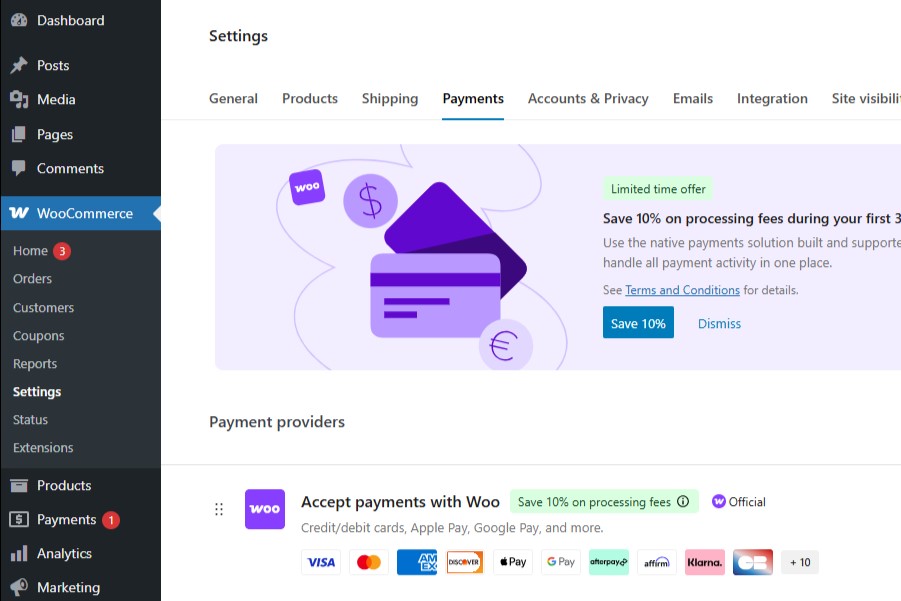
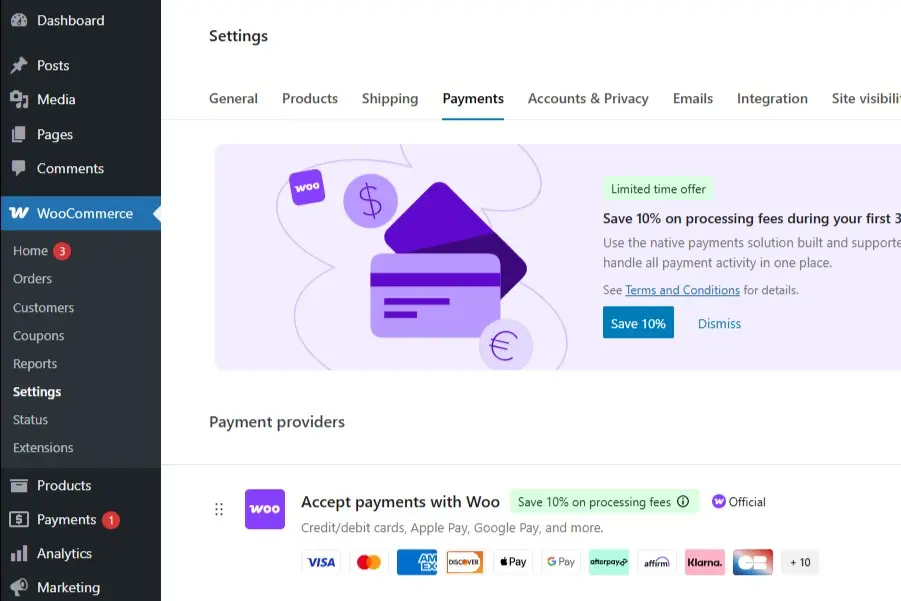
Sotto “Impostazioni” e “Generali” puoi impostare informazioni di base come il titolo del sito web, l’indirizzo web (URL), il fuso orario e la lingua del sito. Altre impostazioni importanti si trovano sotto il menu “WooCommerce” -> “Impostazioni”, dove puoi gestire vari aspetti del negozio:
- Prodotti: qui puoi impostare le configurazioni specifiche dei prodotti come unità di misura, recensioni, gestione del magazzino e prodotti digitali.
- Pagamenti: in questo menu gestisci le opzioni di pagamento, come PayPal, bonifico bancario, contrassegno e molte altre. Qui troverai anche le opzioni fiscali, dove puoi impostare l’IVA e altre aliquote fiscali per i tuoi prodotti.
- Spedizione: definisci le opzioni di spedizione per diversi paesi e regioni.
- Account e privacy: determina come e dove gli utenti vengono indirizzati per la registrazione o il login al loro account cliente. Inoltre, puoi stabilire se e come possono essere creati account cliente. Ci sono anche opzioni per la gestione della privacy.
- E-mail: sotto “E-mail” puoi configurare le singole notifiche e-mail relative alle operazioni dei clienti. Puoi scegliere liberamente il tipo di notifica (ad esempio per un ordine nuovo, annullato o fallito) e i destinatari.
Terzo passaggio: progetta navigazione e design del tuo negozio online
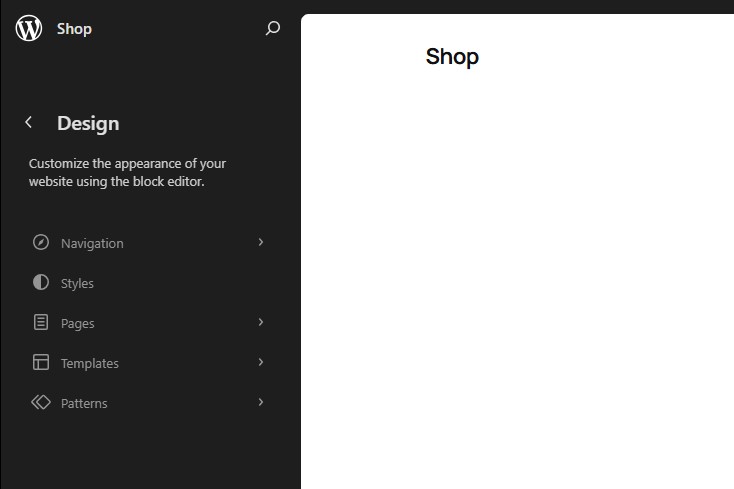
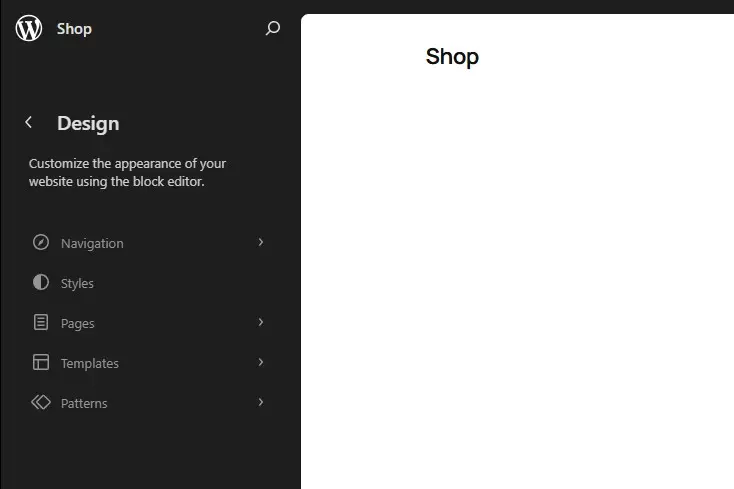
La facilità d’uso è fondamentale per il successo del tuo negozio. WooCommerce crea automaticamente una navigazione principale con le voci di menu di base “Shop”, “Carrello”, “Cassa” e “Il mio account”. Puoi ulteriormente adattare ed espandere queste voci sotto “Design” nell’editor del sito. A seconda del tema, puoi anche progettare il design e la palette di colori del tuo negozio. Il tipo di design ed effetto cromatico più adatto al tuo negozio dipende, tra l’altro, dal tuo settore, dalla gamma di prodotti e naturalmente anche dal gusto del tuo pubblico target.
Quarto passaggio: aggiungi prodotti, testi e immagini al negozio online WordPress
Per aggiungere prodotti, seleziona l’opzione “Aggiungi nuovo prodotto” nel menu a sinistra sotto “Prodotti”. Nella maschera di modifica del prodotto puoi inserire il nome dell’articolo, la descrizione del prodotto, immagini e file multimediali, oltre ad altre informazioni importanti come prezzo, gestione dell’inventario e opzioni di spedizione. Puoi anche creare varianti del prodotto, nel caso in cui il prodotto sia disponibile in diverse versioni (ad esempio colori, dimensioni). Le pagine prodotto offrono ai tuoi clienti informazioni dettagliate su ogni articolo e rappresentano quindi il punto centrale per la vendita. Assicurati che le pagine siano ben progettate e contengano tutte le informazioni rilevanti per promuovere l’acquisto.
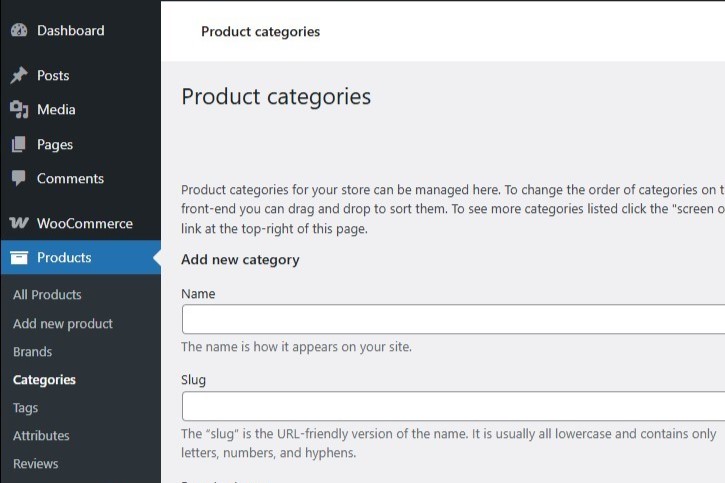
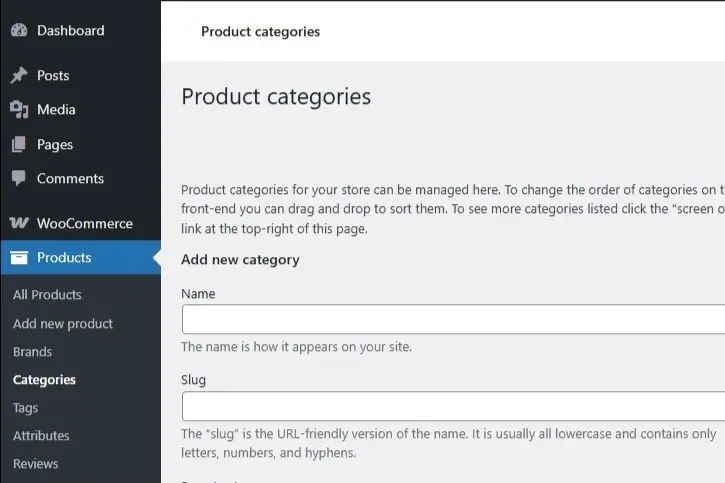
Inoltre, puoi ordinare i prodotti in categorie per strutturare meglio il tuo negozio. Per farlo, vai su “Categorie” nel menu “Prodotti” e crea nuove categorie per i tuoi prodotti. Questo facilita la navigazione e permette alla clientela di trovare gli articoli desiderati. Le pagine categoria sono particolarmente importanti per la guida degli utenti, poiché offrono una panoramica di prodotti simili e aiutano i clienti a trovare rapidamente il prodotto giusto. Assicurati che ogni categoria contenga una descrizione chiara e precisa, per aiutare sia gli utenti che i motori di ricerca a classificare correttamente il contenuto.
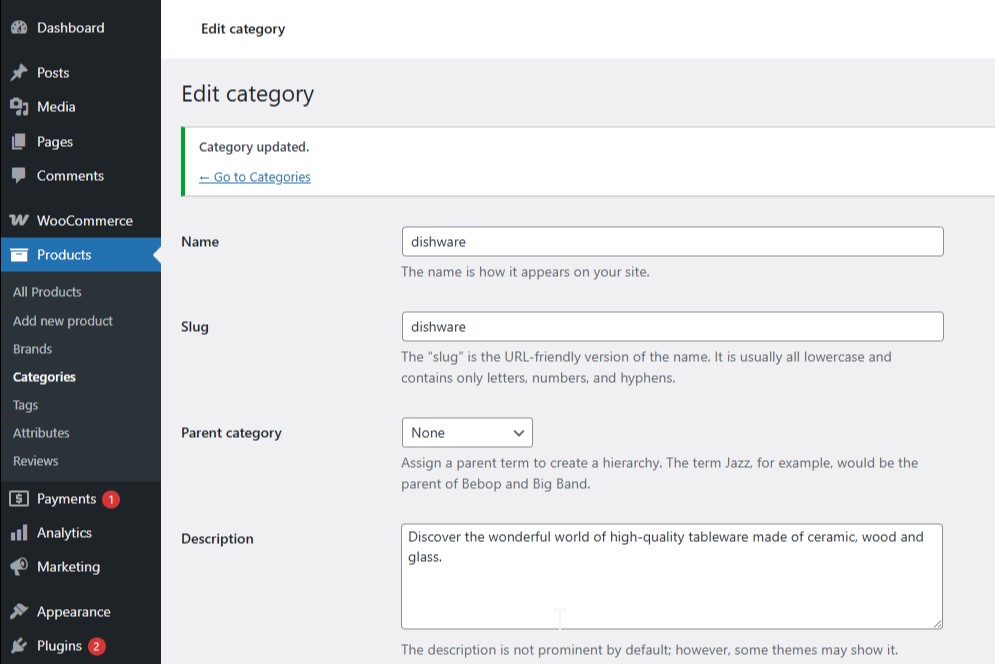
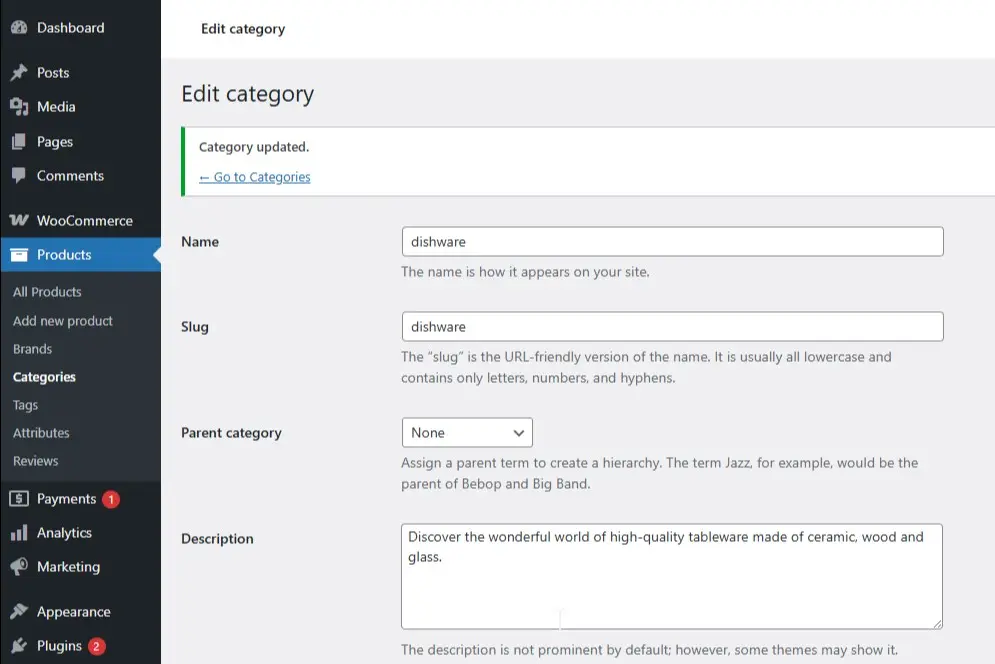
Per offrire informazioni complete sui prodotti, dovresti fornire dati precisi come URL chiari, titoli e brevi descrizioni. Una struttura chiara e metadati rilevanti migliorano sia l’esperienza utente che l’ottimizzazione per i motori di ricerca (SEO), aumentando la visibilità del tuo negozio.
Quinto passaggio: altre funzionalità per il tuo negozio online WordPress
WooCommerce offre molte funzionalità aggiuntive che puoi attivare a seconda delle esigenze, come coupon, gestione degli ordini e report.
Ordini
Non appena hai clienti paganti, puoi gestire e modificare tutti gli ordini dei clienti nella sezione “Ordini”. Qui puoi visualizzare lo stato, i dati di contatto, la data dell’ordine, le informazioni di fatturazione e spedizione, nonché la panoramica dei prodotti.
Coupon
I coupon offrono un incentivo all’acquisto. Tramite il menu coupon, puoi impostare sconti per il carrello o per i prodotti, stabilire importi e durata di validità e definire limiti di valore dell’ordine.
Report
Nel menu “Report” puoi visualizzare lo sviluppo degli ordini e delle entrate. Vengono mostrati indicatori chiave come ricavi, ordini e costi di spedizione. Una scala temporale flessibile permette di filtrare i dati secondo le tue esigenze.
Ci sono anche plugin per WooCommerce che aiutano a rispettare i requisiti legali, come la corretta applicazione dell’IVA all’interno dell’UE. Uno di questi è ad esempio WooCommerce EU VAT Compliance.
Creare un negozio online con WordPress: muovere i primi passi nel mondo dell’e-commerce
Creando il tuo negozio online con WordPress, garantisci una gestione semplice della tua offerta sul web, anche se l’utilizzo di un CMS gratuito come WordPress (a differenza delle piattaforme di e-commerce integrate come Shopware o Magento) richiede qualche compromesso in termini di prestazioni, ampiezza e funzionalità. Se si è agli inizi, anche con un assortimento limitato, può valere la pena progettare autonomamente il proprio negozio online con WordPress.
Il plugin WooCommerce è un’aggiunta utile grazie alla sua facilità d’uso e alle numerose opzioni di configurazione. Una volta completata la configurazione e l’allestimento del negozio, dovresti fare un test di sicurezza impersonando un “cliente”, per verificare che tutti gli elementi del negozio (ricerca, ordine, carrello, ecc.) funzionino bene. Dopodiché, puoi avviare e continuare a sviluppare il tuo negozio online WordPress.
Negozio online WordPress con WooCommerce: vantaggi e svantaggi
| Vantaggi | Svantaggi |
|---|---|
| ✓ Installazione gratuita e configurazione rapida tramite CMS | ✗ Capacità limitate per negozi con un grande assortimento |
| ✓ Gestione centrale e pieno controllo su tutti i processi importanti di e-commerce | ✗ Plugin aggiuntivo necessario per garantire la conformità legale |
| ✓ Utilizzo semplice e flessibile | ✗ Nessuna funzione di gestione dell’inventario integrata |
| ✓ Integrazione di numerose interfacce (temi) ed estensioni | ✗ Necessarie conoscenze solide di WordPress |
| ✓ Particolarmente pratico per piccoli assortimenti e offerte di prodotti digitali | ✗ Alcuni plugin sono a pagamento |