

Come creare un feed per Google Shopping

Se vendete i vostri prodotti online e volete ottenere dei buoni risultati, un feed per Google Shopping è uno strumento irrinunciabile. Per creare un buon feed, i dati dei prodotti sono molto importanti così come è opportuno usare caratteristiche e attributi filtrabili. Per configurare Google Shopping in modo ottimale, è necessario un account su Google Ads e Google Merchant.
Fai domande, crea contenuti, fai ricerche – in modo sicuro e senza limiti di chat con IONOS GPT. L'alternativa sovrana e conveniente a ChatGPT e simili.
Cos’è Google Shopping?
Il feed per Google Shopping fa parte di Google Ads e si basa su dati di prodotto comparabili, che i gestori dei negozi online forniscono a Google. Diversamente da Google Ads, dove sono usati dei testi pubblicitari senza immagini, il feed di Google Shopping offre maggiori dettagli tramite foto e dati standardizzati dei prodotti. Gli attributi e le caratteristiche come il prezzo, il titolo, il colore, la taglia, ecc. permettono agli utenti di confrontare e filtrare accuratamente i prodotti tramite Google Shopping, come in un sofisticato negozio online: il feed è quindi il fulcro della soluzione offerta da Google. Attualmente, Google Shopping è il più grande servizio di comparazione di prodotti e prezzi e una delle maggiori piattaforme e-commerce.
Effettuando una ricerca online con Google, i risultati relativi allo shopping sono visualizzati in alto, sopra i risultati di ricerca organici e in alcuni casi anche accanto a essi. Quale offerta sarà messa maggiormente in evidenza, dipende sia dal prezzo da voi offerto come operatore del negozio tramite il “cost per clic” (CPC) oppure il “cost per engagement” (CPE) sia (e soprattutto) dalla rilevanza del prodotto in rapporto alla ricerca. Un feed ottimizzato di prodotti per Google Shopping, pertanto, vi fornisce uno strumento in più per battere la concorrenza.
La pagina dei risultati di Google oggi offre molto più delle risposte esatte alle vostre richieste, ad esempio Google Shopping, Ads, domande frequenti e risultati di ricerca organici. Ma non è stato sempre così: leggete il nostro articolo per scoprire come sono i cambiati i risultati di ricerca di Google nel tempo.
Una differenza rispetto ad Ads che è importante conoscere: negli annunci Shopping non potete inserire keyword tramite cui i vostri prodotti dovrebbero essere visualizzati. È Google, infatti, a decidere in base ai vostri dati quale parola chiave sia da considerare rilevante. Quindi, eventuali keyword dovrebbero comparire nei vostri dati di prodotto (titolo, descrizione del prodotto, categoria, ecc.).
A chi conviene usare Google Shopping?
Per chiunque voglia vendere prodotti online, Google Shopping dovrebbe essere un componente fondamentale del suo marketing mix. Poiché la presentazione di un prodotto riguarda in misura minore il branding e l’immagine del marchio, ma si concentra molto di più sugli aspetti concreti (dell’articolo), chi non privilegia soltanto la spiccata presenza del marchio ha migliori opportunità di vendita. Quindi, i lead provenienti dal feed di Google Shopping sono spesso più qualificati rispetto a quelli di Ads, poiché l’intento della ricerca o di acquisto degli utenti è nella maggioranza dei casi molto chiara.
Quando avrete selezionato adeguatamente i dati per il feed di prodotti per Google, trarrete vantaggio non solo da annunci di alta qualità, ma il vostro negozio online sarà anche indicizzato dal motore di ricerca in modo migliore. Un particolare non meno importante è che i vostri clienti navigheranno più facilmente tra i dati standardizzati e le opzioni di filtro.
Requisiti di un sito web
Per usare Google Shopping è necessario soddisfare i seguenti prerequisiti:
- Sicurezza: il sito web deve essere crittografato con un certificato SSL valido.
- Contatti: dovete offrire sufficienti possibilità di contatto e, soprattutto, corrette.
- Processo d’acquisto: il processo d’acquisto deve poter essere concluso completamente e senza intoppi dai clienti.
- Fatture e resi: le condizioni relative alla fatturazione e ai resi devono essere formulate in modo chiaro e inequivocabile e posizionate in modo da essere trovate con facilità.
Configurare Google Shopping: come funziona
Create e configurate dapprima un account Google Ads, se non ne avete ancora uno. La registrazione è intuitiva e richiede solo alcune informazioni su di voi e sulla vostra azienda. Abbiamo riassunto per voi i maggiori dettagli sulle principali funzioni di Google Ads che potranno esservi utili.
Configurate il monitoraggio delle conversioni per la vostra campagna su Google Shopping
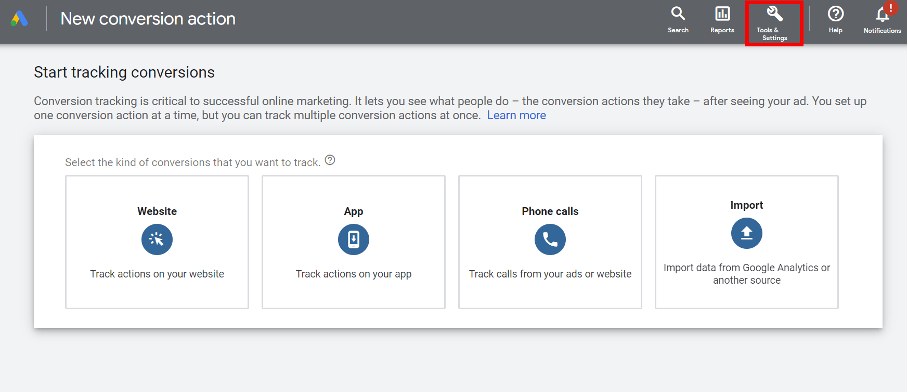
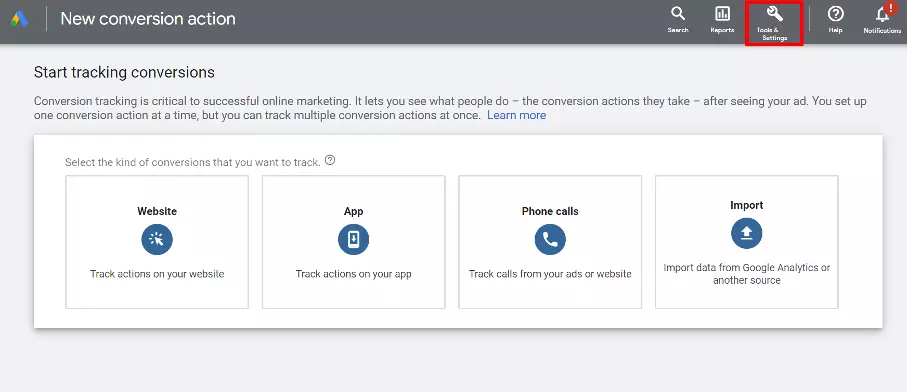
Per la valutazione successiva di una campagna e ottimizzare eventualmente il vostro feed di prodotti per Google, è necessario che configuriate fin dall’inizio il monitoraggio delle conversioni nel vostro account Google Ads.
- Nella riga superiore del vostro account fate clic sull’icona degli strumenti, andate alla sezione “Misurazione” e poi su “Conversioni”.
- Nella visualizzazione successiva aggiungete una nuova conversione tramite il pulsante blu con il simbolo Più.
- Definite il tipo di conversione, la categoria e il nome.
- All’opzione “Valore”, inserite “Utilizza valori diversi per ogni conversione” e definite il valore predefinito.
- Stabilite, inoltre, che il monitoraggio sia valido per tutte le conversioni.
Le altre impostazioni possono essere effettuate come indicato. Sulla base delle vostre impostazioni Google crea un tag HTML che aggiungerete alla pagina verso cui l’utente sarà reindirizzato al termine della conversione.
Nelle nostre guide vi spieghiamo come rendere le vostre campagne più efficaci tramite un’ottimizzazione con Google Ads mirata e quali sono le migliori alternative a Google Ads da considerare e valutare in base alle proprie esigenze.
Configurazione di Google Merchant Center
In Google Merchant Center compilate il vostro feed di prodotti per Google da inviare al motore di ricerca. Se volete configurare Google Merchant Center, effettuate i seguenti passaggi:
- Accedete al Merchant Center tramite il vostro account Google con cui avete creato anche quello di Ads.
- Inserite le informazioni aziendali e accettate le condizioni d’uso di Google.
- Selezionate “Google Shopping” e create un nuovo account.
- Alla sezione “Impostazioni” bisogna inserire alcune informazioni aziendali, incluse quelle di branding e le condizioni di spedizione.
- Al termine, confermate di essere effettivamente il proprietario del sito web indicato. Ciò è possibile tramite il vostro account di Google Analytics, Tag Manager, l’accesso al vostro server o caricandovi un file HTML. La più semplice di queste vie è quella tramite Google Analytics.
Come creare un feed di prodotti per Google Shopping
Esistono vari modi per creare il feed di dati per Google e infine caricarlo. Le soluzioni automatiche sono ideali poiché spesso sono già integrate nei grandi sistemi e-commerce. Non solo potete in tal modo risparmiarvi tanti clic e il caricamento manuale: tramite l’automatismo sarà anche garantita l’attualità del vostro feed di dati, altrimenti dovreste effettuare un nuovo caricamento ogni 30 giorni.
Avete a disposizione le seguenti possibilità per fornire i dati in Google Merchant Center:
- Tabelle di Google
- Caricamento manuale di un feed di dati nel formato .txt, .xml, .gz oppure .zip
- Creazione automatica di un file XML dallo shop
- Caricamento di una Content API
- Creazione di un feed per Google Shopping tramite un crawler di Google
Configurare un feed nel Merchant Center
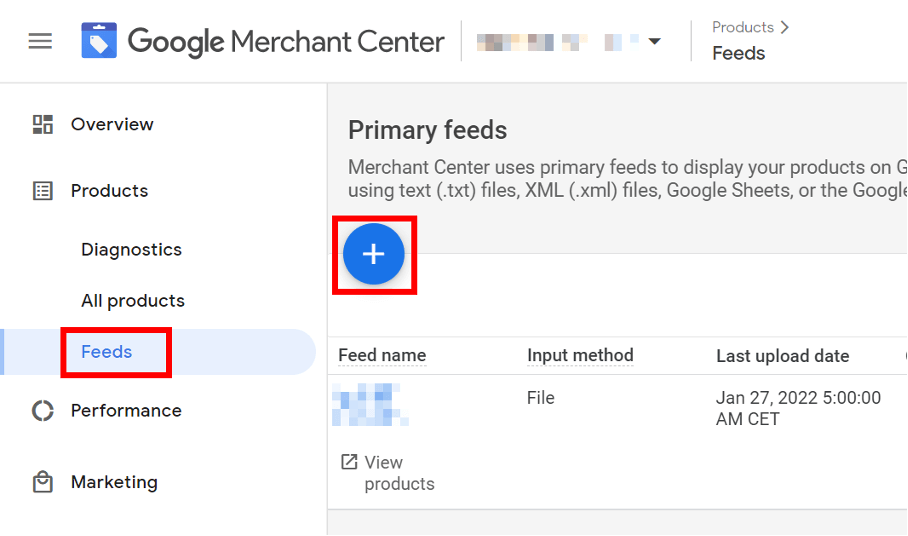
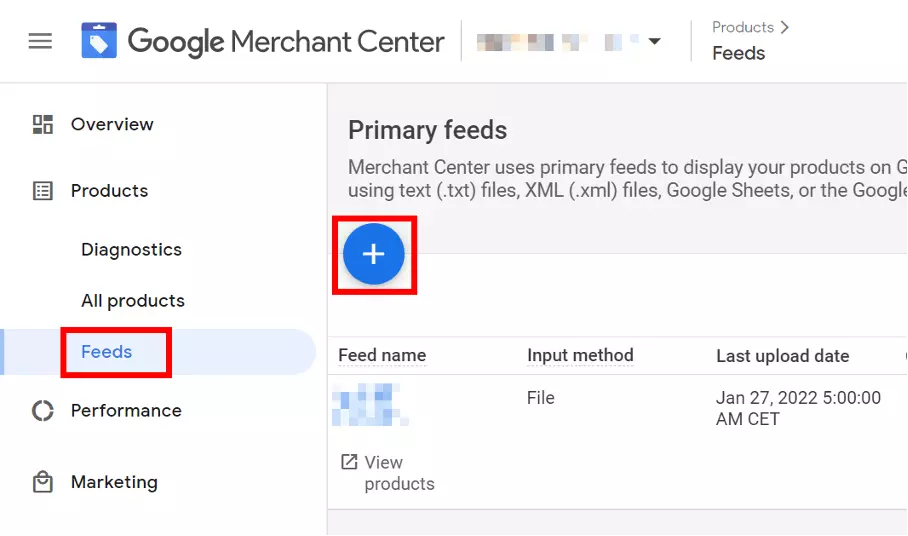
Non importa quale modo scegliate: l’effettiva creazione o configurazione dei dati avviene tramite il Merchant Center di Google. Cercate la sezione “Prodotti” e quindi “Feed” e fate clic sul grande pulsante Più. Selezionate una lingua e una delle opzioni per la preparazione sopra elencate. Seguite le istruzioni per completare il caricamento.
Durante il processo di trasferimento dei dati al Merchant Center Google ne controlla la completezza e la correttezza. Le caratteristiche e gli attributi che potete usare sono elencati nella tabella in fondo.
Collegare Google Ads a Merchant Center
Uno degli ultimi passaggi è il collegamento degli account di Google Ads e di Merchant Center.
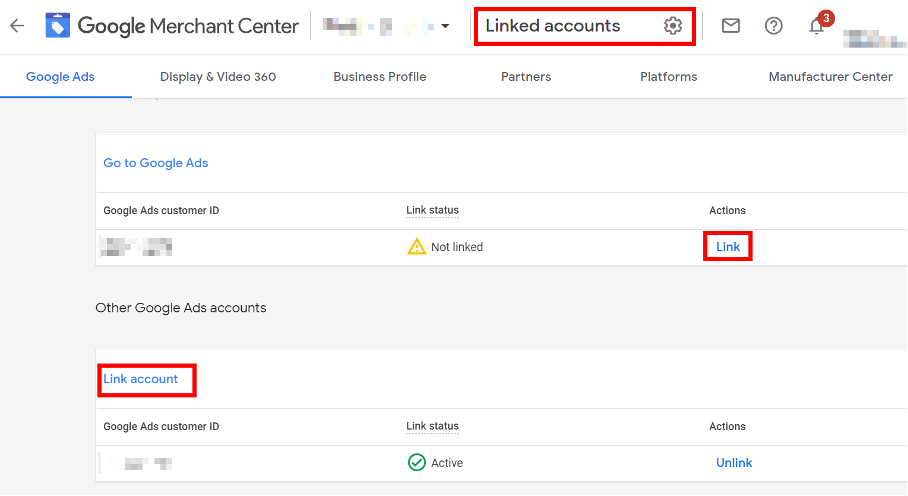
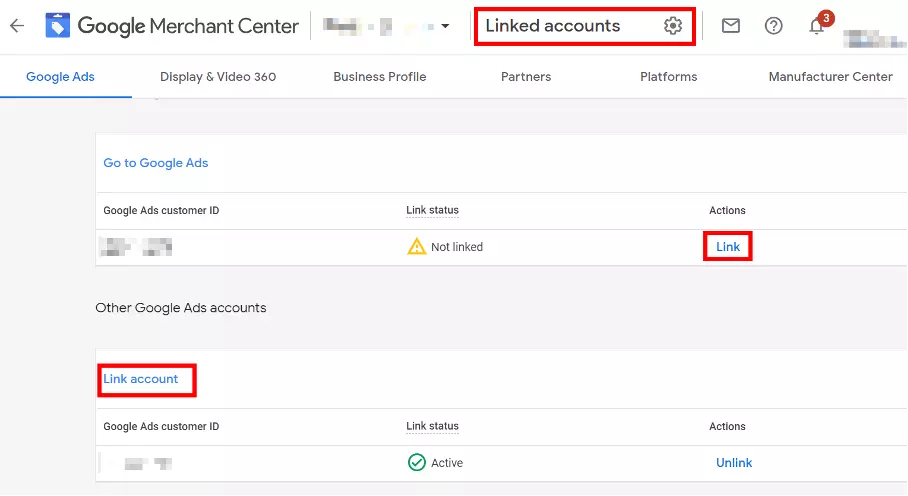
- Nel Merchant Center cercate l’icona degli strumenti in alto a destra.
- Nella sezione “Impostazioni”, fate clic su “Account collegati”.
- Selezionate l’account Ads nell’elenco e fate clic su “Collega”.
- Passate al vostro account di Google Ads e fate clic sull’icona della campanella in alto a destra, sul Merchant Center apparirà quindi la richiesta di collegamento.
- Fate clic su “Dettagli” e confermate la richiesta.
Impostazione di una campagna Shopping
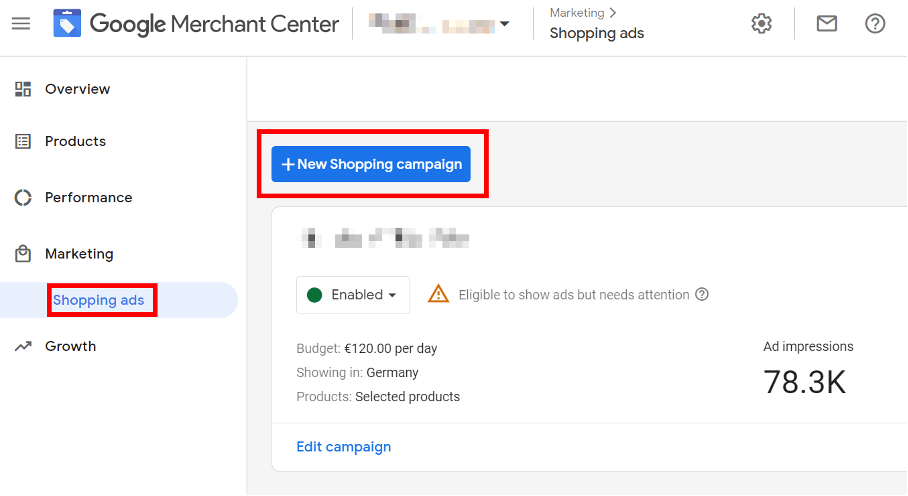
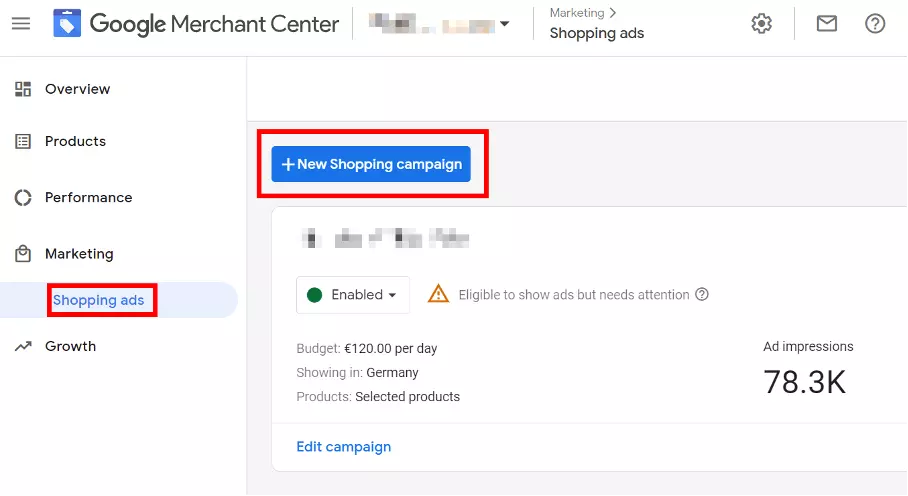
Quando gli account sono collegati, potete creare delle campagne Shopping, definendo l’obiettivo (profitti, lead, ecc.), il tipo di campagna, il budget e gli altri parametri. Potete inoltre scegliere tra Annunci Shopping prodotto e Annunci di prodotti disponibili localmente. Il primo pubblicizza un prodotto e viene conteggiato in base al costo per clic (CPC), mentre il secondo pubblicizza una scelta di prodotti e viene conteggiato in base al CPE (cost per engagement). Definite infine il gruppo di prodotti per il vostro annuncio, così sarete effettivamente pronti per iniziare la vostra prima campagna su Google Shopping.
Il feed di prodotti per Google: gli attributi più importanti
| Attributo | Descrizione |
|---|---|
| id | Numero unico dell’articolo, massimo 50 caratteri, informazione obbligatoria |
| title | Il nome dell’articolo deve essere chiaro, possibilmente tramite l’uso di keyword, identico al titolo sulla pagina di destinazione, massimo 150 caratteri, informazione obbligatoria |
| description | Descrizione dell’articolo il più possibile neutrale, adatta alla pagina di destinazione, formattazioni HTML permesse mentre i link no, massimo 5.000 caratteri, informazione obbligatoria |
| link | Link al prodotto sul sito web confermato, informazione obbligatoria |
| image_link | URL dell’immagine principale dell’articolo, accessibile ai crawler di Google, informazione obbligatoria |
| additional_image_link | Sono consentiti al massimo 10 ulteriori URL di altre foto, illustrazioni o grafici, opzione facoltativa |
| mobile_link | Link a una pagina di prodotto per i dispositivi mobili, opzione facoltativa |
| availabilty | La disponibilità deve essere identica all’informazione sulla pagina del prodotto (in_stock, out_of_stock, preorder), informazione obbligatoria |
| availabilty_date | Data a partire dalla quale il prodotto è disponibile, informazione obbligatoria per l’attributo Preorder |
| cost_of_goods_sold | Prezzo di costo, opzione facoltativa |
| expiration_date | Data di scadenza, opzione facoltativa |
| price | Prezzo dell’articolo, identico a quello sulla pagina del prodotto, informazione obbligatoria |
| sale_price | Prezzo dell’articolo in offerta speciale, identico a quello sulla pagina del prodotto, opzione facoltativa |
| sale_price_effective_date | Periodo dell’offerta speciale, opzione facoltativa |
| unit_pricing_base_measure | Informazione sulla quantità per il prezzo base, indicazione numerica più unità, diverse unità possibili (ml, kg, ecc.), opzione facoltativa |
| brand | Nome della marca o del produttore/fornitore, informazione obbligatoria |
| gtin | Global Trade Item Number: numero di prodotto unico, informazione obbligatoria, se disponibile |
| MPN | Numero della parte di un produttore, informazione obbligatoria, alternativa al GTIN, nel caso in cui questo non sia disponibile |
| identifier_exists | Indicare se GTIN o MPN sono disponibili, in caso contrario, usare l’indicazione “no”, opzione facoltativa |
| condition | Stato: nuovo, usato, ricondizionato, informazione obbligatoria |
| adult | Sì/no per prodotti con contenuti solo per adulti, informazione obbligatoria |
| age_group | Fascia d’età per l’abbigliamento, dal neonato (fino a 3 mesi) all’adulto, informazione obbligatoria |
| color | Indicazione per l’abbigliamento in vari colori, massimo 100 caratteri, nessun colore composto (ad esempio rosa), informazione obbligatoria |
| gender | Genere, informazione obbligatoria |
| size | Taglia, massimo 100 caratteri, informazione obbligatoria |
| shipping | Spese di spedizione, devono essere identiche a quelle indicate sul sito web, informazione obbligatoria |
Come ottimizzare il feed per Google Shopping
La qualità del vostro feed di dati è decisiva, come già spiegato in precedenza, riguardo a se, dove e con quale frequenza Google considererà i vostri prodotti nel feed per Google Shopping. Per essere certi, inoltre, che il vostro feed di Google Shopping riscuota successo, dovreste sempre considerare attentamente alcuni punti molto importanti:
- Accertatevi che tutti gli attributi siano corretti e completi, così come identici a quelli indicati sul vostro sito web.
- Quando possibile, usate anche gli attributi facoltativi.
- Ottimizzate il titolo del prodotto. Oltre all’uso di una parola chiave, è importante che la struttura sia molto chiara, in modo da aiutare gli utenti a decidere di acquistare un prodotto alla prima occhiata. Provvedete successivamente a una descrizione ottimizzata.
Poiché un feed per Google Shopping è sempre connesso con una campagna di Google Ads, avete anche l’opportunità di ottimizzare questa campagna. La premessa essenziale è che abbiate attivato il monitoraggio delle conversioni (vedi sopra), perché questo è l’unico modo per valutarne l’efficacia. Inoltre, dovreste considerare i seguenti aspetti:
- Date priorità alle singole campagne Shopping in base ai profitti e ai risultati ottenuti e puntate su ciò che riscuote maggior successo tramite singole campagne mirate.
- Costruite progressivamente una struttura della campagna sempre più ottimizzata, suddivisa in marche, categorie, ecc.
- Escludete specifici termini di ricerca (parole chiave negative) per i quali non volete che i vostri annunci siano visualizzati.