

Come inserire un segnaposto su Google Maps per ritrovare facilmente i luoghi di interesse

Aggiungendo un segnaposto su Google Maps avete la possibilità di ritrovare facilmente i luoghi preferiti. Vi mostriamo come impostare, nascondere, condividere ed eliminare i segnaposti di Google Maps.
Perché inserire un segnaposto su Google Maps?
Google Maps offre la possibilità di salvare in modo permanente i vostri luoghi preferiti inserendo dei segnaposti sulla mappa. In questo modo i luoghi salvati possono essere trovati rapidamente. I segnaposti sono utili per vari motivi, ad esempio, possono essere utilizzati per richiamare informazioni a cui si ha bisogno di accedere regolarmente, come gli orari di apertura di un ristorante o i collegamenti con la stazione ferroviaria. Inoltre, questi facilitano la navigazione tra luoghi fissi, come “Casa” o “Lavoro”, i quali possono essere salvati su Google Maps.
Questa funzione può essere utilizzata anche per creare dei segnaposti temporanei. Ad esempio, è possibile salvare la posizione di un parcheggio se si esplora una nuova città per trovare più facilmente la strada per tornare alla propria auto. È anche possibile combinare i segnaposti inseriti su Google Maps con la funzione per i percorsi, salvando i propri percorsi su Google Maps. Se non si ha più bisogno di un segnaposto, basterà rimuoverlo.
Inoltre, i luoghi salvati possono essere assegnati a categorie specifiche. Ciò può essere utile per creare un elenco di bar da visitare in un determinato quartiere o per raggruppare i musei locali.
Google Maps rende ancora più importante per i negozi e i fornitori di servizi locali la necessità di essere visibili nelle ricerche basate sulla posizione in quanto la SEO locale aiuta a migliorare il posizionamento sui motori di ricerca. In più, le aziende dovrebbero prestare attenzione alle informazioni relative alla propria attività presenti su Google Maps e aggiornare periodicamente il profilo della propria attività su Google. Le informazioni visualizzate possono infatti essere aggiornate facilmente, se necessario.
Per le aziende è anche consigliato aprire un profilo su Google My Business, grazie al quale viene aggiunta automaticamente una voce su Google Maps che segnala la propria attività.
Impostare, modificare e cercare diversi segnaposti su Google Maps
L’aggiunta di un segnaposto richiede pochi passaggi, indipendentemente dal dispositivo che si decide di utilizzare. È sufficiente cercare un luogo tramite la funzione di ricerca e fare clic o toccare il pulsante “Salva” situato tra i dettagli. Per procedere con il salvataggio, è necessario aver effettuato l’accesso al proprio account Google.
A questo punto è possibile assegnare il segnaposto a una categoria specifica, per ritrovarlo facilmente in seguito. I luoghi che appartengono alla stessa categoria sono evidenziati nel riepilogo di Google e le categorie possono essere gestite in qualsiasi momento.
Per modificare un luogo salvato basta cercare la posizione corrispondente e fare clic sul pulsante “Salvati”. È anche possibile assegnare i luoghi salvati a un’altra categoria, aggiungervi dei commenti o rimuoverli dall’elenco. I segnaposti di Google Maps possono anche essere nascosti.
È possibile cercare i luoghi salvati utilizzando la funzione corrispondente nel piè di pagina dell’app, dove si trova un apposito elenco alla voce “Salvati”.
Le informazioni sulla posizione svolgono un ruolo sempre più importante nel marketing di molte aziende. Grazie al geotargeting, questi dati vengono utilizzati per scopi pubblicitari a livello locale, ad esempio per richiamare l’attenzione su specifiche offerte.
Come aggiungere dei segnaposti su Google Maps da browser o applicazione
L’inserimento di un segnaposto su Google Maps è simile per tutti i tipi di dispositivi. È sufficiente cercare il luogo desiderato utilizzando la funzione mappa e aggiungere un segnaposto. Google fornisce già alcune categorie, ma è anche possibile definirne di proprie e aggiungere più luoghi per categoria. In altre parole, è possibile impostare più segnaposti su Google Maps e assegnarli alle categorie desiderate.
Di conseguenza, tutti i segnaposti salvati saranno visibili in una mappa riepilogativa di una regione o di una città, contrassegnati da diverse icone a seconda della categoria a cui appartengono.
Come inserire un segnaposto su Google Maps: una guida
Primo passaggio: cercate il luogo desiderato utilizzando la funzione di ricerca o selezionatela tramite la posizione corrente sulla mappa utilizzando il dito o facendo clic con il mouse.
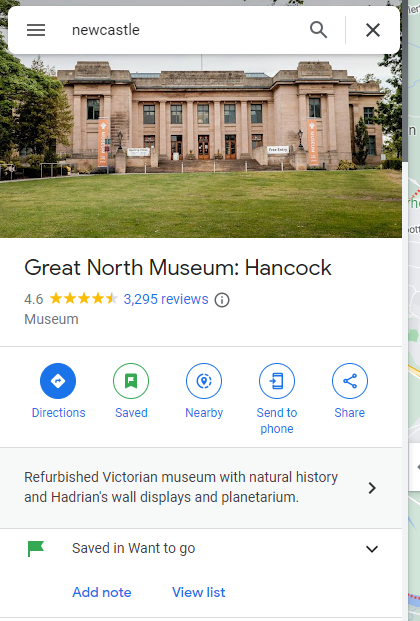
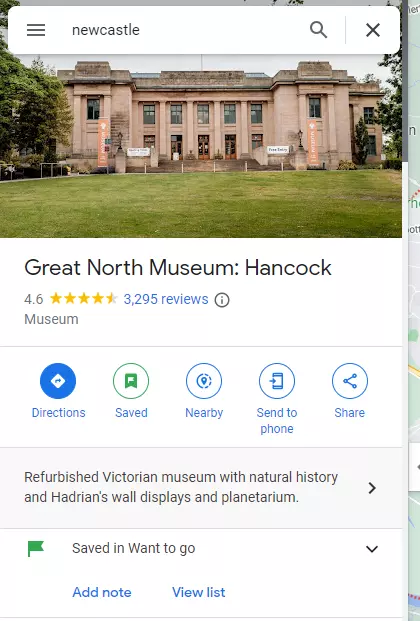
Secondo passaggio: quando si visualizza un luogo, vengono visualizzate le relative informazioni e altre caratteristiche. Facendo clic su “Salva”, questo verrà aggiunto all’elenco dei luoghi salvati.
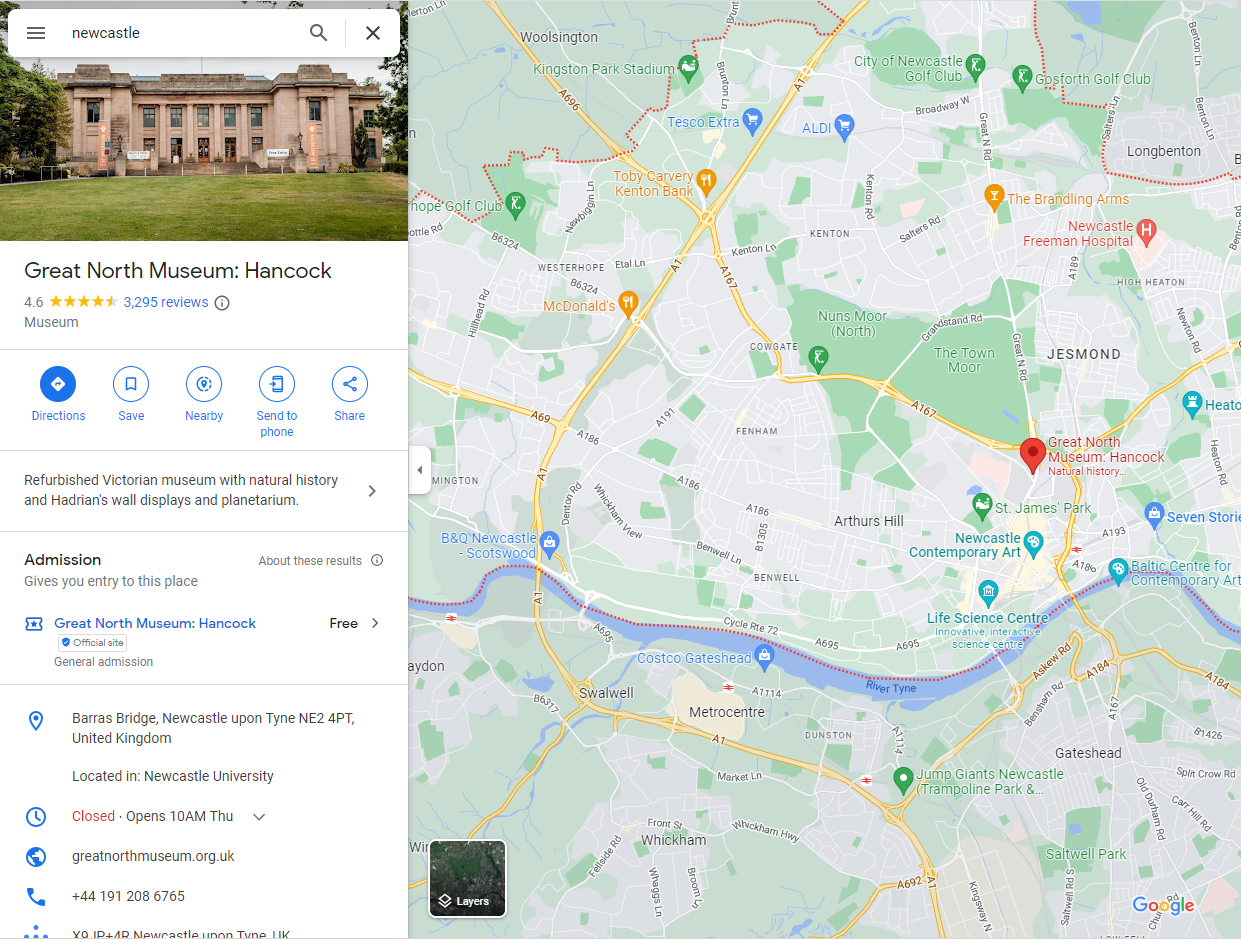
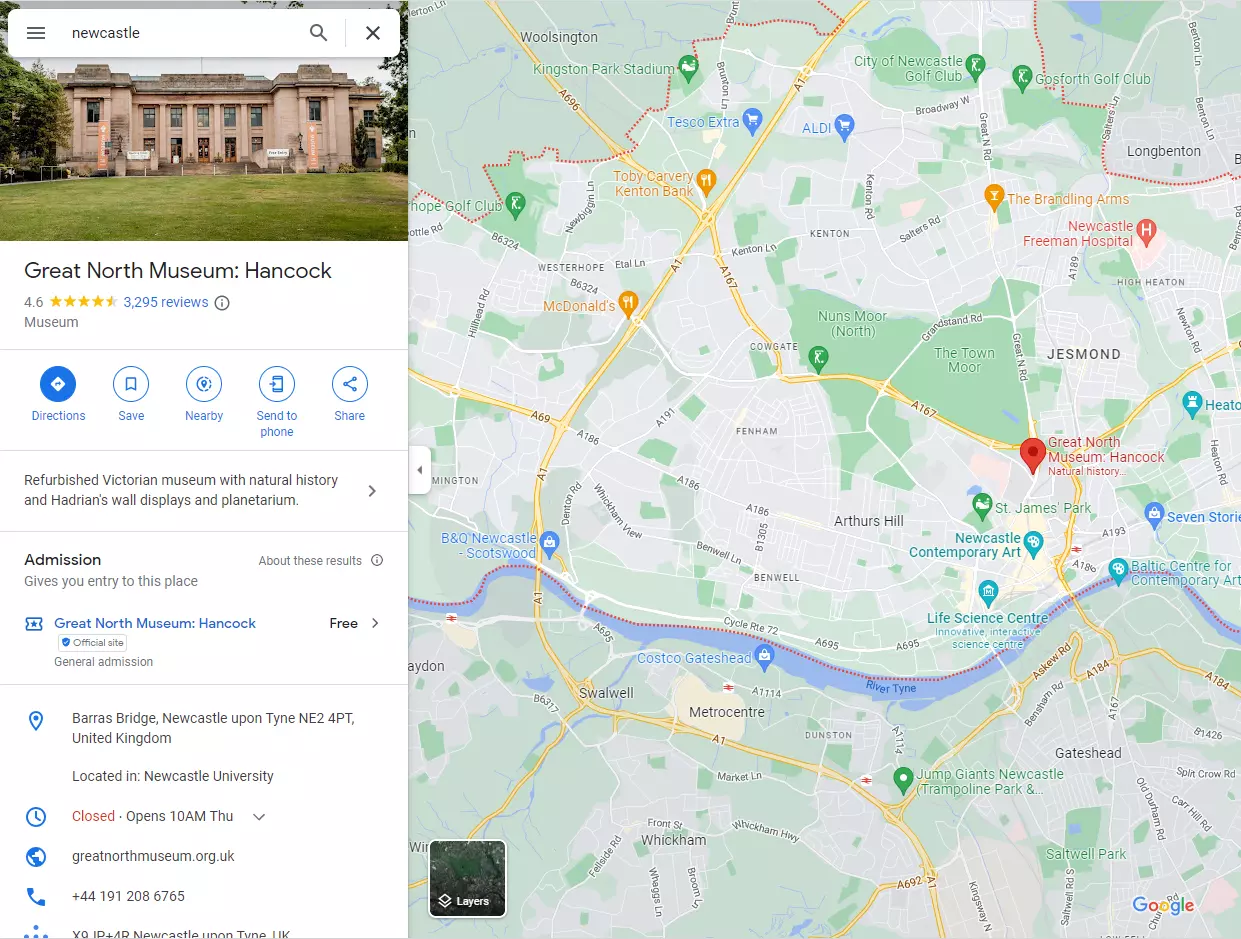
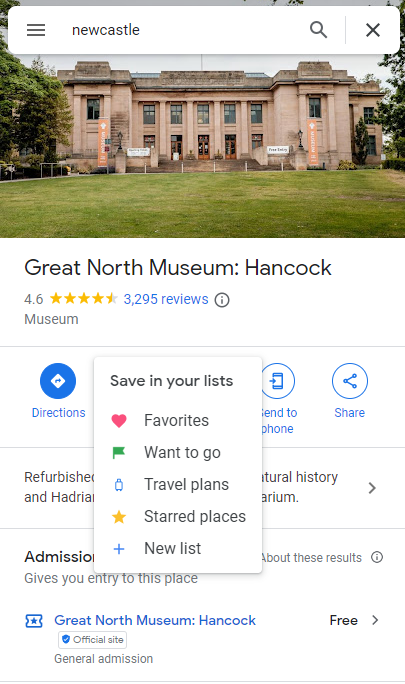
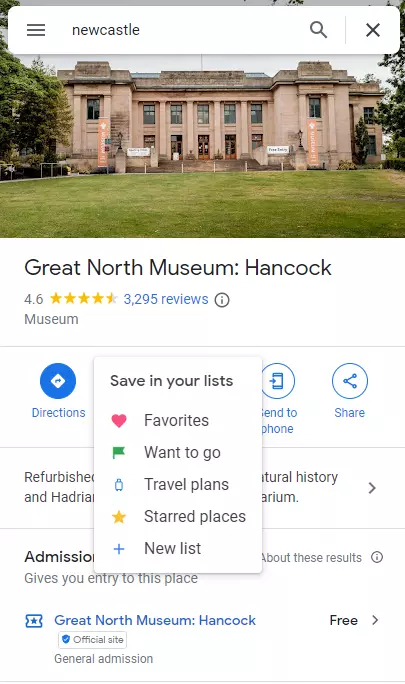
Terzo passaggio: aggiungete il luogo desiderato a una categoria esistente o createne una nuova tramite “+ Nuovo elenco”.
Quarto passaggio: una volta salvato un luogo, l’icona corrispondente con l’elenco dei segnaposti apparirà nella schermata dei dettagli.
Per avere sempre a disposizione tutti i dati, affidatevi al servizio Hosting Managed Nextcloud di IONOS.
Come condividere i segnaposti di Google Maps
Google Maps consente anche di condividere i luoghi salvati con altri utenti. Ciò è utile, ad esempio, per i siti web che elencano vari punti di interesse per i visitatori. In questo caso la condivisione dei luoghi è facile da realizzare creando un elenco apposito, ad esempio “Punti di interesse nelle Alpi”.
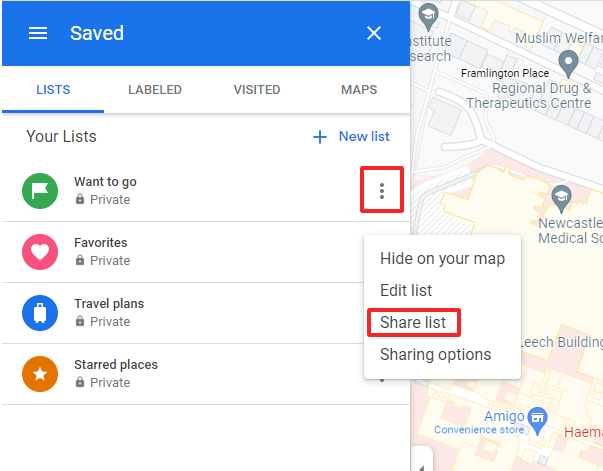
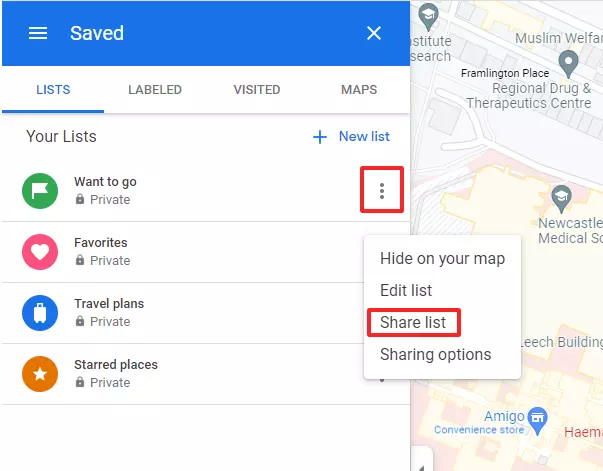
Per condividere un luogo, accedete alla visualizzazione dei dettagli e fate clic sul pulsante “Condividi”.
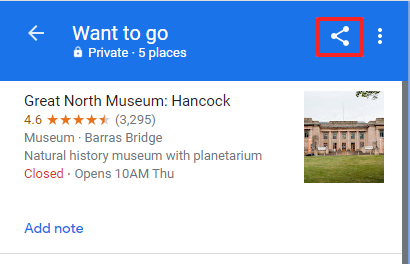
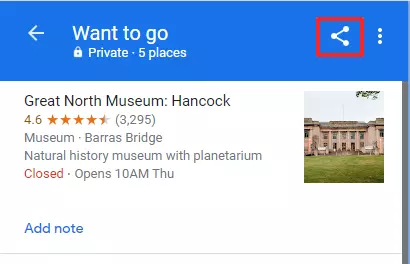
A questo punto, recatevi all’elenco di tutti i luoghi salvati per condividere un’intera categoria con altri utenti. In questa stessa opzione del menu è anche possibile nascondere i segnaposti di Google Maps.
I liberi professionisti e le aziende possono utilizzare le funzioni delle mappe di Google Maps proattivamente e promuovere la loro attività. Ad esempio, è possibile integrare Google Maps sul proprio sito web per facilitare ai visitatori e alle visitatrici il salvataggio del luogo. Anche i sistemi di gestione dei contenuti come WordPress o Typo3 sono adatti a questo scopo, poiché persino chi non ha competenze informatiche può facilmente collegare Google Maps su WordPress e aggiungere indicazioni stradali e altre informazioni sul luogo in modo visivamente accattivante.
La vostra azienda utilizza già i servizi di Google? Google Workspace di IONOS presenta una soluzione unica semplificando l’utilizzo di tutti i servizi Google, compreso l’indirizzo di posta elettronica aziendale.
Come eliminare i segnaposti su Google Maps
È possibile eliminare facilmente i segnaposti facendo clic sul luogo salvato o dal riepilogo di tutti i luoghi contrassegnati. Per procedere, recatevi su “Salvati” nella visualizzazione dei dettagli e aprite l’elenco dei luoghi salvati. A questo punto, potrete rimuovere il segnaposto.
Come visualizzare e cercare un segnaposto salvato su Google Maps
I luoghi salvati nel riepilogo della mappa sono contrassegnati dalle icone delle rispettive categorie. Inoltre, è possibile accedere ai luoghi salvati tramite il menu di Google Maps. A tal fine, navigate alla voce “I miei luoghi” e sfogliate le diverse categorie.
Conclusione: i segnaposti di Google Maps semplificano la gestione dei luoghi salvati
I segnaposti di Google Maps sono un ottimo modo per contrassegnare i luoghi che volete visitare o che avete già visitato. Avete notato un nuovo ristorante mentre andate al lavoro? Basta impostare un segnaposto e consultare il sito web in un secondo momento. State pianificando un’escursione e volete controllare i luoghi di interesse lungo il percorso? Inserite qualche segnaposto su Google Maps ed è fatta.
Inserire dei segnaposti su Google Maps e assegnarli alle categorie pertinenti è facile, ma attenzione, quando si impostano molti segnaposti all’interno di una singola categoria si può creare confusione poiché Google non offre alcuna funzione di ordinamento.
Preferite non usare (più) Google Maps? Date un’occhiata al nostro articolo sulle migliori alternative a Google Maps.