

Registrare una riunione Zoom: come registrare le riunioni con Zoom

Una riunione Zoom può essere registrata se l’host ha attivato la registrazione locale sul proprio dispositivo o nel cloud di Zoom. I partecipanti vengono automaticamente informati all’inizio della registrazione e devono acconsentire alla stessa.
Guida rapida: registrare una riunione su Zoom
- Solo come amministratore o moderatore di una riunione hai la possibilità di registrarne una o autorizzare altri partecipanti a registrare.
- Per iniziare la registrazione, fai clic su “Registra” nella parte inferiore della barra del menu della riunione.
- Ora puoi anche mettere in pausa o fermare la registrazione tramite la barra dei menu.
- Quando termini la registrazione, il file viene automaticamente salvato in formato video MP4 in locale sul tuo PC (o negli abbonamenti a pagamento di Zoom nel cloud). Anche la cartella di archiviazione locale viene aperta automaticamente.
Per autorizzare un altro partecipante a registrare una riunione, procedi come segue:
- Vai su “Gestisci partecipanti” nella barra inferiore.
- Seleziona il partecipante e fai clic su “Altro”.
- Clicca su “Consenti registrazione” per autorizzare i partecipanti a registrare.
Registrare una riunione su Zoom: i vantaggi
Zoom, insieme alle alternative a Zoom quali Google Meet e Microsoft Teams, ha trasformato le comunicazioni moderne. Le conferenze internazionali, le riunioni e i seminari si spostano sempre più spesso davanti alla webcam o mentre si è in smart working. Anche i webinar, le conferenze virtuali (per esempio di università o aziende) e gli eventi artistici si svolgono ormai su Zoom. Le agenzie di stampa usano sempre più spesso software di videoconferenze per effettuare interviste.
Tuttavia, non è scontato che gli interessati possano partecipare a tutti gli eventi, riunioni o conferenze che si svolgono online. Per rendere i contenuti importanti anche accessibili in un secondo momento sotto forma di videoconferenze, Zoom permette di registrare e salvare le riunioni. I video registrati possono essere memorizzati in locale con l’abbonamento gratuito di Zoom o salvati nel cloud con gli abbonamenti a pagamento, che dispongono di un volume di archiviazione notevolmente maggiore.
Registrare una riunione su Zoom: istruzioni dettagliate
Segui questi passaggi per avviare e salvare una registrazione su Zoom. Nel software ci sono due opzioni di registrazione:
- “Registrazione locale” nell’abbonamento di base gratuito di Zoom
- “Registrazione cloud” per gli abbonamenti a pagamento.
Di seguito ti spieghiamo entrambe le opzioni.
Solo l’amministratore o il moderatore della riunione ha il permesso di registrare le riunioni. Se gli utenti che partecipano a una riunione su Zoom vogliono avviare una registrazione, devono ottenere il permesso dal moderatore.
Registrare una riunione su Zoom in locale (versione di base)
Primo passaggio: accedi all’applicazione desktop e organizza una riunione su Zoom.
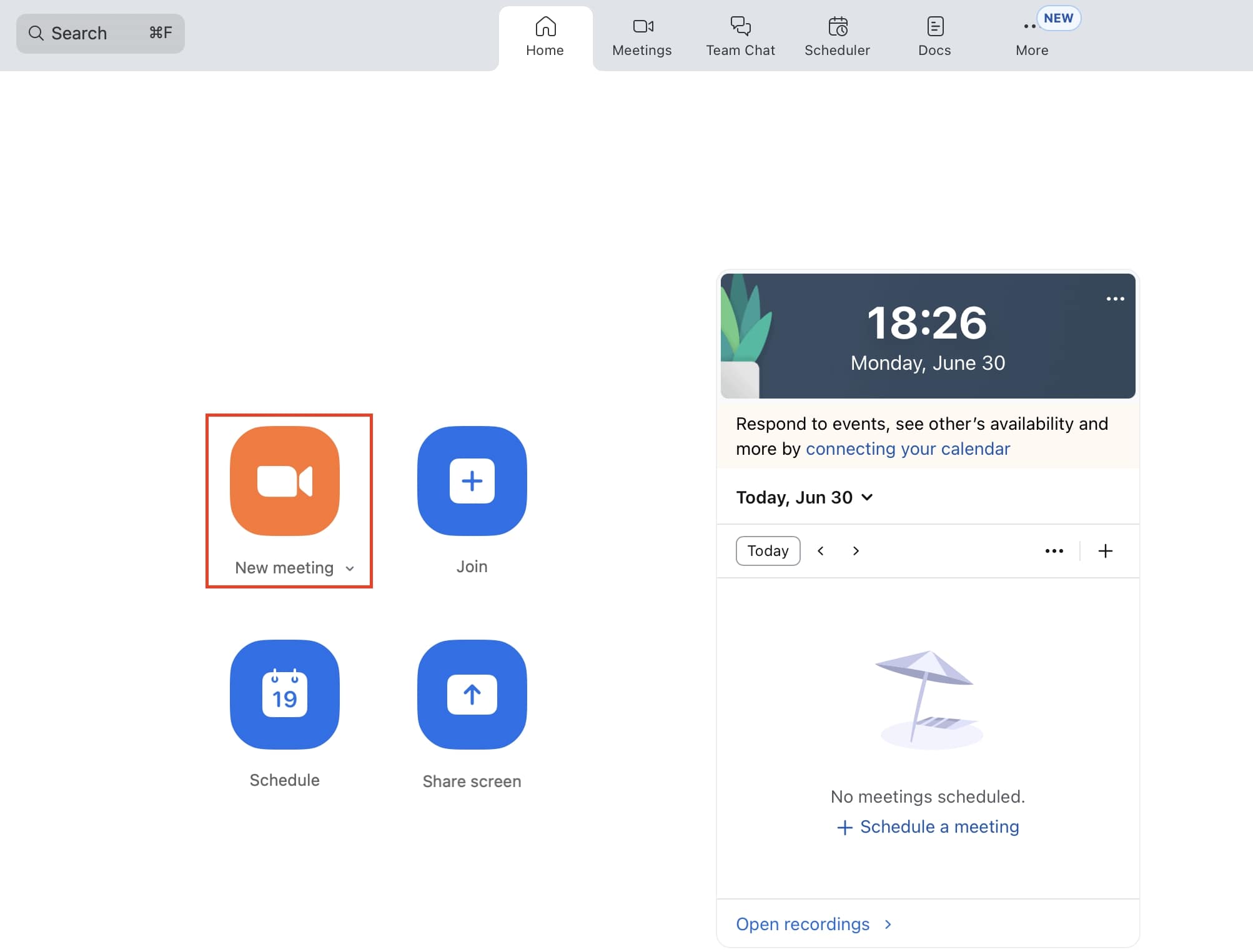
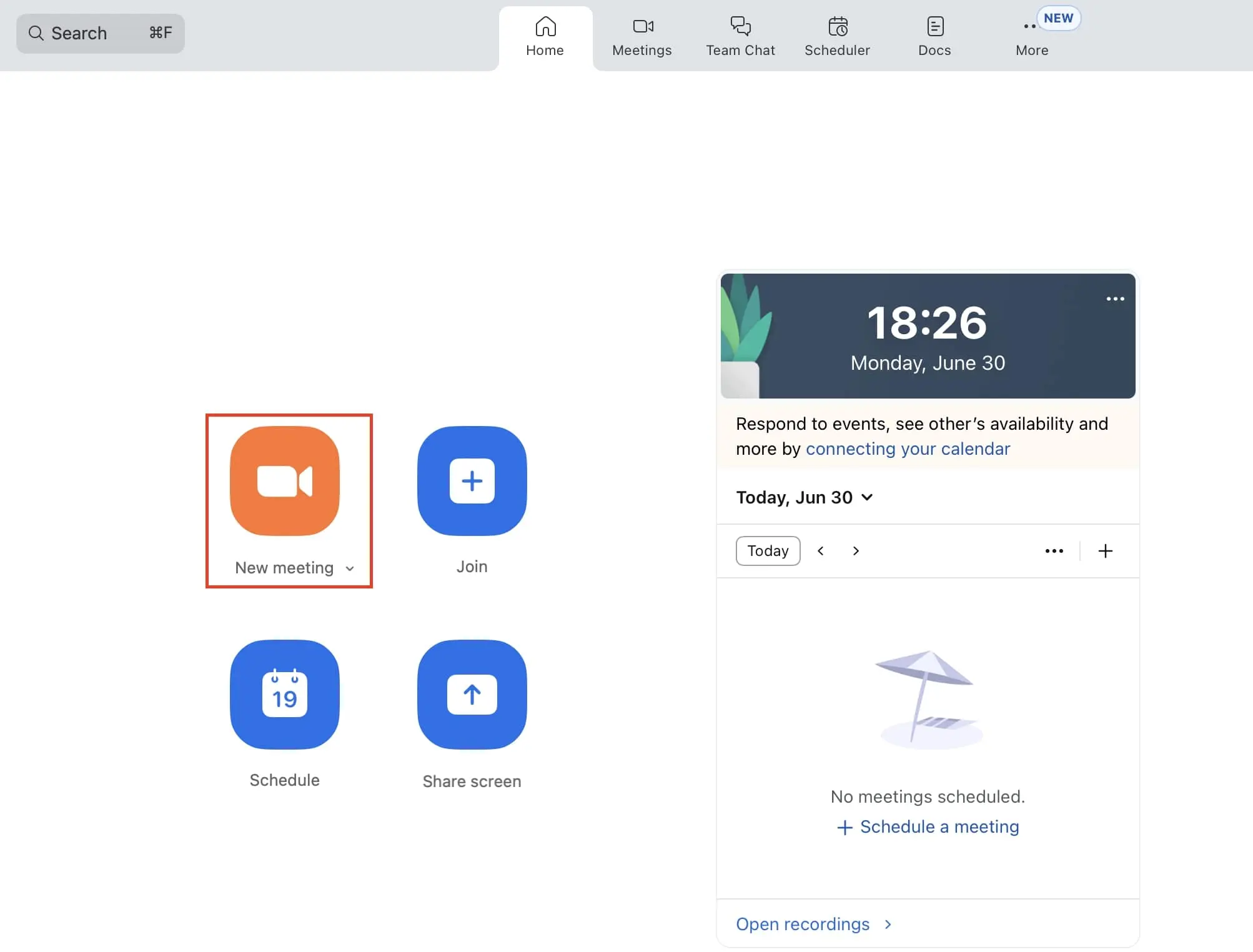
Secondo passaggio: dopo essere entrati nella riunione, puoi iniziare la registrazione. Per farlo, clicca su “Registra” nella barra dei menu in basso. La registrazione inizia nel momento in cui clicchi su “Registra”. Se non vedi il pulsante, lo trovi nel menu “Altro”.


Terzo passaggio: se l’audio del computer è disattivato, Zoom potrebbe segnalarti automaticamente che si sta effettuando una registrazione senza audio. Se desideri registrare con l’audio, dai l’autorizzazione a Zoom.
Quarto passaggio: durante la registrazione, si aprirà nella barra dei menu un pulsante che ti permette di mettere in pausa o interrompere la registrazione.


Quinto passaggio: dopo aver interrotto la registrazione, Zoom la salva temporaneamente. Al termine della riunione, il software di videoconferenza converte automaticamente la registrazione in formato video MP4.
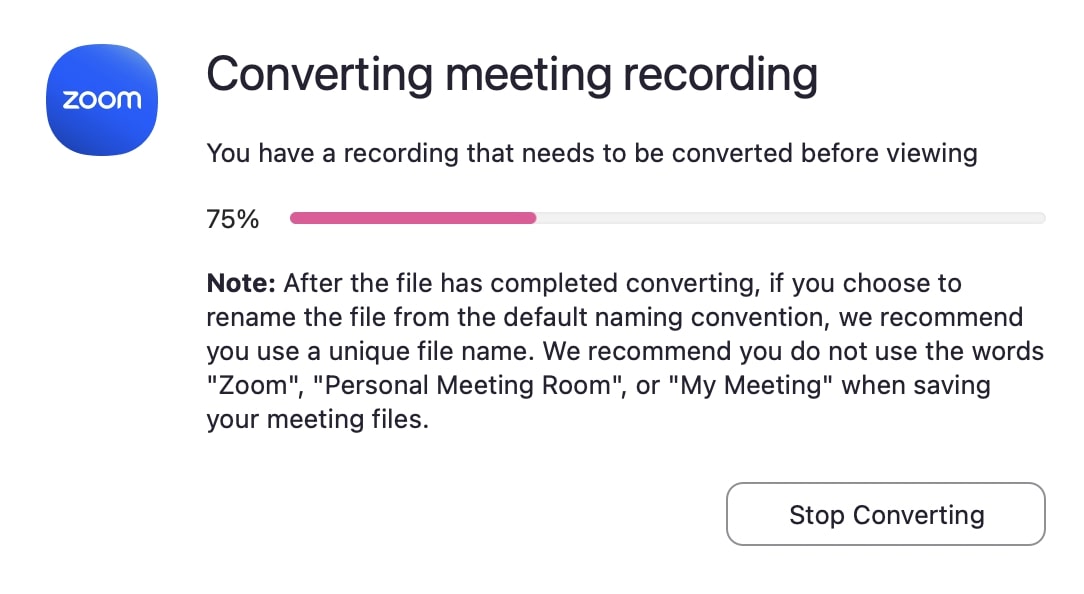
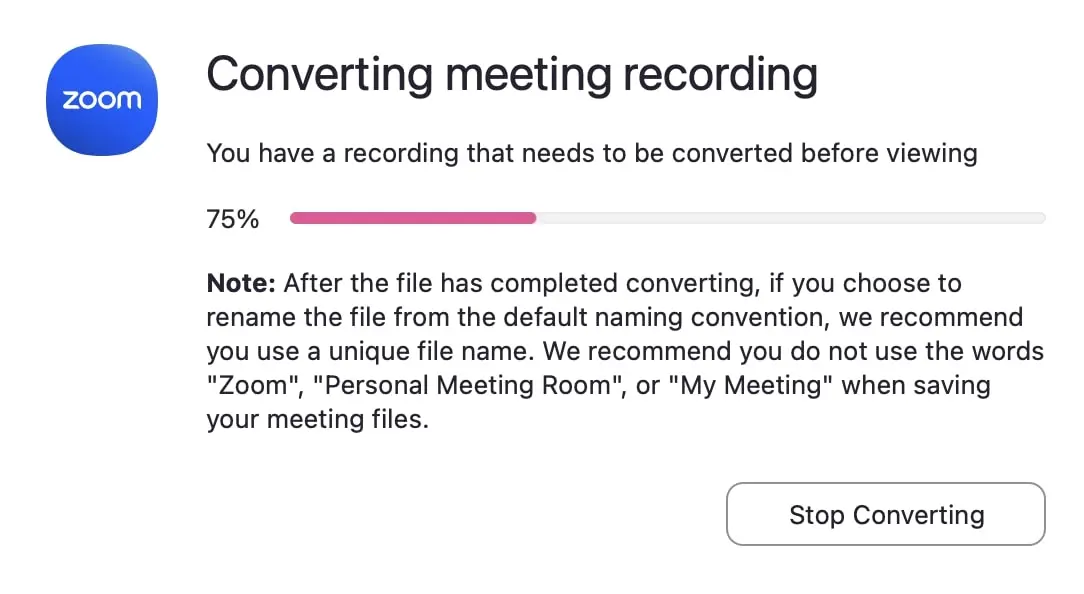
Sesto passaggio: il programma apre ora la cartella locale per le registrazioni di Zoom. Viene effettuato il backup come file audio e video.


Registrare una riunione su Zoom nel cloud (abbonamenti a pagamento)
Primo passaggio: accedi online al portale web di Zoom come amministratore dell’account.
Secondo passaggio: dalla barra laterale sinistra, seleziona “Registrazioni” e poi la scheda “Registrazioni cloud”. Se non l’hai ancora fatto, abilita la registrazione sul cloud cliccando su “Impostazioni profilo” e navigando fino alla sezione “Registrazioni cloud”.
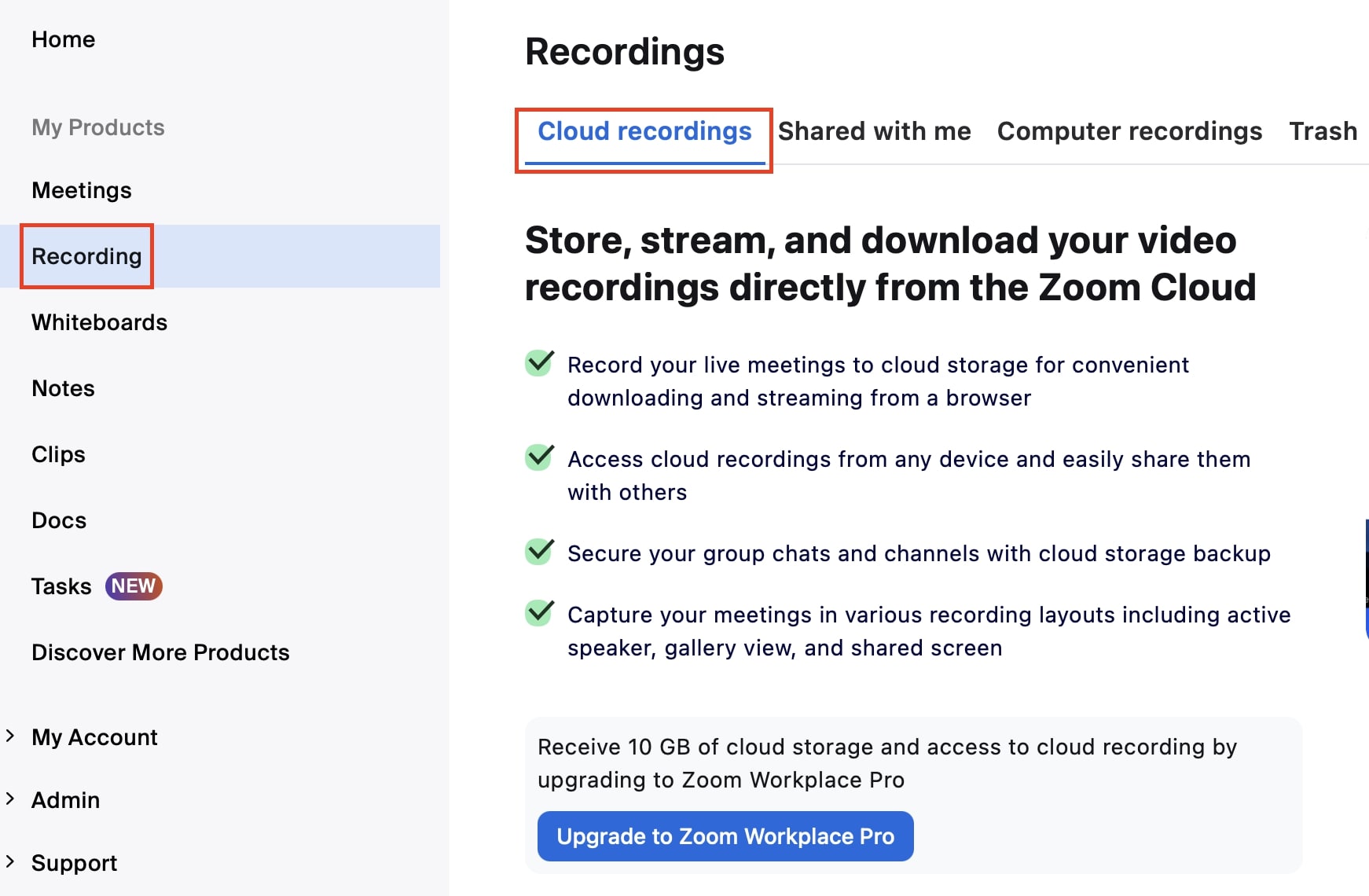
Terzo passaggio: avvia ora una riunione, vai sulla barra dei menu inferiore su “Registra” e seleziona “Registra nel cloud”.
Quarto passaggio: nel menu di registrazione, puoi mettere in pausa e interrompere la registrazione. Se la interrompi, verrà automaticamente memorizzata nella cache fino alla fine della riunione.
Quinto passaggio: per visualizzare, scaricare, condividere la registrazione salvata sul cloud o inviarla tramite link, accedi nuovamente al portale web di Zoom, vai su “Registrazioni” e seleziona la registrazione relativa sul cloud.