

Screencast: come funziona la registrazione dello schermo

Chi lavorando con un programma non sa eseguire un’operazione, solitamente si rivolge al manuale d’istruzioni o al forum d’aiuto, dove spera di trovare l’assistenza necessaria. Quando però si tratta di qualcosa di particolarmente complesso, le spiegazioni per iscritto non sono sempre sufficienti o abbastanza chiare. In alcuni casi vale la pena di cercare un video che spieghi per immagini il funzionamento del programma. Questo genere di video prende il nome di screencast.
Questo è solo uno dei possibili utilizzi pratici della registrazione dello schermo. Infatti gli screencast rendono semplice e comprensibile la spiegazione di processi complicati. Vi spieghiamo come fare uno screencast e vi sveliamo i migliori consigli per una registrazione dello schermo di successo.
Che cos’è uno screencast?
Il termine screencast deriva dalla congiunzione delle parole inglesi “screen” e “cast” e significa pressappoco “trasmissione dello schermo”. Uno screencast è quindi la registrazione video del vostro schermo.
“Screen recording” o “registrazione dello schermo” sono sinonimi di screencast. Quando invece si parla della trasmissione in tempo reale del proprio schermo si usa il termine “screensharing”.
Con uno screencast registrate tutti i contenuti che compaiono sul vostro schermo. Questi sono solitamente i programmi attivi e i documenti che avete aperto, il File Explorer (Windows) o il Finder (macOS), il puntatore del vostro mouse. Ma perché registrare il proprio schermo, a quale scopo? L’utilizzo principale consiste nella realizzazione di video esplicativi. Attraverso la registrazione del proprio schermo e delle azioni eseguite avete infatti la possibilità di istruire amici, colleghi e conoscenti su una determinata operazione, spiegando i passaggi da eseguire. Spesso gli screencast vengono utilizzati all’interno di webinar e tutorial.
Screencast: da un punto di vista tecnico uno screencast consiste nella sequenza di uno screenshot dopo l’altro, quindi di un video composto da una più o meno lunga serie di catture dell’immagine del proprio schermo.
Cosa serve per realizzare uno screencast
L’attrezzatura base per la creazione di uno screencast consiste in un dispositivo elettronico dotato di schermo e di un programma per screencast che funzioni su di esso. Per aggiungere alla vostra registrazione anche una traccia audio o degli elementi grafici, dovete disporre rispettivamente di un microfono e di una tavoletta grafica.
I programmi per screencast
Per realizzare uno screencast avete bisogno di un software apposito. Potete scegliere tra vari programmi, alcuni gratuiti, che dispongono delle funzioni e opzioni necessarie. La scelta del software tuttavia, dipende dalle vostre preferenze e aspettative.
Con la Google Workspace di IONOS lavorate ovunque voi siate su tutti i documenti e i progetti assieme al vostro team di lavoro.
Attrezzatura opzionale: microfono e tavoletta grafica
In molti casi uno screencast viene corredato di una traccia audio contenente commenti e spiegazioni avanzate. Per registrarla avete però bisogno di un microfono USB. Per registrazioni di questo tipo i microfoni unidirezionali sono quelli che si adattano meglio, in quanto acquisiscono bene il suono derivante da dove sono puntati, escludendo invece i rumori di sottofondo. Lo svantaggio di questa tipologia di microfono è che se non parlate sufficientemente vicini e frontali al microfono, la qualità della registrazione si riduce drasticamente.
Con una tavola grafica avete la possibilità di aggiungere note o effetti grafici durante la registrazione. Se però disponete già di un laptop con touchscreen, non sarà necessario ricorrere a una tavoletta grafica per fare queste aggiunte.
Realizzare uno screencast: guida passo per passo
Una volta deciso e installato il programma per screencast che fa al caso vostro, siete in grado di registrare lo schermo. Tuttavia, prima di procedere con la registrazione vera e propria dovreste assicurarvi di aver preparato tutto alla perfezione.
Passaggio 1: ricerca e pianificazione dell'esecuzione
Prima di iniziare, ricercate tutte le informazioni necessarie per la produzione del vostro screencast. Fatto questo, pianificate lo svolgimento del vostro video e scrivete una sorta di sceneggiatura. Nel caso in cui siate a conoscenza di altri screencast che affrontano lo stesso tema, utilizzate questi come spunto, estrapolando quello che ritenete essere il contenuto di maggior interesse e la struttura utilizzata per la spiegazione.
Se decidete di aggiungere una traccia audio o dei commenti al vostro screencast, preparatevi il discorso prima di procedere con la registrazione. Sta a voi scegliere se riassumere i punti trattati per parole chiave o appuntandovi frase per frase.
Passaggio 2: preparazione dell’attrezzatura
Collegate tutti i dispositivi esterni necessari come microfono e tavoletta grafica. A questo punto conviene preparare il proprio luogo di lavoro. Con questo non si intende solamente la vostra scrivania, ma piuttosto il desktop del vostro computer. Assicuratevi che sullo schermo, e quindi nello screencast, compaiano solamente i contenuti rilevanti per il vostro pubblico. Chiudete tutti i programmi di cui non avete bisogno, spostate gli elementi personali, come, ad esempio, l’immagine di sfondo e i file visibili sul vostro desktop.
Disattivate tutte le notifiche. In questo modo evitate di essere interrotti durante la registrazione dello screencast dall’arrivo di un’e-mail o di qualsiasi elemento a comparsa.
Passaggio 3: registrare
Avviate il programma per screencast e configuratelo a seconda di quelle che sono le vostre esigenze, soprattutto l’inquadratura e le impostazioni audio. Fate una prova di registrazione, cercando di capire se ci sono rumori di disturbo che potrebbero compromettere la qualità del vostro audio. Non appena avrete terminato i preparativi, procedete con la registrazione dello schermo.
Passaggio 4: elaborazione dello screencast
Terminata la registrazione potete passare al montaggio. Le opzioni a vostra disposizione dipendono dal vostro software per sceencast. Nella maggior parte dei casi non è necessario fare un’operazione di taglio sul video, se non in misura minima. Tuttavia questa funzione è pratica per cancellare lapsus, lunghe pause o veri e propri errori. Alcune applicazioni per screencast permettono inoltre di aggiungere elementi ed effetti. Particolarmente apprezzato è l’inserimento di titoli e titoli di coda per dare al vostro video un inizio e una fine.
Se si tratta di un video lungo può essere una buona idea inserire un indice dei contenuti che permetta di saltare da un punto all’altro. Così facendo, gli spettatori avranno la possibilità di passare direttamente alla parte dello screencast di loro interesse.
Passaggio 5: esportare lo screencast
Infine, procedete con il rendering del video e con la creazione del file video finale. La maggior parte dei programmi offre vari formati tra cui scegliere. Quale faccia più al caso vostro dipende da dove vogliate pubblicare lo screencast. I canali di distribuzione più comuni sono le piattaforme video pubbliche come YouTube e Vimeo, i Learning Management System e l’invio per e-mail.
Per una migliore comprensione, di seguito vi forniamo un breve video riassuntivo sulla produzione di uno screencast:
 Per visualizzare questo video, sono necessari i cookie di terze parti. Puoi accedere e modificare le impostazioni dei cookie qui.
Le pratiche migliori: produrre uno screencast che funzioni
Non è molto facile aggiornare il proprio screencast o apportare modifiche una volta ultimato, come avviene invece per le guide digitali per iscritto. Per questo motivo vale la pena assicurarsi di essersi preparati al meglio e di fare attenzione a un paio di semplici consigli così da assicurarsi la buona riuscita del proprio screencast.
Schermo ordinato e svuotato di elementi personali
Prima di avviare la registrazione del vostro schermo assicuratevi sempre che il desktop non sia troppo pieno di icone e cartelle e che non contengano elementi privati o personali. I contenuti irrilevanti possono dare un’impressione poco professionale, così come anche un’immagine dello sfondo troppo appariscente; questi dettagli si riflettono inevitabilmente sul vostro screencast. Inoltre, con desktop ordinato e libero, lo spettatore può concentrarsi sugli elementi più rilevanti con maggiore facilità.
Definire precedentemente contenuti e obiettivi
Prima di realizzare uno screencast dovete aver definito in maniera chiara l’argomento e i contenuti fondamentali. Lasciate che in questo processo di definizione rientri anche il vostro target e l’ambito in cui opera. Assicuratevi di mantenere il video breve e semplice. Idealmente uno screencast ha una lunghezza compresa tra tre e cinque minuti, non oltre i dieci. Se avete bisogno di più tempo, si raccomanda la suddivisione dello screencast in più video. Se questa non è per voi un’opzione, potete ricorrere all’utilizzo di didascalie e di un indice dei contenuti che strutturi e permetta di muoversi all’interno del vostro screencast.
Mettete per iscritto la sequenza dei clic che andrete a fare durante la registrazione, così da poter pianificare con precisione l’esecuzione, evitando il più possibile errori o pause indesiderate.
Uniformare i propri screencast
Se prevedete di realizzare più screencast o tutorial professionali, allora impostate dei parametri universali validi per tutti i vostri video. Tra questi possono rientrare la durata dei video, la risoluzione dello schermo, introduzioni personalizzate o un design ricorrente degli elementi aggiuntivi. Questi e altri dettagli trasmettono professionalità.
Lasciare tempo e introdurre pause
Evitate assolutamente movimenti frenetici con il mouse e cercate anzi di eseguire tutte le azioni in maniera chiara. Fate una breve pausa dopo ogni azione eseguita, fermando il puntatore del mouse. Questo aiuta voi nella fase di montaggio e lo spettatore a meglio comprendere l’azione da eseguire.
Scegliere il giusto luogo di lavoro
Se desiderate produrre uno screencast, assicuratevi di scegliere un ambiente tranquillo nel quale non rischierete di essere disturbati. Se prevedete di realizzare più video, utilizzate sempre lo stesso luogo per effettuare la registrazione, in quanto così anche l'acustica sarà grossomodo la stessa.
Definire l’inquadratura
Nella registrazione di uno screencast potete decidere se riprendere l’intero schermo o solo una porzione. Entrambi hanno vantaggi e svantaggi: filmare l’intero monitor vi assicura di inquadrare tutti i contenuti rilevanti. Però, spesso questo fa sì che gran parte della superficie dello schermo rimanga inutilizzata, rendendo più complicato allo spettatore capire dove prestare attenzione. Con un’inquadratura parziale si rischia invece che il puntatore del mouse esca dalla stessa, creando confusione nello spettatore.
Utilizzare la webcam
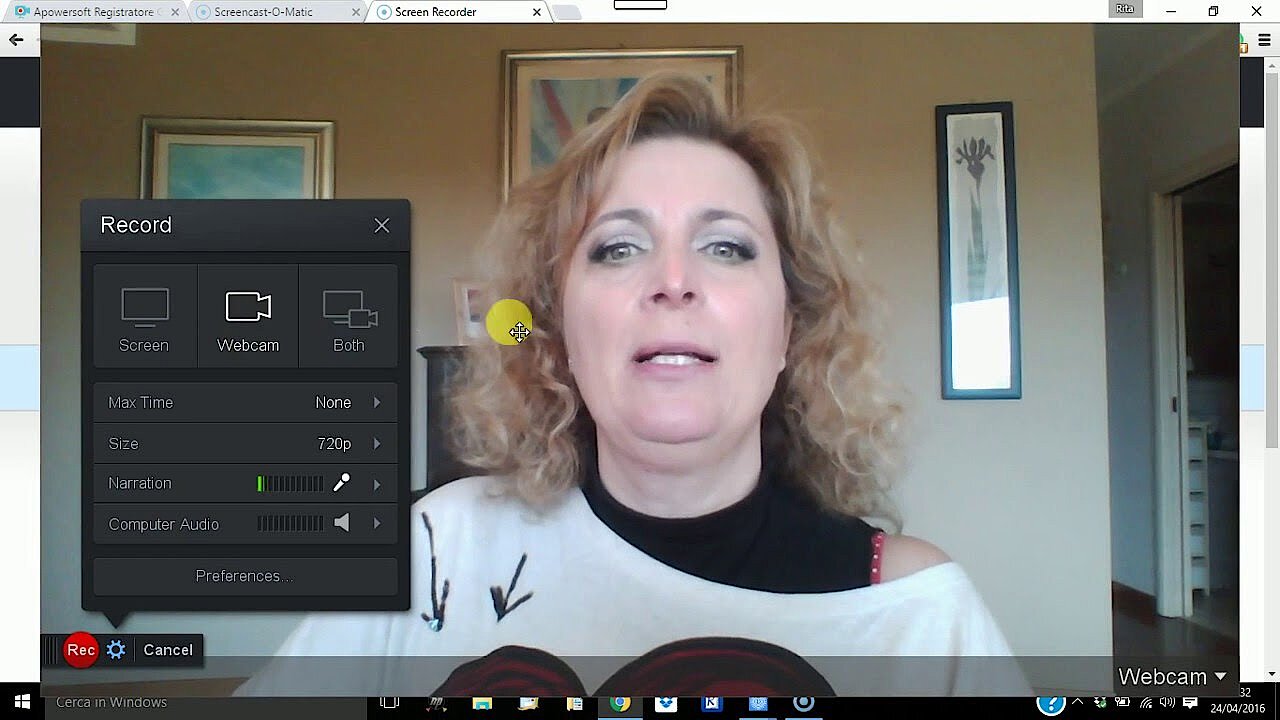
Spesso gli screencast utilizzano la modalità “picture in picture” (dall’inglese “immagine dentro l’immagine”), mostrando anche l’immagine della webcam in aggiunta alla registrazione dello schermo. In questo modo aggiungete un elemento personale alla registrazione. Fate però attenzione ad avere una buona luce e uno sfondo monocolore, così che l'immagine della vostra webcam non sia di disturbo.
Attivate sempre e comunque la registrazione della vostra webcam durante la realizzazione di uno screencast. In quanto la scelta di includere o meno la ripresa fatta dalla webcam va fatta solo in un secondo momento, ossia in fase di montaggio. Quindi fate sempre in tempo a toglierla, ma non a inserirla.
Ricorrere al montaggio
I programmi di screencast offrono in parte ampie funzioni di montaggio o elaborazione video. Utilizzateli per rendere il vostro video di più facile comprensione o più avvincente. Particolarmente apprezzato è dotare il puntatore del mouse di un contorno colorato, così da farlo risaltare maggiormente. Altrettanto comuni sono la compensazione di movimenti a scatti, l’aggiunta a posteriori di testi informativi e di una musica di sottofondo. Tuttavia, vale sempre il detto: meno è meglio. Non utilizzate più elementi di quanti avete bisogno, tutto ciò che non offre un valore aggiunto è superfluo.