Ubuntu 24.04: come attivare SSH con OpenSSH

Se non hai attivato SSH sul server OpenSSH, incluso per impostazione predefinita su Ubuntu 24.04 durante l’installazione, puoi farlo in qualsiasi momento. Puoi installare comodamente OpenSSH in seguito tramite il terminale e successivamente adattare la configurazione del servizio SSH alle tue esigenze di sicurezza.
Prova il nostro VPS. I primi 30 giorni sono in omaggio e se allo scadere del periodo di prova non sarai convinto, ti rimborseremo tutte le spese sostenute.
Attivare SSH su Ubuntu 24.04: come fare
Per l’accesso protetto a server o computer remoti, il protocollo SSH si è affermato come uno standard indispensabile. Garantisce non solo una trasmissione dati crittografata, ma protegge anche in modo affidabile da accessi e manipolazioni non autorizzati. Nei sistemi Linux moderni come Ubuntu 24.04 viene solitamente utilizzata la soluzione open source OpenSSH.
Durante l’installazione di un server con Ubuntu, puoi attivare subito SSH, risparmiandoti così il processo di installazione successivo.
OpenSSH permette non solo l’accesso remoto, ma anche il trasferimento sicuro dei file tramite SFTP e SCP. Poiché il servizio SSH non è attivo automaticamente su Ubuntu dopo l’installazione, è necessario configurarlo inizialmente. È anche possibile creare chiavi SSH su Ubuntu in pochi passaggi.
Nella seguente guida scoprirai come procedere con l’installazione di OpenSSH su Ubuntu 24.04 e quali opzioni di configurazione sono disponibili.
Primo passaggio: apri il terminale
Nel primo passaggio, dovresti aprire lo strumento da riga di comando della distribuzione Linux. Ci sono diverse possibilità per farlo. Oltre al clic destro sul desktop > “Apri nel terminale” (Open in terminal) e all’uso della combinazione di tasti [Ctrl] + [Alt] + [t], puoi aprire il menu delle applicazioni e usare la funzione di ricerca. Basta digitare “Terminale” nel campo di ricerca.
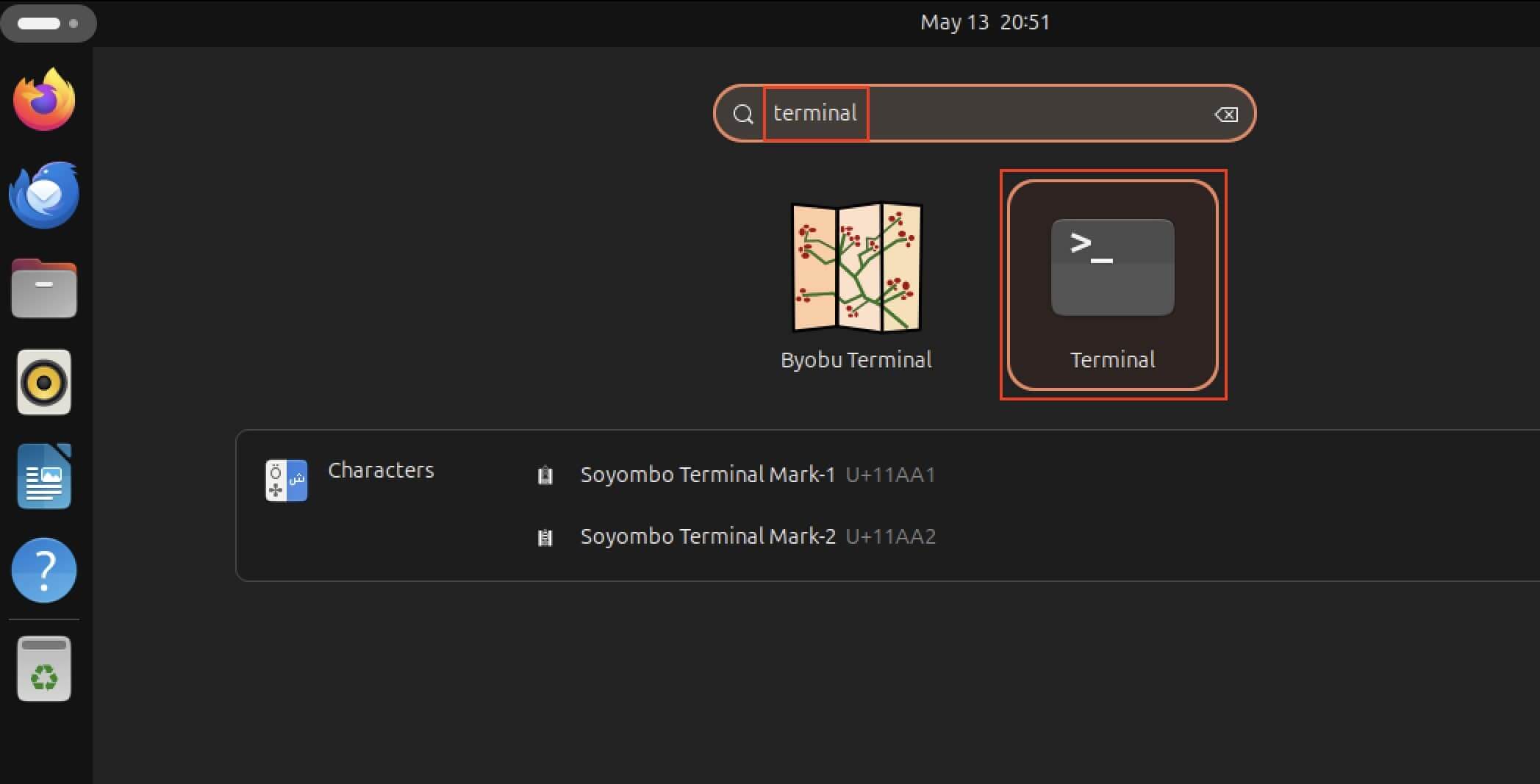
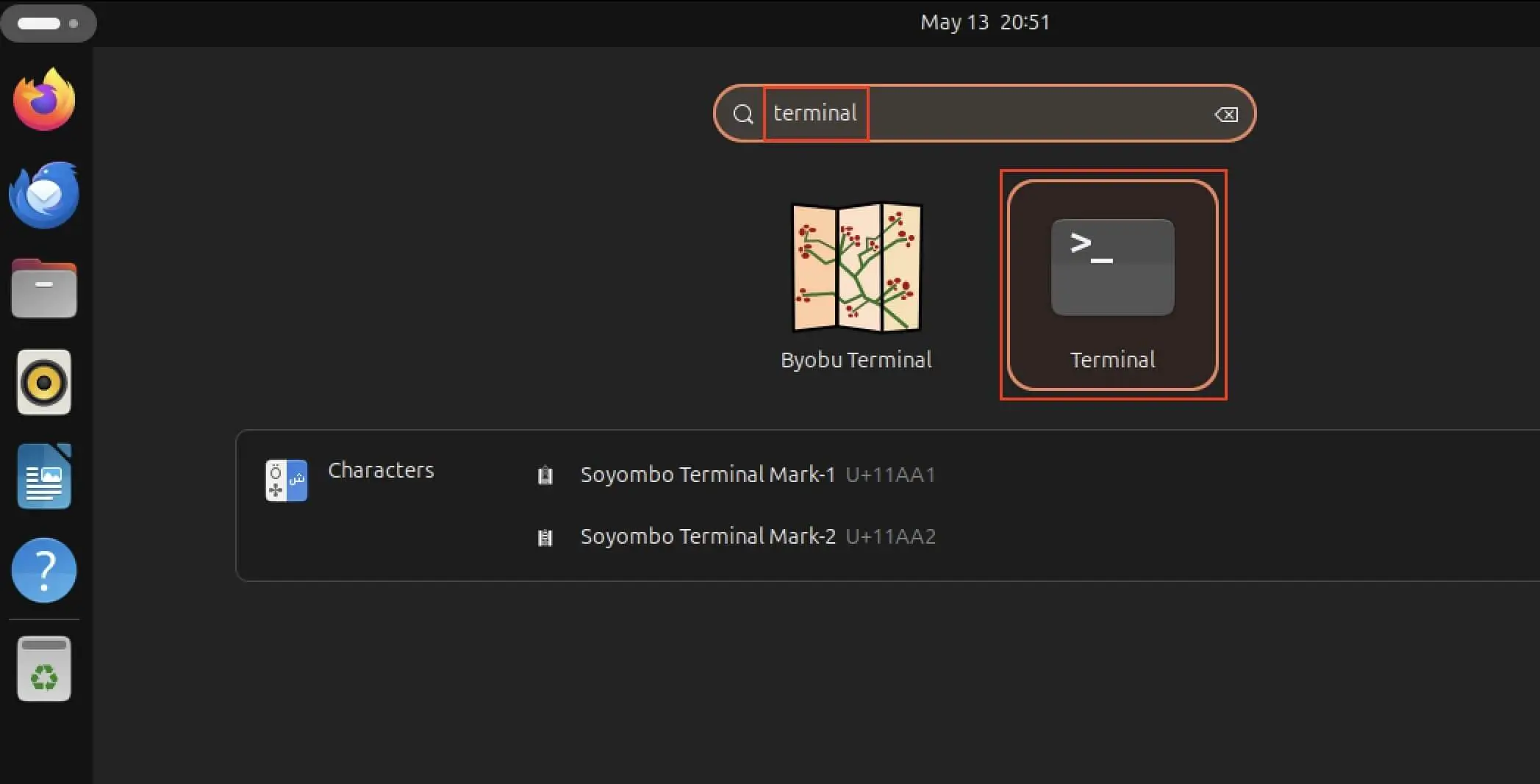
Secondo passaggio: installa il servizio Ubuntu-SSH
Ora segue l’installazione di OpenSSH. Per fare questo, viene utilizzato il gestore di pacchetti Ubuntu apt con il comando sudo come utente root. Il seguente comando del terminale avvia l’installazione:
sudo apt install openssh-server
Poiché stai operando come superutente, devi inserire la tua password prima dell’installazione e confermare l’inserimento con Invio.
Terzo passaggio: verifica che l’operazione sia andata a buon fine
Dopo aver eseguito il comando di installazione e completato con successo l’installazione, puoi verificare che l’operazione sia andata a buon fine controllando lo stato del tuo demone SSH. Anche questo avviene semplicemente tramite il terminale con il seguente comando:
sudo systemctl status sshOsserva ora l’output di questo comando. Dovresti trovare le seguenti voci:
- “active (running)”: questo stato indica che il servizio SSH di Ubuntu è attualmente in esecuzione.
- “preset: enabled”: osserva la riga “Loaded” e cerca l’elemento “preset: enabled”. In questo modo viene indicato che SSH sarà disponibile a ogni riavvio del sistema.
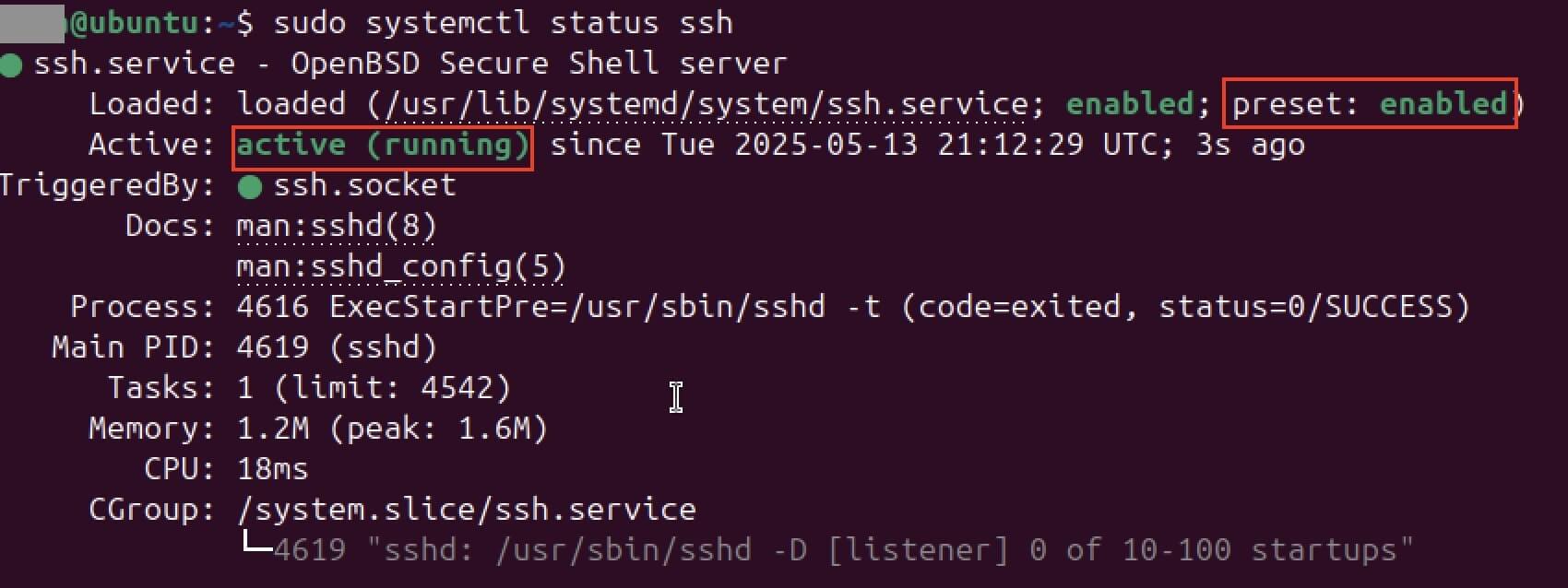
Se lo stato indica che il tuo servizio SSH è attualmente inattivo, devi modificarlo manualmente. Anche in questo caso, puoi utilizzare il terminale. Inserisci i seguenti comandi per attivare SSH:
sudo systemctl enable ssh
sudo systemctl start sshPer uscire dalla visualizzazione dello stato del servizio SSH e tornare al prompt dei comandi, premi semplicemente il tasto “q” per “quit”.
Quarto passaggio: apri la porta SSH
Affinché l’accesso remoto tramite SSH al tuo sistema Ubuntu 24.04 funzioni, il sistema deve essere “raggiungibile dall’esterno”; più precisamente: la porta di rete corretta deve essere aperta. Per impostazione predefinita, SSH utilizza la porta 22. Finché questa è bloccata dal firewall, ogni richiesta di connessione fallirà.
Ubuntu utilizza uno strumento chiamato UFW (Uncomplicated Firewall) per controllare il firewall interno. Affinché le connessioni tramite SSH non vengano bloccate e tu non debba risolvere errori SSH successivamente, è necessario impostare un’autorizzazione esplicita per la porta 22. Solo quando questa regola è impostata, è possibile stabilire connessioni remote con strumenti come PuTTY o altri client SSH. Il comando per impostare questa autorizzazione è il seguente:
sudo ufw allow ssh
Quinto passaggio: effettua la configurazione
Le impostazioni predefinite di OpenSSH offrono già una solida base per accessi remoti sicuri su Ubuntu 24.04. Tuttavia, chi ha esigenze particolari in termini di sicurezza o struttura di rete può adattare il comportamento del server SSH. Ad esempio, è possibile cambiare la porta predefinita 22, attivare o disattivare in modo mirato indirizzi IP o impedire l’inoltro delle connessioni (TCP forwarding), a seconda delle necessità del tuo ambiente.
Tutte le opzioni rilevanti si trovano nel file di configurazione centrale chiamato sshd_config, attraverso il quale si può controllare il demone SSH. Per modificare questo file, aprilo semplicemente con un editor a tua scelta. Noi abbiamo scelto l’editor vim, quindi il comando sarà il seguente:
sudo vim /etc/ssh/sshd_config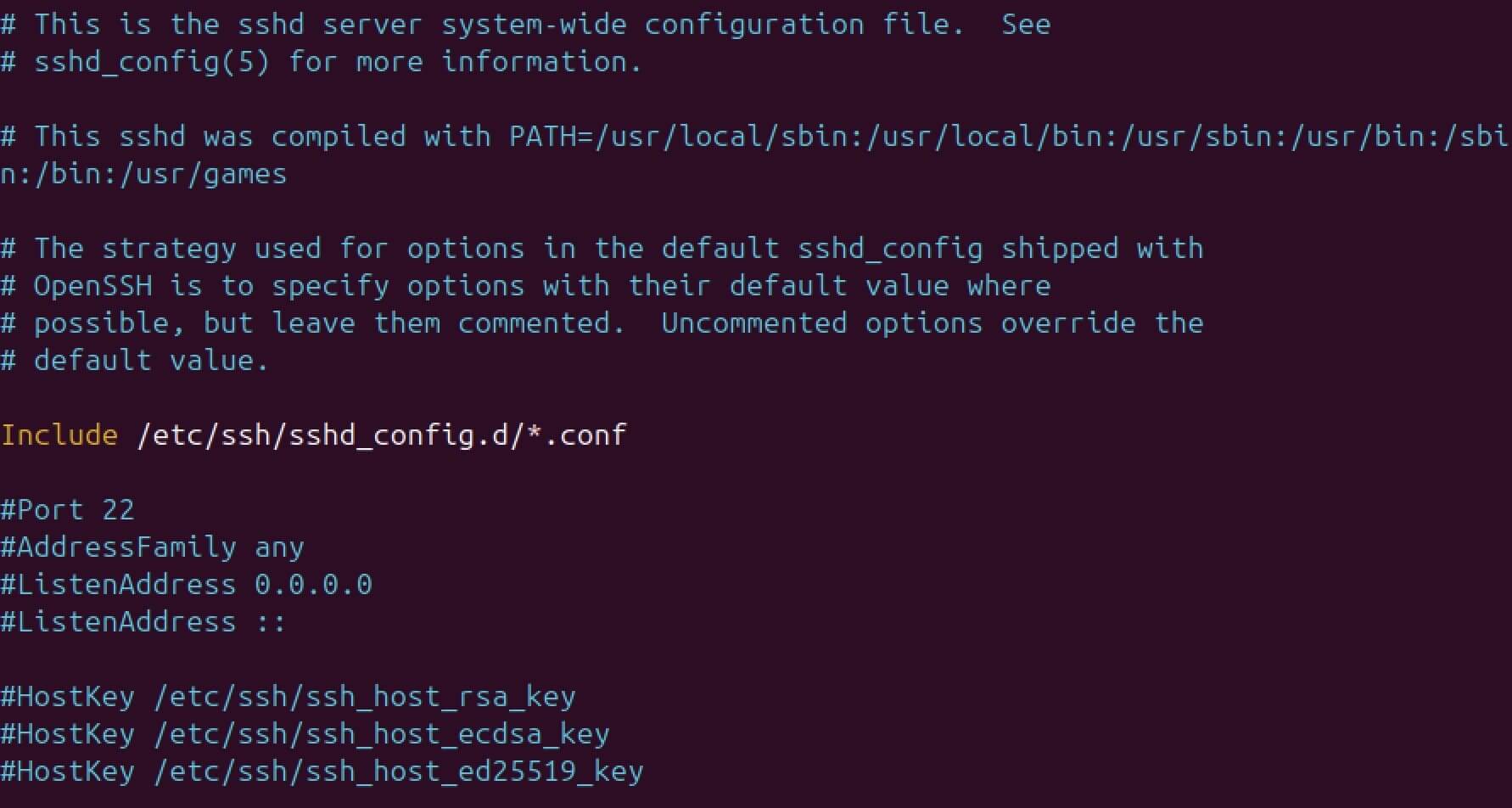
Ora effettua le modifiche desiderate al file di configurazione, ad esempio adattando le porte, limitando i protocolli consentiti o stabilendo procedure di autenticazione sicure. Assicurati di salvare le modifiche prima di chiudere l’editor.
Affinché le nuove impostazioni diventino attive, è necessario riavviare il servizio SSH. Puoi farlo con il seguente comando nel terminale:
sudo service ssh restartLa configurazione di SSH è particolarmente utile, ad esempio, se desideri gestire un server FTP su Ubuntu. Esso ti fornisce la base per utilizzare SFTP, l’alternativa sicura al classico FTP, che integra per impostazione predefinita la crittografia e la protezione dei tuoi dati.