

Installare Python: istruzioni per Windows, Linux e macOS

Installare Python è molto semplice: basta scaricare i pacchetti di installazione dal sito ufficiale del noto linguaggio di scripting. A vostra disposizione troverete varie versioni, da quelle più recenti a quelle più vecchie, suddivise per piattaforma. Vi spieghiamo come trovare la versione di Python adatta al vostro progetto e come installarla e configurarla sul vostro sistema.
Fai domande, crea contenuti, fai ricerche – in modo sicuro e senza limiti di chat con IONOS GPT. L'alternativa sovrana e conveniente a ChatGPT e simili.
Requisiti di base per installare e configurare Python
Se volete iniziare a lavorare con Python sono due le cose di cui avete bisogno: un editor di codice, meglio se dotato di colorazione della sintassi, e una versione di Python adatta al vostro sistema e in linea con lo scopo del vostro progetto. Per l’installazione di Python non sono necessari requisiti hardware o software specifici.
Al momento di decidere quale versione usare, due sono gli aspetti da tenere in considerazione:
- Su quale sistema operativo userete Python?
- Quali sono i vostri obiettivi di programmazione?
Per quanto riguarda la piattaforma avete sostanzialmente libertà di scelta: questo linguaggio open source funziona su Windows, Linux e macOS. Sarà tuttavia necessario selezionare un pacchetto di installazione diverso a seconda del sistema.
D’altro canto, il sistema operativo su cui girerà Python svolge un ruolo importante: infatti, consigliamo l’uso di versioni diverse a seconda dell’uso che intendete farne. Se, ad esempio, desiderate imparare a programmare in Python, potete semplicemente installare la versione più recente. Se invece volete programmare un’applicazione concreta e garantire la compatibilità con moduli di terze parti, probabilmente vi conviene optare per una versione più vecchia. Pertanto, prima di installare Python, informatevi circa la versione più adatta al vostro progetto.
Volete muovere i primi passi con Python? Scoprite in questo esaustivo tutorial su Python i migliori trucchi e consigli per chi si avvicina a questo linguaggio!
Dov’è possibile scaricare Python?
A seconda della piattaforma esistono diverse possibilità per scaricare e configurare Python. Tuttavia, il miglior indirizzo per scaricare le diverse versioni è indubbiamente il sito web ufficiale di Python. Qui potete trovare versioni attuali e meno recenti, immagini Docker e versioni beta in fase di test. Il tutto è disponibile a scelta per Windows, Linux/UNIX, macOS o altre piattaforme come iOS, IBM i, AIX o Solaris.
Per installare Python, uno dei principali linguaggi di programmazione web, esistono tuttavia anche altri metodi. Ad esempio, gli utenti e le utenti di Linux o di macOS possono trovare i file di installazione direttamente nel gestore di pacchetti. O ancora, sui sistemi operativi Microsoft più recenti, come Windows 10 o 11, Python può essere configurato da Microsoft Store. Questo è installato per impostazione predefinita e dispone di diverse versioni di Python pronte per essere scaricate.
Desiderate usare Python per dare vita a un progetto web personale o già gestite un sito web basato su Python? Allora i pacchetti di web hosting di IONOS sono il servizio perfetto per voi: dominio e certificato SSL/TLS sono inclusi!
Installare e configurare Python su Windows: come fare
Per installare Python su Microsoft bastano pochi passaggi: è necessario solo tenere in considerazione che le versioni da Python 3.9.x in avanti funzionano solo su Windows 8 e versioni successive.
Primo passaggio: scaricare il pacchetto di installazione adatto
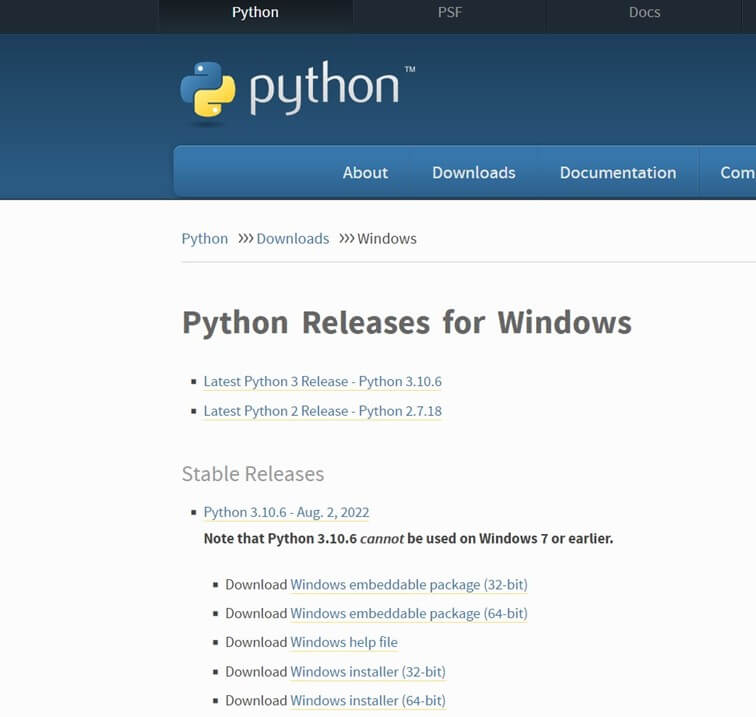
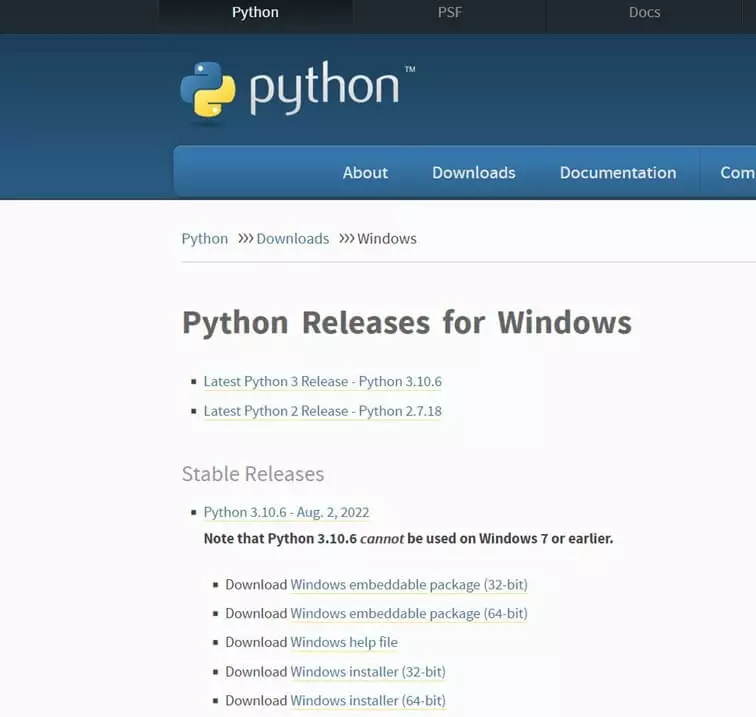
Sul sito web di Python ufficiale trovate tutte le versioni di Python 2 e Python 3 per Windows. Se usate Python per lavoro o per esercitarvi, vi consigliamo di scaricare una “versione stabile”.
Tutti i pacchetti possono essere scaricati a scelta a 32 o a 64 bit. Scegliete la variante adatta alla vostra architettura di sistema. Per eseguire un’installazione ordinaria (raccomandata per principianti) usate Windows Installer.
In alternativa, “Windows embeddable package” consente di estrarre i file di programma Python senza installazione. Le “pre-release” disponibili sono versioni linguistiche che si trovano ancora in fase di test.
Cliccate sul link relativo per avviare il download.
Secondo passaggio: installare Python
Avviate l’installazione di Python cliccando due volte sul file scaricato. A questo punto si apre l’assistente di installazione: qui lasciate selezionata la casella di spunta “Install launcher for all users”. Inoltre, selezionate la casella “Add Python x.x to PATH”, per poter utilizzare il linguaggio di programmazione direttamente dal prompt dei comandi. Quindi premete “Install now”.
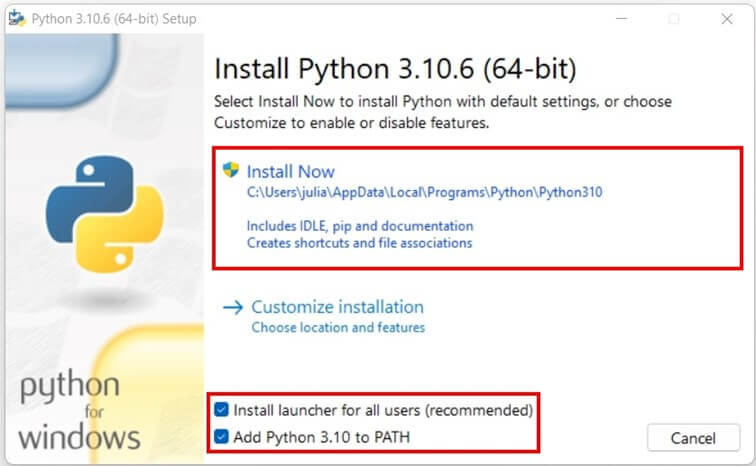
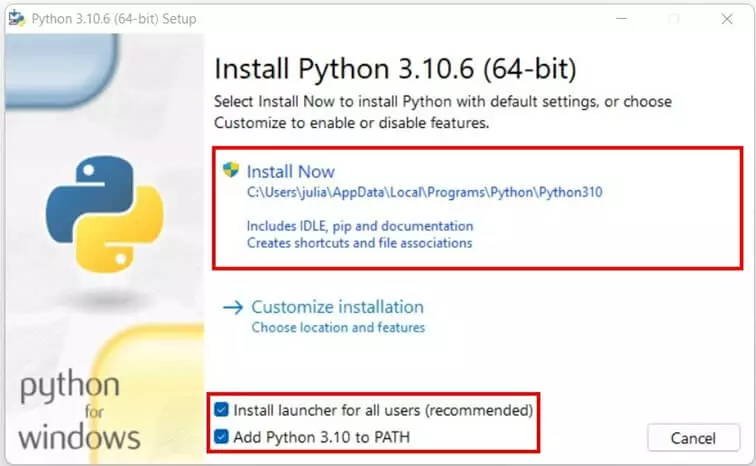
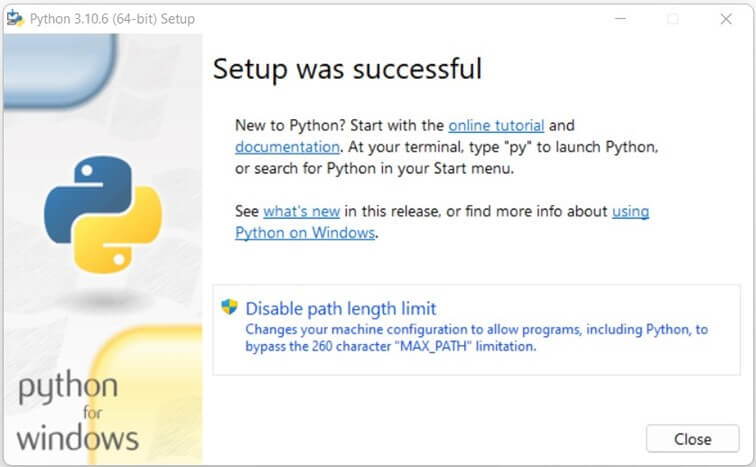
L’installazione si avvia immediatamente e dura pochi secondi. Segue una notifica di avvenuta installazione con un’ulteriore opzione di configurazione: selezionando il pulsante “Disable path length limit”, Python e altri programmi potranno ignorare, se necessario, la limitazione massima della lunghezza del percorso di 260 caratteri.
Tuttavia, potete anche completare l’installazione e la configurazione di Python senza attivare questa opzione, premendo semplicemente il pulsante “Cancel”.
Terzo passaggio: eseguire Python
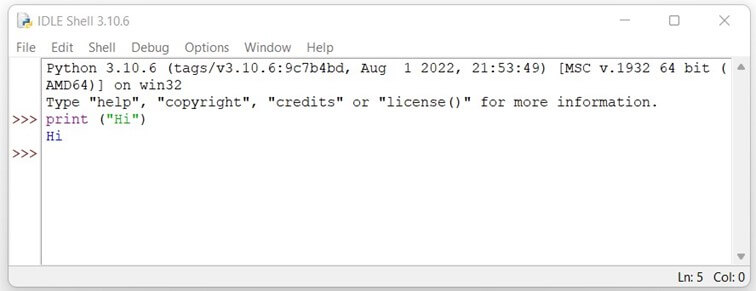
Ora potete eseguire Python tramite IDLE (Integrated Development and Learning Environment), l’ambiente di sviluppo integrato di Python. Questo viene installato automaticamente durante la configurazione del linguaggio di scripting.
Per farlo, aprite la funzione di ricerca di Windows e digitate “IDLE”. Trovato il risultato corrispondente, potete quindi aprire IDLE Shell e iniziare a programmare in Python.
State ancora cercando l’indirizzo adatto per il vostro sito web? Con l’aiuto di IONOS trovate il dominio giusto per il vostro progetto e approfittate di certificato SSL/TLS gratuito, oltre a una casella di posta elettronica con 2 gigabyte.
Installare e configurare Python su Linux: guida passo per passo
Nelle distribuzioni Linux potete installare Python comodamente dal terminale, qualora il linguaggio di scripting non sia già installato sul sistema. Ad esempio, Ubuntu 20.04 e altre versioni sono dotate per impostazione predefinita di Python 3.9. Con i passaggi descritti di seguito potete scoprite se Python è già installato sul vostro sistema operativo Linux e, in alternativa, installarlo manualmente. Per questo esempio useremo Ubuntu 22.04
Primo passaggio: verificare la versione di Python installata
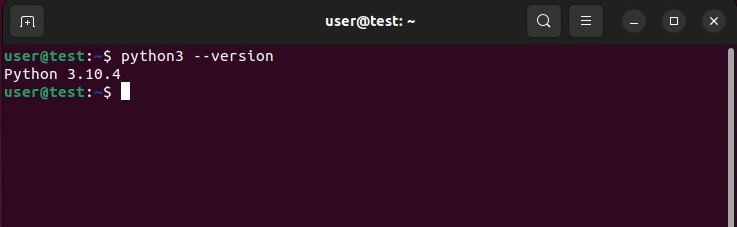
Aprite il terminale ed eseguite il seguente comando:
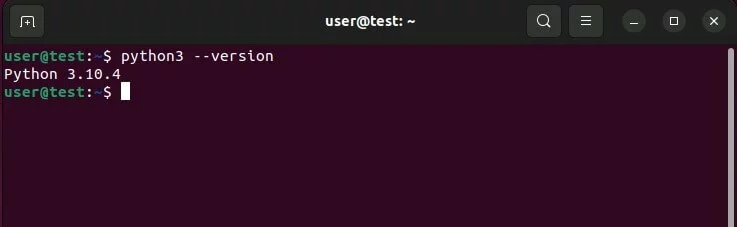
python3 --versionNella riga successiva, Ubuntu indica automaticamente la versione di Python 3 presente, qualora il linguaggio di programmazione sia già installato sul sistema.
Secondo passaggio: installare Python
Se Python non è ancora installato, potete avviare l’installazione utilizzando il sistema di gestione dei pacchetti apt. Anzitutto aggiornate il gestore di pacchetti con il seguente comando:
sudo apt updateSuccessivamente installate Python con questo comando:
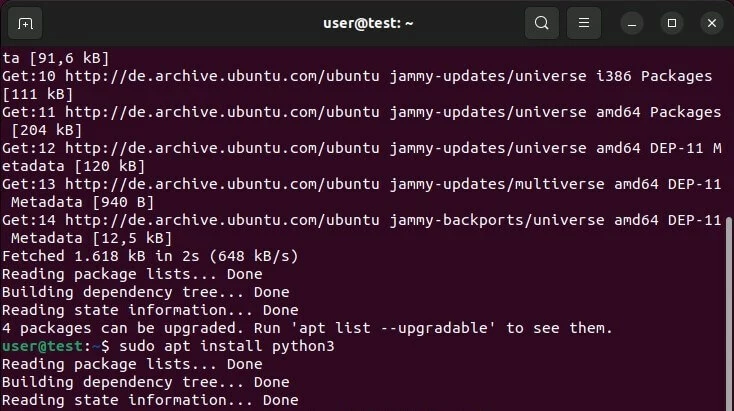
sudo apt install python3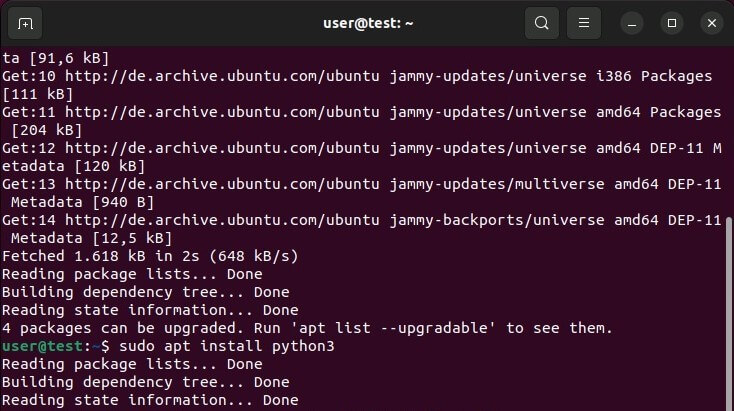
Per installare su Linux una determinata versione di questo linguaggio di scripting è necessario scaricare il relativo pacchetto di installazione dal sito web ufficiale ed estrarne i file.
Terzo passaggio: eseguire Python
Quando l’installazione di Python è terminata, potete iniziare a usare il linguaggio dal terminale. Per farlo digitate il seguente comando:
python3Come installare Python su dispositivi macOS
I sistemi operativi Apple dispongono di una versione Python preinstallata. Tuttavia, la versione di Python disponibile per impostazione predefinita è al massimo la 2.7, per cui consigliamo caldamente di installarne una più nuova, anche se Python è già presente sul vostro sistema. Il modo migliore per farlo è usando il gestore di pacchetti Homebrew, che prima dovrete installare.
Primo passaggio: installare Homebrew
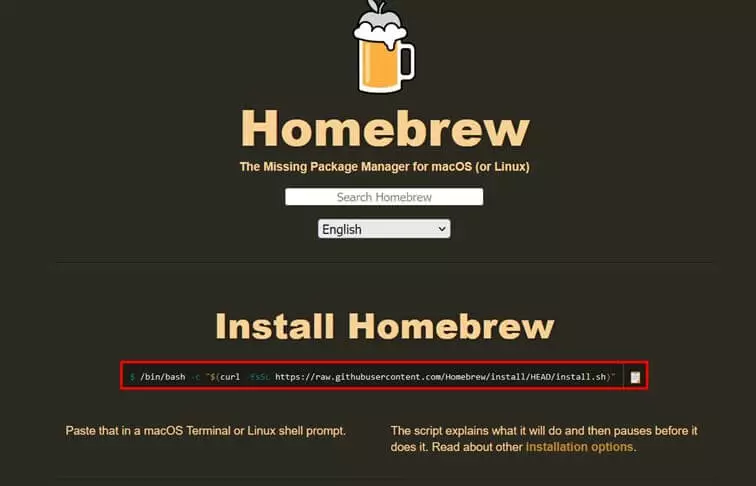
Avviate il terminale (selezionabile tramite la funzione di ricerca) e visitate la pagina web ufficiale di Homebrew. Copiate il comando presentato e inseritelo nel terminale. Eseguite il comando e inserite la password. Successivamente si avvia l’installazione di Homebrew.
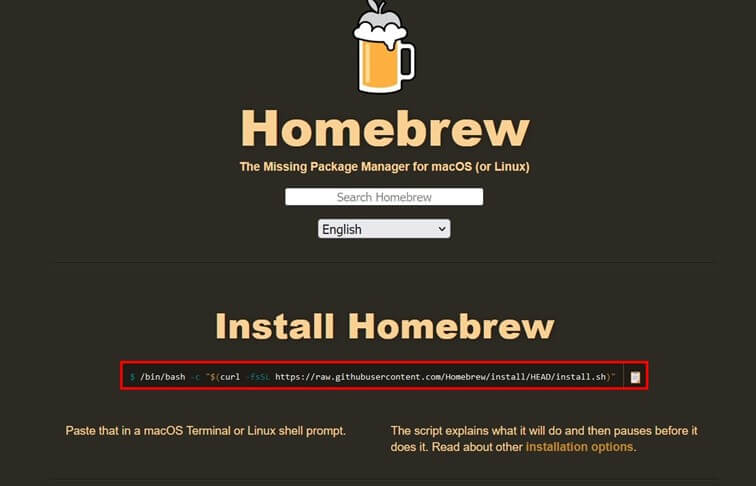
A installazione avvenuta, alla voce “Next steps” troverete due ulteriori comandi che dovrete eseguire. Questi servono ad aggiungere Homebrew alla variabile d’ambiente PATH per utilizzare il gestore di pacchetti dalla riga di comando.
Secondo passaggio: installare Python
Ad avvenuta installazione di Homebrew, potete configurare Python. A questo scopo eseguite il seguente comando sul terminale:
brew install python3Terzo passaggio: eseguire Python
Come nel caso di Linux/UNIX potete usare Python direttamente dal terminale digitando il seguente comando:
python3Volete approfondire le vostre conoscenze del linguaggio di programmazione Python? In altri articoli della nostra Digital Guide trovate informazioni interessanti sui principali operatori Python, ma anche sulle differenze e le somiglianze fra Python e PHP.