

Cambiare l’URL di WordPress: tre metodi che funzionano

Se trasferite un’installazione di WordPress su un dominio completamente nuovo o spostate l’installazione in un’altra directory, dovete cambiare l’URL di WordPress. Vi presentiamo tre varianti per regolare facilmente l’URL.
Fai domande, crea contenuti, fai ricerche – in modo sicuro e senza limiti di chat con IONOS GPT. L'alternativa sovrana e conveniente a ChatGPT e simili.
Indirizzo WordPress e indirizzo del sito web: qual è la differenza?
WordPress ha due diversi tipi di URL. Tutti i file rilevanti di WordPress come tema, plugin e file multimediali si trovano sotto l’indirizzo di WordPress (URL del sito). Potete anche raggiungere l’area di amministrazione della vostra installazione di WordPress sotto questo URL.
L’URL del sito web (l’URL della home) è l’indirizzo al quale il vostro sito web può essere raggiunto esternamente. La maggior parte delle volte, gli URL di WordPress e del sito web sono la stessa cosa. Tuttavia, le grandi aziende spesso esternalizzano il loro indirizzo WordPress su un altro server al fine di separare le applicazioni installate dal sito web effettivo. Ma perché dovete cambiare l’URL di WordPress?
L’Hosting per WordPress di IONOS offre la migliore protezione per il vostro sito web grazie al Managed WordPress e alla funzione opzionale Site Scan & Repair.
I motivi più comuni per cambiare l’URL sulle pagine di WordPress
Anche se è consigliabile scegliere l’URL più duraturo possibile, ci possono essere momenti in cui si vuole cambiare l’URL di WordPress:
- Spostate il sito WordPress da un server locale o da un ambiente di prova al sito live.
- In futuro, l’area di amministrazione sarà accessibile tramite una sottodirectory. Potete raggiungere la sottodirectory cambiando l’URL del sito WordPress.
- Eseguite un trasferimento del dominio di un sito WordPress. In questo caso, è importante che impostiate i reindirizzamenti in WordPress per reindirizzare le vecchie pagine a quelle nuove.
- Avete acquistato un certificato SSL e migrate il vostro sito web su HTTPS. Anche qui, dovete impostare un reindirizzamento dalla vecchia pagina con HTTP alla nuova con HTTPS.
Per istruzioni dettagliate su come migrare il vostro sito web WordPress su HTTPS, visitate il Centro assistenza IONOS. Non avete ancora un certificato SSL? Proteggete le informazioni del vostro sito web ora con un certificato SSL di IONOS.
Cambiare l’URL di WordPress: come funziona
Di seguito troverete tre modi diversi per cambiare l’URL di WordPress.
Cambiare l’URL della pagina di WordPress nella dashboard dell’area di amministrazione
Il modo più comune e più semplice per cambiare l’URL di WordPress è quello di inserirlo direttamente nella dashboard dell’area di amministrazione. Per farlo, andate su “Impostazioni > Generali” nell’area di amministrazione. Lì troverete i campi di input dove potete cambiare l’URL del sito web o l’URL del sito WordPress.
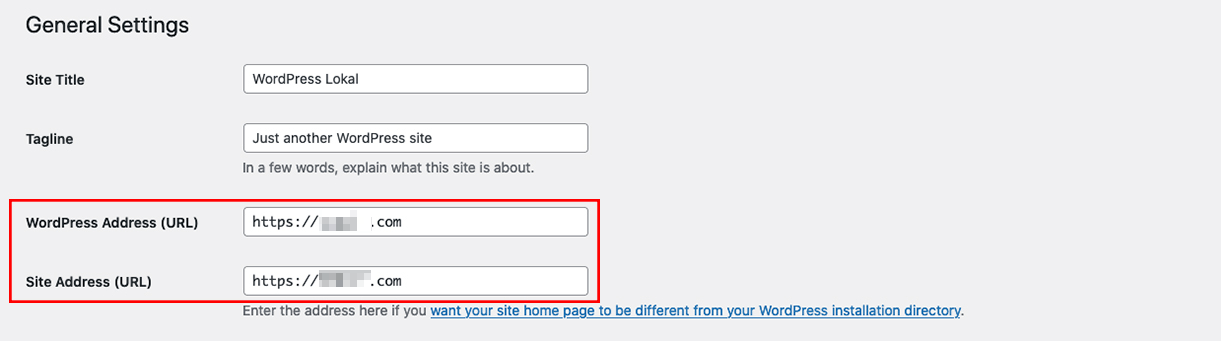
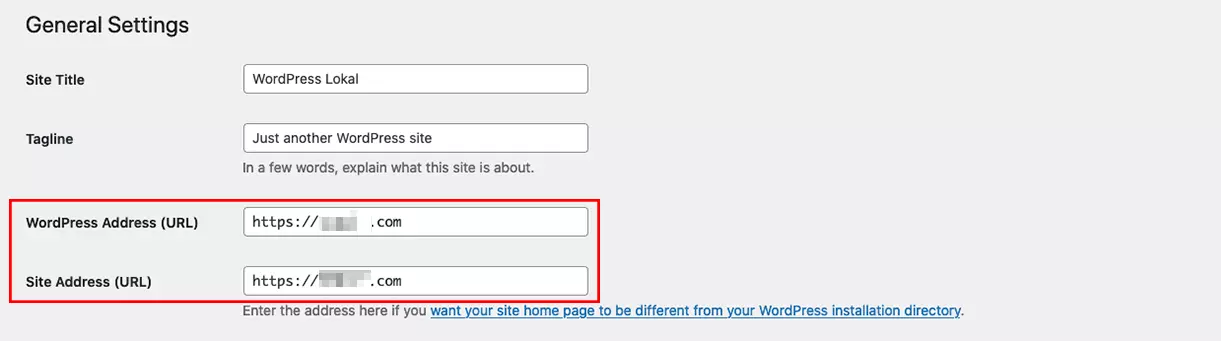
Di regola, entrambi gli URL sono identici. Se avete intenzione di memorizzare WordPress in una directory diversa, avete solo bisogno di cambiare l’URL del sito WordPress, cioè l’indirizzo di WordPress. Fate attenzione che facendo clic su “Salva le modifiche”, la dashboard sia accessibile sotto il nuovo URL. Se è presente un errore di battitura nel nuovo URL, potete cambiare l’URL di WordPress tramite il file wpconfig.php.
- 0 conoscenze preliminari richieste grazie a intuitive funzioni IA
- Tanti temi e plugin per personalizzare come vuoi
- Aggiornamenti semplici e gestione minima
Cambiare l’URL di WordPress con wpconfig.php
Un altro modo per cambiare l’URL di WordPress avviene utilizzando il file wpconfig.php, che si trova nella directory principale dell’installazione di WordPress. Il modo più semplice per accedere al file è con un client FTP come FileZilla. Il file può essere modificato con un editor. Per cambiare l’URL di WordPress, aggiungete il seguente codice in fondo al file:
define('WP_SITEURL', 'https://www.nuovo-dominio.it');
define('WP_HOME', 'https://www.nuovo- dominio.it');
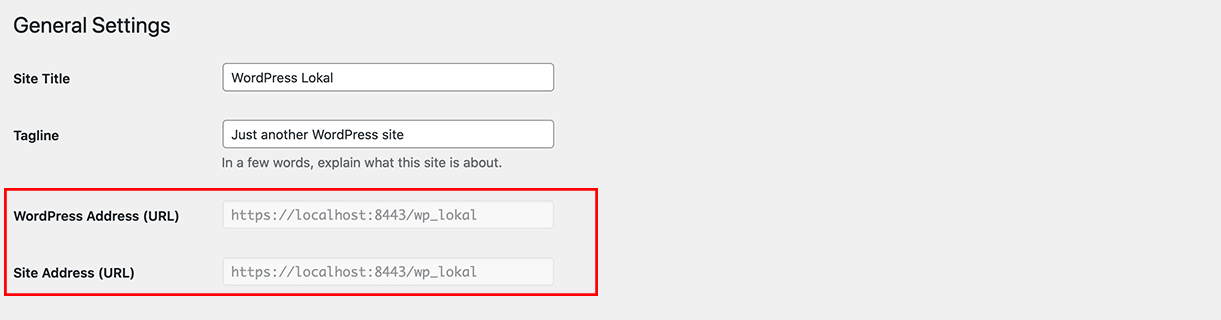
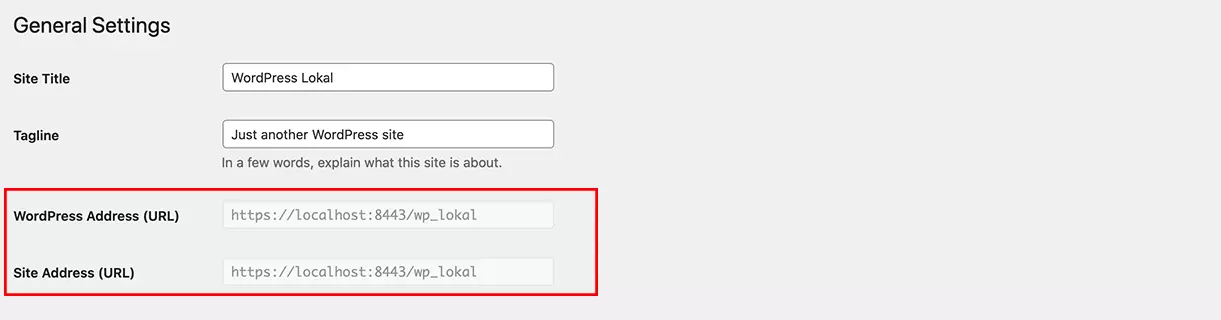
Una volta che le modifiche sono salvate e il file modificato è sul server, l’URL di WordPress può essere cambiato solo nel file wpconfig.php. I campi di input nella dashboard diventano di conseguenza grigi e non possono essere modificati.
Cambiare l’URL di WordPress nel database
Il terzo modo per cambiare l’URL di WordPress è attraverso il database. Per farlo, accedete a phpMyAdmin. L’archivio per il nome dell’URL può essere trovato nel database di WordPress nelle prime due righe sotto “wp_options”. Fate clic sul nome del dominio nella colonna “option_value” e si apre un campo di input in cui inserire il nuovo URL.
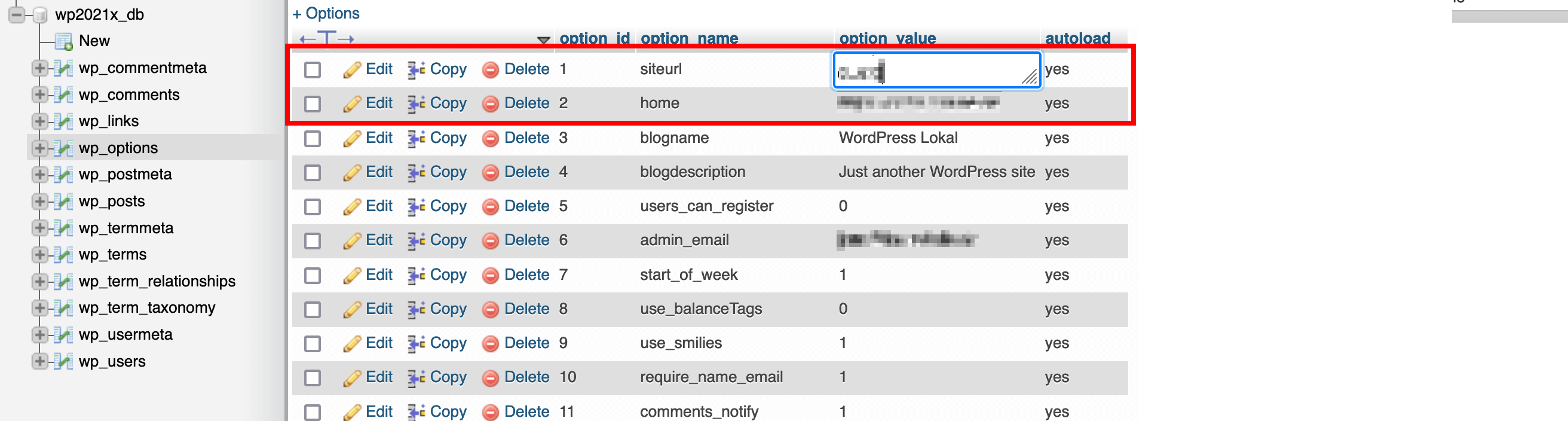
Facendo clic su [Invio] o con il mouse su un’altra posizione, phpMyAdmin salva automaticamente le modifiche.
Non importa quale metodo usiate, create un backup del vostro database e dei file di WordPress prima di ogni cambiamento. Se si verificano errori nella nuova versione, basta riprodurre la versione precedente sul server e importare il database originale. Il modo più veloce per creare tali backup è quello di utilizzare un plugin di backup di WordPress corrispondente.
Con IONOS registrate il vostro dominio desiderato in modo rapido e semplice.
Nella Digital Guide di IONOS troverete molti altri argomenti interessanti su WordPress, per esempio plugin per i cookie di WordPress, consigli SEO per WordPress per principianti e shortcode di WordPress.