

Creare un mercato NFT: prerequisiti e istruzioni

Se desiderate creare e vendere NFT per conto vostro, potete creare il vostro mercato (o marketplace) di NFT. Grazie ai plugin adatti, potrete realizzarlo abbastanza facilmente con WordPress o con WooCommerce.
Creare la propria piattaforma NFT: cosa serve?
Coloro che desiderano guadagnare con gli NFT hanno alcune opzioni interessanti. Una di queste, che però comporta un certo impegno, è quella di creare un proprio mercato NFT. Una piattaforma di questo tipo funziona fondamentalmente come un normale negozio online. Tuttavia, occorre tenere conto delle peculiarità degli NFT:
gli utenti devono potersi registrare sul marketplace NFT realizzato e creare portafogli digitali (o wallet) personali. Questo è l’unico modo in cui la clientela del vostro mercato potrà in seguito acquistare o vendere NFT e trasferire criptovalute.
Altrettanto indispensabile è il supporto generale di blockchain, come Ethereum o Binance Smart Chain. I database distribuiti forniscono la base per gli NFT o i token con cui gli NFT possono essere identificati in modo univoco e sono quindi essenziali per la vostra offerta. Più blockchain supporta il vostro mercato NFT, più l’utenza potrà scegliere liberamente.
A seconda del tipo di piattaforma NFT, potrebbero esserci requisiti di implementazione aggiuntivi rispetto a quelli citati. Ad esempio, se intendete creare un marketplace NFT per la compravendita di immobili, sono necessarie connessioni ai database MLS e di registrazione statale. Per le piattaforme NFT per videogiochi, invece, è necessaria un’integrazione molto stretta con i rispettivi giochi.
Editor per la creazione di siti, CMS o programmazione autonoma?
Per creare il vostro mercato NFT, potete ricorrere alle soluzioni classiche:
- Programmate voi stessi il codice o incaricate un’agenzia. In questo caso i tempi e i costi sono molto elevati.
- Utilizzate un editor per la creazione di siti o un sistema e-commerce per creare il mercato. Ad oggi, tuttavia, non molti sistemi supportano gli NFT: per prima cosa, quindi, accertatevi che sia possibile creare un marketplace NFT con la vostra soluzione preferita.
- Utilizzate un sistema di gestione dei contenuti come WordPress o la sua estensione WooCommerce per configurare il negozio e poi implementare tutte le caratteristiche importanti di NFT.
Mercato NFT: hosting e dominio
In ogni caso, è necessario un ambiente di hosting adeguato e un dominio per poter offrire la propria piattaforma NFT con l’indirizzo web desiderato. Con un editor per la creazione di siti o un sistema e-commerce, di solito si può scegliere tra pacchetti che includono già l’hardware e il dominio. Se lavorate con un CMS o una piattaforma programmata individualmente, dovete occuparvi di questi requisiti tecnici separatamente. Gli aspetti più importanti a cui prestare attenzione sono i seguenti:
- Potenza di calcolo: il vostro marketplace NFT deve offrire a tutti gli utenti la migliore esperienza possibile. Con una CPU e una RAM sufficienti potete ottenere tempi di caricamento rapidi e la massima disponibilità possibile. Più elevato è il traffico del mercato NFT creato e più NFT vengono offerti, più risorse sono necessarie.
- Spazio di archiviazione: i dati della vostra piattaforma sono archiviati in database, quindi assicuratevi che siano supportati i sistemi di database desiderati. Se il vostro mercato NFT cresce, dovrete sicuramente ampliare anche lo spazio web esistente per dare al vostro progetto spazio sufficiente
- Sicurezza: per garantire la sicurezza del vostro negozio NFT, il trasferimento dei dati deve essere protetto da SSL/TLS. Inoltre, l’ambiente di hosting deve essere protetto dal malware e dai firewall per filtrare il traffico in entrata. Sono inoltre auspicabili backup e aggiornamenti regolari delle applicazioni utilizzate
Potete leggere le altre sfide da superare per creare il vostro marketplace NFT nel nostro articolo “Fondamenti per creare uno shop online”.
Il vostro mercato NFT su IONOS
IONOS vi offre diversi pacchetti di hosting con l’aiuto dei quali potete creare facilmente e comodamente il vostro marketplace NFT basato su WordPress o WooCommerce. Oltre ai pacchetti standard di web hosting per progetti di vario genere, ci sono, ad esempio, anche due offerte con l’hosting Managed WordPress e l’hosting WooCommerce che si adattano in modo ottimale al popolare sistema di gestione dei contenuti e al noto plugin per negozi.
La tariffa più adatta alla vostra piattaforma NFT dipende in particolare dalle dimensioni del progetto: quanto è alto il numero di NFT offerti? Le copie sono molto richieste e si prevede un traffico elevato? Sono necessarie interrogazioni regolari con le interfacce (altri database, criptovalute o metodi di pagamento, ecc.)? E quanto è elaborato il mercato NFT? La seguente tabella vi aiuterà a scegliere la tariffa giusta per il vostro negozio NFT presso IONOS.
| Scenario di utilizzo della piattaforma NFT | Tariffa di hosting di IONOS corrispondente |
|---|---|
| Semplice marketplace NFT per immagini, video, GIF e musica in fase di realizzazione; fino a 10.000 visitatori al mese | Hosting Managed WordPress Start di IONOS |
| Piattaforma NFT più grande e consolidata; fino a 20.000 visitatori al mese | Hosting Managed WordPress Boost di IONOS |
| Mercato NFT complesso (ad esempio per il trading immobiliare, oggetti speculativi, videogiochi); più di 20.000 visitatori al mese | Hosting WooCommerce di IONOS |
Creare un marketplace NFT: istruzioni passo passo per WordPress
Con il giusto pacchetto di hosting, potete iniziare a creare il vostro marketplace NFT. Nelle istruzioni che seguono, vi mostriamo il processo prendendo ad esempio i clienti IONOS con l’hosting WooCommerce o l’hosting (gestito) WordPress, utilizzando un marketplace basato su WordPress e il plugin WPSmartContracts. A questo scopo, abbiamo preventivamente installato WordPress.
Se desiderate utilizzare un’estensione WooCommerce come NFT Maker per creare il vostro marketplace NFT, è necessario anche creare un negozio online con WordPress.
Primo passaggio: accedere al back end di WordPress
Il primo passo è accedere al back end della vostra installazione di WordPress o WooCommerce con il vostro login admin di WordPress. Se non l’avete ancora fatto, dovreste rinominare l’area WP login per migliorare la protezione del vostro marketplace NFT.
Secondo passaggio: installare il plugin del mercato NFT
Per poter creare il proprio mercato NFT, è necessario un plugin adatto. Un’estensione popolare per i negozi WooCommerce esistenti è il plugin NFT Maker, sviluppato da Tatum. Supporta le blockchain Ethereum, Polygon, Binance Smart Chain, Celo e Harmony.
Nel nostro tutorial, utilizziamo il già citato plugin WPSmartContracts, per il quale è sufficiente un’installazione di WordPress. L’estensione offre il supporto per Ethereum, Ethereum Classic, Polygon, Binance Smart Chain, Avalanche C-Chain e Fantom Opera.
Per installare l’estensione, andate alla voce “Plugin” nel menu laterale sinistro del back end e passate al sottomenu “Installa”. Cercate “WPSmartContracts” e premete “Installa ora” sul risultato della ricerca.
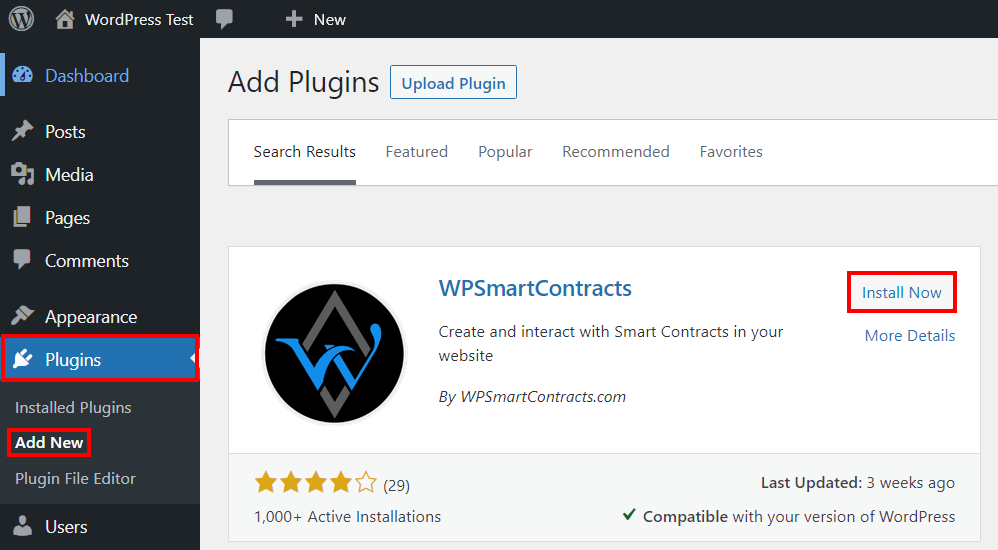
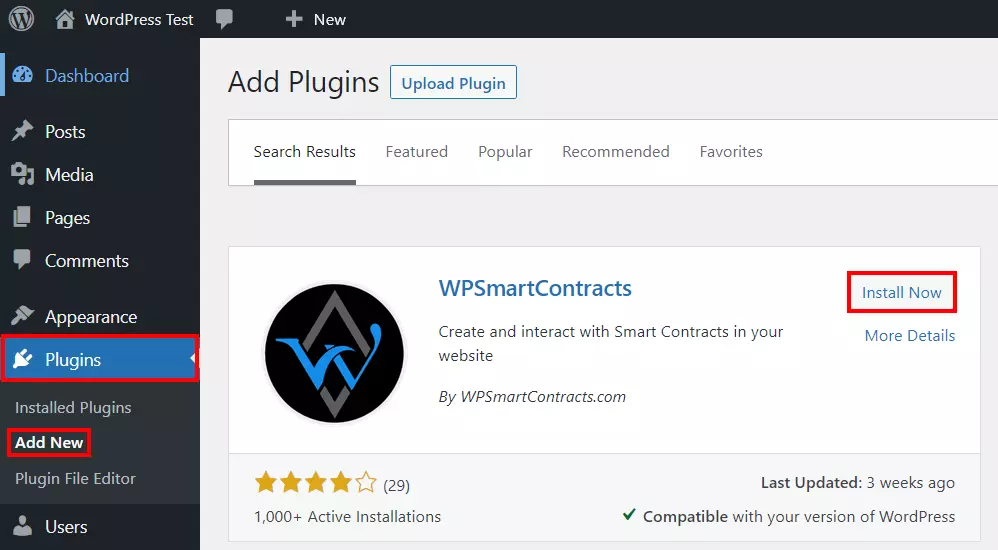
Dopo l’installazione, attivate il plugin facendo clic su “Attiva”.
Terzo passaggio: definire il design del mercato NFT
Nel menu “Impostazioni” si trova ora la nuova sottovoce “WP Smart Contracts”. Qui è possibile definire le impostazioni di base del plugin NFT e anche determinare un layout per il proprio marketplace NFT. I quattro design disponibili, Default, Light 1, Light 2 e Dark, sono visibili nei rispettivi filmati su YouTube.
Una volta deciso il layout, spostate il cursore a destra per la voce corrispondente e premete “Save Changes”.
Quarto passaggio: creare un account Infura Project
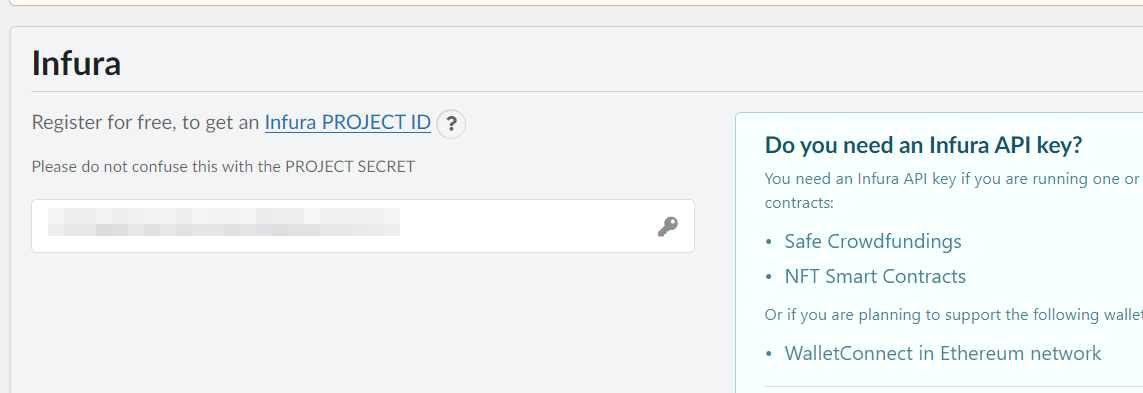
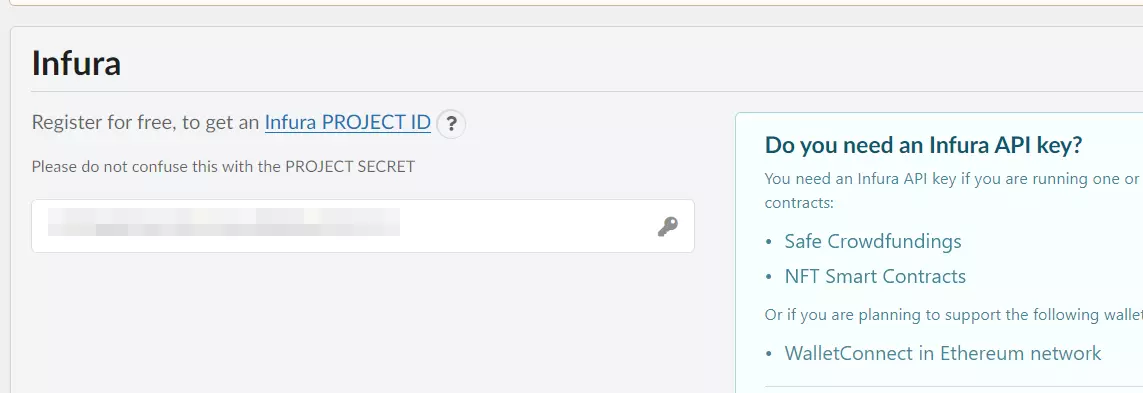
Nel menu delle impostazioni del plugin è possibile inserire anche la chiave individuale del progetto Infura. Riceverete la chiave non appena avrete creato un account Infura, che è importante per il vostro marketplace NFT per due motivi: inserendo una chiave, permetterete agli utenti che non sono collegati a MetaMask (il link sarà spiegato nella fase successiva) di vedere i dati del vostro marketplace. Inoltre, la chiave dà a voi e ai vostri utenti l’accesso alla rete Ethereum.
Per creare un account, fate clic sul link “Infura PROJECT ID”. Verrete automaticamente reindirizzati al sito web del servizio. Fate clic sul pulsante “Get started” nella barra superiore. Inserite quindi un indirizzo e-mail valido e una password a vostra scelta, accettate le condizioni d’uso e cliccate su “Create free account”.
Confermate la creazione dell’account premendo il link contenuto nell’e-mail ricevuta. Accedete, create un progetto API Web3 e fate clic su “MANAGE KEY”. Alla voce “API KEY” troverete la chiave, che potrete ora copiare nel back end di WordPress nella sezione “Infura”.
Quinto passaggio: installare MetaMask
Il passo successivo è l’installazione di MetaMask. Avete bisogno di questo servizio di crittografia per far sì che le azioni dei visitatori del vostro mercato NFT siano inoltrate ai server blockchain di Infura, ad esempio l’invio e la ricezione di token NFT o il trasferimento di transazioni con criptovalute. MetaMask è disponibile come estensione del browser per Firefox, Chrome, Edge, Opera e Brave, e come applicazione mobile per iOS e Android.
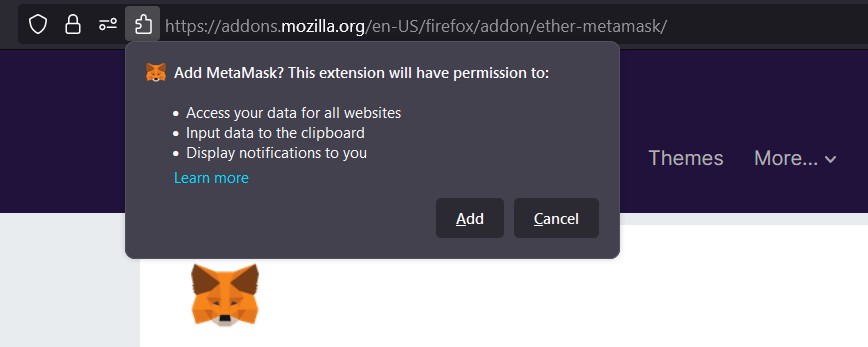
Andate sul sito web di MetaMask e avviate il download della versione che fa al caso vostro. Se utilizzate un’estensione del browser, è necessario concedere a MetaMask le autorizzazioni richieste.
Aprite MetaMask (nel browser tramite l’icona MetaMask nella barra) e avviate la configurazione tramite “Get started”. Prima di creare un wallet MetaMask per il vostro mercato NFT, selezionate se MetaMask è autorizzato o meno a utilizzare i vostri dati utente a fini di ottimizzazione, cliccando su “Create a wallet” e selezionando una password.
Infine, per il wallet creato viene generata una frase segreta composta da 12 parole, che d’ora in poi funge da chiave principale. Premete “CLICK HERE TO REVEAL SECRET WORDS” per rivelare la chiave e salvare la frase, preferibilmente in un password manager. Per confermare la frase segreta, selezionate le parole del dialogo seguente nell’ordine corretto e premete su “Confirm”.
Sesto passaggio: collegare WordPress con MetaMask
Non appena si apre il back end di WordPress nel browser, l’estensione MetaMask avvia automaticamente un dialogo per impostare la connessione. Per l’avvio del vostro marketplace NFT, tuttavia, dovreste prima lavorare con una rete di prova. In seguito, potrete sempre passare a Ethereum Mainnet o a un’altra rete. Annullate quindi l’impostazione automatica premendo “Cancel” e richiamate manualmente il menu dell’estensione crypto tramite l’icona nella barra del browser.
Fate clic sull’icona “freccia giù” accanto alla voce “Ethereum Mainnet” e poi premete “Show/hide test networks”.
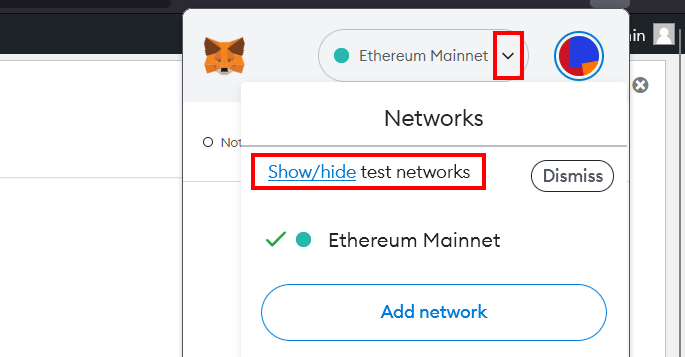
Facendo nuovamente clic sull’icona “freccia giù”, verranno visualizzate diverse reti di prova. Aggiornate la sessione del browser e collegatevi a una delle reti.
Settimo passaggio: creare un mercato NFT
Navigate nel menu “NFT Collections” attraverso il menu laterale sinistro del back end di WordPress. Fate clic sul pulsante “Add New Collection” per creare un nuovo mercato NFT.
Nella sezione “Flavor” si possono scegliere diversi modelli per la piattaforma NFT. Per iniziare, si raccomanda il mercato standard “ERC-721 NFT Marketplace (MATCHA)”. Se desiderate utilizzare un modello diverso, spostate il cursore a destra.
Dopo aver selezionato il modello, scorrete verso il basso fino a “Smart Contract Options”. I campi obbligatori contrassegnati da un asterisco devono necessariamente essere compilati. Nel caso del MATCHA-Flavor, questi sono i seguenti:
- Symbol: il simbolo è una breve etichetta per il vostro negozio o per la rispettiva sottocategoria (“Collection”).
- Name: a questo punto si definisce il nome del marketplace NFT o della rispettiva categoria NFT (“Collection”).
- Sales commissions: in questo campo si determina la tariffa dovuta per ogni NFT venduto. Si imposta un valore percentuale compreso tra 0 e 100 per cento, ad esempio “2” se il compenso deve essere pari al due per cento del valore delle vendite realizzate.
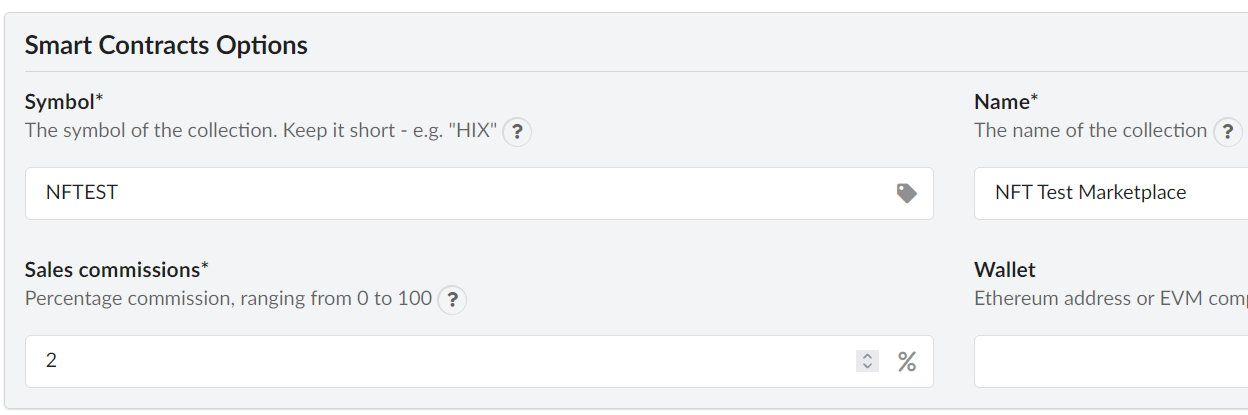
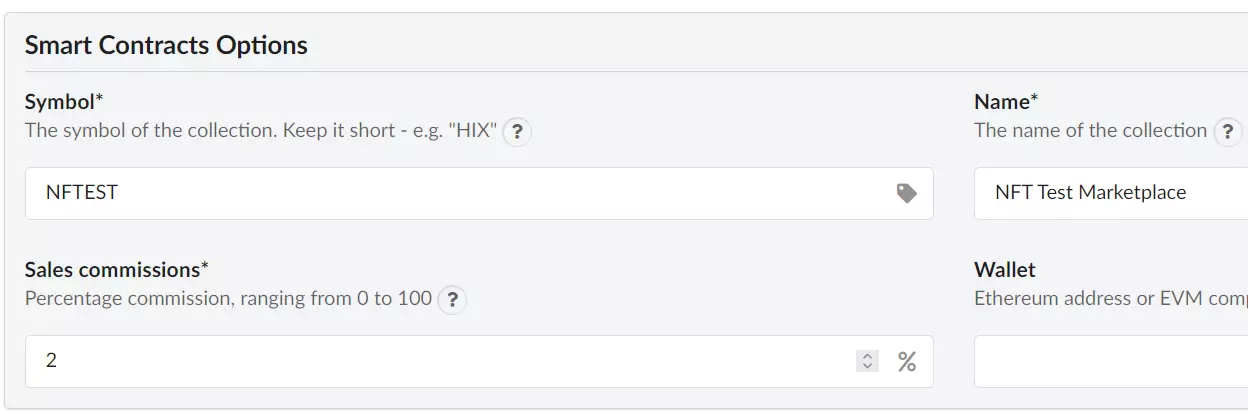
A questo punto è possibile definire anche il wallet (o l’indirizzo corrispondente) su cui trasferire la commissione di vendita. Lo troverete nel vostro account MetaMask. Richiamate l’estensione e fate clic sull’account desiderato. L’indirizzo viene quindi copiato automaticamente e può essere trasferito nel campo Wallet nel back end di WordPress con la combinazione di tasti [Ctrl] + [V].
Ottavo passaggio: configurare i ruoli degli utenti
Appena sotto le opzioni per la raccolta NFT si trova il menu “Options”, in cui è possibile determinare quali ruoli utente devono essere autorizzati a creare NFT per il marketplace. Per impostazione predefinita, questa opzione è riservata esclusivamente agli amministratori. Un’altra opzione di impostazione: è possibile dare a tutti gli utenti il permesso di modificare gli NFT offerti nel front end.
Nono passaggio: predisporre il mercato NFT
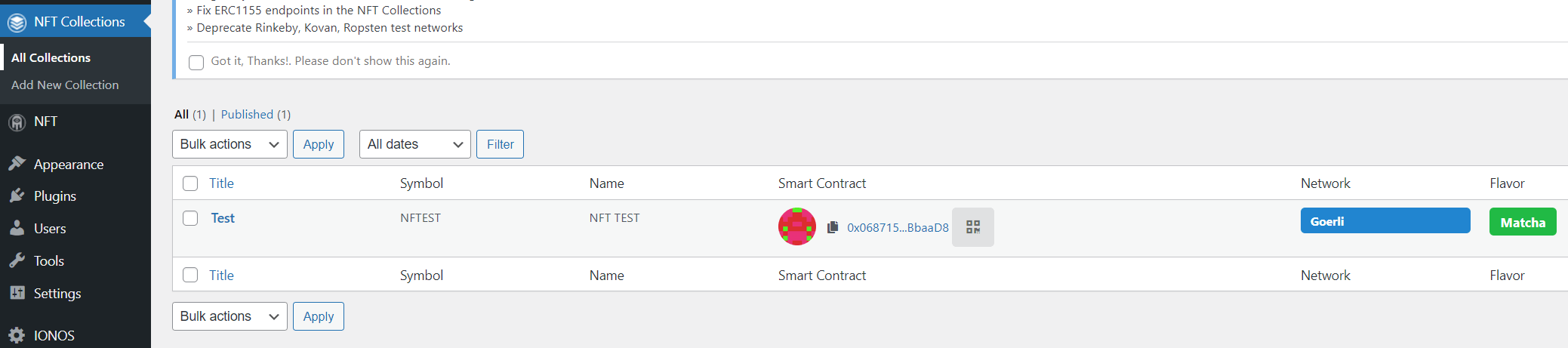
Ora è possibile distribuire il marketplace NFT premendo il pulsante “Deploy”. Assicuratevi che sia selezionata la rete che avete previsto per il vostro mercato. Nel nostro caso, ad esempio, si tratta della rete di test “Goerli”:
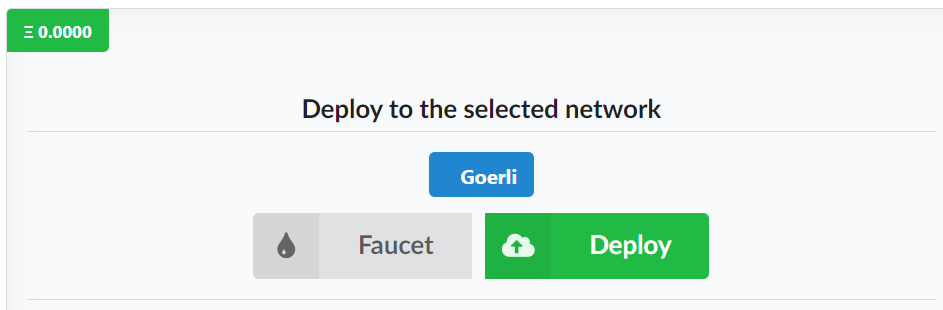
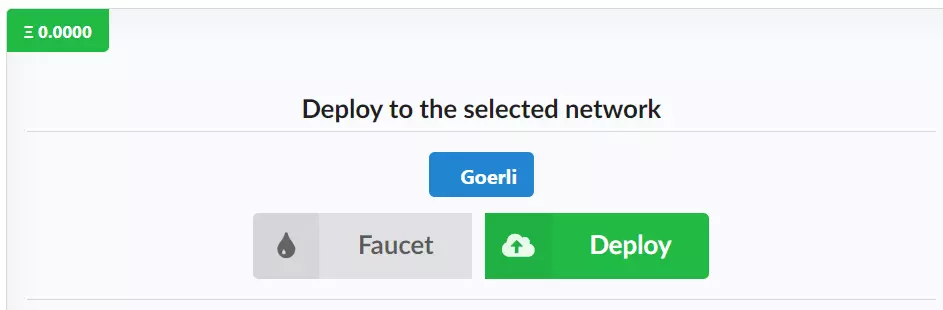
Confermate di accettare i Termini del Servizio e di essere maggiorenni. Infine, premete “Confirm” nell’estensione MetaMask.
Affinché il negozio NFT funzioni, è necessario che nel vostro wallet sia presente la valuta della rete corrispondente. Questo vale anche per le reti di prova, ma potete trasferire gratuitamente le unità al vostro indirizzo in qualsiasi momento.
Dopo una breve attesa, il processo è completato e ora è possibile trovare e accedere al marketplace NFT creato direttamente tramite il menu “NFT Collections”.
Decimo passaggio: aggiungere gli NFT al mercato
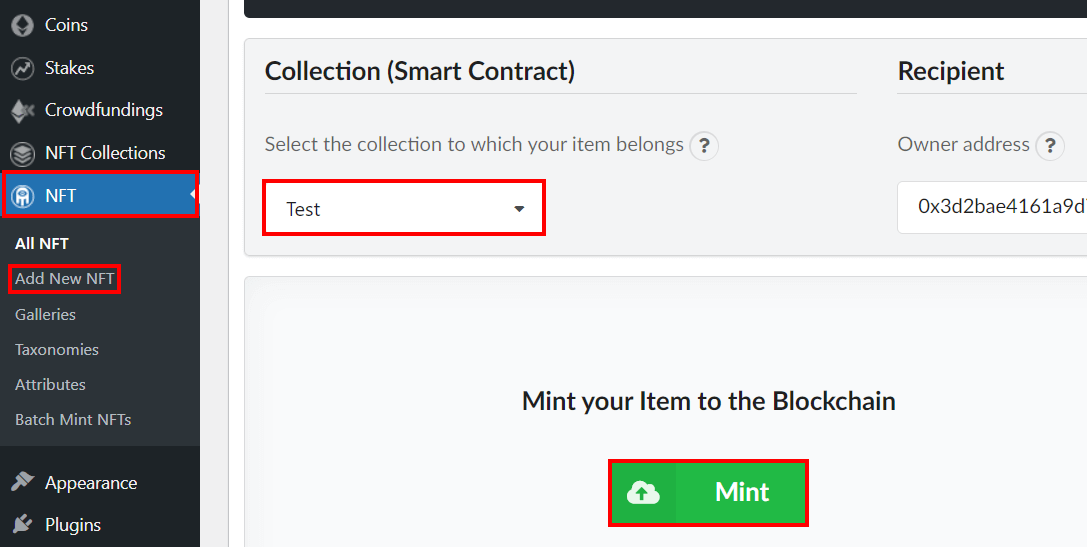
Ora potete creare NFT e metterli in vendita nel vostro mercato. A tale scopo, richiamate innanzitutto la voce “NFT” nel menu a sinistra. Cliccate quindi su “Add new NFT” e procedete con i seguenti passaggi:
- Inserite un titolo per il vostro NFT. Questo serve, tra l’altro, come modello per l’URL, ma si può anche adattare il permalink generato automaticamente.
- Scrivete una descrizione individuale del vostro NFT.
- Inserite il tipo di file dell’NFT alla voce “Media”.
- Premete “Add media” e caricate il file desiderato.
- Nel campo di selezione “Collection (Smart Contract)” assegnate l’NFT al mercato NFT creato in precedenza.
- Alla voce “Unit Price” è possibile impostare il prezzo (per unità) per NFT.
- Se desiderate definire un numero massimo di unità per NFT, inseritelo alla voce “Maximum quantity”.
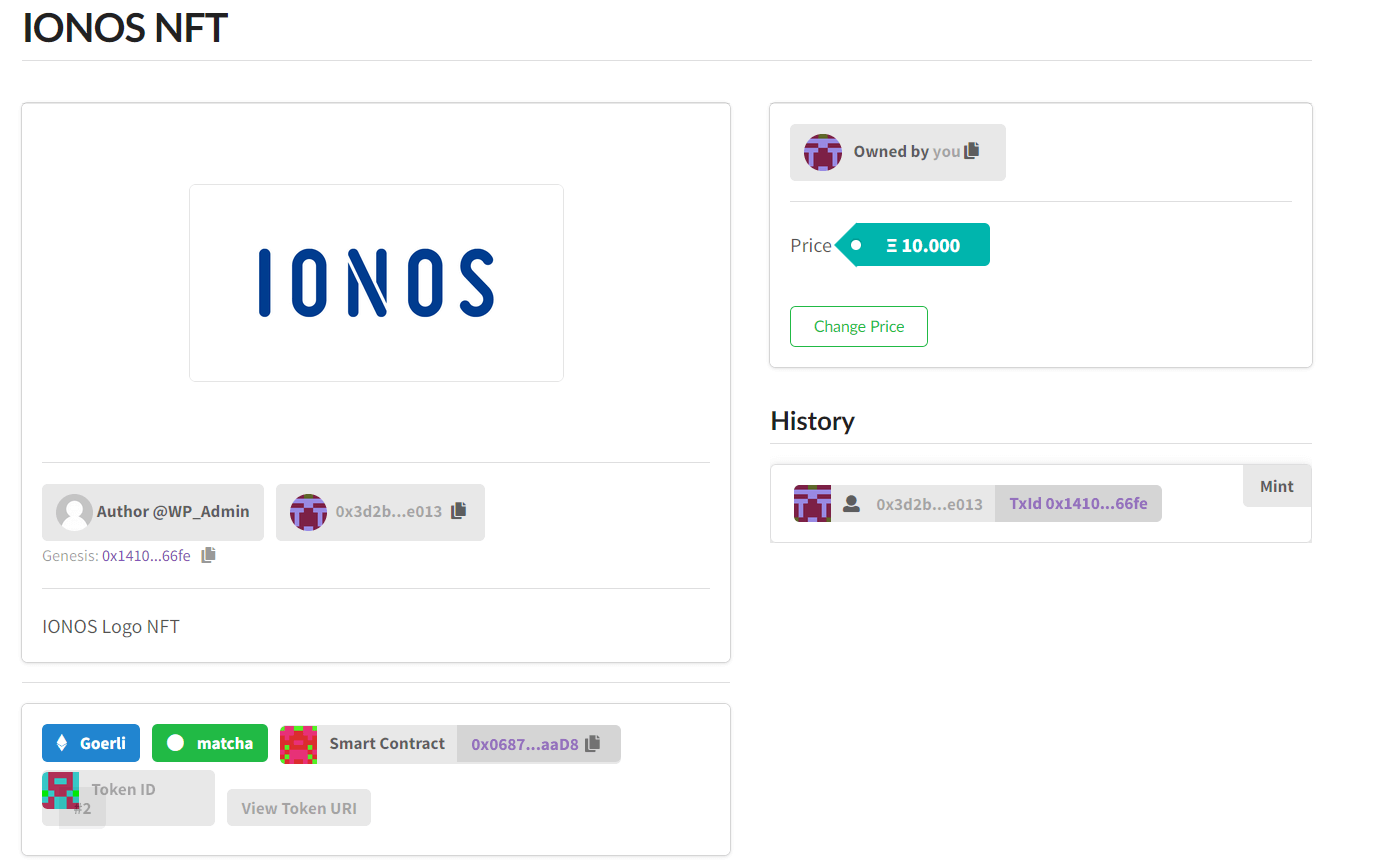
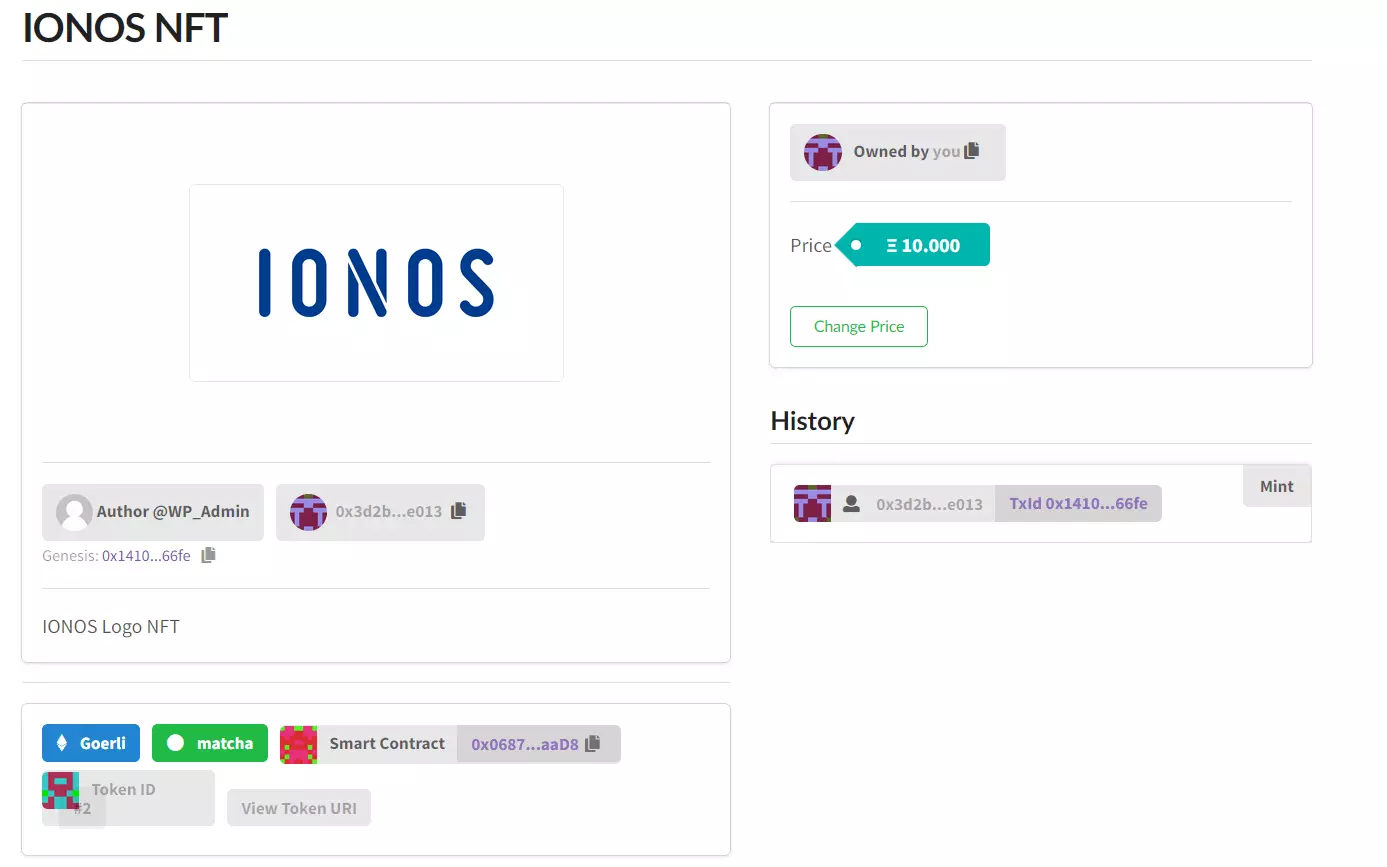
- Infine, premete su “Mint” per aggiungere l’NFT alla blockchain e pubblicarlo sul mercato.
- Confermate la creazione dell’NFT tramite l’interfaccia utente dell’estensione del browser MetaMask.
Ora è possibile richiamare il marketplace e gli NFT creati tramite i rispettivi URL. Se necessario, potete creare diverse altre categorie e progettare il vostro negozio nel modo che preferite.
Siete artisti o appassionati d’arte? Con NFT Art, dal 2021 esiste una criptovaluta sviluppata appositamente per il settore artistico.