Excel: funzione INDICE

Con funzioni come CERCA.VERT, INDIRETTO o CONFRONTA analizzi velocemente i dati su Excel. È quindi possibile visualizzare in modo rapido e semplice il valore di una cella definita utilizzando la funzione INDICE di Excel.
Guida rapida: utilizzo dell’INDICE di Excel
- Determina l’intervallo a cui applicare l’INDICE di Excel.
- Inserisci i valori di riga e colonna in due celle separate per determinare la cella di cui desideri visualizzare il valore.
- In una terza cella, inserisci la funzione INDICE di Excel:
=INDICE(matrice; riga; colonna).
Perché si utilizza l’INDICE in Excel?
Grazie alla funzione INDICE di Excel si riproduce il contenuto di una cella definita dall’utente in un’altra cella. Per questo motivo la formula contiene quasi delle coordinate nei suoi argomenti. Sulla base dell’inserimento di colonne e righe, la funzione individua il valore desiderato in un’area anch’essa stabilita dall’utente. Tale valore può essere visualizzato direttamente in un’altra cella o trasmesso a un’altra funzione.
Visto che le informazioni vengono trasmesse tramite colonne e righe, la funzione INDICE di Excel è adatta anche per lavorare con una matrice. Il programma così può estrarre il valore corrispondente dai due fattori inseriti.
Ottieni la posta elettronica Exchange e tutte le ultime versioni delle tue applicazioni preferite su tutti i tuoi dispositivi.
INDICE in Excel: sintassi
La funzione ha una sintassi molto chiara. Come parametro si inserisce l’area in cui effettuare l’analisi, poi le coordinate della cella ricercata.
=INDICE(matrice; riga; colonna)I seguenti dati fanno parte della funzione:
- Matrice, che si definisce tramite la cella più in alto a sinistra e quella più in basso a destra
- Riga in cui si trova la cella ricercata
- Colonna in cui si trova la cella ricercata
L’intervallo viene sempre definito inserendo due celle separate tra loro da due punti. Se la matrice è costituita solo da una colonna o solo da una riga, è sufficiente un altro argomento. L’INDICE di Excel sarà in grado di dedurre automaticamente se intendi la corrispondente riga o colonna.
Le coordinate vengono inserite direttamente come numero o si crea un riferimento di cella. L’inserimento è valido sempre in relazione all’intervallo selezionato e non a tutto il foglio di lavoro. Se la matrice inizia nella cella C2, la colonna D sarà la numero 2 e non la numero 4.
Le istruzioni e gli esempi seguenti si riferiscono alla versione Excel di Microsoft 365 e alle versioni Excel 2021, 2019 e 2016!
Esempi della funzione INDICE di Excel
La versione più semplice della funzione INDICE di Excel consiste nella riproduzione del contenuto di una determinata cella. Per rendere più facile il lavoro con la formula utilizziamo i riferimenti di celle. Così è possibile indicare direttamente in una cella i dati relativi a colonne e righe e adattare in maniera dinamica una formula.
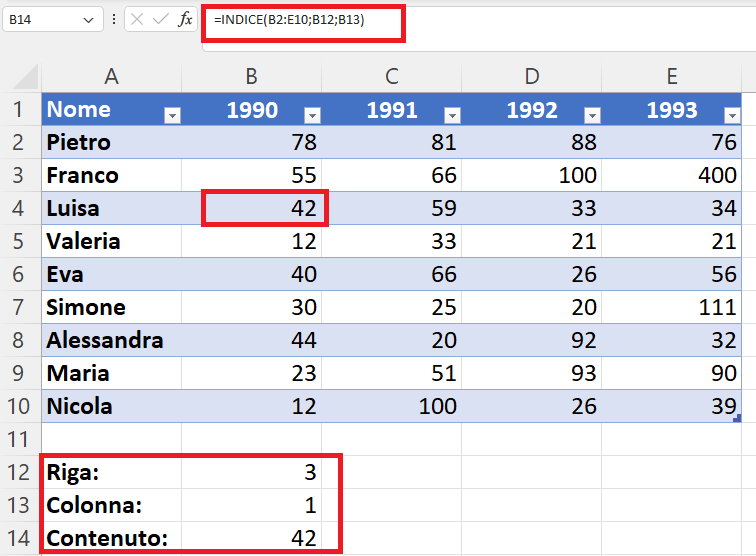
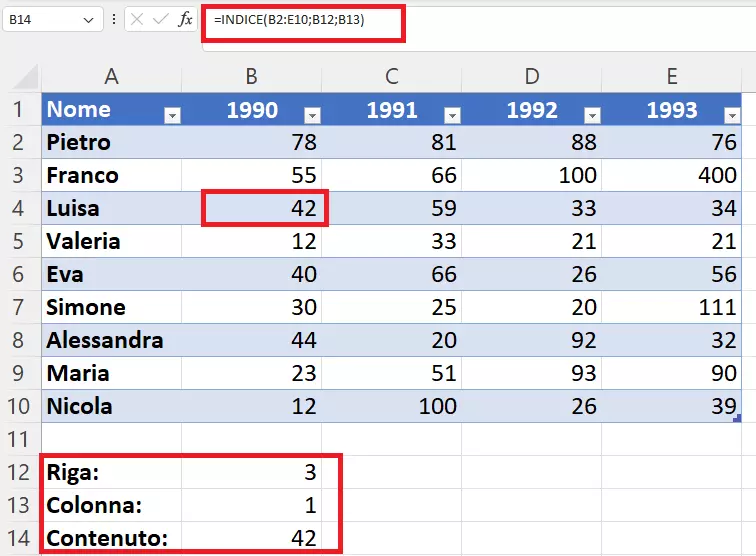
=INDICE(B2:E10;B12;B13)Nelle celle B12 e B13 abbiamo inserito i dati relativi a righe e colonne. In questo caso è importante assicurarsi che l’intervallo della nostra formula INDICE su Excel non includa i titoli esterni (nomi e anni). Il risultato corretto nel nostro caso è quindi la prima voce di Luisa (“42”), che si trova nella riga 3 colonna 1 dell’intervallo specificato.
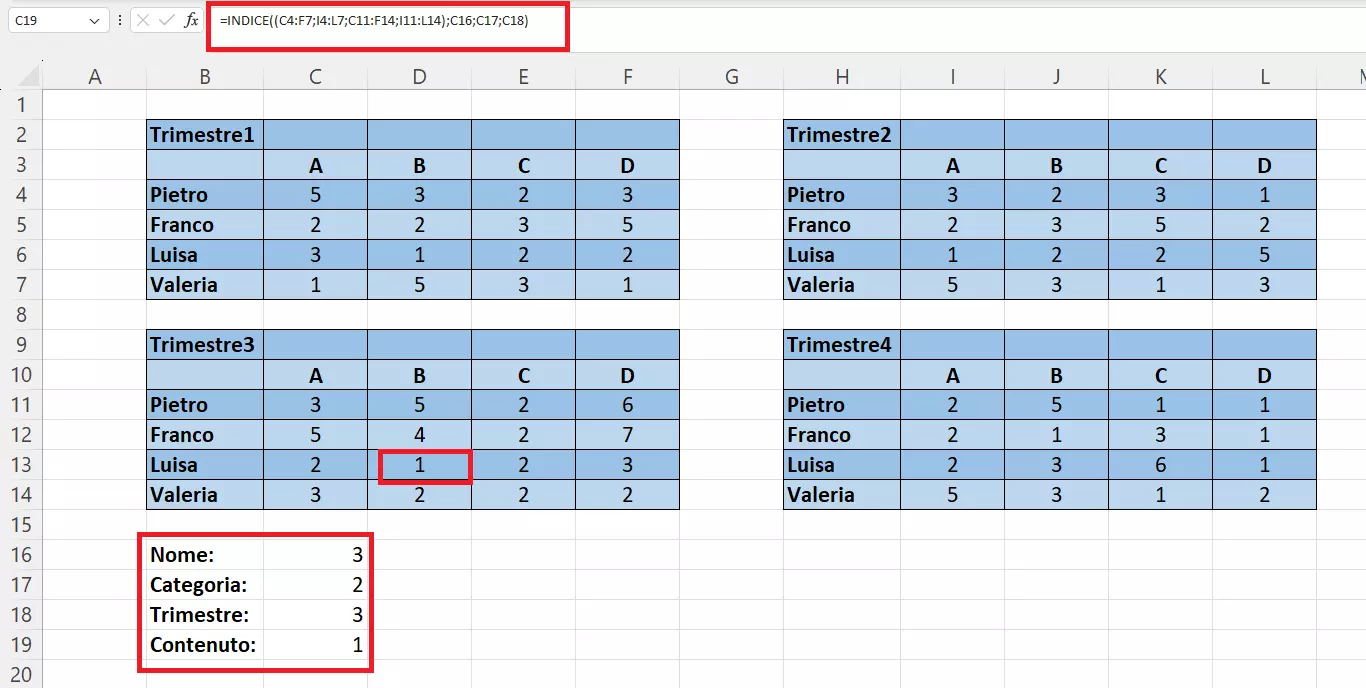
In caso di più tabelle con la stessa struttura la formula può essere adeguatamente ampliata. Supponiamo di avere quattro tabelle, una per ogni trimestre dell’anno. La struttura delle tabelle è però sempre la stessa: le colonne e le righe hanno la stessa struttura.
=INDICE((C4:F7;I4:L7;C11:F14;I11:L14);C16;C17;C18)I dati per righe, colonne e intervallo ci vengono forniti dai riferimenti di celle. Per un inserimento semplice è possibile creare anche un elenco a discesa in cui selezionare poi i dati. Excel genera così con la funzione INDICE un utile modulo per la scelta del valore corretto.

Ottieni la posta elettronica Exchange e tutte le ultime versioni delle tue applicazioni preferite su tutti i tuoi dispositivi.
INDICE su Excel in combinazione con altre funzioni
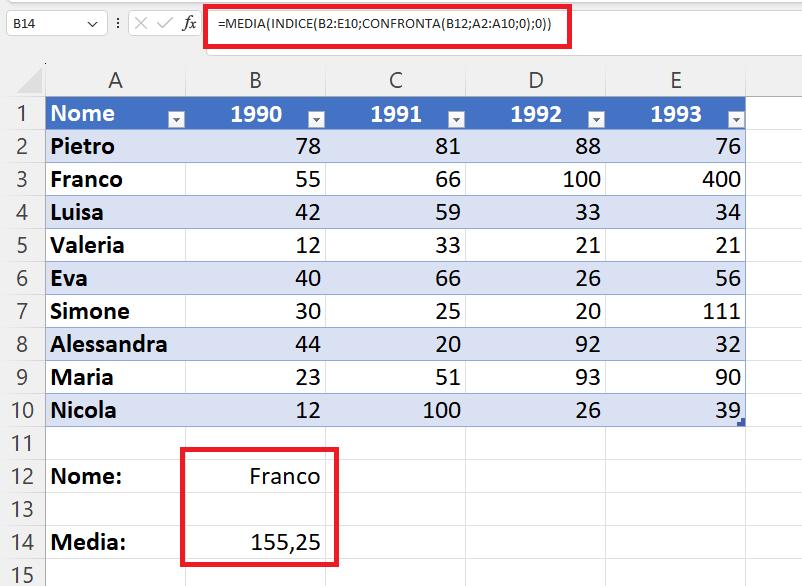
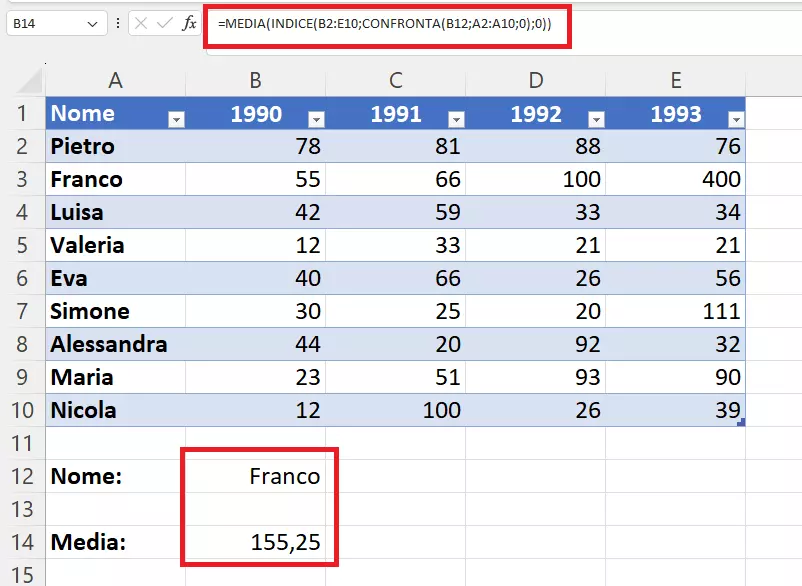
INDICE su Excel si può abbinare anche a funzioni matematiche o statistiche come MEDIA. L’INDICE stabilisce (insieme a CONFRONTA) l’intervallo per il quale va creata la media. Invece di indicarlo direttamente nella formula, è possibile modificare in modo dinamico l’intervallo da analizzare tramite la struttura della formula.
=MEDIA(INDICE(B2:E10;CONFRONTA(B12;A2:A10;0);0))Per il valore nella cella B2 (nell’esempio: “Franco”) ottieni in questo caso la rispettiva media. Questa tecnica funziona molto bene, per esempio, anche in combinazione con la funzione SOMMA di Excel.