

Installare Windows 11: le informazioni più importanti da sapere

La versione finale di Windows 11 è ufficialmente disponibile da ottobre 2021. Come per le versioni precedenti del sistema operativo, lo sviluppatore Microsoft ha reso la nuova edizione disponibile ai suoi utenti solo gradualmente e l’aggiornamento a Windows 11 è per la prima volta legato anche a un’effettiva verifica dell’hardware. Nel seguente articolo troverete tutte le informazioni più importanti sul nuovo sistema operativo e le istruzioni dettagliate per l’installazione.
Fai domande, crea contenuti, fai ricerche – in modo sicuro e senza limiti di chat con IONOS GPT. L'alternativa sovrana e conveniente a ChatGPT e simili.
Aggiornamento a Windows 11: le novità più importanti in sintesi
Windows 11 offre alcune innovazioni interessanti e utili rispetto al suo predecessore Windows 10. Il cambiamento più evidente è probabilmente la barra delle applicazioni semplificata, che colloca il pulsante del menu Start e tutte le altre icone al centro per impostazione predefinita. Coloro che preferiscono la disposizione classica, con il pulsante del menu Start in basso a sinistra, hanno la possibilità di ripristinarla nelle impostazioni. Le altre innovazioni di cui si può godere con l’aggiornamento gratuito a Windows 11 sono le seguenti:
- finestre arrotondate e barre di scorrimento, oltre a numerose nuove icone per cartelle e simili;
- il menu dei widget può essere visualizzato sul lato sinistro dello schermo (upgrade del widget meteo e notizie di Windows 10);
- nuovi suoni di sistema;
- Windows 11 è più veloce e più efficiente dal punto di vista energetico; gli aggiornamenti, per esempio, saranno circa il 40% più piccoli rispetto a quelli di Windows 10 e verranno installati in background;
- esperienza di gioco ottimizzata grazie alle funzioni DirectStorage e AutoHDR (è richiesto un hardware adeguato);
- nuovo design di Microsoft Store; inoltre, le applicazioni Android sono ora disponibili anche per gli utenti del PC;
- funzioni di controllo vocale, tattile e con penna migliorate e potenziate.
Con la nuova edizione, Microsoft ha puntato molto a migliorare l’usabilità, l’efficienza energetica e la velocità del sistema. Nonostante questi miglioramenti, un uso corretto e un’adeguata manutenzione del sistema rimangono indispensabili per ottenere prestazioni ottimali a lungo termine. Scoprite di più nel nostro articolo su come velocizzare Windows 11!
Per quali tipologie di utenti può valere la pena di passare a Windows 11?
Installare Windows 11 è un imperativo per chiunque non intenda fare a meno delle funzionalità più recenti. Ma non c’è motivo di affrettarsi: il suo predecessore, Windows 10, è ufficialmente supportato fino a ottobre 2025, il che significa che continuerà a ricevere aggiornamenti regolari fino ad allora. A questo si aggiunge il fatto che molte delle caratteristiche annunciate per il miglioramento delle prestazioni non hanno ancora raggiunto la loro piena funzionalità.
Coloro che tuttavia vogliono aggiornare a Windows 11 il più rapidamente possibile per provare le nuove funzionalità e i miglioramenti dell’interfaccia utente dovrebbero innanzitutto assicurarsi che il loro hardware soddisfi i requisiti minimi della nuova versione:
| Processore | 1 gigahertz (GHz) o più con 2 o più core su un processore compatibile a 64 bit o SoC (System-on-a-Chip) |
| Memoria di lavoro (RAM) | 4 gigabyte (GB) |
| Spazio su disco rigido | 64 GB o più |
| Scheda grafica | Compatibile con DirectX 12 o superiore con driver WDDM 2.0 |
| Schermo | Schermo ad alta risoluzione (720p) con una diagonale di più di 9 pollici e 8 bit per canale di colore |
| Altro | UEFI; Trusted Platform Module (TPM) versione 2.0 abilitato |
Se il vostro hardware soddisfa i requisiti minimi, non c’è nulla che vi impedisca di aggiornare a Windows 11. E senza impegno, dal momento che entro i primi dieci giorni, è possibile annullare l’aggiornamento in qualsiasi momento con un solo clic. Potete scoprire se il vostro dispositivo soddisfa i requisiti necessari anche con l’aiuto dello strumento di controllo dell’integrità del PC fornito da Microsoft PC Health Check.
Come e dove procurarsi Windows 11?
Se non vedete l’ora di salire a bordo e installare Windows 11, ci sono varie opzioni a vostra disposizione. Il modo più semplice per gli utenti di Windows 10 è di effettuare l’aggiornamento attraverso il Centro aggiornamenti. Microsoft, però, sta rendendo disponibile questo aggiornamento solo gradualmente, a gruppi di utenti distinti. Se non vi viene ancora offerta l’opzione di eseguire l’aggiornamento di Windows 11 gratuitamente nel menu, significa che per voi l’aggiornamento non è ancora stato reso disponibile e dovete pazientare ancora un po’. In alternativa, è possibile installare Windows 11 manualmente in uno dei tre modi seguenti:
- Procedura guidata di installazione di Windows 11: se disponete già di un’installazione attiva di Windows 10, potete aggiornare a Windows 11 utilizzando la procedura guidata di installazione. Lo strumento controlla prima la compatibilità del vostro dispositivo e poi avvia l’installazione dopo avere effettuato un riavvio del sistema.
- Supporto di installazione di Windows 11: se volete installare Windows 11 su un nuovo dispositivo, un supporto di installazione è la soluzione perfetta. Il prerequisito è che abbiate una licenza valida e un supporto di memorizzazione (chiavetta USB, DVD, ecc.) con almeno otto gigabyte di memoria libera. Potete scaricare lo strumento per creare un supporto di installazione di Windows 11 direttamente dal sito web di Microsoft.
- Immagine disco di Windows 11 (ISO): la terza opzione per un aggiornamento manuale di Windows 11 è quella di scaricare il file ISO di Windows 11. Potete caricarlo su un drive virtuale per iniziare l’installazione o, in alternativa, usarlo per creare un supporto di installazione. L’immagine supporta diverse edizioni di Windows: basta specificare la versione inserendo il vostro product key durante l’installazione.
Avete già installato Windows 11 ma volete ripristinare completamente il sistema, per esempio con un supporto di installazione? Nel seguente articolo vi spieghiamo come visualizzare la chiave di Windows 11 che vi servirà per la nuova installazione.
Come installare Windows 11: guida passo dopo passo
Indipendentemente dalla modalità scelta per effettuare l’aggiornamento, il primo passo è sempre quello di riavviare il dispositivo. Dopodiché seguite le istruzioni qui sotto per installare e configurare correttamente Windows 11.
Volete eseguire l’installazione con un supporto avviabile? Nel nostro articolo al riguardo, vi spieghiamo nel dettaglio come rendere avviabile una chiavetta USB e utilizzarla per avviare l’installazione del sistema operativo.
Primo passaggio: configurare le impostazioni della lingua
L’installazione di Windows 11 inizia con la selezione della lingua del sistema. Per impostazione predefinita, viene inserita la lingua corrente del vostro sistema o la lingua che avete selezionato quando avete scaricato il file ISO. Dopodiché dovrete selezionare il formato per l’ora e le valute e il layout di tastiera desiderato. Tutte queste impostazioni possono essere modificate in qualsiasi momento durante il normale funzionamento del sistema, come, ad esempio modificare il layout di tastiera in Windows 11.
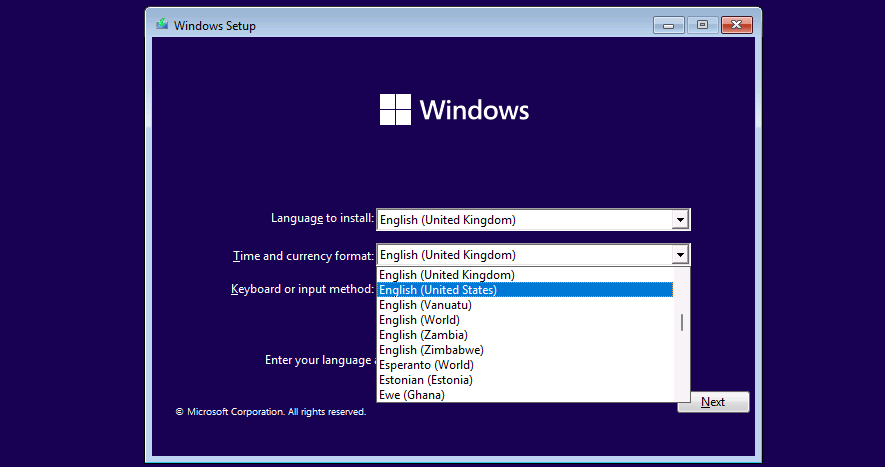
Nella finestra di dialogo seguente, avviate l’installazione facendo clic su “Installa ora”.
Secondo passaggio: attivare Windows o avviare l’installazione senza product key
Se installate Windows 11 su un nuovo dispositivo, vi verrà chiesto il product key per attivare il sistema. Se avete a portata di mano la chiave a 25 cifre, potete inserirla direttamente nel campo apposito. L’installazione può però anche essere portata avanti senza attivazione immediata facendo clic su “Non ho un codice Product Key”.
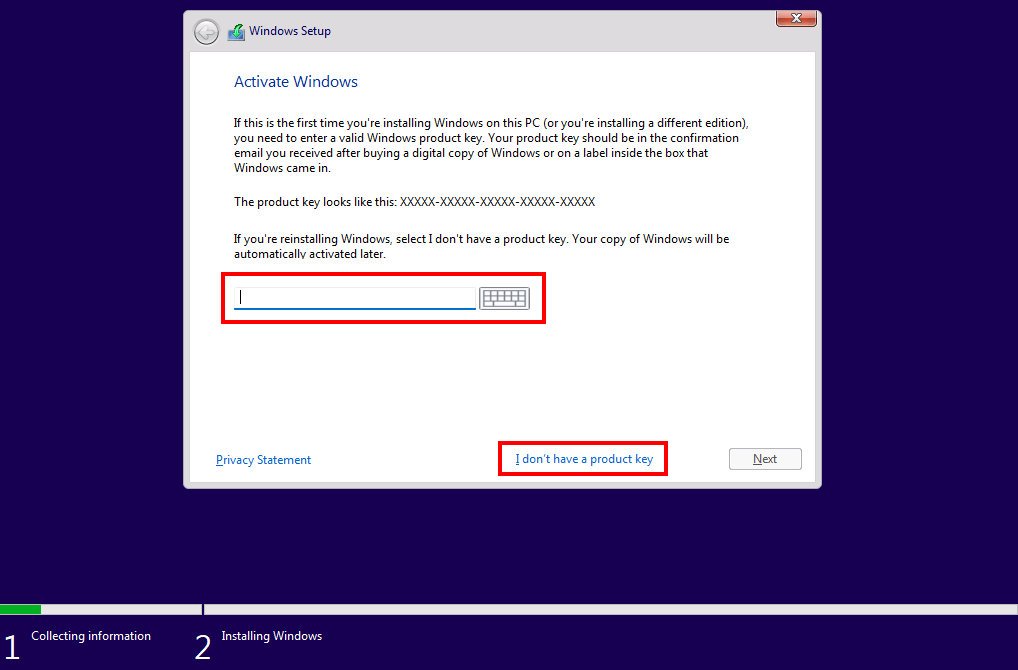
Quando si effettua l’aggiornamento a Windows 11, di solito non è necessario un codice product key, dal momento che l’attivazione avviene automaticamente tramite la licenza digitale di Windows. Il codice è necessario solo con l’acquisto di un nuovo prodotto.
Se si continua senza attivare il sistema, nel passaggio successivo dovrete specificare quale edizione di Windows 11 (Home, Pro, Education, ecc.) volete installare. Selezionate l’edizione per la quale avete una licenza e fate clic su “Avanti”.
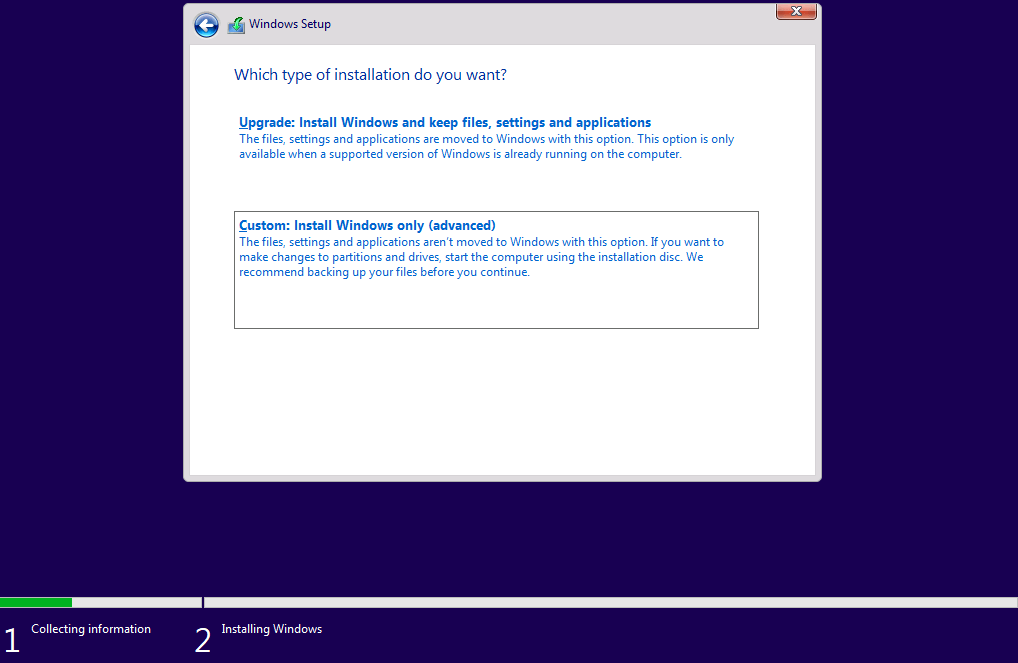
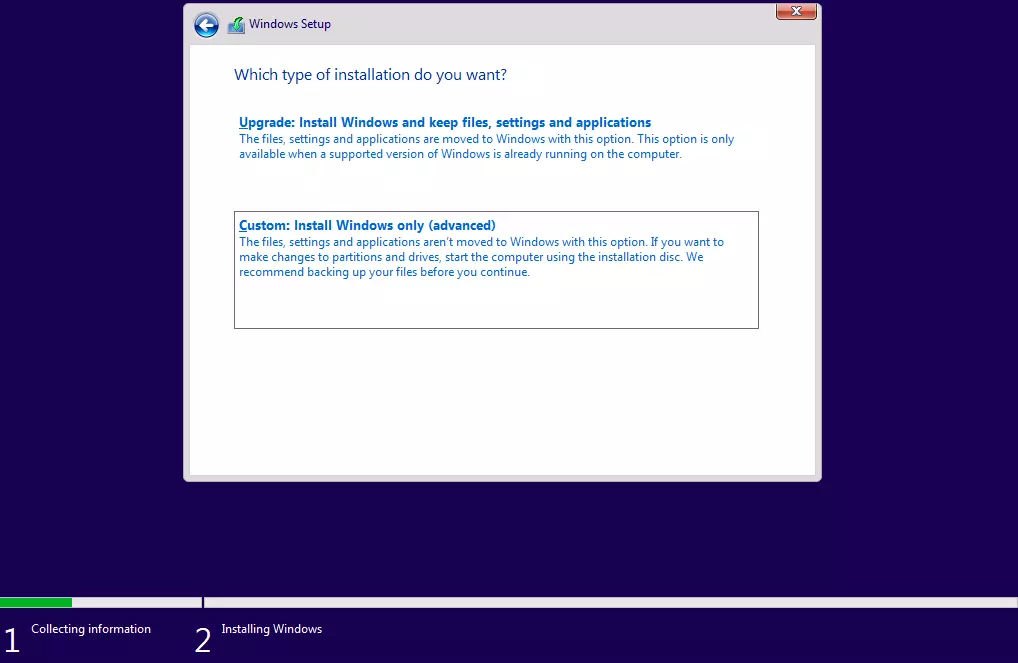
A questo punto, la procedura guidata controlla se i requisiti hardware sono soddisfatti. In caso affermativo, dovete solo accettare le condizioni di licenza e fare nuovamente clic su “Avanti”. Per continuare con l’installazione di Windows 11, dovrete a questo punto selezionare il tipo di installazione: se state aggiornando da Windows 10 a Windows 11 o da un’altra edizione, scegliete l’opzione “Aggiorna”. Per una nuova installazione, selezionate “Personalizzata: installa solo Windows (opzione avanzata)”.
Terzo passaggio: gestione dei supporti dati
Nella finestra successiva, stabilite su quale supporto dati volete installare Windows 11. Se il vostro dispositivo ha solo un disco rigido, la scelta è obbligata. Se invece ci sono diversi supporti di memorizzazione tra cui scegliere, dovreste optare per quello più potente. Cliccando su “Nuovo” avete anche la possibilità di aggiungere partizioni ai supporti dati elencati.
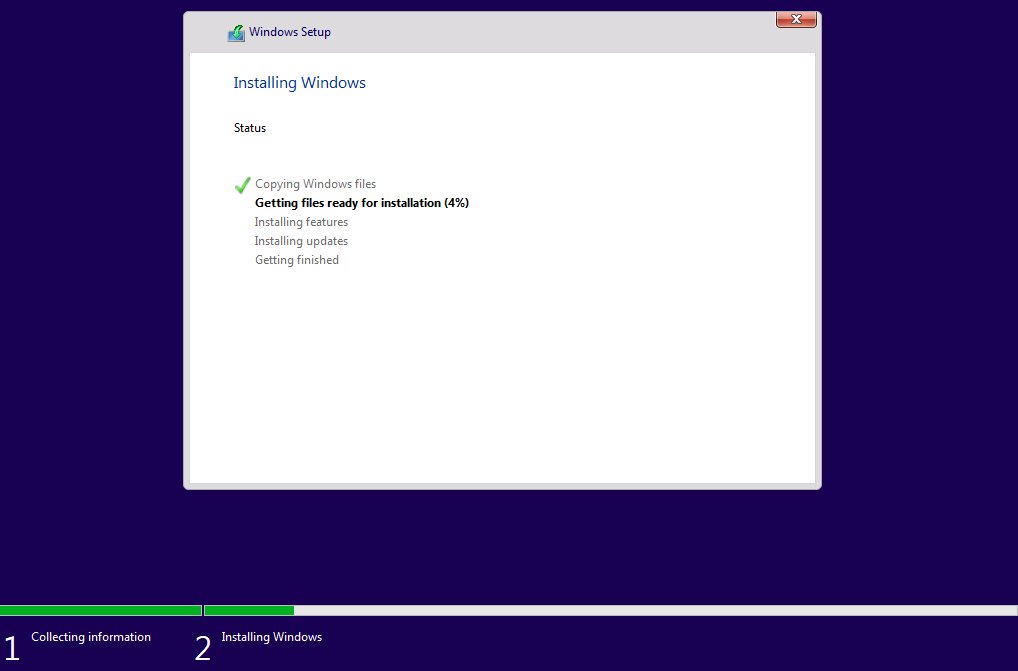
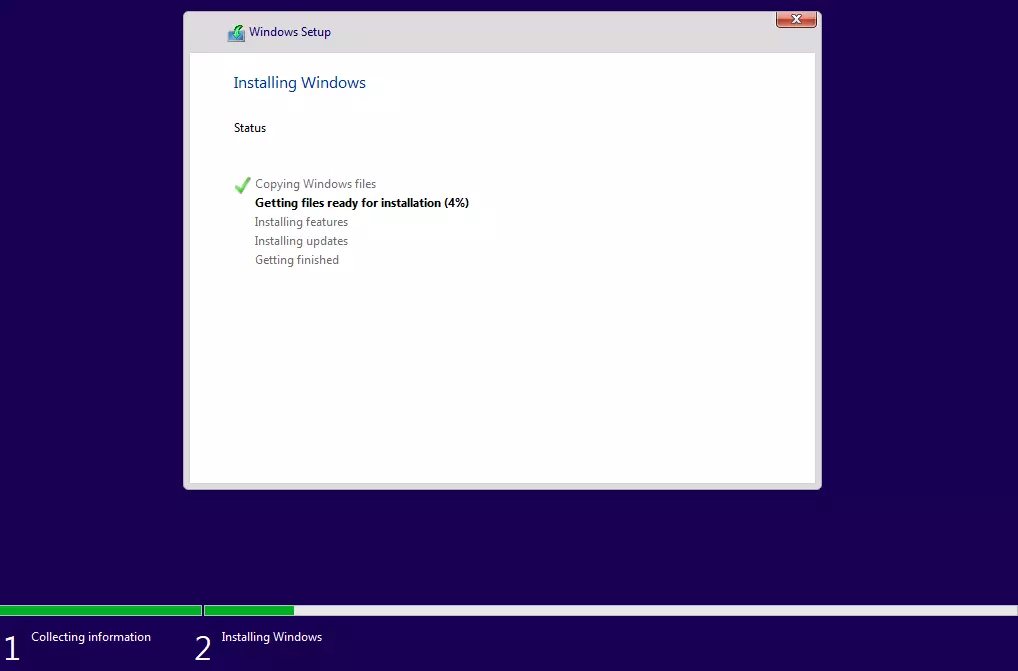
Una volta selezionata la configurazione desiderata, continuate il processo facendo clic su “Avanti”. L’installazione prosegue ora automaticamente, il suo stato è visualizzato nella barra di avanzamento.
Quarto passaggio: configurazione di base di Windows 11
Trascorso un po’ di tempo, il dispositivo si riavvia e segue la configurazione individuale di Windows 11. Confermate prima la vostra posizione (paese o regione) e successivamente il layout di tastiera desiderato. Se lo desiderate, potete aggiungere un altro layout per la vostra tastiera nel passaggio successivo o saltare questo punto.
Se il vostro computer è connesso a Internet, la procedura guidata di aggiornamento di Windows 11 controllerà automaticamente la presenza di aggiornamenti dopo che i layout della tastiera sono stati impostati.
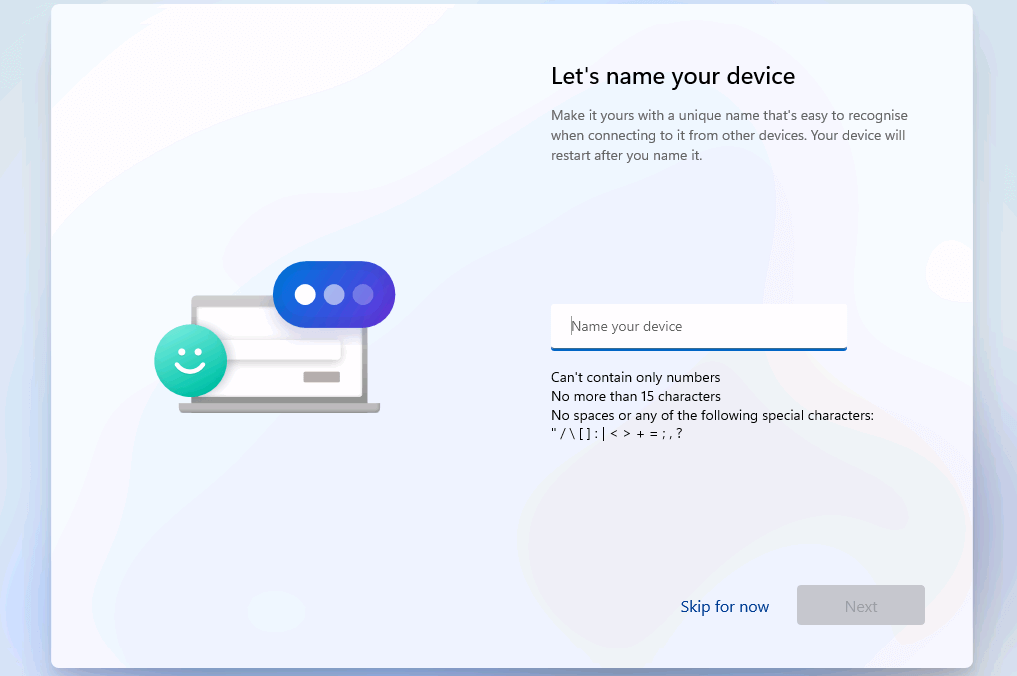
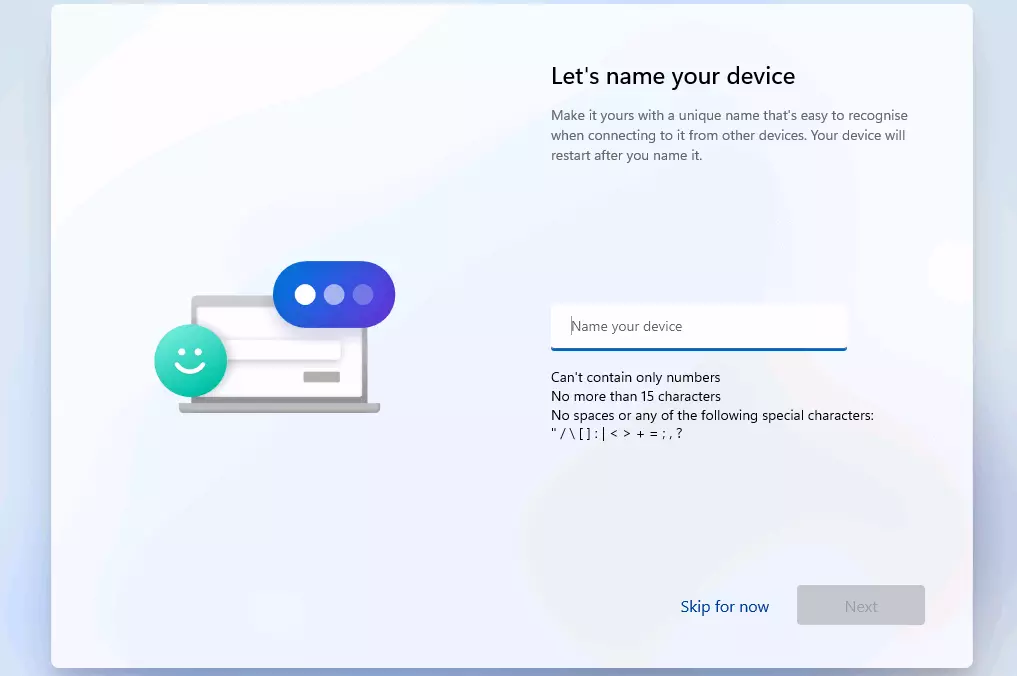
Nell’ultimo passaggio della configurazione di base, date un nome al vostro dispositivo, con il quale sarà identificato in seguito da altri dispositivi nella rete domestica o aziendale. A questo segue un altro riavvio.
Quinto passaggio: collegamento all’account Microsoft
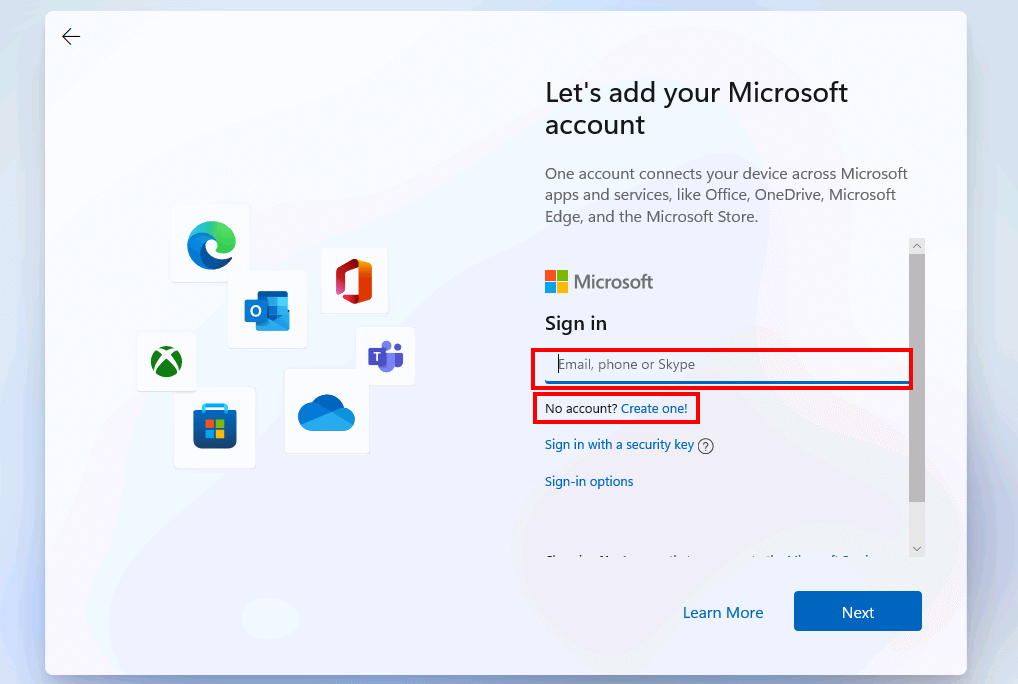
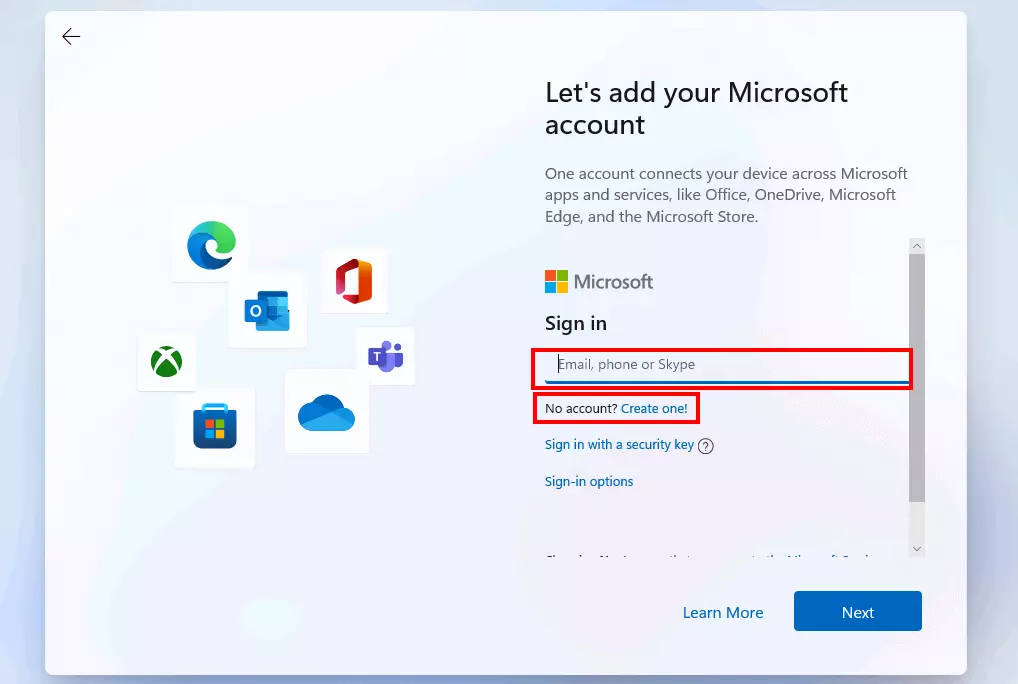
Il prossimo passaggio dell’installazione prevede il collegamento del dispositivo o dell’installazione di Windows a un account Microsoft. Questo passo è obbligatorio per la Home Edition, gli utenti della Pro Edition hanno anche la possibilità di creare un account offline.
L’account Microsoft collega tutti i servizi importanti di Microsoft come le applicazioni Office Word, Excel, Teams, OneDrive o PowerPoint. Permette anche la sincronizzazione tra dispositivi delle impostazioni di Windows.
Per effettuare il collegamento, accedete con un account Microsoft già esistente o create un nuovo account facendo clic sul link corrispondente.
Non siete contenti del nome che avete scelto per il vostro account? Nessun problema! È possibile cambiare il nome utente di Windows 11 in qualsiasi momento nelle impostazioni!
Sesto passaggio: impostazioni di privacy e sicurezza
Ora è il momento di configurare le impostazioni riguardanti la condivisione dei dati e la protezione della privacy. Prima di tutto, però, è necessario impostare un PIN di quattro cifre, che può essere composto da quattro numeri o, in alternativa, da numeri e lettere.
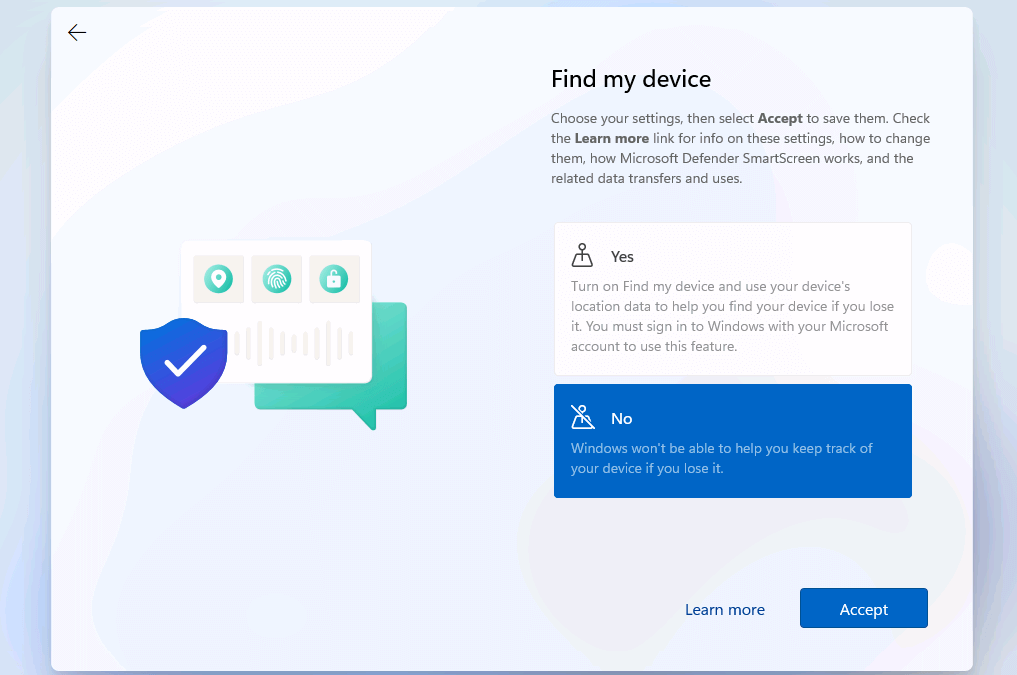
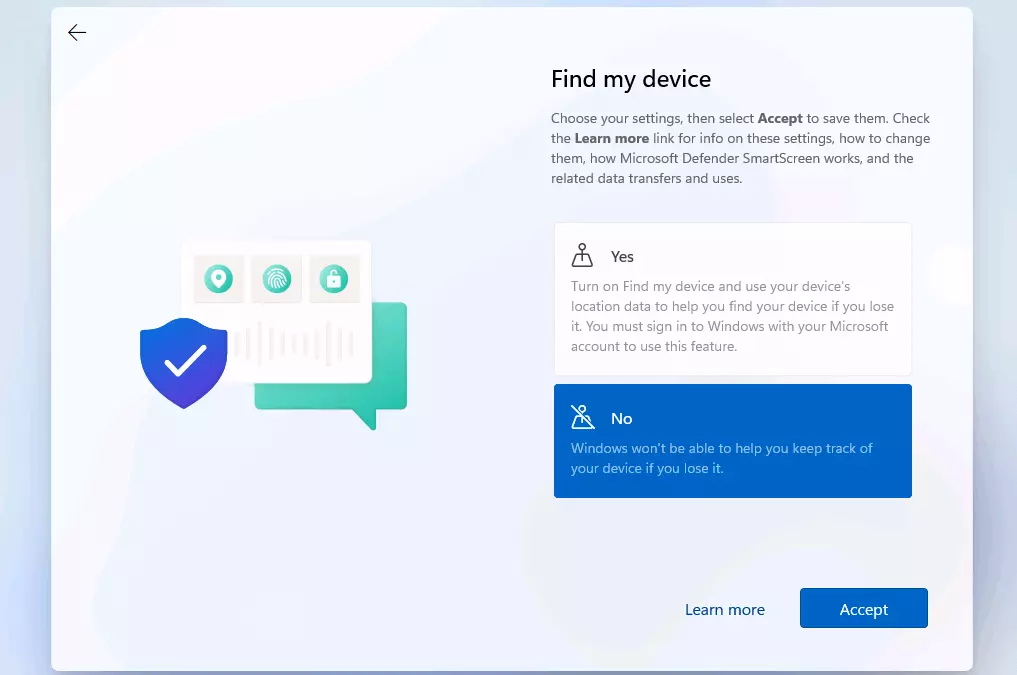
Dovrete rispondere alle seguenti domande con “Sì” (maggiore personalizzazione) o “No” (maggiore privacy):
- Consenti a Microsoft e alle app di utilizzare la tua posizione: se volete utilizzare le funzioni basate sulla posizione, come le indicazioni stradali o il bollettino meteorologico, attivate questa opzione. Questo richiede l’inoltro dei vostri dati di localizzazione.
- Trova il mio dispositivo: Microsoft utilizza i dati sulla vostra posizione anche per la funzione di ricerca dei dispositivi. In questo caso, i dati vengono utilizzati per localizzare il vostro dispositivo in caso di smarrimento.
- Invia dati di diagnostica a Microsoft: per mantenere Windows sicuro e aggiornato, è necessario inviare alcuni dati diagnostici a Microsoft (opzione “Solo obbligatori”). Selezionando invece l’opzione che include anche i dati diagnostici facoltativi, accettate di inviare a Microsoft anche un numero maggiore di dati relativi alla diagnostica.
- Migliora l’input penna e la digitazione: se desiderate aiutare Microsoft a migliorare il riconoscimento vocale e le funzioni di suggerimento delle app e dei servizi Microsoft, selezionate “Sì” in questo menu.
- Ottieni esperienze personalizzate con i dati di diagnostica: a questo punto è necessario chiedervi se siete disposti a cedere i vostri dati per ricevere consigli, pubblicità e raccomandazioni personalizzate, o se preferite non farlo e rinunciare a questi contenuti su misura per voi.
- Consenti alle app di utilizzare l’ID annunci: qui potete indicare se desiderate o meno che le app usino gli ID pubblicità per mostrare annunci personalizzati.
Settimo passaggio: personalizzazione dell’interfaccia utente
Questo passaggio dell’installazione di Windows 11, non obbligatorio, riguarda la selezione del vostro profilo utente. Qui è possibile indicare, per esempio, se si intende utilizzare il dispositivo per lavoro, studio, intrattenimento o gaming.
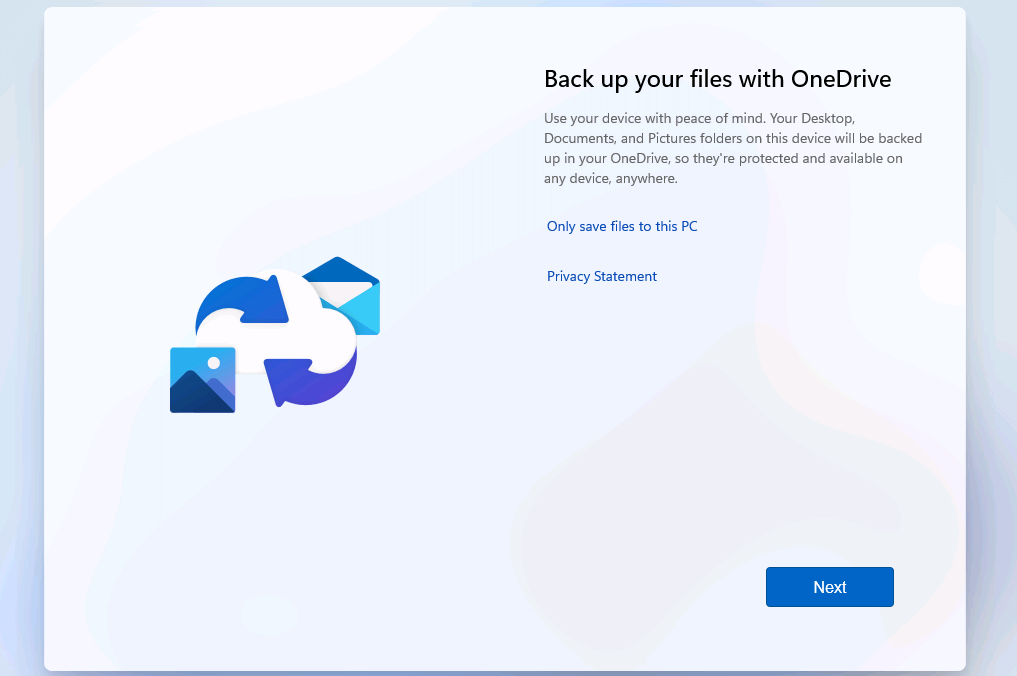
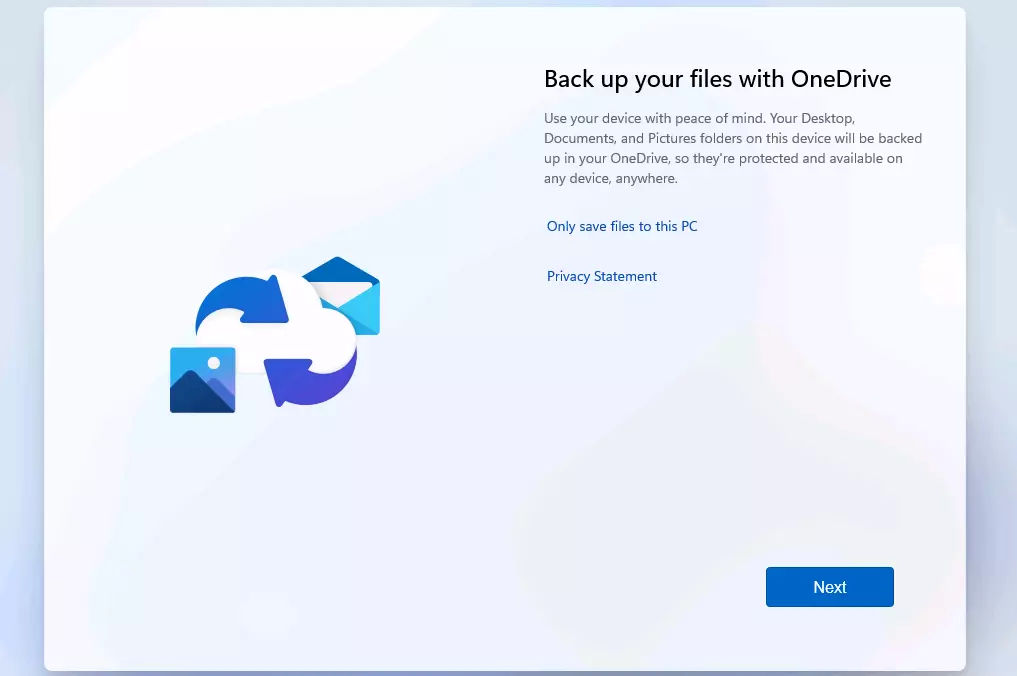
Infine, impostate il backup dei file con OneDrive, se desiderate poter disporre dei vostri file da qualsiasi luogo e in qualsiasi momento. Se non intendete usare il servizio cloud, fate clic su “Salva i file solo su questo PC”.
Sia che utilizziate OneDrive per il backup dei vostri file o meno, assicuratevi di effettuare regolarmente un backup di Windows 11.
L’installazione e la configurazione di base di Windows 11 sono ora completate. Dopo un breve caricamento e un nuovo riavvio, il dispositivo presenterà per la prima volta l’interfaccia utente del nuovo sistema Microsoft. Nel menu di avvio, è possibile selezionare l’applicazione “Get Started” per un’introduzione all’utilizzo del vostro nuovo sistema operativo.
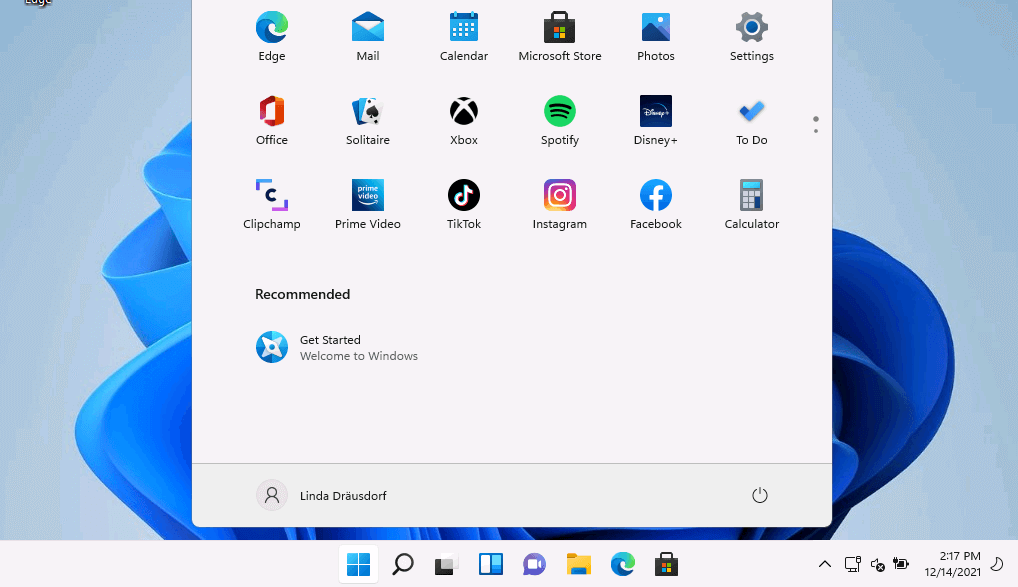
Windows 11 installa di default molte applicazioni e servizi che potrebbero non servirvi in seguito. Se non volete eliminare le applicazioni direttamente dal vostro sistema, potete anche solo impedirne l'esecuzione automatica come parte dell'avvio del sistema configurando le opzioni di esecuzione automatica in Windows 11.