

Ubuntu Server: installazione e primi passi

Se hai a disposizione un supporto avviabile con un’immagine ISO del sistema operativo open source, puoi procedere immediatamente con l’installazione di Ubuntu Server. L’assistente di installazione ti guiderà nel processo. In questo articolo abbiamo raccolto per te le informazioni più importanti e i principali passaggi della configurazione.
Prova il nostro VPS. I primi 30 giorni sono in omaggio e se allo scadere del periodo di prova non sarai convinto, ti rimborseremo tutte le spese sostenute.
Installare e configurare Ubuntu Server: guida
L’edizione server della nota distribuzione Linux Ubuntu offre una configurazione minimalista per diversi tipi di server, come server e-mail e piattaforme di web hosting o file server. “Ubuntu Server Edition” è disponibile anche senza interfaccia grafica e proprio per questo motivo spicca per il consumo di risorse minimo:
- CPU almeno da 1 GHz (consigliato: dual-core da 2 GHz o superiore);
- almeno 1 GB di RAM (consigliato: 3 GB di RAM o più);
- almeno 5 GB di spazio su disco fisso (consigliato: 25 GB o di più).
Di seguito elenchiamo tutte le informazioni essenziali relative all’installazione e alla configurazione di Ubuntu Server. Il nostro tutorial si basa sulla versione 22.04.
Primo passaggio: creazione di un supporto di avvio per Ubuntu Server
La prima cosa da fare per avviare l’installazione di Ubuntu Server Edition è creare un supporto di avvio. A questo scopo puoi usare sia un CD/DVD sia una classica chiavetta USB con almeno 4 gigabyte di memoria disponibili. Inoltre, avrai bisogno del file immagine dell’applicazione Ubuntu Server, che puoi scaricare dal sito web ufficiale di Ubuntu.
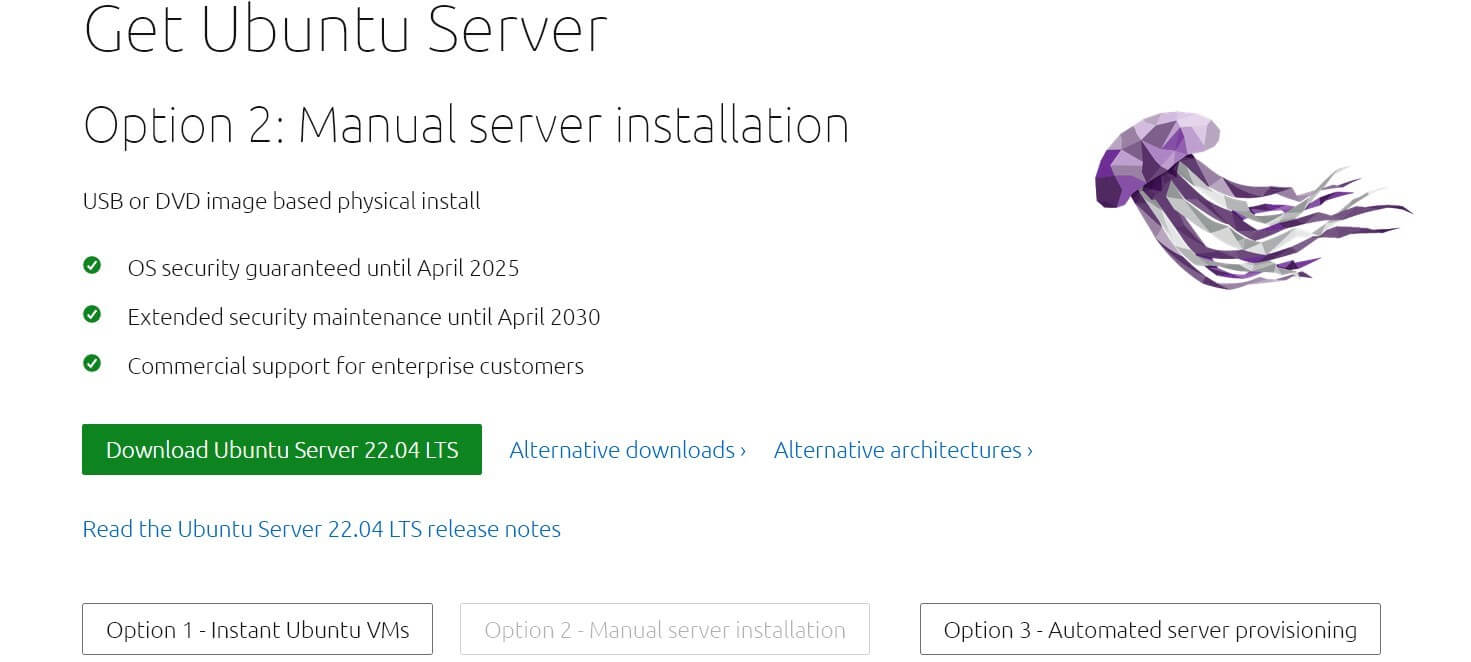
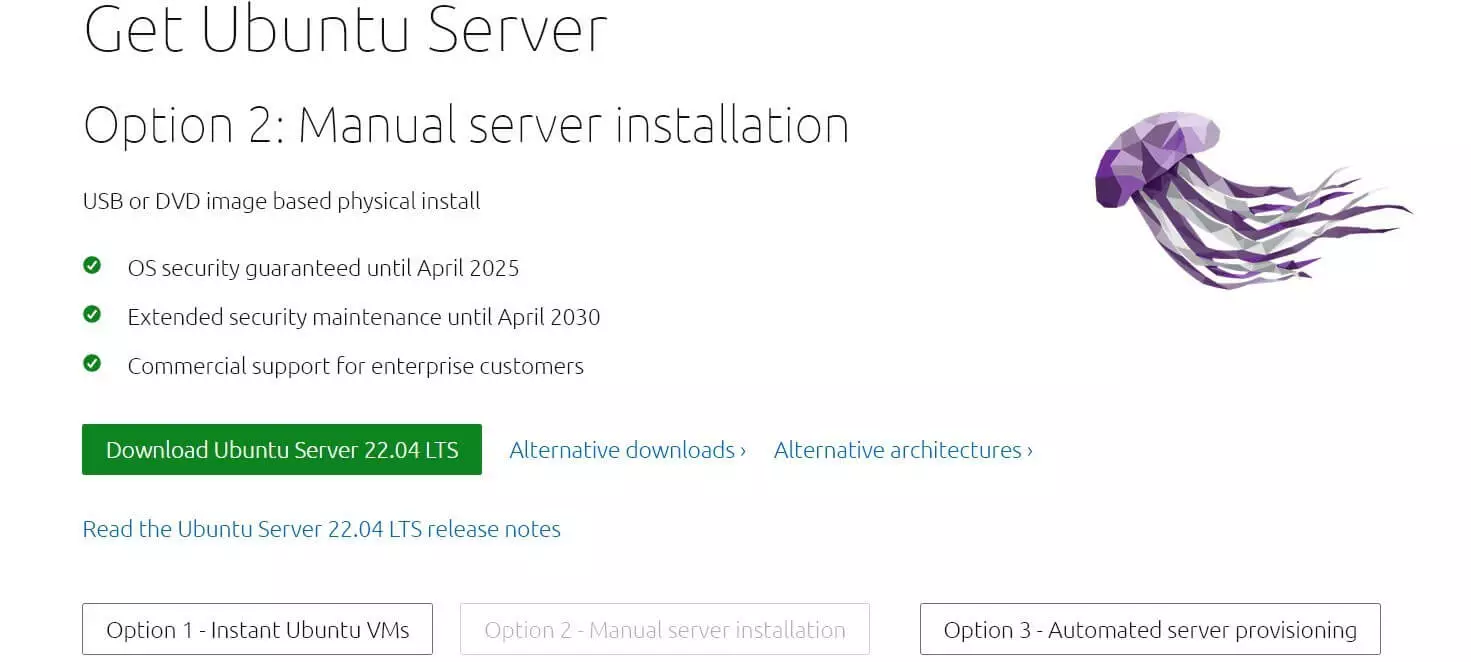
Dopo aver scaricato il file, copia il file ISO sul supporto selezionato.
Non sai come creare un supporto avviabile sul tuo sistema operativo? Sul suo sito web ufficiale, Canonical fornisce istruzioni dettagliate (in lingua inglese) per la creazione di una chiavetta avviabile per Ubuntu Server su Windows, su macOS e su Linux.
Secondo passaggio: avviare l’installazione
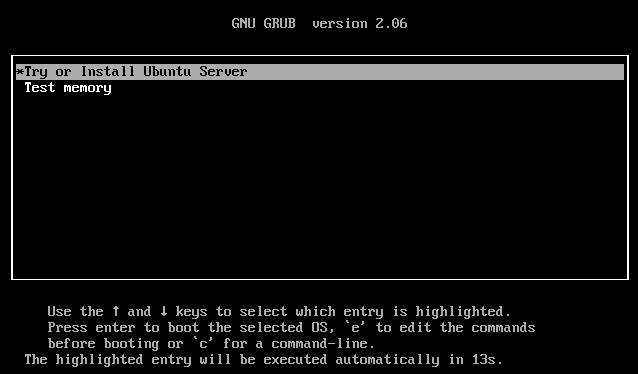
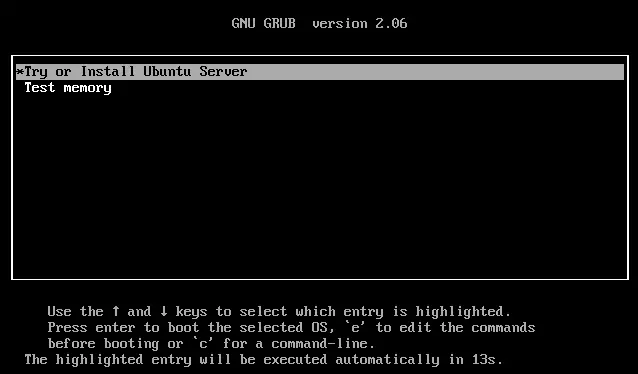
Subito dopo aver creato il supporto di avvio, potrai procedere all’installazione e configurazione del server Ubuntu. A questo scopo collega il tuo server con il supporto di avvio e accendi il dispositivo. Se utilizzi un dispositivo di archiviazione come un CD o un DVD, inseriscilo nell’apposito lettore e riavvia il server. Subito dopo aver letto il file immagine, il server aprirà la finestra del bootloader GNU GRUB. Seleziona la voce “Try or install Ubuntu” (prova o installa Ubuntu) e conferma con Invio per avviare l’installazione di Ubuntu Server.
Terzo passaggio: selezionare la lingua di sistema e il layout di tastiera
Dopo una breve preconfigurazione si avvia l’assistente di installazione di Ubuntu Server. I comandi possono essere gestiti facilmente con la tastiera: i tasti direzionali consentono di spostarsi da un’opzione all’altra, mentre per confermare la selezione basta premere il tasto Invio. Durante il primo passaggio dell’installazione seleziona la lingua di sistema, che sarà la stessa della lingua di installazione.
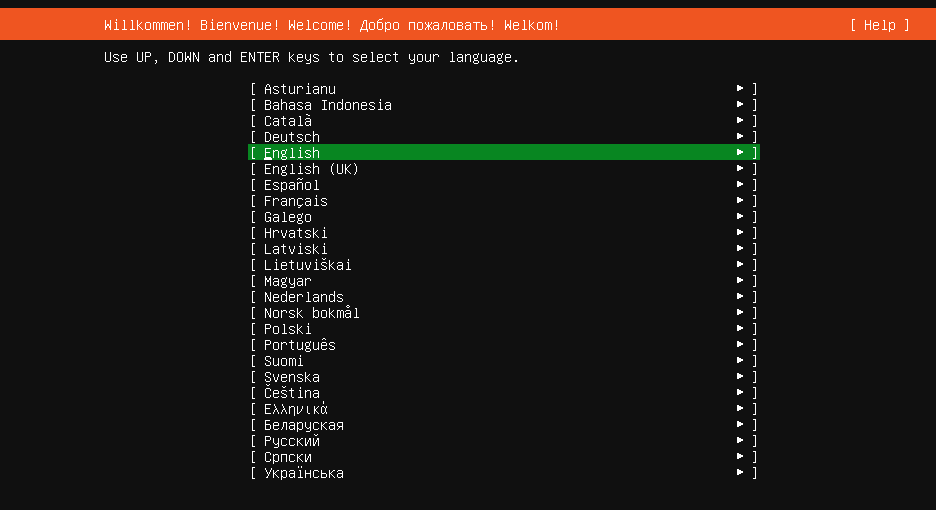
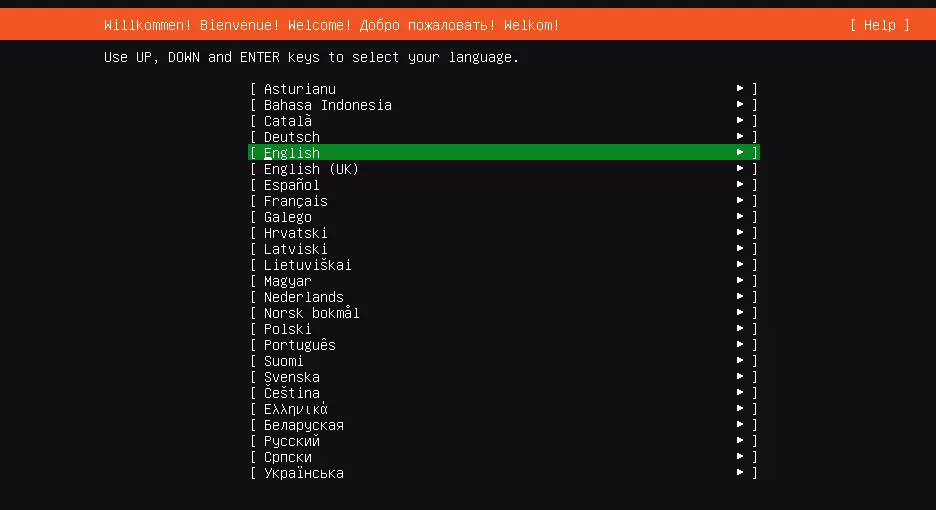
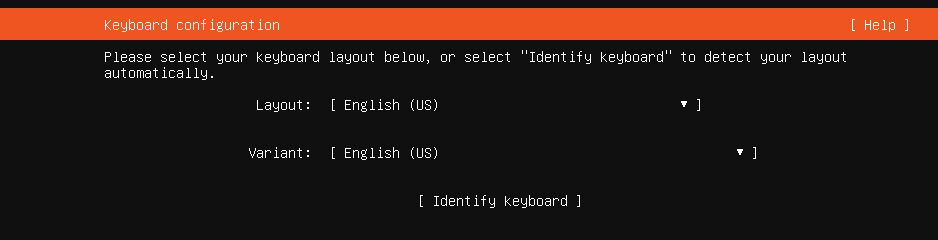
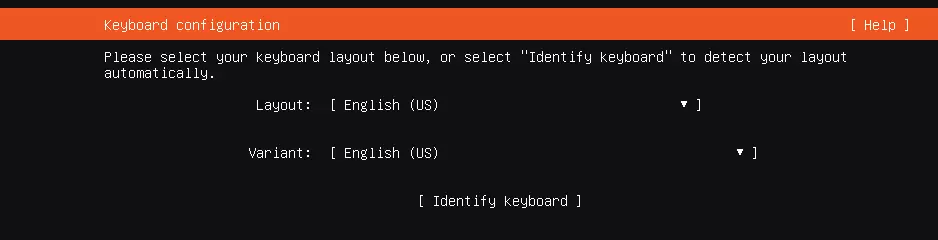
Dopo aver selezionato la lingua generale di sistema, si prosegue con la configurazione del layout di tastiera: seleziona manualmente la lingua della tastiera fra quelle disponibili nella lista e usa l’opzione per il riconoscimento della tastiera per consentire all’assistente di rilevarne il layout.
Quarto passaggio: selezionare la versione di Ubuntu Server
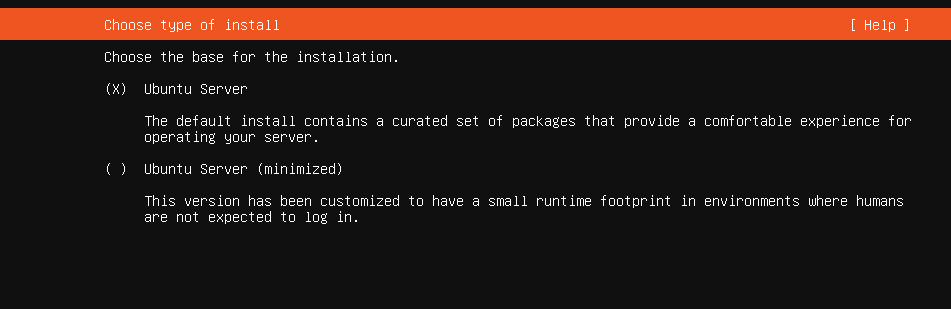
Nel passaggio successivo potrai definire le impostazioni di base per l’installazione. L’installazione standard “Ubuntu Server” contiene un pacchetto base di software che mette a disposizione tutti gli strumenti necessari per un’esperienza utente gradevole e una buona operatività di Ubuntu Server. Selezionando l’opzione “Ubuntu Server (minimized)”, durante l’installazione verranno esclusi tutta una serie di strumenti utente. Ti consigliamo di selezionare questa variante (perfetta se si desidera un consumo di risorse minimo) solo se pianifichi poche interazioni con il server.
Per selezionare una delle due opzioni, inserisci la crocetta nella relativa riga mediante Invio.


Quinto passaggio: impostazioni di rete e del server proxy
Ora è il momento di configurare la connessione di rete e il server proxy.
Se il tuo Ubuntu Server è collegato a una rete con servizio DHCP attivo, l’adattatore di rete corretto dovrebbe risultare preconfigurato in automatico. Se non puoi o non desideri creare una connessione durante questo passaggio, prosegui selezionando l’opzione per continuare senza rete.
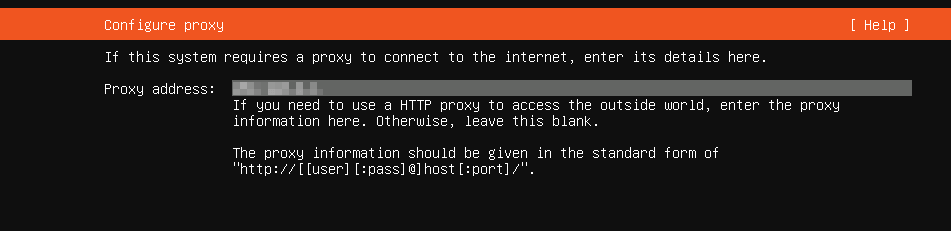
Se in futuro il tuo Ubuntu Server si connetterà a internet mediante un server proxy, nella finestra di dialogo successiva inserirai l’indirizzo HTTP del proxy.
Sesto passaggio: configurare il mirror dell’archivio di Ubuntu
I numerosi pacchetti software compresi in questa distribuzione Ubuntu vengono aggiornati regolarmente e inseriti nell’archivio pubblico “archive.ubuntu.com/ubuntu”. Per evitare di dipendere esclusivamente da questo archivio, esistono altre copie dell’archivio di Ubuntu chiamate mirror, che servono a garantire la disponibilità del sito ma anche a bilanciare il carico del traffico. Se non vorresti dipendere dall’archivio standard, inserisci l’indirizzo del mirror.


Settimo passaggio: gestire lo spazio su disco
Disco rigido con una capacità elevata o più partizioni? A questa domanda potrai rispondere nella finestra di dialogo successiva relativa alla configurazione del disco rigido guidata. Normalmente l’opzione predefinita, ovvero l’uso dell’intero disco rigido per l’installazione di Ubuntu Server, è la scelta più indicata.
Nella finestra successiva l’assistente presenta un riepilogo del file system. Non stupirti se troverai diverse partizioni pur non avendo scelto questa opzione: Ubuntu riserva automaticamente piccole partizioni del disco rigido per file system importanti e per il bootloader.
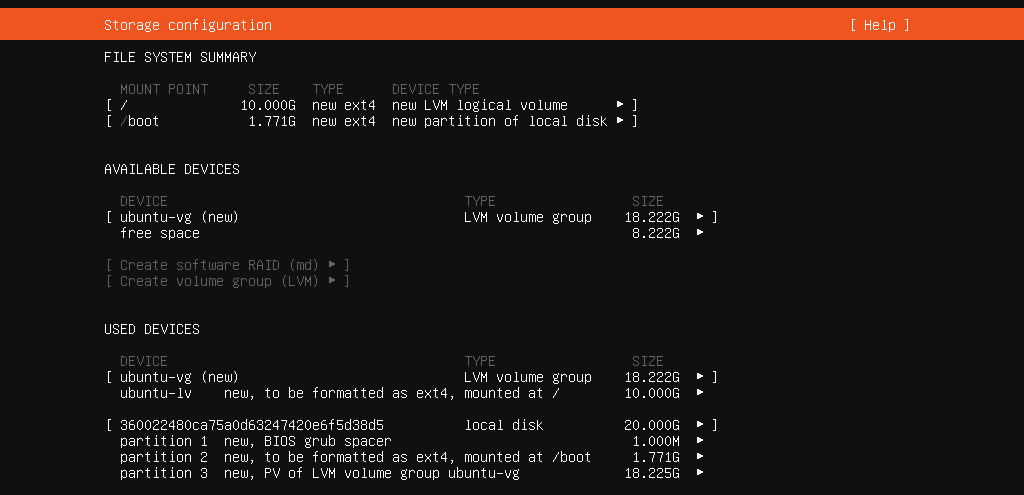
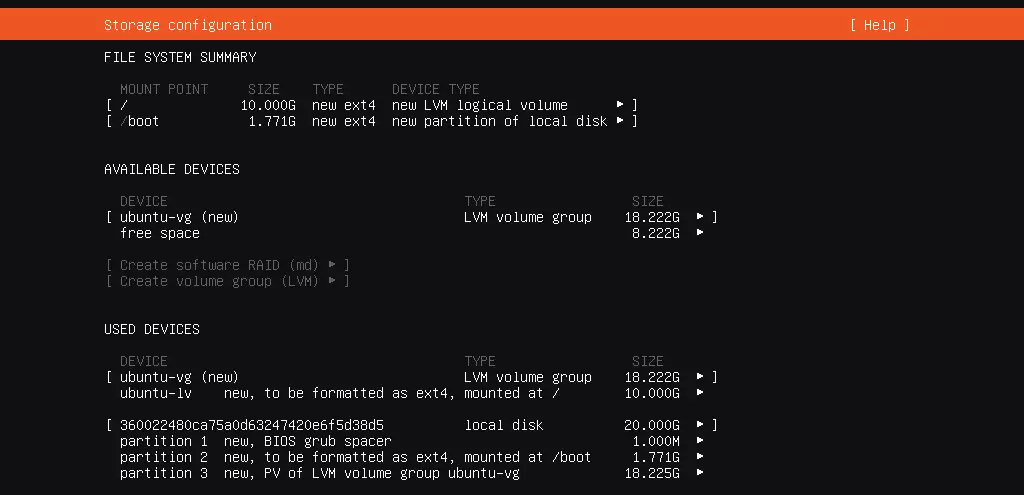
Subito dopo aver impostato la capacità di memoria, comparirà la notifica che i dati attuali verranno eliminati dal relativo dispositivo di archiviazione. Per proseguire l’installazione, devi acconsentire alla cancellazione.
Ottavo passaggio: configurazione del profilo
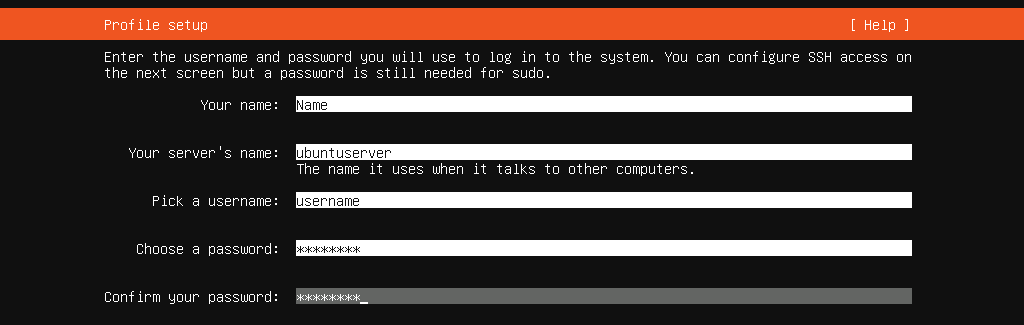
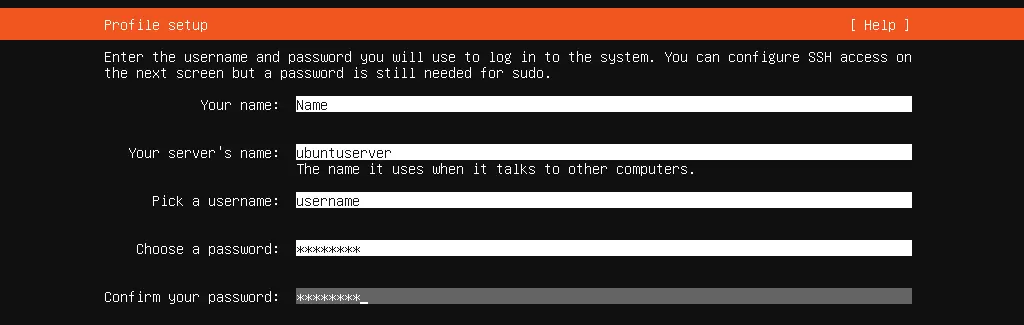
Crea un account utente per accedere a Ubuntu Server specificando il tuo nome, il nome utente desiderato e la password. In aggiunta puoi definire il nome del server, che in un secondo momento verrà usato per comunicare con altri computer.
Nono passaggio: configurazione del protocollo SSH
SSH è una tecnologia importante che consente l’accesso remoto al server. Pertanto, durante l’installazione del tuo server Ubuntu potrai installare direttamente il pacchetto OpenSSH attivando la relativa casella di controllo. Se disponi già delle chiavi SSH valide da GitHub o Launchpad, puoi importarle.
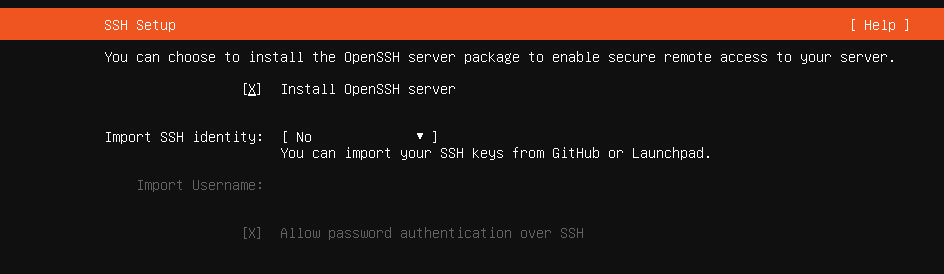
Puoi configurare SSH su Ubuntu anche in un secondo momento, se hai saltato questa opzione durante l’installazione.
Decimo passaggio: concludere l’installazione di Ubuntu Server
Dopo aver attivato il modulo SSH, l’installazione del server si avvia in automatico. Se va a buon fine, successivamente verrà visualizzato il messaggio “Installazione completa”.
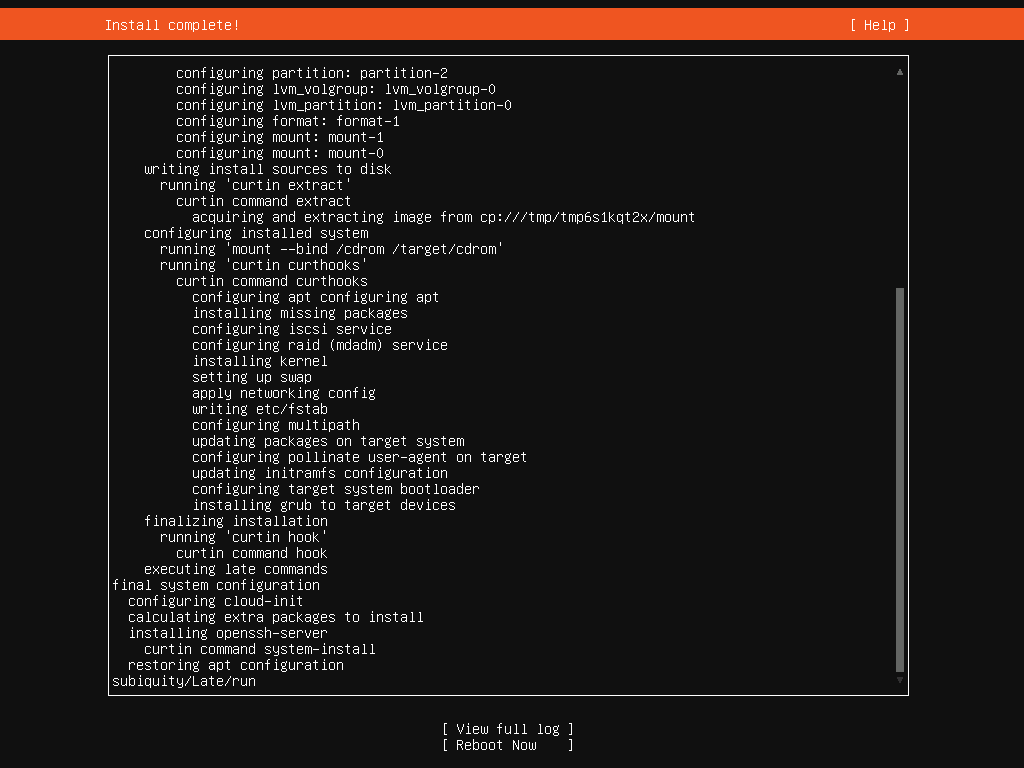
Rimuovi il supporto di avvio e seleziona la voce “Riavvia ora” per completare l’installazione.
Configura un server FTP su Ubuntu per caricare comodamente e in modo sicuro i file sul tuo spazio web.