

Tutorial su Drupal: come creare un sito con Drupal

In questa guida su Drupal scoprirai tra l’altro ciò che caratterizza questo CMS, quali sono i presupposti per l’impiego di questo software open source e come creare un primo, semplice sito con Drupal.
- Disponibilità garantita al 99,99%
- Dominio, SSL ed e-mail inclusi
- Assistenza 24/7 in lingua italiana
Che cos’è Drupal?
Drupal è un sistema di gestione dei contenuti con licenza gratuita (GNU, General Public License), la cui prima versione ufficiale è stata pubblicata nel 2001. Come molti sistemi analoghi è scritto nel linguaggio di scripting PHP e presenta una struttura modulare, con sette moduli di base e migliaia di moduli aggiuntivi. I primi forniscono le funzioni base e quindi la base di ogni sito web che creerai con Drupal. I moduli aggiuntivi, sviluppati per la maggior parte dai membri dell’attivissima community, possono essere inseriti, se necessario, per ampliare le funzionalità del CMS. Drupal supporta sistemi di database relazionali come MySQL, MariaDB, Percona Server e PostgreSQL.
Se pianifichi lo sviluppo di una piattaforma comunitaria, di un blog o di un sito giornalistico, cui prendono parte diversi redattori e redattrici, Drupal è un’ottima scelta.
Drupal: guida per la configurazione e l’installazione del CMS
Per poter utilizzare Drupal per la creazione del tuo sito devi innanzitutto porre le basi software e hardware necessarie all’installazione e al funzionamento di tale software web. Il primo passo per creare il proprio sito Drupal consiste pertanto nel trovare un server su cui installare e ospitare il CMS e tutte le altre applicazioni richieste come il server web, il database o un client FTP.
Infine, per il tuo futuro progetto web hai bisogno anche di un indirizzo internet appropriato. È importante scegliere un indirizzo che sia significativo e indimenticabile, il che a volte non è così facile, in quanto molti indirizzi di dominio popolari sono già assegnati. Tuttavia, gli strumenti di verifica dei domini possono aiutarti a trovare il dominio desiderato e a verificarne la disponibilità.
Quale software è necessario per l’utilizzo di Drupal?
Per quanto riguarda i requisiti software, sono simili a quelli di altri popolari sistemi di gestione dei contenuti:
- Linguaggio di scripting: Drupal funziona su ogni server web che supporta PHP, anche se per le versioni più recenti del CMS si consiglia l’installazione delle attuali versioni di PHP 8.
- Server web: un’altra scelta predefinita è il server web Apache, che è compatibile con PHP; le alternative possibili sono NGINX o Microsoft IIS.
- Database: il team Drupal consiglia come sistema di gestione del database MySQL, MariaDB o Percona Server.
- Sistema operativo: naturalmente, sul tuo server deve essere installato anche un sistema operativo, per cui Linux è la scelta consigliata.
Se desideri utilizzare un pacchetto software collaudato, che soddisfi tutti i requisiti citati, devi semplicemente installare il cosiddetto stack LAMP.
L’installazione di Drupal
Se desideri installare Drupal manualmente, in quanto gestisci personalmente il tuo server o perché il provider non offre pacchetti di installazione preconfezionati, hai bisogno innanzitutto dei file dei programmi. Le versioni più recenti sono sempre a tua disposizione per il download su drupal.org. Con l’ausilio di un client FTP come FileZilla trasferisci i file scaricati nella directory principale del tuo spazio web. In seguito, accedi al tuo progetto Drupal, con un browser a tua scelta, inserendo l’indirizzo del dominio, dopodiché verrai reindirizzato automaticamente alla pagina di installazione /core/install.php. Per configurare Drupal segui quindi le istruzioni del programma di installazione interattivo.


Creare un sito con Drupal: tutorial dettagliato
Per facilitarti l’approccio, abbiamo riassunto di seguito i passaggi più importanti per quanto riguarda l’amministrazione, il layout di pagina e la creazione di contenuti su Drupal.
Primo passaggio: accedi al back end di Drupal
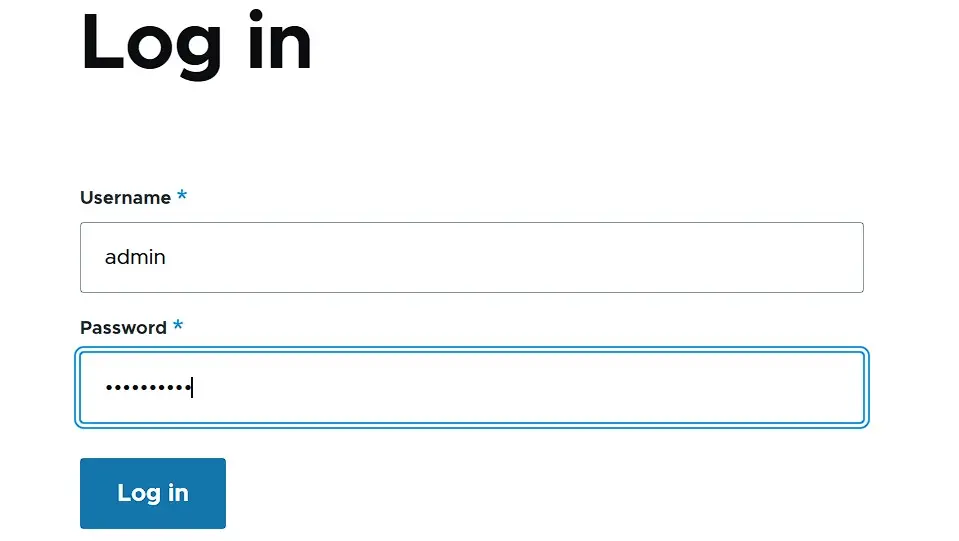
Durante l’installazione hai creato tra l’altro un account admin per Drupal, indispensabile soltanto per il primo accesso nel back end. Accedi alla finestra di login richiamando il seguente indirizzo nel tuo browser preferito; l’indirizzo di dominio di esempio “esempio.org” utilizzato qui, sarà ovviamente sostituito dall’indirizzo web del tuo progetto:
https://example.org/user/loginNella maschera di login inserisci adesso il nome utente admin e la relativa password; successivamente, clicca su “login”:

Secondo passaggio: cambia la lingua del back end
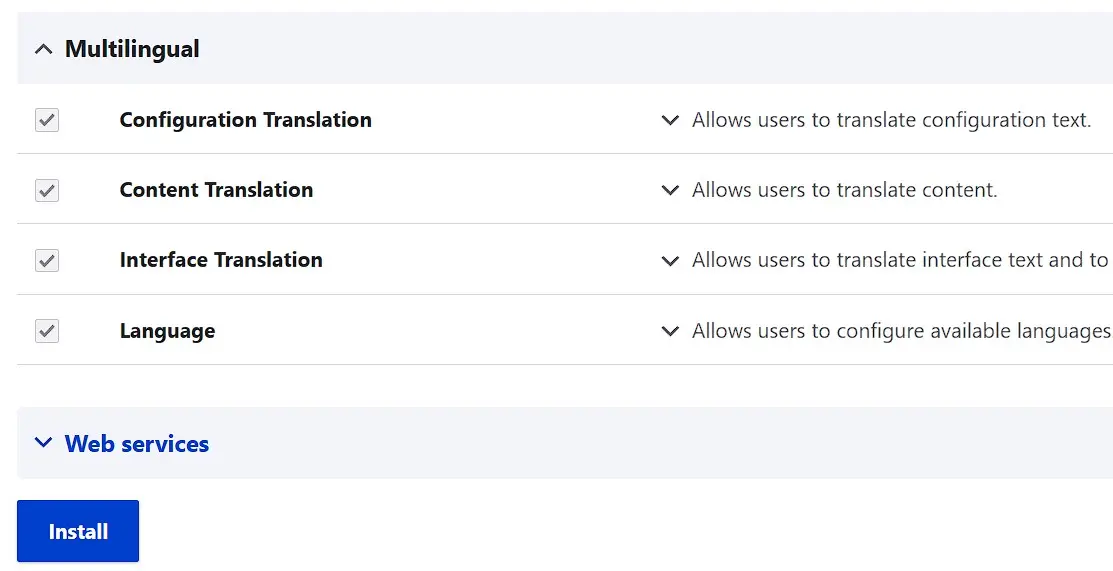
Dopo l’installazione, l’inglese è impostato come lingua di visualizzazione predefinita per l’interfaccia utente di Drupal. Grazie all’installazione di pacchetti linguistici è possibile tuttavia selezionare altre lingue. Questi pacchetti però non fanno parte dell’installazione di base, quindi devi prima attivare il modulo “Language”:
- Vai al menu delle impostazioni “Extend” (amplia) nel back end.
- Scorri fino alla sezione “Multilingual” (multilingua) e seleziona i quattro moduli di lingua e traduzione disponibili.
- Scorri fino alla fine della pagina e clicca sul pulsante “Install” (installa).

Vai alla scheda “Configuration” (configurazione) e apri il menu “Languages” (lingue) nella categoria “Region and language” (regione e lingua).
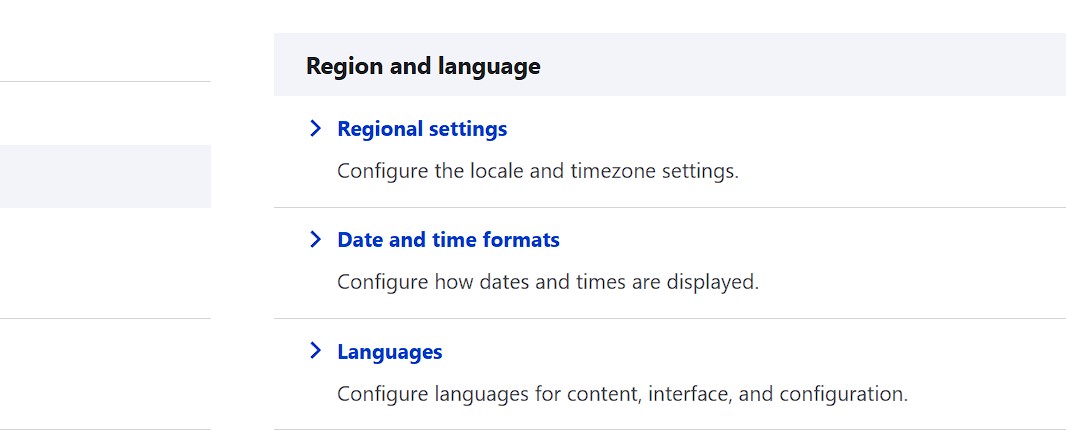
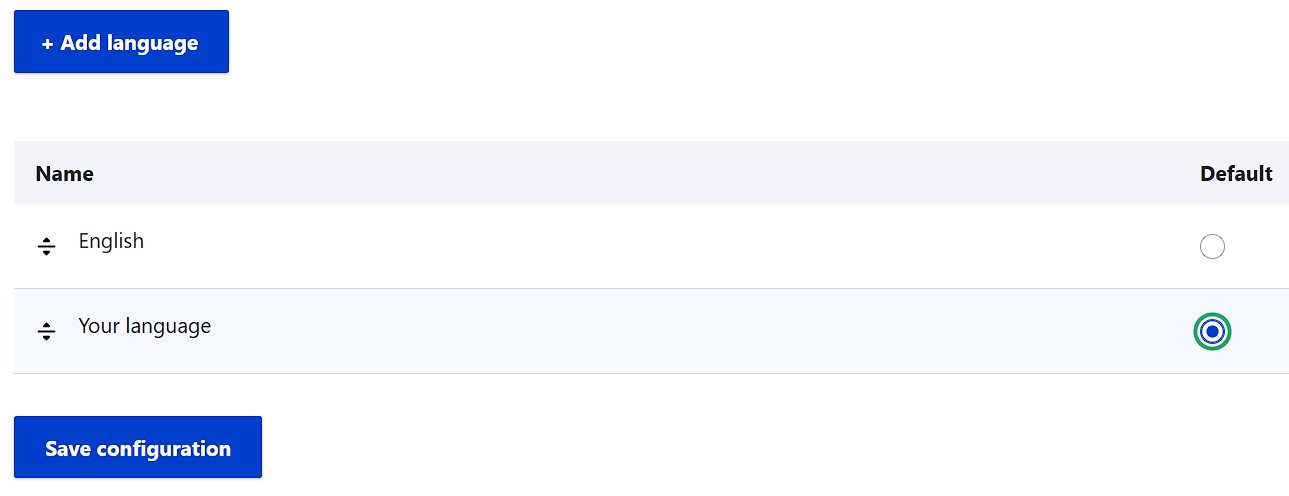
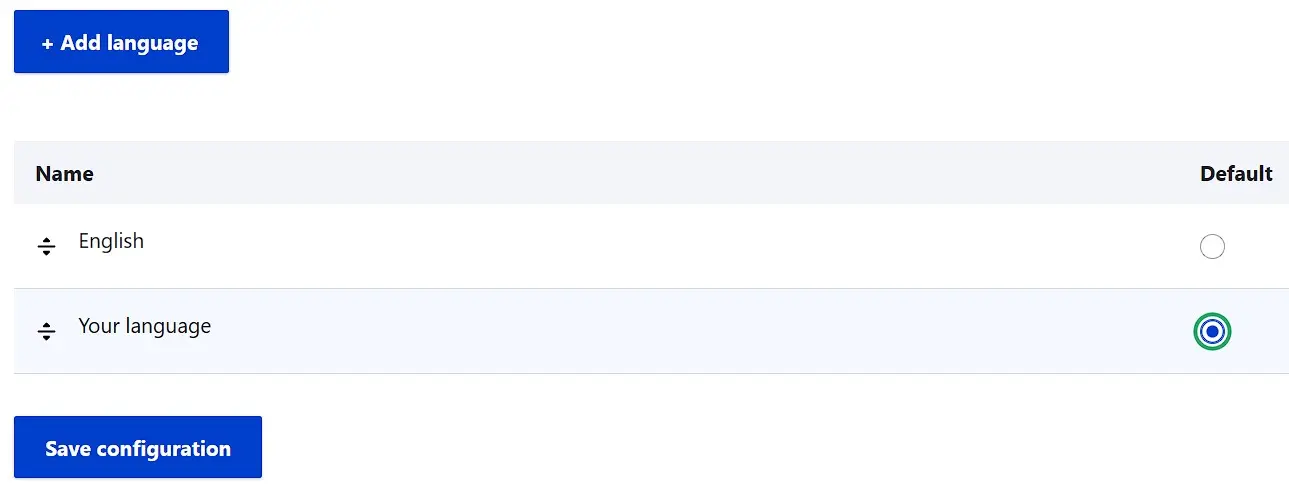
Fai clic sul pulsante “Add language” (aggiungi lingua) e seleziona la lingua di visualizzazione desiderata per il back end, quindi premi di nuovo su “Add language”. Nell’ultimo passaggio, imposta la lingua desiderata come “Default” (predefinita) e salva questa scelta tramite il pulsante “Save configuration” (salva configurazione).
Terzo passaggio: gestisci gli utenti e i ruoli
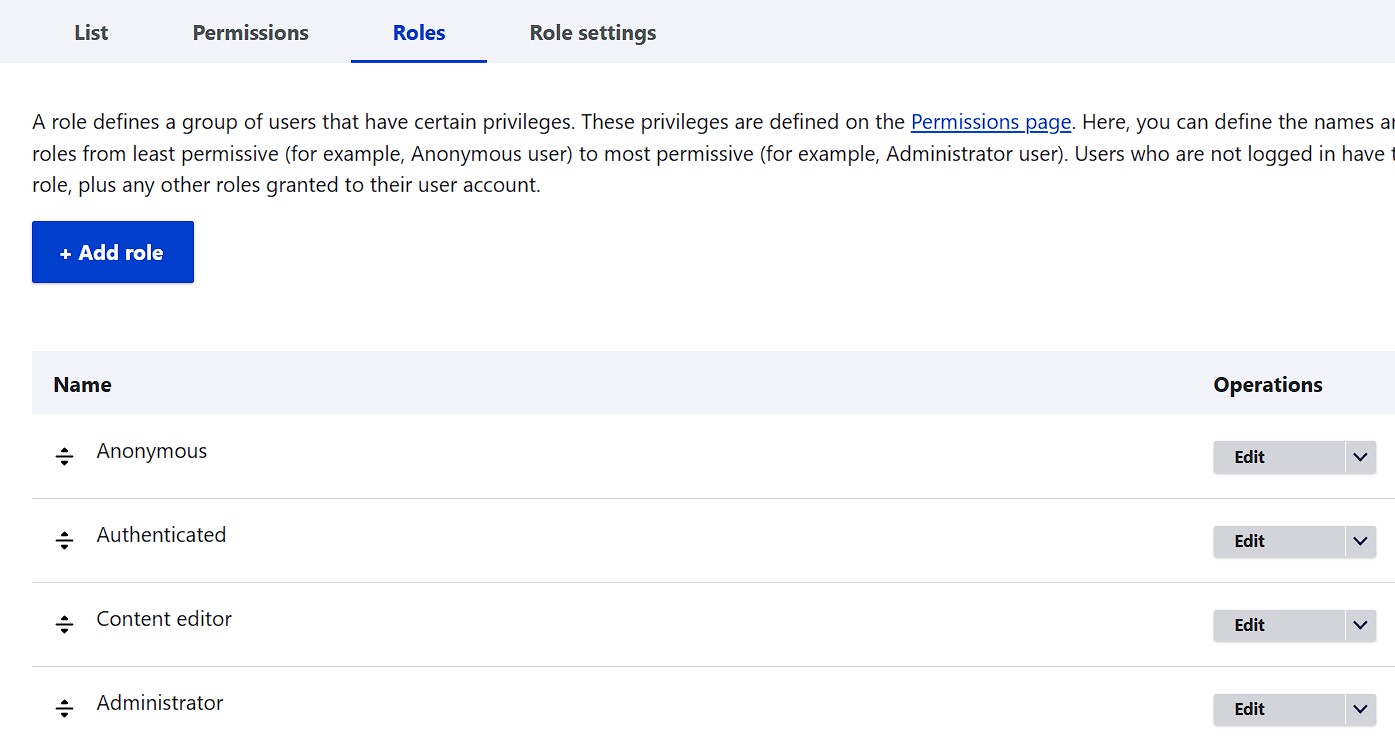
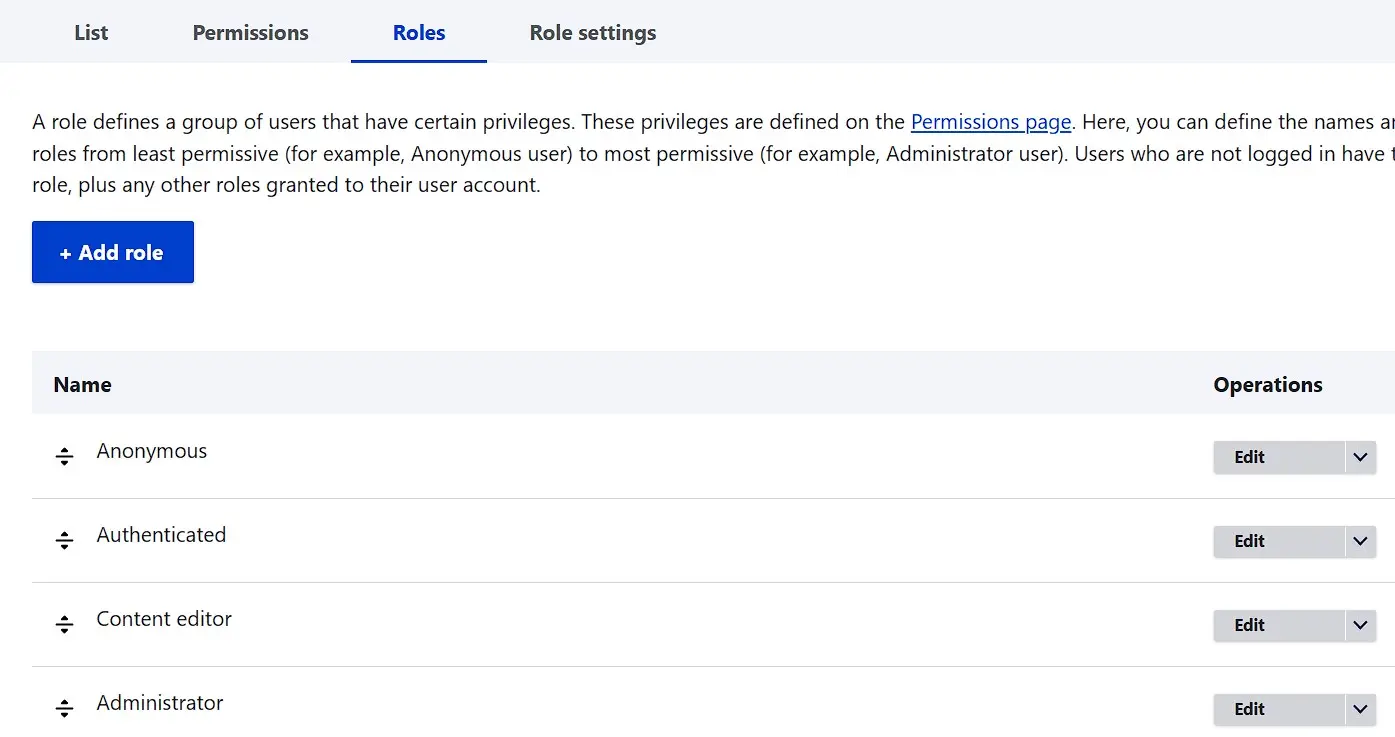
Prima di iniziare a progettare e a creare le tue pagine Drupal dovresti occuparti delle autorizzazioni dei futuri utenti. Il sistema di gestione dei contenuti ti consente di creare singoli gruppi di utenti per i quali è possibile definire un set completo di abilitazioni. Potrai quindi assegnare i nuovi account registrati a uno o più di questi gruppi, tramite i quali riceveranno automaticamente le opzioni di accesso e modifica associate. In Drupal ci sono tre gruppi di utenti predefiniti:
- Ospite: visitatori o visitatrici del sito che non sono registrati nel front end o nel back end
- Utente registrato: utenti che hanno creato un account utente
- Redattore: account per redattori e redattrici
- Amministratore: utenti registrati con i massimi permessi
Se desideri modificare, eliminare questi gruppi o crearne altri, accedi al menu utente e vai alla scheda “Roles” (ruoli):
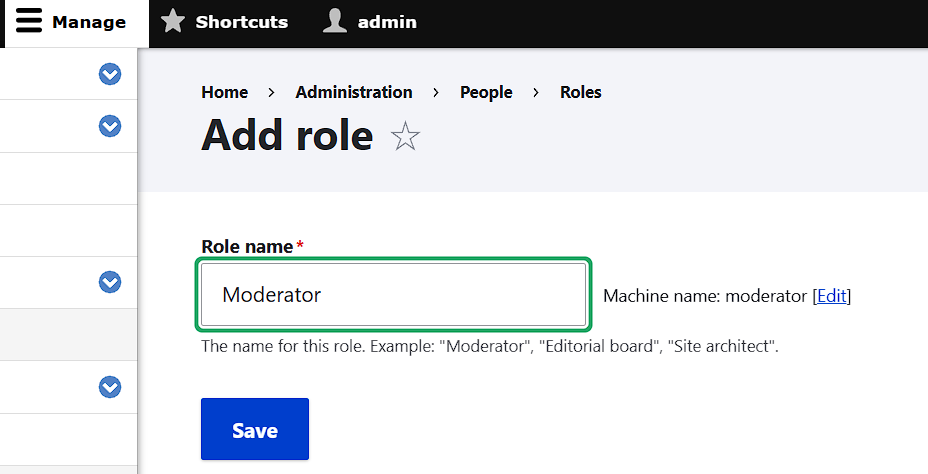
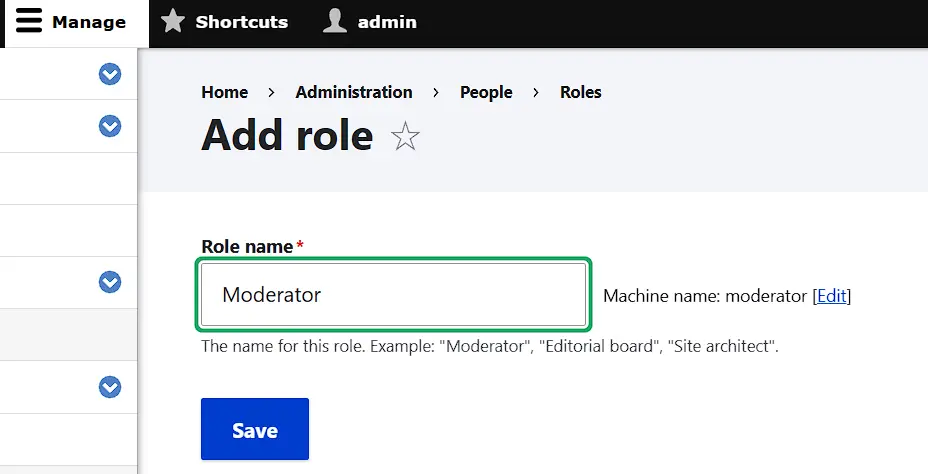
Per completare ulteriormente i gruppi esistenti clicca sul pulsante “Add role” (aggiungi ruolo). Successivamente immetti un nome indicativo e premi su “Save” (salva):
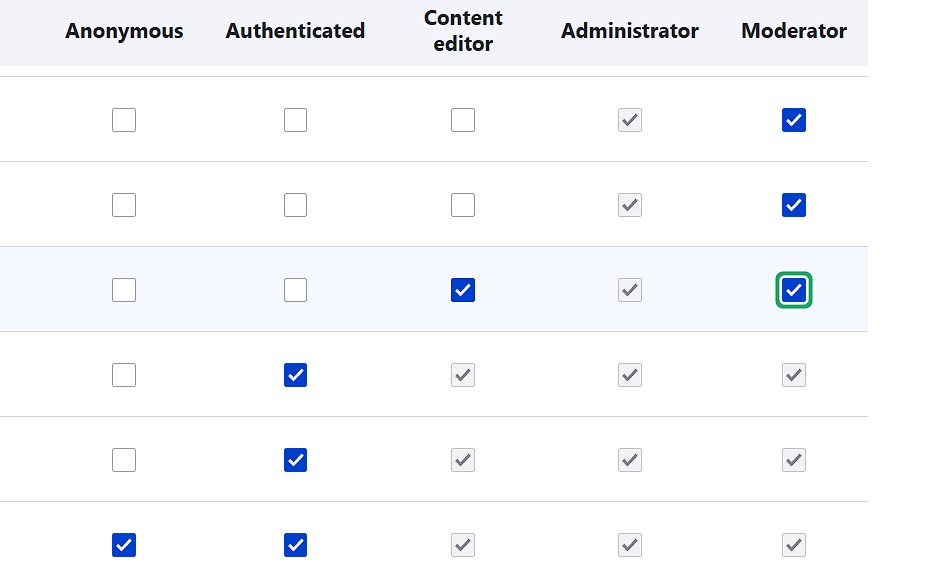
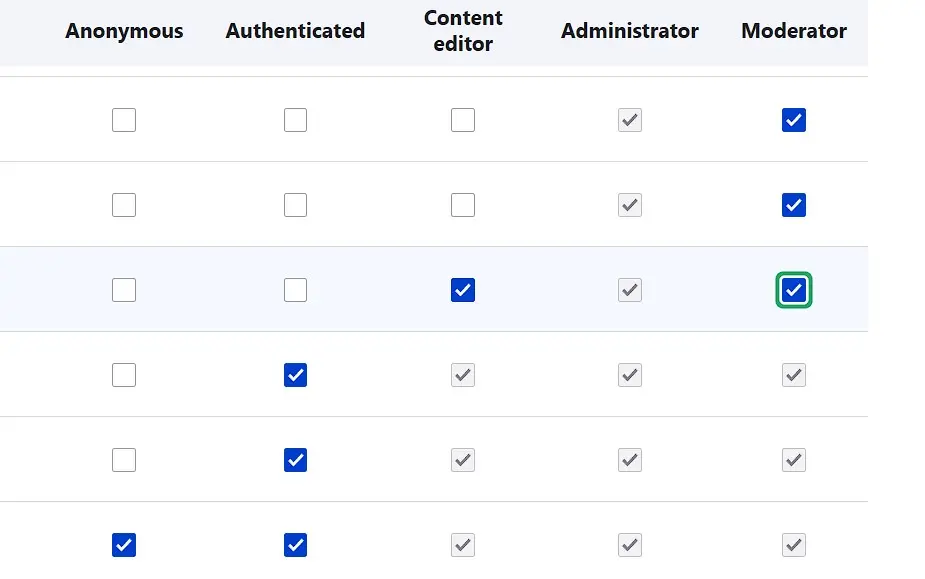
In seguito, imposta le autorizzazioni del nuovo gruppo di utenti nella scheda omonima, mettendo un segno di spunta su tutte le categorie e le azioni di cui il gruppo deve disporre e alla fine premi su “Save permissions” (salva autorizzazioni):
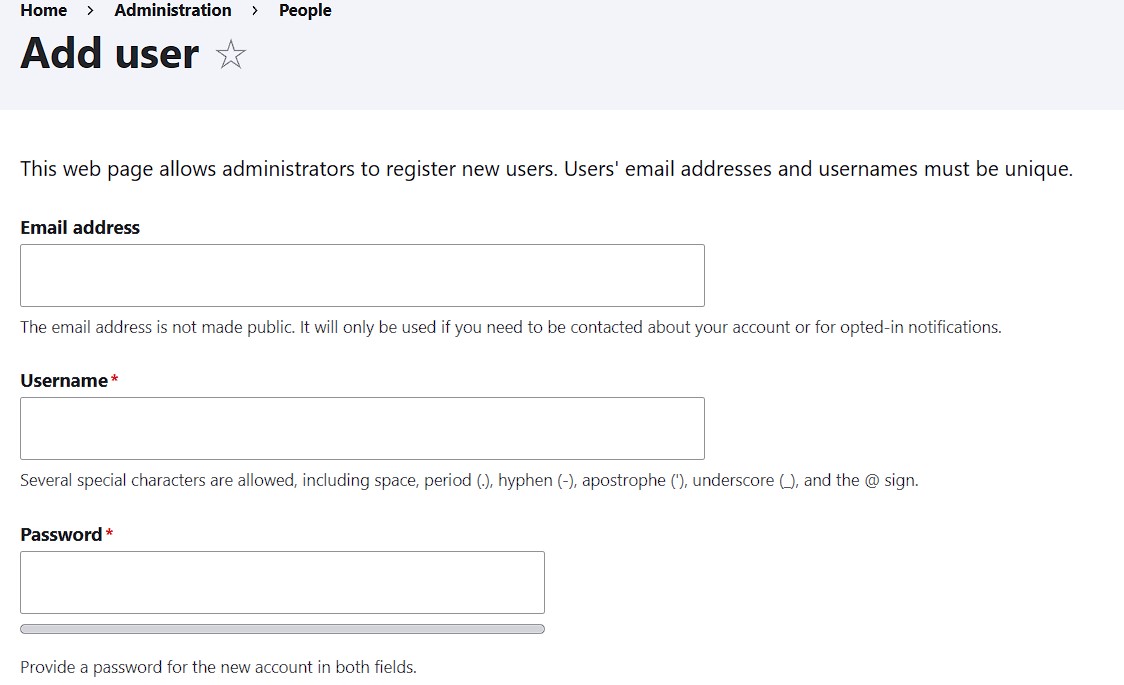
Puoi inoltre creare un nuovo account utente nel menu utente. A tal fine apri la scheda iniziale del menu (“Elenco”) e premi su “Aggiungi utente”. Compila le informazioni richieste come indirizzo e-mail, nome utente e password e seleziona alla voce “Roles” (ruoli) il gruppo di utenti a cui si desidera assegnare il nuovo account. Nell’ultimo passaggio aggiungi il nuovo account tramite “Create new account” (crea nuovo account utente):
Quarto passaggio: importa un tema e impostalo come predefinito
Creare un sito con Drupal è possibile anche per chi è agli inizi grazie alla semplice struttura del sistema di gestione dei contenuti. Che le funzionalità siano soprattutto limitate all’essenziale non significa che non si possa utilizzare il software anche per lo sviluppo di progetti più complessi. Con i moduli aggiuntivi è possibile inserire facilmente funzionalità supplementari, in base alle esigenze, se le funzioni dei componenti principali non sono sufficienti.
Nell’integrare moduli e temi aggiuntivi presta sempre attenzione che siano compatibili con la versione Drupal da te utilizzata e che provengano da una fonte affidabile, ad esempio un repository ufficiale.
Il principio della struttura modulare si applica anche al layout e al design del tuo sito con Drupal: a tal fine il CMS mette a disposizione due temi già installati. Il tema predefinito Olivero e il tema di amministrazione Claro ti forniscono tutto ciò di cui hai bisogno per l’amministrazione del tuo progetto e la creazione delle tue prime pagine Drupal per muovere i primi passi. In alternativa, puoi anche selezionare uno delle centinaia di temi gratuiti di Drupal nel repository dei temi di Drupal, scaricarlo e aggiungerlo alla tua installazione di Drupal. Diversamente da altri CMS, Drupal non offre tuttavia un manager di installazione integrato, per cui devi inserire il tema manualmente nello spazio web. La directory di destinazione è la seguente:
/drupal/nome-del-sito/themesDopo aver inserito il tema nello spazio web sarà possibile installarlo tramite il back end del sistema di gestione dei contenuti. Apri a tal fine il menu “Appearance”(aspetto) e scorri verso il basso fino alla rubrica “Uninstalled themes” (temi disinstallati):
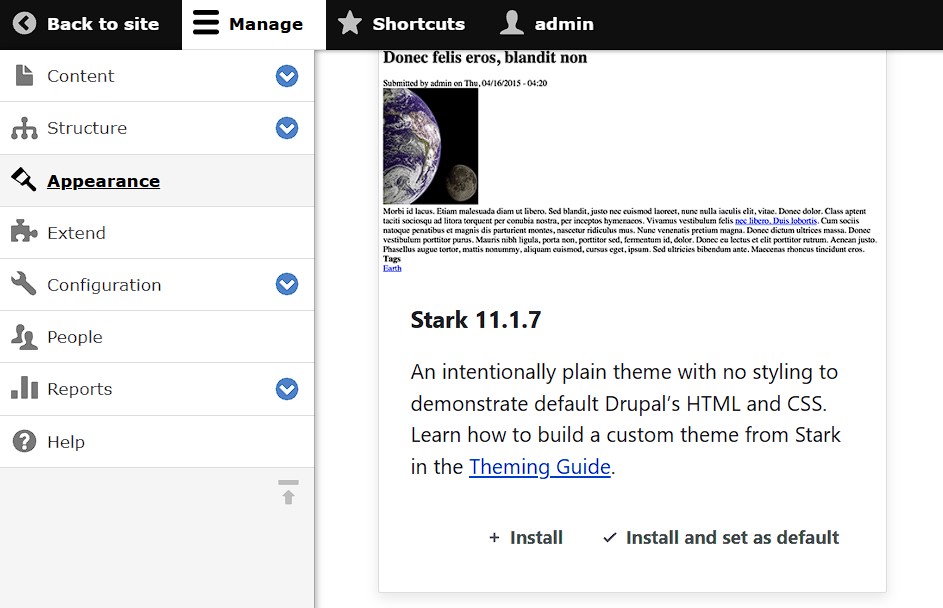
Per quanto riguarda il tema desiderato, fai clic su “Install and set as default” (installa e imposta come predefinito) per installare il modello richiesto e selezionarlo come scelta predefinita per le tue pagine Drupal. Infine, premi su “Save configuration” (salva configurazione) per confermare la sostituzione del tema.
Quinto passaggio: crea pagine Drupal
Dopo aver concluso i passaggi relativi alla configurazione del back end, alla gestione dell’utente e alla selezione del layout, disponi ora di ottime basi per intraprendere la creazione del tuo sito con Drupal. Al primo posto si colloca la creazione di nuove pagine, che possono essere riempite con testi, immagini e video. Per creare una nuova pagina Drupal accedi innanzitutto al menu “Content” (contenuto) e fai clic su “Add content” (aggiungi contenuto).

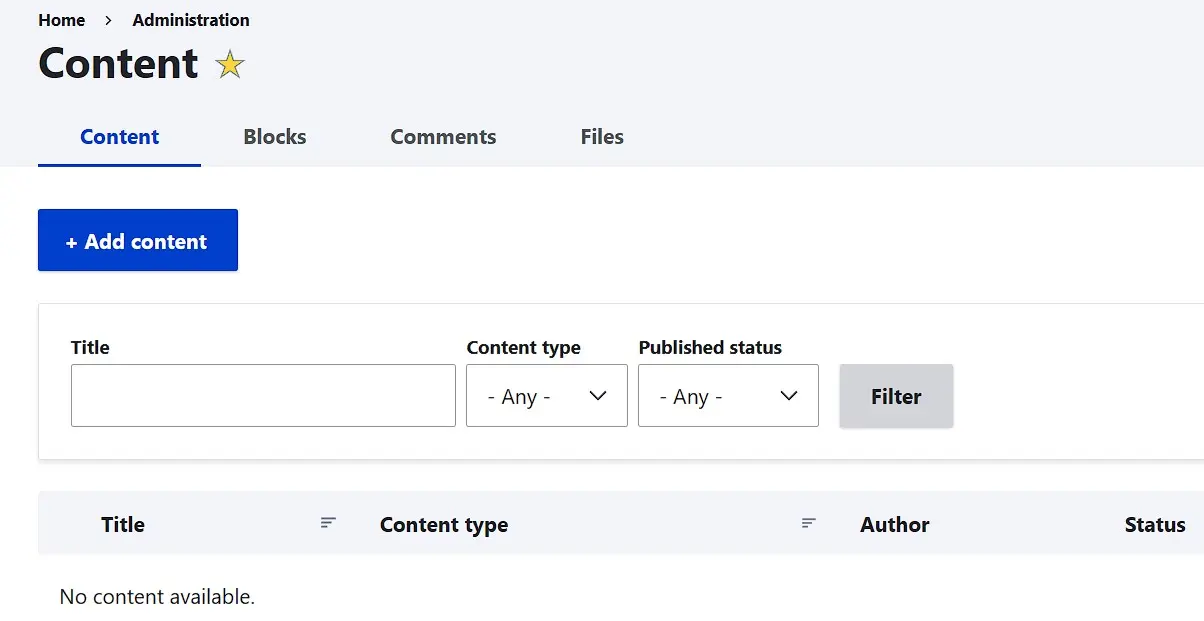
Drupal offre per impostazione predefinita due diversi tipi di pagine:
- Scegli il tipo “Basic page” (pagina di base) per tutte le pagine web con contenuti statici, come ad esempio l’impressum (se presente), la pagina “Chi siamo” oppure l’informativa sulla privacy.
- Invece per tutte le pagine con contenuti dinamici, vincolanti, come ad esempio i post di blog, i siti di notizie o i comunicati stampa, utilizza il tipo “Article” (articolo).
Fai semplicemente clic sul relativo pulsante per iniziare a creare una pagina del tipo desiderato.
Per questi due tipi di pagine è possibile…
- scegliere un titolo di pagina,
- inserire testi ed
- effettuare le prime impostazioni di menu e URL.
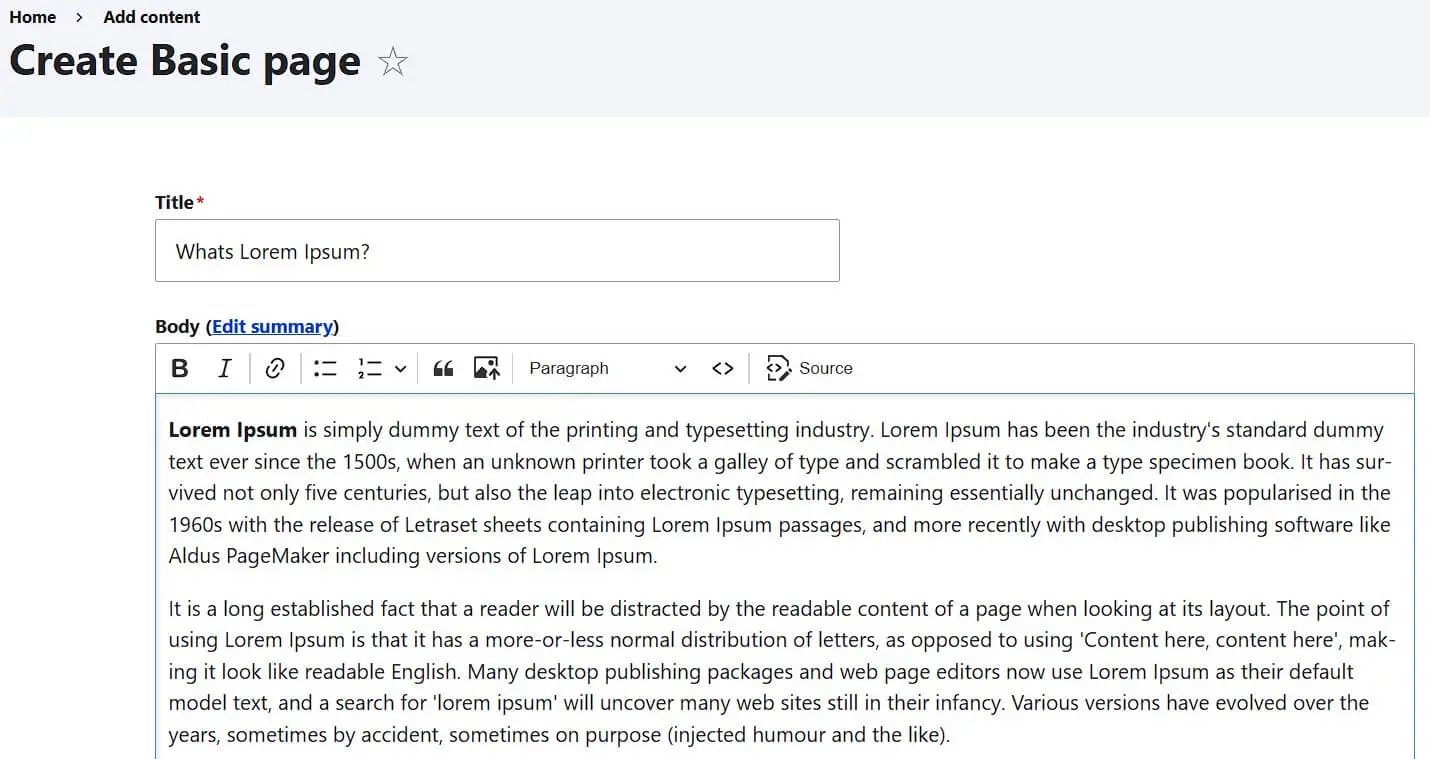
Le funzioni esclusive delle pagine degli articoli sono le impostazioni per i commenti, l’impostazione di parole chiave (tag) e la definizione dell’immagine di un articolo. Drupal richiede come informazione obbligatoria solo un titolo di pagina, sia per le pagine base che per gli articoli. Infine, facendo un clic su “Save” (salva), verrà creata la nuova pagina Drupal.
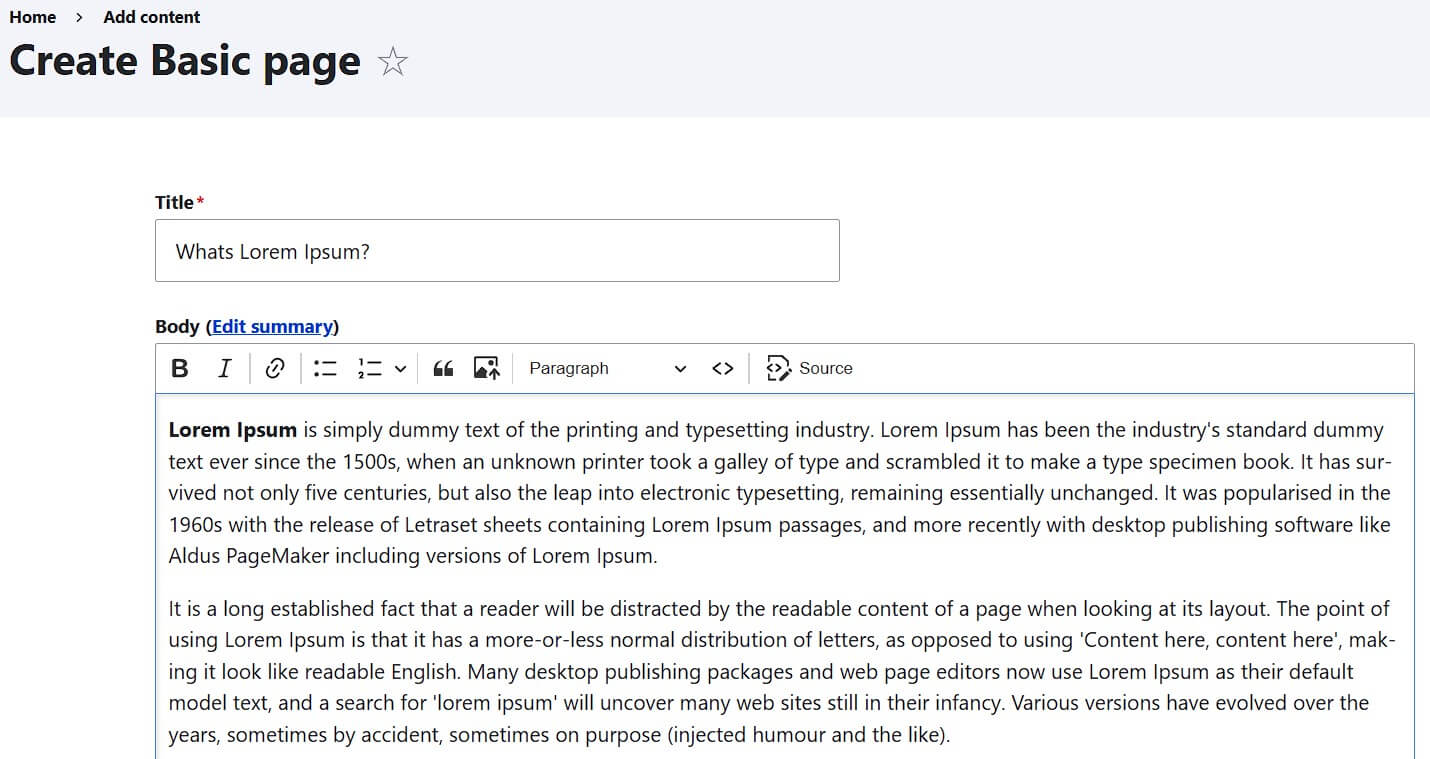
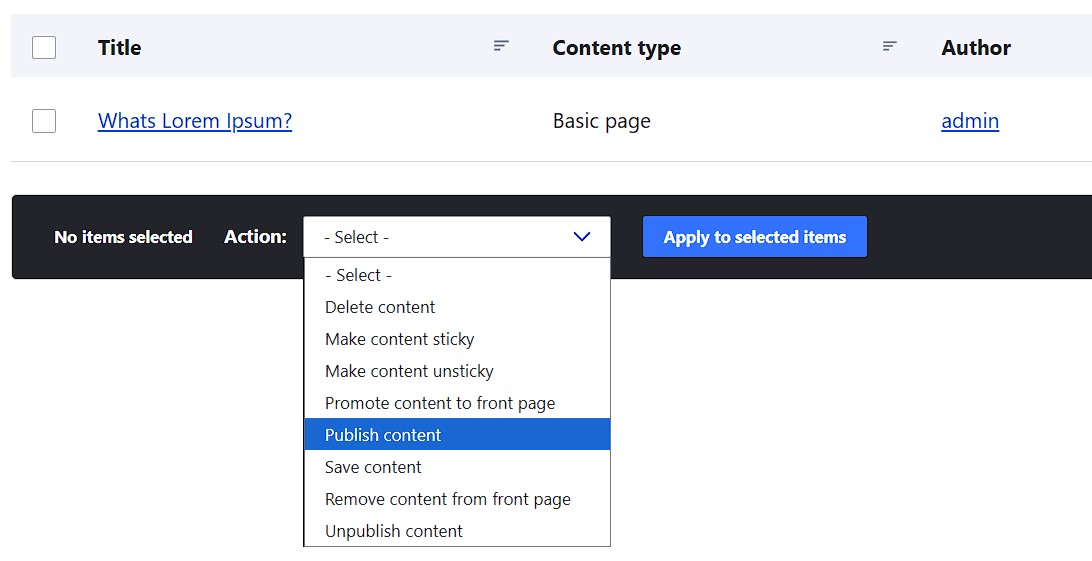
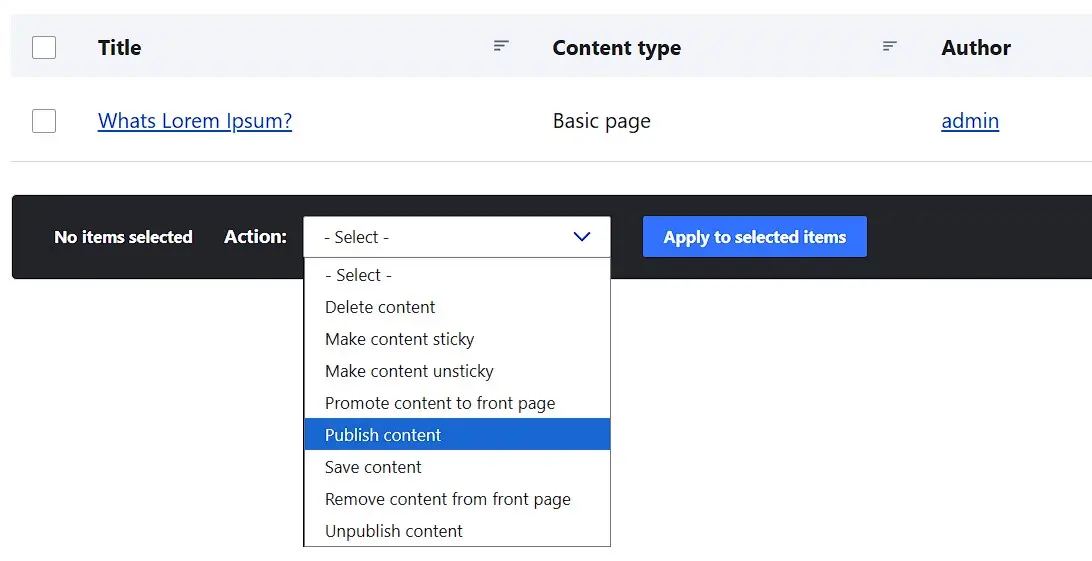
Se desideri pubblicare contenuti sulla pagina iniziale, metti un segno di spunta accanto alla pagina corrispondente nell’elenco delle pagine del menu “Content” (contenuto) e scegli l’opzione di pubblicazione desiderata. Successivamente fai clic su “Apply to selected items” (applica agli elementi selezionati):
Sesto passaggio: inserisci le immagini
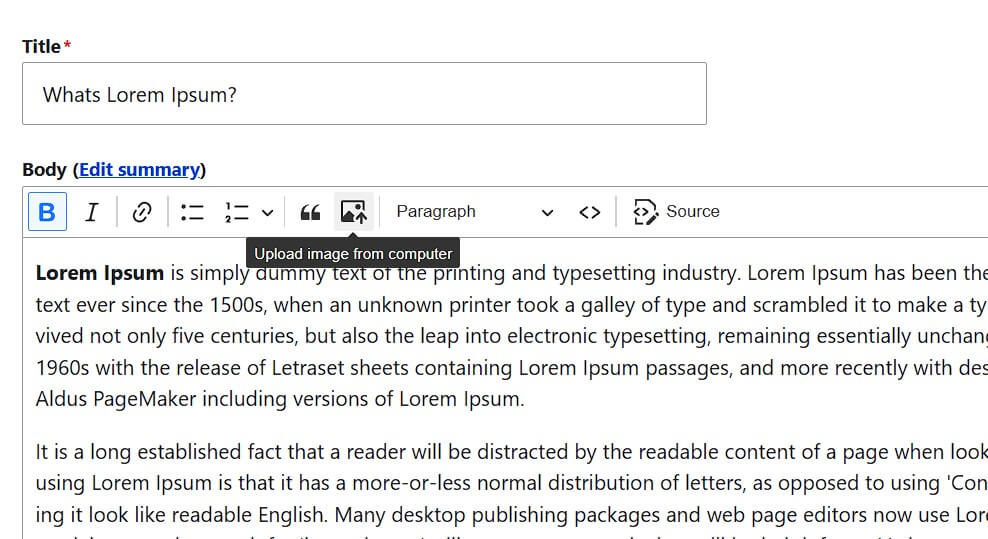
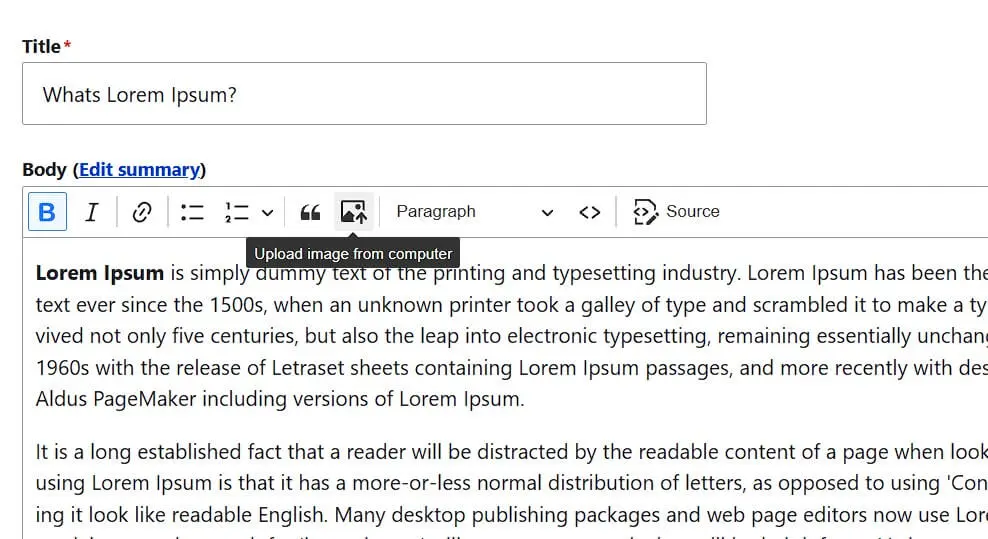
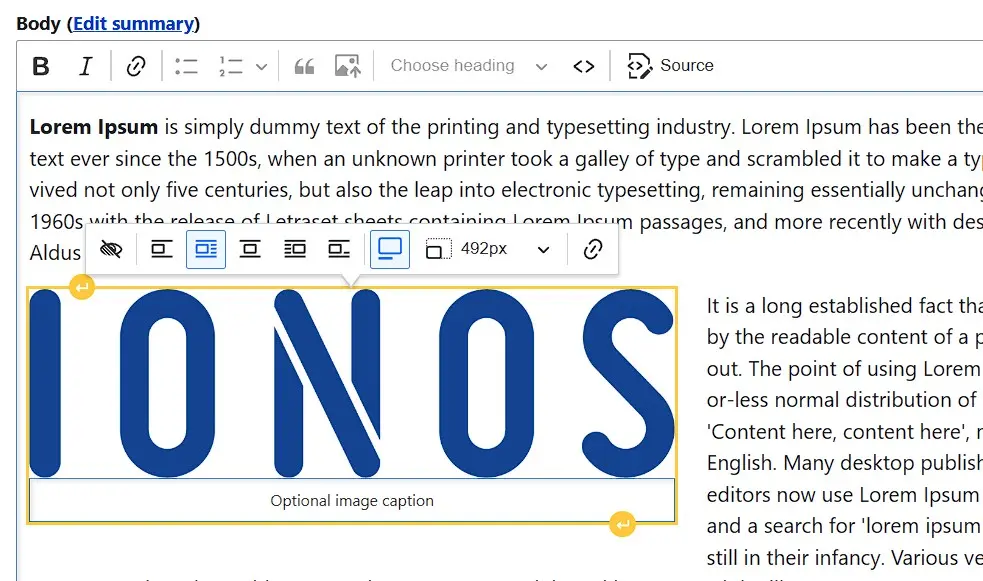
Se desideri aggiungere immagini a un testo sul tuo sito Drupal appena creato, apri l’editor per modificare quella pagina. A tal fine cerca semplicemente la pagina nel menu “Content” e poi clicca su “Edit” (modifica). Ora hai le stesse opzioni di impostazione di quando si crea la pagina e quindi anche l’accesso all’editor WYSIWYG. Con questo puoi configurare il testo della pagina come in un comune editor di testo, inserendo il grassetto, il corsivo, le intestazioni o gli elenchi con l’ausilio della barra dei menu. Inoltre, puoi inserire foto e immagini. Fai quindi clic sull’icona dell’immagine:
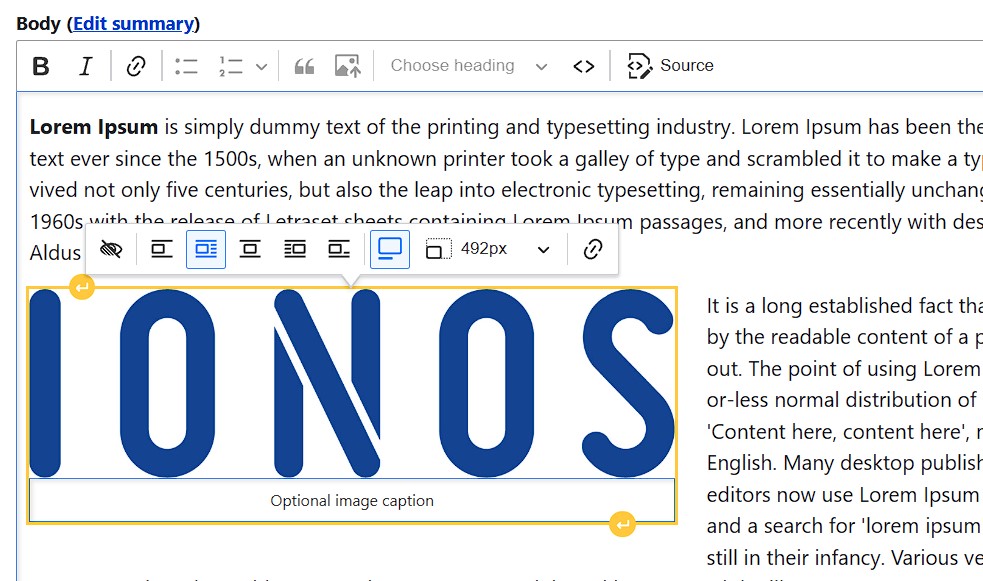
Specifica la posizione dell’immagine che desideri includere nella tua pagina Drupal. In seguito, formula un testo alternativo da mostrare ai visitatori e alle visitatrici del sito nel caso in cui non riescano a vedere l’immagine. A seguire ti appare un menu in cui stabilisci come la foto o la grafica debbano essere posizionate. Inoltre, puoi aggiungere sotto l’immagine una didascalia appropriata:
Settimo passaggio: inserisci collegamenti
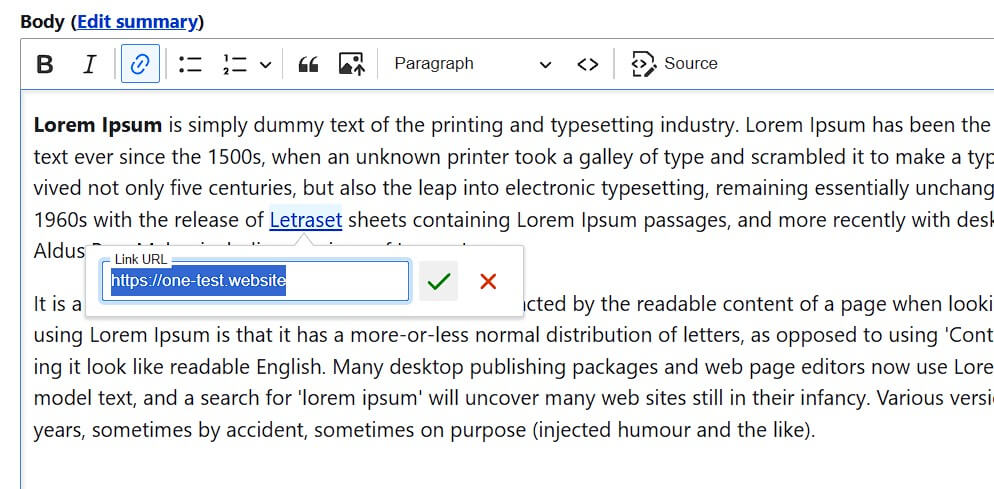
L’editor di Drupal ti consente inoltre di impostare i collegamenti, facendo prima clic sull’icona a catena e inserendo quindi l’URL di destinazione desiderato. Successivamente, conferma il link facendo clic sul segno di spunta verde o premendo il tasto Invio.
Per i collegamenti interni, il metodo standard di collegamento è un po’ macchinoso, per cui sono disponibili diversi moduli aggiuntivi che semplificano notevolmente la procedura. Al riguardo raccomandiamo il modulo Linkit, compatibile anche con le versioni attuali di Drupal. Scarica il file Linkit appropriato e trasferisci il modulo sullo spazio web (come già nell’installazione del tema). In questo caso, la directory di destinazione è la seguente:
/drupal/nome-del-sito/modulesApri il menu “Extend” (amplia) e scorri fino al punto “User interface” (interfaccia utente), dove ora puoi selezionare il modulo Linkit. Scorri poi alla fine della pagina e premi su “Install” (installa).