

DNS_PROBE_FINISHED_NXDOMAIN: le migliori soluzioni
Se un sito web richiesto non è raggiungibile o non è disponibile, il browser spesso mostra il messaggio aggiuntivo DNS_PROBE_FINISHED_NXDOMAIN. In questo articolo scopri cosa significa questo errore e come puoi risolverlo.
Cosa significa il messaggio “DNS_PROBE_FINISHED_NXDOMAIN”?
Quando Google Chrome tenta invano di aprire un sito web e di conseguenza mostra il messaggio di errore DNS_PROBE_FINISHED_NXDOMAIN, significa che c’è un problema nella risoluzione dei nomi da parte del server DNS configurato. In pratica, il messaggio indica che la verifica DNS è completata (in inglese “dns probe finished”), ma per il dominio da risolvere non è stato possibile trovare un indirizzo IP corrispondente. Per questo Chrome, o il name server, lo considera inesistente (in inglese “non-existent (nx) domain”).
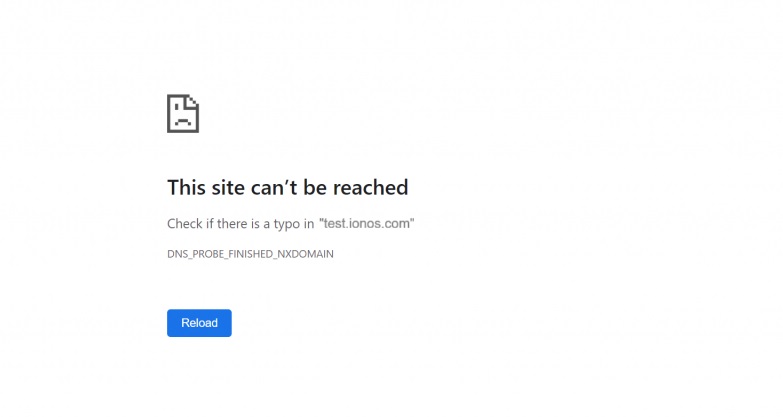
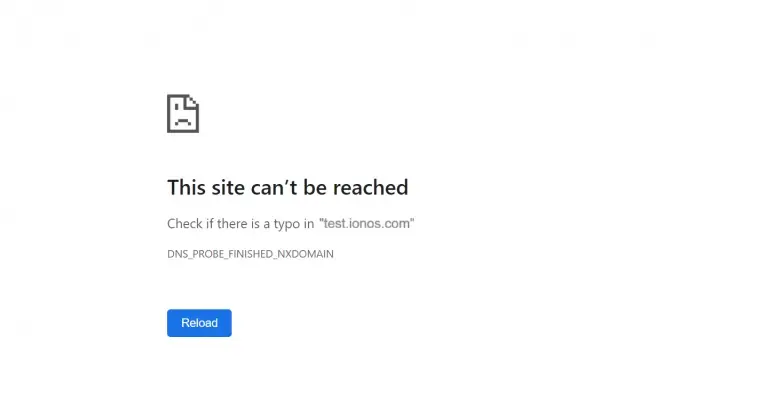
Il problema di connessione non è affatto una particolarità esclusiva del browser di Google; tuttavia, l’avviso aggiuntivo DNS_PROBE_FINISHED_NXDOMAIN compare solo in Chrome, mentre Firefox e altri si limitano a segnalare che la pagina o il server non è stato trovato. Anche i browser mobili spesso mostrano solo un messaggio di connessione generico, meno tecnico. Le differenze dipendono soprattutto da come ogni browser gestisce le cache DNS e da come memorizza temporaneamente le richieste.
Possibili cause di “DNS_PROBE_FINISHED_NXDOMAIN”
L’errore DNS_PROBE_FINISHED_NXDOMAIN si verifica quando il browser non riesce a risolvere l’indirizzo IP di un dominio. Di solito significa che, da parte dei gestori del sito web o dell’utente, c’è qualcosa che non va con le impostazioni DNS o con la connessione.
Dal punto di vista dei gestori del sito web, le seguenti cause possono provocare l’errore:
- Impostazioni DNS errate, per cui il dominio non punta correttamente all’IP del server.
- Dominio scaduto o non registrato correttamente, per cui i name server DNS non forniscono una risposta valida.
- Configurazione errata dei name server o propagazione insufficiente dopo le modifiche, per cui i nuovi record DNS non sono ancora disponibili a livello globale.
Anche dal punto di vista degli utenti possono verificarsi problemi che impediscono la risoluzione DNS. Questi si differenziano dai problemi lato gestore del sito web:
- Il server DNS non funziona correttamente o non risponde alle richieste.
- Il client DNS sul dispositivo non funziona correttamente o è disattivato.
- Impostazioni DNS errate nel sistema operativo, nel browser o nel router, ad esempio a causa di server inseriti manualmente che non sono raggiungibili.
- Impostazioni errate di Chrome, in particolare funzionalità sperimentali che possono influire sulla risoluzione DNS o bloccarla.
- Voci obsolete nella cache DNS del sistema operativo o del browser, che forniscono vecchi indirizzi IP e generano conflitti.
- Software VPN o antivirus oppure il firewall bloccano le richieste DNS o impediscono la connessione.
- Errori di digitazione nell’URL o nomi di dominio sbagliati per errore, che il server DNS non conosce.
- Domain Connect gratuito per una configurazione facile del DNS
- Certificato SSL Wildcard gratuito
- Protezione privacy inclusa
Analizzare l’errore DNS_PROBE_FINISHED_NXDOMAIN: strumenti e servizi di verifica
Se desideri analizzare l’errore DNS_PROBE_FINISHED_NXDOMAIN, diversi strumenti e servizi di verifica online possono essere molto utili. Con questi puoi delimitare rapidamente i problemi DNS, senza dover controllare in modo laborioso le impostazioni del tuo dispositivo. I servizi come IntoDNS, MXToolbox o DNSChecker verificano, ad esempio, se i record DNS di un dominio sono impostati correttamente, se i name server rispondono e se la propagazione funziona a livello globale. Anche semplici servizi online di ping o traceroute possono mostrare se il dominio è raggiungibile di massima oppure se ci sono perdite di pacchetti o problemi di routing.
Per le verifiche locali puoi utilizzare strumenti come nslookup, dig o il prompt dei comandi di Windows con ping e tracert, per testare direttamente la risoluzione dei nomi. Anche molte estensioni del browser o app desktop offrono controlli DNS in tempo reale e mostrano quale server risponde alla richiesta.
Per una diagnosi avanzata degli errori in caso di problemi DNS come DNS_PROBE_FINISHED_NXDOMAIN, gli strumenti da riga di comando come dig e nslookup offrono indicazioni preziose. Ti consentono di verificare in modo mirato se un server DNS restituisce l’indirizzo IP corretto di un dominio e aiutano così a delimitare la causa dell’errore.
- Apri il prompt dei comandi.
- Inserisci un comando per testare la risoluzione DNS:
nslookup esempio.itmostra l’indirizzo IP del dominio tramite il server DNS predefinito edig esempio.itfornisce informazioni dettagliate sul dominio, inclusi i name server che rispondono e i valori TTL. - Facoltativamente puoi interrogare un server DNS specifico. A tal fine usa
nslookup esempio.it 8.8.8.8oppuredig @8.8.8.8 esempio.it.
Come correggere l’errore DNS_PROBE_FINISHED_NXDOMAIN
Per circoscrivere e risolvere in modo sistematico la causa dell’errore, è consigliabile seguire i passaggi seguenti nell’ordine indicato. La tabella offre una panoramica sintetica:
| Passaggio | Azione | Obiettivo/spiegazione |
|---|---|---|
| 1 | Verifica l’URL | Controlla che il dominio inserito sia scritto correttamente (nessun refuso, nessuno spazio, dominio di primo livello corretto). |
| 2 | Prova altri siti web | Verifica se è interessato solo questo dominio o tutte le pagine, così da distinguere tra un problema del dispositivo/della rete o un problema del sito web. |
| 3 | Svuota la cache del browser e la cache DNS | Svuota la cache del browser e la cache DNS del sistema operativo per rimuovere voci obsolete. |
| 4 | Riavvia il client DNS | Riavvia il servizio client DNS per ripristinare la risoluzione dei nomi. |
| 5 | Verifica/modifica i server DNS | Verifica le impostazioni DNS e prova server DNS pubblici come Google DNS (8.8.8.8 / 8.8.4.4) o Cloudflare (1.1.1.1). |
| 6 | Verifica le impostazioni di rete | Assicurati che il dispositivo sia connesso correttamente. Controlla le impostazioni del proxy e le funzioni sperimentali del browser, che potrebbero bloccare la risoluzione DNS. |
| 7 | Verifica VPN, firewall e antivirus | Disattiva temporaneamente VPN, firewall o antivirus, per verificare se bloccano o reindirizzano le richieste DNS. |
| 8 | Verifica il file hosts | Verifica il file hosts sul tuo sistema. Voci errate possono bloccare o reindirizzare i domini. |
| 9 | Reimposta i flag di Chrome su “Predefinito” | Reimposta le funzioni sperimentali nel browser Chrome ai valori predefiniti per risolvere eventuali problemi DNS che potrebbero essere causati da flag del browser non corretti. |
| 10 | Contatta il gestore del sito web | Se è interessato solo un dominio, il problema probabilmente riguarda la registrazione del dominio o i name server. In questo caso devono intervenire i gestori del sito web. |
Primo passaggio: verifica l’URL
Spesso capita che l’errore sia causato semplicemente da refusi nell’URL. Verifica quindi con attenzione che l’indirizzo sia stato inserito correttamente, che non contenga spazi o caratteri speciali e che venga utilizzato il dominio di primo livello corretto (.it, .com, .net, ecc.). Anche piccoli errori di digitazione possono far sì che il server DNS non trovi il dominio.
Secondo passaggio: prova altri siti web
Apri anche alcuni altri siti web per capire se il problema riguarda solo un dominio o, in generale, la connessione a internet. Se tutte le pagine funzionano, l’errore probabilmente dipende dal gestore del sito web. Se invece sono interessate più pagine, la causa è spesso il dispositivo o la rete locale.
Terzo passaggio: svuota la cache DNS
Anche la cosiddetta cache DNS può essere responsabile dell’errore. Questa cache, che anche altri sistemi operativi come Linux o macOS creano automaticamente, contiene voci relative a indirizzi web che nel tempo sono stati risolti correttamente. I browser sfruttano questa memoria per caricare le pagine il più rapidamente possibile, il che però può causare problemi come l’errore DNS_PROBE_FINISHED_NXDOMAIN quando i record richiamati non sono più aggiornati. In questo caso, la soluzione consiste nell’eseguire un flush DNS, che elimina il contenuto della cache. Su Windows, ad esempio, funziona così:
- Apri il prompt dei comandi.
- Digita il comando
ipconfig /flushdnse confermalo premendo il tasto Invio. - Un messaggio ti informa dell’esito positivo del processo di eliminazione.
Quarto passaggio: riavvia il client DNS
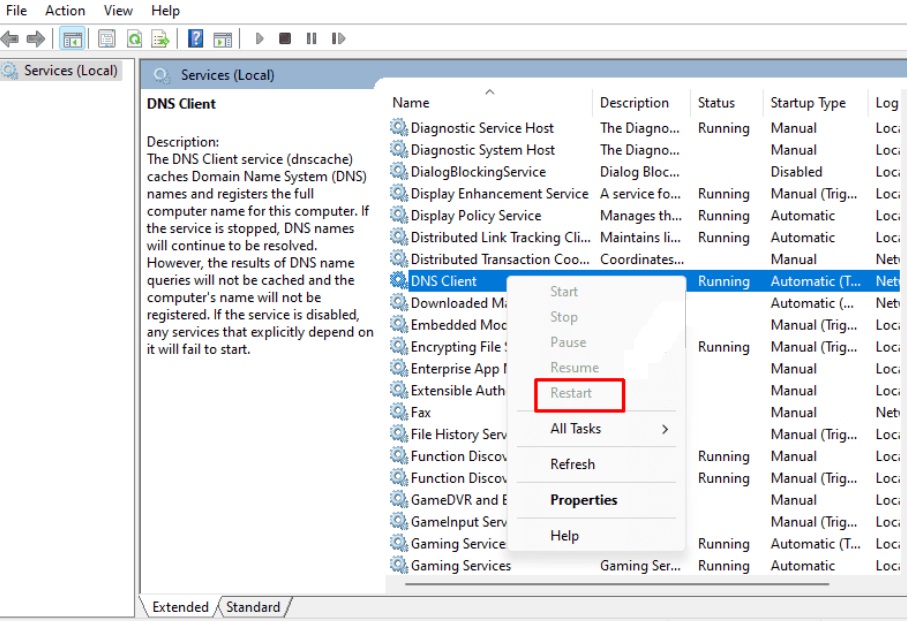
Per chi usa Windows e si trova ad avere a che fare con l’errore DNS_PROBE_FINISHED_NXDOMAIN, la soluzione del problema di connessione può consistere nel riavvio del client DNS di sistema. Come anello di congiunzione tra browser e server DNS, questo servizio svolge un ruolo importante nella risoluzione dei nomi, anche se in teoria dovrebbe funzionare anche quando il client DNS è andato in crash o è disattivato. Tuttavia, è sempre possibile che un problema del client influisca negativamente sul funzionamento di browser come Chrome. Procedi quindi come segue per verificare lo stato del servizio DNS e, se necessario, riavviarlo:
- Apri il menu Start e, da qui, richiama la finestra di dialogo “Esegui”.
- Digita
services.msce conferma l’inserimento con “OK”. - Cerca il punto “Client DNS” e controlla la voce nella riga “Stato”.
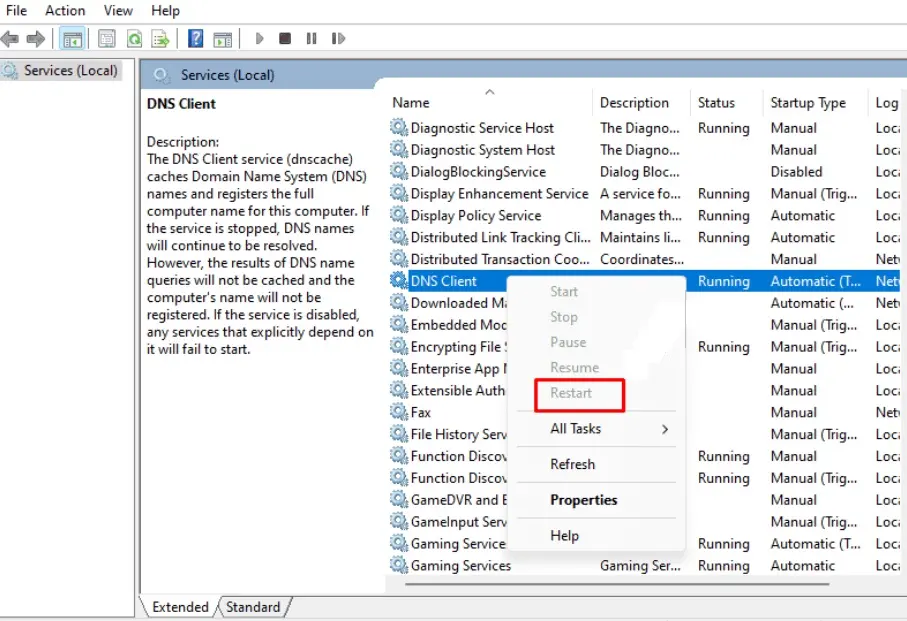
- Se il servizio non è in esecuzione, fai clic con il tasto destro sulla voce Client DNS e seleziona “Riavvia”.
Il riavvio avviato manualmente del client DNS di Windows funziona solo se per il servizio è impostato il tipo di avvio “Manuale”. In caso contrario, devi riavviare il sistema operativo per riavviare il client.
Quinto passaggio: verifica/modifica il server DNS
Se la comunicazione del tuo dispositivo con il server DNS selezionato o previsto dal tuo provider non funziona, le cause possono essere due: da un lato è possibile che gli indirizzi IP inseriti non siano corretti o non siano più validi. Dall’altro, è probabile che il server non sia temporaneamente raggiungibile. In entrambi i casi, Chrome può visualizzare il messaggio di errore DNS_PROBE_FINISHED_NXDOMAIN per informarti del problema. Un’ulteriore opzione di soluzione consiste quindi nel verificare le impostazioni DNS o nel modificare il server DNS. Se utilizzi Windows, procedi come segue:
- Fai clic con il tasto destro sul logo di Windows e seleziona la voce “Rete”.
- Fai clic su “Modifica impostazioni scheda” e poi, con il tasto destro, seleziona la connessione di rete per cui desideri cambiare il server DNS.
- Fai clic su “Proprietà” e poi sulla voce “Protocollo Internet versione 4 (TCP/IPv4)”.
- Verifica gli indirizzi inseriti in “DNS preferito” e “DNS alternativo”.
- Inserisci gli indirizzi IP corretti dei server desiderati oppure gli indirizzi dei nuovi server, come i server DNS di Google (8.8.8.8 e 8.8.4.4).
Se l’opzione “Ottieni indirizzo server DNS automaticamente” è attivata, per la risoluzione dei nomi il browser utilizza automaticamente i server DNS indicati dal provider. In questo caso, devi prima attivare l’opzione “Usa i seguenti indirizzi server DNS” per poter inserire una scelta di server personalizzata.
Sesto passaggio: verifica le impostazioni di rete
Verifica che il tuo dispositivo sia correttamente connesso a internet e che la connessione di rete sia stabile. Assicurati che non siano attive impostazioni proxy errate o funzioni sperimentali del browser che potrebbero compromettere la risoluzione DNS. Controlla inoltre la configurazione di rete, in particolare se l’indirizzo IP e i server DNS vengono ottenuti automaticamente. In molti casi può aiutare anche riavviare il router, per eliminare interruzioni di rete temporanee o errori memorizzati nella cache.
- Domain Connect gratuito per una configurazione facile del DNS
- Certificato SSL Wildcard gratuito
- Protezione privacy inclusa
Settimo passaggio: disattiva temporaneamente gli strumenti VPN e altri software di sicurezza
Se utilizzi un software VPN per navigare in modo anonimo e sicuro su internet o per trasferire dati tramite reti virtuali, è possibile che sia proprio questo a causare l’errore DNS_PROBE_FINISHED_NXDOMAIN. Vale sia per gli strumenti esterni sia per le estensioni VPN che hai installato su Chrome. Lo stesso vale per i software di sicurezza come gli antivirus o i firewall. Queste applicazioni sono fondamentali per proteggere il tuo sistema, ma sono anche note per bloccare la connessione in alcune situazioni senza un motivo valido.
Quando si verifica il problema di risoluzione dei nomi, prova innanzitutto a disattivare temporaneamente il software citato. Se dopo questa operazione la pagina di destinazione desiderata si carica correttamente, hai individuato la causa dell’errore e potrai poi cercare una possibile soluzione per rimuovere il blocco causato dallo strumento responsabile. In alternativa, puoi naturalmente valutare di cambiare software.
Visita il sito web per cui viene visualizzato il messaggio DNS_PROBE_FINISHED_NXDOMAIN solo dopo aver disattivato il tuo software di sicurezza e solo se hai la certezza che si tratti di una pagina affidabile. È possibile che finora il tuo programma abbia bloccato correttamente il sito. Se hai dubbi, possono aiutarti strumenti di blacklist come Blacklist Check di mxtoolbox.com. Lì puoi verificare se e perché un dominio è presente nelle blacklist degli strumenti di sicurezza.
Ottavo passaggio: controlla il file hosts
Nel file hosts del tuo sistema è possibile assegnare manualmente indirizzi IP a domini specifici. Voci errate o obsolete possono impedire che un dominio venga risolto correttamente, anche se in realtà esiste. Controlla attentamente il file sul tuo sistema. Di solito, su Windows si trova in C:\Windows\System32\drivers\etc\hosts. Se necessario, rimuovi o correggi le voci che bloccano il dominio desiderato o che rimandano all’IP sbagliato. Poi salva il file e riavvia il browser o il client DNS per rendere effettive le modifiche.
Nono passaggio: reimposta i flag di Chrome su “Standard”
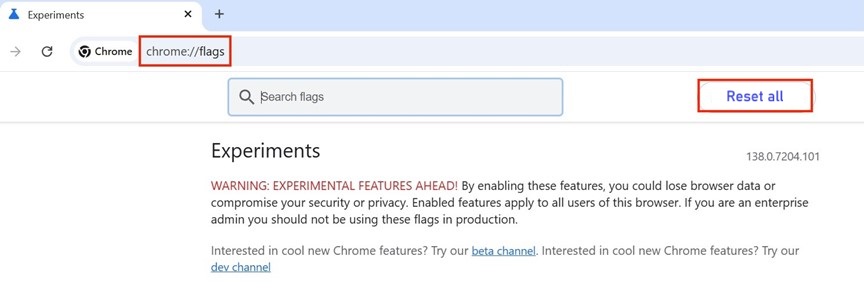
Chrome è particolarmente popolare grazie alle sue funzionalità avanzate. Per testarle già prima del rilascio ufficiale, Google mette a disposizione di utenti interessate e interessati molte potenziali nuove funzioni e opzioni di impostazione come “flag” in uno stato sperimentale. Alcune vengono attivate automaticamente con un aggiornamento del browser, altre invece si attivano e disattivano manualmente. Poiché si tratta di funzionalità in fase di test, possono anche causare problemi di connessione, come l’errore DNS_PROBE_FINISHED_NXDOMAIN. Se le soluzioni provate finora non hanno funzionato, dovresti quindi provare a ripristinare lo stato predefinito di tutti i flag (attivati/disattivati):
- Avvia Google Chrome.
- Digita
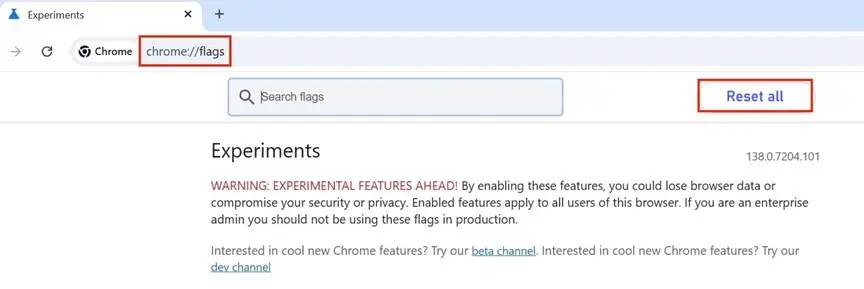
chrome://flagsnella barra degli indirizzi e poi premi il tasto Invio. - Fai clic sul pulsante “Reimposta tutto”.
- Quindi premi il pulsante visualizzato “Riavvia” per riavviare il browser e salvare le modifiche.
- vServer basato su KVM per gli sviluppatori
- Integrato con IONOS Compute Engine
- Scalabile fino al cloud aziendale Incl. € 200 di credito iniziale nel 1° mese
Decimo passaggio: contatta chi gestisce il sito web
Se l’errore persiste e riguarda solo un dominio specifico, è molto probabile che la causa sia da ricondurre a chi gestisce il sito web. Può dipendere, ad esempio, da name server errati, record DNS non impostati correttamente o da un dominio scaduto.
In questi casi, chi gestisce un sito web dovrebbe verificare che la configurazione DNS sia corretta e apportare le modifiche necessarie, in modo che il dominio torni raggiungibile. Se necessario, potrebbe essere opportuno contattare il provider di hosting o il registrar del dominio.