

Come creare una regola di Outlook: istruzioni

Ogni giorno vengono inviate più di 280 miliardi di e-mail, la maggior parte delle quali in un contesto professionale. Se nella tua casella di posta di Outlook si accumulano messaggi su messaggi che ti fanno perdere la visione d’insieme, puoi impostare determinate regole. Questa funzione automatica per i messaggi in entrata e in uscita ti permette di riportare ordine nella tua casella di posta in arrivo e ti tiene sempre al corrente. Impara a configurare delle regole su Outlook grazie alle nostre istruzioni, con o senza modelli predefiniti.
Guida rapida: come creare una regola di Outlook
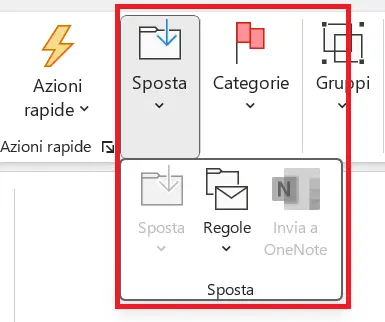
- Apri la scheda Home e fai clic su “Regole” sotto “Sposta”.
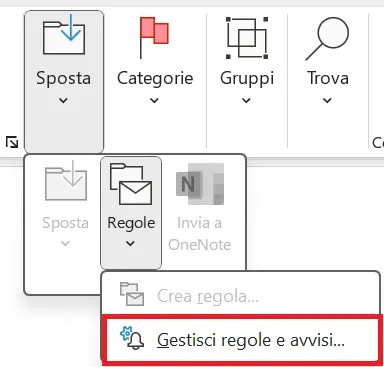
- Seleziona l’opzione “Gestisci regole e avvisi”.
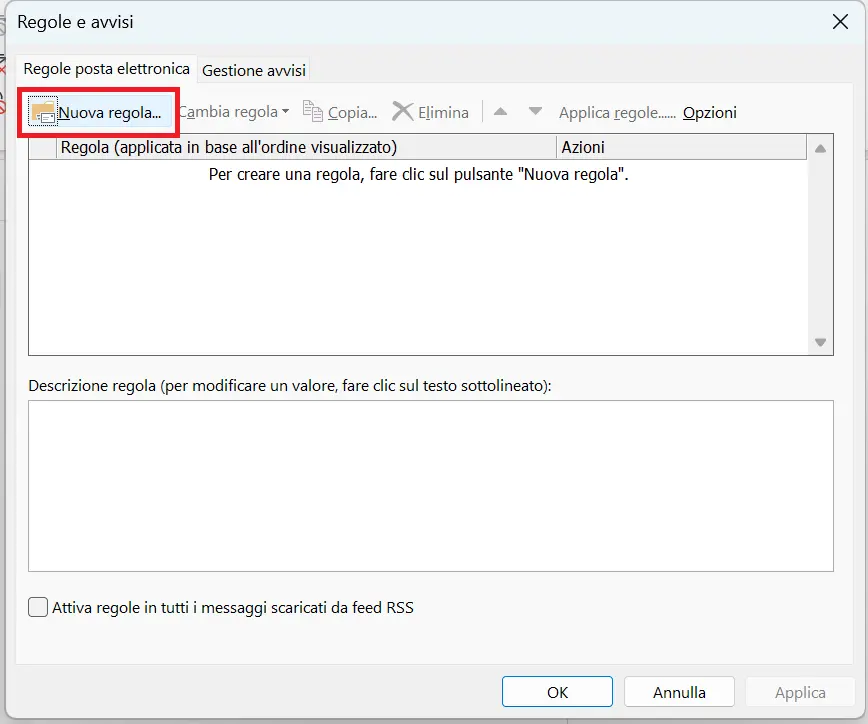
- Fai clic su “Nuova regola” per creare regole personalizzate o su “Cambia regola” per modificare una regola esistente.
Ottieni la posta elettronica Exchange e tutte le ultime versioni delle tue applicazioni preferite su tutti i tuoi dispositivi.
Creare una nuova regola di Outlook
Su Outlook è facile creare regole per le e-mail utilizzando scelte preimpostate. Per avviare la Creazione guidata regole segui questi passaggi.
Primo passaggio: vai su “Home” e fai clic sul pulsante “Regole” nell’area “Sposta”.

Secondo passaggio: seleziona l’opzione “Gestisci regole e avvisi”. Outlook apre la finestra di dialogo “Regole e avvisi”.

Terzo passaggio: nella scheda “Regole posta elettronica” clicca sul pulsante “Nuova regola” per avviare la Creazione guidata Regole.

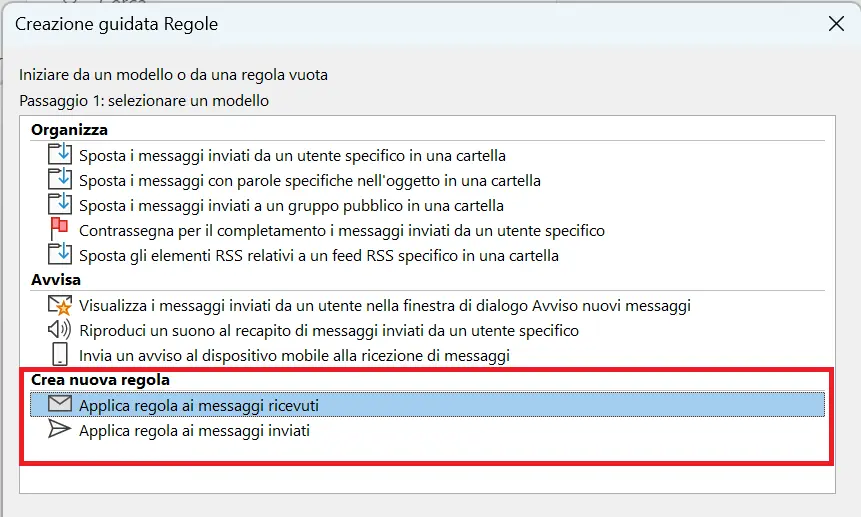
Con l’aiuto della Creazione guidata Regole puoi creare regole di Outlook secondo le tue esigenze e hai l’opzione, se lo desideri, di usare un modello predefinito o meno.
Creare una regola di Outlook senza modello predefinito
La Creazione guidata Regole consente di creare regole e-mail personalizzate sulla base di moduli predefiniti. Prima di tutto devi decidere se impostare una regola per la posta in arrivo o in uscita.
Regole per la posta in arrivo
Le regole per la posta in arrivo si applicano ai messaggi ricevuti che soddisfano le condizioni definite dall’utente. Per creare una regola di posta in arrivo senza modello predefinito procedi come segue.
Primo passaggio: alla voce “Crea nuova regola” seleziona “Applica regola ai messaggi ricevuti” e fai clic su “Avanti”.

Secondo passaggio: Outlook ti chiederà ora quale condizione desideri collegare alla regola della posta in arrivo. La Creazione guidata Regole fornisce le seguenti opzioni di selezione. Selezionane almeno una:
- inviato da utenti o un gruppo pubblico
- con parole specifiche nell’oggetto
- tramite l’account specificato
- inviato solo a me
- in cui il mio nome è nella casella A
- con il contrassegno Priorità
- con il contrassegno Riservatezza
- con il contrassegno azione
- in cui il mio nome è nella casella Cc
- in cui il mio nome è nella casella A o Cc
- in cui il mio nome non è nella casella A
- inviato a utenti o gruppo pubblico
- con parole specifiche nel testo del messaggio
- con parole specifiche nell’oggetto o nel testo del messaggio
- con parole specifiche nell’intestazione del messaggio
- con parole specifiche nell’indirizzo del destinatario
- con parole specifiche nell’indirizzo del mittente
- appartenente alla categoria Categoria
È possibile combinare diverse condizioni.

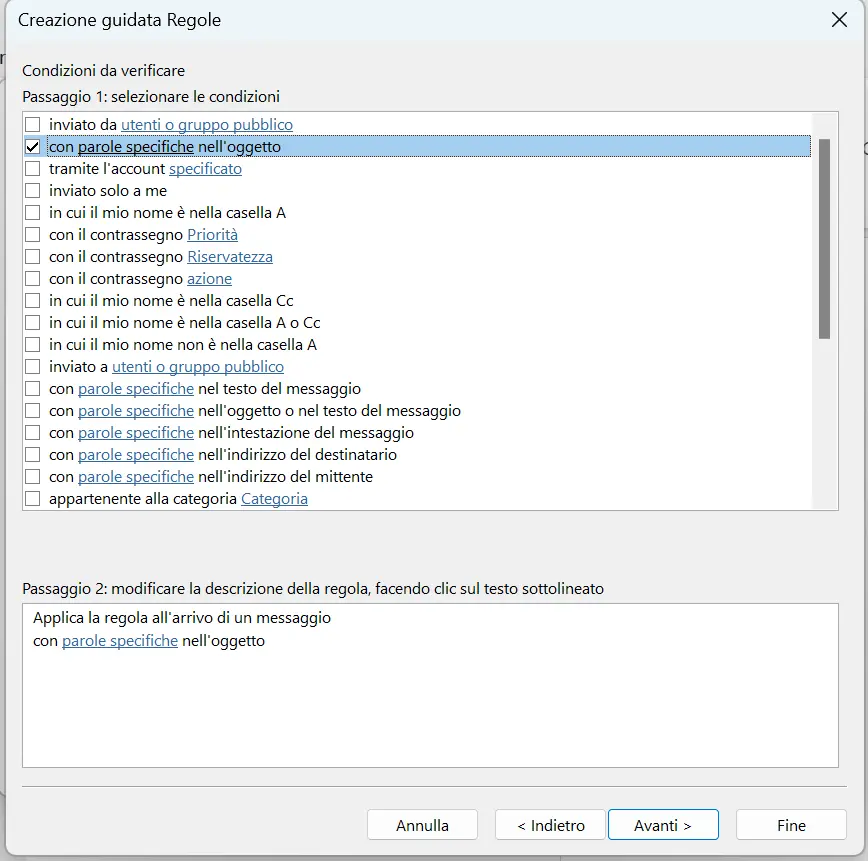
Terzo passaggio: per modificare le condizioni selezionate in base alle tue esigenze clicca sui gruppi di parole evidenziati in blu nella descrizione della regola.

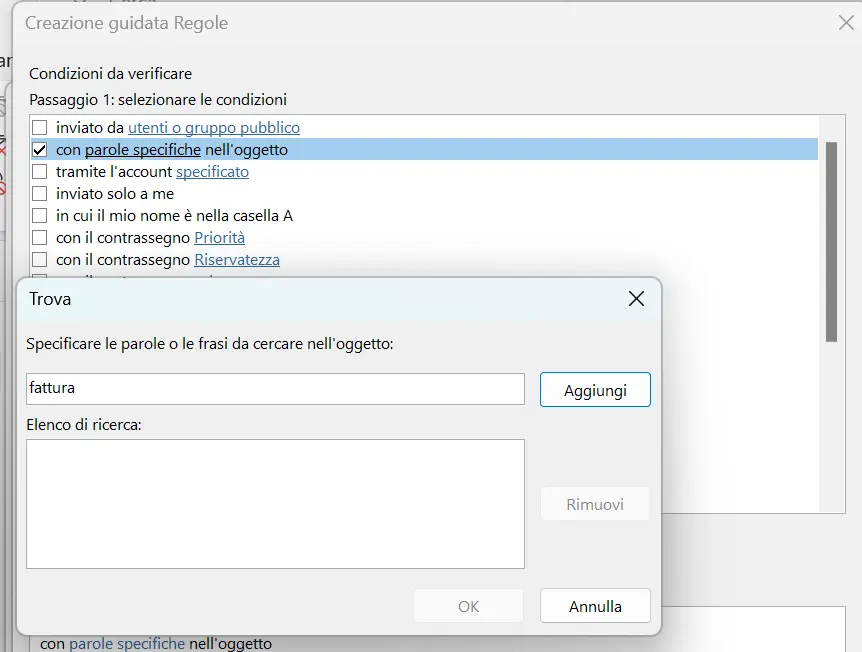
Clicca su “Avanti”.
Quarto passaggio: determina ora cosa deve accadere ai messaggi di posta che soddisfano le condizioni impostate. Seleziona la condizione desiderata o combina più condizioni scegliendo tra le seguenti azioni:
- sposta il messaggio nella cartella specificata
- assegna al messaggio la categoria Categoria
- elimina il messaggio
- elimina definitivamente il messaggio
- sposta una copia del messaggio nella cartella specificata
- inoltra il messaggio a utenti o gruppo pubblico
- inoltra il messaggio a utenti o gruppo pubblico come allegato
- reindirizza il messaggio a utenti o gruppo pubblico
- imposta risposta del server utilizzando un modello specifico
- rispondi utilizzando un modello specifico
- contrassegna il messaggio per completare in questo momento
- elimina il contrassegno
- elimina le categorie del messaggio
- aggiungi al messaggio il contrassegno Priorità
- stampa
- riproduci un suono
- segna come già letto
- interrompi l’elaborazione di altre regole


Quinto passaggio: modifica le azioni selezionate facendo clic sui gruppi di parole evidenziati in blu nella descrizione della regola.

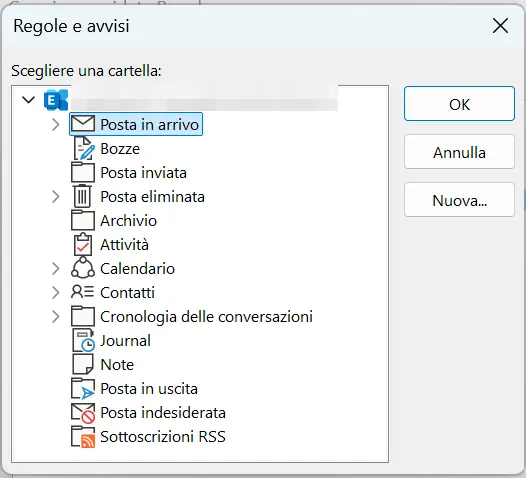
Fai ora clic su “Avanti”.
Sesto passaggio: definisci le eccezioni, se necessario. A tal fine hai sempre a disposizione le stesse condizioni illustrate sopra. Anche in questo caso hai la possibilità di combinare più condizioni insieme.

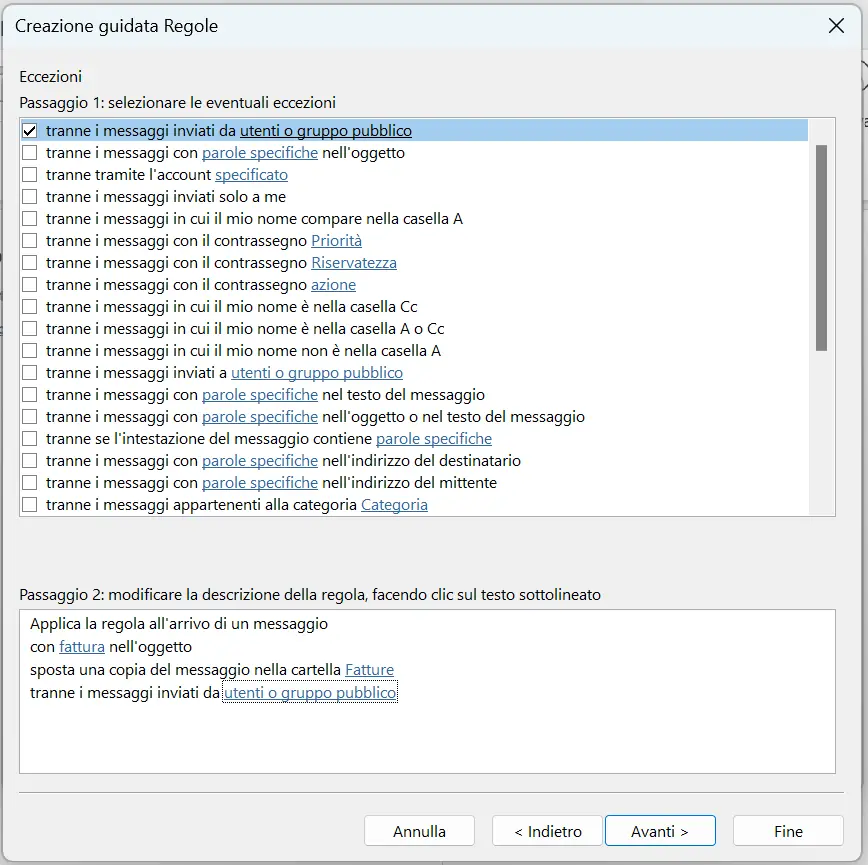
Settimo passaggio: per configurare le condizioni per un’eccezione devi cliccare sui gruppi di parole evidenziati in blu nella descrizione della regola. Dopo, clicca su “Avanti”.
Ottavo passaggio: assegna un nome alla nuova regola della posta in arrivo e specifica se applicare retroattivamente la regola a tutti i messaggi presenti nella cartella di Posta in arrivo. Attiva la regola selezionando la casella di controllo corrispondente e facendo clic su “Fine”.

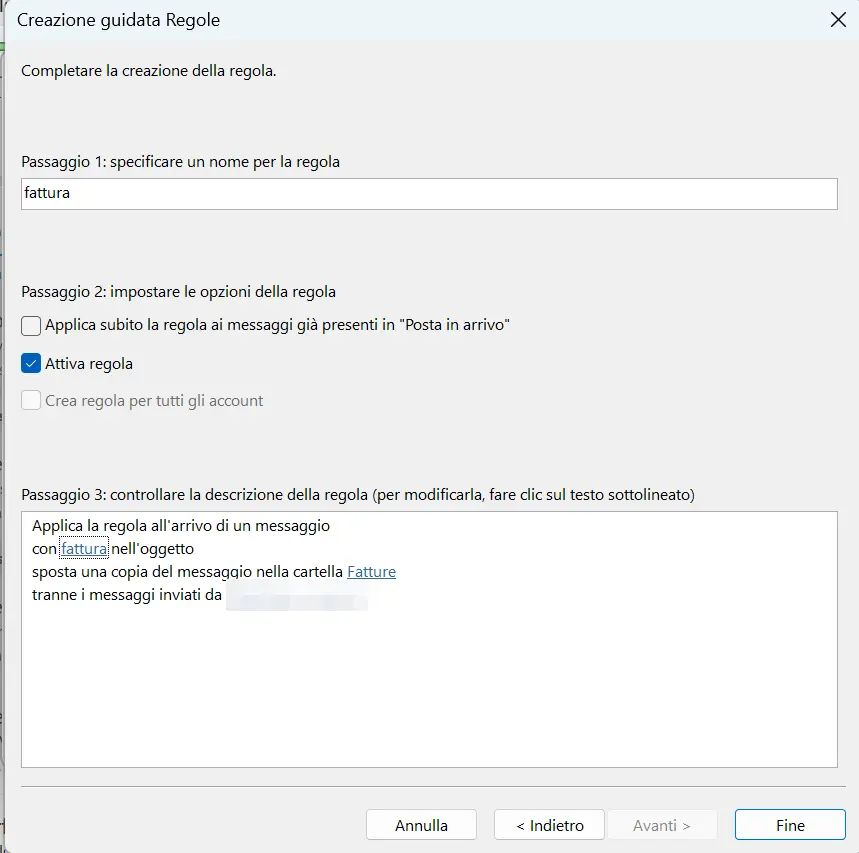
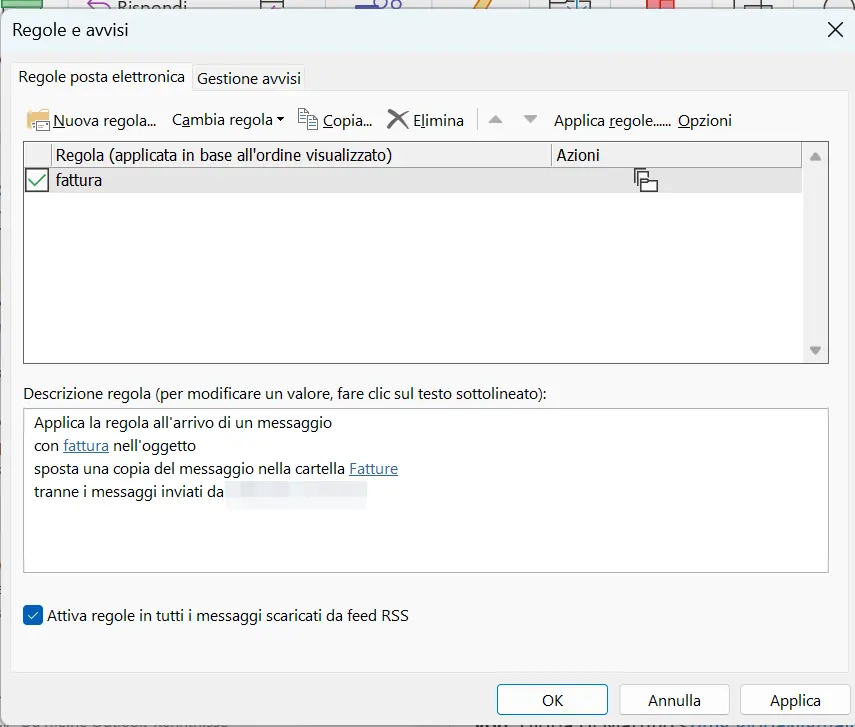
La nuova regola della posta in arrivo viene ora visualizzata nella finestra di dialogo “Regole e avvisi”. Chiudila con un clic su “Applica”.

- Crea fiducia con un'e-mail che corrisponde al tuo dominio
- Dominio gratuito incluso per portare subito il tuo marchio online
- Lavora in modo più intelligente con il supporto di scrittura IA
Regole per la posta in uscita
Le regole per la posta in uscita si applicano a tutti i messaggi inviati che soddisfano le condizioni definite dall’utente. Per configurare una regola per la posta in uscita, segui questi passaggi.
Primo passaggio: alla voce “Crea nuova regola”, seleziona “Applica regola ai messaggi inviati”.

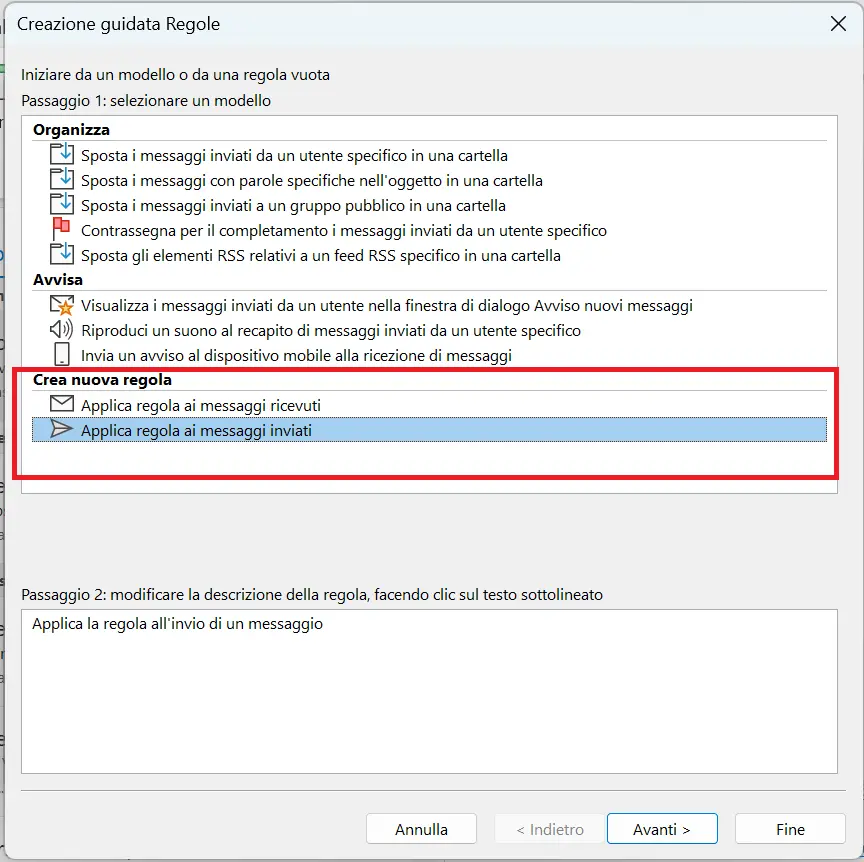
Fai clic su “Avanti” per avviare il processo di configurazione.
Secondo passaggio: definisci le condizioni per le regole della posta in uscita. Outlook offre le seguenti opzioni tra cui scegliere:
- con parole specifiche nell’oggetto
- tramite l’account specificato
- con il contrassegno Priorità
- con il contrassegno Riservatezza
- inviato a utenti o gruppo pubblico
- con parole specifiche nel testo del messaggio
- con parole specifiche nell’oggetto o nel testo del messaggio
- con parole specifiche nell’indirizzo del destinatario
- appartenente alla categoria Categoria
- appartenente a qualsiasi categoria
- con un allegato
- con una dimensione di un valore specificato
- che utilizza il modulo Nome modulo
- con le proprietà selezionate di documenti o moduli
- se si tratta di un aggiornamento o una convocazione di riunione
- da feed RSS con testo specificato nel titolo
- da qualsiasi feed RSS
- del tipo di modulo specifico
Puoi anche combinare diverse condizioni insieme.
Terzo passaggio: modifica le condizioni facendo clic sui gruppi di parole evidenziati in blu nella descrizione della regola. Poi, fai clic su “Avanti”.
Quarto passaggio: specifica l’azione che Outlook deve eseguire con i messaggi che soddisfano le condizioni definite. Seleziona le opzioni desiderate tra quelle a disposizione.
Quinto passaggio: modifica le azioni selezionate nella descrizione delle regole e fai clic su “Avanti”.
Sesto passaggio: definisci le eccezioni, se necessario. A tal fine, hai a disposizione le stesse condizioni del secondo passaggio.
Settimo passaggio: assegna un nome alla regola e specifica se applicarla retroattivamente a tutti i messaggi nella cartella Posta in arrivo. Seleziona “Attiva regola” e completa il processo di configurazione facendo clic su “Fine”.
La regola della posta in uscita viene ora visualizzata nella finestra di dialogo “Regole e avvisi”. Fai clic su “Applica” per chiudere la finestra.
Impostare le regole di Outlook con un modello predefinito
Outlook offre modelli preconfigurati per le regole delle e-mail più comuni. Sono disponibili in totale 8 modelli per le regole nelle categorie “Organizza” e “Avvisa”. I processi di configurazione corrispondono essenzialmente alla procedura descritta sopra.
Primo passaggio: seleziona la regola desiderata.
Secondo passaggio: adatta la descrizione delle regole in base alle tue esigenze.
Terzo passaggio: se necessario, aggiungi ulteriori condizioni o definisci alcune eccezioni.
Quarto passaggio: dai un nome alla regola e completa la configurazione facendo clic su “Fine”.
Sposta i messaggi inviati da un utente specifico in una cartella
Questo modello è una regola della posta in arrivo che sposta tutti i messaggi da uno specifico mittente a una cartella di destinazione definita dall’utente.

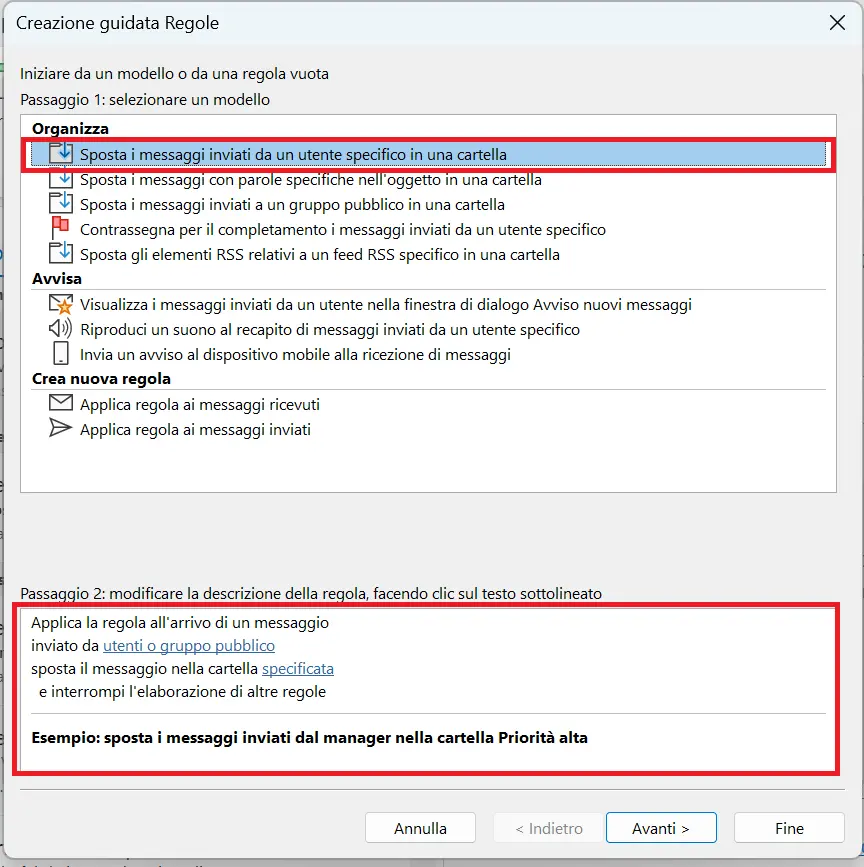
Per spostare automaticamente un messaggio di un determinato contatto, il mittente deve essere già memorizzato nella rubrica.
Per scoprire come trasferire le informazioni degli indirizzi nella rubrica di Outlook leggi il nostro articolo della Digital Guide “Importare i contatti di Outlook”.


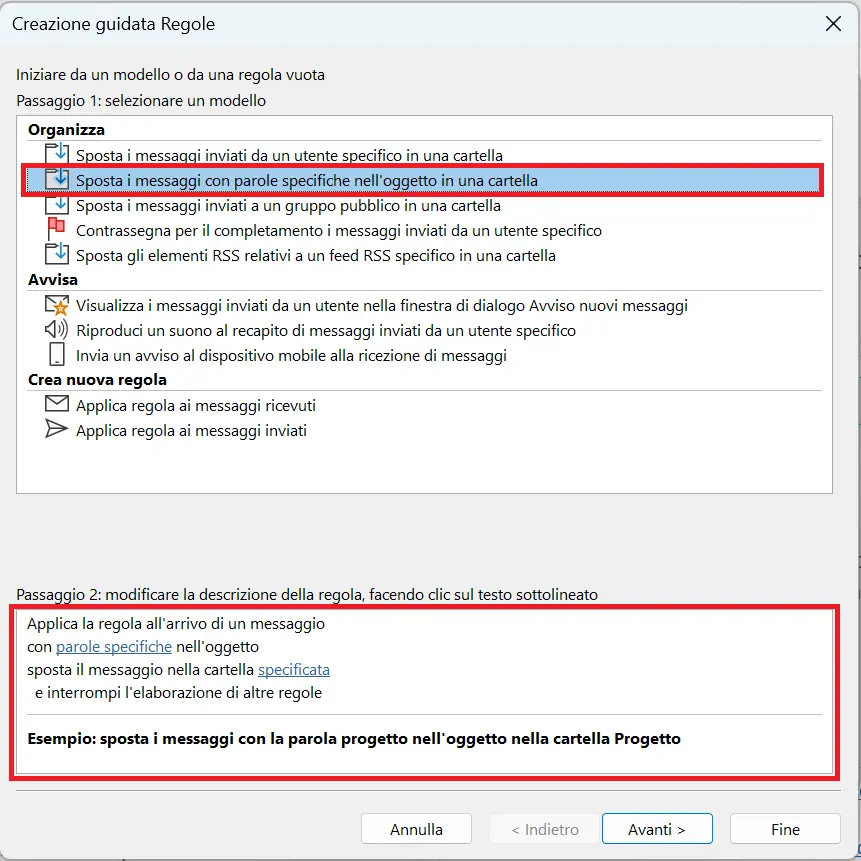
Sposta i messaggi con parole specifiche nell’oggetto in una cartella
Usa questo modello per creare una regola di Outlook che sposti automaticamente i messaggi con parole specifiche nell’oggetto in una cartella di destinazione specifica.

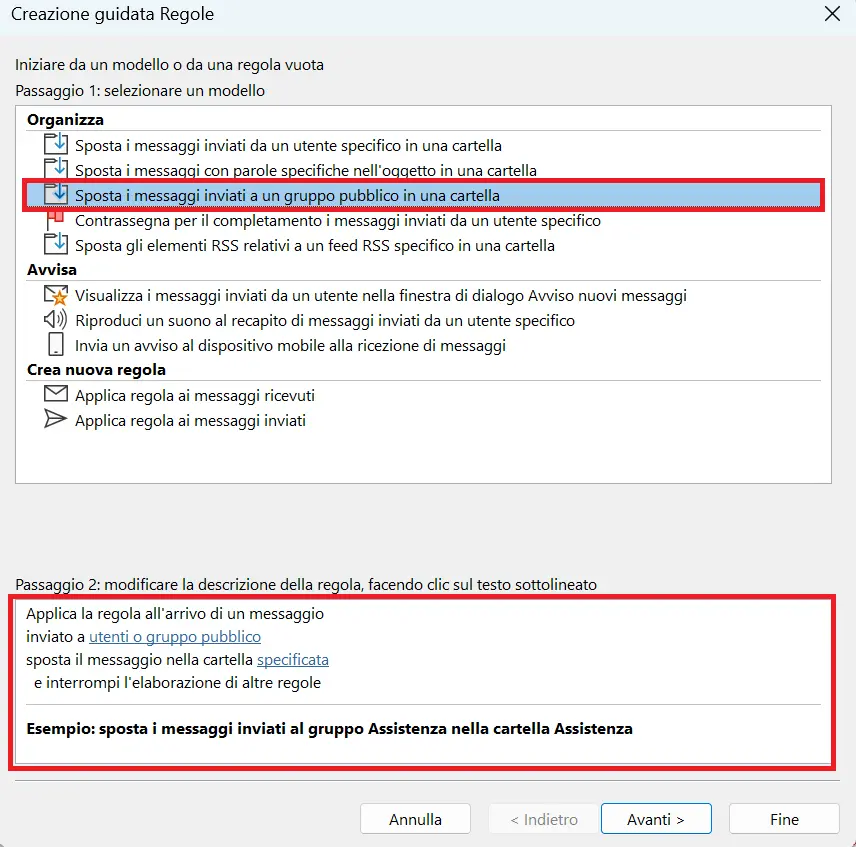
Sposta i messaggi inviati a un gruppo pubblico in una cartella
Seleziona questo modello per spostare automaticamente i messaggi indirizzati a uno dei tuoi gruppi pubblici in una cartella della tua casella di posta elettronica selezionata.

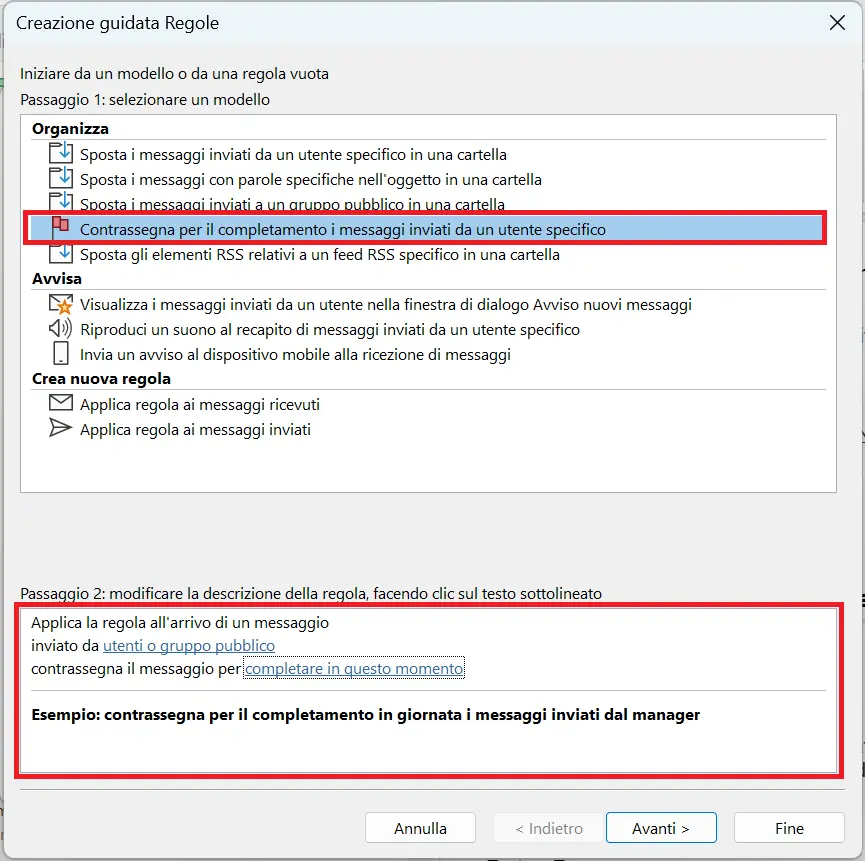
Contrassegna per il completamento i messaggi inviati da un utente specifico
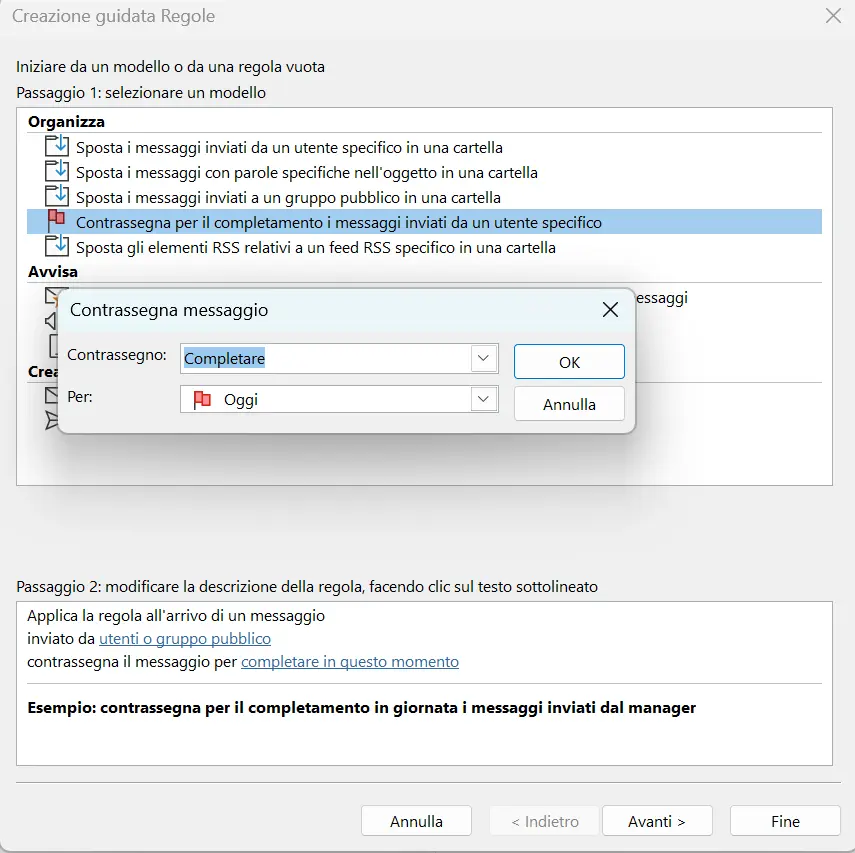
Con questa regola della posta in arrivo i messaggi inviati da una persona o da un gruppo specificato dall’utente sono automaticamente contrassegnati per il completamento.

Le e-mail contrassegnate per il completamento appariranno nella panoramica delle attività.
La funzione di completamento impedisce, per esempio, di dimenticare i messaggi a cui si desidera rispondere in seguito.

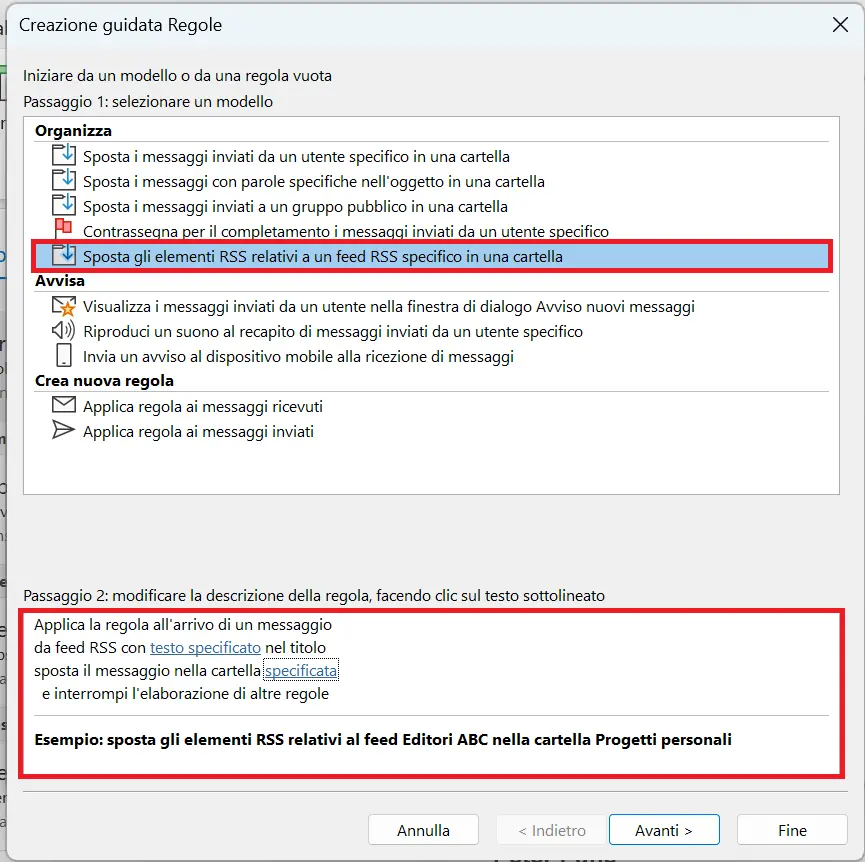
Sposta gli elementi RSS relativi a un feed RSS specifico in una cartella
Utilizza questo modello per ordinare i feed RSS sottoscritti. Gli elementi del feed RSS selezionato vengono spostati automaticamente in una cartella di destinazione scelta da te.

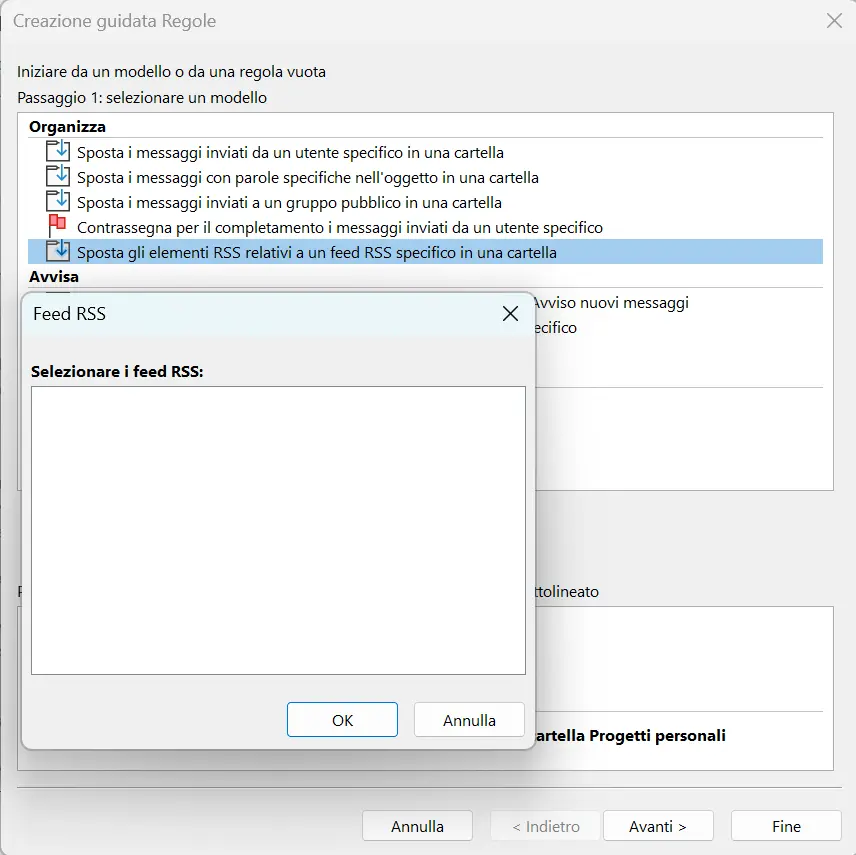
Se hai un abbonamento a un feed RSS, visualizzerai i titoli relativi nella finestra di dialogo.

Visualizza i messaggi inviati di un utente nella finestra di dialogo Avviso nuovi messaggi
Ricorri a questo modello per definire un testo che viene visualizzato nella finestra di dialogo per i nuovi elementi quando vengono ricevuti messaggi da un mittente specifico.


Riproduci un suono al recapito di messaggi inviati da un utente specifico
Vorresti che Outlook riproduca diversi segnali acustici a seconda del mittente da cui ricevi i messaggi? Allora questo modello è perfetto per te.

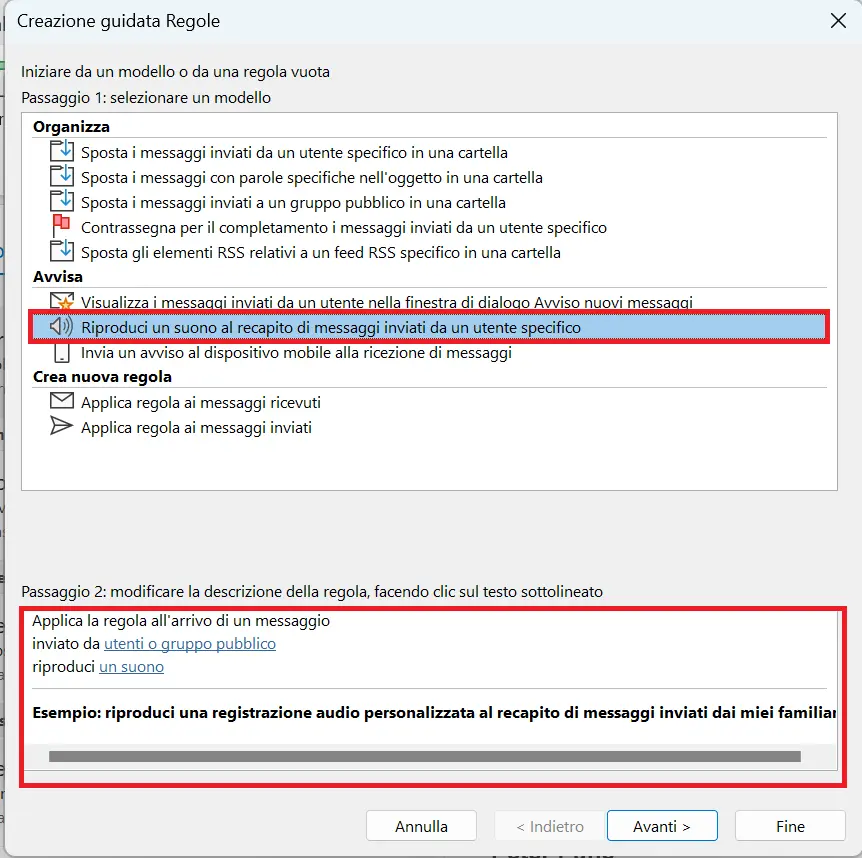
Determina una persona o un gruppo di persone dalla rubrica di Outlook e assegna loro un file audio che è presente sul tuo disco rigido. Nei file di Windows Media trovi una serie di suoni per gli avvisi via e-mail. In alternativa è possibile utilizzare anche i propri file audio.
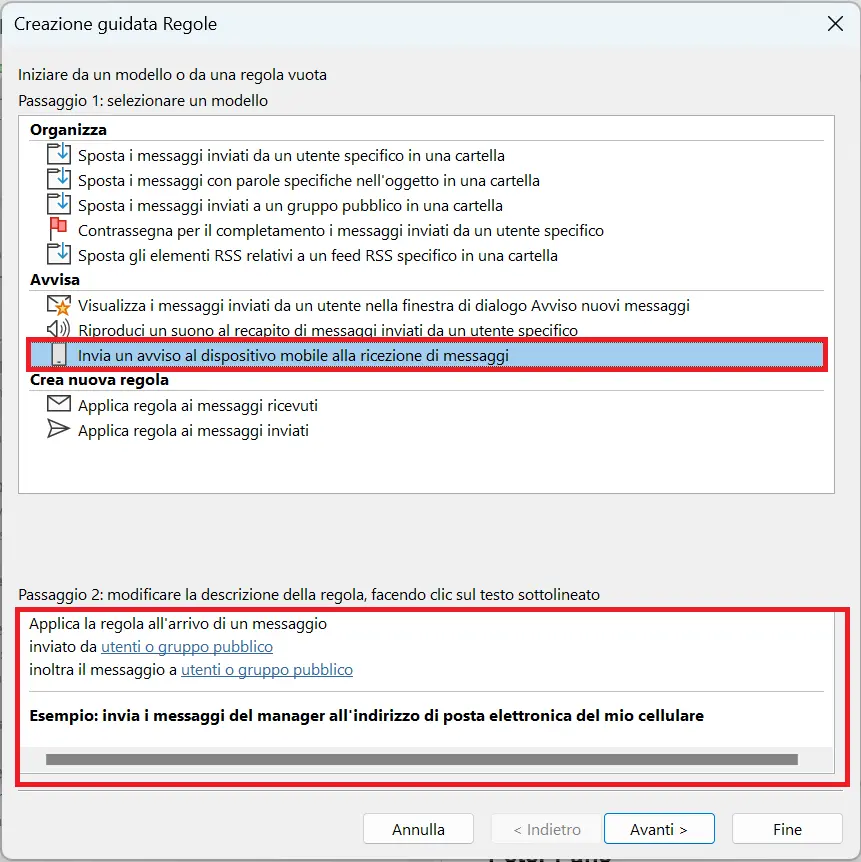
Invia un avviso al dispositivo mobile alla ricezione di messaggi
Con questo modello tieni sempre sotto controllo la tua casella di posta in arrivo anche mentre sei in giro. Ricevi la notifica di e-mail ricevuta da contatti selezionati tramite un dispositivo mobile.

Modificare una regola di Outlook esistente
È inoltre possibile modificare le regole di Outlook esistenti nella finestra di dialogo “Regole e avvisi”. Procedi come segue:
Primo passaggio: seleziona la regola di Outlook che desideri modificare.
Secondo passaggio: fai clic su “Cambia regola” e seleziona “Modifica impostazioni regola…” dal menu contestuale. Outlook aprirà ora l’e-mail selezionata nella Creazione guidata Regole.


Terzo passaggio: personalizza la regola di Outlook nella Creazione guidata Regole. Fai come quando si crea una nuova regola: ad esempio, aggiungi condizioni o eccezioni oppure modifica la descrizione della regola.
Quarto passaggio: conferma le modifiche cliccando su “Fine”.
Chiudi la finestra di dialogo “Regole e avvisi” facendo clic su “Applica”.
Se desideri eliminare una regola di Outlook creata, contrassegnala e quindi fai clic su “Elimina”. La regola viene eliminata non appena si accettano le modifiche nella finestra di dialogo “Regole e avvisi”.
Altri consigli pratici per Outlook si trovano negli altri articoli della nostra Digital Guide sul popolare programma di posta elettronica di Microsoft. Qui scoprirai come aggiungere un nuovo account in Outlook, come aggiungere una casella di posta elettronica in Outlook o come condividere il calendario di Outlook.
- Invio di e-mail semplice e perfettamente conforme al GDPR
- Progettazione rapida grazie all'IA e ai numerosi modelli disponibili
- Semplice configurazione dell'e-commerce e sincronizzazione dei contatti