

Ricerca inversa delle immagini con Google: indagare su una foto

Se si inserisce un termine di ricerca in un motore di ricerca come Google, spesso vengono visualizzate diverse centinaia di migliaia di risultati in pochi millisecondi. Questi sono ulteriormente suddivisi nei risultati di ricerca, tra cui le “Immagini”, dove sono elencate le foto associate al termine di ricerca. Il caso inverso: vi siete mai fermati dinanzi a un edificio chiedendovi: “Che tipo di edificio è quello?” In questi casi, la ricerca di immagini inversa può aiutarvi. Qui la memoria di Google accede al pool di immagini esistente e lo confronta con l’immagine della vostra ricerca.
Un altro caso: avete una foto in archivio e volete verificare se la foto è ancora utilizzata su altri siti web. La nostra guida vi spiega come utilizzare la ricerca inversa delle immagini di Google su diversi dispositivi finali e sistemi operativi.
Cosa cerca Google “all’indietro” con un’immagine?
La ricerca inversa delle immagini di Google tenta di identificare caratteristiche specifiche in un’immagine. Alcuni oggetti in un’immagine sono identificati sulla base di contorni, strutture, scritte, loghi, colori e combinazioni di queste caratteristiche. Il risultato della ricerca mostra uno o più oggetti riconosciuti, immagini simili o pagine web che contengono queste o immagini simili.
Per ottenere tali risultati di ricerca, è necessario inviare la foto da esaminare a Google. Nel browser funziona meglio sul desktop. Sui dispositivi mobili dotati di fotocamera potete provare con “Google Lens”. Il principio è lo stesso: Google fa un confronto con i database di immagini esistenti.
Probabilmente avete già familiarità con il caso inverso, la ricerca diretta di immagini: inserendo il testo è possibile visualizzare in modo mirato le immagini come risultati della ricerca. Gli operatori di Google possono quindi essere utilizzati nel campo di immissione anche per affinare e dettagliare la ricerca. Se si conosce la posizione del PC, del telefono cellulare o del tablet, verranno visualizzati per primi i risultati locali della ricerca.
Ricerca Google con immagine su PC
Con molta probabilità per la ricerca di immagini sul PC si utilizza un’immagine esistente sul disco rigido. Il seguente URL viene richiamato nei browser Chrome, Firefox o Safari:
https://images.google.comIn alternativa nella ricerca di Google, sotto il campo di immissione, si trova un’icona con un collegamento evidenziato in blu “Immagini” (1), che porta allo stesso indirizzo (2). Fare clic sul simbolo della fotocamera per aprire la finestra “Ricerca tramite immagine” (3). Caricare l’immagine su Google per la ricerca. Ci sono due modi per farlo:
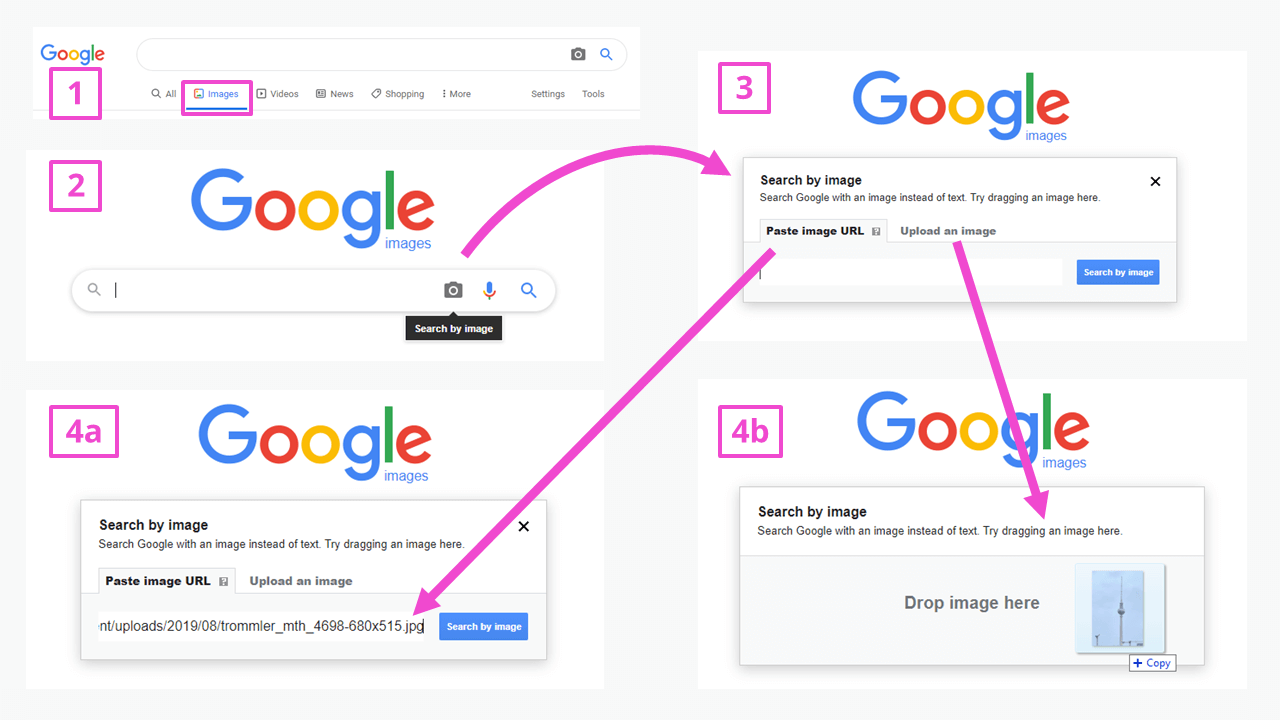
- Se per la ricerca deve essere utilizzata un’immagine da un sito web, inserire l’URL (4a). L’indirizzo web dell’immagine si ottiene facendo clic con il tasto destro sull’immagine e su “Copia l’indirizzo dell’immagine” nel menu di dialogo.
- L’immagine può anche essere caricata semplicemente trascinandola da Esplora risorse, dal Finder del Mac o dal desktop (4b). Per fare ciò, selezionare l’opzione “Carica un’immagine”. Invece di inserire l’immagine con il drag & drop, è possibile anche impostare il percorso della cartella dell’immagine sul proprio PC con “Scegli file”.
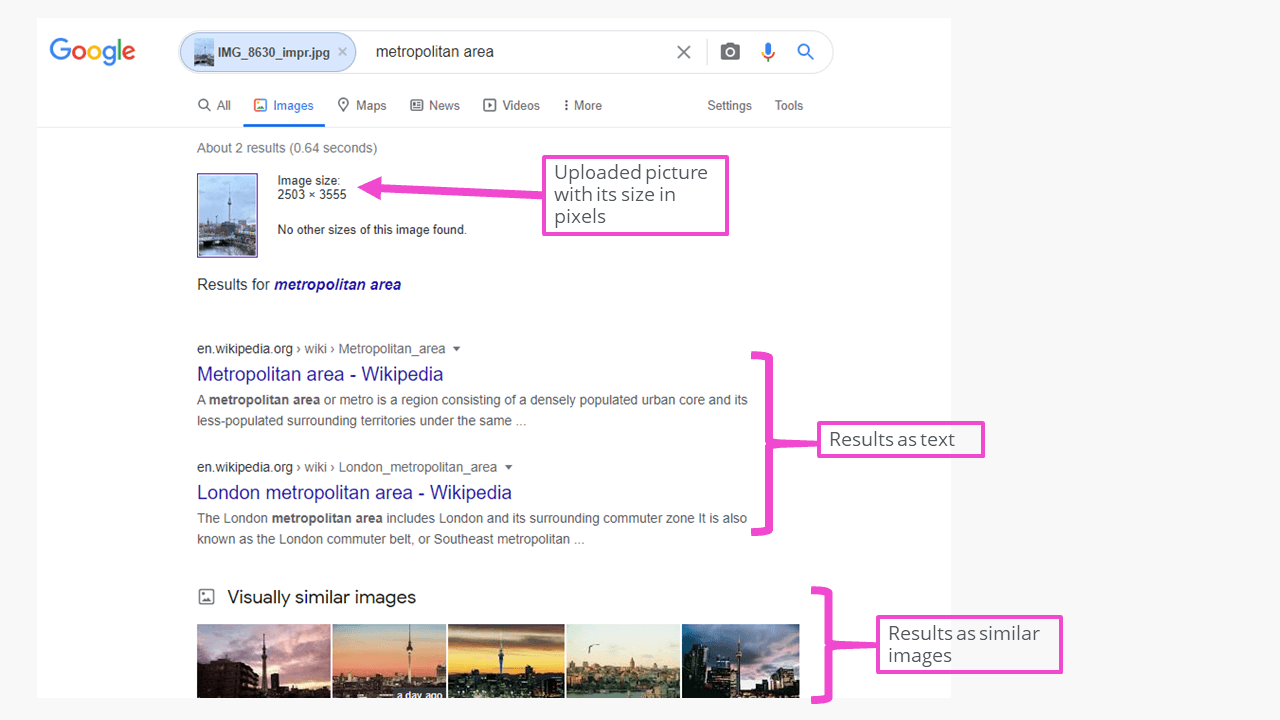
Il risultato sono le dimensioni in pixel dell’immagine caricata, nonché i prodotti della ricerca in forma di testo e i prodotti della ricerca come “immagini visivamente simili”. Se un oggetto noto è incorporato in un ambiente, come la Torre della televisione di Berlino in questo esempio, la “Torre della televisione di Berlino” non deve necessariamente apparire come risultato della ricerca di immagini inverse. Apparentemente, ci sono altri oggetti nella foto che hanno portato al risultato della ricerca “area metropolitana”. Questo risultato di ricerca può essere ricondotto al fatto che foto simili sono disponibili su siti web sul tema dell’”area metropolitana”.
Google rivela anche il contenuto di un’immagine dalle informazioni di testo associate, dal testo alternativo (alt text in breve), nonché dalle informazioni che si trovano su un sito web nell’ambito di un’immagine. È un’indicazione importante sulla selezione dei dettagli delle immagini dal punto di vista della SEO per immagini nonché per la selezione delle immagini e la progettazione di gallerie di immagini per siti web.
Nella maschera di ricerca, Google suggerisce automaticamente un termine di ricerca accanto all’immagine che state cercando (nell’esempio “area metropolitana”), che non deve necessariamente corrispondere alla vostra intenzione di ricerca. Questo termine di ricerca di solito descrive ciò che si potrebbe vedere nella foto. Come accennato, è importante l’“esperienza” di Google con foto simili su altri siti Web. Quindi Google non è sempre preciso qui. È possibile modificare il termine di ricerca suggerito, avviare nuovamente la ricerca con Invio o il simbolo della lente di ingrandimento e ricevere così, se necessario, risultati di ricerca più adatti.
Ricerca inversa delle immagini con Google su un dispositivo iOS
Fare ricerche inverse di immagini con Google su un dispositivo mobile diventa ancora più emozionante. Per cercare con un’immagine esistente, usate la ricerca immagini di Google del browser, proprio come sul PC. Ma potete anche cercare oggetti che incontrate, nel vero senso della parola, con l’aiuto della fotocamera del vostro iPhone o iPad. In questo caso viene utilizzata la app di Google sotto iOS, che appare già con il simbolo di “Google Lens”. Google Lens è un’applicazione mobile per il riconoscimento delle immagini che può essere installata anche come app separata.
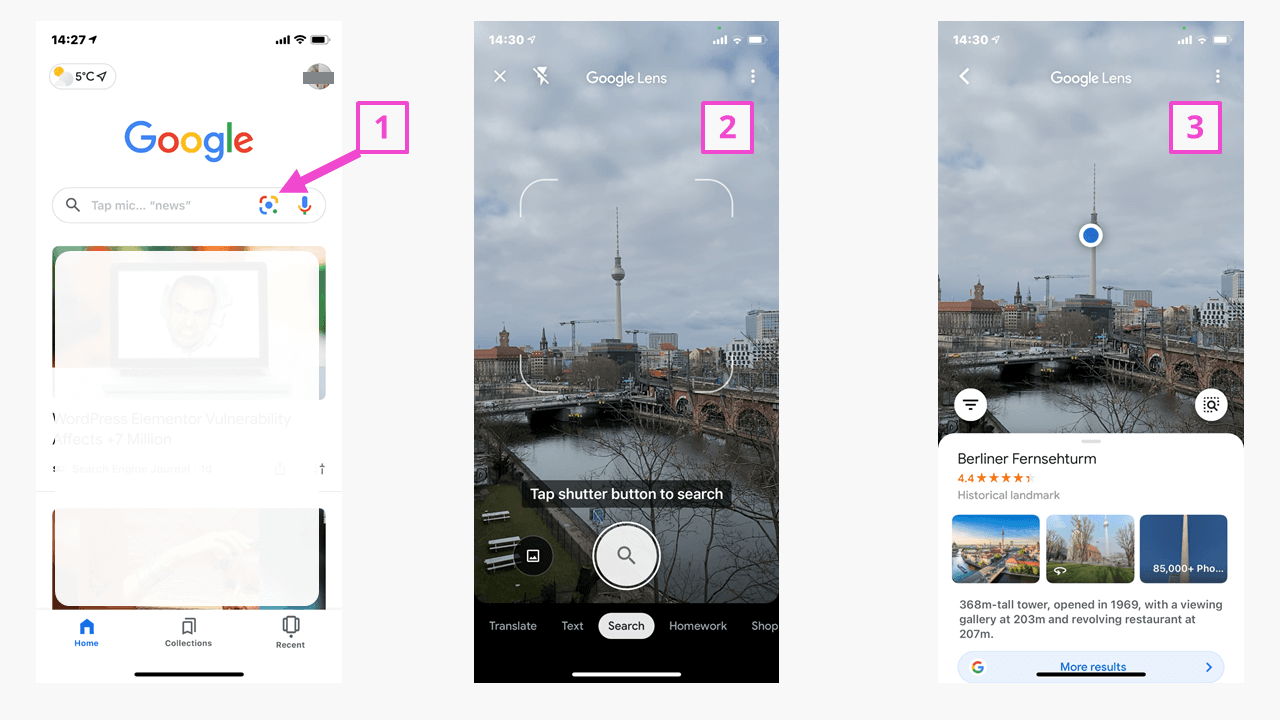
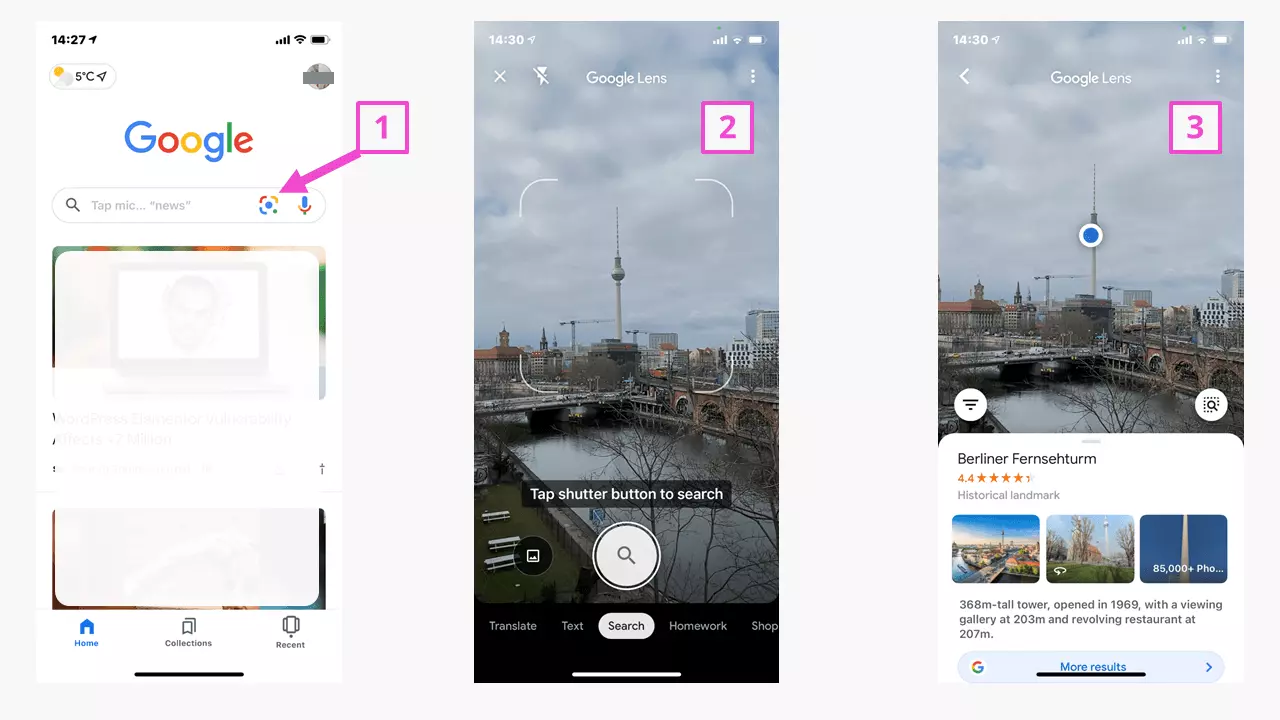
Dopo aver toccato il simbolo (1), “Google Lens” si apre e accede alla fotocamera del dispositivo iOS. L’app contrassegna gli oggetti rilevati con un punto blu dal bordo bianco. Il processo di ricerca viene avviato con un tocco sul pulsante di scatto (2) e dopo poco tempo nell’esempio appare anche la famosa Torre della televisione di Berlino come risultato della ricerca. Se si fa scorrere il risultato della ricerca verso l’alto sullo schermo, vengono visualizzate altre informazioni simili ed altri risultati di ricerca.
Ricerca inversa delle immagini su Google con dispositivo Android
Anche i dispositivi Android offrono la ricerca su Google con un’immagine tramite l’app Google dal Play Store interno. Nell’app, nel campo di immissione di Google, si trova il simbolo di “Google Lens” (1). Questo attiva la fotocamera del dispositivo Android. Google Lens è disponibile anche come app separata nel Google Play Store.
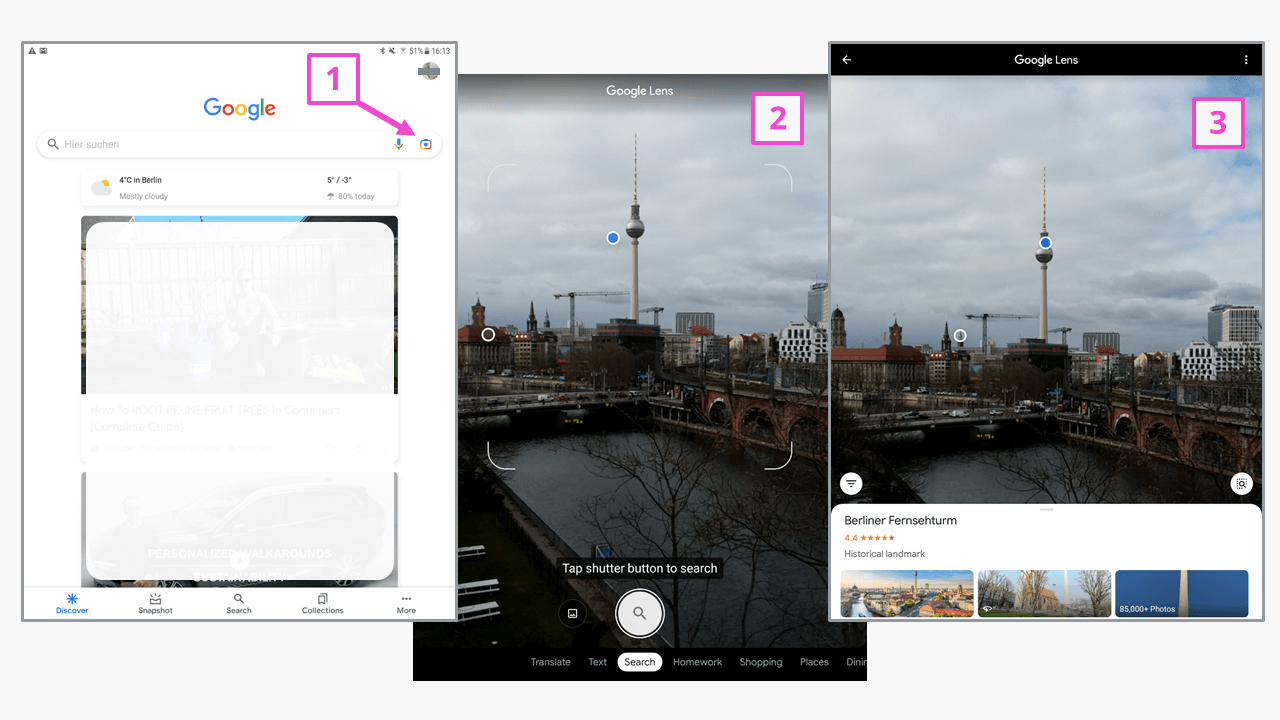
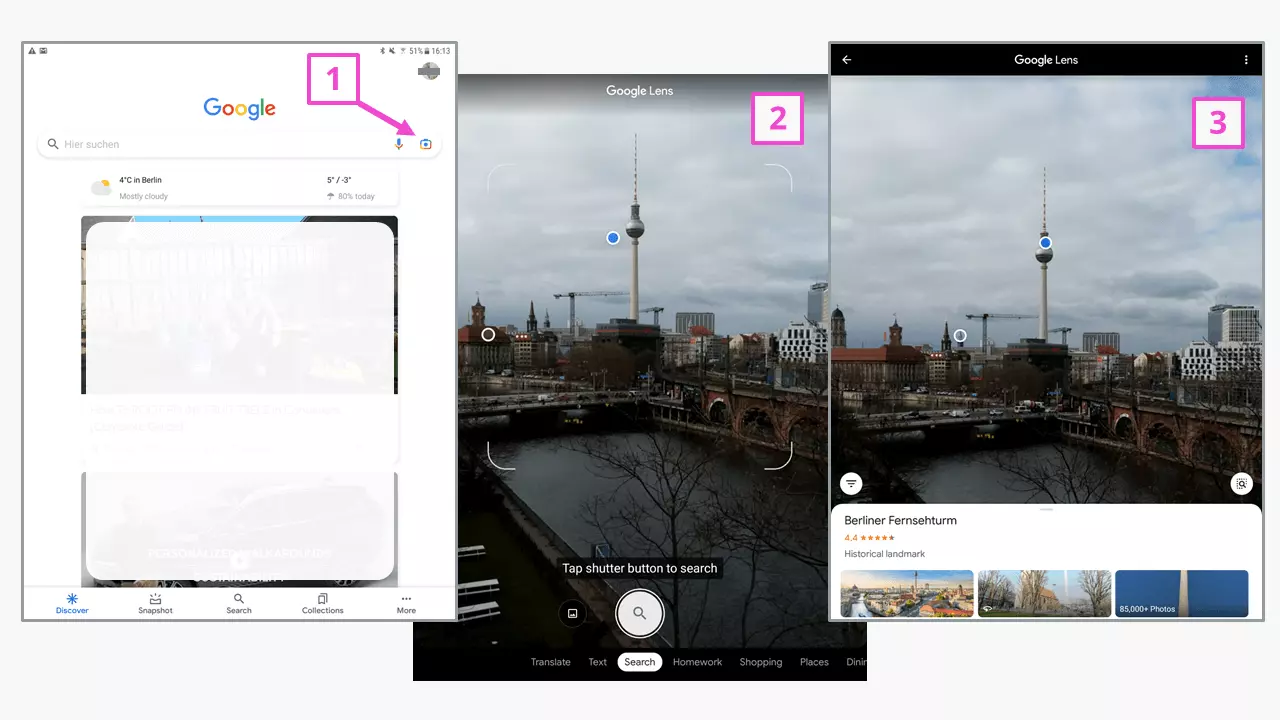
Quando lo si utilizza per la prima volta, è necessario consentire l’accesso alla fotocamera. Quindi la visione familiare appare attraverso il mirino della fotocamera, integrata dai contorni indicati che “mirano” all’oggetto da esaminare. Toccate il pulsante di scatto (2) e la ricerca inizia. Il risultato della ricerca è un oggetto riconosciuto che era stato precedentemente contrassegnato con il punto blu dal bordo bianco. È possibile spostare verso l’alto la pagina dei risultati di ricerca per visualizzare informazioni aggiuntive e simili.
Google è anche un buon strumento di ricerca con la ricerca inversa delle immagini. Il motore di ricerca può confrontare solo immagini e informazioni simili nel loro contesto. Ma a seconda dell’intenzione di ricerca, si possono ottenere risultati utili. Le alternative a Google come Bing offrono funzioni simili per la ricerca inversa delle immagini per desktop e dispositivi mobili. I motori di ricerca non sono ancora stati in grado di riconoscere chiaramente come un essere umano ciò che c’è in un’immagine. Tuttavia, con ulteriori sviluppi nella direzione dell’intelligenza artificiale, gli algoritmi saranno presto maggiormente in grado di riconoscere le immagini.