

Creare storie su Instagram, creative ed efficaci

Con una storia su Instagram (o “Instagram Story”, in inglese) puoi pubblicare foto, video e musica sotto forma di brevi video che scompaiono o vengono archiviati dopo 24 ore. Usare in modo mirato le storie di Instagram non solo favorisce il coinvolgimento dei follower, ma aumenta anche il tuo traffico attraverso campagne di marketing, sfide, sondaggi e contenuti interessanti.
Guida rapida: creare storie su Instagram
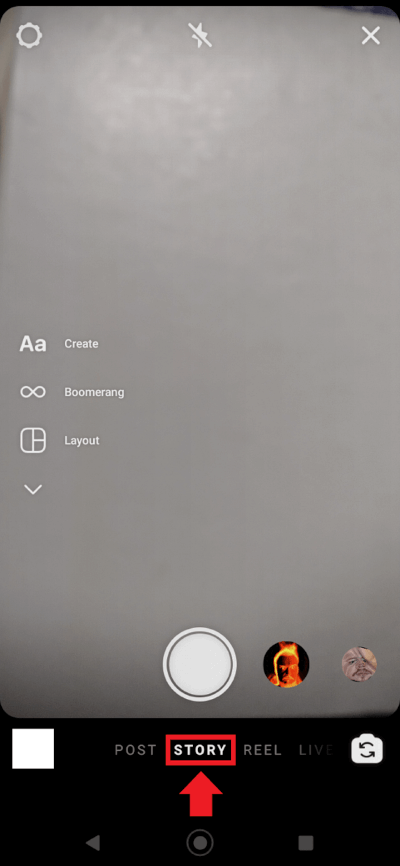
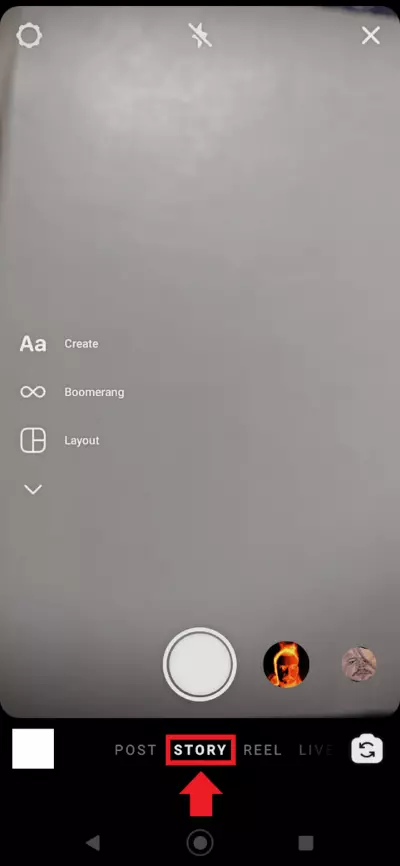
- Scorri verso destra con il dito o clicca sul simbolo “+” in alto e nella scheda in basso seleziona “Storia”.
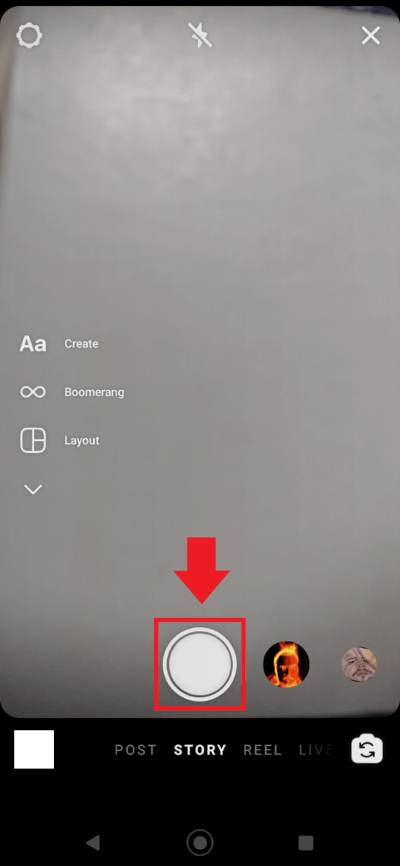
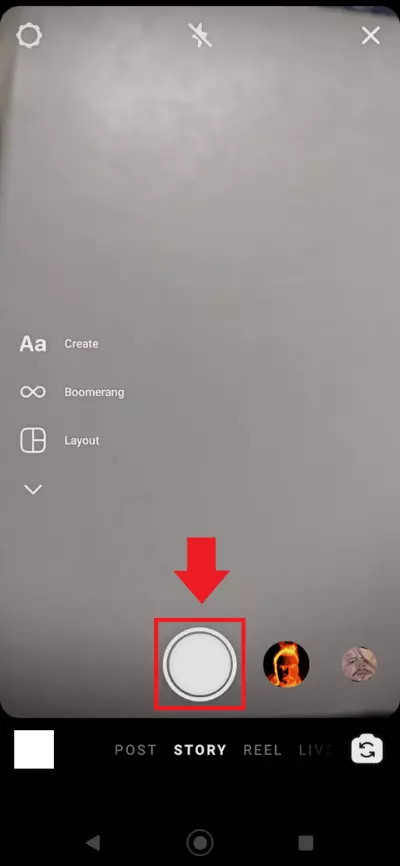
- Premi il tasto bianco tondo per scattare una foto.
- Per registrare un video, tieni premuto lo stesso tasto.
- Scorri verso l’alto per caricare video o foto salvati.
- Modifica la storia con i filtri nella parte inferiore dello schermo.
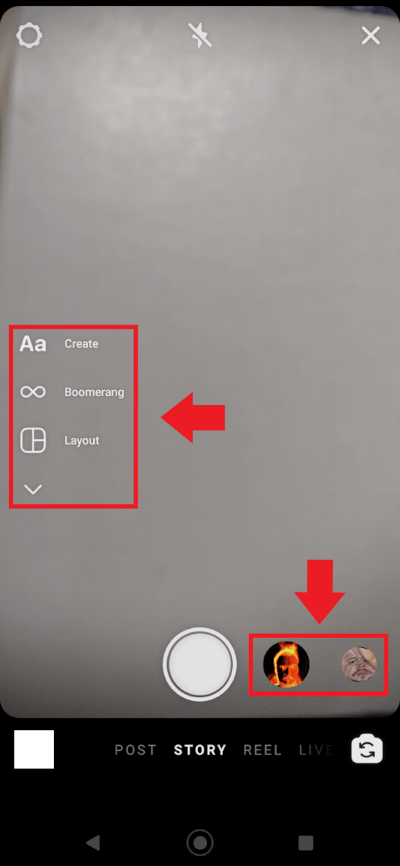
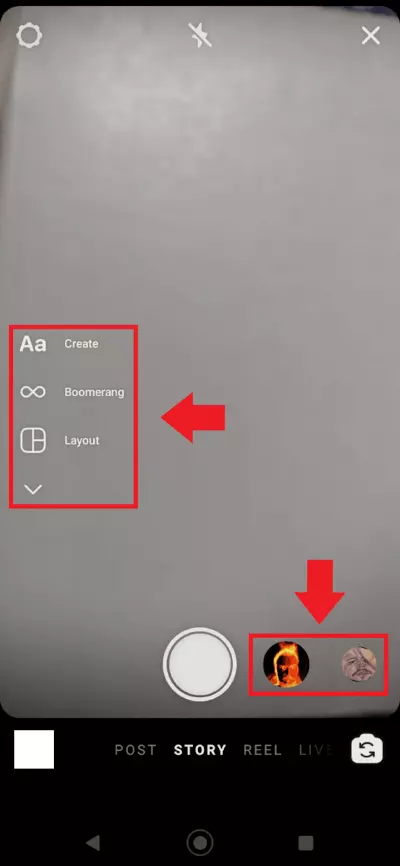
- Utilizza la barra dei menu a sinistra per accedere ad altre funzioni.
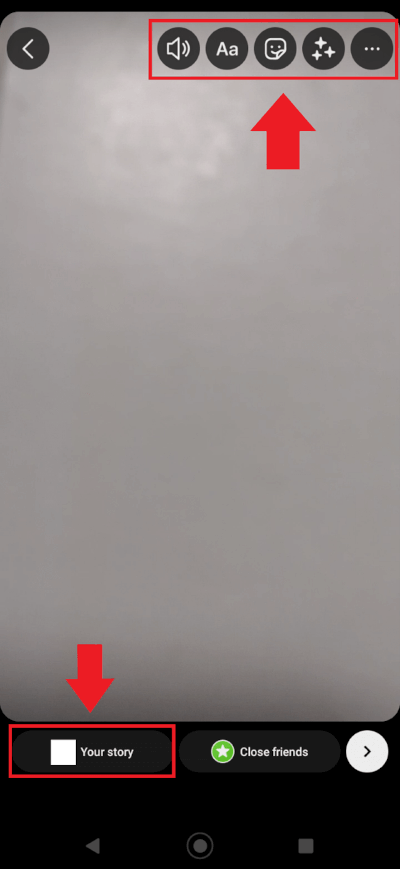
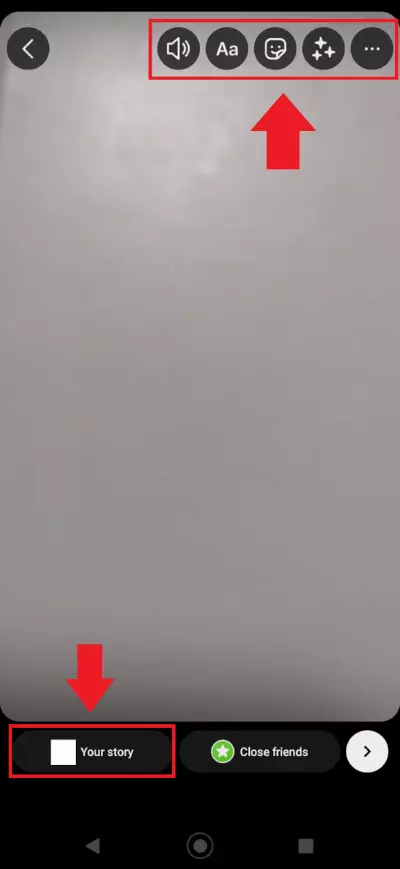
- Imposta la privacy e condividi la storia con i tuoi follower alla voce “La tua storia” o con un pubblico selezionato sotto “Amici più stretti”.


Cos’è una storia di Instagram?
Una storia di Instagram è un contenuto effimero di immagini o video, creato in formato verticale (9:16) e visibile per 24 ore. Dopo questo periodo, la storia scompare automaticamente dal profilo pubblico e viene salvata nell’archivio personale.
Le storie di Instagram sono particolarmente adatte a contenuti attuali, spontanei o temporanei, come annunci, momenti della vita quotidiana o messaggi pubblicitari che non devono apparire in modo permanente nel feed del tuo profilo. Vengono visualizzate sopra il feed in una barra separata e possono essere guardate una dopo l’altra come una sequenza di più clip o immagini.
Come creare una storia di Instagram?
La cosa buona delle storie su Instagram è che crearle è facile e auto esplicativo. Tutto quello che devi fare è decidere quali contenuti desideri condividere con i tuoi follower e iniziare, sia che registri un video usando la funzione della fotocamera di Instagram sia che carichi video e foto dalla memoria del tuo dispositivo. Le storie possono essere modificate con diversi adesivi, hashtag, tag o filtri prima della pubblicazione. Le storie di Instagram possono durare fino a 60 secondi per clip. I video più lunghi vengono suddivisi automaticamente in più segmenti di storia consecutivi.
Anche per le storie dovresti aderire alle dimensioni raccomandate per le immagini di Instagram per una qualità ottimale delle foto. Per le storie, si consiglia la modalità a schermo intero con 1.080 x 1.920 pixel in formato verticale 9:16.
Primo passaggio: apri il menu “Storia”
Apri l’app e scorri il dito verso destra. In alternativa, clicca sul simbolo “+” nella parte superiore dello schermo. In entrambi i casi vedrai un menu con le opzioni “Pubblica”, “Storia”, “Reel” e “In diretta”. Clicca o scorri su “Storia”.
Secondo passaggio: seleziona il video o l’immagine
Se vorresti pubblicare un video o una foto salvata sul tuo dispositivo come storia, scorri verso l’alto per aprire la galleria. Puoi anche selezionare una foto o un video salvato cliccando sul simbolo “+” nella schermata iniziale. Se desideri scattare una foto o un video direttamente nell’app, usa il tasto bianco tondo: clicca una volta per scattare una foto o tieni premuto per registrare un video.
Terzo passaggio: aggiungi effetti speciali e filtri
Per utilizzare effetti speciali e filtri durante la registrazione del video, scorri a destra e a sinistra nella barra a destra del tasto tondo bianco. I filtri vengono poi visualizzati come anteprima. Altre funzioni si trovano anche sulla sinistra dello schermo, tra cui effetti come “Boomerang”, inserimento testo (“Aa”), “Layout”, “Acquisizione multipla”, “Livello” e “Senza tenere premuto il tasto”.
Quarto passaggio: tagga persone o prodotti
Per taggare una persona nella storia, vai su “Aa” a sinistra, digita “@” e seleziona l’account corrispondente. Se usi Shopping su Instagram, puoi anche taggare i prodotti che indirizzano i clienti al tuo negozio Instagram o al feed dei prodotti tramite la barra degli adesivi.
Quinto passaggio: pubblica la storia
Dopo la registrazione, sono disponibili altri strumenti nella barra dei menu in alto. Una volta completata la modifica, puoi pubblicare la storia cliccando su “La tua storia” per condividerla con tutti i follower o “Amici più stretti” per un gruppo selezionato di persone.
Pubblicare e programmare automaticamente le storie di Instagram
La pubblicazione automatica delle storie di Instagram viene utilizzata soprattutto nel social media management professionale, ad esempio per campagne, piani editoriali o format ricorrenti. Spesso si ricorre a strumenti separati di social media management come Hootsuite o altre alternative, che permettono una pianificazione ampia, processi di approvazione nel team e pubblicazioni su più canali allo stesso tempo.
Parallelamente, la Meta Business Suite (precedentemente Creator Suite) offre però anche una soluzione nativa: tramite essa è possibile pianificare in anticipo le storie direttamente all’interno dell’ecosistema Meta e pubblicarle in modo programmato, senza dover integrare software aggiuntivi. Inoltre, la Business Suite permette un’associazione automatica con le storie di Facebook, in modo che i contenuti possano essere pubblicati in parallelo su entrambe le piattaforme.
Mentre gli strumenti esterni offrono soprattutto vantaggi in caso di flussi di lavoro complessi e strategie multicanale, la Meta Business Suite è particolarmente adatta alle aziende e ai creator che vogliono pubblicare in modo semplice, sicuro e diretto le proprie storie di Instagram in automatico tramite Meta.
Funzioni versatili per le storie di Instagram
Già durante la creazione di una storia, Instagram offre strumenti utili per modificare il post secondo le tue esigenze. Le seguenti funzioni sono disponibili nella modalità storia:
-
Boomerang: una funzione di registrazione che fa scorrere la storia di Instagram avanti e indietro come un piccolo video.
-
Layout: permette la creazione di un collage di foto selezionate in una trama.
-
Acquisizione multipla: con questa funzione si scattano diverse foto (fino a otto) in fila e si può selezionare la migliore o semplicemente caricarle tutte come una serie di foto.
-
Reel: i reel interessanti o divertenti si possono facilmente condividere nella storia per generare ulteriore attenzione.
-
Senza tenere premuto il tasto: se non desideri tenere premuto il pulsante di scatto per tutto il tempo durante la creazione di un video, usa questa funzione.
-
Filtri facciali: la funzione “Filtri facciali” aggiunge automaticamente filtri, effetti o animazioni selezionati ai volti nel video o nella foto.
-
Livello: se un’immagine deve apparire dritta, la funzione “Livello” inserisce delle linee ausiliarie che indicano quanto è dritta la ripresa.
-
In diretta: gli streaming in diretta forniscono una vicinanza speciale e una maggiore interazione con i follower. La funzione “In diretta” si trova nella modalità storia scorrendo il dito a sinistra nella barra del menu inferiore. Uno streaming live può durare fino a 4 ore e offre anche opzioni per i commenti e le reazioni dei follower.
Modificare le storie di Instagram
Le storie non sono solo popolari perché sono adatte a post spontanei, insoliti o temporanei. Sono anche modificabili con effetti versatili e opzioni di editing. Questi includono l’inserimento di testi, adesivi, emoji e icone, nonché filtri originali, animazioni e link. Ti presentiamo le funzioni più importanti.
Ci sono anche vari strumenti per Instagram come Over, Canva, Unfold, Wave e CutStory che offrono funzioni di editing utili per immagini e video.
Filtri
Con i filtri, foto e video possono essere modificati in modo dinamico e versatile, decorati e completati con effetti o animazioni. I filtri disponibili si trovano direttamente a destra del tasto tondo bianco. Qui sono elencati circa 25 filtri. Ne puoi trovare altri usando la funzione di ricerca alla fine della barra dei filtri e puoi aggiungerli a quelli visualizzati usando i segnalibri.
Aggiungere testo e tag
Puoi inserire del testo in una storia di foto o video o creare una storia come un post di testo. Si inserisce il testo cliccando su “Aa” in alto dopo aver creato la storia. Se desideri creare direttamente un post testuale, seleziona “Aa” nel menu di sinistra in modalità storia. Clicca sullo schermo per scrivere. Se desideri modificare il testo, cambiare il carattere o lo sfondo, o aggiungere effetti, seleziona l’icona appropriata nella barra del menu in alto a sinistra o l’icona con i tre punti per ulteriori opzioni.
GIF e adesivi
GIF e adesivi non sono solo strumenti pratici per decorare e ravvivare una storia. Con le tue GIF, puoi generare visibilità per il tuo marchio. Puoi trovare GIF e adesivi preselezionati cliccando il pulsante degli adesivi in alto dopo la creazione o il caricamento. È anche possibile selezionare adesivi o cercare GIF. Le dimensioni e la posizione possono essere regolate a piacere. Per creare le tue GIF, puoi ricorrere a piattaforme come Giphy.
Musica
Se desideri aggiungere musica a una storia, clicca il simbolo dell’adesivo e il pulsante “Musica” dopo averla creata o caricata. Una lista “Per te” di musica preselezionata viene ora visualizzata o una funzione di ricerca è offerta sotto “Cerca musica”.
Domande e sondaggi
Se vorresti aumentare il coinvolgimento dei tuoi follower, usa domande e sondaggi. Clicca il pulsante dell’adesivo per integrare una domanda o un sondaggio direttamente nella storia. I follower devono semplicemente cliccare l’adesivo integrato per interagire. Solo tu puoi vedere le risposte alle domande e ai sondaggi e persino condividerle in modo anonimo.
Adesivi con link
I link con gli adesivi possono essere dotati di parole chiave e inseriti nella storia. Cliccandoci sopra si apre automaticamente l’URL collegato. In questo modo è possibile indirizzare in modo mirato gli utenti verso pagine esterne, negozi online o altri contenuti. Integrate con CTA chiare come “Acquista ora”, “Scopri di più” o “Vai all’offerta”, le storie possono contribuire in modo mirato alla conversione. Soprattutto per le aziende che utilizzano Shopping su Instagram o hanno campagne in corso, le storie offrono così un modo efficace per trasformare direttamente l’attenzione in azioni concrete.
Hashtag e persone taggate
Un’altra possibilità per aumentare visibilità, engagement e conversioni è l’integrazione di hashtag o taggare le persone nelle storie. Gli hashtag sono particolarmente adatti per aumentare la copertura e raggiungere in modo mirato gruppi target rilevanti tramite hashtag personalizzati o di brand. Gli hashtag funzionano nelle storie in modo simile al feed: rendono i contenuti rintracciabili tramite categorie tematiche e aumentano la probabilità di raggiungere anche utenti al di fuori della propria cerchia di follower.
In combinazione con contenuti collegati, tag di prodotto o CTA, le storie possono contribuire all’ottimizzazione delle conversioni. La funzione per hashtag e tag è disponibile tramite il pulsante Adesivi (Sticker) e supporta sia la creazione di community sia la comunicazione strategica di marchi e marketing.
Informazioni aggiuntive
Puoi aggiungere più profondità e vicinanza alle tue storie inserendo informazioni aggiuntive come la tua posizione, l’ora, il giorno della settimana o la temperatura. Le informazioni sulla registrazione possono essere aggiunte alla storia tramite l’icona dell’adesivo.
Mettere le storie in evidenza
Una caratteristica indiretta delle storie sono le storie in evidenza. Queste sono le storie salvate che vedi sui profili sotto la bio di Instagram. Storie particolarmente creative o informative possono essere integrate in modo permanente nel tuo account mettendole in evidenza, ad esempio come FAQ o introduzione. Per farlo, apri la storia corrente e clicca sul simbolo del cuore in basso a destra per mettere il contenuto in evidenza. Per mettere in evidenza storie più vecchie dovrai utilizzare l’archivio di Instagram.
- Inizia a vendere sui social media in poco tempo
- Vendi prodotti materiali o servizi
- Gestisci tutte le attività da un'unica piattaforma
Nascondere o condividere una storia di Instagram
Come detto sopra, puoi già definire chi deve vedere una storia tramite “La tua storia” o “Amici più stretti” prima di pubblicarla. Se desideri definire specificamente chi può vedere una storia in futuro, vai su “Privacy” e “Nascondi la storia a” nelle impostazioni del tuo profilo. Lì puoi definire le persone alle quali non desideri mostrare le storie in futuro.
Come si eliminano le storie su Instagram?
Anche se le storie scompaiono automaticamente dopo 24 ore, può essere necessario cancellarle in anticipo. Per fare questo, apri l’app Instagram e seleziona “La tua storia” nella parte superiore della schermata iniziale. Vedrai quindi le tue storie attuali. Seleziona la storia in questione e clicca l’icona con i tre punti in basso. Lì troverai l’opzione “Elimina”.
Come si salvano le storie di Instagram in locale?
Anche se le storie di Instagram scompaiono dopo 24 ore, vengono comunque salvate nel tuo archivio di Instagram. Puoi trovarlo cliccando il simbolo dei tre trattini nel tuo profilo e selezionando “Archivio”. Una storia può anche essere salvata in locale, sia attraverso le storie correnti che attraverso l’archivio. Per le storie attuali, vai alla sezione “La tua storia” nella parte superiore del feed, seleziona la storia e clicca l’icona con i tre punti. Poi vai su “Salva” e “Salva foto” o “Salva video”. Nell’archivio, seleziona la storia che desideri scaricare.
Checklist: avere successo con le storie di Instagram
- Formato: verticale 9:16, dimensione consigliata 1080 × 1920 px
- Messaggio chiave nel primo clip, CTA chiara (ad esempio link con adesivo)
- Adesivi interattivi (sondaggi/domande) per aumentare l’engagement
- Utilizzare i tag prodotto/shopping, se disponibili
- Mettere le storie dopo 24 ore negli highlight