

Server RTMP: come creare un server di streaming personale

Un server RTMP è un server che trasmette dati audio e video in tempo reale su internet, soprattutto per gli streaming live. Riceve il flusso e lo inoltra a piattaforme di streaming o direttamente alle persone che guardano. I server di streaming personali offrono una serie di vantaggi rispetto ai fornitori online.
Prova il nostro VPS. I primi 30 giorni sono in omaggio e se allo scadere del periodo di prova non sarai convinto, ti rimborseremo tutte le spese sostenute.
Cos’è un server RTMP?
I servizi di streaming sono ormai ampiamente diffusi. In particolare, la piattaforma Twitch è diventata parte integrante della routine quotidiana di molti gamer. Tuttavia, gli streaming live stanno guadagnando popolarità anche in altri ambiti, come musica, arte o cucina.
Un server RTMP permette di creare un server di streaming personale senza ricorrere a piattaforme come Twitch. Questo è reso possibile dal Real Time Messaging Protocol (RTMP), un protocollo di rete sviluppato da Adobe Inc., che permette di trasmettere contenuti audio e video a un lettore Flash per la riproduzione in tempo reale.
Sebbene Adobe abbia interrotto il supporto per Flash Player alla fine del 2020 il protocollo RTMP continua a essere ampiamente utilizzato. Anche se non è più possibile visualizzare i flussi direttamente in un browser, le applicazioni video come VLC Player o altre alternative possono ancora riceverli tramite RTMP.
Nelle configurazioni moderne di streaming, il protocollo RTMP di solito non viene usato per la consegna diretta alle persone che guardano. Viene invece utilizzato come protocollo di ingest, tramite il quale lo streaming viene inviato da un encoder (ad esempio OBS) al server. La distribuzione effettiva ai dispositivi finali avviene poi tramite protocolli come HLS (HTTP Live Streaming), DASH o WebRTC, supportati da tutti i browser e dispositivi più diffusi.
Quali vantaggi offre un server RTMP?
Un server di streaming personale consente di trasmettere contenuti a propria discrezione senza alcuna limitazione. Inoltre, non vengono inseriti annunci pubblicitari, a differenza di molte piattaforme tradizionali. Per questo motivo, i server di streaming live sono particolarmente apprezzati nella community del gaming.
Un server di streaming personale può rivelarsi vantaggioso anche in altri ambiti. Ad esempio, consente di trasmettere streaming live o contenuti video direttamente dal server senza passare per piattaforme esterne come YouTube. Questa soluzione è particolarmente interessante per i webinar.
I requisiti per configurare un server RTMP
Prima di avviare la configurazione del tuo server di streaming, è necessario soddisfare alcuni requisiti. La prima scelta da fare riguarda una soluzione server adeguata. Poiché è essenziale garantire uno streaming fluido, è sconsigliabile affidarsi alla capacità di elaborazione di un PC o computer portatile personale, soprattutto se è lo stesso che viene utilizzato per giocare. Tra i vari requisiti fondamentali, la larghezza di banda della connessione internet risulta determinante.
Prestazioni del processore (CPU)
Un server RTMP non è particolarmente esigente in termini di potenza di calcolo. Un singolo core della CPU può essere sufficiente per progetti di piccole dimensioni senza transcodifica. Tuttavia, se il server deve gestire anche la transcodifica, i requisiti possono aumentare.
Memoria RAM
Anche dal punto di vista della memoria RAM un server RTMP non presenta quasi mai grandi requisiti. Già 4 GB possono essere sufficienti per progetti più piccoli. Se hai piani più ambiziosi, è meglio orientarsi su 8 GB.
Spazio su disco
I file di installazione del software NGINX non occupano molto spazio. Tuttavia, è importante considerare lo spazio disponibile se si prevede di salvare gli streaming direttamente sul server. Questo dipende dalla lunghezza e dalla qualità dello streaming.
Larghezza di banda
Uno degli aspetti più critici è la larghezza di banda. La quantità di dati trasmessi dallo streaming dipende dalla qualità video e audio, dal numero di spettatori e dalla quantità di streaming effettuati. Se il server deve trasmettere più streaming allo stesso tempo, sarà necessaria una larghezza di banda più elevata.
Hosting di un server RTMP con IONOS
IONOS offre tre diverse soluzioni per l’hosting del tuo server:
- Server dedicato: hardware dedicato esclusivamente per il tuo server, con fatturazione al minuto.
- Server virtuale (VPS): un Virtual Private Server (VPS) che utilizza un ambiente virtualizzato su hardware dedicato.
- Server cloud: la soluzione flessibile che ti consente di aggiungere o rimuovere risorse facilmente e velocemente.
Le soluzioni server si differenziano per flessibilità e modello di fatturazione. I server cloud e i server dedicati vengono addebitati al minuto. Non appena rilasci le risorse, ovvero elimini il server, i costi si azzerano. Un server virtuale (VPS), invece, richiede un budget mensile fisso. Un server cloud offre inoltre un’elevata flessibilità: con pochi clic puoi aggiungere o rimuovere risorse come spazio di archiviazione, memoria RAM e core del processore.


Configurare un server RTMP: guida completa
Di seguito ti mostreremo come impostare facilmente un server RTMP. Nell’esempio utilizzeremo un server cloud di IONOS con Windows. Se utilizzi una distribuzione Linux come sistema operativo del server, dovrai adattare alcuni passaggi della guida.
Primo passaggio: collegarsi al server
Per prima cosa, devi connetterti al tuo server. Accedi alla tua area cliente IONOS e vai alla sezione “Server & Cloud”. Dopo aver selezionato il contratto corrispondente, accederai al Cloud Panel. Tra le credenziali di accesso trovi la voce “Connessione desktop remoto”. Facendo clic sul collegamento, il browser scaricherà un file che configurerà automaticamente le impostazioni corrette per lo strumento di connessione remota di Windows. A questo punto, per accedere al desktop del server devi solo inserire la password (visibile nel Cloud Panel) e stabilire la connessione.
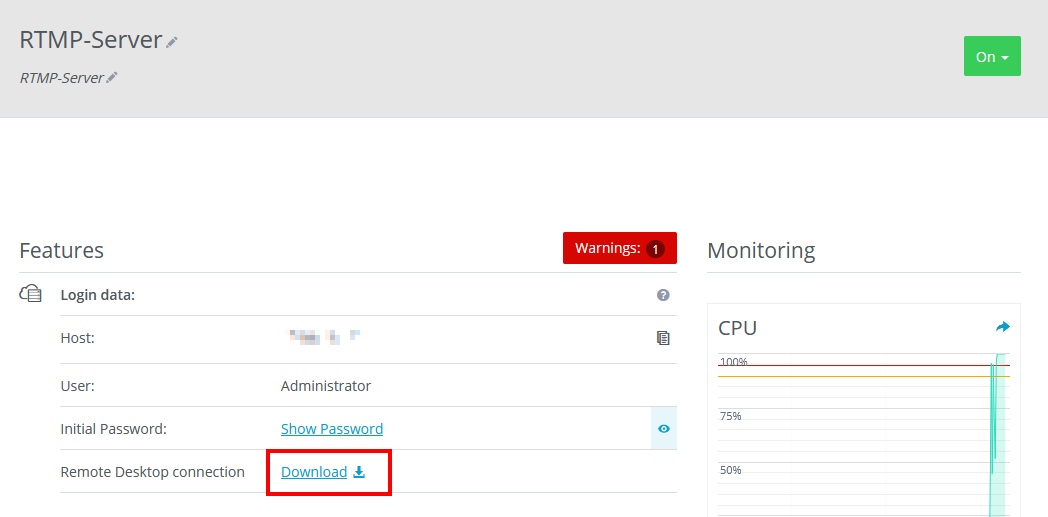
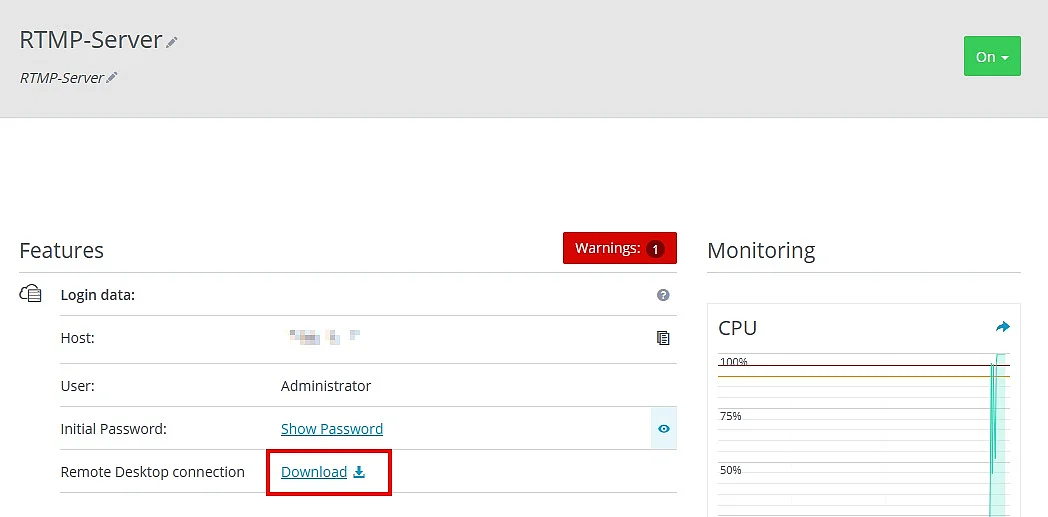
Anche se usi un sistema operativo diverso da Windows, puoi comunque stabilire una connessione remota. Ti basterà scaricare un apposito software per il desktop remoto e utilizzare le credenziali fornite nel Cloud Panel per accedere al server.
Secondo passaggio: installare NGINX con il modulo RTMP
Per il server RTMP utilizziamo NGINX, un server web che, grazie a un modulo aggiuntivo, permette anche lo streaming tramite RTMP.
Il pacchetto ufficiale NGINX per Windows non include per impostazione predefinita il modulo RTMP. Per utilizzare RTMP ti serve una versione di NGINX compilata con il modulo di terze parti nginx-rtmp-module. Con il comando nginx -V puoi verificare se il modulo RTMP è presente nella tua versione. Nell’output dovrebbe comparire un riferimento a “nginx-rtmp-module”.
Scarica l’ultima versione precompilata del software che include già il modulo RTMP. Un esempio è la variante di build nginx-rtmp-win32, che viene messa a disposizione come binario per Windows su GitHub. Versioni di questo tipo contengono già il modulo RTMP compilato evitandoti una complessa compilazione manuale. Con l’aiuto del prompt dei comandi puoi quindi avviare NGINX. A questo scopo, nella riga di comando vai alla cartella estratta e avvia il server web con un solo comando:
start NGINXNon verrà aperta alcuna finestra, in quanto il server sarà eseguito in background. Per verificare il funzionamento, apri nel browser l’indirizzo IP del server. Ora dovresti visualizzare una pagina con un messaggio di conferma di NGINX.
Terzo passaggio: configurare RTMP
Per fare in modo che il tuo server sia pronto anche per RTMP, devi ora modificare il file di configurazione. Cerca nella cartella di NGINX il file “nginx.conf”. Puoi aprirlo con un editor di testo. Alla fine del file inserisci il seguente codice:
rtmp {
server {
listen 1935;
chunk_size 4096;
application live {
live on;
record off;
# Attivare HLS
hls on;
hls_path C:/nginx/hls;
hls_fragment 3s;
hls_playlist_length 30s;
}
}
}
http {
server {
listen 8080;
location /hls {
types {
application/vnd.apple.mpegurl m3u8;
video/mp2t ts;
}
root C:/nginx;
add_header Cache-Control no-cache;
add_header Access-Control-Allow-Origin *;
}
}
}Questa configurazione fa sì che il tuo server riceva i flussi in ingresso tramite RTMP sulla porta 1935. All’interno dell’applicazione live il flusso viene elaborato e, con la funzione HLS attivata, viene inoltre convertito in piccoli file video e in un file playlist.
Il blocco http mette quindi a disposizione questi file HLS sulla porta 8080, in modo che possano essere riprodotti nel browser o in lettori compatibili. Mentre RTMP viene quindi utilizzato per l’immissione (ingest) dello streaming, HLS si occupa della vera e propria distribuzione alle persone spettatrici.
Per applicare le modifiche, torna al prompt dei comandi e riavvia NGINX:
NGINX -s stop
start NGINXSenza misure di protezione aggiuntive, chiunque conosca l’indirizzo del tuo server può, in linea di principio, pubblicare in diretta un flusso sulla tua applicazione “live”. Questo può portare ad abusi o a streaming indesiderati. Per evitarlo puoi limitare l’accesso, ad esempio, a determinati indirizzi IP o a una rete interna. A tale scopo, all’interno del blocco application live nel tuo file di configurazione, aggiungi le seguenti righe:
application live {
	live on;
allow publish 192.168.1.0/24;
deny publish all;
}In questo esempio solo i dispositivi della rete 192.168.1.x possono inviare uno streaming al server. Tutte le altre connessioni vengono bloccate automaticamente.
Quarto passaggio: aprire la porta del server
Per abilitare l’accesso al tuo streaming, devi aprire la porta TCP corrispondente nel firewall del server. Se sei un cliente IONOS, accedi al tuo account, apri il Cloud Panel e vai al menu “Rete”. Qui troverai l’impostazione del firewall, dove dovrai abilitare la porta TCP 1935.
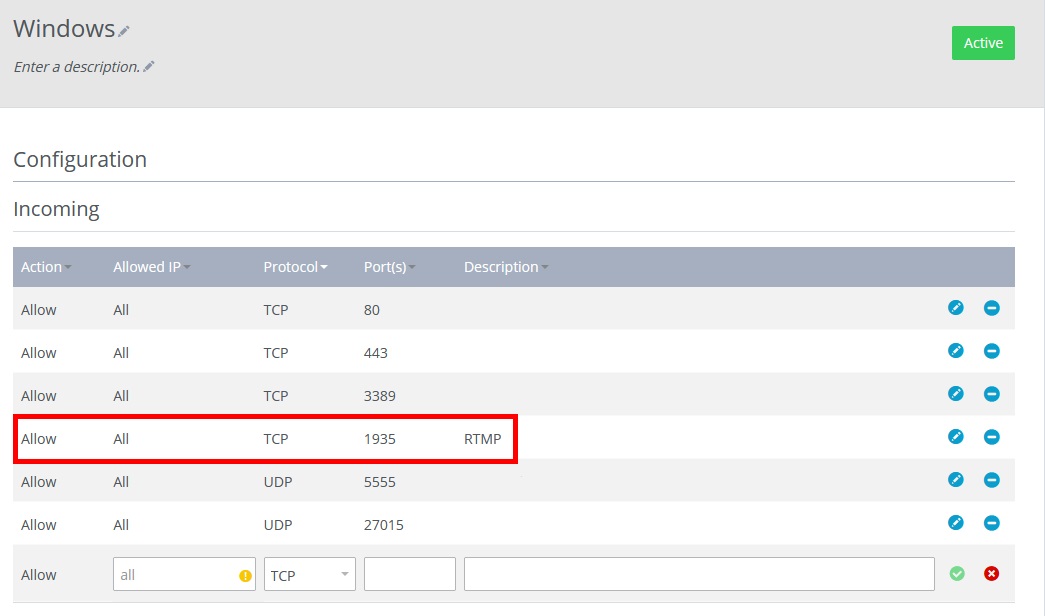
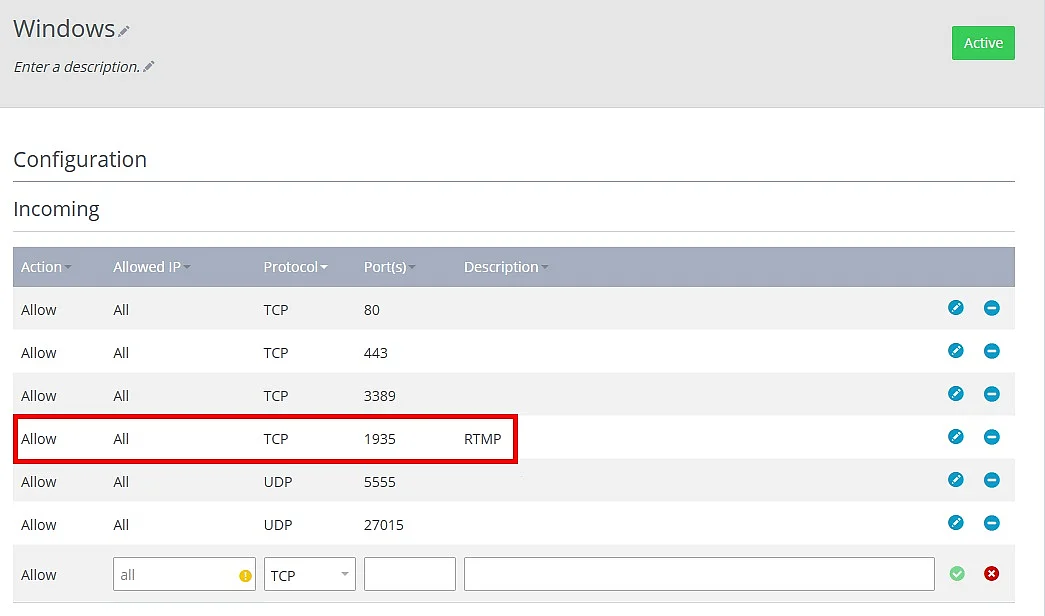
Se utilizzi HLS, devi creare anche una regola corrispondente per la porta 8080. Oltre al firewall nel Cloud Panel, deve essere adattato anche il firewall di Windows Server. A questo scopo, apri Microsoft Defender Firewall con funzionalità avanzate di sicurezza e crea una nuova regola in ingresso per la porta TCP 1935 (RTMP) e, se necessario, per la porta 8080 (HLS).
In alternativa puoi creare la regola anche tramite PowerShell con un semplice comando:
New-NetFirewallRule -DisplayName "RTMP Server" -Direction Inbound -Protocol TCP -LocalPort 1935 -Action AllowIn alcune reti aziendali o Wi-Fi pubbliche la porta RTMP predefinita 1935 è bloccata. In questi casi RTMP può essere utilizzato in alternativa sulla porta 443 (TCP), che di solito è aperta per le connessioni HTTPS. Tuttavia, questa configurazione richiede un’adeguata configurazione del server e di NGINX ed è quindi più indicata per utenti avanzati.
Quinto passaggio: avviare lo streaming
Ora il server è configurato e puoi iniziare a trasmettere. Per farlo, ti serve un software adatto, come OBS. Inserisci l’URL del server nel software di streaming:
rtmp://<Indirizzo-IP>/live/streamInserisci l’indirizzo IP corretto del tuo server. Puoi trovare questa informazione anche nel Cloud Panel. Tramite questo URL lo streaming live viene inviato prima al server RTMP; la riproduzione effettiva per le persone che guardano avviene poi tramite un protocollo di distribuzione separato, ad esempio HLS.