

Windows 7: modificare la cartella di esecuzione automatica, in modo semplice e veloce

Tutti i sistemi operativi avviano alcuni programmi direttamente all'avvio del sistema. Molti di questi sono importanti per il corretto funzionamento del computer. Anche le applicazioni che si utilizzano sempre possono essere caricate direttamente con il sistema. Proprio per questo motivo può essere utile includere diversi programmi nell'esecuzione automatica. Altri software invece potrebbero essere meno utili e dovrebbero essere rimossi dalla funzione di esecuzione automatica per velocizzare il caricamento del sistema operativo e utilizzare meno risorse durante il funzionamento.
A cosa serve l'esecuzione automatica in Windows 7?
L'esecuzione automatica è una funzionalità dei sistemi operativi (e quindi anche di Windows 7) che avvia i programmi selezionati al caricamento del sistema. Oltre alle applicazioni che servono al sistema per funzionare, nell'esecuzione automatica ci sono anche alcuni programmi che servono ogni volta all'utente: un client di posta, un programma antivirus o un software necessari per il vostro lavoro. Invece di avviarli manualmente ogni giorno, Windows carica questi programmi direttamente all'avvio. Ma poiché questo rallenta un po' il processo di avvio, dovrebbe contenere solo programmi utili.
Inoltre, nell'elenco di esecuzione automatica possono ritrovarsi anche programmi che in realtà non dovrebbero essere lì: se sono stati installati malware sul vostro PC o portatile, è molto probabile che li troverete nell'elenco dei programmi in esecuzione automatica di Windows 7. Il software dannoso si avvia direttamente con il sistema operativo e quindi viene eseguito in background senza che ve ne accorgiate. Pertanto è importante selezionare attentamente i programmi che si trovano nella cosiddetta cartella di esecuzione automatica. Essa contiene collegamenti a programmi che Windows dovrebbe avviare automaticamente all'avvio. Se sapete come accedere a questa cartella, potete ottimizzare l'esecuzione automatica.
Avete un'altra versione del sistema operativo Microsoft? Anche su Windows 8 e su Windows 10 potete modificare l'esecuzione automatica.
Cartella di esecuzione automatica su Windows 7
In Windows 7 è possibile trovare facilmente la cartella di esecuzione automatica dal menu Start. Facendo clic sull'icona di Windows nella barra delle applicazioni e poi andando su “Tutti i programmi”, troverete anche la cartella “Esecuzione automatica”. Al suo interno vi sono i programmi che devono essere caricati all'avvio, ma non i file dell'applicazione: se volete utilizzare la cartella di esecuzione automatica, create per prima cosa i collegamenti per i programmi corrispondenti, quindi spostateli nelle cartelle.
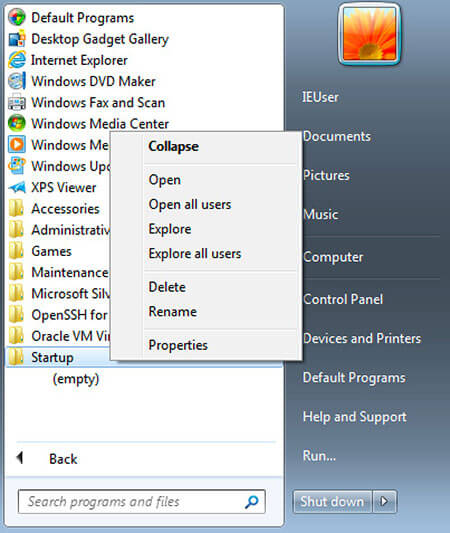
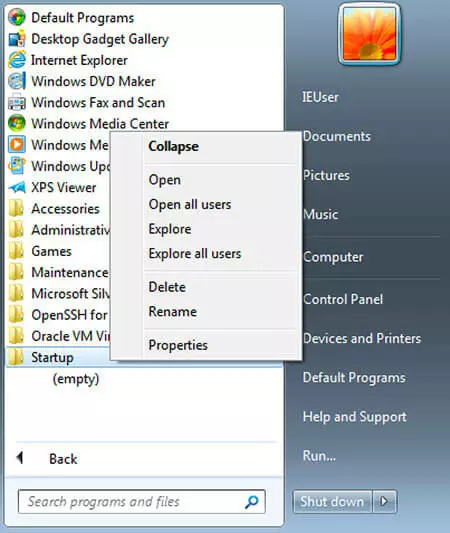
Per poter lavorare correttamente con la cartella di esecuzione automatica, è necessario aprirla in Esplora risorse. Per farlo non è necessario fare clic su una lunga struttura di cartelle, ma si può accedere alla cartella direttamente dal menu Start. Facendo clic con il tasto destro del mouse sulla cartella di esecuzione automatica, si possono persino aprire due diverse cartelle: potete lavorare sull'esecuzione automatica per l'utente attualmente connesso o potete personalizzare i programmi direttamente per tutti gli utenti.
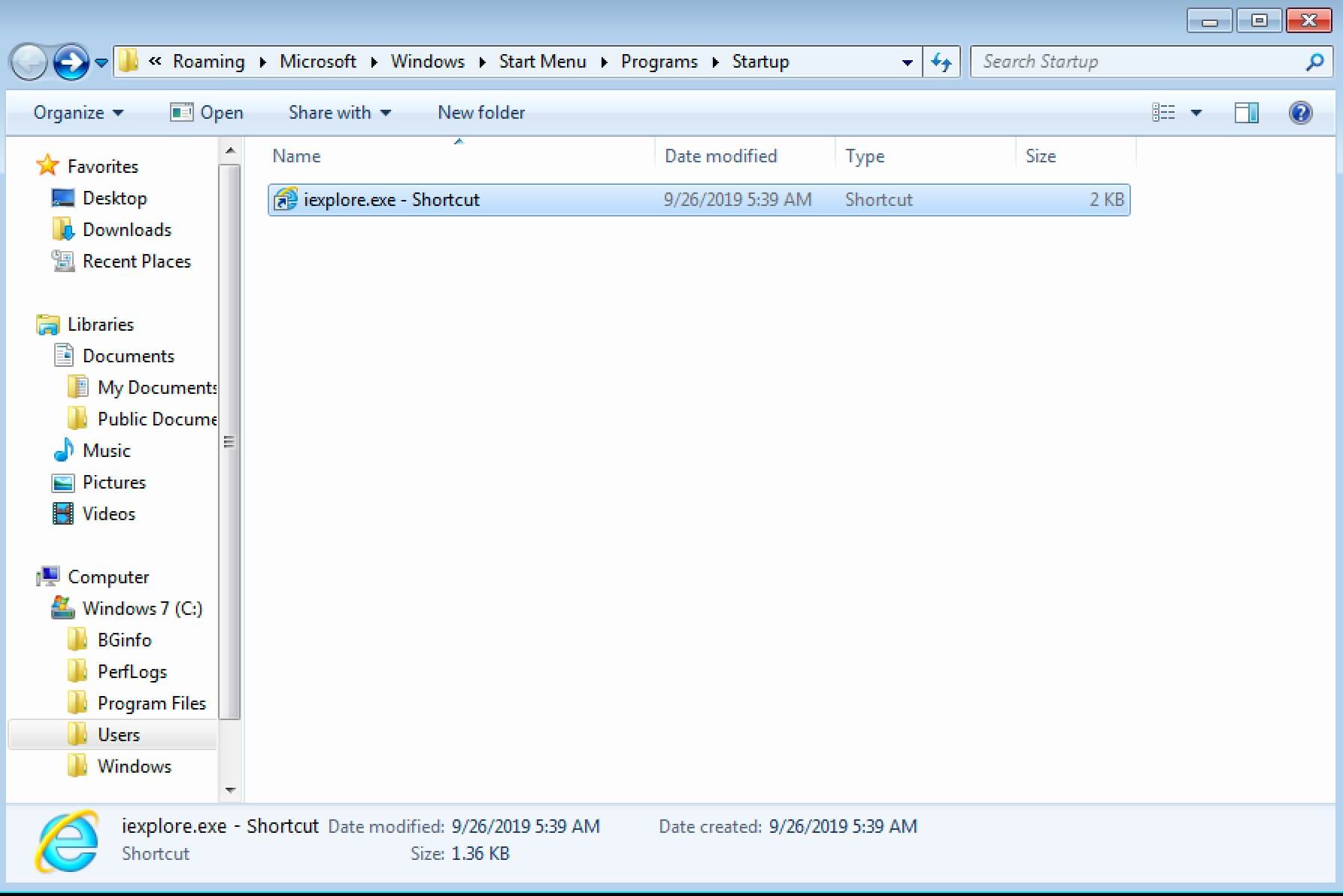
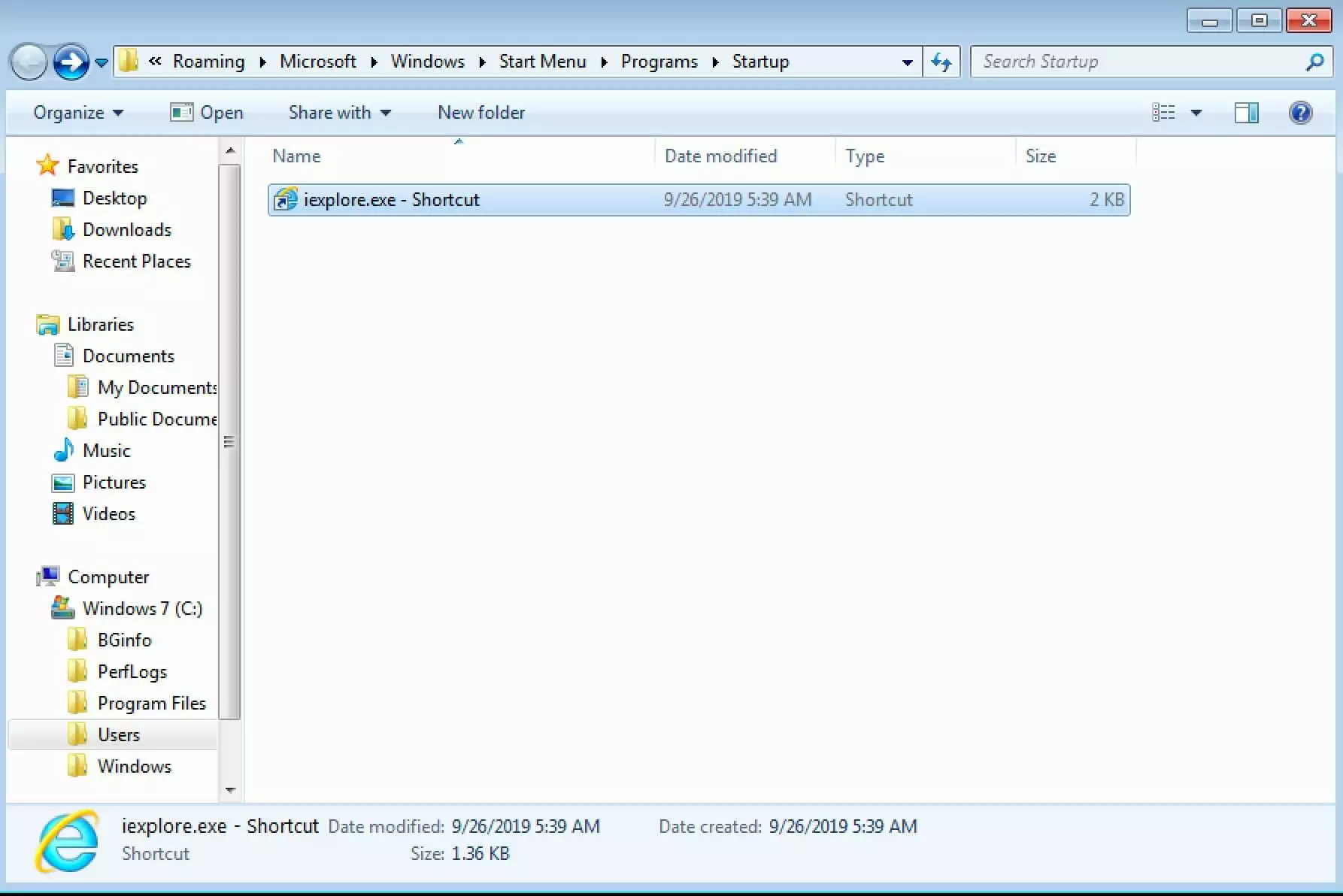
La cartella di esecuzione automatica ha perso molto del suo vecchio valore in Windows 7, motivo per cui in molti casi non troverete programmi al suo interno.
Modificare l’esecuzione automatica mediante la configurazione del sistema
Non tutti i programmi che vengono caricati automaticamente all'avvio del sistema si trovano anche nella cartella Esecuzione automatica. Per disabilitare tali programmi, è necessario accedere alla configurazione del sistema. Il modo più rapido per accedere all'elenco in questione è tramite la finestra di dialogo “Esegui”. A tale scopo, premete [Win] + [R] e poi inserite “msconfig”. Nella finestra che si apre vedrete una scheda con il nome “Avvio”. Qui potete trovate un elenco di tutti i programmi che vengono caricati automaticamente all'avvio del sistema, comprese le informazioni sul produttore del software.
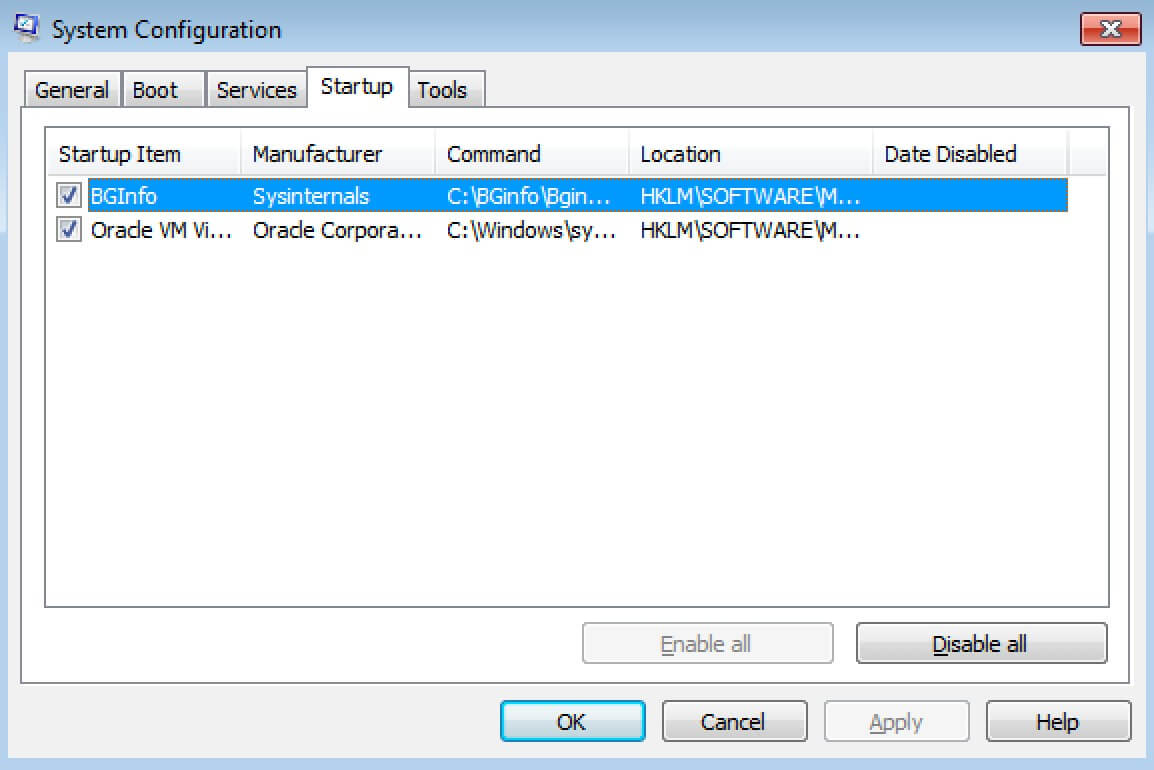
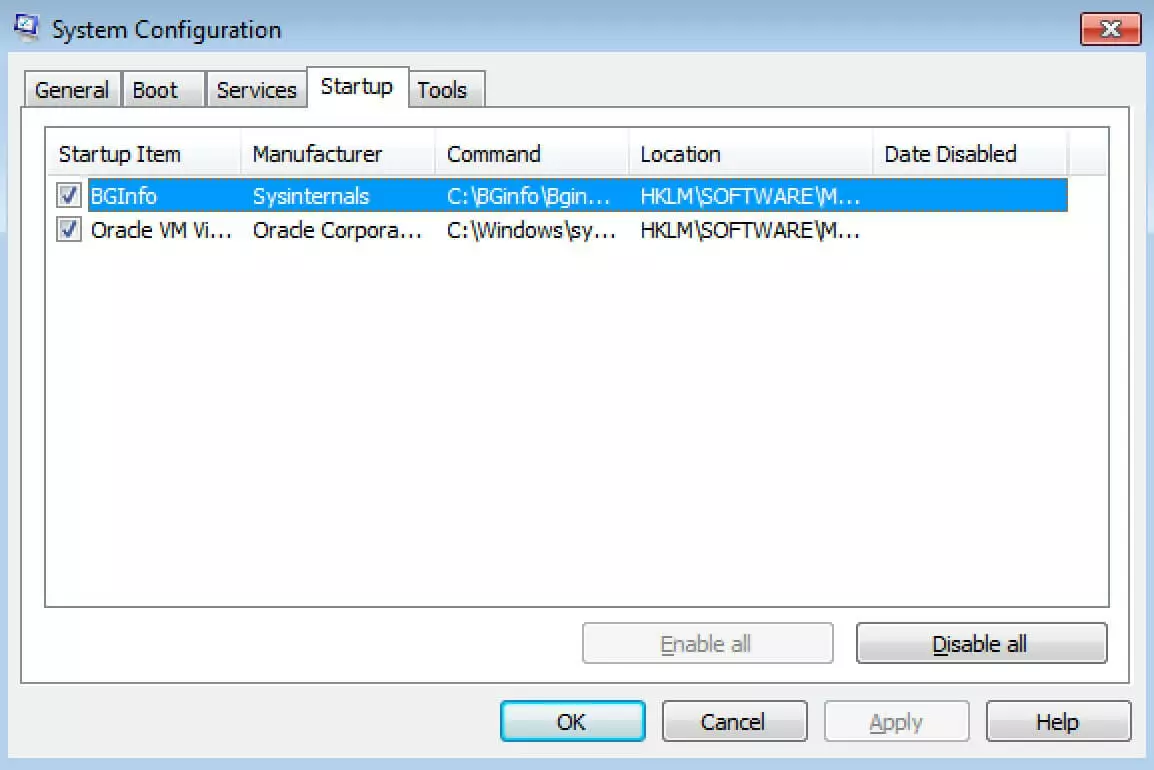
Se avete trovato un programma che non deve essere in esecuzione automatica, disattivate l'avvio automatico deselezionando la casella di controllo. Windows consente anche di disattivare tutte le applicazioni contemporaneamente. In questo caso però dovete procedere con cautela: tra i programmi possono esserci anche quelli importanti per il funzionamento del PC. Il programma rimane visibile nell'elenco anche dopo la disattivazione: potete quindi annullare facilmente la scelta fatta.
Un'altra possibilità in Windows 7: modificare l'esecuzione automatica con il registro
Se non riuscite a trovare un programma indesiderato dalla cartella Esecuzione automatica né nella configurazione del sistema, l'ultima possibilità resta il registro di sistema. Qui troverete tutti i programmi installati sul sistema.
Utilizzate il registro per eliminare i programmi dall'esecuzione automatica di Windows 7 solo se avete la dimestichezza per farlo. L'eliminazione di voci sbagliate può causare danni irreparabili al sistema.
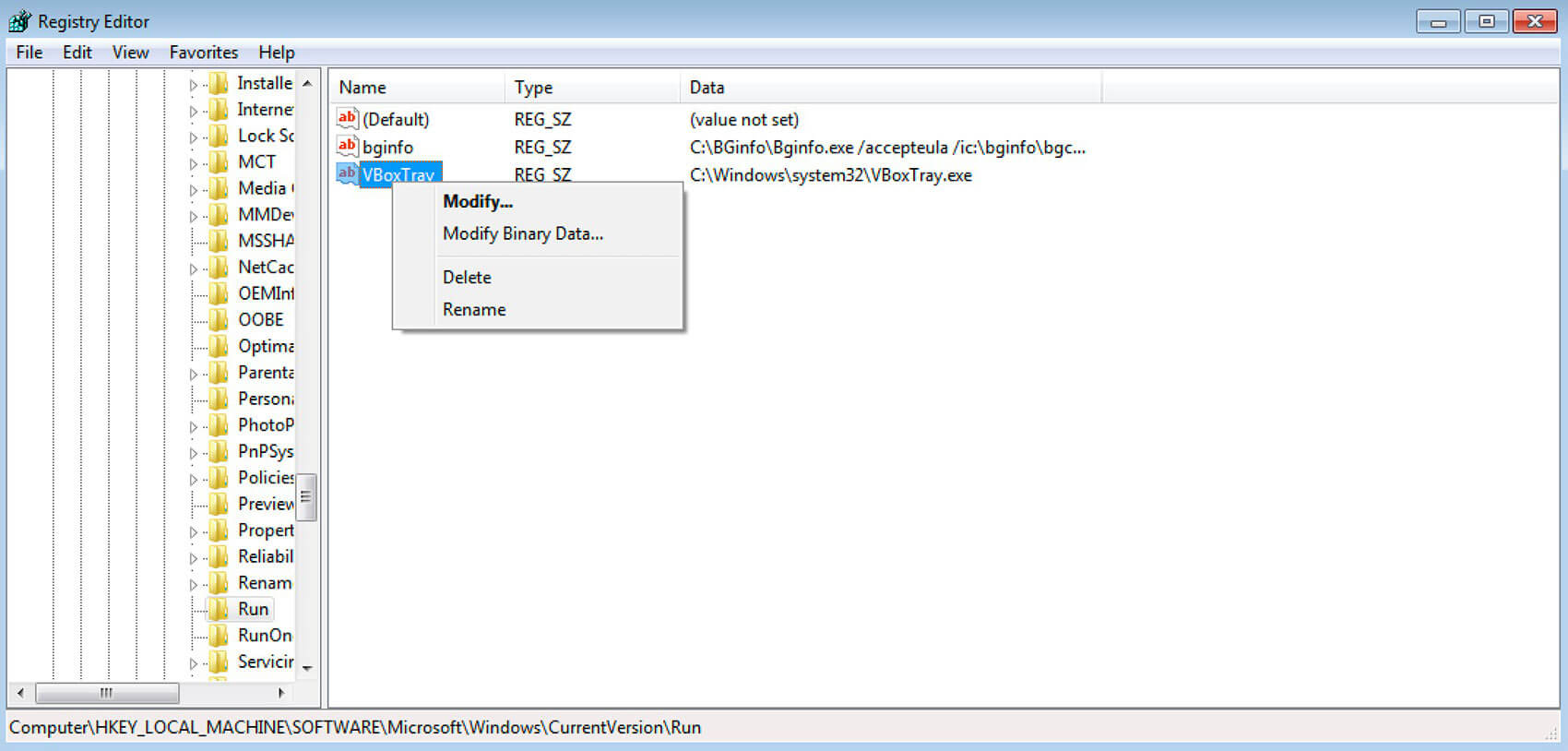
Il registro si apre tramite la finestra di dialogo “Esegui” digitando “regedit” e confermando con “OK”. Ora dovete navigare nel registro fino alla cartella “Run”: HKEY_LOCAL_MACHINE -> SOFTWARE -> Microsoft -> Windows -> CurrentVersion -> Run
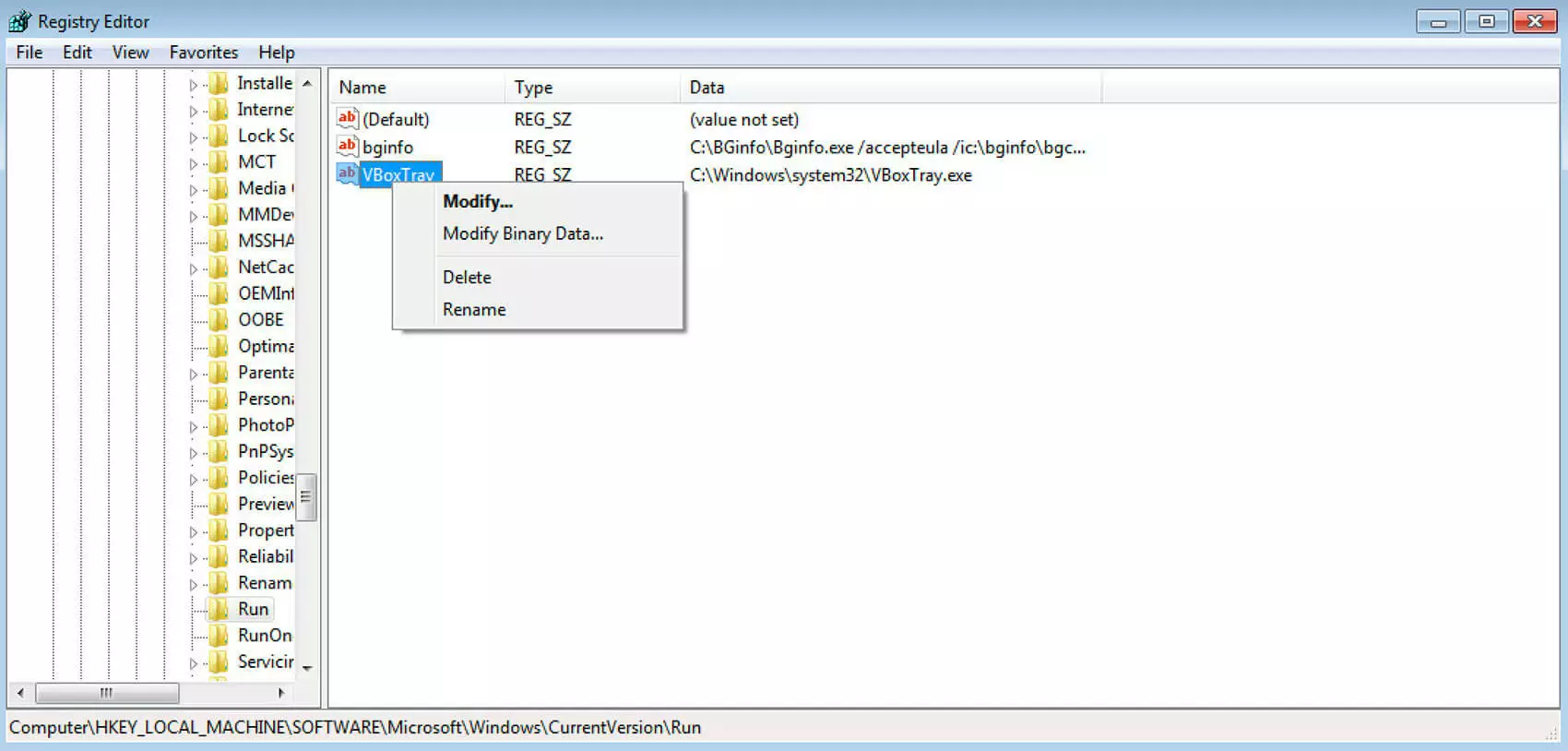
Lì ora dovreste vedere l'elenco di tutti programmi inseriti nell'esecuzione automatica. Ora potete eliminarli, ma solo se siete sicuri!
Quali programmi dovrebbero fare parte della cartella esecuzione automatica?
Le applicazioni che vanno nella cartella di esecuzione automatica dipendono dalle esigenze individuali. Potete far caricare all'avvio tutti i programmi che usate sempre e comunque. Alcune applicazioni devono inoltre essere eseguite in background senza che le utilizziate attivamente.
- Software antivirus: i programmi antivirus per proteggersi da trojan e altri malware possono funzionare correttamente solo se utilizzati in modo coerente. Mettete i software antivirus nella cartella esecuzione automatica e non rischierete di dimenticare il programma e di compromettere il sistema.
- Software di backup: i backup regolari impediscono o limitano la perdita di dati in caso di arresto anomalo del sistema. A tale scopo, però, è necessario eseguire il backup del sistema a intervalli brevi. Non è quindi un problema se il software per i backup viene eseguito in background.
- Client di posta elettronica: per poter controllare le nuove e-mail subito dopo aver avviato il computer, ha senso spostare l'applicazione di posta elettronica nella cartella di esecuzione automatica.
- Programma VPN: se utilizzate il software VPN, potete navigare in Internet in modo relativamente anonimo. Per garantire che il trasferimento dei dati sia protetto immediatamente dopo l'avvio, è necessario inserire il programma nell'esecuzione automatica.